





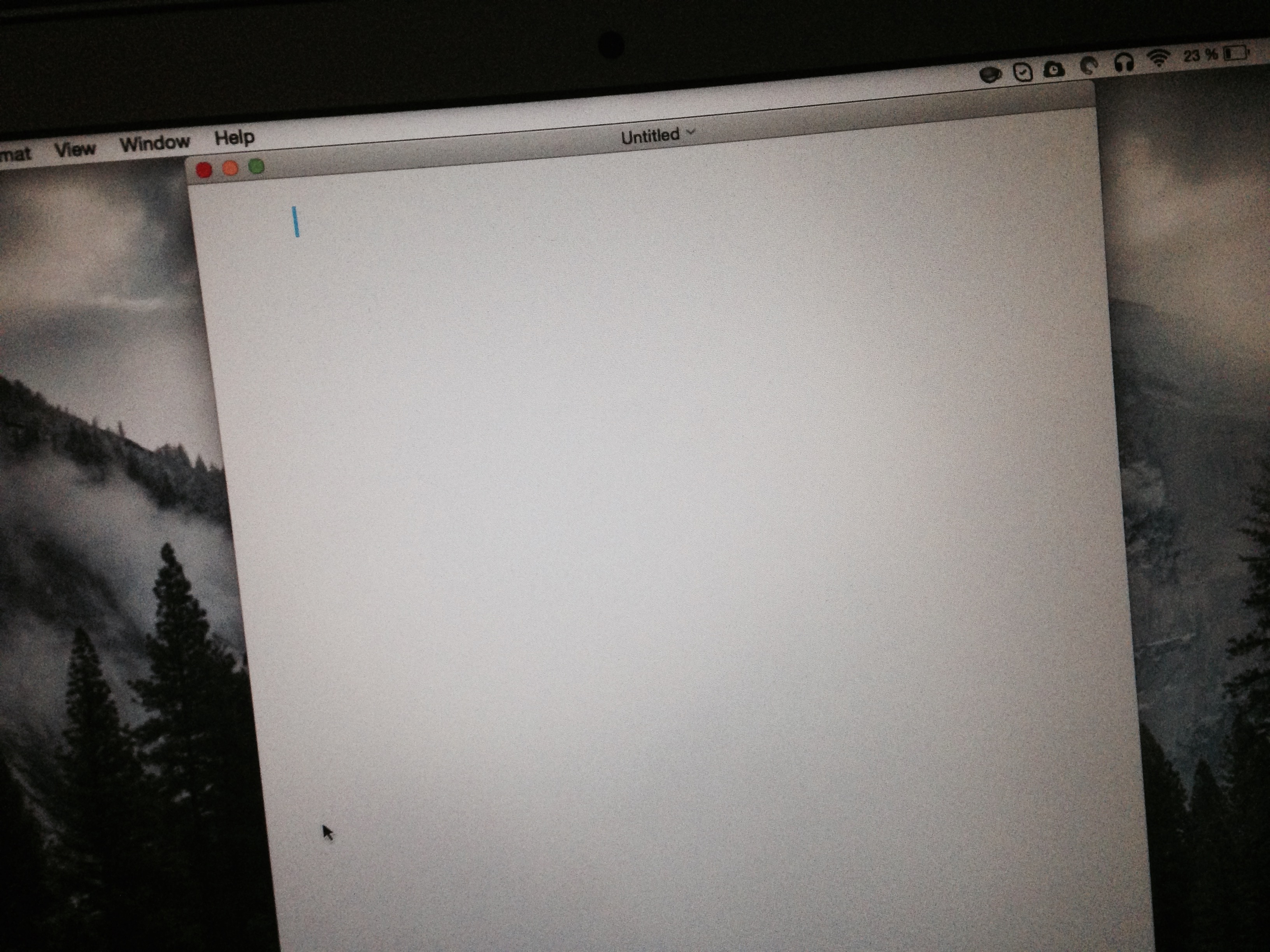
Если после перехода с Windows или по другим причинам вас не устраивает скорость мигания курсора на Mac, то у нас есть простой способ это исправить. Понадобится лишь несколько простых команд в терминале.
Откройте терминал и введите две команды по очереди:
defaults write ‑g NSTextInsertionPointBlinkPeriodOn ‑float 200
defaults write ‑g NSTextInsertionPointBlinkPeriodOff ‑float 200
Первая команда отвечает за время, которое курсор виден, а вторая за время, которое он выключен. Вы можете изощриться и сделать эти значения разными, но на самом деле всё проще. Если вы хотите, чтобы курсор мигал чаще, уменьшите оба значения, если наоборот, увеличьте.
Если вы захотите вернуться к настройкам по умолчанию, нужно ввести две команды, которые были выше со значением «1000» или ввести две следующие команды для удаления всех внесенных изменений.
defaults delete ‑g NSTextInsertionPointBlinkPeriodOn
defaults delete ‑g NSTextInsertionPointBlinkPeriodOff
(via)















Что посмотреть в Коми за 2 дня: маршрут по Сыктывкару и окрестностям
Диспансеризация для женщин: всё, что нужно знать
Гид по здоровому весу. Что нужно знать об ожирении
Пара доставок до мечты