

Лайфхакер
Лайфхакер
Лучшее
Рубрики
Рецепты
Подкасты
Сервисы
Колонки
Лучшее
Рубрики
Рецепты
Подкасты
Сервисы
Колонки
«Авторизация»
Новости
Здоровье
Спорт и фитнес
Покупки
Технологии
Отношения
Кино
Реклама
iOSmacOS
6 декабря 2021

Как конвертировать HEIF в JPEG на iPhone и Mac: 3 простых способа

Для этого понадобятся лишь стандартные программы от Apple.
Фото автора Дарья Громова
Дарья Громова

Автор Лайфхакера

heif в jpeg

По умолчанию iPhone делают фотографии в формате HEIF. Хотя он имеет множество преимуществ, такие изображения не подходят для загрузки на некоторые сайты и не открываются на всех устройствах. Проблема решается конвертацией изображения в старый добрый JPEG.

Для этой задачи существует немало сторонних сервисов и сайтов, но можно легко обойтись и приложениями, которые уже есть на любом iPhone или Mac.

Как узнать формат изображения

Велики шансы, что конвертировать файл вам нужно именно из-за того, что его не принял сайт или сервис, не поддерживающий HEIF. Но можно проверить формат прямо на iPhone с iOS 15 и новее, используя стандартное приложение «Фото».
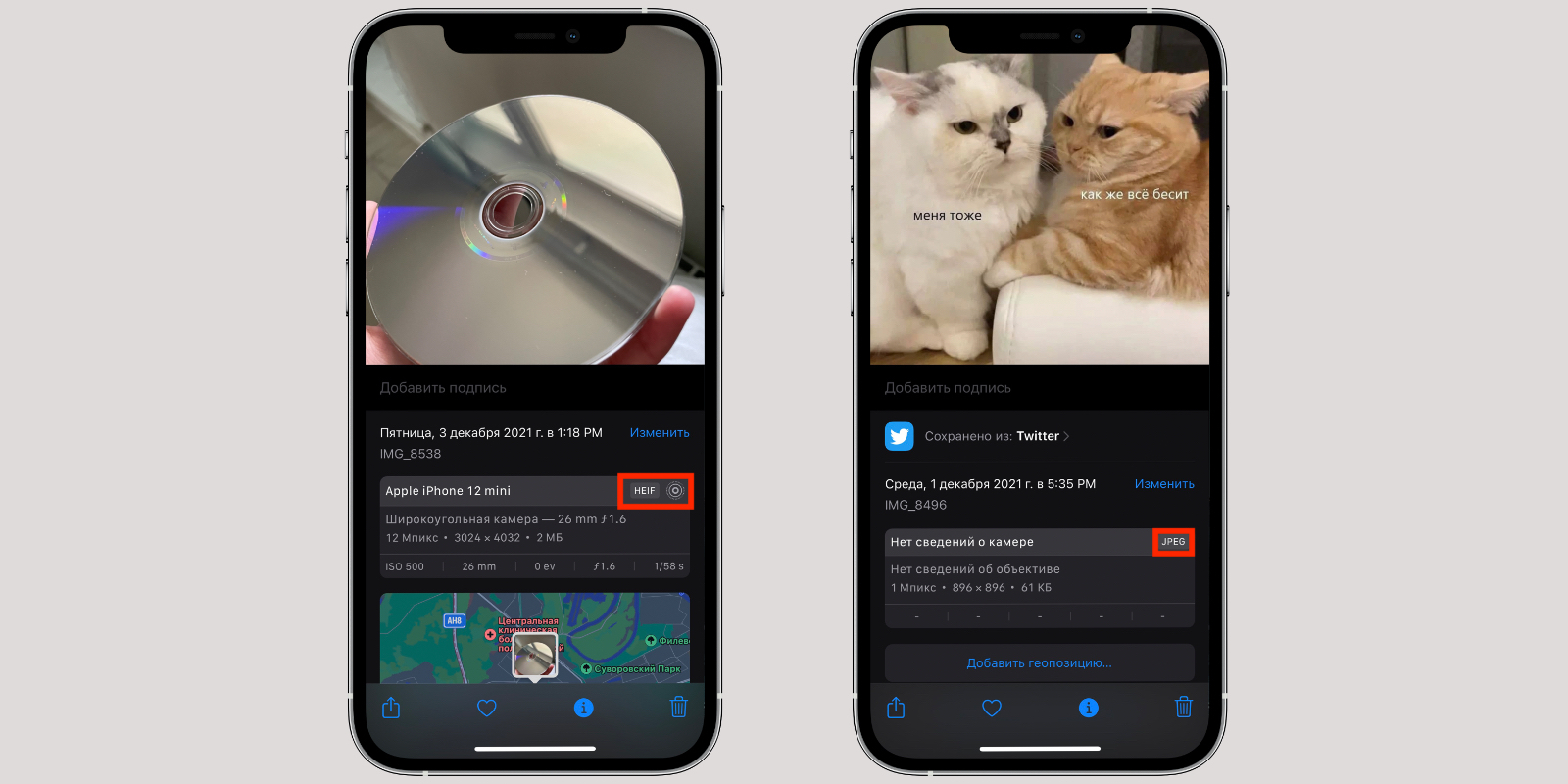
Просто откройте нужное изображение и свайпните снизу вверх. Откроются метаданные снимка, здесь же будет указан его формат.

Если у вас более старая версия iOS, придётся воспользоваться сторонними приложениями, которые показывают EXIF-данные файла.

Как конвертировать HEIF в JPEG

Способ 1. На iPhone
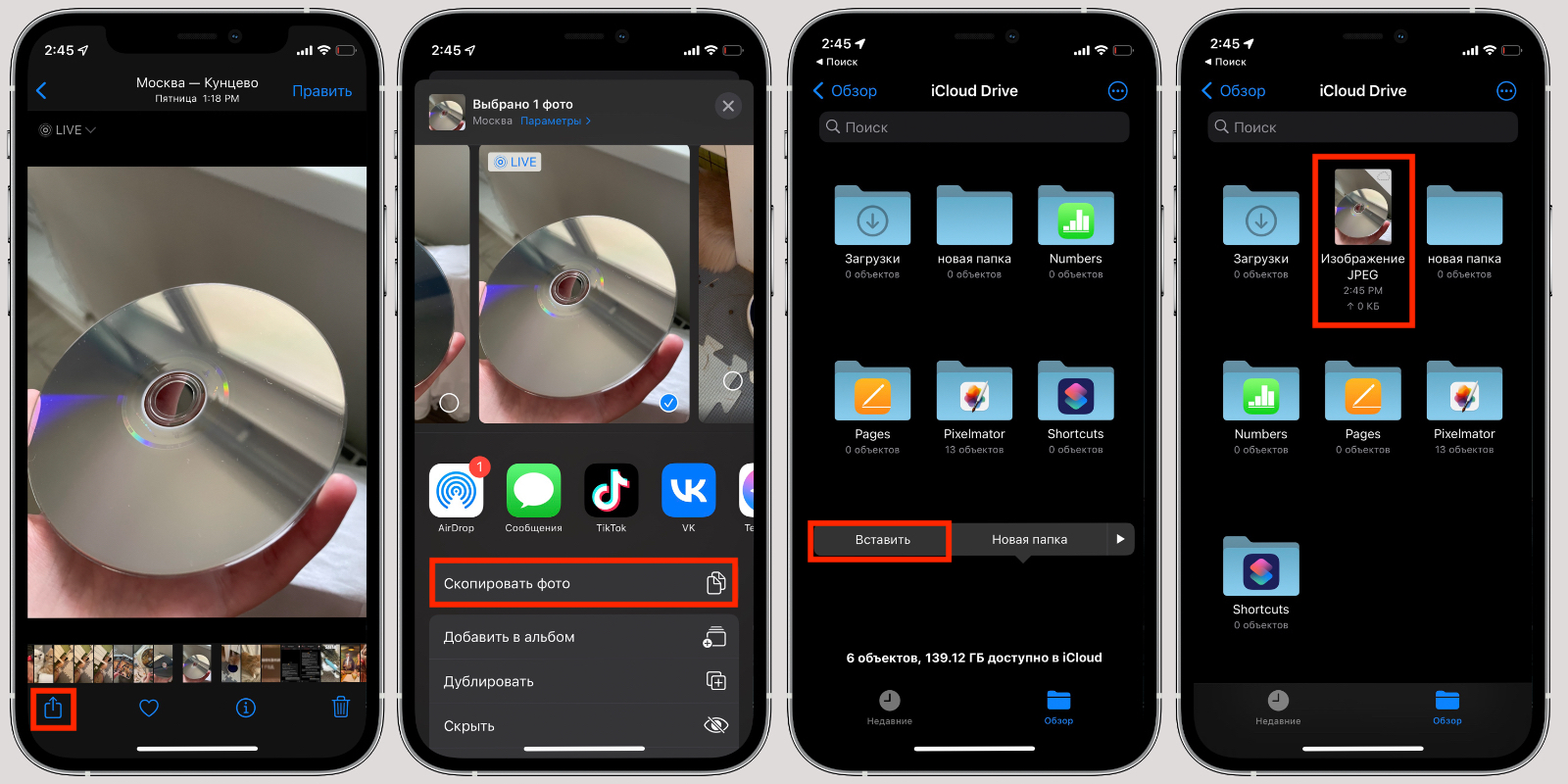
  1. Откройте нужное изображение в приложении “Фото”.
  2. Нажмите “Поделиться” и выберите “Скопировать фото”.
  3. Откройте приложение “Файлы”.
  4. Удерживайте палец на свободном участке хранилища, пока не появится контекстное меню. Выберите “Вставить”.

Готово: в iCloud появился файл “Изображение JPEG”, которое можно отправить через любое доступное приложение или сохранить в галерею.

Способ 2. На macOS Monterey

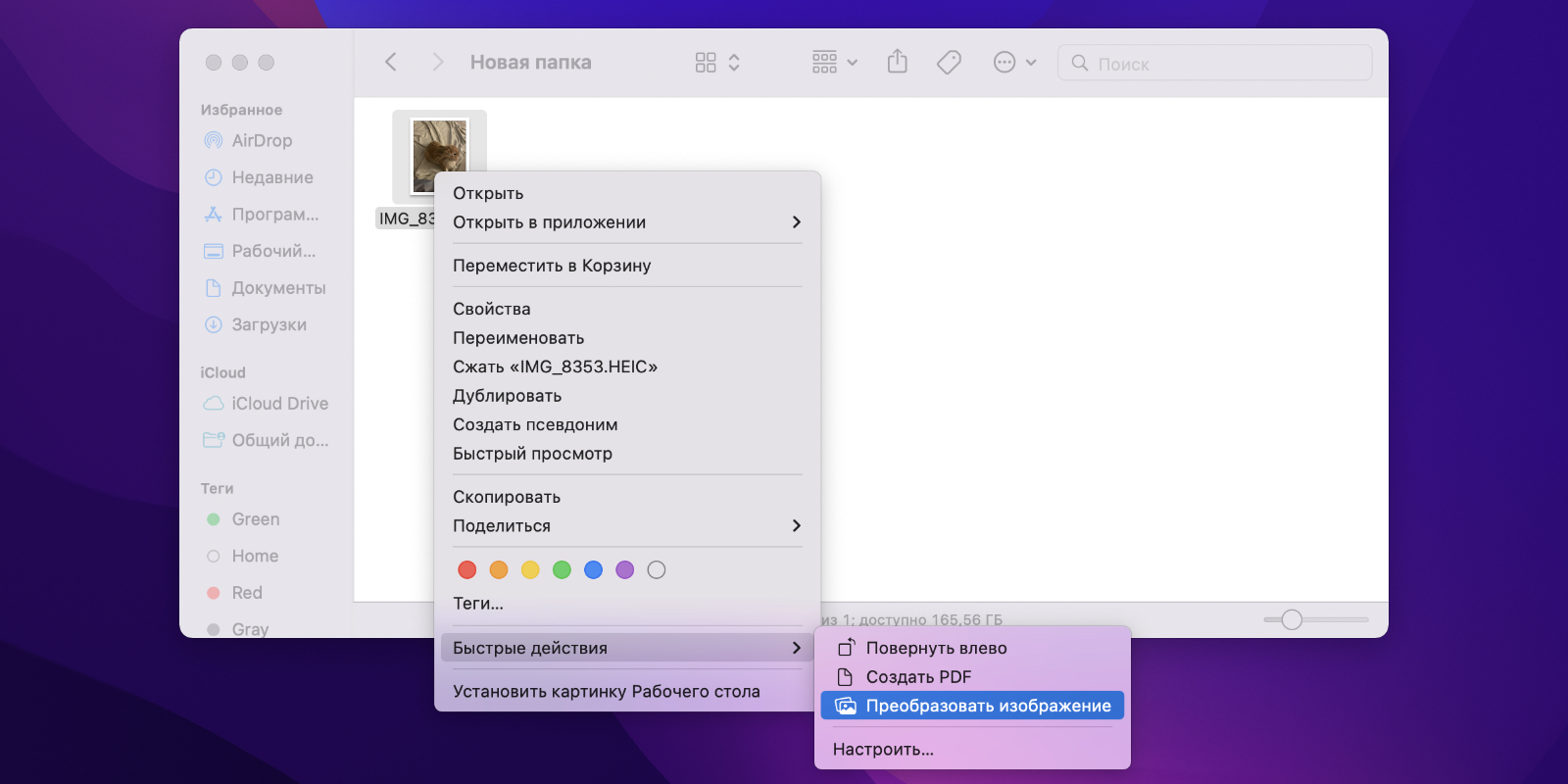
В новой версии macOS появился удобный инструмент, позволяющий менять формат файлов в пару кликов. Для этого достаточно найти нужный файл в Finder, кликнуть по нему правой кнопкой мыши и выбрать “Быстрые действия” → “Преобразовать изображение”.
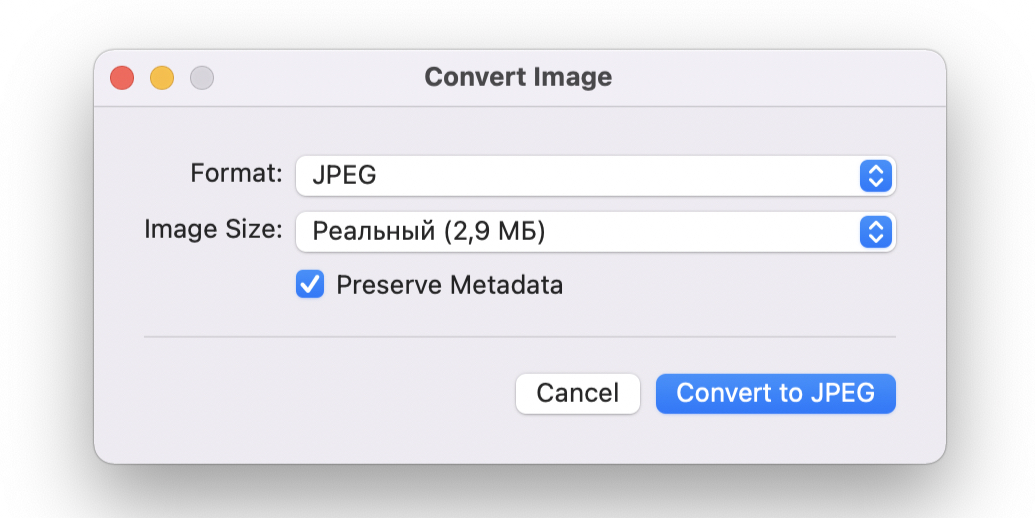
Далее можно выбрать формат (доступен также PNG) и размер изображения — от малого до реального. После этого нажмите Convert to JPEG.
Это создаст в папке, в которой находится оригинальный файл, его копию — но уже с разрешением JPEG. Такой метод подходит и для массовой конвертации изображений: для этого достаточно выделить все нужные файлы, а потом повторить описанные выше шаги.

Способ 3. На macOS Big Sur и ниже

Если вы пока не торопитесь обновлять компьютер до актуальной версии ОС, конвертировать фотографии можно и через стандартную утилиту “Просмотр”.
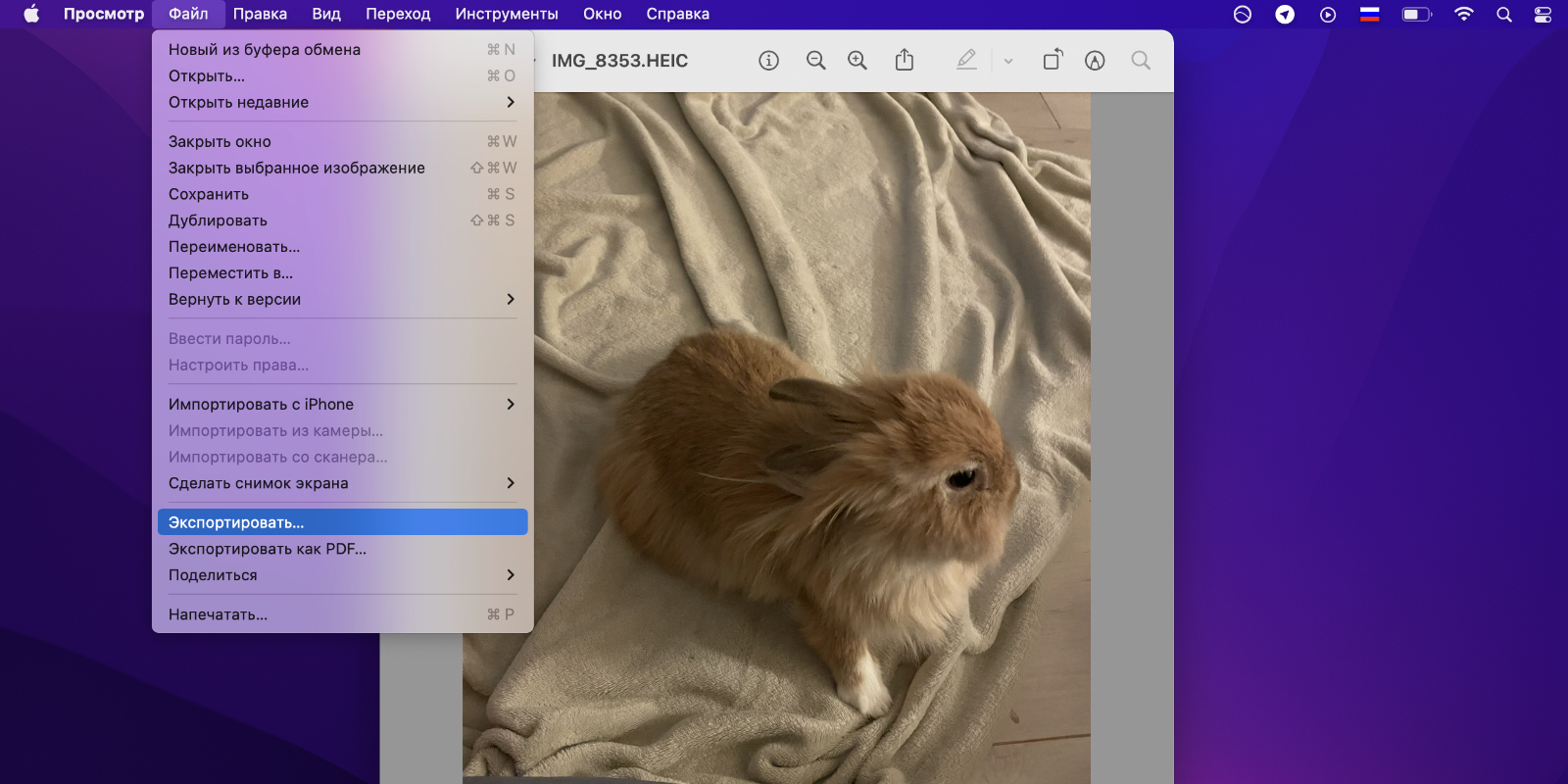
  1. Откройте HEIF-файл через “Просмотр” (по умолчанию он и так откроется в этой программе, но если для HEIF назначена другая программа, сделайте это вручную через клик правой кнопкой мыши → “Открыть с помощью” → “Просмотр”).
  2. В верхнем меню выберите “Файл” → “Экспортировать”.
  3. При необходимости измените настройки экспорта (название, папка сохранения, формат и качество), после чего нажмите “Сохранить”.

Как фотографировать сразу в JPEG

HEIF позволяет значительно экономить место на накопителе практически вдвое без ущерба качеству, при этом после изменений файл можно вернуть к исходному состоянию благодаря сохранению истории редактирования. Но если вам постоянно приходится конвертировать HEIF, проще поменять настройки камеры, чтобы сразу снимать в JPEG. Для этого:
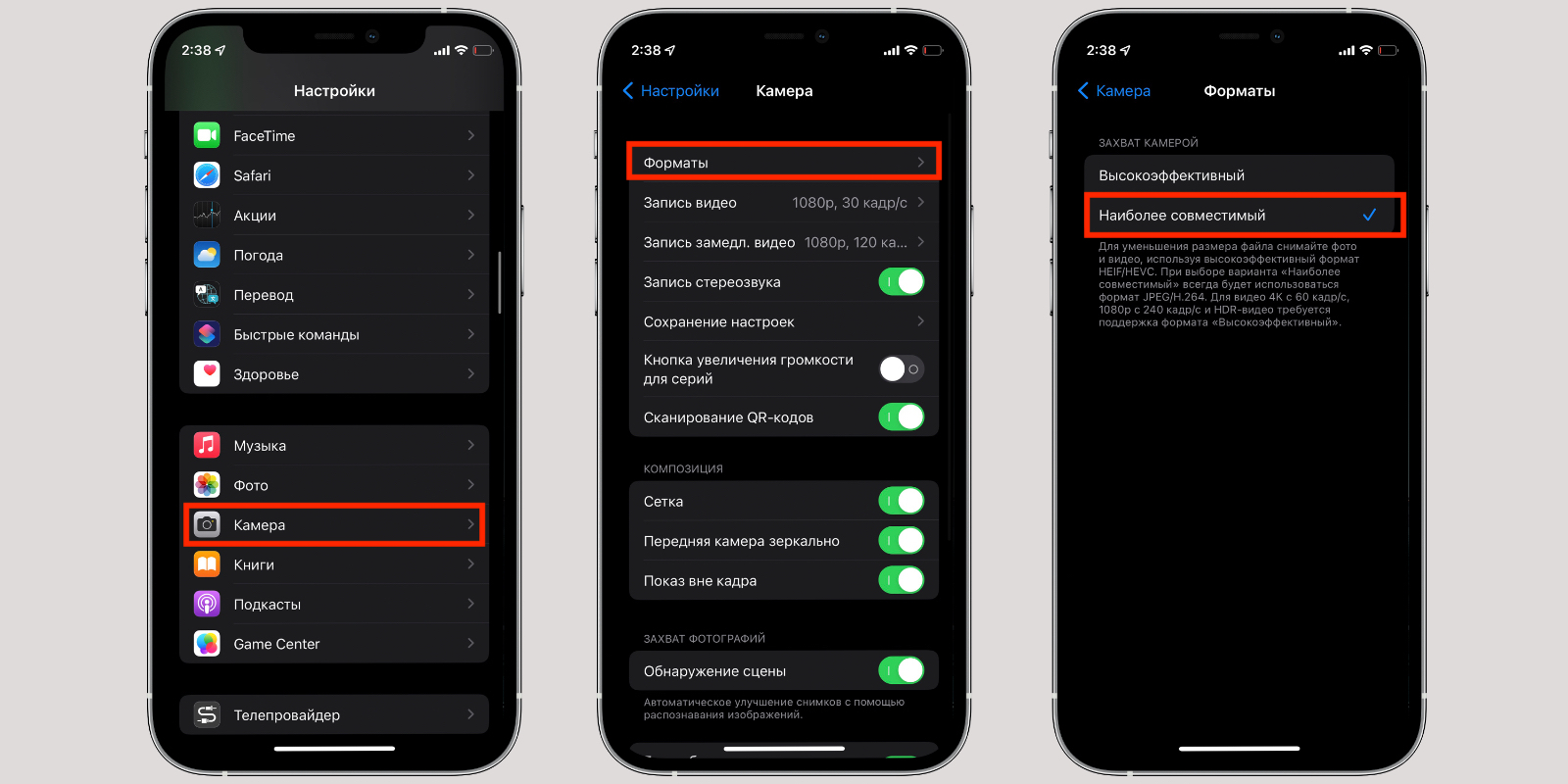
  1. Откройте настройки iPhone.
  2. Перейдите в раздел “Камера” → “Форматы”.
  3. Выберите вариант “Наиболее совместимый”.

Готово: теперь все фотографии будут сохраняться в JPEG. Стоит отметить, что при выборе такого формата вы не сможете снимать видео в 4K с частотой 60 кадров в секунду, а также в 1080p с частотой 240 кадров в секунду.


Читайте также
🧐
Как вернуть строку поиска Safari наверх в iOS 15
5 способов добавить рингтон на iPhone
Как быстро узнать размер файла на iPhone или iPad
Если нашли ошибку, выделите текст и нажмите Ctrl + Enter

Лучшие предложения

15 аксессуаров для велосипеда, которые стоит купить перед новым сезоном

15 аксессуаров для велосипеда, которые стоит купить перед новым сезоном

Забираем недорогие амортизирующие кроссовки от Li-Ning с высоким рейтингом

Забираем недорогие амортизирующие кроссовки от Li-Ning с высоким рейтингом

8 дофаминовых гаджетов для рабочей зоны, которые будут радовать глаз

8 дофаминовых гаджетов для рабочей зоны, которые будут радовать глаз

Часы OnePlus Watch 4

Со скидкой 37% отдают новинку OnePlus Watch 4 на AliExpress

5 пылесосов от Roborock с дополнительной скидкой Лайфхакера

5 пылесосов от Roborock с дополнительной скидкой Лайфхакера

Самую популярную болгарку от Yofidra отдают с приятной скидкой

Самую популярную болгарку от Yofidra отдают с приятной скидкой

10 товаров с маркетплейсов, достойных внимания на этой неделе

10 товаров с маркетплейсов, достойных внимания на этой неделе

QLED-телевизор от Hyundai

Надо брать: 50-дюймовый QLED-телевизор от Hyundai с Android TV

Это интересно
ТЕСТ: Проверьте, сможете ли вы думать как Яндекс Поиск

ТЕСТ: Проверьте, сможете ли вы думать как Яндекс Поиск

6 лайфхаков, которые помогут легко накопить на 13-ю зарплату

6 лайфхаков, которые помогут легко накопить на 13-ю зарплату

Почему после похудения килограммы возвращаются и как этого избежать

Почему после похудения килограммы возвращаются и как этого избежать

Что такое «карта родинок» и зачем её составляют

Что такое «карта родинок» и зачем её составляют

Комментарии
ruslan_video canal
20.12.21 10:49
Полезно 👍🏻
Что вы могли пропустить
Представлена Mirakuru Pillow — подушка, которая сама меняет положение головы во сне
0
10:21
Новости
Устройства
Вы купили MacBook — что дальше: объясняем пользователям Windows, как работает macOS
0
10:00
Технологии
Технологии
Xiaomi показала игровой смартфон Redmi K90 Max с вентилятором и батареей на 8 550 мА·ч
0
Вчера
Новости
Устройства
6 камер, 2 перископа: Oppo представила уникальный фотофлагман Find X9 Ultra
0
Вчера
Новости
Устройства
21:9 в ChatGPT: OpenAI тихо включила новую модель генерации изображений Images V2
0
Вчера
Новости
Технологии
Что лучше — eSIM или физическая сим-карта
0
Вчера
Ликбез
Технологии
Apple упростит iPhone 18 и приблизит его к более доступным версиям
0
Вчера
Новости
Устройства
8 дофаминовых гаджетов для рабочей зоны, которые будут радовать глаз
0
Вчера
Покупки
Устройства
Dyson выпустила компактную и доступную версию фена Supersonic — модель Travel
0
Вчера
Новости
Устройства
Цены вырастут: Минпромторг определился с размером технологического сбора на электронику
0
Вчера
Новости
Технологии
Huawei представила Watch Fit 5 и 5 Pro — яркие смарт-часы с ЭКГ
0
Вчера
Новости
Устройства
Конец эпохи: Тим Кук уходит с поста генерального директора Apple
0
Вчера
Новости
Технологии
Наушники с ANC внутри смарт-часов: Huawei представила Watch Buds 2
0
20 апреля
Новости
Устройства
Huawei представила Pura X Max — широкую раскладушку с обновлённым дизайном и улучшенными камерами
0
20 апреля
Новости
Устройства
Перископ на 200 Мп и антибликовый экран: Huawei представила флагманскую серию Pura 90
0
20 апреля
Новости
Устройства

Новые комментарии

Аватар автора комментария
Kremlina Nova3 минуты назад

0 / 0

В списке не хватает "клаксона"😁😏
15 аксессуаров для велосипеда, которые стоит купить перед новым сезоном
Аватар автора комментария
Kremlina Nova4 минуты назад

0 / 0

Точно подмечено👍Надеюсь, что у фильма не будет Happy End
Новые «Зловещие мертвецы» получили тизер и дату выхода — фильм покажут в России
Аватар автора комментария
Kremlina Nova6 минут назад

0 / 0

Согласна с тем, что провод будет создавать неудобства. Но подушка тоже играет большую роль для позвоночника.
Представлена Mirakuru Pillow — подушка, которая сама меняет положение головы во сне
Аватар автора комментария
Артём Козориз7 минут назад

0 / 0

Ну для мыши, возможно, стоит изменить на традиционное направление прокрутки. А если с трекпада, но наоборот удобнее естестевенное как на смартфонах.
Вы купили MacBook — что дальше: объясняем пользователям Windows, как работает macOS
5 причин купить моющий пылесос для мягкой мебели и ковров Tefal Clean It IZ5020F0

5 причин купить моющий пылесос для мягкой мебели и ковров Tefal Clean It IZ5020F0

Реклама
Лайфхакер
Информация
О проектеРубрикиРекламаРедакцияВакансииО компании«Авторизация»
Подписка
TelegramВКонтактеTwitterViberYouTubeИнициалRSS
Правила
Пользовательское соглашениеПолитика обработки персональных данныхПравила применения рекомендательных технологийПравила сообществаСогласие на обработку персональных данныхСогласие для рекламных рассылокСогласие для информационной программы
18+Копирование материалов запрещено.
Издание может получать комиссию от покупки товаров, представленных в публикациях













