Лайфхакер
Лайфхакер
Лучшее
Рубрики
Рецепты
Подкасты
Сервисы
Колонки
Лучшее
Рубрики
Рецепты
Подкасты
Сервисы
Колонки
Декабрь без стресса
🎁 Подарки на Новый год
Новости
Здоровье
Спорт и фитнес
Покупки
Технологии
Отношения
Кино
Реклама
МакрадарСоветы
26 марта 2014

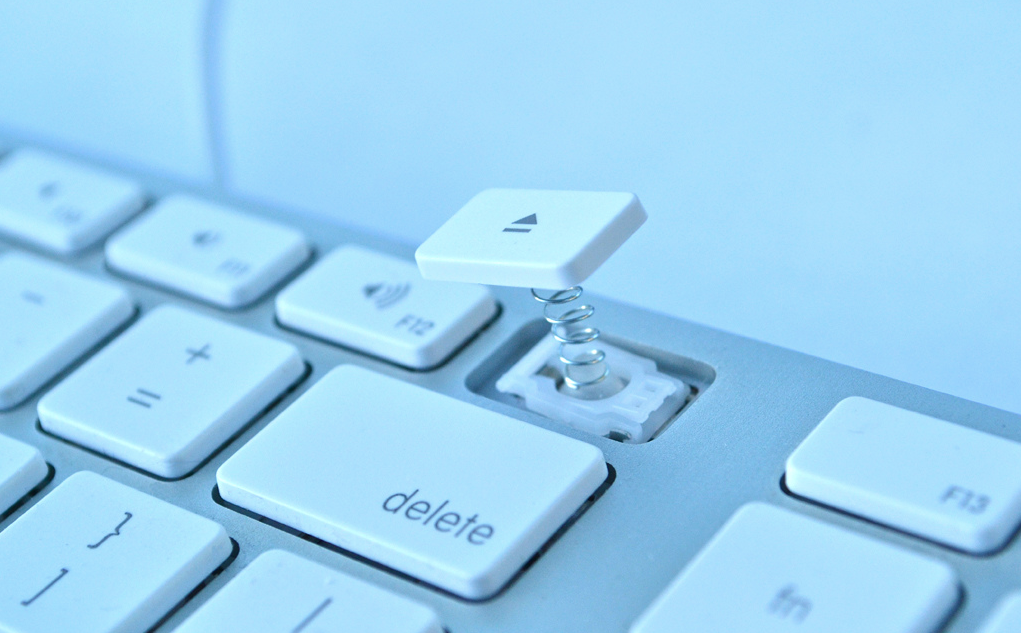
Как настроить клавишу ⏏ (или любую другую) для извлечения флэшек и внешних жестких дисков

Фото автора Артём Козориз
Артём Козориз

Автор Лайфхакера

Как настроить клавишу ⏏ (или любую другую) для извлечения флэшек и внешних жестких дисков

Недавно у меня наконец-то дошли руки оформить в USB-карман, вытащенный из моего MBP 13″, 500 гигабайтный жесткий диск, оставшийся после апгрейда. На этот шаг меня подтолкнула нехватка места на SSD, с которой рано или поздно сталкиваются все пользователи накопителей менее 512 ГБ (у меня всего лишь 120 ГБ). Отбросив в сторону неудобство лишних проводов и таскания еще одной коробочки (с собой не ношу, живет дома на столе), я столкнулся с проблемой которая меня очень сильно раздражала — необходимость извлечения диска перед его отключением. По уму, это нужно делать и с флэшками, но я далеко не всегда придерживаюсь этого правила, а вот с “хардом” решил не рисковать — честно ходил в Finder и извлекал. За две недели нечастого использования моего USB-диска, мне это порядком надоело и я начал подумывать о каком нибудь изящном решении. В один из таких моментов, мой взгляд упал на клавишу ⏏, удобно расположенную в углу клавиатуры и в моей голове начал созревать грандиозный план…


Да-да, я решил найти способ задействовать клавишу ⏏ для этих целей. План был достаточно прост и вот как я себе его представлял:

  • пишем простенький скрипт, извлекающий все диски;
  • создаем для него службу Automator;
  • вешаем службу на какой-нибудь шорткат;
  • переназначаем клавишу ⏏ на выбранный шорткат;
  • profit!

Не буду вдаваться в подробности моих изысканий, ведь главное результат, которого я все-таки достиг, так что сразу переходим к пошаговой инструкции, как это все реализовать.

Нам понадобится

  1. клавиша ⏏ (если у вас современный Mac без оной клавиши, можете использовать любую другую клавишу или сочетание клавиш);
  2. утилита KeyRemap4Macbook;
  3. Automator (входит в комплект OS X);
  4. файлик Eject_all_MacRadar.workflow (если не хотите сами возится в Automator’е);
  5. прямые руки и 10–15 минут свободного времени;

Шаг 1. Создаем службу

Снимок экрана 2014-03-17 в 21.37.481. Открываем Automator и выбираем Тип документа — Служба.

Снимок экрана 2014-03-17 в 21.38.022. В верхней части окна для Служба получает: указываем — нет данных и в любой программе.

Снимок экрана 2014-03-17 в 21.39.413. В боковом меню слева выбираем категорию Утилиты, находим в ней элемент Запустить Apple Script и перетаскиваем его основную область окна.

  1. Вставляем в код скрипта вместо (* Your script goes here *) вот эту строчку:

tell application "Finder" to eject every disk

Снимок экрана 2014-03-17 в 21.45.135. Здесь же (в категории Утилиты) находим элемент Показать уведомление и перетаскиваем его, делая вторым в нашей цепочк действий.

  1. Вбиваем текст в поля Заголовок, Сообщение и оформляем баннер уведомлений как вам больше нравится, мой вариант вы видите на скриншоте.
  2. Осталось проверить работу нашей службы, перед тем как ее сохранить. Жмем соответствующую кнопку в правом верхнем углу и наблюдаем три зеленых галочки в Журнале (если вы все сделали правильно).

7.1. Если вам лень создавать службу, можете воспользоваться готовым файликом, просто скачайте его по этой ссылке и откройте в системе, Automator предложит установить службу, согласитесь с этим и все будет готово.

Шаг 2. Назначаем горячую клавишу для нашей службы

  1. Запускаем системные настройки и идем в раздел Клавиатура.

Снимок экрана 2014-03-17 в 22.16.092. Переходим на вкладку Сочетание клавиш и переключаемся в боковом меню на пункт Службы.

  1. Находим в разделе Основные нашу службу, ставим напротив нее галочку и задаем желаемый шорткат.

Всё. С этого момента нажатие указанной горячей клавиши будет извлекать все ваши диски, неважно будь то USB-флэшки, ‑диски или смонтированные образы. Если вашей целью не является привязка этой службы к клавише ⏏ (или какой-либо другой) — на этом можно остановится. Если же вы все-таки хотите сделать тру-извлечение дисков и забиндить для этих целей специально созданную Джонни Айвом клавишу — идем дальше.

Важно! Если вы хотите использовать для извлечения клавишу ⏏ — нужно задать для нашей службы шорткат ⌃⌥⇧⌘E (Ctrl+Option+Shift+Command+E). Такое хитрое сочетание необходимо для работы KeyRemap4Macbook.

Шаг 3. Устанавливаем KeyRemap4Macbook и переназначаем клавишу

  1. Скачиваем утилиту по этой ссылке и устанавливаем ее.

Снимок экрана 2014-03-17 в 22.33.172. Открываем KeyRemap4Macbook через иконку в строке меню или Launchpad и переходим на вкладку Change key.

Снимок экрана 2014-03-17 в 22.33.013. Здесь нам нужно выбрать клавишу. По нашей задумке выбираем Change Eject key и ставим галочку напротив пункта Eject to Command+Control+Option+Shift+E.

  1. Всё. Можно закрывать окно с настройками KeyRemap4Macbook.

Наконец-то мы с вами достигли цели — нажатие клавиши ⏏ на клавиатуре извлекает все диски, при этом выводится уведомление, сигнализирующее о том, что диск можно безопасно отключить. Здорово, правда?

Примечания

  • Должен предупредить вас, что клавиши ⏏ имеет особенность — она срабатывает с небольшой задержкой. Поэтому, следует нажимать ее обычным нажатием — быстрое нажатие, подобное тому, как мы печатаем текст, может не сработать. Но это ничуть не мешает и вы возможно даже не обратите на это внимания.
  • Служба извлечения, привязанная к клавише ⏏, работает в любом приложении, причем также доступна и через стандартное меню Службы.
  • Если вы обладатель Mac’а на котором отсутствует клавиша ⏏, но часто работаете со съемными USB-дисками и хотите использовать эту службу — можете выбрать в KeyRemap4Macbook другую клавишу или использовать обычный шорткат.

Вот такой вот несложный, но очень полезный лайфхак. Я выполнил поставленную перед собой задачу и с удовольствием использую такое решение. Думаю это будет полезно и вам, уважаемые читатели.

Остались вопросы, замечания или предложения? Добро пожаловать в комментарии — я всегда рад пообщаться и помочь. Оставайтесь с нами, впереди еще много интересного!

Если нашли ошибку, выделите текст и нажмите Ctrl + Enter

Лучшие предложения

15 veshchej deshevle 1 000 rublej, kotorye navernyaka prigodyatsya

15 вещей дешевле 1 000 рублей, которые наверняка пригодятся

Надо брать: колонка для компьютера с RGB-подсветкой за полцены

Надо брать: колонка для компьютера с RGB-подсветкой за полцены

Отличный подарок кому угодно — «Яндекс Станция Лайт 2» с Алисой за 5 000 рублей

Отличный подарок кому угодно — «Яндекс Станция Лайт 2» с Алисой за 5 000 рублей

Надо брать: зимние ботинки от Golden Camel с рейтингом 5 звёзд и скидкой 59%

Надо брать: зимние ботинки от Golden Camel с рейтингом 5 звёзд и скидкой 59%

Забираем новинку OPPO Reno 15 со скидкой 55% на AliExpress

Забираем новинку OPPO Reno 15 со скидкой 55% на AliExpress

10 сладких подарков с быстрой доставкой

10 сладких подарков с быстрой доставкой

Надо брать: робот-пылесос от Tuvio с функцией влажной уборки дешевле 6 000 рублей

Надо брать: робот-пылесос от Tuvio с функцией влажной уборки дешевле 6 000 рублей

15 подарков с быстрой доставкой, которые можно купить в последний момент

15 подарков с быстрой доставкой, которые можно купить в последний момент

Это интересно
проигрыватели на разный бюджет

Проигрыватель в подарок: 3 варианта на разный бюджет

Где живёт добро: карта маленьких больших дел 2025 года

Где живёт добро: карта маленьких больших дел 2025 года

Мой особенный друг: как взять из приюта питомца с особыми потребностями и не пожалеть

Мой особенный друг: как взять из приюта питомца с особыми потребностями и не пожалеть

5 гаджетов, которые помогут сделать жизнь проще

5 гаджетов, которые помогут сделать жизнь проще

Реклама
Комментарии
Александр Журович
26.03.14 21:11
Молодцом! :)
Wiktor Morozov
26.03.14 21:32
Имхо,неужели все-таки так трудно извлечь в файндере,ну или перетащить иконку диска в корзину,вообще то и в констекстном меню тоже есть пункт извлечь.Я конечно понимаю если нужно 3-4 клавиши нажать,а вместо этого одну!Ну а здесь вместо одного"клика"-ДВА всего.Что зря мутыжиться?Так,ради спортивного интереса!
Артем Козориз
26.03.14 22:01
Я не использую отображение дисков на рабочем столе, так что перетаскивать нечего. А в Finder'e извлекать это не один клик, да еще и прицельный. Намного проще не глядя нажать ⏏, тем более что она именно для этого и предназначена! Не знаю, как по мне довольно удобное решение, надеюсь читатели оценят.
Jon Snow
26.03.14 21:55
Спасибо за ваши статьи. Если порой и не полезно лично для, то просто интересно узнавать подобные виды выходов из определенных ситуаций. А в этот раз, как раз полезно, и как по мне - по macway.
Артем Козориз
26.03.14 22:02
Спасибо и вам за хорошие слова, приятно осознавать, что мы стараемся не даром ^_^
Jon Snow
28.03.14 17:14
Нашел время что-то назначить на ⏏ такую функцию. Все отлично работает. Только вот как я понял, нужно что бы KeyRemap4Macbook была всегда запущена. Успокоил себя убрал иконку программы с панали меню, но на душе все равно не спокойно:) Еще хотел спросить, можно ли как-то изменить уведомление о что все диски извлечены. Уж как-то совсем не нравится картинка, как бы это смешно не звучало:)
Denis Sidorenko
26.03.14 23:49
Cleanmydrive
Денис Петров
27.03.14 03:28
Салютую за наводку. Только вот кнопка Eject там не задействована.
iSidlo
27.03.14 11:56
А как назначить в новом маке для извлечения дисков клавишу esc?
Артем Козориз
28.03.14 00:27
Esc нужная клавиша, ее вряд ли получится переназначить. Тут вам придется или выбирать из доступных клавиш в KeyRemap4Macbook или использовать какой-нибудь компромиссный шорткат типа ⌥⌘Е или что-то вроде того.
sergio bendeross
27.03.14 16:50
А, возможно ли, исключить определенный диск от извлечения?
Артем Козориз
28.03.14 00:30
В данный момент, к сожалению нет. Я не настолько силен в кодинге, поэтому остановился на более простом решении. Но думаю это возможно, только для этого нужен более хитрый скрипт, все остальное будет без изменений. Есть у нас специалисты, может быть кто-то поможет?
Денис Садовский
28.03.14 09:55
Проблема-сделал службу в атоматоре, шорткат ⌥⌘Е и вписал его в настройках но он не фурычит((
Артем Козориз
28.03.14 11:17
Хм, все проверено и неоднократно. Вы делаете все по инструкции, на каком шаге возникает проблема?
Анастасия Ростова
18.10.14 14:40
а где файл Eject_all_MacRadar 2.workflow ??? ядиск пишет удално
Артем Козориз
18.10.14 17:28
Перезалил. ;)
Sergey Matveev
04.02.15 22:51
Спасибо за статью. Есть вопрос, не сильно владею каким-либо языкаом скриптов, но хотел бы на кнопку извлекать конкретный диск, а именно свой iPod Classic, было бы классно, если бы подсказали мне(:smile:)
Артем Козориз
05.02.15 22:06
По идее этот скрипт извлечет все устройства, включая айпод.
Sergey Matveev
09.02.15 12:26
ну а мне нужно исключительно ipod)
Что вы могли пропустить
8 правил уборки, которые можно нарушать
0
20 декабря
Советы
Советы
Как подобрать шапку по форме лица
0
11 декабря
Как выбрать
Покупки
Как красиво сложить салфетки на праздничный стол
0
5 декабря
Ликбез
Советы
И дом цел, и кошка счастлива. Как сделать жильё комфортным и безопасным для питомца
0
22 ноября
Советы
Советы
Какую гирлянду выбрать для дома и улицы
0
16 ноября
Ликбез
Советы
Слепота к беспорядку: почему мы не замечаем бардак в доме и как это исправить
0
15 ноября
Советы
Советы
5 советов, как сделать прихожую удобной и стильной
0
11 ноября
Колонка
Советы
Как почистить латунь
0
8 ноября
Ликбез
Советы
Как почистить кулер для воды в домашних условиях
0
2 ноября
Ликбез
Советы
Правда ли контейнер пылесоса надо чистить сразу после уборки
0
25 октября
Советы
Советы
Как отличить хрусталь от стекла
0
24 октября
Ликбез
Советы
Как избавиться от запаха канализации
0
18 октября
Ликбез
Советы
3 вопроса, чтобы расхламить шкаф с одеждой без лишних усилий
0
12 октября
Советы
Советы
Нейлон или полиэстер — что лучше для куртки
0
11 октября
Ликбез
Советы
Как это сделать: научить ребёнка говорить «нет» незнакомцам в интернете
0
7 октября
Советы
Советы

Новые комментарии

Аватар автора комментария
Jaguar 3917 минут назад

0 / 0

На Авито полно всякой техники, можно выбрать на разный кошелёк. Но просто сделать немного громче, чем было, ну такое себе удовольствие 😆 Многие люди по ходу действительно перестали ценить качество звучания!!! Неважно что, но, чтобы звучало, а как, уже неважно. Сюда относятся и колонки с Алисой с моно звучанием, даже порой за 30К+, всякие кастрированные саундбары и кто-то их покупает, думая, что это круто, стильно, в тренде. Но по факту производители техники задали тренд продавать современную акустику меньших размеров, но за бОльшие деньги, вот и продают, а люди, которые следуют заданным трендам, эту акустику и покупают. Неужели качество звучания сейчас стало неважно? Удивляюсь я на таких....
Надо брать: колонка для компьютера с RGB-подсветкой за полцены
Аватар автора комментария
Jaguar 39113 минут назад

0 / 0

А что в ней крутого? Обычная колонка, которая немного делает звук громче! Ничего особенного и удивительного, зато цена 4К. Понятно, что скорее всего из нового похожего не купить, но подобрать что-то лучшее и громче можно. Даже можно купить домашний кинотеатр б/у, где звук будет на порядок лучше.
Надо брать: колонка для компьютера с RGB-подсветкой за полцены
Аватар автора комментария
Sergei F1 час назад

0 / 0

Фильм, вдохновлённый легендарным советским телефильмом. Блестяще.
Новый «Буратино» выходит в прокат 1 января: семейная сказка с посылом на все времена
Аватар автора комментария
Iohmat1 час назад

0 / 0

Катерина, мне кажется, вы несправедливо обошли стороной японские кроссворды :) дичайше интересное и мозговёртное занятие
5 занятий, которые могут помочь сохранить молодость мозга
Платежи с кешбэком и без комиссий. Как приложение Газпромбанка облегчит вам жизнь

Платежи с кешбэком и без комиссий. Как приложение Газпромбанка облегчит вам жизнь

Лайфхакер
Информация
О проектеРубрикиРекламаРедакцияВакансииДля начинающих авторовО компании
Подписка
TelegramВКонтактеTwitterViberYouTubeИнициалRSS
Правила
Пользовательское соглашениеПолитика обработки персональных данныхПравила применения рекомендательных технологийПравила сообществаСогласие на обработку персональных данныхСогласие для рекламных рассылокСогласие для информационной программы
18+Копирование материалов запрещено.
Издание может получать комиссию от покупки товаров, представленных в публикациях