





Иногда совет «перезагрузить роутер» кажется слишком простым. Но на самом деле это один из самых эффективных способов вернуть стабильный интернет без танцев с бубном. В этой статье разберём, зачем вообще нужна перезагрузка, как она помогает, когда действительно стоит её делать и как не перепутать безопасное выключение с полным сбросом настроек.
Зачем вообще перезагружать роутер
Роутер — это не просто коробочка с лампочками, а полноценный мини-компьютер со своим процессором, оперативкой и системой. Как и ваш домашний ПК, он со временем начинает «уставать»: забивается память, зависают процессы, соединения становятся нестабильными. Такое падение производительности вполне нормально, ведь устройство работает без остановки месяцами.
В какой-то момент возникают всем знакомые симптомы: интернет замедляется, Wi-Fi время от времени пропадает, а гаджеты перестают подключаться с первого раза. Обычная перезагрузка помогает это исправить. Она приводит маршрутизатор в нормальное состояние и очищает всё лишнее, что накопилось за время работы.
После перезапуска освобождается оперативная память, сбрасываются зависшие процессы и временные данные, которые мешали устройству работать стабильно. Если у провайдера используется динамический IP, роутер получает новый адрес, а вместе с ним избавляется от конфликтов и ошибок в сетевых записях.
Одновременно обновляются службы DHCP и DNS, отвечающие за раздачу адресов и маршрутизацию. Это помогает, когда Wi-Fi вроде есть, но интернет не работает. Перезагрузка также закрывает неактивные сессии старых устройств и восстанавливает стабильность всей сети. В итоге соединение становится ровнее, пропадает задержка при загрузке страниц и исчезают случайные обрывы.
Когда и как часто стоит перезагружать роутер
Выполнять перезапуск стоит не только тогда, когда интернет окончательно завис, — иногда стоит делать это и для профилактики. Особенно если страницы открываются дольше обычного, устройства не подключаются к Wi-Fi и проявляются другие симптомы. Всё это явные признаки того, что роутеру пора «освежиться».
Строгих рекомендаций от производителей нет, но опыт показывает: оптимально перезапускать устройство 1–2 раза в месяц, а при явных сбоях — сразу. Лучше делать это ночью или рано утром, когда никто не пользуется интернетом. Старые или перегревающиеся модели можно перезагружать чаще. А чтобы не забывать об этом, удобно настроить расписание или использовать умную розетку, которая автоматически перезапустит роутер, пока вы спите.
Как правильно перезагрузить роутер
Перезагрузить роутер можно несколькими способами — главное не перепутать эту процедуру со сбросом настроек. Он активируется кнопкой Reset и возвращает заводские настройки, а не просто «освежает» устройство. В остальном всё просто.
1. Через отключение питания
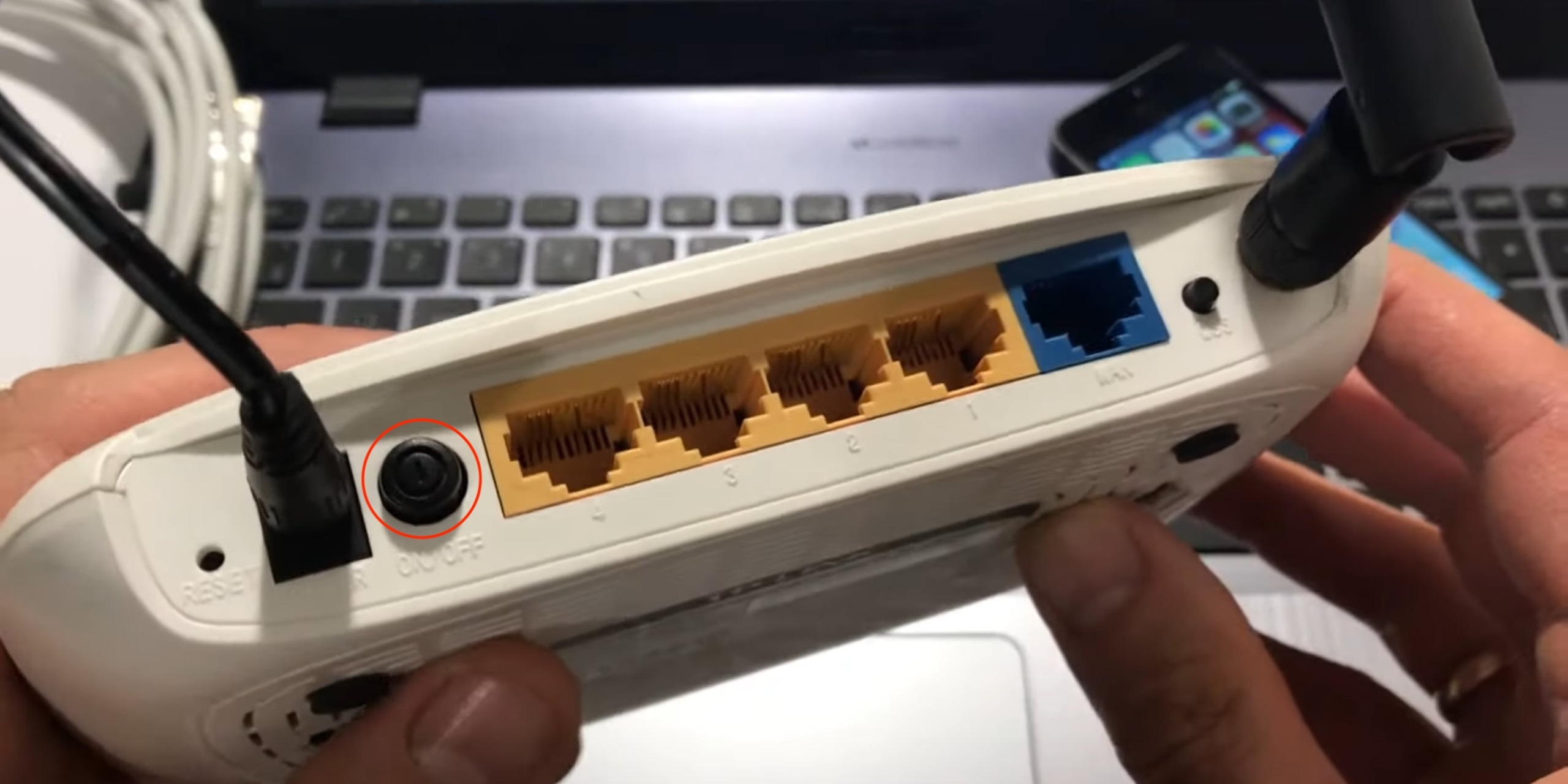
Самый надёжный и понятный вариант перезагрузки — просто выключить роутер из розетки или с помощью кнопки питания. Если устройство на виду, сделать это проще всего — не нужно лезть в настройки или приложения. Такой вариант подходит, когда роутер завис, не открывает веб-интерфейс или интернет внезапно пропал. Это безопасный и быстрый способ вернуть сеть к жизни без лишних манипуляций.
- Выключите роутер с помощью кнопки питания, а если её нет — выньте вилку из розетки.
- Подождите 15–30 секунд, чтобы соединение с провайдером успело полностью разорваться.
- Включите обратно и дождитесь, пока индикаторы перестанут мигать — это будет означать, что роутер загрузился и подключение восстановилось.
2. Через веб-интерфейс
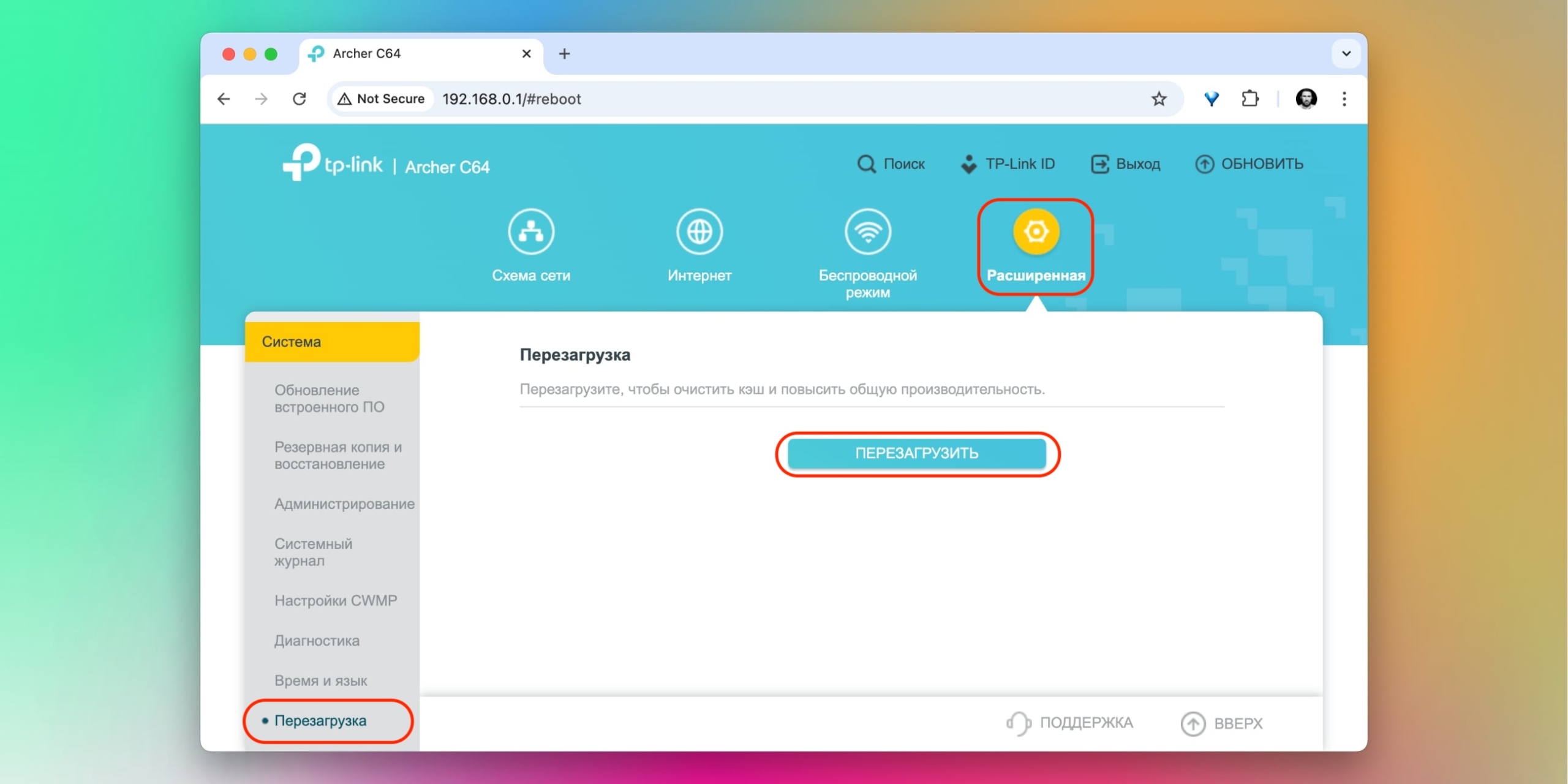
Перезагрузка через веб-консоль удобна, когда роутер находится не под рукой — где-нибудь под потолком, в кладовке или за мебелью. Делается всё просто: достаточно открыть страницу настроек в браузере и нажать кнопку «Перезагрузка». Интерфейсы у разных производителей различаются, но общий принцип везде один:
- Подключитесь к домашней сети по Wi-Fi или кабелю.
- В адресной строке браузера введите 192.168.0.1 или 192.168.1.1.
- Укажите логин и пароль. Обычно admin / admin, но точные данные могут быть написаны на стикере снизу устройства или в договоре провайдера.
- Перейдите в раздел «Системные инструменты», «Система» или «Управление».
- Найдите пункт «Перезагрузка», Reboot или Restart и подтвердите действие.
- Подождите 1–2 минуты — интернет сначала пропадёт, а затем восстановится. Это будет понятно по индикаторам.
Теперь пройдёмся по устройствам от разных брендов. Вот как перезагрузить роутер TP-Link:
- Адрес — 192.168.0.1 или tplinkwifi.net
- Где искать кнопку — «Системные инструменты» → «Перезагрузка» → «Перезагрузка» или Reboot.
Как перезагрузить роутер D‑Link:
- Адрес — 192.168.0.1
- Где искать кнопку — «Система» → «Конфигурация» → «Перезагрузить устройства» → «Перезагрузка».
Как перезагрузить роутер Huawei:
- Адрес — 192.168.3.1
- Где искать кнопку — большая кнопка с символом Power на главной странице.
Как перезагрузить роутер Xiaomi:
- Адрес — miwifi.com или 192.168.31.1
- Где искать кнопку — «Название роутера» в правом верхнем углу → «Перезапуск» или Reboot.
Как перезагрузить роутер Keenetic:
- Адрес — my.keenetic.net или 192.168.3.1
- Где искать кнопку — «Управление» → «Параметры системы» → «Перезагрузить».
Как перезагрузить роутер «Ростелеком»:
- Адрес — 192.168.1.1
- Где искать кнопку — «Админ» → «Сохранить и перезагрузить».
Как перезагрузить роутер «Билайн»:
- Адрес — 192.168.1.1
- Где искать кнопку — «Инструменты» → «Перезагрузка».
Как перезагрузить роутер МТС:
- Адрес — 192.168.1.1
- Где искать кнопку — «Администрирование» → «Перезагрузка».
3. Через мобильное приложение
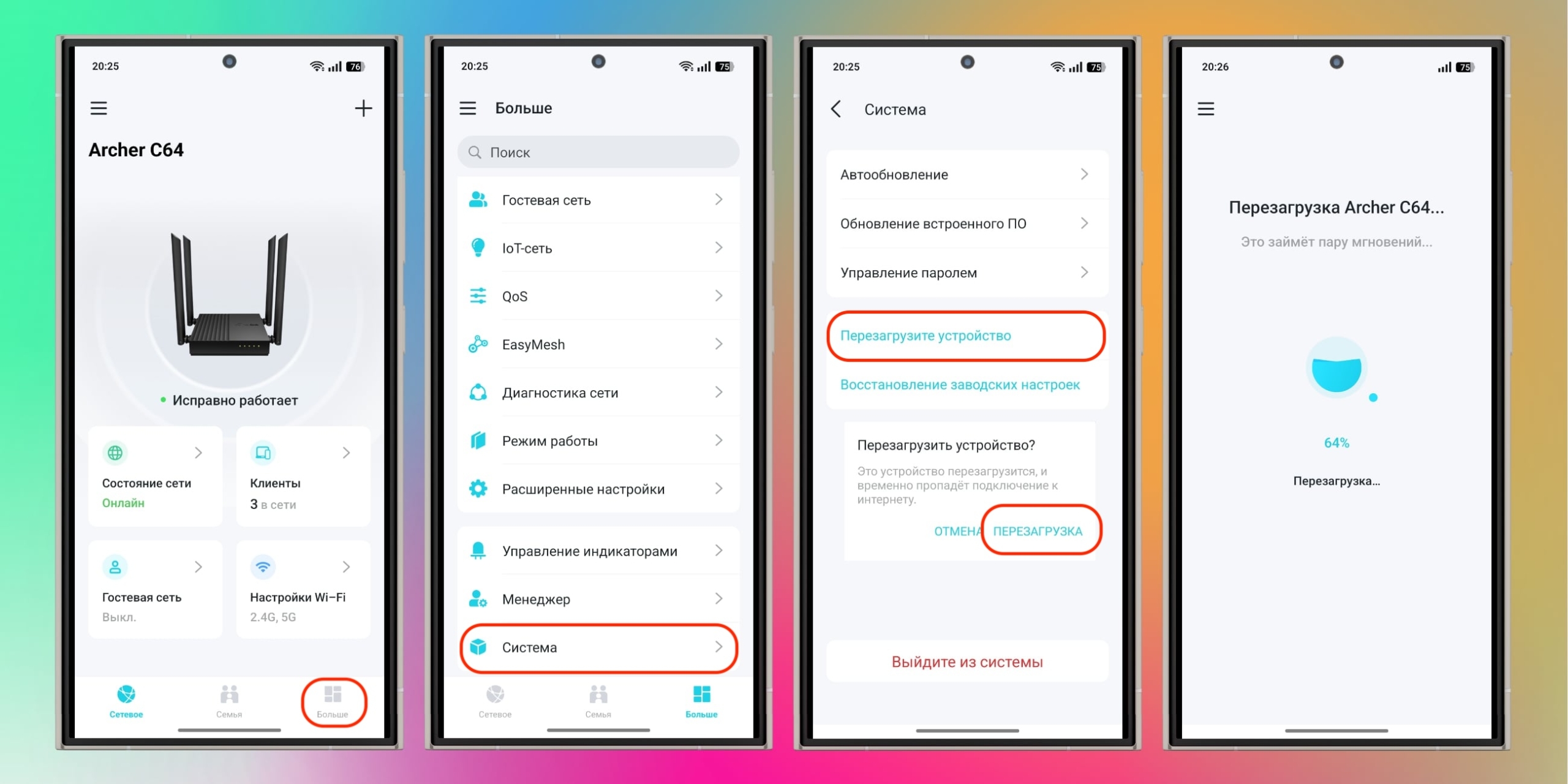
Перезагрузка через приложение на смартфоне — самый удобный вариант, особенно если роутер установлен в труднодоступном месте. Большинство современных моделей поддерживают фирменные приложения вроде TP-Link Tether, Huawei AI Life, Mi WiFi, Keenetic и другие. Через них можно управлять устройством и выполнять перезагрузку буквально в пару касаний. Вот как это сделать:
- Скачайте приложение по QR-коду на коробке роутера или через поиск в App Store и Google Play.
- Запустите его и создайте аккаунт, если требуется.
- Выберите свой роутер в списке устройств.
- Перейдите в раздел «Управление» или «Настройки».
- Найдите пункт «Перезагрузка», Reboot или Restart и подтвердите действие.
- Подождите 1–2 минуты, пока роутер завершит процесс и восстановит соединение.
4. Автоматическая перезагрузка по расписанию
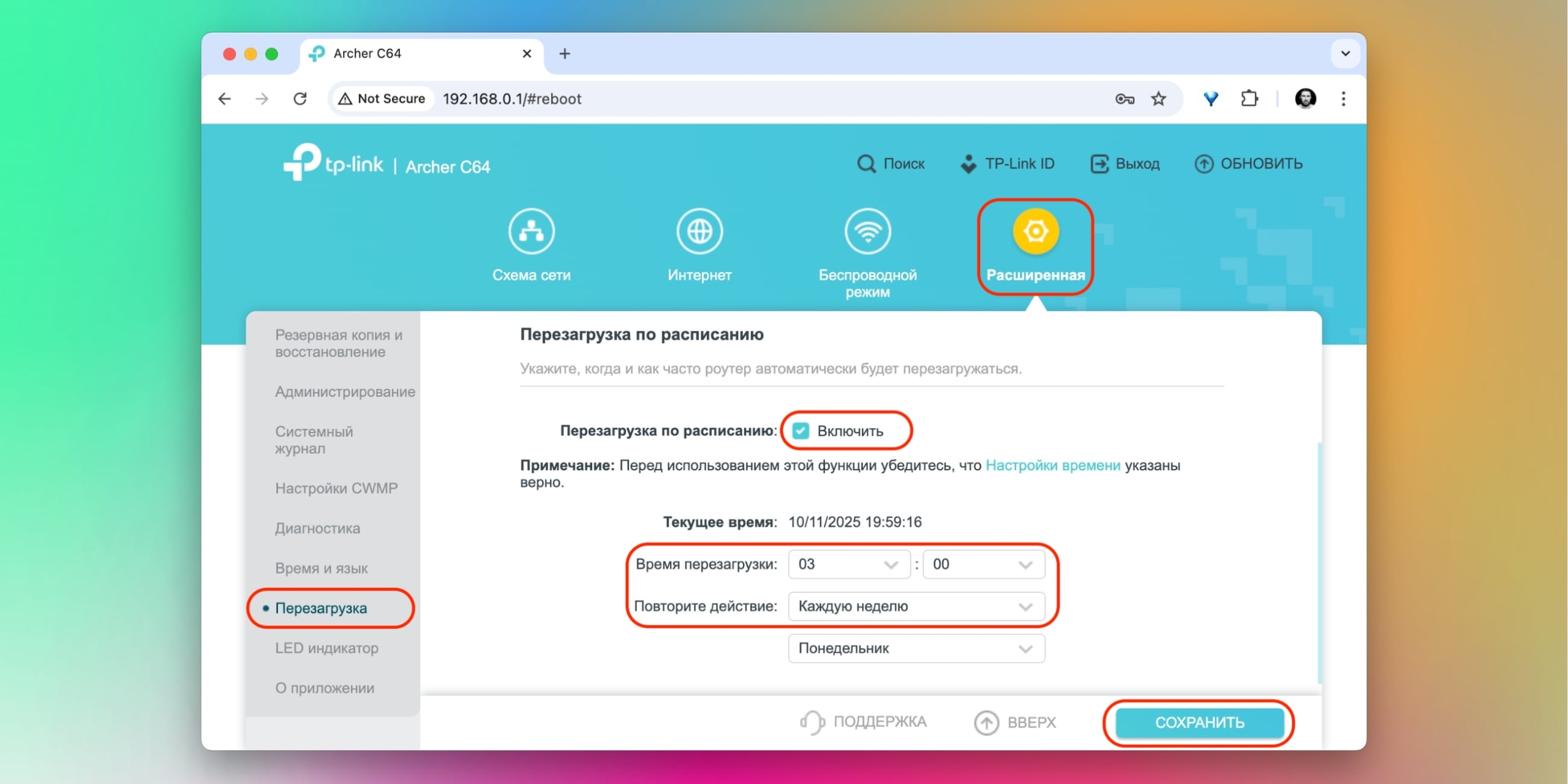
Плановая перезагрузка удобна для профилактики или если роутер иногда «подвисает». Многие современные устройства позволяют задать время, когда маршрутизатор сам перезапустится и освежит соединение. Работать с этой функцией можно как через веб-интерфейс, так и через фирменное приложение производителя.
Примерный порядок действий такой:
- Откройте веб-интерфейс роутера или мобильное приложение и авторизуйтесь.
- Найдите в настройках раздел вроде «Расписание», «Обслуживание» или «Автоматическая перезагрузка».
- Включите функцию и задайте время — лучше всего выбрать ночь, например 2–3 часа.
- Установите удобную периодичность — раз в неделю или раз в месяц более чем достаточно.
- Сохраните заданные параметры.
Если встроенного расписания нет, похожую схему можно реализовать через умную розетку с таймером. Она просто будет отключать питание роутера по расписанию, а тот включится сам, как только оно появится. Главное — не злоупотреблять: слишком частые перезапуски не дают никакой дополнительной пользы, а лишь маскируют возможные проблемы с самим устройством или линией.
Каких ошибок стоит избегать при перезагрузке
Даже в такой простой процедуре, как перезапуск роутера, есть нюансы. Пара неосторожных действий могут свести пользу на нет или добавить новых проблем.
- Не используйте кнопку Reset — как уже говорилось выше, она не перезагружает роутер, а полностью сбрасывает все настройки до заводских.
- Не путайте кнопку питания с кнопкой WPS — последняя нужна для быстрого подключения устройств без пароля и никак не поможет.
- После выключения подождите хотя бы 15 секунд, а лучше 1–2 минуты, прежде чем снова включать устройство. Это нужно, чтобы соединение с провайдером успело полностью обновиться.
- Не делайте перезагрузку слишком часто без причины — это не повредит роутеру, но и не исправит постоянные неполадки.
- Если приходится регулярно перезапускать устройство, это уже сигнал о более серьёзных проблемах. Например, дело может быть в перегреве, старой прошивке или неверной конфигурации.
Что делать, если перезагрузка роутера не помогает
Если после перезагрузки интернет по-прежнему работает нестабильно, стоит проверить базовые моменты. Начните с кабелей — иногда проблема кроется в неплотно вставленном коннекторе или изношенном шнуре питания. Затем взгляните на индикаторы: если не горит лампочка «Интернет» или Wi-Fi, скорее всего, роутер не получает сигнал от провайдера.
Также полезно проверить температуру корпуса. Если он сильно греется даже во время простоя, стоит переставить устройство на открытое место или обеспечить ему вентиляцию. Ещё одна возможная причина — старая прошивка. Обновление часто решает проблемы со скоростью, зависаниями и потерей соединения.
Если ничего из этого не помогло, можно сделать сброс настроек через кнопку Reset, но только в крайнем случае: после этого роутер придётся заново настраивать. А если сбой повторяется регулярно или связь не восстанавливается вовсе, возможно, причина на стороне провайдера или сам роутер пора заменить.




















Это страшнее расставания: когда сердце может «разбиться» на самом деле
«Неловко спросить». Вопросы о благотворительности, которые вы стеснялись задать
РекламаРечной туризм в России: какие направления выбрать и что посмотреть
Давайте посчитаем. Как эффективно вести семейный бюджет