Лайфхакер
Лайфхакер
Лучшее
Новости
Жизнь
Рецепты
Здоровье
Кино
Технологии
Покупки
Лучшее
Новости
Жизнь
Рецепты
Здоровье
Кино
Технологии
Покупки
Реши за меня
Добрые новости
Стыдные вопросы
Есть мнение
Норм или стрём
Личный опыт
Объясняем за минуту
Сервисы
МакрадарСоветы
30 сентября 2015

Как правильно подготовить свой Mac к обновлению на OS X El Capitan

Фото автора Артём Козориз
Артём Козориз

Автор Лайфхакера

Как правильно подготовить свой Mac к обновлению на OS X El Capitan

Уже через несколько часов пользователи OS X Yosemite получат уведомление с предложением обновить свои Mac до OS X El Capitan. Делать это однозначно стоит, но сначала нужно правильно подготовиться к процессу обновления. Что именно вам нужно сделать, мы расскажем в этой статье.

⭐ Отметьте Лайфхакер галочкой в избранных источниках Google: так вы чаще будете видеть проверенные статьи и поддержите нас.

Проверяем системные требования

Apple длительное время поддерживает свои устройства, поэтому OS X El Capitan можно установить на любой Mac, работающий на OS X Yosemite. Полный список поддерживаемых устройств выглядит так:

  • MacBook (Unibody — конец 2008 и новее);
  • MacBook Air (конец 2008 и новее);
  • MacBook Pro (13″ — середина 2009 и новее, 15″ — середина 2007 и новее, 17″ — конец 2007 и новее);
  • iMac (середина 2007 и новее);
  • Mac Mini (начало 2009 и новее);
  • Mac Pro (начало 2008 и новее);
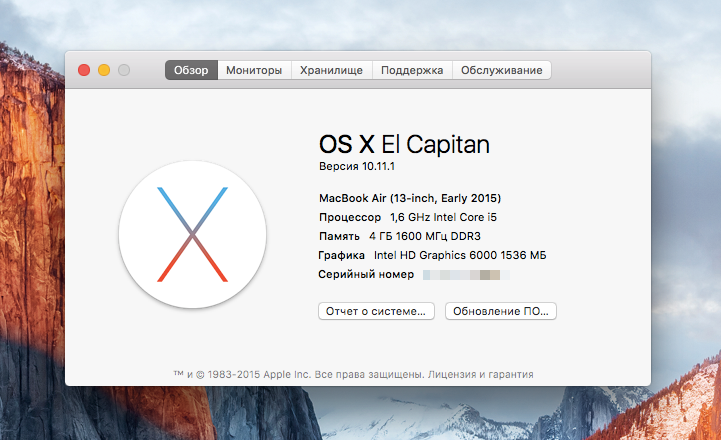
Снимок экрана 2015-09-30 в 13.49.15

Узнать, какой у вас компьютер, можно кликнув по символу  в строке меню и выбрав пункт «Об этом Mac».

Расчищаем свободное место
Снимок экрана 2015-09-30 в 15.15.51

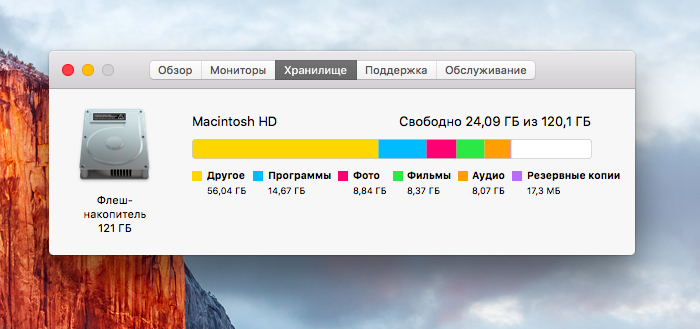
Для скачивания и установки OS X El Capitan понадобится около 10 гигабайт свободного места на системном диске. Если их у вас нет, можно попробовать удалить неиспользуемые приложения или расчистить системный хлам с помощью CleanMyMac. Также есть смысл задуматься о переносе объемных файлов на внешний диск и навести порядок в папке «Загрузки».

Делаем резервную копию Time Machine

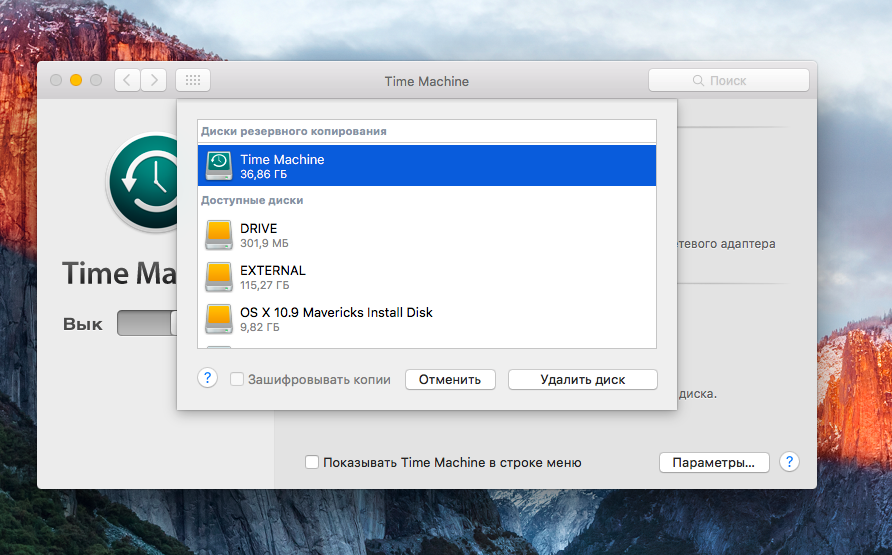
Скорее всего, у вас уже есть бэкап, но если нет, то сейчас самое время сделать его. В качестве хранилища подойдет любой внешний диск объемом больше системного. Далее просто подключаем его к Mac и соглашаемся с предложением системы использовать его как диск для резервных копий Time Machine. Или же делаем это сами, открыв «Настройки» → Time Machine и нажав на кнопочку «Выбрать диск».
Снимок экрана 2015-09-30 в 14.34.13

После этого система начнет подготовку и создание резервной копии. Тут вам придется набраться терпения, поскольку создание первого бэкапа занимает немало времени. Наблюдать за прогрессом можно в строке меню, кликнув на иконку Time Machine.

Установка

Теперь, когда у нас есть резервная копия всех наших данных, можно приступать к установке OS X El Capitan. И тут есть два способа: простой и сложный, но более правильный.

Способ простой

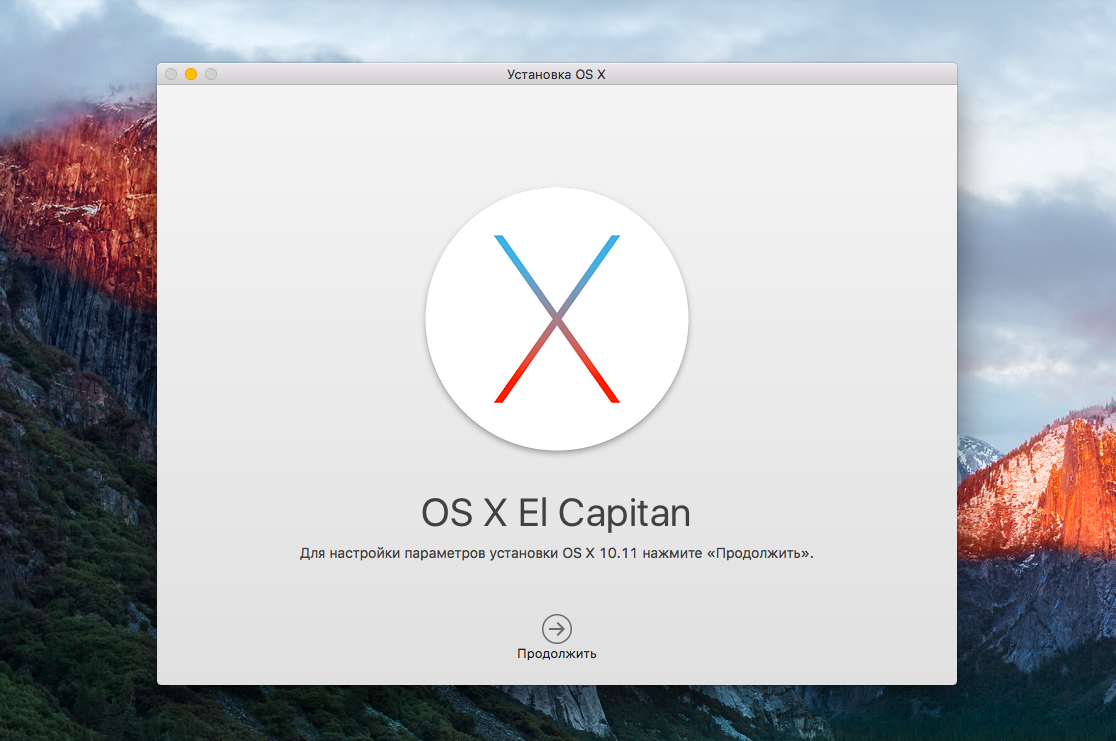
Можно обновить OS X прямо из существующей системы, делается это очень просто. В Mac App Store на вкладке «Обновления» нужно скачать установщик OS X El Capitan, а затем просто открыть его и, следуя подсказкам, запустить процесс установки.
Снимок экрана 2015-09-30 в 15.20.36

В этом случае все ваши приложения, файлы и настройки останутся на своих местах и вам ничего не придется переносить из резервной копии. Минус такого метода состоит в том, что вместе с вашими данными в новую ОС перекочует весь системный мусор и «глюки», которые накапливаются от предыдущих установок.

Способ сложный, но правильный

Поэтому рекомендуется делать не обновление системы, а чистую установку, загружаясь с установочного диска. Сделать такой диск, а попросту — флешку, не составит большого труда, весь процесс подробно описан в нашей инструкции.

Когда у вас на руках будет загрузочная флешка, нужно выключить (или перезагрузить) ваш Mac, подключить ее и включить компьютер, зажав при этом клавишу Option.
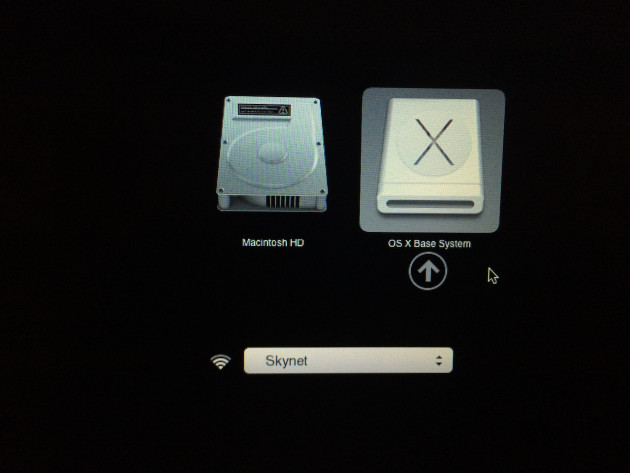
Далее в меню загрузки выбираем нашу флешку с OS X El Capitan и запускаем установку, в ходе которой просто следуем подсказкам мастера установки.

На завершающем этапе нас спросят, желаем ли мы восстановить данные из резервной копии или хотим настроить Mac как новый. Выбираем вариант «Восстановить» и подключаем наш внешний диск с резервной копией Time Machine.

После завершения процесса восстановления мы получим все наши данные, только уже не в OS X Yosemite, а в свежеустановленной El Capitan.


Как видите, в установке нет совершенно ничего сложного. Проверяем системные требования, освобождаем место на диске, делаем резервную копию, пока загружается дистрибутив ОС, а затем просто устанавливаем ее.

Тем, кто сомневается, стоит ли сейчас устанавливать OS X El Capitan, скажу: да, стоит. Изменения не так бросаются в глаза, как в случае с переходом на OS X Yosemite, но они есть и здорово влияют на работу. И если в предыдущей версии OS X было немало ошибок, то в этот раз Apple провела хорошую работу над ними. Обновляйтесь смело!

Если нашли ошибку, выделите текст и нажмите Ctrl + Enter
Это интересно
3 лучших аэрогриля среди моделей FELFRI 2026 года

3 лучших аэрогриля среди моделей FELFRI 2026 года

Построить карьеру просто: 5 классных возможностей для тех, кто начинает свой путь на рынке труда

Построить карьеру просто: 5 классных возможностей для тех, кто начинает свой путь на рынке труда

Передовые инженерные школы России

3 места в России, где учатся инженеры, о которых мечтают крупные корпорации

Как поддержать близкого, который бросает курить, и не испортить отношения

Как поддержать близкого, который бросает курить, и не испортить отношения

Комментарии
Alex Honkycat Firsoff
30.09.15 17:08
"Обновляйтесь смело!" И ждите потом полгода, пока обновят отвалившиеся от Photoshop плагины.
Yuriy Lemtyugin
30.09.15 18:08
Так El Capitan=Yosemite. Не думаю, что будут проблемы. Просто шлифовка текущей Yosemite.
Артем Козориз
30.09.15 19:44
Ну слушайте, ФШ вполне себе работает. А если это жизненно важный для вас инструмент, то тут как и любом другом случае стоит дождаться отзывов или опробовать самостоятельно в виртуальной машине или иным способом. Ничего нового, к сожалению, не придумали. ¯_(ツ)_/¯ Да и не нужен ФШ с плагинами для большинства пользователей, по большому счету. Это уже профессиональные примочки.
Alex Honkycat Firsoff
30.09.15 20:12
ФШ вполне себе работает, не спорю. Я и не говорил, что он встанет. А плагины отваливаются. Проверено дважды, а то и трижды. Помимо этого начинает работать с ошибками, к примеру, Cubase. Не говорю уж про Xcode...
Артем Козориз
01.10.15 09:34
Верю вам, но в предыдущем комментарии я подчеркнул, что это все же специфические инструменты, которые нужны только профессионалам. Для обычных людей это просто неважно. ;)
Антон Рубец
01.10.15 05:51
Поддерживаю, три последние генерации операционок от Эппл надо трижды подумать перед обновлением. Даже непрофессионалу, потому что что-то да отваливается. И ждёшь по полгода-год пока исправят.
Александр Моложаев
01.10.15 16:27
А Photoshop после обновления системы и так криво работает. Вы попробуйте изменить размер любой фотографии например с 2000 pix до 4000 pix. Вот где веселуха то...
Артём Шахов
01.10.15 02:04
Какие глюки например у вас накапливаются? Зачем же так усложнять процесс перехода то, на системе, где все максимально минималистично и упрощено по сравнению с другими ОС?
Артем Козориз
01.10.15 09:38
Ну вот из того, что я уже слышал сегодня от знакомых — проблемы с iCloud, пропавшие виджеты ЦУ. Это бывает у одного из десяти, но человеку, который столкнется с таким о этого будет не легче. В теории все хорошо, но на практике сами знаете как. Хотя, я вот в последний раз на GM Капитана просто обновился с Йоси и все работает как надо. :)
Sergey Krasiy
01.10.15 12:09
обновил на MacBook Air Mid 2012. полёт нормальный. бэкап встал без проблем. пока глюков никаких не наблюдал
volgograd8x8
01.10.15 16:03
Обновился строго по вышеуказанной инструкции. Через установочную флешку и перезагрузку. Вместо "восстановить данные из бэкапа" случайно выбрал "установить систему по-новой", но почему-то после установки El Capitan все программы, данные и настройки остались на своих местах! Как такое может быть? В целом полет нормальный. Вай-фай не отваливается, ничего не тормозит, все как и было на Маверике (Йосемити не ставил вообще).
Алексей Сусметов
01.10.15 17:58
Я выбрал загрузку с флешки, установку системы и на какой диск, после перезагрузки и надписи что до окончания установки осталось 25 мин – пошёл заниматься своими делами. Дела заняли более часа, когда вернулся – система уже стояла и данные из бекапа были восстановлены. Неужели все так автоматизировали?
soulstickers
01.10.15 19:25
Та же история. С одной стороны, около двух часов система устанавливалась. От чего я был удивлен. Но каково было мое удивление, когда я обнаружил что файлы остались на месте. При этом перед установкой прочел комментарий ниже. Неужели 600г за два часа по вафле с капсулы реально загрузить!?
Sandra Hardy
02.10.15 14:41
Господа, у меня проблема, скачала El Capitan на MacBook Air (13-inch, Mid 2011) Примечательно что после установки я никаких новшеств не увидела, лишь после перезагрузки компа у меня появилась новая учетная запись "Гость" , вот в ней и весь капитан, а на админе все по старому.Как так вышло ума не приложу.Подскажите что тут делать.Удалить гостевую запись кстати мне также не удалось .
Алексей Сусметов
02.10.15 17:32
Попробуйте вариант загрузки с флешки, перед этим обязательно сделайте бэкап.
Sandra Hardy
02.10.15 19:06
флешки нет (а варианта для объединения учетных записей нет?
Алексей Сусметов
03.10.15 10:54
Есть вариант без флешки, но он более долгий и требуется наличие интернета. Не забываем о резервной копии TimeMachine перед манипуляциями! Перезагружаем Mac, при включении зажимаем Command+R и ожидаем загрузки системы восстановления. В утилитах выбираем дисковую утилиту, с её помощью форматируем системный раздел диска, возвращаемся в утилиты и выбираем раздел "Переустановить OS X". Далее принимаете лицензионные соглашения, выбираете отформатированный раздел для установки, входите в свой Apple ID и ожидаете скачивания установщика и самого процесса установки. Затем из бэкапа восстанавливаете данные. Я когда-то делал видео-инструкцию на примере Mavericks, но смысл такой-же и для El Capitan. Инструкция здесь https://www.youtube.com/watch?v=KfxOZpcI9No
soulstickers
04.10.15 01:43
А вы уверены, что в старой учетной записи все по старому? Дело в том, что после обновления, старая запись на вид будет как раньше. Обои например останутся старые, настройки сохранятся. Главное функции новые появятся. Попробуйте например эту - http://macradar.ru/tips/kak-ispolzovat-novyj-rezhim-split-view-v-os-x-el-capitan/ функцию, в старой учетной записи. После, гостевую учетную запись можно вовсе выключить в настройках, но это уже другая история.
Alexey Martzinkevich
03.10.15 05:59
А у меня так и не загрузилась ОС из аппстора... Как нажал "Загрузить" так и висит уже третий день на 0%
Алексей Сусметов
03.10.15 11:06
Попробуйте перезагрузить Mac и начать сначала. У меня такая проблема часто появляется на iOS после перехода на 9, даже обновление 9.0.2 эту проблему у меня не решило.
Егор Кул
07.10.15 01:10
Mac book pro mid 2010 15'. Установка нажатием кнопки в AppStore. ПО загрузилось и поставилось само. Поюзал пк на новой ОС с пол часа, выключил. Теперь включаю бук и все.. Белый экран, висит яблоко и пустая полоса прогресса.. Обидно будет, если мак сдох. Что можно сделать, знатоки?
Leonid Kazimirov
15.10.15 11:02
У меня возникли две глобальные проблемы: первая доступ к внешним жестким дискам только с доступом "чтение", изменить невозможно. Второе и тоже для меня глобальное, через минуту отключается зарядка айфона подключённого в Usb.
Денис Приискалов
22.10.15 23:05
http://www.paragon.ru/home/ntfs-mac/ вот прога установи и скидывай на здоровье!
Mohamed Elhady
16.10.15 17:50
А у меня нет подключения к интернету
Алёна Печёнкина
28.10.15 20:33
при установке с бэкапом и флешкой, все программы после придется ставить заново? те же фш, иллюстратор, вообще пакет адоба, нелегально поставленные пейджс, кейнот, ворд...? глюков и лишнего системного мусора накопилось много, но если платой будет переустановка всех сторонних программ, то оно того не стоит...((
Khasanova Lena
26.11.15 23:21
установка с апстор. после установки перестала работать кнопка питания и клавиатура пер-ки отключается.
Yury Kovalenko
10.04.16 14:01
Походу мялкомягкие с купертиновцами соревнуются по количеству лагов и черных экранов у пользователей. А вообще Apple с их политикой реально бесит, начиная от апстора и заканчивая IOS 9 с Капитаном.
Евгений Ядрин
05.07.16 08:19
сделал всё по инструкции, через бэкап и флешку (правильный способ) все этапы загрузки прошли, вот только система по факту не установилась, ибо в окне "об этом mac" так и осталась yosemite?
Что вы могли пропустить
Плачу на ретро: Collider выбрал 10 культовых фильмов 80‑х, о которых все забыли
0
24 июня
Кино
Новости
Что надо знать про ортопедическую подушку, чтобы спать сном младенца
24 июня
«Горящая изба»
Советы
15 насекомых, которые живут с нами дома
0
22 июня
Ликбез
Советы
Как избавиться от чешуйницы в квартире
0
11 июня
Ликбез
Советы
Какого специалиста вызвать, если в доме что-то сломалось
0
7 июня
Советы
Советы
15 бытовых устройств, которые выгоднее взять в аренду или купить совместно с друзьями 
0
26 мая
Советы
Советы
Как правильно мыть аэрогриль
0
9 мая
Ликбез
Советы
Классные способы отстирать шторы в стиральной машине и не испортить их
8 мая
«Горящая изба»
Советы
Я проверила 6 популярных лайфхаков с мицеллярной водой, и вот что работает на самом деле
0
6 мая
Советы
Советы
Как сдерживать беспорядок в доме с помощью метода пяти вещей
0
25 апреля
Советы
Советы
7 бытовых вещей, которые стоит убрать подальше от детей и животных
0
20 апреля
Советы
Советы
Как выбрать моющий пылесос для небольшой квартиры: характеристики, на которые реально стоит смотреть
17 апреля
«Горящая изба»
Советы
Как пользоваться моющим пылесосом правильно
0
10 апреля
Ликбез
Советы
Отличные способы покрасить яйца на Пасху, которые работают из года в год
9 апреля
«Горящая изба»
Советы
В Азии обнаружили неизвестную популяцию древних людей, пережившую ледниковый период
0
6 апреля
Новости
Советы

Новые комментарии

Аватар автора комментария
Артём Козориз1 час назад

0 / 0

Мне одному подсознательно хочется сложить его пополам?
Представлен концепт Twin Phone — смартфона, который можно разделить на две части
Аватар автора комментария
S G1 час назад

0 / 0

я более жизнеспособный концепт вижу как взять этот flipout и просто разрешить делить на две части. Возможно, вместо клавы разрешить цеплять второй экран. Да, будет "ступенька" между экранами, но раньше и не такие устройства были
Представлен концепт Twin Phone — смартфона, который можно разделить на две части
Аватар автора комментария
Виктор Подволоцкий2 часа назад

0 / 0

ну там был слайдер по сути, а тут скорее очередная попытка в модульность (которой не суждено сбыться)
Представлен концепт Twin Phone — смартфона, который можно разделить на две части
Аватар автора комментария
Татьяна2 часа назад

0 / 0

Отличный кекс, попал в мой основной репертуар десертов. делаю несколько раз в год наряду с другими хорошими рецептами. Сахара кладу немного меньше
Влажный лимонный кекс с кисло-сладкой глазурью
ИГРА: Каким покупателем вас видят магазины

ИГРА: Каким покупателем вас видят магазины

Лайфхакер
Информация
О проектеРубрикиРекламаРедакцияВакансииО компании
Подписка
TelegramВКонтактеTwitter (X)PinterestYouTubeИнициалRSS
Правила
Пользовательское соглашениеПолитика обработки персональных данныхПравила применения рекомендательных технологийПравила сообществаСогласие на обработку персональных данныхСогласие для рекламных рассылокСогласие для информационной программы
18+Копирование материалов запрещено.
Издание может получать комиссию от покупки товаров, представленных в публикациях