
Лайфхакер
Лайфхакер
Лучшее
Рубрики
Рецепты
Подкасты
Сервисы
Колонки
Лучшее
Рубрики
Рецепты
Подкасты
Сервисы
Колонки
«Авторизация»
Новости
Здоровье
Спорт и фитнес
Покупки
Технологии
Отношения
Кино
Реклама
ЛикбезТехнологии
24 января 2023

Как проверить, работает ли веб-камера на компьютере

Несколько способов с помощью программ и онлайн-сервисов, а также способы устранения неполадок.
Фото автора Антон Мартынов
Антон Мартынов

Автор Лайфхакера

Как проверить, работает ли веб-камера на компьютере

Как проверить работу веб-камеры на компьютере

С помощью приложения для видеосвязи

Веб-камеру можно протестировать через программу, с помощью которой вы собираетесь совершать видеозвонки. Для этого необходимо установить приложение для связи и перейти в его настройки, в этом случае дополнительные утилиты не понадобятся.

В качестве примера используем Zoom как самую популярную программу для онлайн-переговоров. Действуйте так:

1. Установите и запустите Zoom, нажмите на иконку профиля в правом верхнем углу и перейдите в «Настройки».
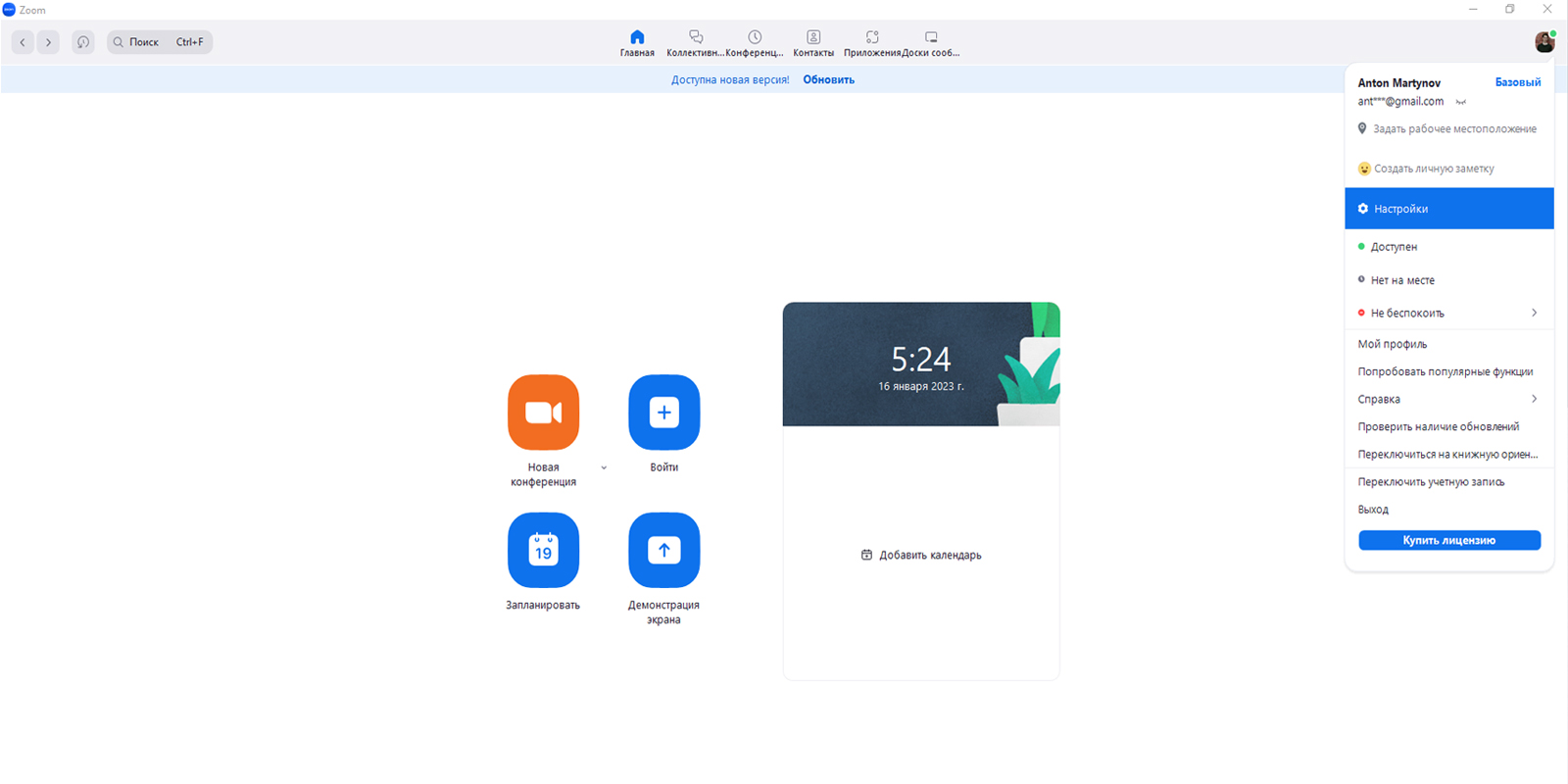
Как проверить веб-камеру на компьютере: перейдите в «Настройки»

2. Откройте вкладку «Видео» в списке слева.
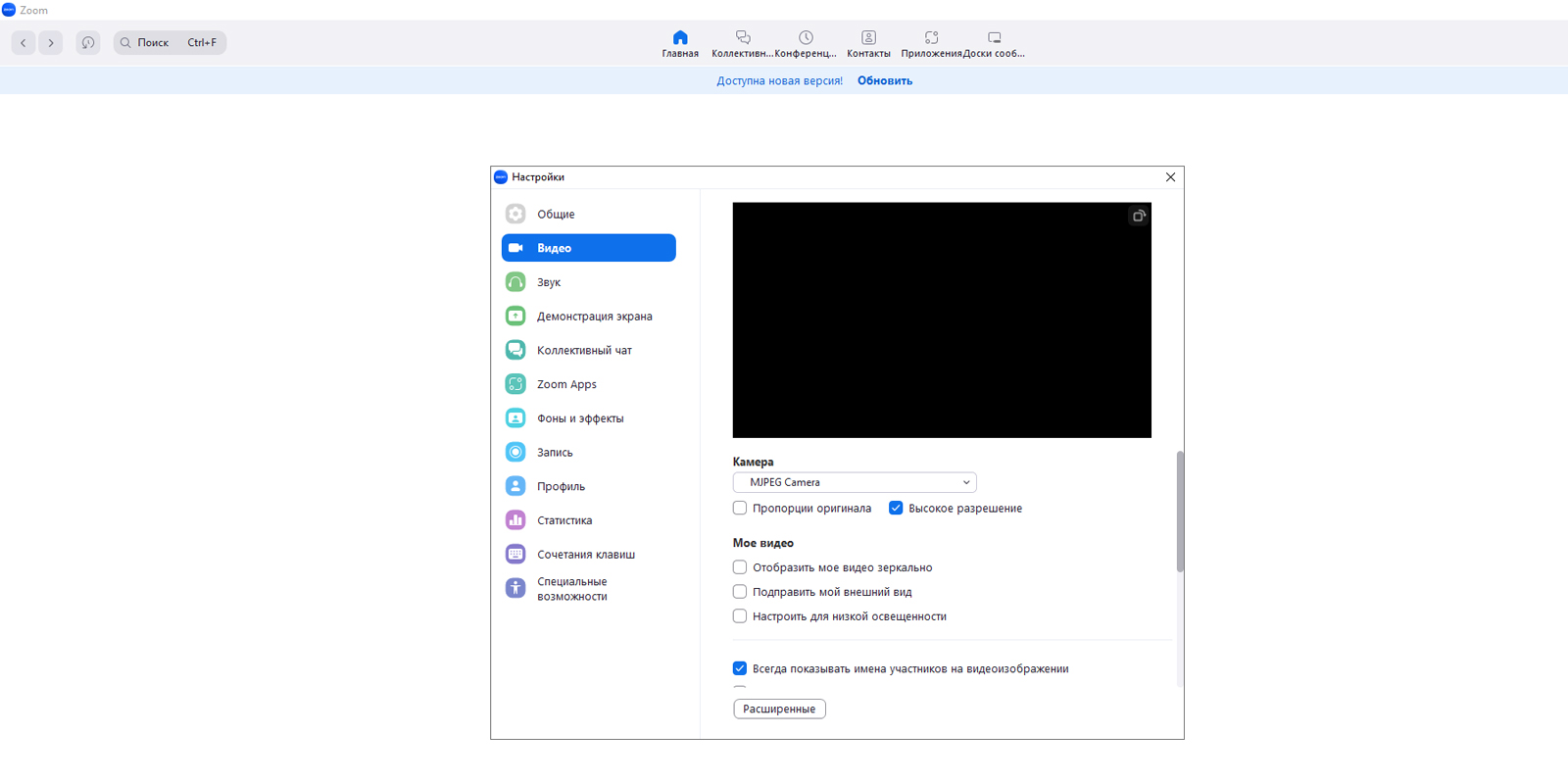
Как проверить веб-камеру на компьютере: откройте вкладку «Видео»

3. Далее выберите источник входного видеосигнала в выпадающем меню. Здесь должна быть веб-камера, которую вы собираетесь использовать для звонков. Если укажете правильный вариант, на экран будет выводиться изображение с неё. Если сигнал недоступен, значит устройство выключено или не определилось в системе.

4. В основных и расширенных настройках видеосигнала установите необходимые параметры. Активируйте улучшения изображения и фильтрацию шумов, если это необходимо. В разделе «Моё видео» можно включить фильтр, корректирующий ваш внешний вид в кадре.

Как проверить веб-камеру на компьютере: задайте настройки

5. После настроек видео перейдите в следующий по списку раздел — «Звук». Здесь в качестве источника аудио в пункте «Микрофон» должна быть выбрана веб-камера или внешний микрофон. Нажмите на кнопку «Проверить микрофон», которая запустит соответствующий тест. Убедитесь, что ваше устройство записывает голос, а также отрегулируйте громкость.
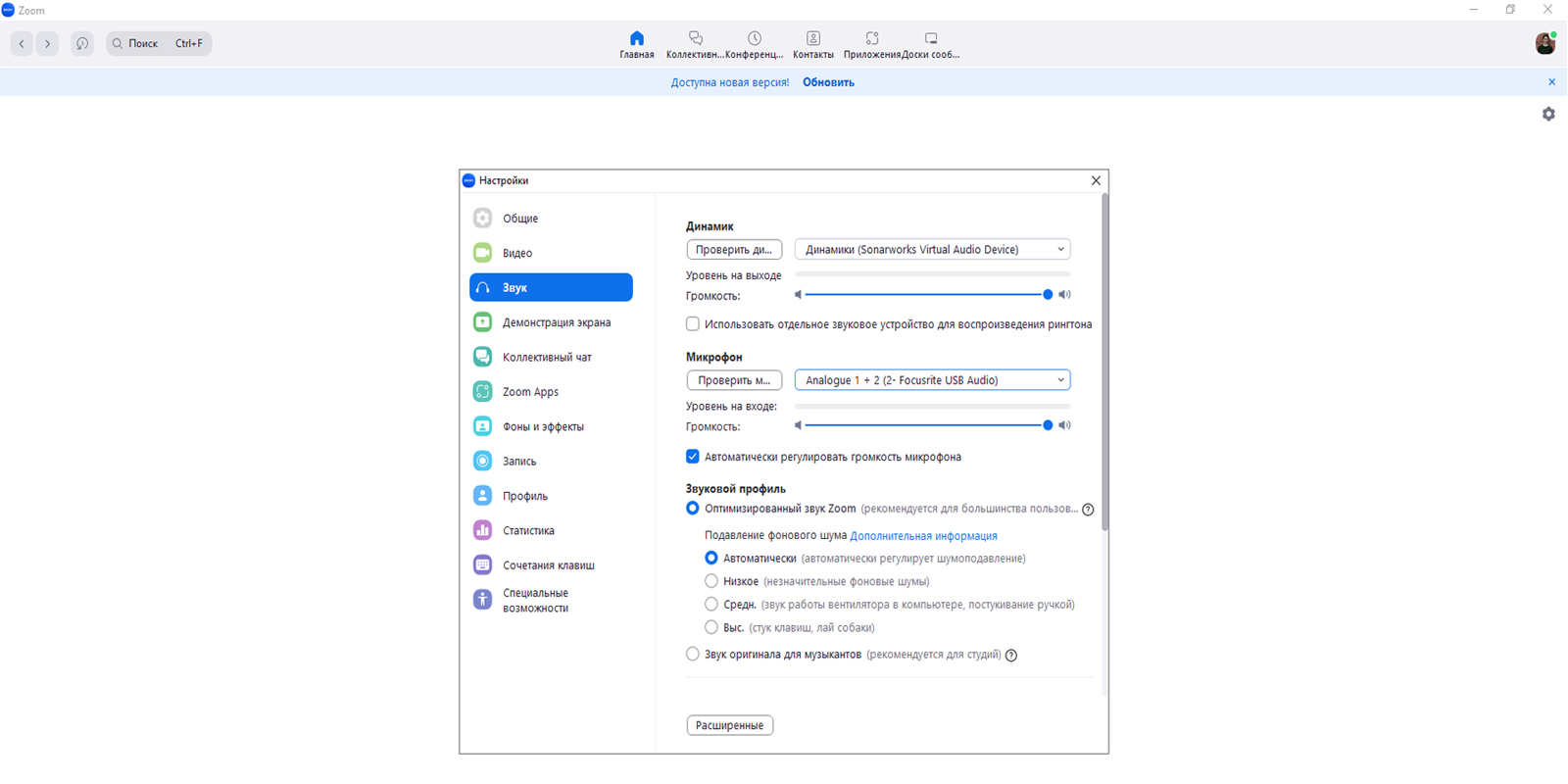
Как проверить, работает ли веб-камера на компьютере: настройте звук

С помощью онлайн-сервиса

Проверить веб-камеры можно и с помощью бесплатных онлайн-сервисов в браузере. Если выбрали этот способ, вам нужно просто перейти на сайт для тестирования и запустить процесс.

Один из самых удобных сервисов для этого — webcamtests.com. Через него получится проверить камеру и микрофон.
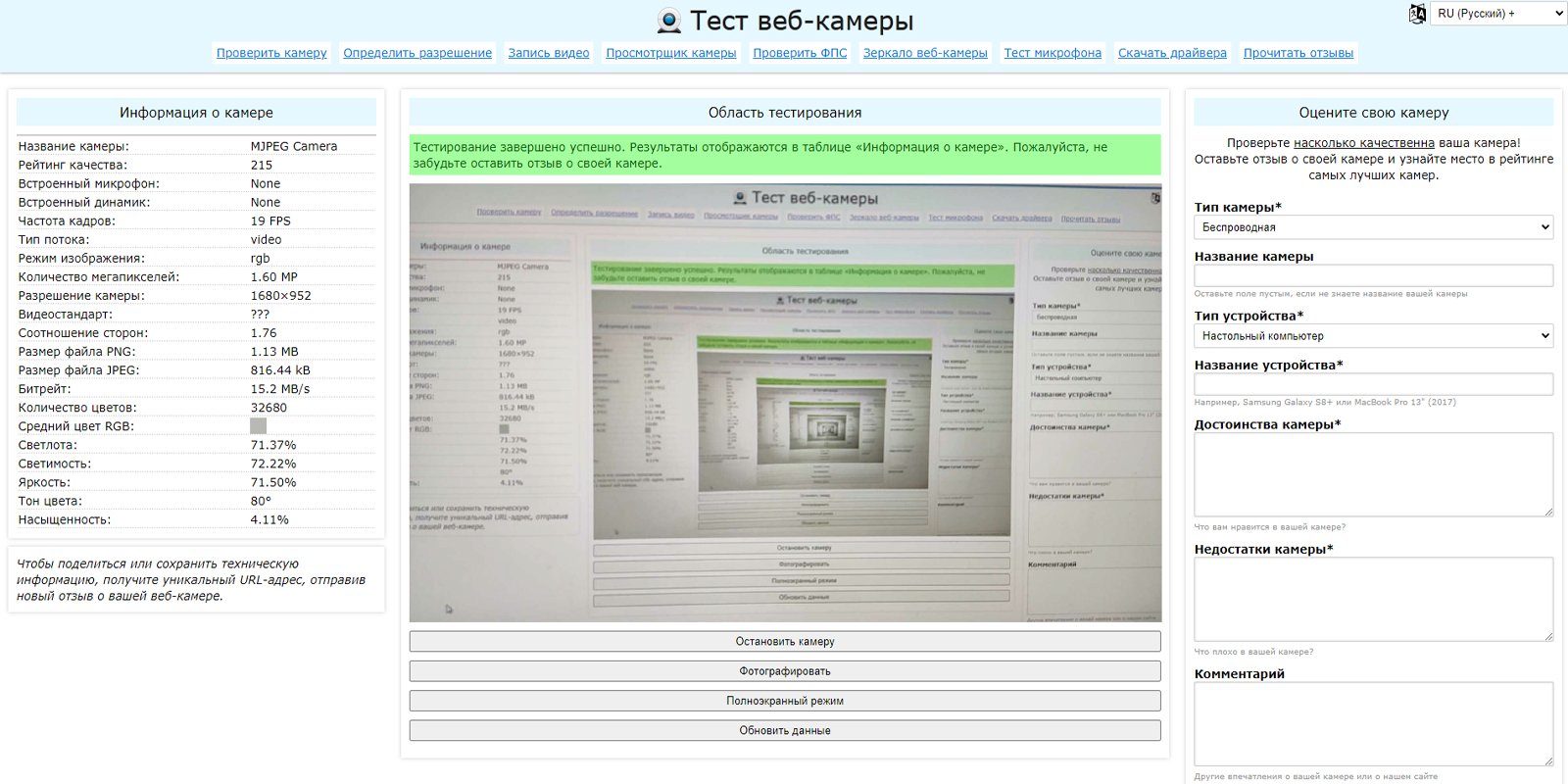
Проведите тест онлайн
  1. Откройте в любом браузере сайт. Сервис определит доступные на компьютере устройства.
  2. Выберите из выпадающего списка источник видеосигнала — активную в данный момент веб-камеру.
  3. Нажмите на значок «Тестировать камеру».
  4. Разрешите в браузере доступ к устройству. И на экране появится картинка, передаваемая с веб-камеры.
  5. Подождите. После проверки в таблице слева от демонстрационного экрана появится информация об устройстве и транслируемом сигнале.

После завершения тестирования закройте сайт или нажмите на кнопку «Остановить камеру».

Для проверки можно использовать и другие сервисы — процедура почти идентичная. Например, подойдёт WebcamMicTest. Откройте его и нажмите кнопку Test webcam, а затем разрешите доступ к оборудованию во время запроса в браузере.

С помощью системных утилит

Windows
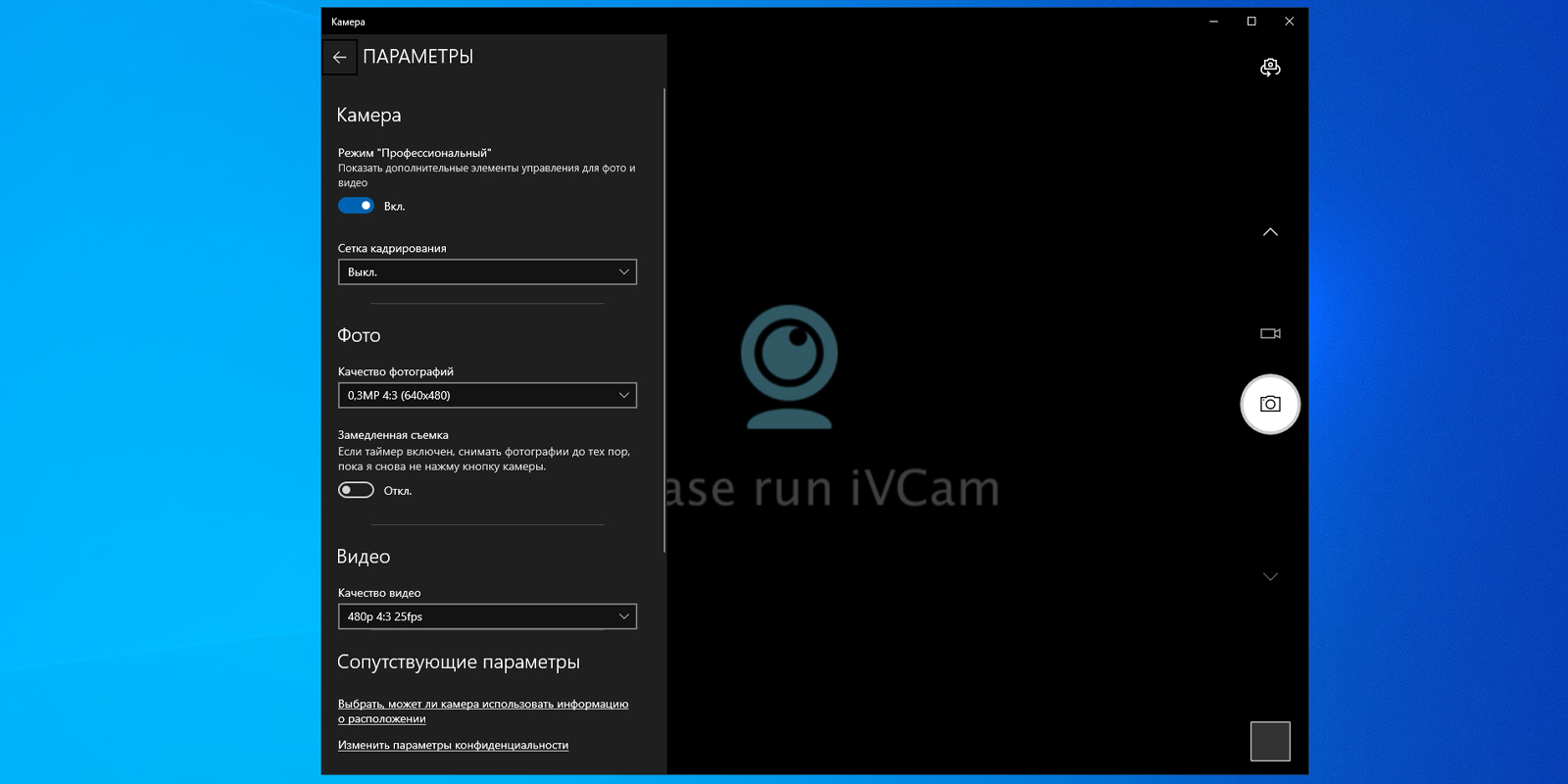
Используйте программу «Камера»

В Windows 10 и 11 для проверки можно использовать встроенную утилиту «Камера». Откройте меню «Пуск» и найдите в списке стандартных приложений нужную программу. Запустите её и разрешите доступ к устройству. На экране должен отобразиться видеосигнал.

Приложение «Камера» позволяет настраивать разрешение видео, частоту кадров и соотношение сторон кадра, а также изменять параметры конфиденциальности.

macOS
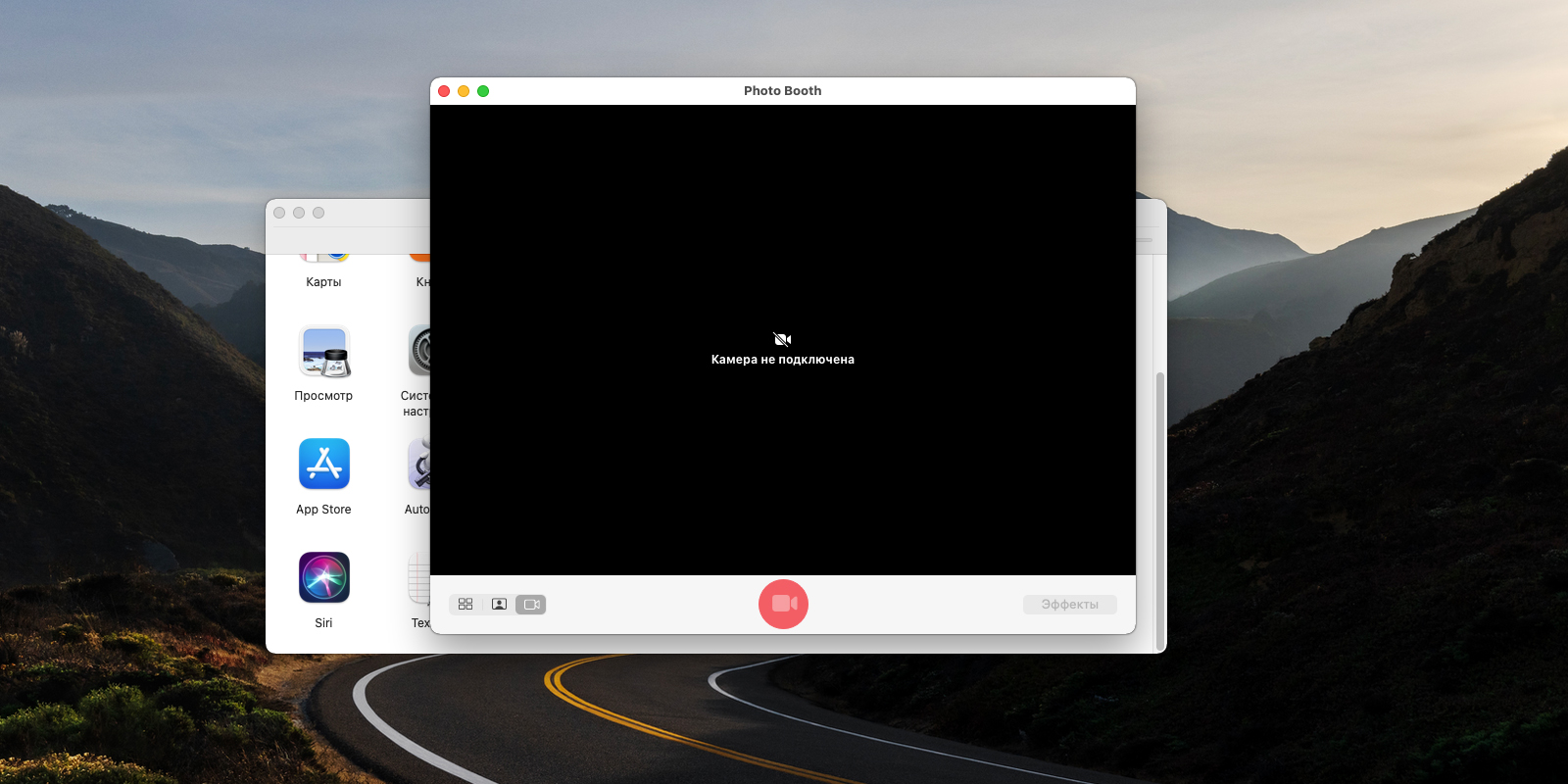
Используйте одну из встроенных программ

На Mac есть несколько встроенных программ, с помощью которых можно протестировать веб-камеру. Подключите её к компьютеру с помощью кабеля или по беспроводной связи при необходимости, затем выберите один из вариантов:

  • Запустите приложение FaceTime, авторизуйтесь и нажмите «Видео» в меню. Выберите устройство для съёмки.
  • Откройте программу Photo Booth. В меню кликните «Видео», а затем укажите нужную веб-камеру.
  • Запустите QuickTime Player и в верхнем меню нажмите «Файл», затем «Запись нового видео». Выберите камеру из списка.

Во всех случаях результатом должен стать отображаемый видеосигнал с веб-камеры в окне приложения.

Linux
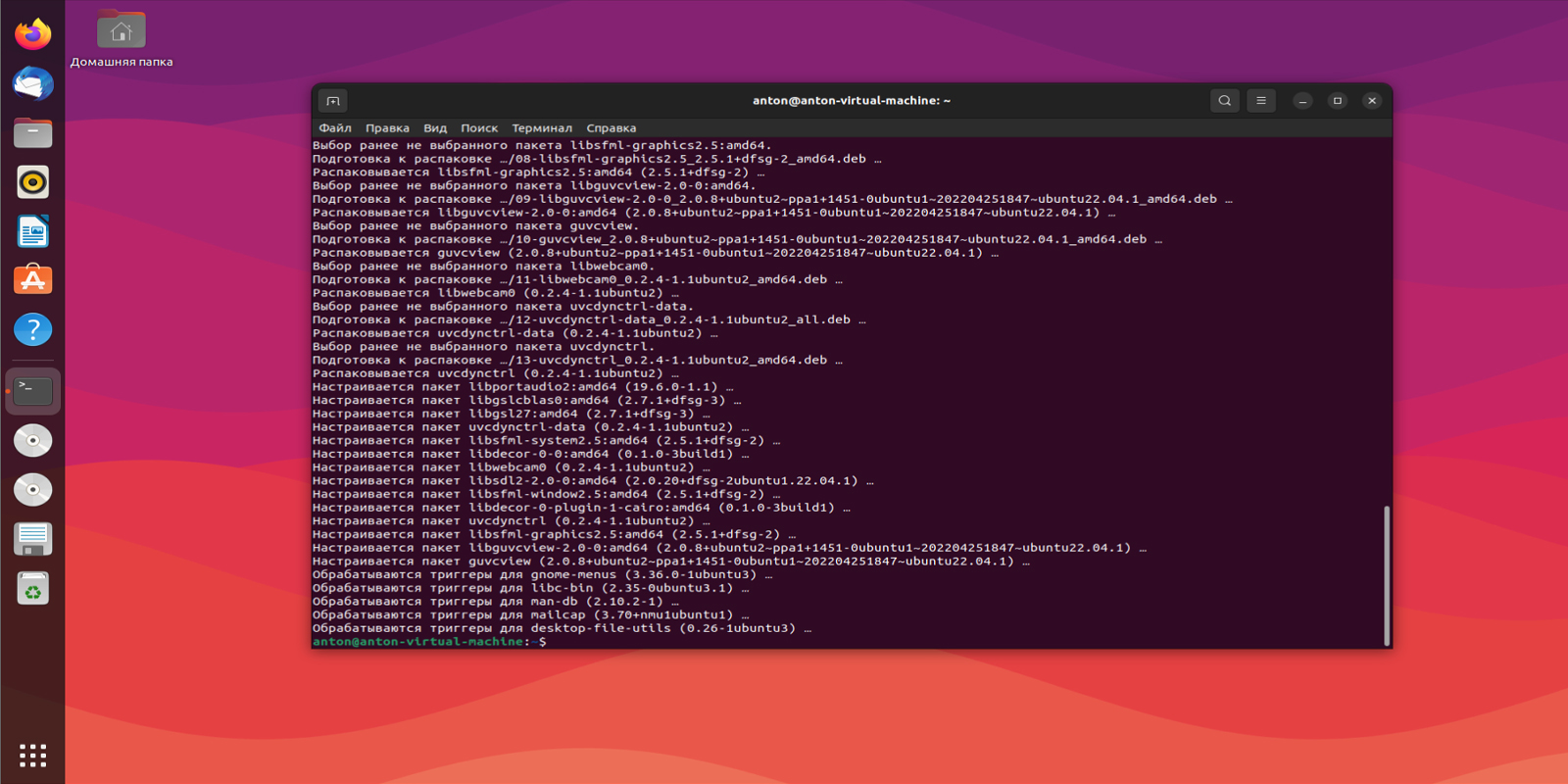
Как проверить работу веб-камеры на компьютере: используйте утилиту Guvcview

В разных дистрибутивах Linux можно тестировать веб-камеру и управлять ей с помощью утилиты Guvcview. Её нет в репозитории, поэтому сначала необходимо по очереди выполнить команды в «Терминале» для установки:

sudo add-apt-repository ppa:pj-assis/ppa

sudo apt-get update

sudo apt-get install guvcview

После этого можно запускать из списка программ Guvcview, чтобы проверить веб-камеру и настроить параметры съёмки.

Что делать, если веб-камера не работает

Если устройство не записывает сигнал, попробуйте устранить неполадки, поочерёдно используя советы ниже. Если ни один метод не сработает, обратитесь в магазин с гарантией или к мастеру по ремонту компьютерной техники.

Перезагрузите компьютер

Перезапуск системы поможет исключить влияние работающих приложений на доступность камеры.

Подключите веб-камеру к другому ПК

Попробуйте подсоединить устройство к другому компьютеру, если это возможно, чтобы проверить на ошибки в совместимости с ОС.

Активируйте правильную камеру в приложении

Активируйте правильную камеру в приложении

Иногда в программе для видеозвонков может по умолчанию использоваться неподходящее устройство. Найдите в настройках вашего приложения правильный вариант из выпадающего списка.

Возможно, придётся перебрать все доступные пункты. Это особенно актуально, если вы пользуетесь виртуальными камерами для связи, например, со смартфоном.

Проверьте и обновите драйверы
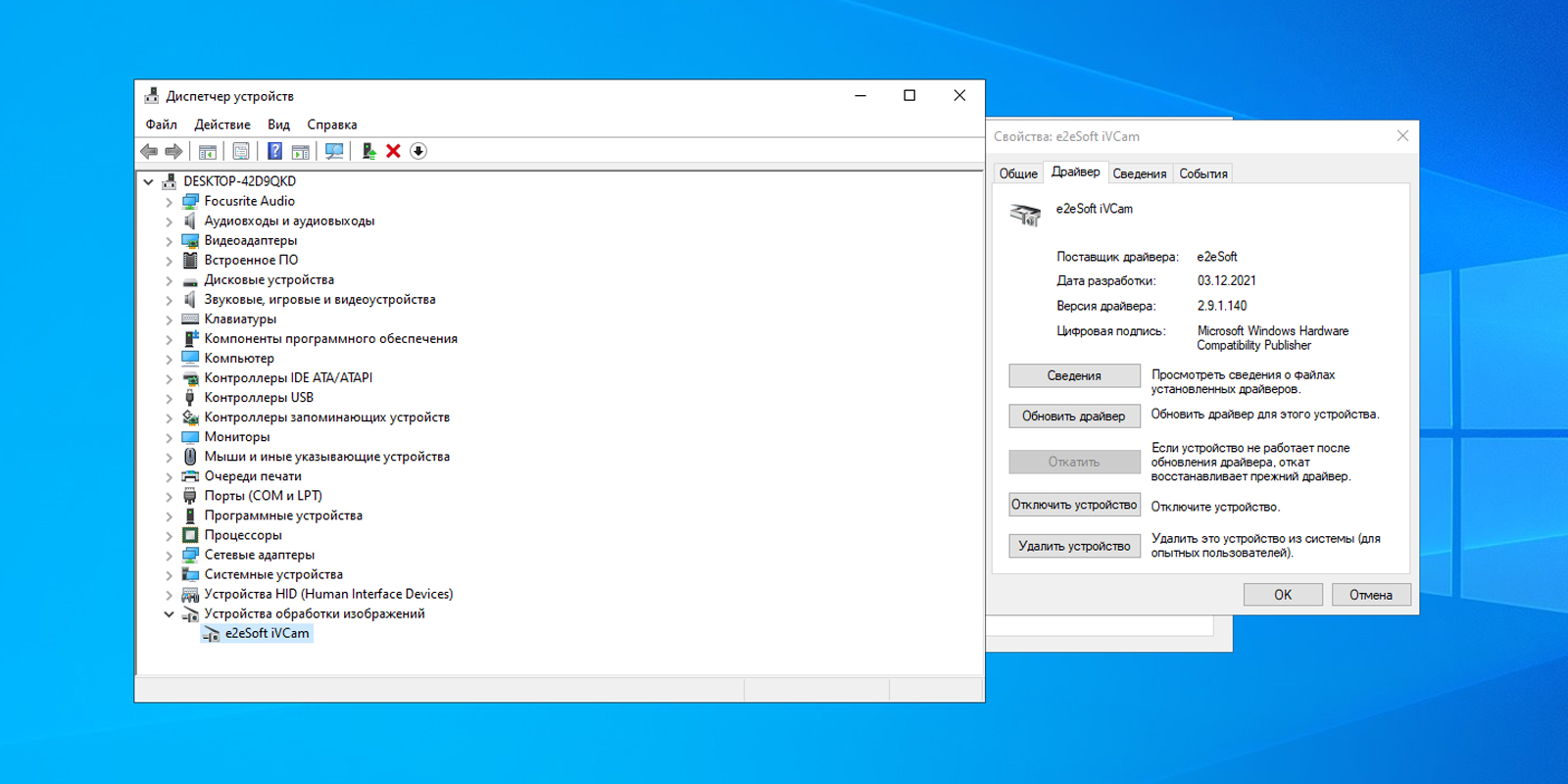
Если веб-камера не работает, проверьте и обновите драйверы

Если у вас Windows, проверьте актуальность драйвера через «Панель управления»:

  1. Перейдите в «Диспетчер устройств», найдите в списке веб-камеру и убедитесь, что для неё установлен драйвер. Она может отображаться в пункте с соответствующим названием или в «Устройствах обработки изображений».
  2. Откройте свойства, кликнув по камере правой кнопкой мыши.
  3. В пункте «Общие» изучите состояние гаджета. Должна быть надпись «Устройство работает нормально». Её отсутствие указывает на проблему с драйверами.
  4. Найдите в Сети и установите драйвер для своей модели веб-камеры. Как правило, последняя версия программы есть на официальном сайте производителя.

Устраните блокировку камеры системой
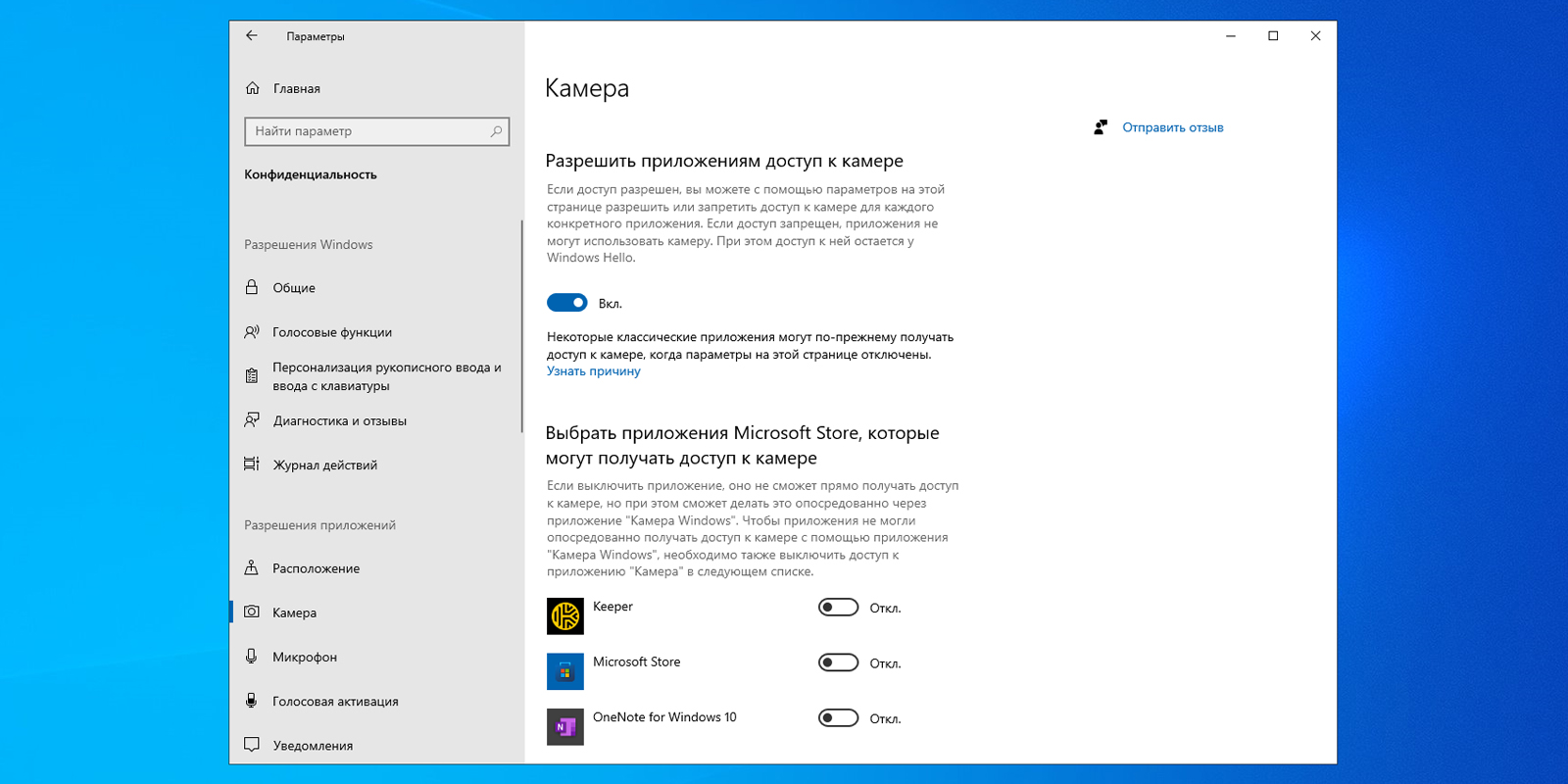
Если веб-камера не работает, устраните её блокировку системой

В Windows используются параметры конфиденциальности, которые могут отключать веб-камеру в приложениях и не давать ей необходимый доступ. Проверьте этот момент так:

  1. Через меню «Пуск» откройте раздел «Параметры».
  2. Перейдите в «Конфиденциальность», в левом меню в подразделе «Разрешения приложений» найдите пункт «Камера».
  3. Откройте настройку разрешений для устройства. Активируйте доступ нужным приложениям, если он отключён. После этого веб-камера должна заработать правильно и отображаться в программах.
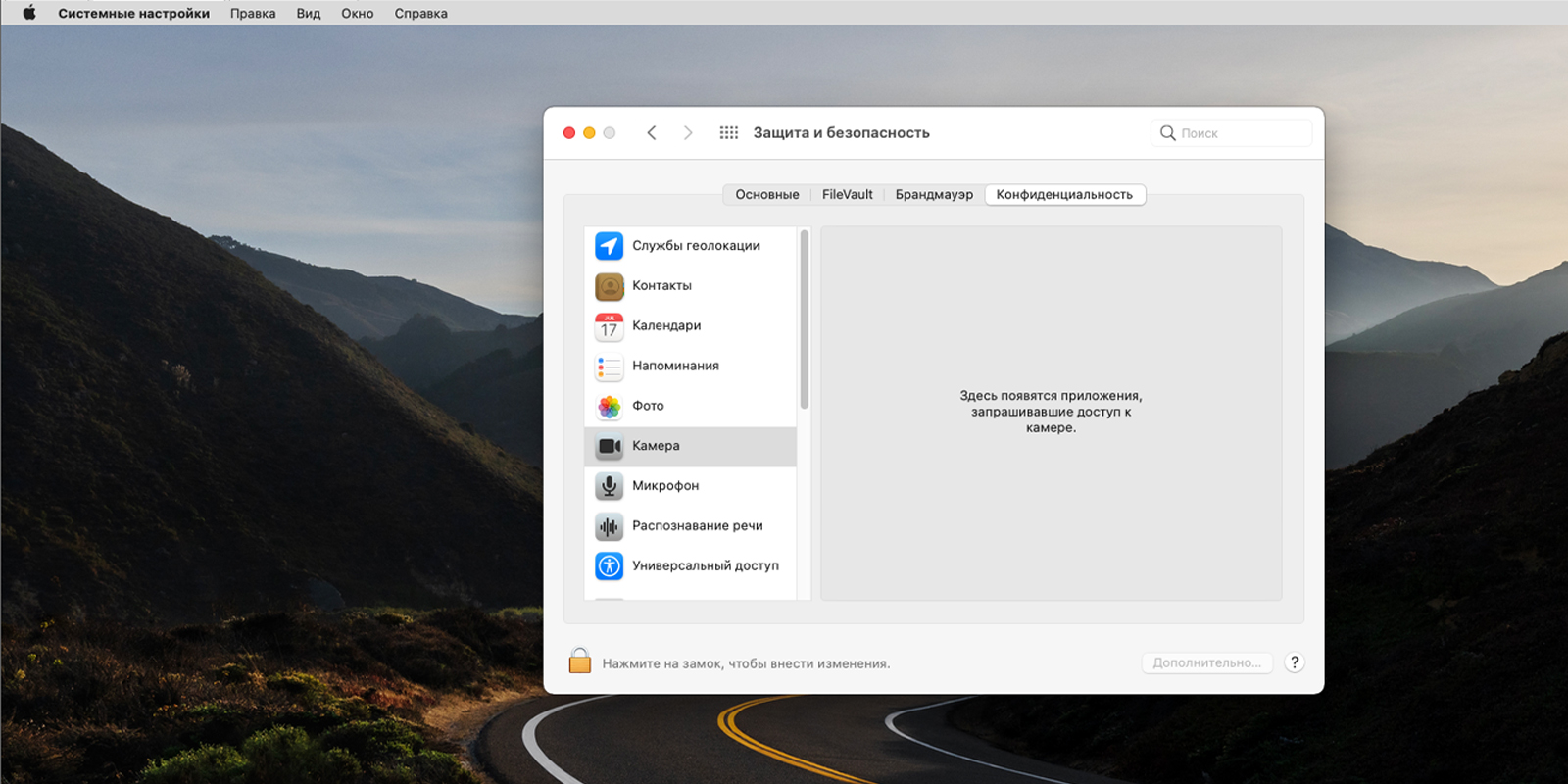
Устраните блокировку камеры системой

В macOS также есть похожая настройка. Вы можете выбрать, какие приложения будут использовать веб-камеру, таким способом:

  1. Откройте меню Apple → «Системные настройки» → «Защита и безопасность».
  2. Переключите меню на вкладку «Конфиденциальность».
  3. В боковом блоке слева нажмите на пункт «Камера».
  4. Если система определила наличие веб-камеры, то в этом пункте вы увидите приложения, которым можно открыть доступ к устройству.
  5. Поставьте соответствующие отметки и сохраните изменения. Перезапустите указанное в списке приложение, в нём должен появиться видеосигнал.
Читайте также
🧐
Как провести видеоконференцию из дома и не опозориться
Как выключить веб-камеру в Windows 10
Как найти и включить Bluetooth на ноутбуке
Как использовать смартфон в качестве веб-камеры
50+ крутых фонов для видеоконференций в Zoom
Обложка: AI / Shutterstock / Лайфхакер
Если нашли ошибку, выделите текст и нажмите Ctrl + Enter

Лучшие предложения

5 пылесосов от Roborock с дополнительной скидкой Лайфхакера

5 пылесосов от Roborock с дополнительной скидкой Лайфхакера

Самую популярную болгарку от Yofidra отдают с приятной скидкой

Самую популярную болгарку от Yofidra отдают с приятной скидкой

10 товаров с маркетплейсов, достойных внимания на этой неделе

10 товаров с маркетплейсов, достойных внимания на этой неделе

QLED-телевизор от Hyundai

Надо брать: 50-дюймовый QLED-телевизор от Hyundai с Android TV

10 вещей для сумки: они нужны нам все

10 вещей для сумки: они нужны нам все

Nahodki AliExpress: samye interesnye i poleznye tovary nedeli

Находки AliExpress: самые интересные и полезные товары недели

Товары с AliExpress с быстрой доставкой

10 классных товаров с AliExpress с быстрой доставкой

12 платьев, чтобы стать главным цветочком в городе

12 платьев, чтобы стать главным цветочком в городе

Это интересно
6 лайфхаков, которые помогут легко накопить на 13-ю зарплату

6 лайфхаков, которые помогут легко накопить на 13-ю зарплату

Что такое «Тирзетта» и как она работает

Что такое «Тирзетта» и как она работает

Почему после похудения килограммы возвращаются и как этого избежать

Почему после похудения килограммы возвращаются и как этого избежать

Что нужно знать о кислородном пятновыводителе «Елизар»: 3 главных вопроса

Что нужно знать о кислородном пятновыводителе «Елизар»: 3 главных вопроса

Комментарии

Станьте первым, кто оставит комментарий

Что вы могли пропустить
Huawei представила Watch Fit 5 и 5 Pro — яркие смарт-часы с ЭКГ
0
10:51
Новости
Устройства
Конец эпохи: Тим Кук уходит с поста генерального директора Apple
0
09:40
Новости
Технологии
Наушники с ANC внутри смарт-часов: Huawei представила Watch Buds 2
0
Вчера
Новости
Устройства
Huawei представила Pura X Max — широкую раскладушку с обновлённым дизайном и улучшенными камерами
0
Вчера
Новости
Устройства
Перископ на 200 Мп и антибликовый экран: Huawei представила флагманскую серию Pura 90
0
Вчера
Новости
Устройства
Как перенести данные с Google Drive на «Яндекс Диск» или в другое облако
0
Вчера
Технологии
Технологии
Эксперты рассказали, как долго продлится дефицит оперативной памяти в мире
0
Вчера
Новости
Технологии
Как выбрать моющий пылесос и не пожалеть о покупке
0
19 апреля
Технологии
Технологии
Сделают красиво: 7 лучших нейросетей для визуализации данных
0
18 апреля
Технологии
Технологии
Макет «квадратного» iPhone Fold впервые показали на фото
0
17 апреля
Новости
Устройства
Интернет блокируют: что скачать и как настроить телефон, чтобы он не превратился в «кирпич»
0
17 апреля
Технологии
Технологии
Странный ассортимент и забытые сотрудники: ИИ открыл полноценный офлайн-магазин
0
17 апреля
Новости
Технологии
Какой смартфон купить в 2026 году: помогаем выбрать и отвечаем на вопросы в комментариях
0
17 апреля
Технологии
Технологии
3 причины, почему смартфон iQOO Z11x — классный помощник на каждый день
0
16 апреля
Устройства
Устройства
Samsung показала, как изолировать мессенджер Max на смартфонах Galaxy через папку Knox
0
16 апреля
Новости
Технологии

Новые комментарии

Аватар автора комментария
Ne Formal4 минуты назад

0 / 0

Если для безопасности 10 и на стиралку типа А, ибо на современных стиралках могут быть и утечки постоянного тока. Другой момент, 10ки бывают сами собой срабатывают от наведенки например. У меня у знакомого между батареей и любым корпусом электроприбора на кухне (ибо нехрен соединять защитные проводники в розетках, если в доме нет заземления) 40 вольт. Везде стоят дифавтоматы от АББ. Один раз переставлял мультиварку и толи о батарею толи о газовую трубу приложился, тряхонуло неслабо. Дифф не сработал, видимо не хватило до пороговвх 30 мА
Как работает розетка с заземлением и когда она действительно нужна
Аватар автора комментария
Ersten8 минут назад

0 / 0

Будут проблемы - обращусь
Альпийский развод — страшный тренд в отношениях, который не должен распространяться сильнее
Аватар автора комментария
Ne Formal11 минут назад

0 / 0

От оголенного провода нет, речь и была про то, что заземление защищает проводку и потребители, а не человека при касании неисправных приборов. Для этого СУП как основная мера и дифзащита как дополнительная. Отдельно заземленная стиралка это 100 % смертельный сценарий при прилете от корпуса незаземленного светильника. При заземленной стиралке и небольшой утечке на заземленный корпус светильника - тряханет прилично, при дсуп корпус стиралки=корпусу светильника, тут можно получить если только через мокрый пол, но арматуру по уму тоже включают в ДСУП.
Как работает розетка с заземлением и когда она действительно нужна
Аватар автора комментария
Mike28 минут назад

0 / 0

Фиксация детектед. Если бы я был бы в России, к Вам за помощью точно бы не пошел. У вас друга по 125-й статье УК РФ осудили? Или случай какой юридический болезненный? Говорят, психологи хорошо помогают с этим.
Альпийский развод — страшный тренд в отношениях, который не должен распространяться сильнее
5 причин купить моющий пылесос для мягкой мебели и ковров Tefal Clean It IZ5020F0

5 причин купить моющий пылесос для мягкой мебели и ковров Tefal Clean It IZ5020F0

Реклама
Лайфхакер
Информация
О проектеРубрикиРекламаРедакцияВакансииО компании«Авторизация»
Подписка
TelegramВКонтактеTwitterViberYouTubeИнициалRSS
Правила
Пользовательское соглашениеПолитика обработки персональных данныхПравила применения рекомендательных технологийПравила сообществаСогласие на обработку персональных данныхСогласие для рекламных рассылокСогласие для информационной программы
18+Копирование материалов запрещено.
Издание может получать комиссию от покупки товаров, представленных в публикациях