






Pinterest позволяет сохранять на устройство некоторые видеопины, если автор разрешил это в настройках публикации. Обычно ролик скачивается с водяным знаком, на котором видно имя выложившего его пользователя. Если кнопки скачивания нет — автор загрузку не разрешил, и это решение лучше уважать. Сторонние сервисы и обходные пути могут идти вразрез с правилами платформы, а отвечать за возможные риски придётся вам.
Сохранять правомерно опубликованные ролики для личного просмотра иногда разрешается, но это зависит от типа контента и тонкостей правовых норм. В любом случае скачанное видео при этом не становится вашим. Если хочется выложить его у себя, использовать для другого контента или в рекламе, понадобится согласие автора или подходящая лицензия.
Если же вы убедились, что соблюдаете все условия скачивания и ничего не нарушаете, вот самые простые способы загрузить видео из Pinterest.
Онлайн-загрузчики
Это самый удобный способ скачать Pinterest-видео по ссылке. Всё делается буквально в пару кликов.
SavePin
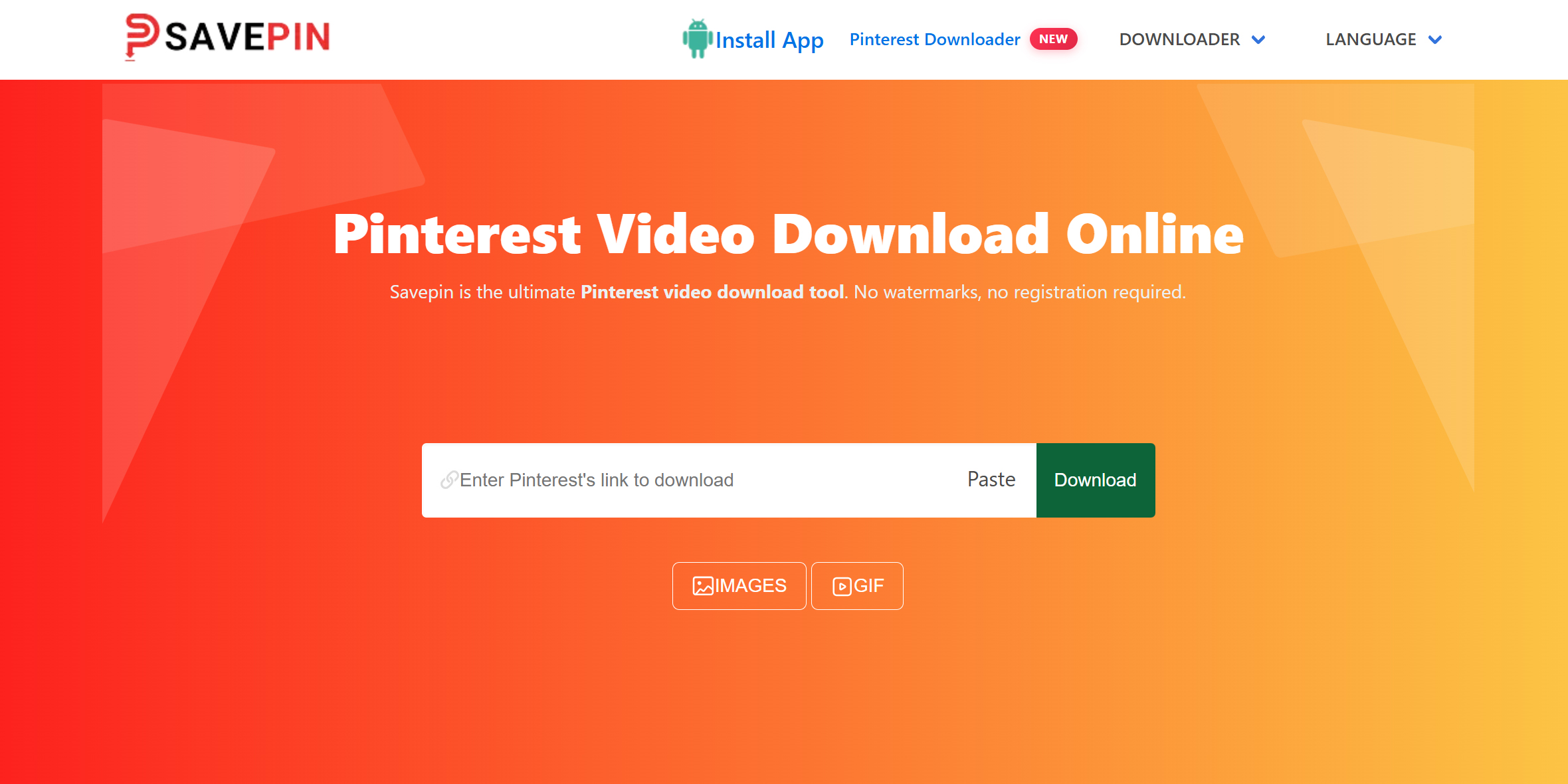
Один из самых популярных сервисов скачивания пинов. На странице загрузки минимум рекламы и нет переадресации на партнёрские сайты. Просто вставляете ссылку в поле по центру экрана, нажимаете Download и получаете на выбор несколько вариантов видеофайлов в формате MP4, а также обложку пина в формате JPEG.
PintSave
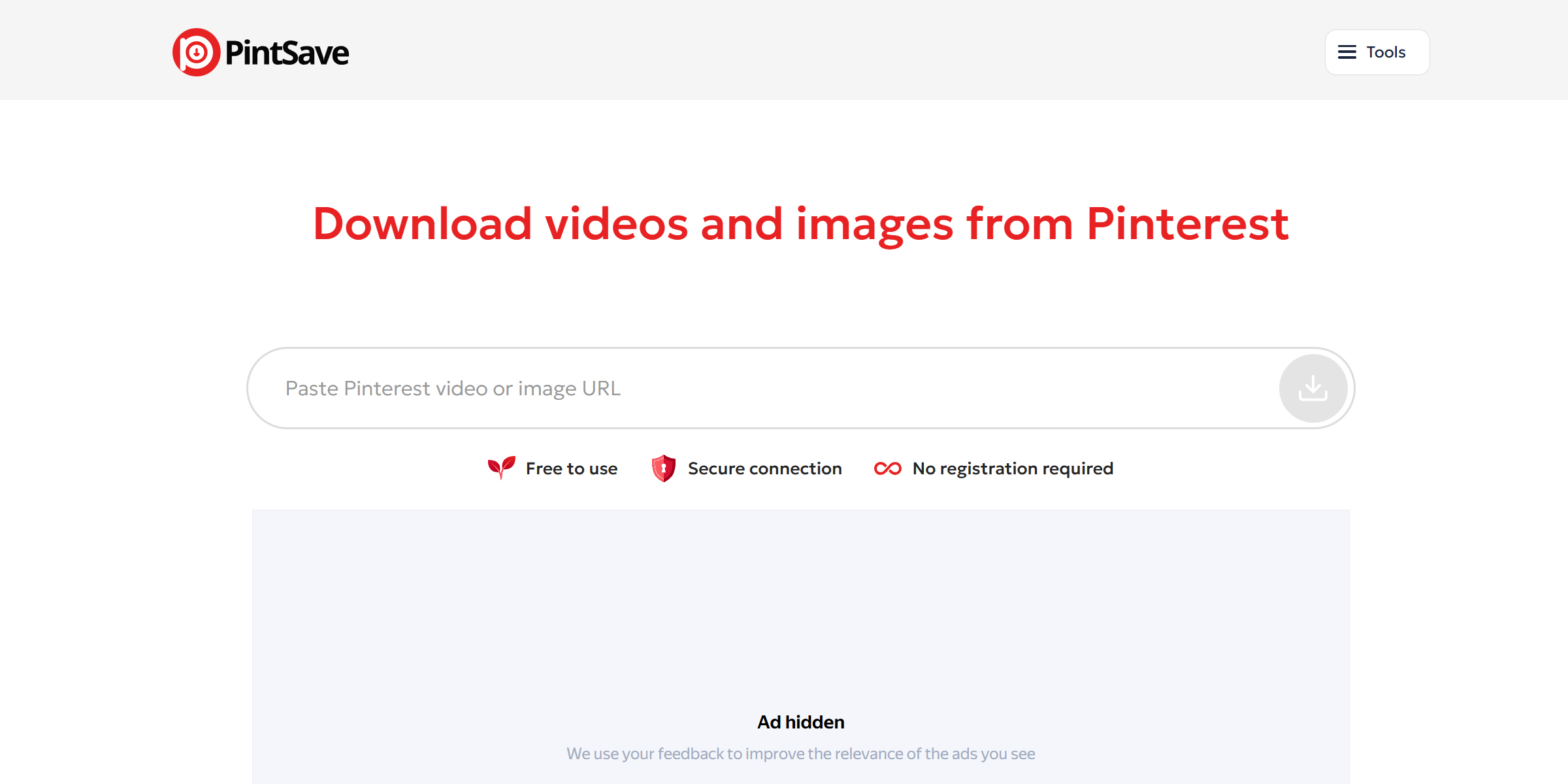
Альтернативная площадка, которая содержит рекламу на главной странице и открывает проморолик при нажатии на кнопку поиска видео после вставки ссылки. Благо ролик через пару секунд можно закрыть и получить кнопку на скачивание пина, причём только в одном варианте — в оригинальном разрешении.
Ssspin
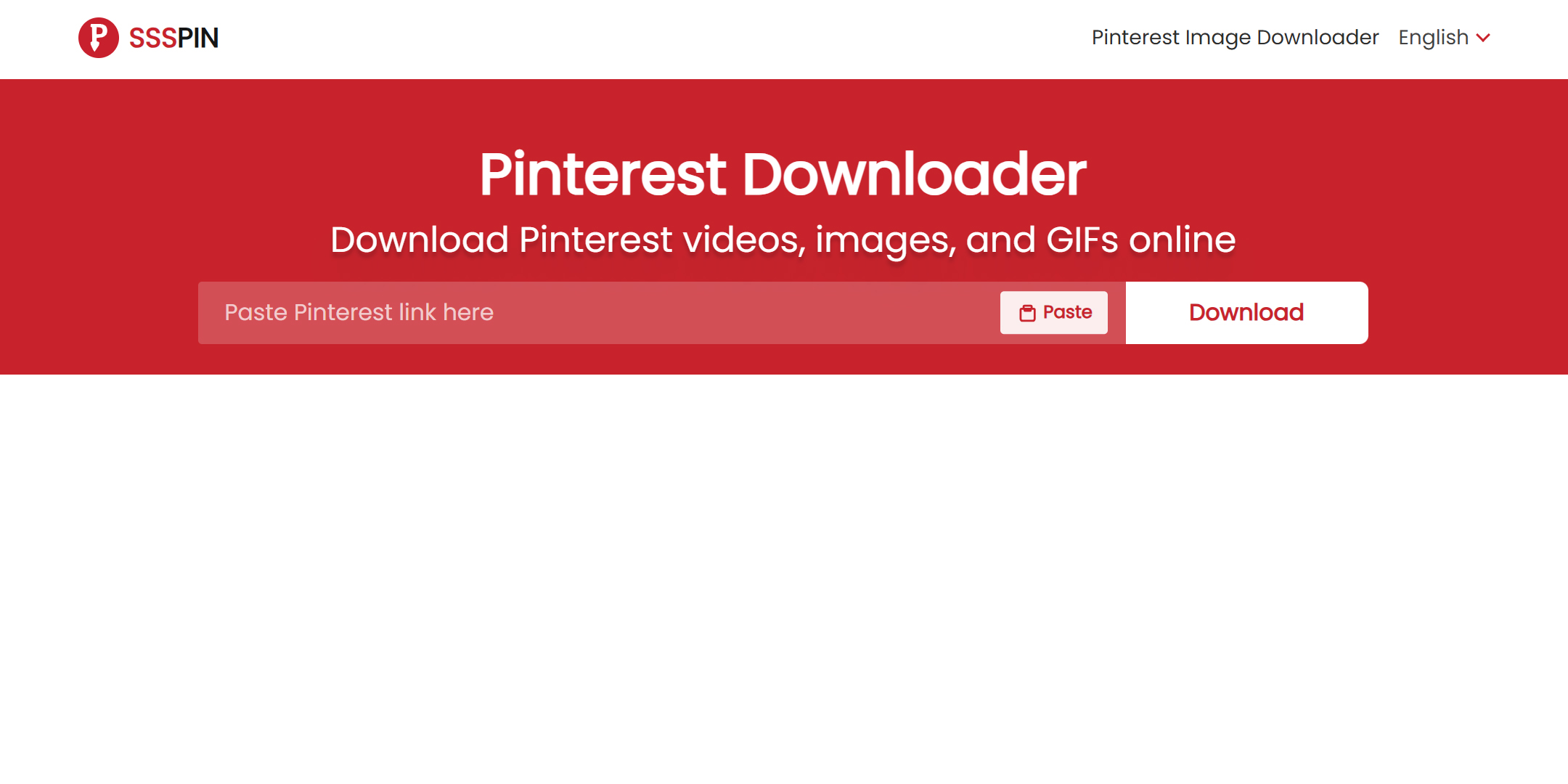
А вот здесь вообще никакой рекламы, да и выбор вариантов получения файла оптимальный. Сервис предлагает скачать ролик в оригинальном разрешении или открыть его на соседней странице в браузере для сохранения вручную — это удобно, если автоматическая загрузка по какой-то причине не запустилась. Также можно сохранить и обложку пина.
Подобных сервисов довольно много. В качестве альтернативных решений отметим ещё Pinssaver, Klickpin и куда более древний Experts PHP. Принцип загрузки везде один и тот же — достаточно ссылки.
Расширения для браузера
Если планируете скачивать видео из Pinterest регулярно, то удобнее будет установить браузерное расширение. Вариантов тут тоже масса.
Pinterest Video Downloader
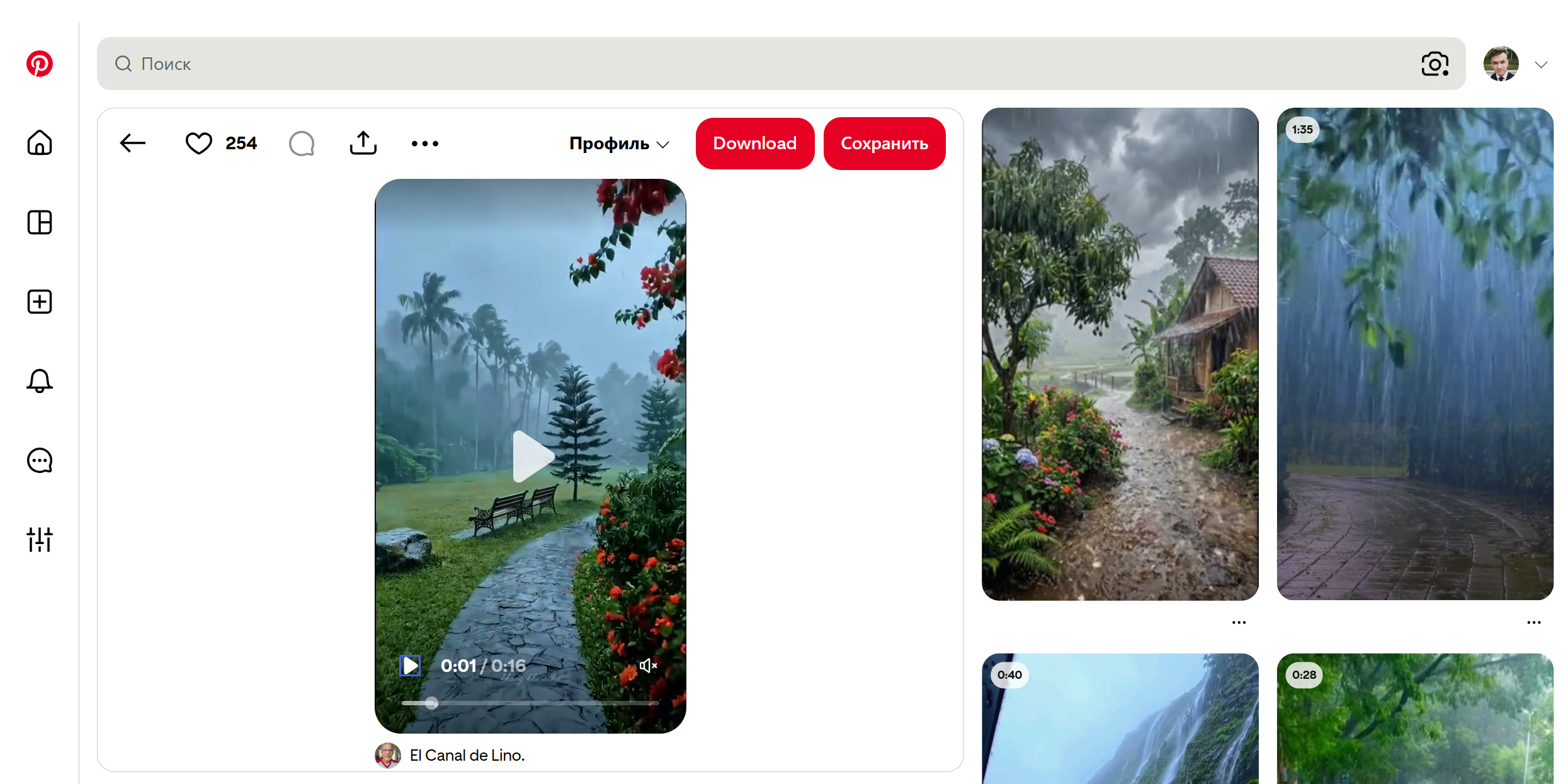
Простое бесплатное расширение для загрузки видео, картинок, GIF-файлов и фотографий из Pinterest. После установки кнопка Download добавляется прямо в интерфейс сервиса на каждую страницу контента. Нажатие на неё будет перенаправлять на площадку Pinsnap, где нужно будет только подтвердить загрузку, нажав Download Video.
Pin Kit
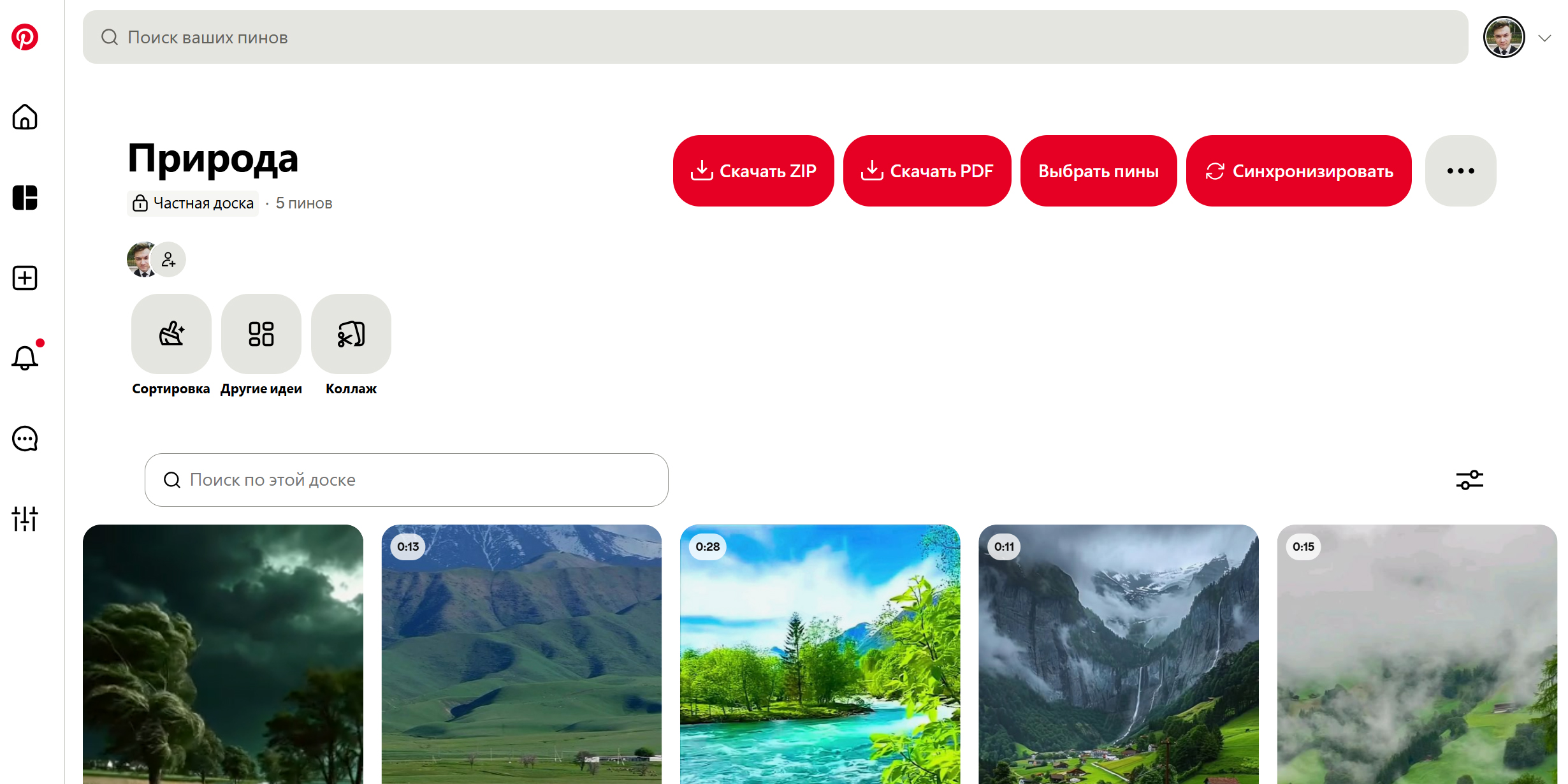
Более функциональное решение, которое позволяет загружать каждый пин без перехода на сторонние площадки. Плагин также добавляет кнопку скачивания прямо в интерфейс, но нажатие сразу запускает сохранение на устройство. Более того, расширение позволяет скачивать целую серию видео с досок — своих и чужих — в формате ZIP-архива.
Pinterest Video Bulk Downloader
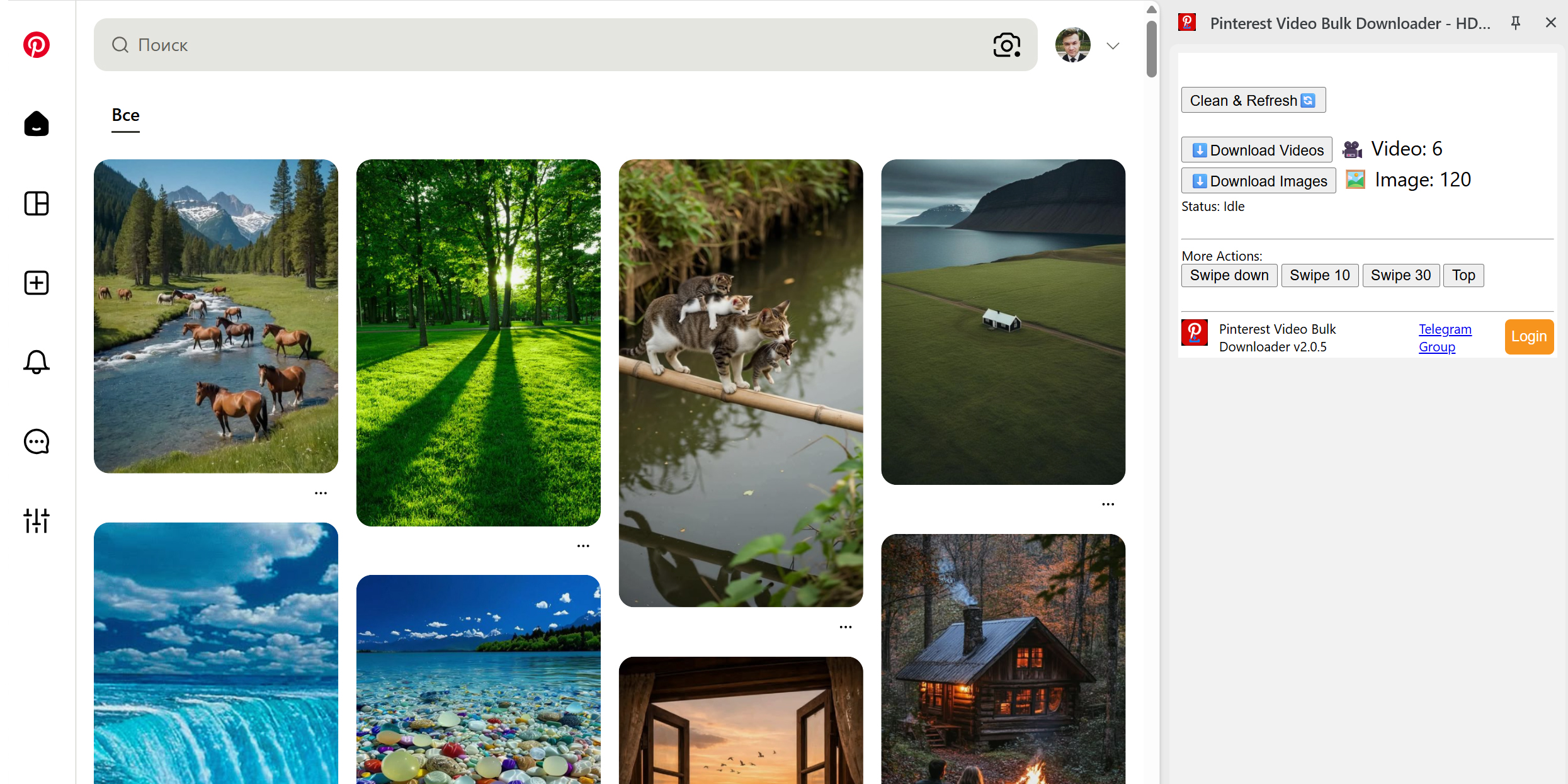
А вот это уже настоящий комбайн, который позволяет сохранять всё, что вы видите на экране — и видео, и изображения. Загружается всё отдельно: если перед глазами шесть роликов, то вы получите шесть отдельных файлов. И скачивание каждого нужно будет подтвердить. Аналогично и с изображениями. Бесплатная версия расширения даёт всего три пакетных загрузки, но ничто не мешает удалить его и установить заново, получив ещё три клика.
Pinterest Video Bulk Downloader →
Если варианты выше по каким-то причинам окажутся недоступны, вот ещё несколько альтернатив: Pinterest Videos Downloader, KlickPin и Super Pinterest Downloader.
Мобильные приложения для Android
Если вы пользуетесь Pinterest в основном на смартфоне и скачивать видео хотите там же, то тогда лучшим инструментом станут приложения-загрузчики. Многие заточены именно под этот сервис.
SavePin
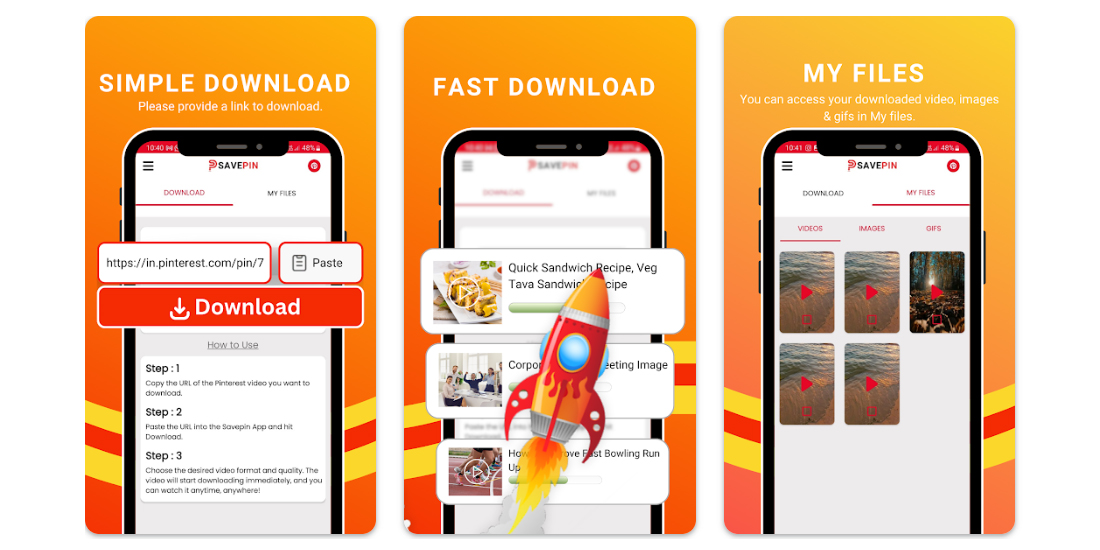
Этому приложению нужна только ссылка на видео. В мобильном клиенте Pinterest её можно получить, нажав на иконку «Поделиться», а далее — «Скопировать ссылку». После вставки ссылки SavePin предложит скачать как видео, так и обложку.


Pinget
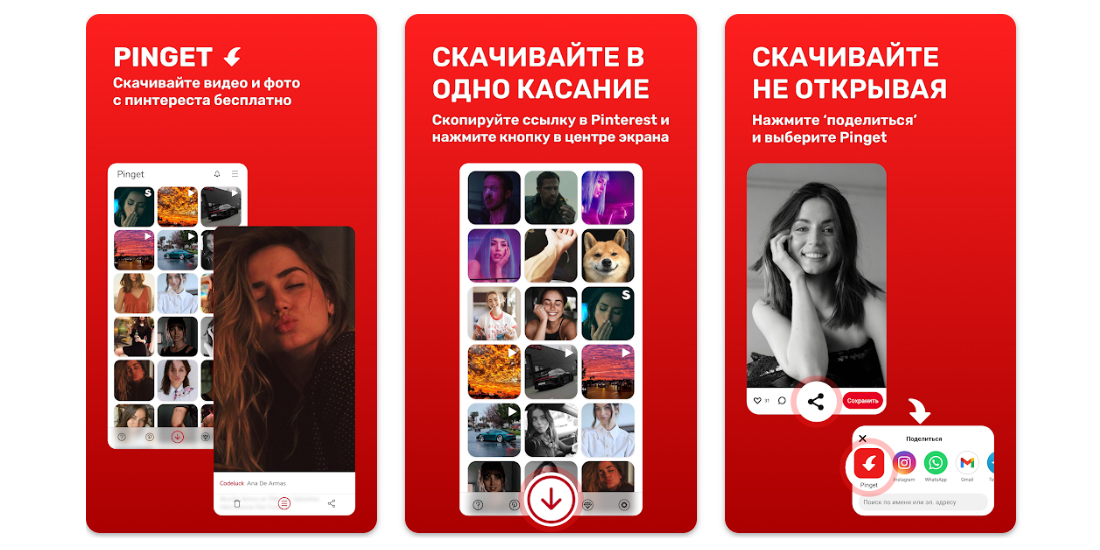
Pinget подхватывает ссылку на видео автоматически. Достаточно скопировать адрес нужного ролика в Pinterest и нажать на кнопку со стрелкой в Pinget — тут же запустится загрузка. Файл ролика сохранится на устройстве и будет отображаться в библиотеке приложения. Качество, путь для сохранёнок и даже тема сервиса — всё настраивается.

Загрузчик видео для Pinterest
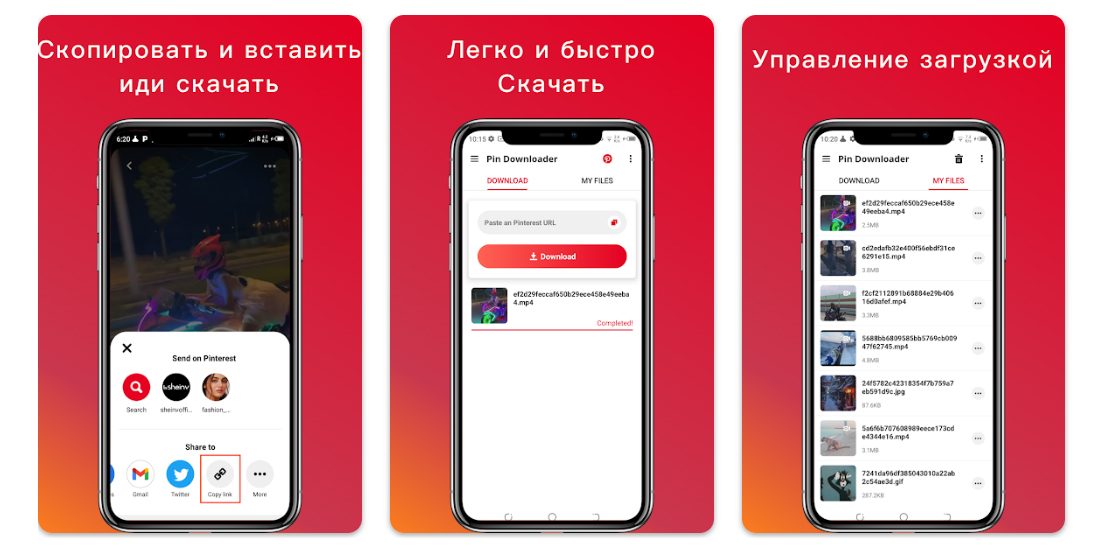
Ещё один сервис с говорящим названием. Работает со ссылками исправно, хотя автоматический перевод функций оставляет желать лучшего. Но зато приложение не содержит навязчивой рекламы, в отличие от кучи аналогов с похожими иконками.

Мобильные приложения для iPhone
На iOS таких же мобильных загрузчиков не меньше. Все они в целом похожи и предлагают одни те же функции скачивания видео, GIF-анимации и картинок. Ниже ссылки на самые популярные решения.


Telegram-боты
Не самый удобный, но универсальный вариант, который подойдёт как для ПК, так и для мобильных устройств. Работает всё по тому же принципу: запускаем бота, отдаём ему ссылку на Pinterest и получаем видео.
Какие боты сейчас доступны:
- @pinDropBot — этот бот отдаёт видео в чате в режиме просмотра, если оно короткое, и файлом под скачивание без пережимки. Для загрузки есть условие в виде подписки на один партнёрский канал.
- @ttdlvbot — то же самое, но подписаться обычно просят на два канала.
- @pintgetbot — альтернатива с большими аппетитами, требуется три подписки.
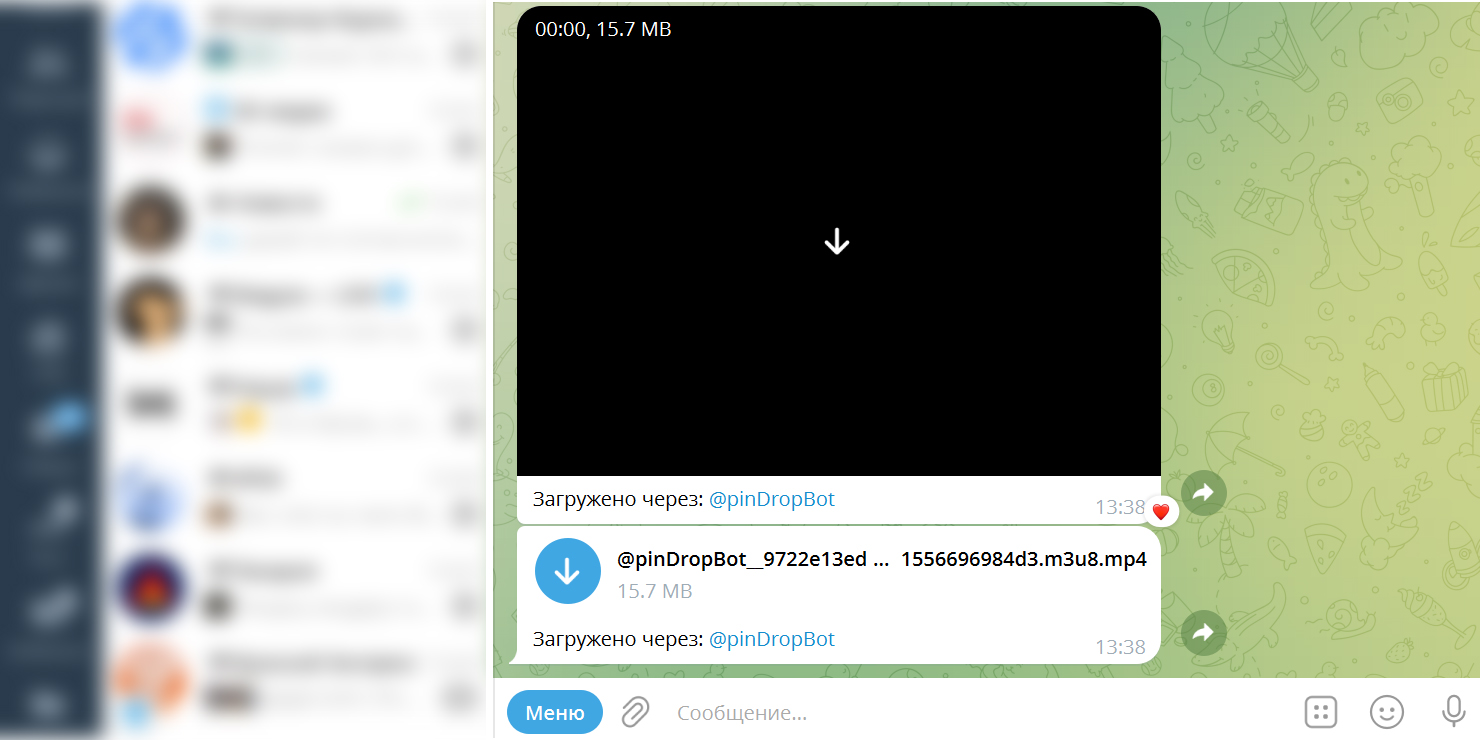
Подобных ботов в Telegram ещё вагон и маленькая тележка, они легко ищутся в поиске по слову Pinterest.
Программы для записи экрана
Крайний вариант, который подходит практически для любого контента на экране, в том числе из Pinterest, — запись экрана. Для этого можно использовать встроенные средства операционной системы или бесплатные сторонние программы. Например:
- OBS Studio — бесплатная программа с открытым исходным кодом для Windows, macOS и Linux. Позволяет записывать весь экран, отдельное окно или выбранные источники вместе со звуком.
- ShareX — бесплатный инструмент для Windows. Помимо создания скриншотов умеет записывать экран или его отдельную область в видео.
- Xbox Game Bar — встроенный инструмент Windows, поэтому устанавливать отдельную программу не потребуется. Подходит для быстрой записи содержимого окна приложения.
- QuickTime Player — штатное приложение macOS, с помощью которого можно записать весь экран или выбранную его область без установки дополнительного ПО.
Пользуетесь инструментами, которые не упомянуты в этой статье? Делитесь в комментариях!















Станьте первым, кто оставит комментарий