





Google Drive, как и другие сервисы компании, пока работает, но ходят слухи о его скорой блокировке. Чтобы не потерять данные, если это всё же случится, стоит заранее перенести их на «Яндекс Диск» или в другое хранилище. Мы подскажем, как это сделать.
Что важно знать
Перед переносом стоит понять две вещи: сколько данных у вас хранится на Google Drive и нужно ли вообще забирать всё. Иногда достаточно сохранить только документы и рабочие папки, а не тратить время на полный переезд всего облака. Проверьте, хватит ли места в новом сервисе, иначе перенос может оборваться в самый неподходящий момент. Учитывайте и ограничение на размер файлов — в бесплатной версии «Яндекс Диска» оно составляет 1 ГБ.
Универсального способа переноса нет. Если файлов немного, проще скачать нужное вручную. Когда хочется забрать всё сразу, удобнее использовать встроенное средство выгрузки «Google Архиватор». Ну а если данных много и вы привыкли работать через обычные папки на компьютере, лучше провернуть всё через синхронизацию в приложениях облачных сервисов.
В любом случае не стоит откладывать перенос на последний момент: большие объёмы загружаются небыстро, а часть файлов после переезда лучше проверить отдельно.
Как перенести данные выборочно
Этот способ подойдёт для сохранения отдельных документов, папок проектов, фотографий или архивов. Он хорош своей простотой: не нужно разбираться в дополнительных сервисах, а заодно можно сразу навести порядок и не тащить в новое облако всё подряд.
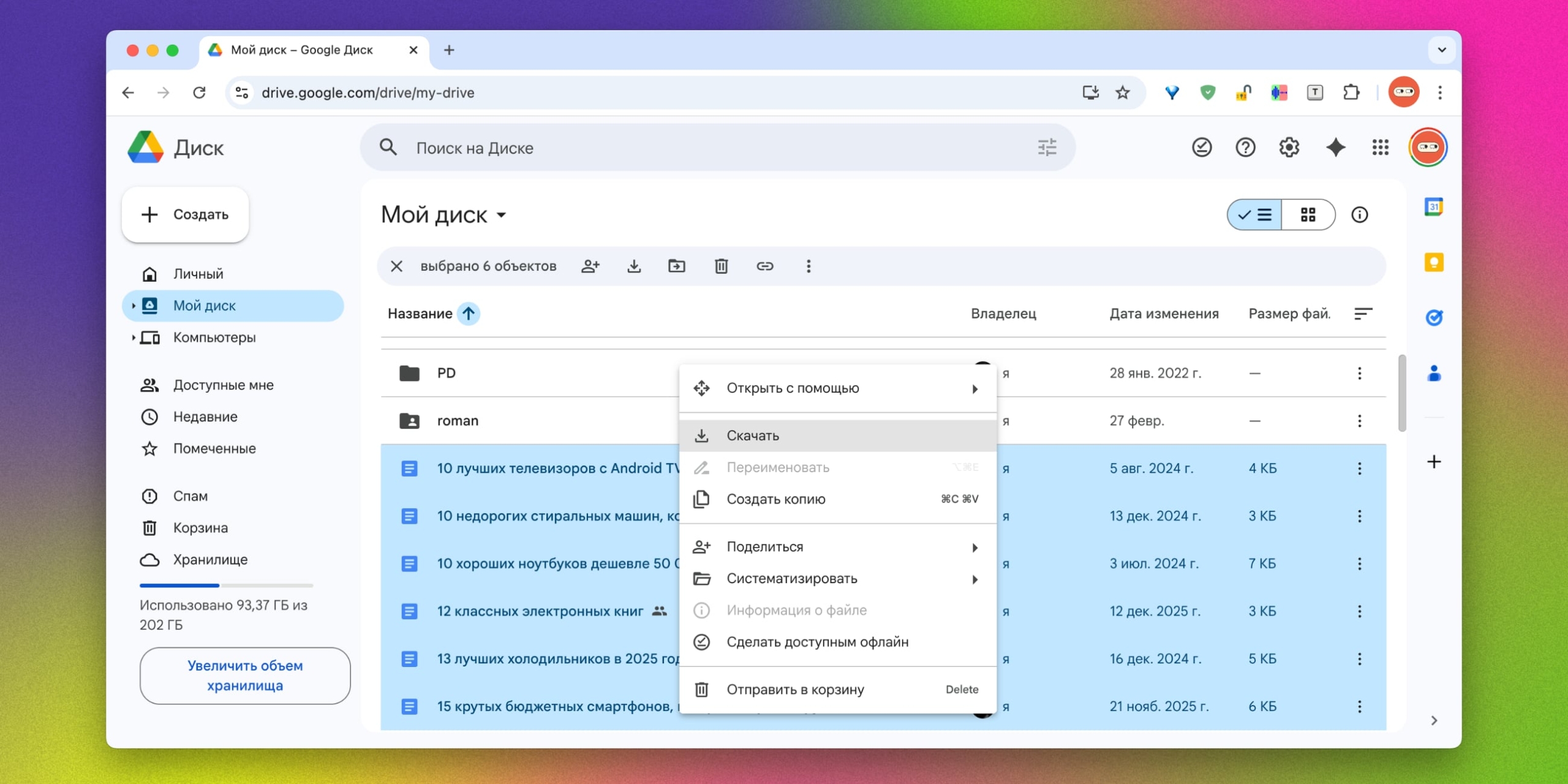
- Откройте свой аккаунт Google Drive в браузере и найдите файлы или папки, которые хотите перенести.
- Выделите нужные элементы, нажмите на правую кнопку мыши и выберите «Скачать». Если это папка, сервис упакует её в ZIP-архив.
- Сохраните файлы на компьютер и при необходимости распакуйте архив.
- Откройте «Яндекс Диск» или другое облако, загрузите туда сохранённые файлы и после переноса проверьте, что всё открывается без ошибок.
Как перенести все данные через «Google Архиватор»
Если вручную выбирать файлы слишком долго или нужно выгрузить всё содержимое Google Drive разом, то лучше воспользоваться функцией «Google Архиватор». Этот способ позволит собрать все накопленные данные и скачать их в виде архивов. Затем полную копию с компьютера можно загрузить в «Яндекс Диск» или другое облако.
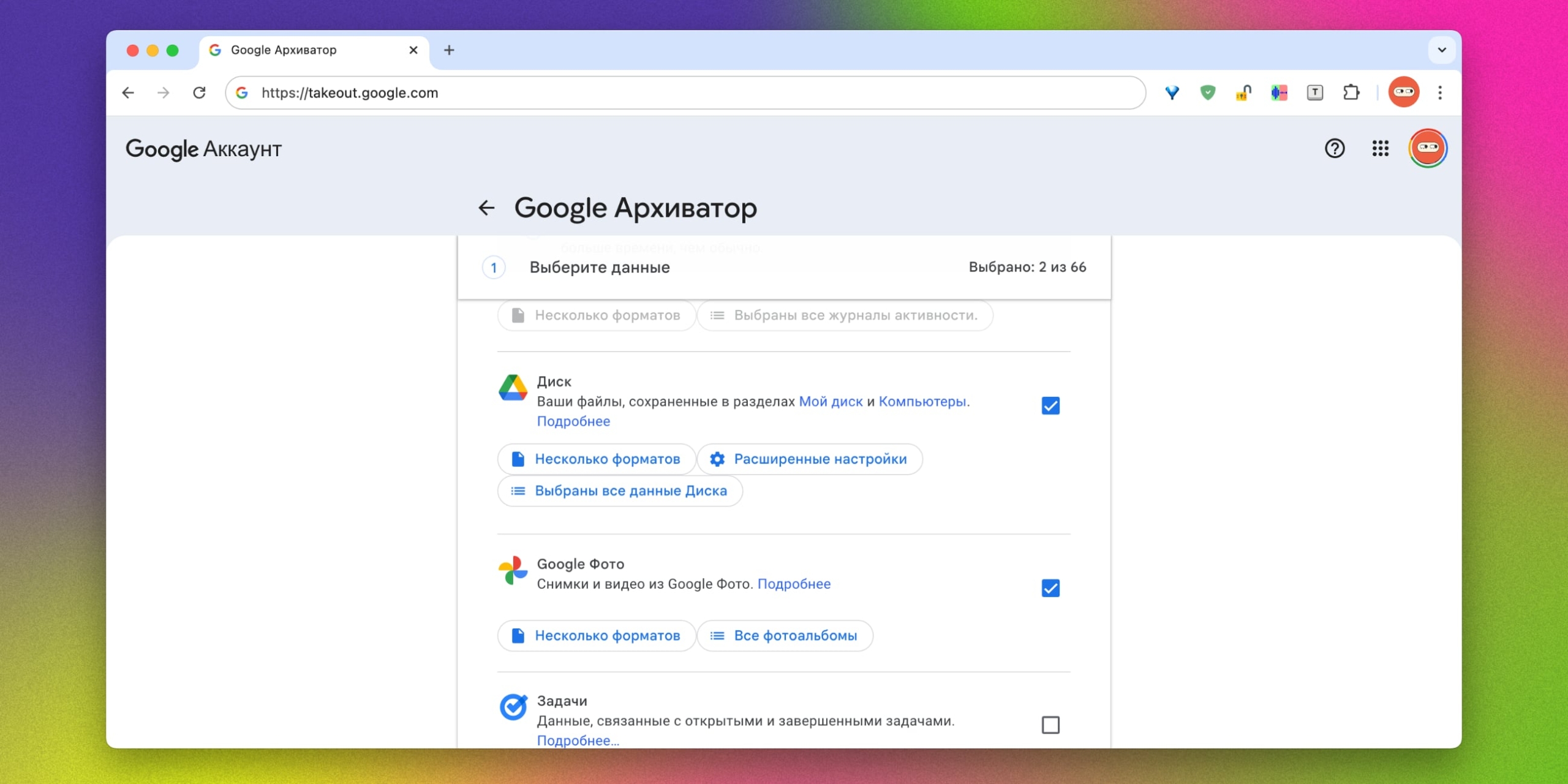
- Откройте специальную страницу для управления аккаунтом и выберите данные, которые хотите выгрузить. Если нужны только Google Drive и «Google Фото», остальные сервисы можно не отмечать.
- Запустите экспорт и дождитесь, пока Google подготовит архив. В зависимости от объёма файлов это может занять от нескольких минут до нескольких часов или даже дней.
- Ссылка на скачивание придёт вам на почту. Загрузите готовый архив на компьютер, распакуйте его и проверьте, все ли нужные папки и файлы на месте.
- Отправьте содержимое архива в «Яндекс Диск» или другое облако и после переноса выборочно откройте несколько файлов, чтобы убедиться, что всё сохранилось корректно.
Как перенести данные выборочно через приложения
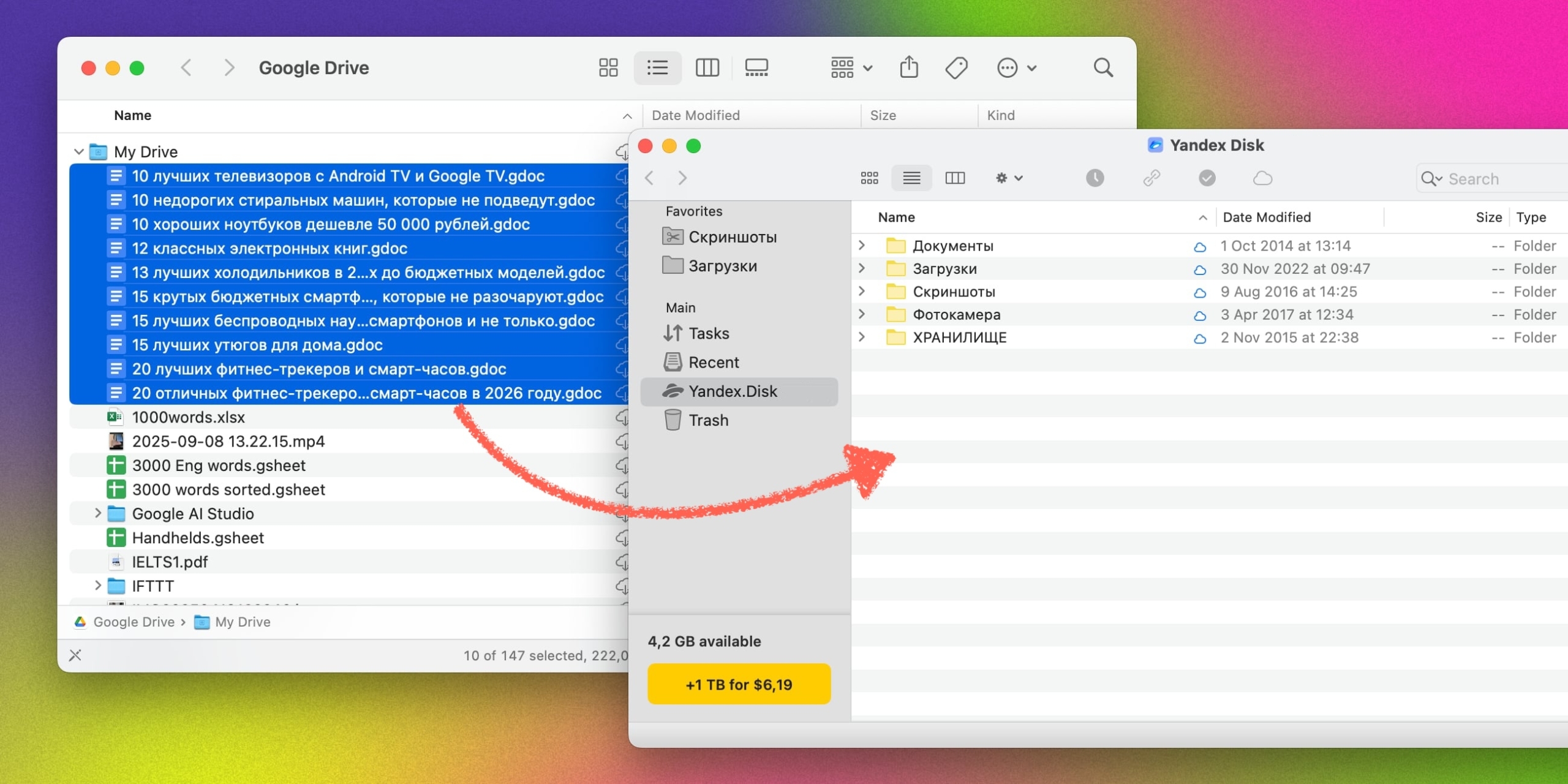
Вариант для тех, кто лучше воспринимает всё визуально и не хочет возиться с архивами, вкладками браузера и ручной загрузкой. После установки приложений Google Drive и «Яндекс Диска» или другого облака на компьютере появятся обычные папки, с которыми можно работать так же, как с любыми файлами на диске. Проще говоря, вы просто открываете одну папку, где лежат данные из Google Drive, и перетаскиваете нужные документы в другую — ту, что связана с новым облачным хранилищем.
- Установите на компьютер приложение Google Drive и программу второго облачного сервиса, куда хотите перенести файлы.
- Войдите в нужные аккаунты и дождитесь, пока папки синхронизируются с компьютером. Лучше заранее убедиться, что на диске хватает места хотя бы для временного хранения данных.
- Откройте папку Google Drive на ПК, выберите нужные файлы или папки и скопируйте либо перетащите их в папку нового облака.
- Дождитесь завершения синхронизации в «Яндекс Диске» или другом облаке. После переноса проверьте, что файлы появились в новом хранилище и нормально открываются.
О чём ещё важно помнить
Какой бы способ вы ни выбрали, стоит воспринимать перенос как резервное копирование, а не обычную загрузку пары файлов. Даже если всё прошло без ошибок, после переезда стоит открыть хотя бы несколько документов, фотографий и архивов, чтобы убедиться, что они действительно на месте и нормально читаются.
Также лучше не удалять файлы из Google Drive сразу после переезда. Крупные выгрузки через «Google Архиватор» готовятся довольно долго, а сами данные потом приходится скачивать, распаковывать и заново загружать в новое облако, так что процесс может растянуться во времени. Документы Google тоже стоит проверять отдельно: при скачивании они обычно экспортируются в другие форматы, например DOCX, PDF или XLSX, и после переноса могут выглядеть немного иначе.


















7 «лучших друзей» заболеваний сердца, от которых стоит держаться подальше
5 необычных вещей, которые можно сделать в агротехклассе за один день
Пара доставок до мечты
Как заселиться в отель без паспорта: всё о Цифровом ID для путешественников