





Функция определения местоположения сейчас есть во всех смартфонах, включая самые бюджетные. Работает она на основе встроенного GPS‑модуля, сотовых сетей и Wi‑Fi, позволяя определять точную геолокацию. Используются эти данные уже давно не только для навигации в картах, но и для привязки фотографий к определённому месту, мониторинга курьеров и в других ситуациях.
Незаменимой геолокация бывает в экстренных случаях, когда нужно сообщить близким, где вы находитесь и как вас найти. Если вы не знаете адрес либо дозвониться не получается, можно поделиться местоположением. Так человек сразу же увидит точку на карте, сможет оценить местность и в одно касание построить маршрут к вам.
Само собой, чтобы воспользоваться данной функцией, в смартфоне должны быть активны службы геолокации. Как правило, они уже включены по умолчанию, но если нет — их сначала придётся активировать. На Android для этого проведите по экрану сверху вниз и коснитесь значка «Местоположение» (булавка). На iOS откройте «Настройки» → «Конфиденциальность и безопасность» → «Службы геолокации» и включите одноимённый тумблер.
Рассмотрим наиболее простые и удобные способы отправить свою геолокацию другому человеку.
1. Как скинуть геолокацию на iPhone или Android‑устройстве в Telegram
Пожалуй, наиболее универсальный вариант ввиду огромной популярности мессенджера. Telegram предоставляет гибкие настройки и удобную реализацию: доступна отправка координат и трансляция ваших перемещений в течение заданного времени. При этом ваш собеседник сможет видеть движение на карте прямо внутри чата.
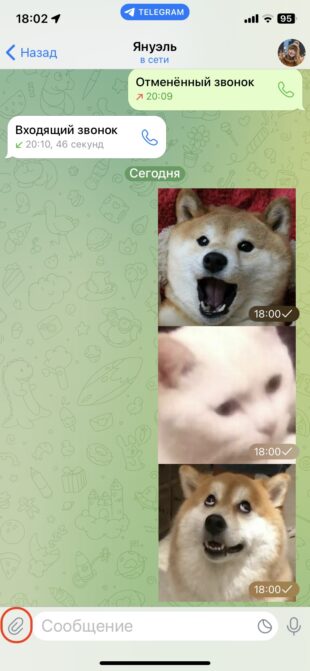
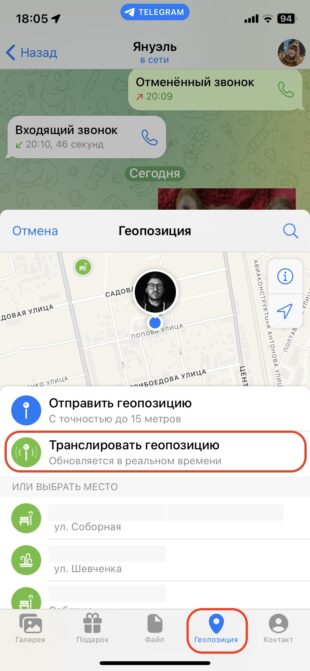
Для отправки в нужный чат коснитесь кнопки вложений, переключитесь на вкладку «Геопозиция». Выберите один из вариантов: «Отправить геопозицию» — для статичной точки на карте и «Транслировать геопозицию» — для отслеживания перемещений в реальном времени. Либо укажите одно из мест поблизости вроде парка или кафе.
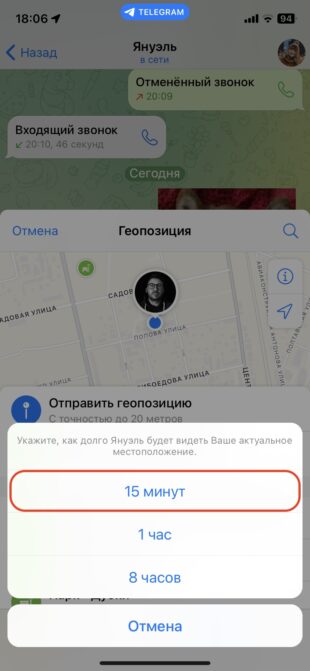
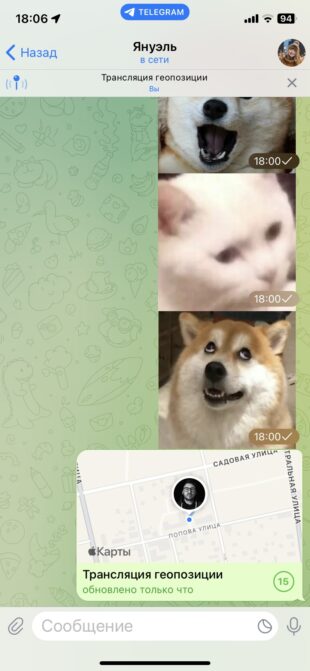
В случае выбора режима трансляции также укажите, сколько времени она будет активна. После этого геометка появится в чате, и собеседник сможет просматривать ваши перемещения или построить маршрут к выбранному месту.
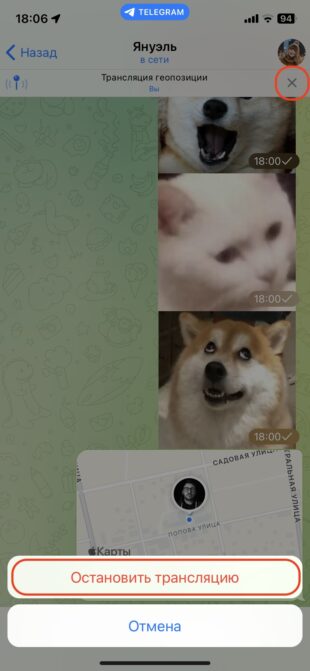
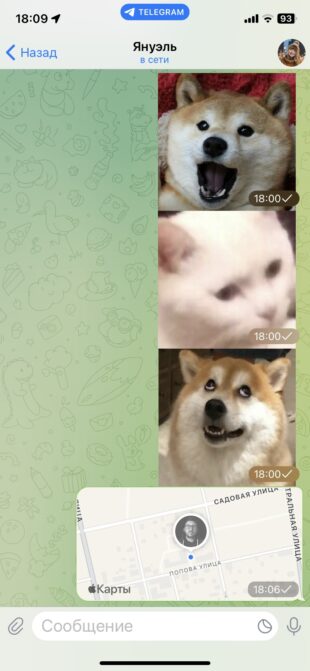
Передача геоданных будет завершена по прошествии указанного времени. Если захотите прекратить её раньше, перейдите в чат, коснитесь крестика в верхней части экрана и выберите «Остановить трансляцию». В чате останется карта с последним местоположением, но обновляться оно уже не будет. При необходимости можно удалить и его, как обычное сообщение.
2. Как поделиться геолокацией на iPhone или Android‑устройстве в WhatsApp
Вариант для тех, кто предпочитает этот популярный мессенджер или имеет много друзей, которые активно им пользуются. Как и Telegram, WhatsApp тоже умеет делиться статичной геолокацией или транслировать её в реальном времени прямо в чате.
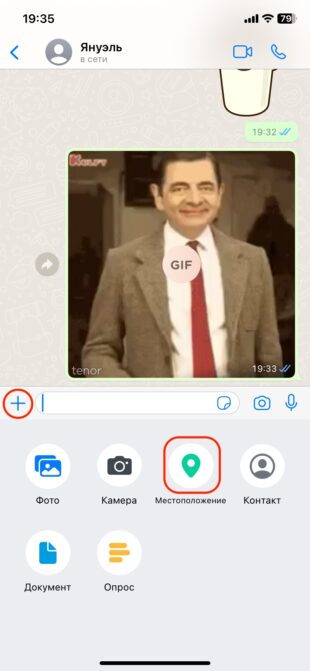
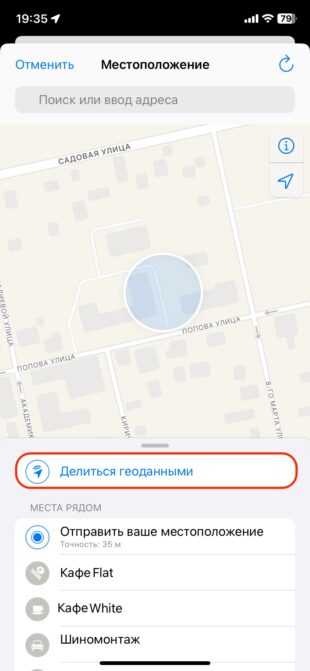
Нажмите «плюс» в нужном чате, выберите «Местоположение» и затем «Делиться геоданными» для трансляции или «Отправить ваше местоположение», чтобы скинуть геолокацию. Доступен и выбор находящихся поблизости мест.
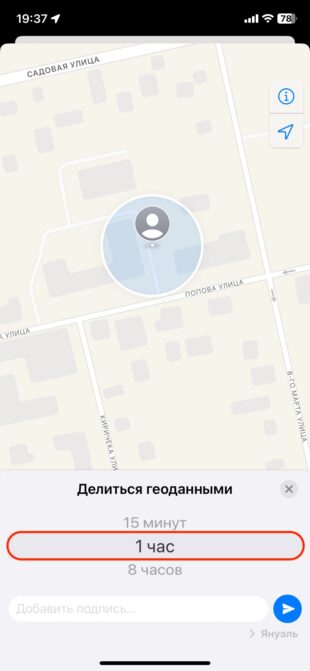
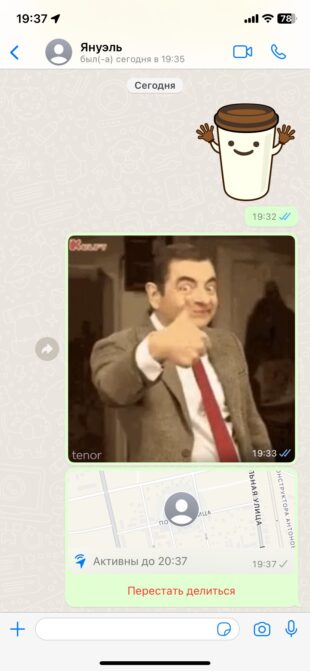
При выборе трансляции укажите также её длительность, и метка будет отправлена в чат. Ваш близкий увидит точку на карте и сможет отследить перемещение, когда вы будете двигаться.
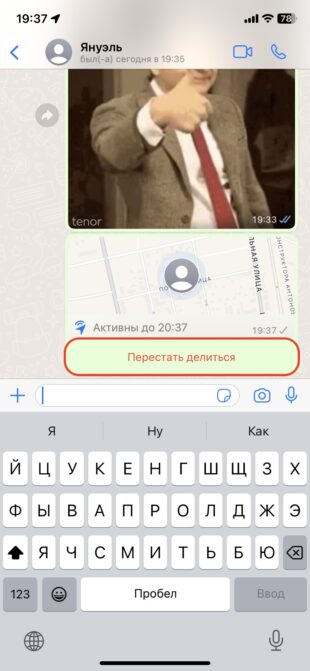
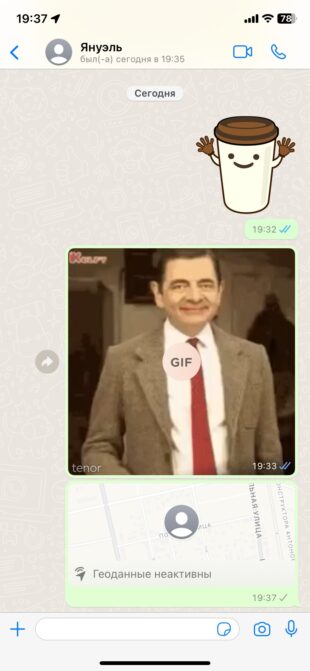
По истечении указанного времени передача геоданных автоматически отключится. Если нужно сделать это раньше, нажмите «Перестать делиться» под сообщением с картой и подтвердите действие. После этого в чате останется только метка с последним местоположением.
3. Как скинуть геолокацию на iPhone или Android‑устройстве в Viber
Viber тоже позволяет поделиться местоположением. Однако в отличие от Telegram и WhatsApp здесь недоступна трансляция перемещений в реальном времени — можно лишь показать точку на карте. От неё собеседник сможет построить маршрут или сориентироваться на местности.
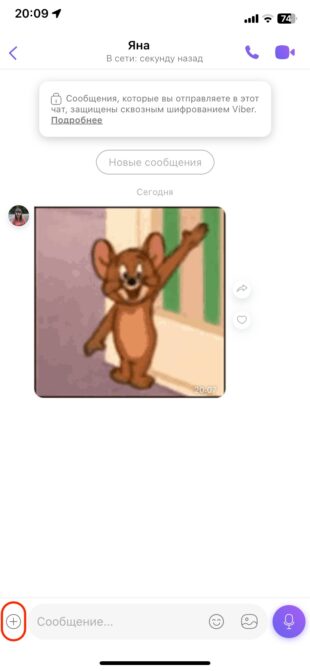
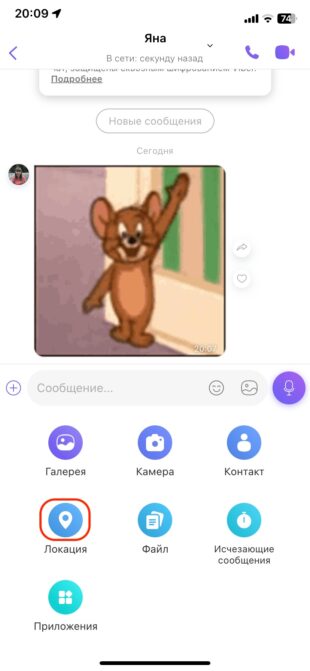
Перейдите в чат, коснитесь кнопки вложений и нажмите на иконку «Локация».
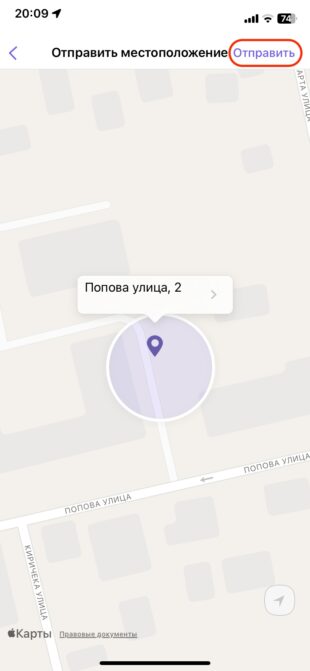
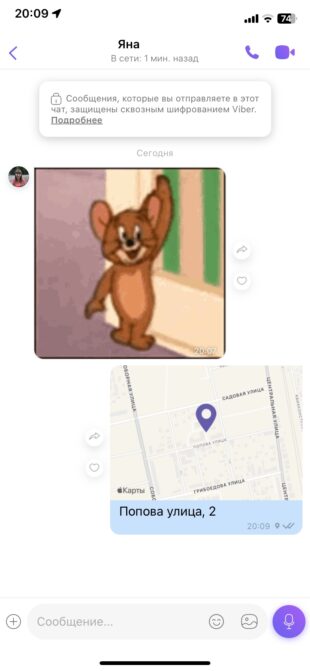
Отмасштабируйте карту и сдвиньте её, если нужно выбрать не ваше текущее местоположение, а точку рядом. Нажмите «Отправить», и карта с меткой появится в переписке. Собеседник сможет просмотреть точку или открыть в картах, чтобы построить маршрут для навигации.
4. Как поделиться геолокацией на iPhone или Android‑устройстве через «Google Карты»
Логично делиться местоположением сразу через карты, особенно если предполагается строить маршрут и добираться до места, скажем, на машине. В «Google Картах» для этого есть всё необходимое: можно транслировать своё передвижение в течение указанного времени. При этом, если у человека есть Google‑аккаунт, информация сразу откроется в фирменном приложении карт, если же нет — просто в браузере. Но отправка сработает и через мессенджеры, и по имейлу, и даже по СМС.
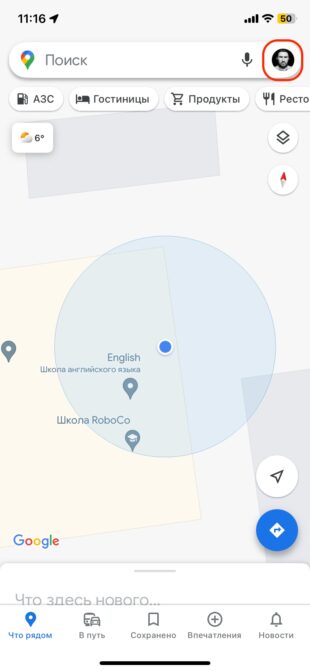
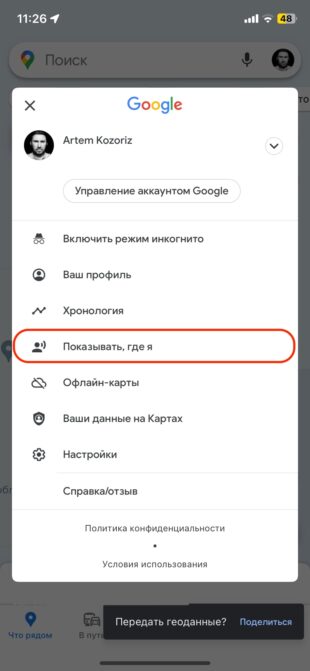
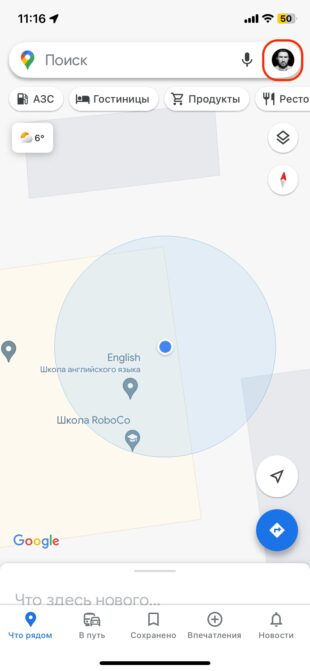
Запустите «Google Карты» и коснитесь фото профиля, чтобы открыть меню. Нажмите «Показывать, где я» или «Передача геоданных» → «Показывать, где я».
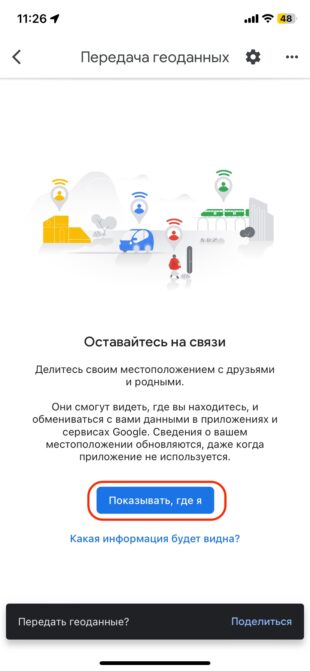
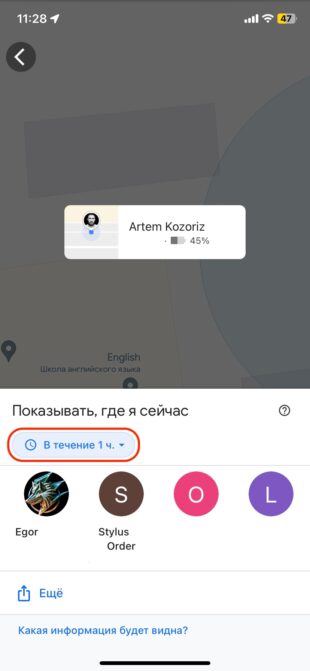
Ещё раз нажмите одноимённую кнопку. По умолчанию устанавливается время 1 час, но его можно изменить как в большую, так и в меньшую сторону.
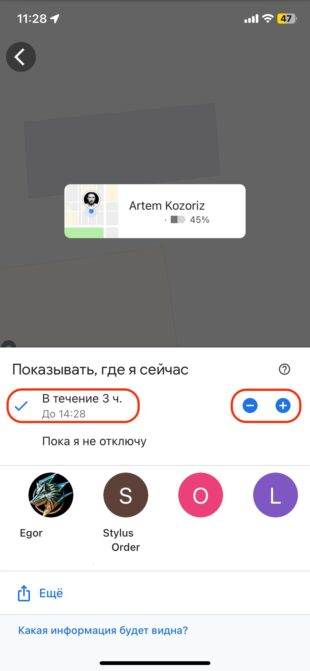
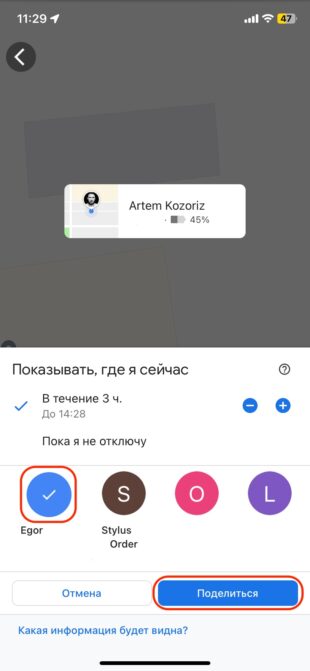
Тапните по интервалу и кнопками задайте время от 15 минут до 1 дня. После этого отметьте человека или нескольких, с кем нужно поделиться геолокацией, и нажмите соответствующую кнопку.
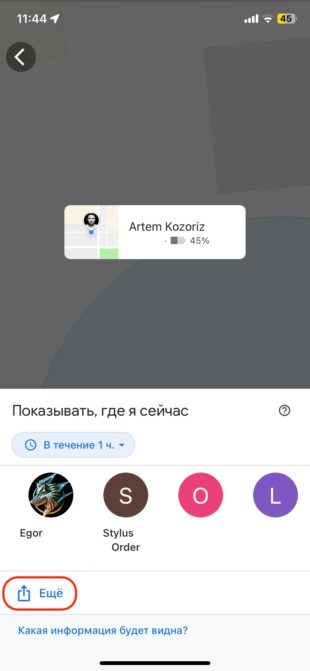
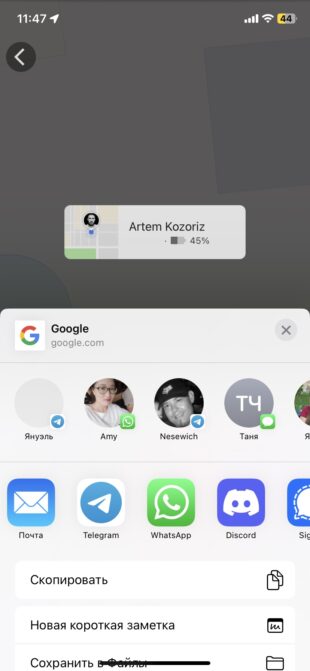
Если у контакта нет Google‑аккаунта, коснитесь кнопки «Ещё» и выберите любой способ через стандартное меню обмена (имейл, соцсети, мессенджеры). Также можно просто скопировать ссылку и отправить хоть по СМС.
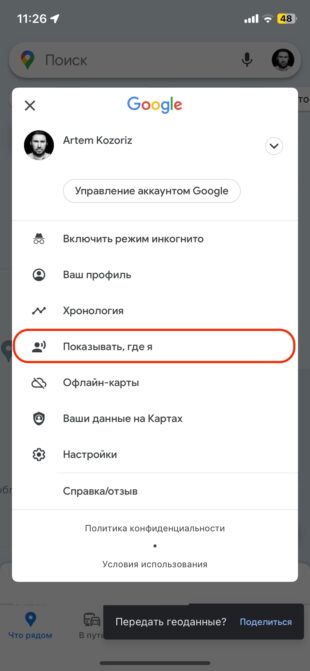
При наличии у собеседника установленного приложения «Google Карты» геометка откроется сразу в нём, а при отсутствии — просто в браузере. Когда срок действия геолокации закончится, отслеживание автоматически прекратится. Для отключения трекинга вручную откройте «Google Карты» и снова выберите «Показывать, где я».
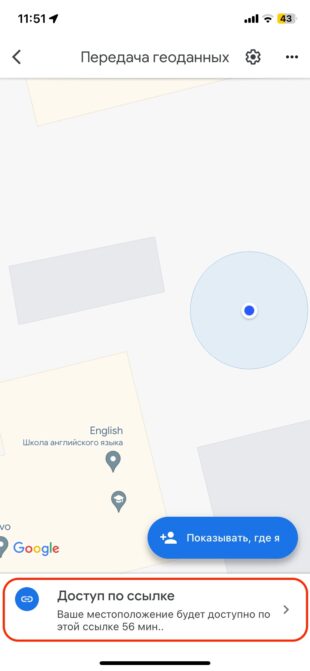
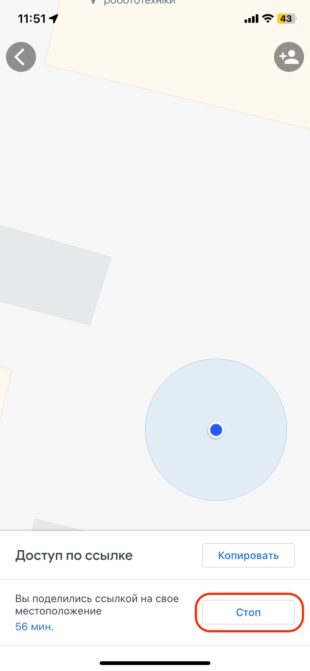
Коснитесь кнопки «Доступ по ссылке» и нажмите «Стоп».
5. Как скинуть геолокацию на iPhone или Android‑устройстве через «Яндекс Карты»
Если предпочитаете сервисы от «Яндекса», то можно воспользоваться их картографическим приложением. Правда, в этом случае можно будет поделиться только статичной геометкой — отслеживать передвижение в реальном времени не получится. Хотя для построения кратчайшего маршрута этого будет достаточно.
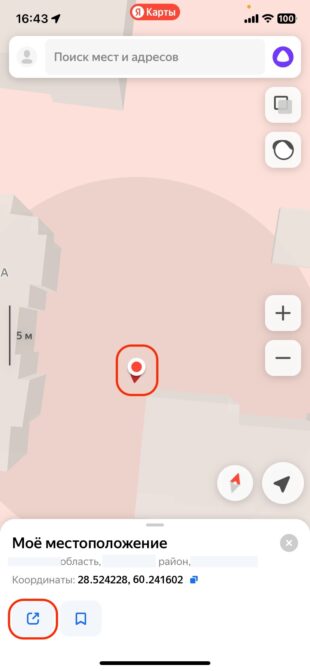
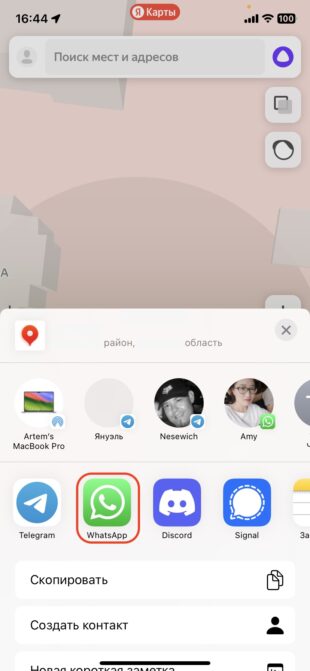
Откройте «Яндекс Карты» и коснитесь маркера на схеме. Нажмите «Поделиться» и выберите один из вариантов отправки. При желании карту можно отмасштабировать и отметить любую точку, а не только ваше текущее местоположение. Далее следуйте подсказкам. Например, если это мессенджер, то укажите один или несколько контактов и подтвердите отправку геопозиции.
Ссылка с координатами появится в чате. По тапу на ней у собеседника откроются «Яндекс.Карты» приложении или браузере, а дальше уже можно будет построить маршрут или сориентироваться.
6. Как поделиться местоположением на iPhone через «Локатор»
Если вы и человек, которому нужно скинуть геолокацию, пользуетесь устройствами Apple, то проще всего поделиться геоданными через «Локатор». В нём отслеживание местоположения реализовано максимально удобно и интегрировано на уровне системы. Работает в обе стороны: открыв свою геолокацию, вы также будете видеть на карте своего близкого.
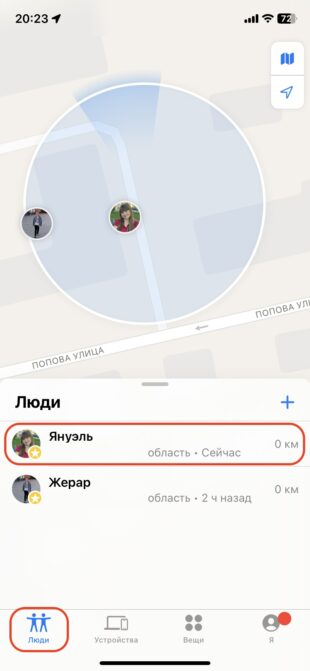
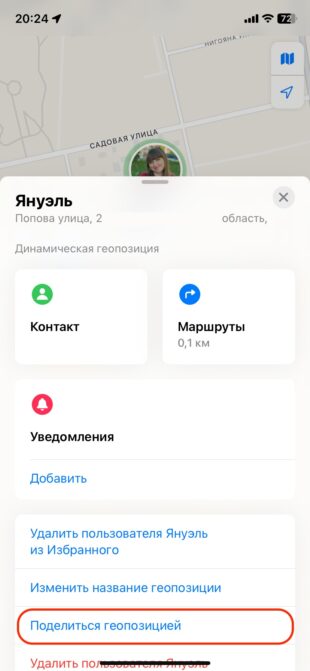
Запустите приложение «Локатор». Выберите человека из списка избранных или любой контакт, нажав кнопку «плюс». Далее тапните «Поделиться геопозицией».
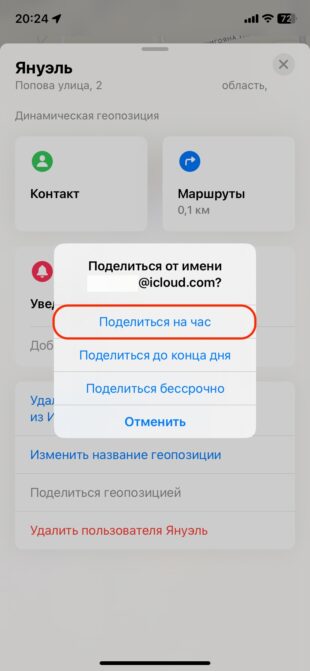
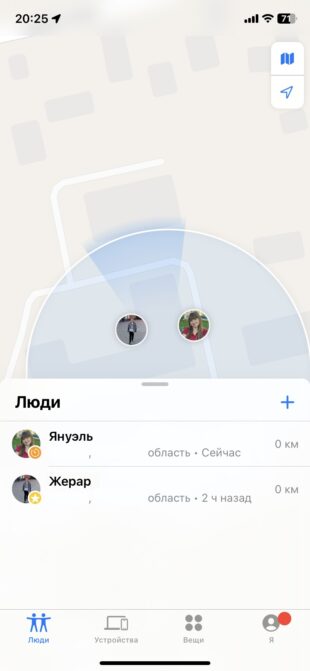
Выберите срок действия трансляции. Если установить «Бессрочно», близкий будет видеть ваши перемещения, пока вы не запретите это. Человек получит уведомление, открыв которое, он сможет отслеживать вас в «Локаторе» и строить маршруты к вашему местоположению.
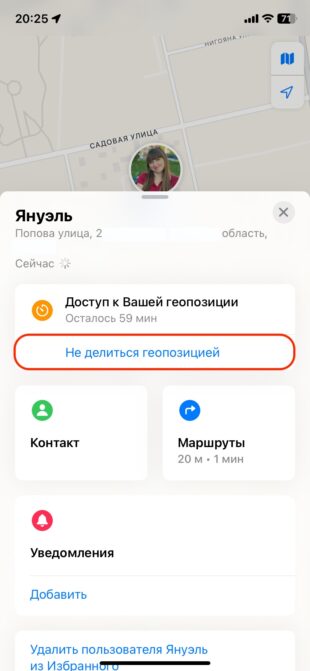
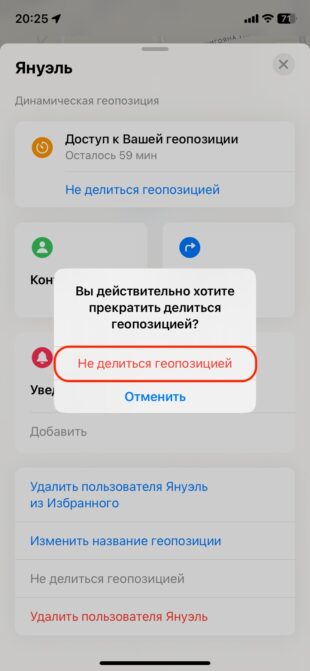
Чтобы остановить обмен, откройте контакт в «Локаторе», нажмите «Не делиться геопозицией» и подтвердите действие.
7. Как отправить геометку на iPhone через «Сообщения»
Ещё один удобный вариант для владельцев устройств Apple — поделиться геолокацией прямо в фирменном мессенджере. Это даже быстрее, чем в «Локаторе», и нет необходимости выходить из переписки. В этом случае, правда, передаётся только статичная метка. Впрочем, для отслеживания в реальном времени можно воспользоваться функцией «На связи».
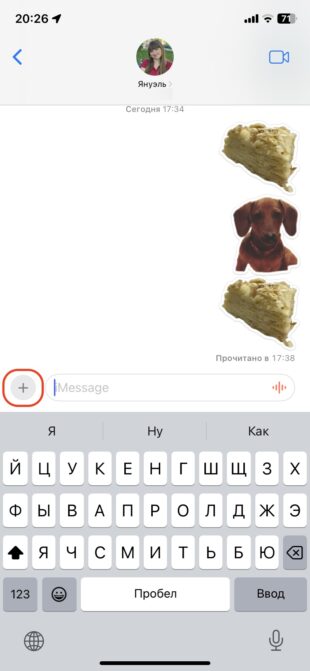
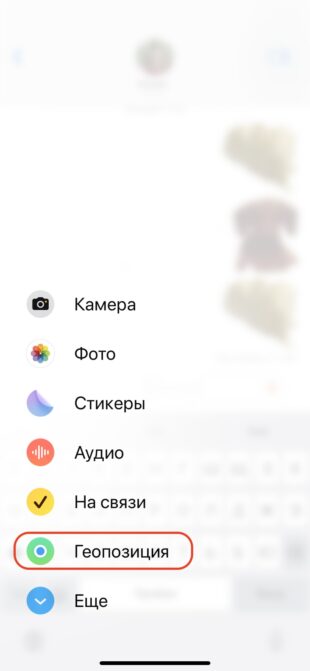
Тапните по «плюсу» и выберите «Геопозицию». Если не видите такой пункт в начальном списке, нажмите «Ещё». При желании его можно будет перетащить выше.
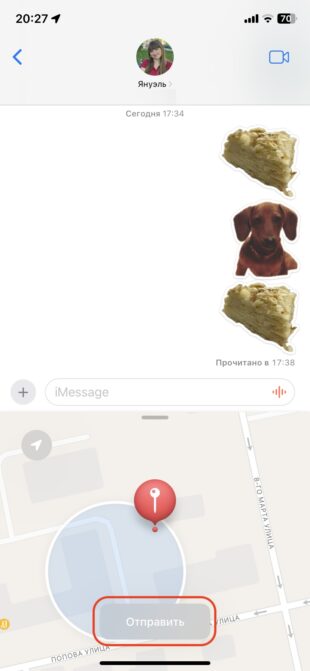
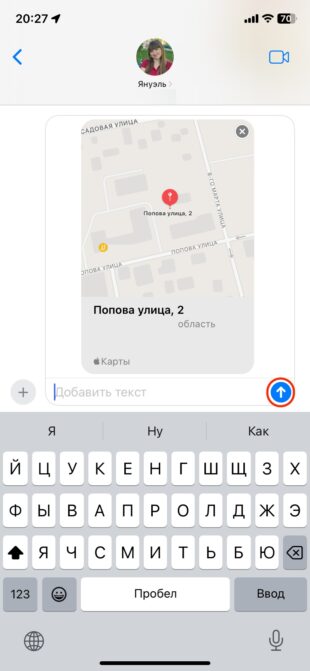
Если нужно, коснитесь значка стрелки и передвиньте булавку на карте, а затем нажмите «Отправить». Ещё раз тапните кнопку отправки.
Собеседник сможет просмотреть ваше местоположение на карте прямо в «Сообщениях» либо построить кратчайший маршрут до вас.
Как скинуть геолокацию на Android‑смартфоне в 2ГИС
Популярные карты также позволяют делиться геолокацией с избранными людьми благодаря функции «Друзья на карте». Открыв им доступ к вашему местоположению, вы избавите себя от вопросов «Ты где?», а они не будут беспокоиться и всегда смогут увидеть вашу геопозицию на карте, даже когда вы двигаетесь.
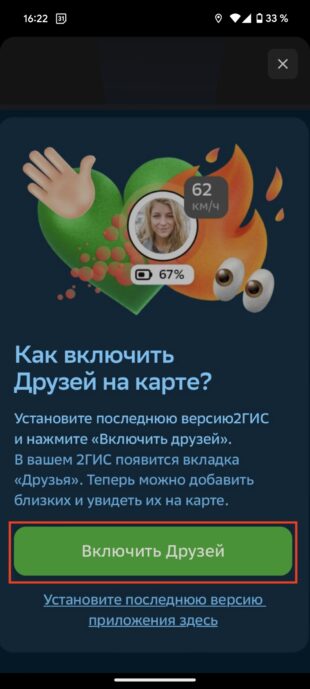
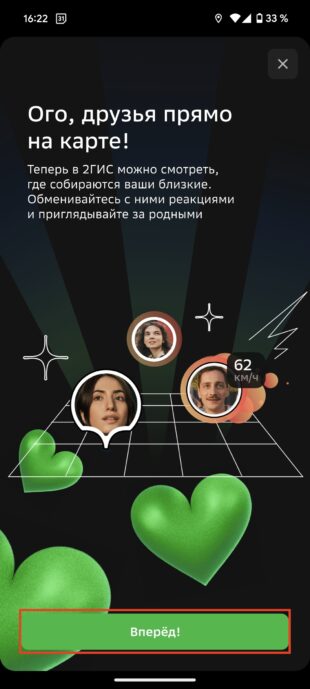
Функция пока находится в бета‑версии. Она включается как прямо из приложения, так и через мобильную версию сайта. Убедитесь, что у вас установлена последняя версия карт, и перейдите на специальную страницу. Тапните «Включить друзей» и потом «Вперёд».
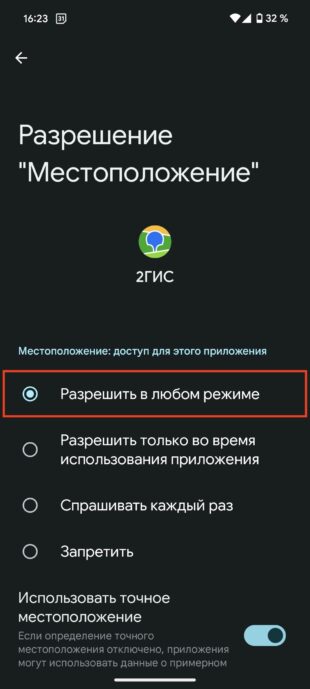
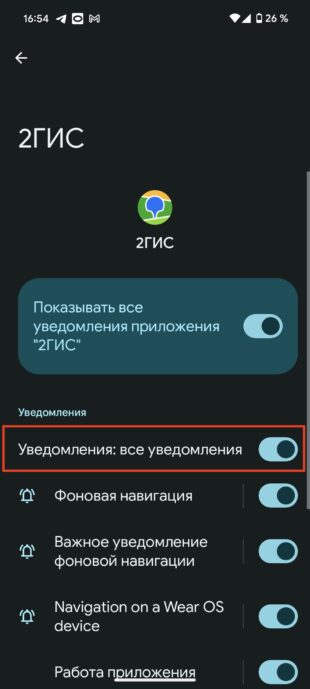
Разрешите доступ к геолокации в любом режиме и отправку уведомлений. Также приложению потребуется доступ к данным о физической активности.
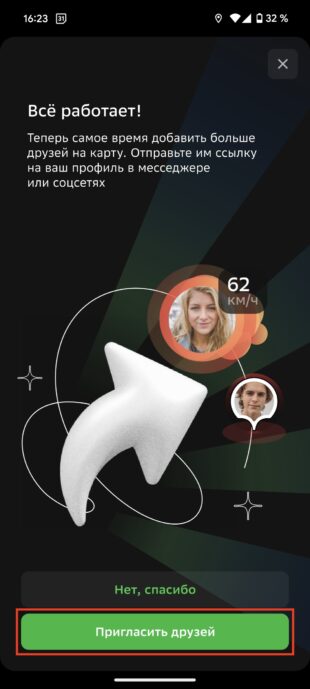
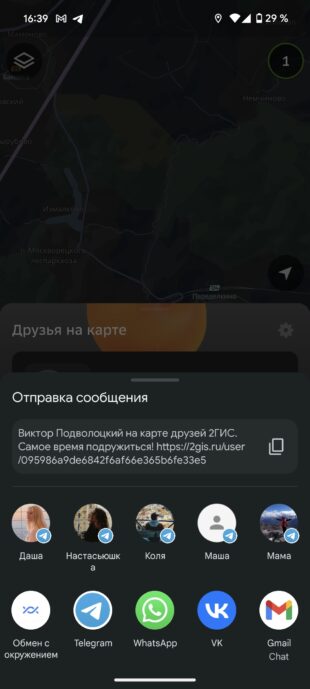
Коснитесь «Пригласить друзей» и отправьте нужным людям ссылку‑приглашение любым удобным способом.
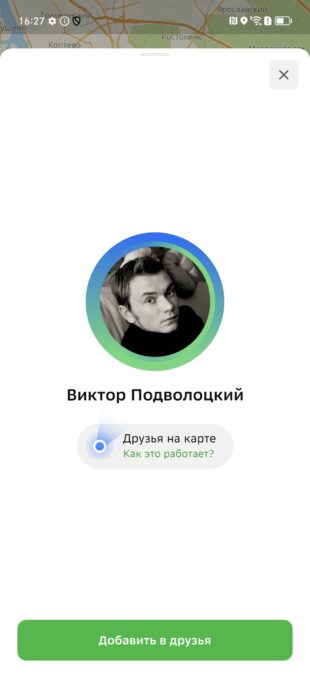
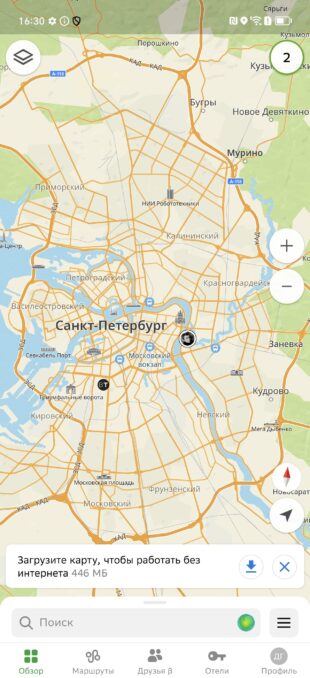
Когда человек примет приглашение и подтвердит, что вы друзья, он будет видеть вашу геолокацию на карте, заряд телефона и сможет построить маршрут.
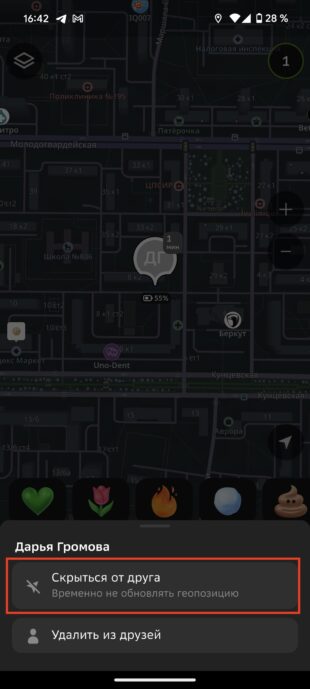
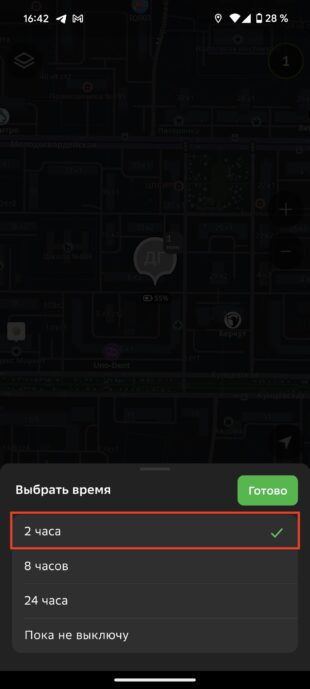
Добавленные друзья будут отображаться в одноимённой вкладке. Здесь же при желании от них можно спрятаться на время или до момента, пока вы снова не включите функцию.









Учебный год под контролем!
Давайте посчитаем. Как эффективно вести семейный бюджет
«Неловко спросить». Вопросы о благотворительности, которые вы стеснялись задать
РекламаЧто в сумке? Как изменилось то, что мы носим с собой