Лайфхакер
Лайфхакер
Лучшее
Новости
Жизнь
Рецепты
Здоровье
Кино
Технологии
Покупки
Лучшее
Новости
Жизнь
Рецепты
Здоровье
Кино
Технологии
Покупки
Куда поехать на выходные
Розовый октябрь
Добрые новости
Стыдные вопросы
Есть мнение
Норм или стрём
Личный опыт
Объясняем за минуту
МакрадарСоветы
11 ноября 2013

Как сменить картинку на экране входа в OS X Mavericks

Фото автора Дмитрий Кутузов
Дмитрий Кутузов

Как сменить картинку на экране входа в OS X Mavericks

Как вы знаете, операционная система от Apple не так сильна в возможностях кастомизации интерфейса. Для Windows существует много сторонних утилит для изменения внешнего вида (и даже функциональности) интерфейса, а вот для OS X таких утилит очень мало. Что ж, за неимением специального ПО мы попробуем сами немного “протюнинговать” систему. В этой статье я расскажу, как изменить фоновый рисунок экрана входа в систему.

👌 В телеграм-канале «Лайфхакер» лучшие статьи о том, как сделать жизнь проще.

Естественно, все, что будет описано ниже, вы делаете на свой страх и риск. Но, поверьте, если внимательно следовать всем шагам, то у вас все получится. Вы можете создать резервную копию с помощью Time Machine (чтобы перестраховаться), но основные файлы мы еще успеем сохранить, чтобы в случае возникновения проблем вернуть все на свои места.

1. Для начала нам нужна картинка, которую мы хотим использовать в качестве заставки. Ее разрешение должно быть такое же, как и на вашем мониторе, либо выше. Формат файла должен быть обязательно .PNG. Если ваше изображение в другом формате, просто откройте его в стандартной программе просмотра, выберите пункт меню “Файл — Экспортировать…” и укажите расширение .PNG.

Снимок экрана 2013-11-06 в 9.11.20

2. Далее, нам понадобится сделать четыре копии картинки, которые вы хотите заменить на экране блокировки. Обратите внимание, что их должно быть именно четыре, а названия файлов будут:

- apple.png

- apple@2x.png

- apple_s1@2x.png

- apple_s1.png

Снимок экрана 2013-11-05 в 16.40.40

3. Теперь, давайте подумаем о бэкапе и сохраним оригинальные файлы. Для этого создайте новую папку в удобном для вас месте — файлы в ней и будут резервными копиями.

4. В этом шаге мы должны открыть каталог с файлами, которые будем заменять (и бэкапить, соответственно). Перейти в нужный каталог мы можем в два этапа: откройте Finder и нажмите комбинацию клавиш “Cmd+Shift+G” и в появившемся окне введите следующий путь (без кавычек):

“/System/Library/PrivateFrameworks/LoginUIKit.framework/”

Мы попадем в каталог с папками, как на скриншоте ниже.

Снимок экрана 2013-11-05 в 16.33.33

Теперь снова нажимаем комбинацию “Cmd+Shift+G” (конечно же, без кавычек) и вводим следующий путь:

“Versions/A/Frameworks/LoginUICore.framework/Resources/”

Снимок экрана 2013-11-05 в 15.16.51

Мы окажемся в каталоге, где можно увидеть файлы с теми же названиями, что и созданные нами в первом пункте. Скопируйте их на всякий случай в папку для резервных копий из пункта 3.

5. Последний шаг: нам нужно заменить системные файлы (их копию мы только что сделали) на созданные. Берем все четыре и копируем в папку с заменой.

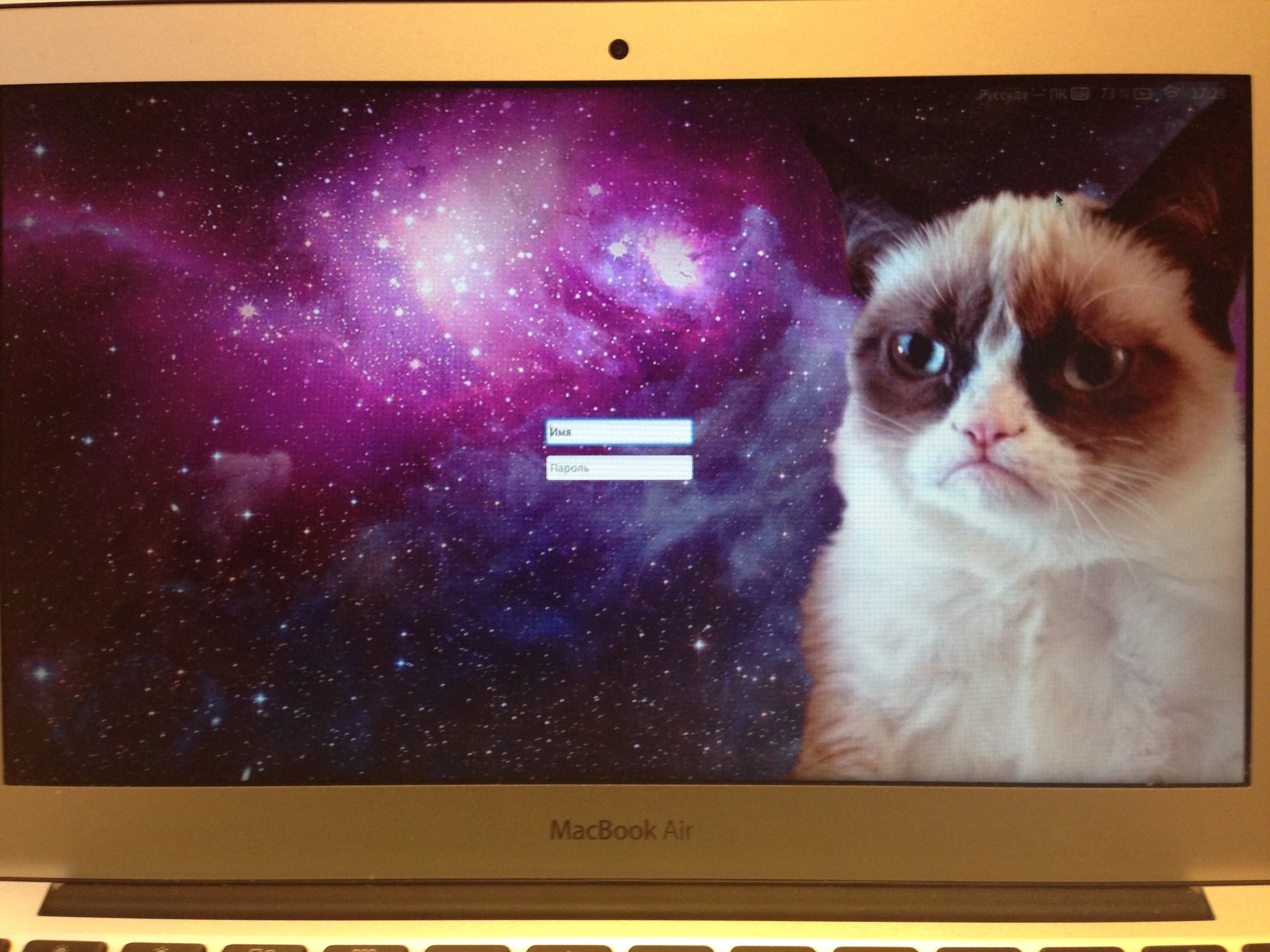
6. Готово! Системные файлы успешно заменены. Пора проверить, работает ли наш трюк. Для этого, вам нужно включить экран блокировки. В верхнем меню нажимаем на имя учетной записи и выбираем пункт “Окно входа…”. Экран будет заблокирован, а вместо серой, стандартной заставки будет наша, новая и красивая, как на фотографии в заголовке статьи.

Снимок экрана 2013-11-05 в 16.42.48

Если в какой-то момент вы передумаете или вам надоест новый фон, нужно будет всего лишь заменить файлы из резервной копии на созданные вами ранее.

Если нашли ошибку, выделите текст и нажмите Ctrl + Enter
Это интересно
7 «лучших друзей» заболеваний сердца, от которых стоит держаться подальше

7 «лучших друзей» заболеваний сердца, от которых стоит держаться подальше

Что в сумке? Как изменилось то, что мы носим с собой

Что в сумке? Как изменилось то, что мы носим с собой

3 места в доме, которые часто захламляются 

3 места в доме, которые часто захламляются 

Пара доставок до мечты

Пара доставок до мечты

Комментарии
Авторизуйтесь, чтобы оставить комментарий
Roman Dielmann
11.11.13 20:23
неа, не работает!
tkv858
12.11.13 17:13
а у меня получилось.
Dmitriy Kutuzov
12.11.13 17:21
Значит что-то не так делаете :)
Ivan Straxovski
30.12.13 22:54
А на lion пойдет!
Stas Pak
04.04.14 01:22
ура супер получилось
Дима Негру
20.06.14 02:49
а серую полоску снизу убрать можно? Картинка выходит не на весь экран(
Дима Негру
20.06.14 02:55
вот эту
Саша Золова
28.11.14 00:17
я не могу обратно поменять. ввожу эти комбинации, пишут что не существует
Что вы могли пропустить
Как прочистить унитаз от засора
0
28 сентября
Ликбез
Советы
Шестилетняя девочка из Китая установила рекорд по сборке кубика Рубика
0
25 сентября
Советы
Советы
Какой обогреватель для дома выбрать, чтобы не переплачивать по счетам
15 сентября
«Горящая изба»
Советы
Съезжаем со съёмной квартиры: чек-лист уборки, которая поможет вернуть депозит
0
7 сентября
Советы
Советы
Что купить в первую очередь, если вы съезжаете от родителей
0
30 августа
Советы
Советы
Как сделать съёмную квартиру уютнее
0
18 июля
Советы
Советы
Как стирать постельное бельё, чтобы оно хрустело как в отеле
14 июля
«Горящая изба»
Советы
Чем смазать дверь, чтобы она не скрипела
0
11 июля
Ликбез
Советы
Плачу на ретро: Collider выбрал 10 культовых фильмов 80‑х, о которых все забыли
0
24 июня
Кино
Новости
Что надо знать про ортопедическую подушку, чтобы спать сном младенца
24 июня
«Горящая изба»
Советы
15 насекомых, которые живут с нами дома
0
22 июня
Ликбез
Советы
Как избавиться от чешуйницы в квартире
0
11 июня
Ликбез
Советы
Какого специалиста вызвать, если в доме что-то сломалось
0
7 июня
Советы
Советы
15 бытовых устройств, которые выгоднее взять в аренду или купить совместно с друзьями 
0
26 мая
Советы
Советы
Как правильно мыть аэрогриль
0
9 мая
Ликбез
Советы

Новые комментарии

Аватар автора комментария
Avan Soulse6 минут назад

0 / 0

Не знаю, как насчёт колонки, но в браузере она изъясняется неплохо. Как будто так же, как Gemini
Названы 100 лучших ИИ-сервисов в мире — «Яндекс» сдал позиции
Аватар автора комментария
Евгений50 минут назад

0 / 0

Мне интересно, какими приложениями пользуются любители Wear OS, что готовы их заряжать каждый день? Я когда купил, потренировался, на утро сели, утром бежал без них. Карту открываешь, батарея тает, в поход не пойдёшь. Последнее время тренировался в huawei, приложений меньше, звонки принимают, на смс ответить можно, заряд держат 8- 10 дней, в зависимости от интенсивности тренировок. Теперь взял гармин, столько информации нет не в часах на wear os, не в huawei с amazfit.
Издание TechRadar составило топ-5 лучших умных часов на Android в 2026 году
Аватар автора комментария
Евгений1 час назад

0 / 0

У всех потребности разные. Люди в поход берут спальники в 3 раза дороже, потому что легче и компактнее, чем дешёвые, а вы говорите пауэрбанк тащить. В командировку едешь, лишний шнур от зарядки не берёшь, уже радуешься. Минимум вещей в сумку и погнал налегке.
У Garmin появились смарт-часы с неограниченным временем автономной работы
Аватар автора комментария
Yu Ch1 час назад

0 / 0

О. Оказывается, любимая в свое время игрушка Heavy Metal: F.A.K.K.² из этой же вселенной. Надо глянуть, спасибо
Мультфильм «Тяжёлый металл» возвращает нас в 80-е. И это очень круто
Что в сумке? Как изменилось то, что мы носим с собой

Что в сумке? Как изменилось то, что мы носим с собой

Лайфхакер
Информация
О проектеРубрикиРекламаРедакцияВакансииО компании
Подписка
TelegramВКонтактеTwitter (X)PinterestYouTubeИнициалRSS
Правила
Пользовательское соглашениеПолитика обработки персональных данныхПравила применения рекомендательных технологийПравила сообществаСогласие на обработку персональных данныхСогласие для рекламных рассылокСогласие для информационной программы
18+Копирование материалов запрещено.
Издание может получать комиссию от покупки товаров, представленных в публикациях