
Лайфхакер
Лайфхакер
Лучшее
Новости
Жизнь
Рецепты
Здоровье
Кино
Технологии
Покупки
Лучшее
Новости
Жизнь
Рецепты
Здоровье
Кино
Технологии
Покупки
Куда поехать на выходные
Опрос для читателей
Добрые новости
Стыдные вопросы
Есть мнение
Норм или стрём
Личный опыт
Объясняем за минуту
НовостиВеб-сервисы
19 июня 2020

Как сохранить письма из Gmail на компьютере или перенести их в другой ящик

Эта инструкция пригодится вам, если вы решили слезть с иглы Google. Или просто любите бэкапы.
Фото автора Дмитрий Сажко
Дмитрий Сажко

Автор Лайфхакера

Как сохранить письма из Gmail на компьютере или перенести их в другой ящик

Если вы уже долго пользуетесь Gmail и у вас там хранится большой архив с рабочей перепиской, вполне возможно, вам захочется сохранить его копию на всякий случай. Она пригодится, если, например, вам понадобится «переехать» на другой почтовый ящик или просто выполнить бэкап на всякий пожарный. Вот как это сделать.

🥰 Опрос для дорогих читателей! Помогите нам стать лучше и поделитесь, что вы хотели бы изменить. В конце — бонус от наших иллюстраторов.

1. Запросите данные Gmail

Откройте сервис «Google Архиватор». Он может выгружать все данные из вашего аккаунта Google — контакты, содержимое «Диска», заметки и письма в том числе.

По умолчанию архиватор попытается выгрузить всё, что сможет, но если вы нажмёте кнопку «Отменить выбор» и отметите галочкой одну «Почту», будут сохранены только письма и прикреплённые к ним файлы.
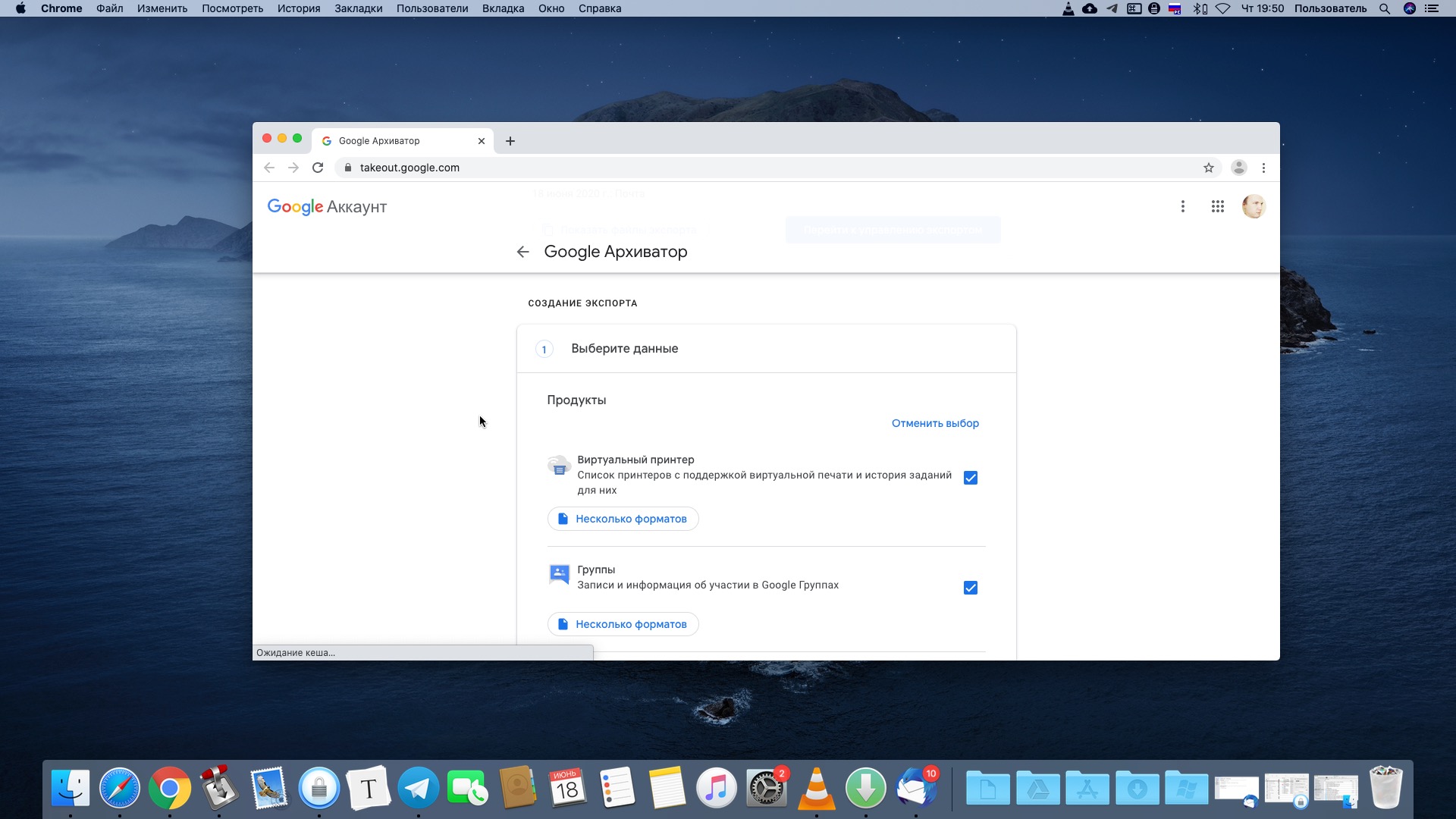
как сохранить письма

Нажмите «Далее» → «Однократный экспорт» → «Создать экспорт» и ждите. Процесс, в зависимости от того, сколько у вас писем, может занять несколько часов или даже дней.
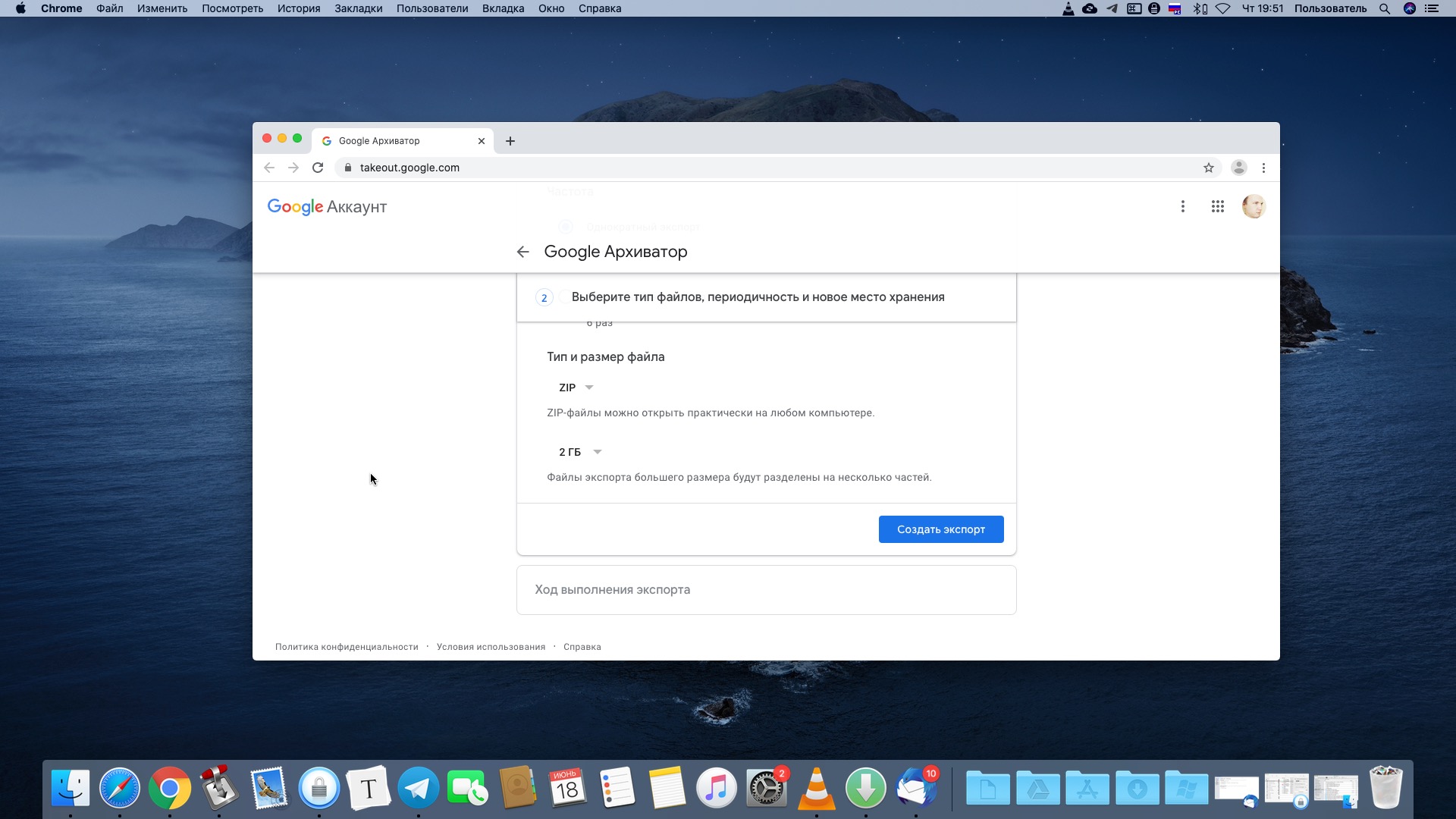
как сохранить письма

Когда архив будет готов, вас оповестят по электронной почте.

2. Импортируйте файл MBOX в Thunderbird

После того, как создание архива завершится, вы получите письмо «Данные из аккаунта Google готовы к скачиванию». Нажмите «Скачать данные» и загрузите предоставленный файл в формате MBOX. Если у вас очень много писем, файлов будет несколько.
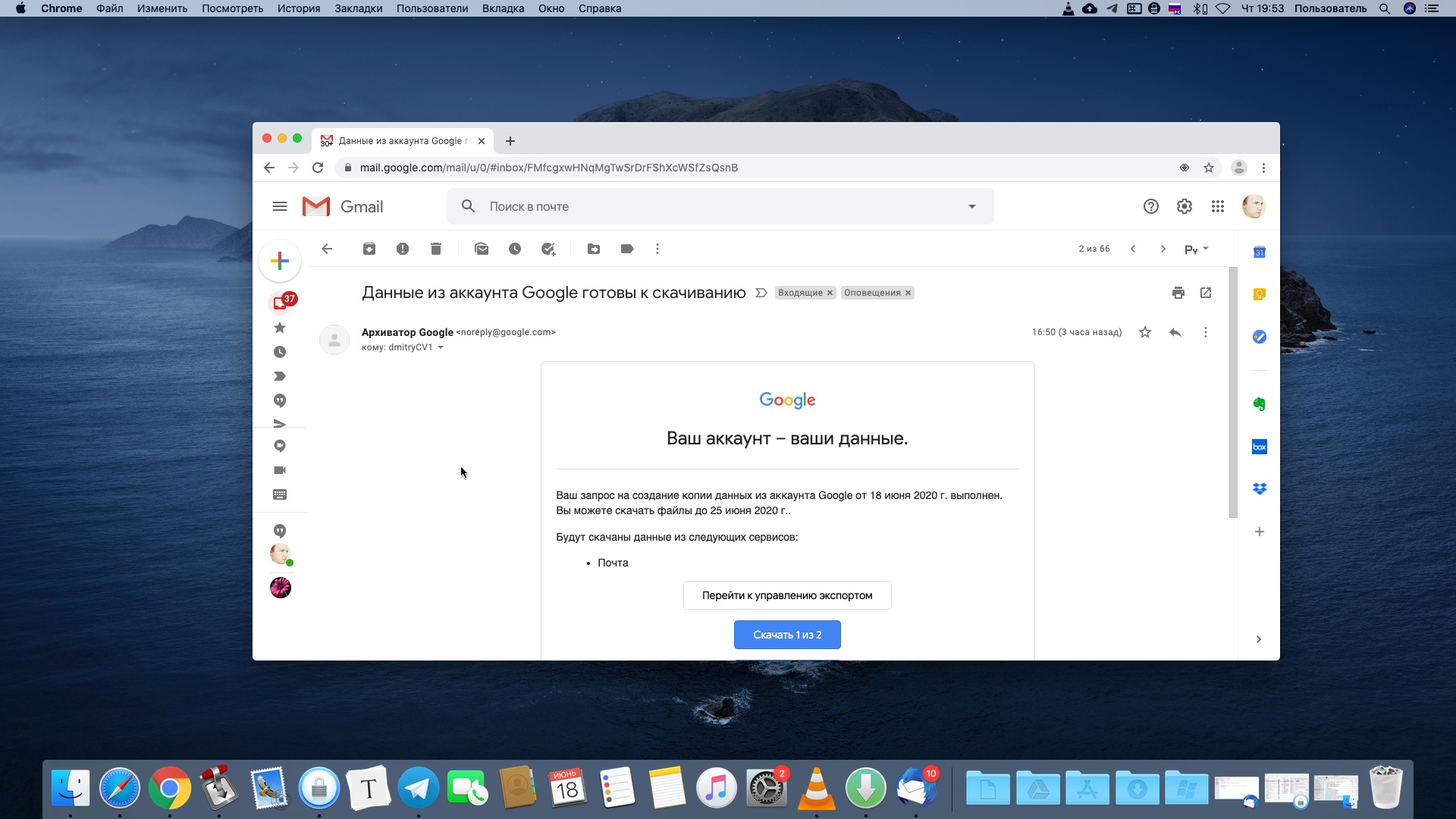
как сохранить письма на компьютере

Есть несколько программ, способных открыть файл формата MBOX. Мы остановимся на бесплатной Thunderbird. Скачайте и установите её.

Загрузить Thunderbird →

Когда Thunderbird предложит вам настроить учётную запись — можно нажать «Отмена», она вам не понадобится. Нам будут нужны только локальные папки. Нажмите «Блоги и ленты новостей» → «Продолжить» → «Готово», чтобы получить к ним доступ.
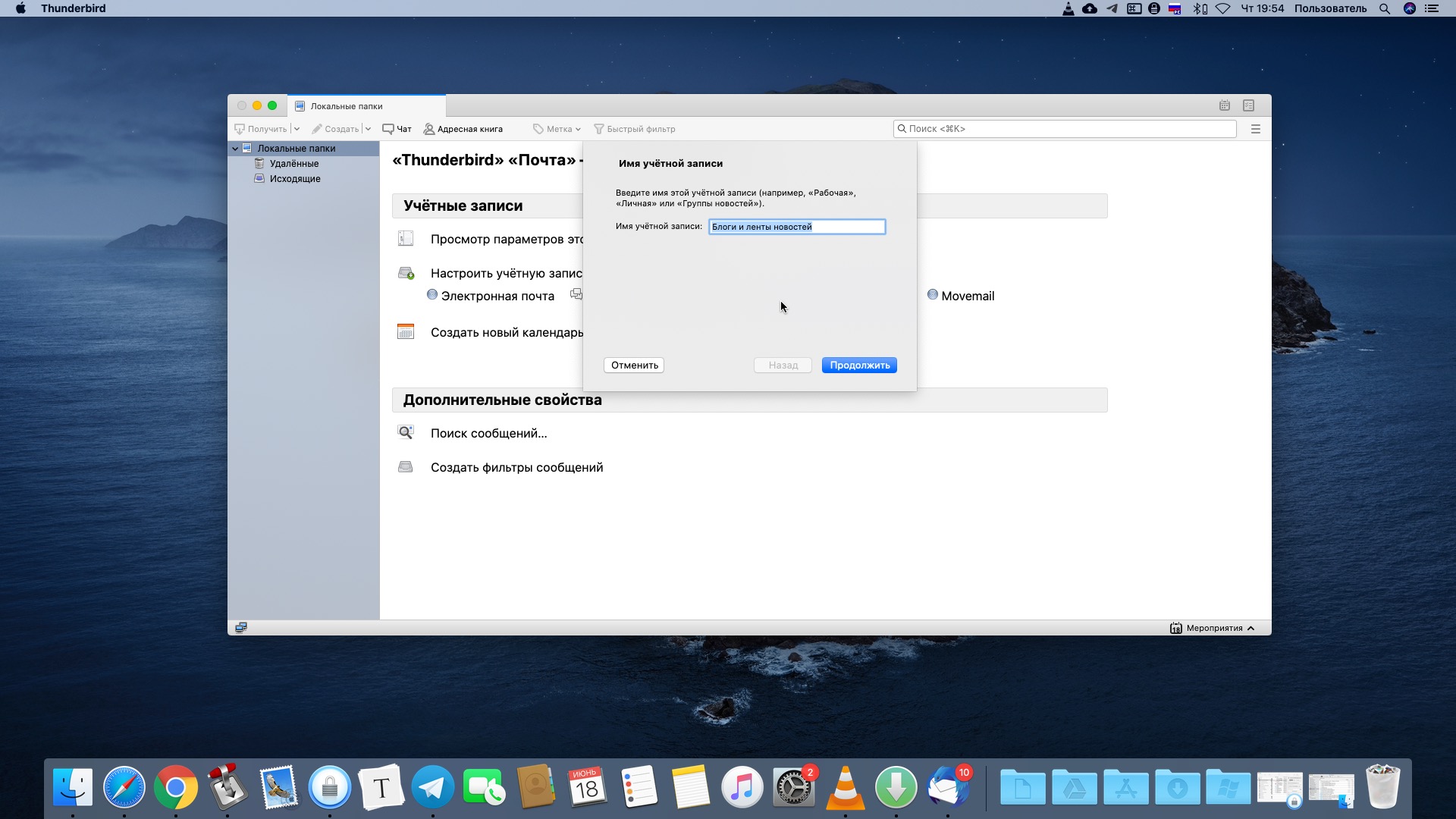
как сохранить письма на компьютере

Щёлкните появившуюся слева надпись «Локальные папки» и нажмите «Параметры». Скопируйте путь к локальному каталогу, указанному в окне.
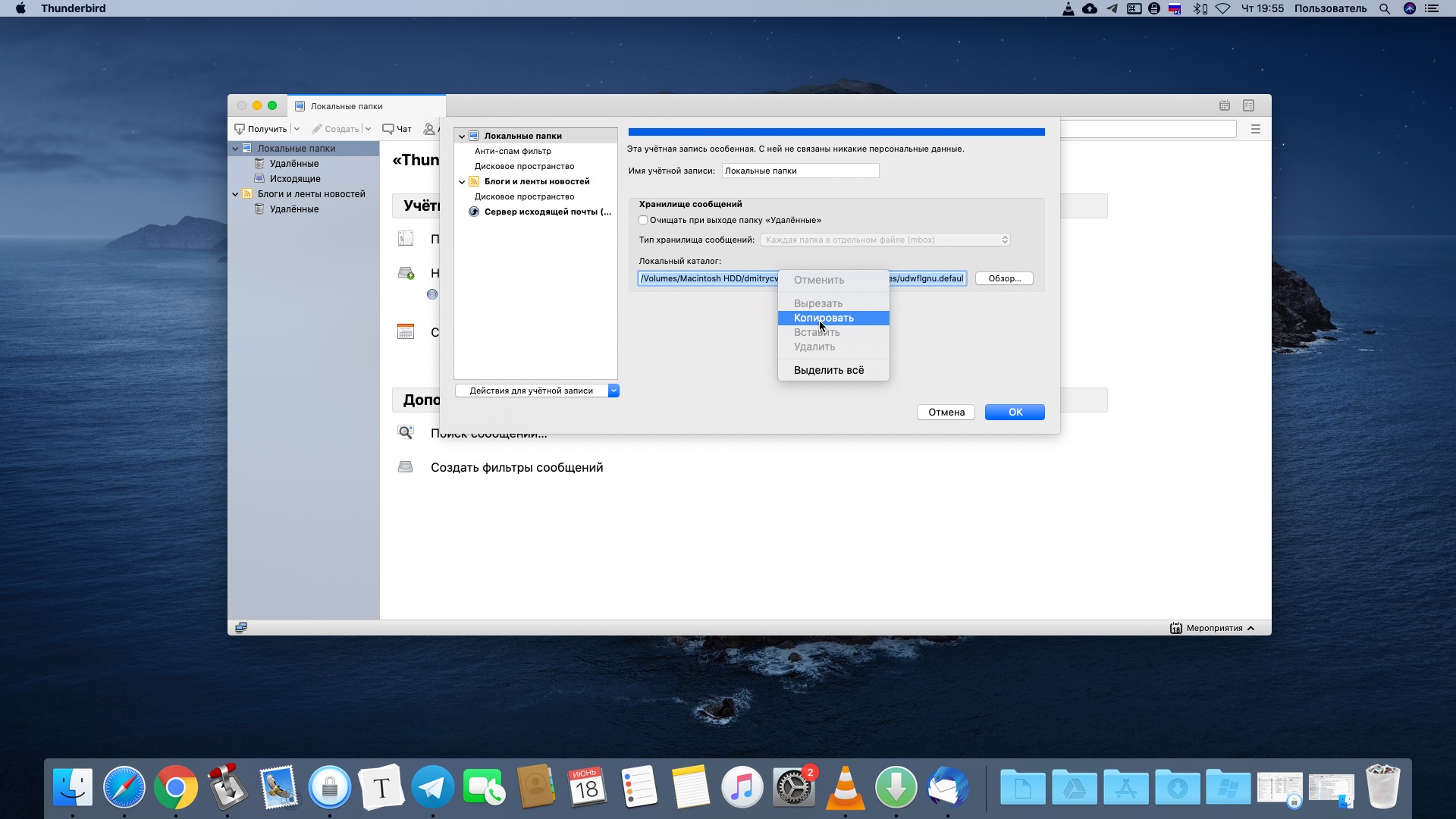
как сохранить письма на компьютере

Теперь нажмите на рабочем столе Win + R в Windows или Shift + Cmd + G в macOS и вставьте туда скопированный адрес. Перед вами откроется папка Local Folders. Перетащите в неё файл MBOX и перезагрузите Thunderbird.
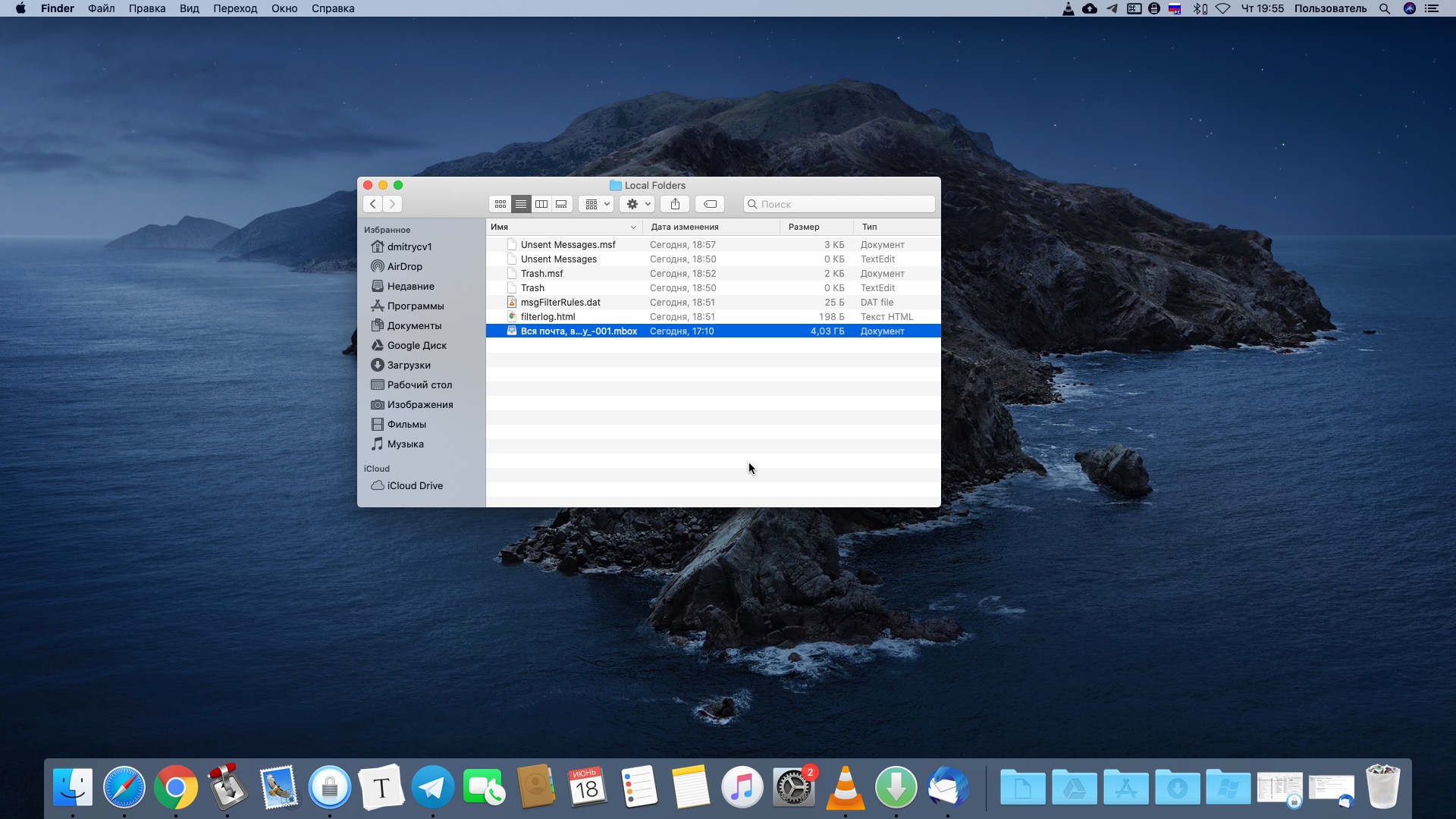
как сохранить письма на компьютере

Импорт займёт некоторое время.

как сохранить письма на компьютере

Когда он закончится, вы сможете просматривать локальный архив всех ваших сообщений, когда-либо созданных в Gmail.

3. Восстанавливаем сообщения из архива

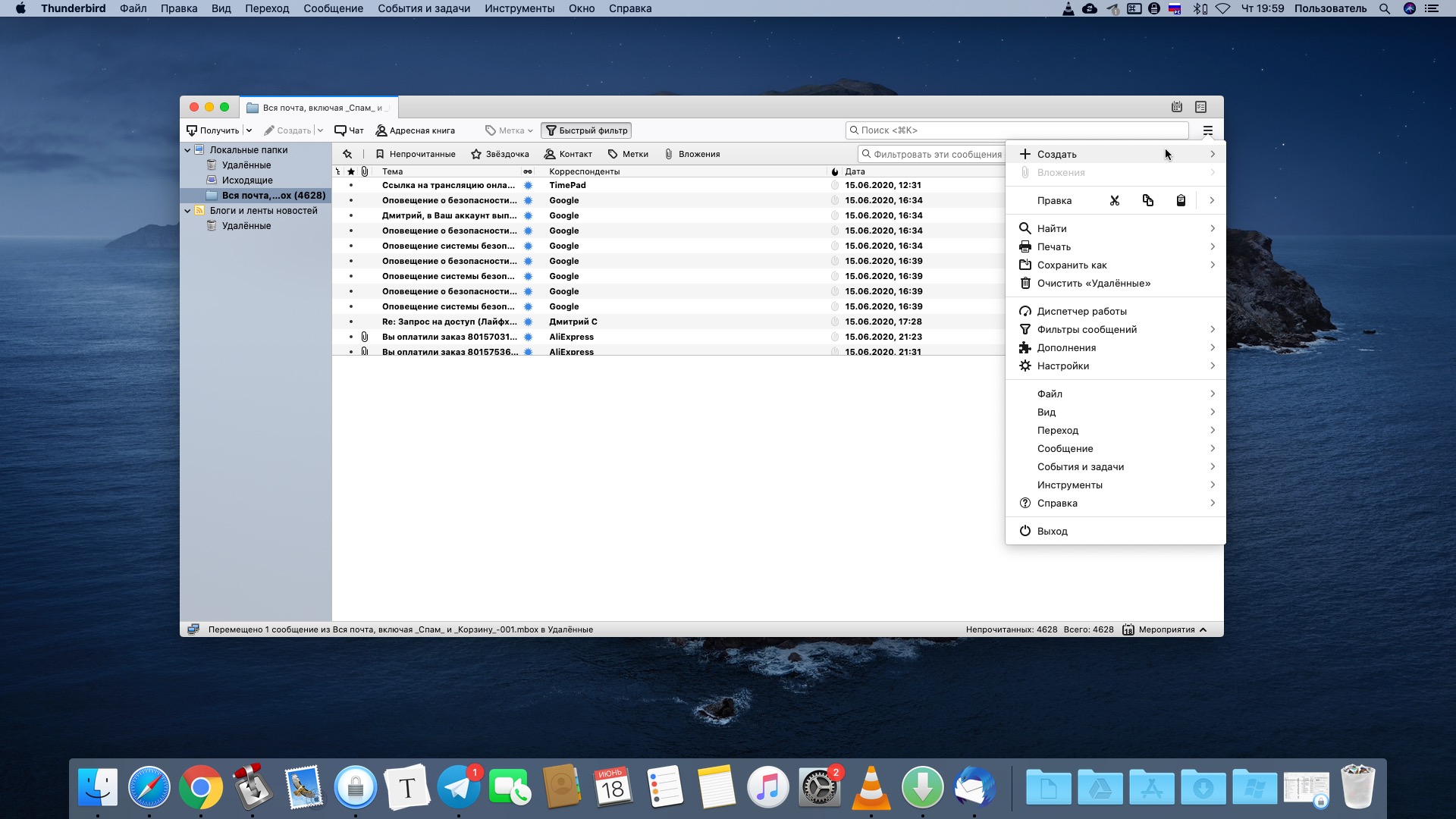
Когда вам понадобится перенести сообщения из MBOX обратно в Gmail, например, в новый аккаунт, снова откройте Thunderbird. Нажмите «Меню» → «Создать» → «Настроить мою учётную запись почты».
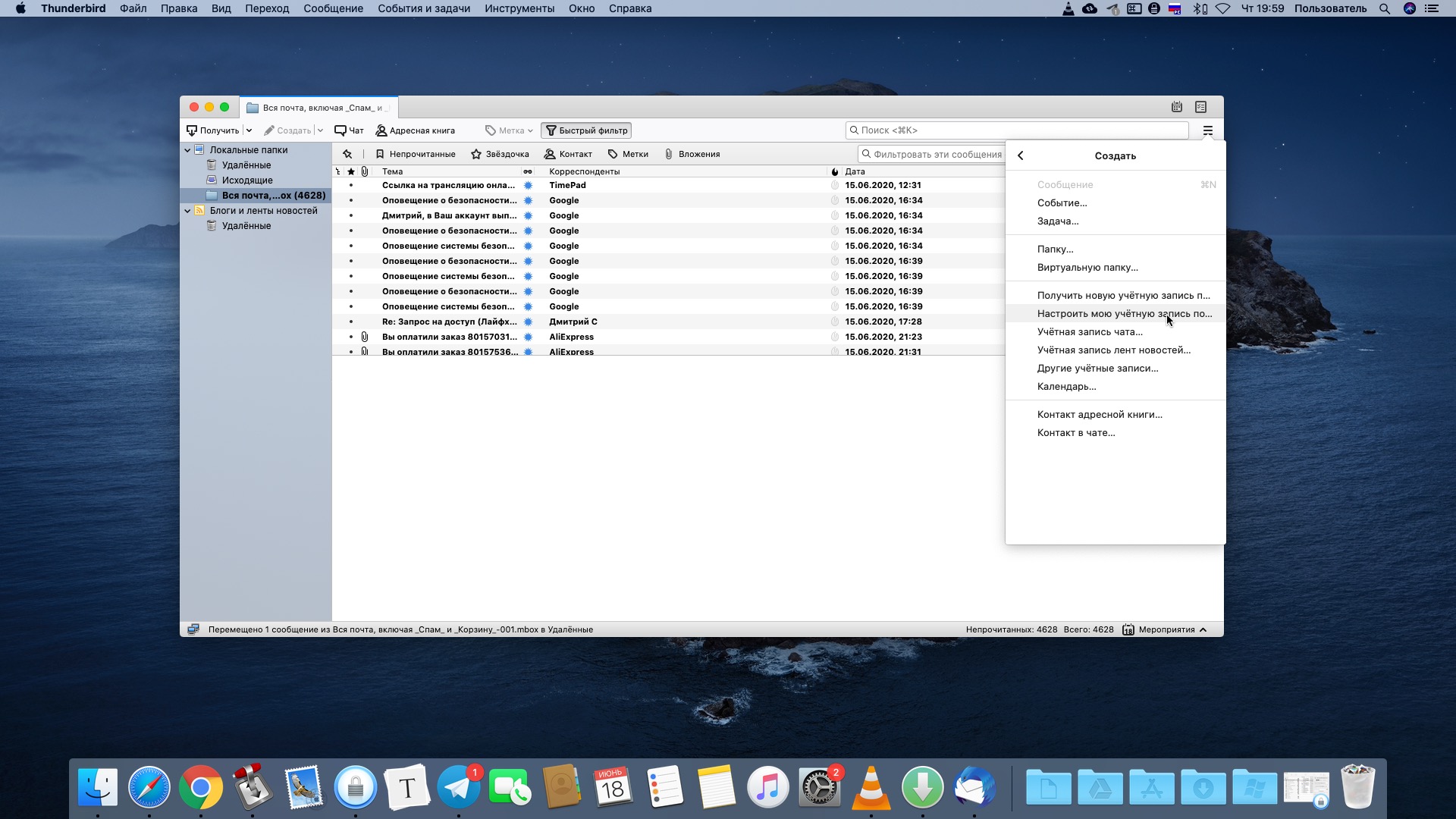
как сохранить письма на компьютере

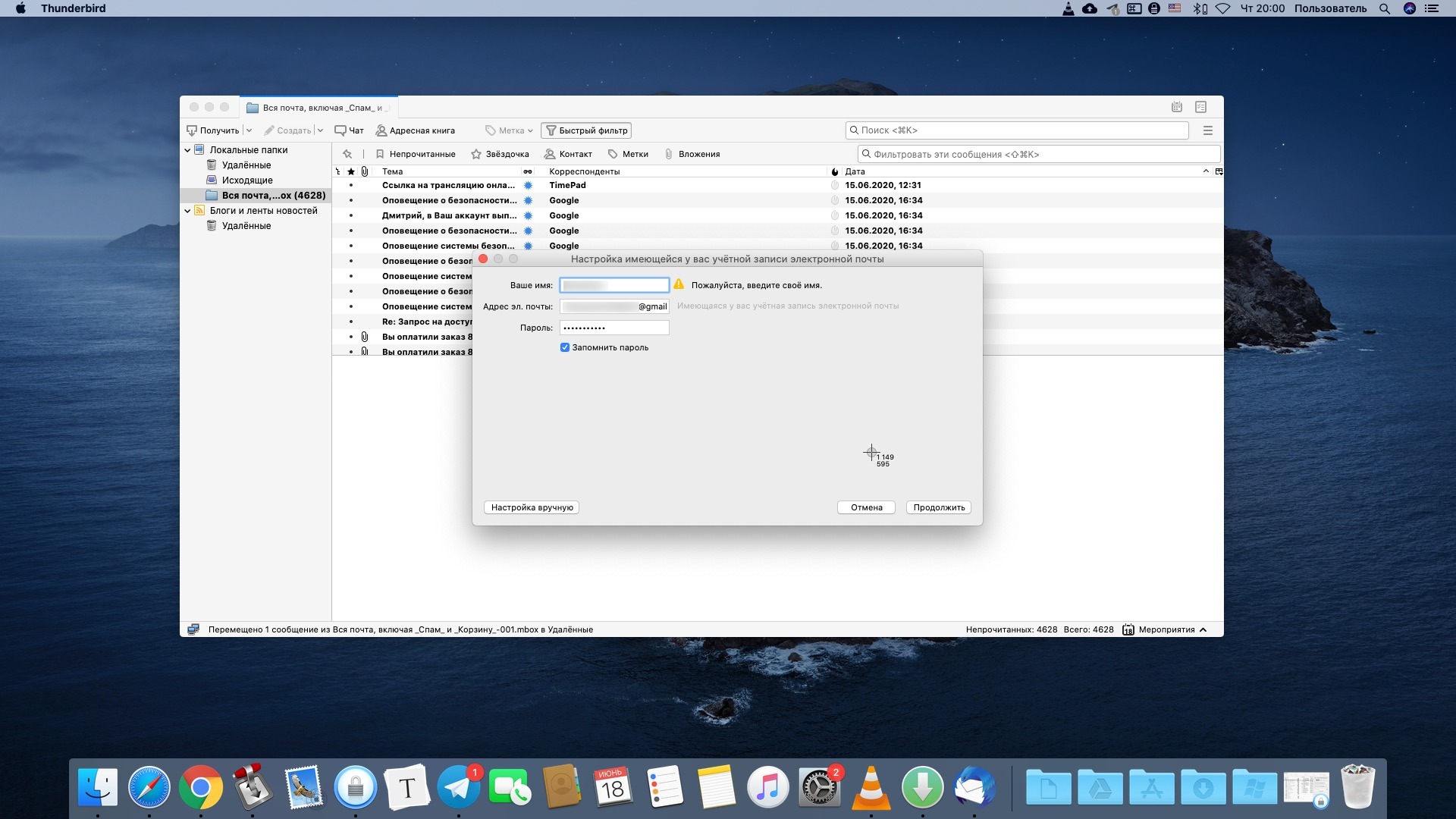
Введите ваши данные.

как сохранить письма на компьютере

А затем просто перетащите письма, которые хотите восстановить, в папку «Вся почта» Gmail.
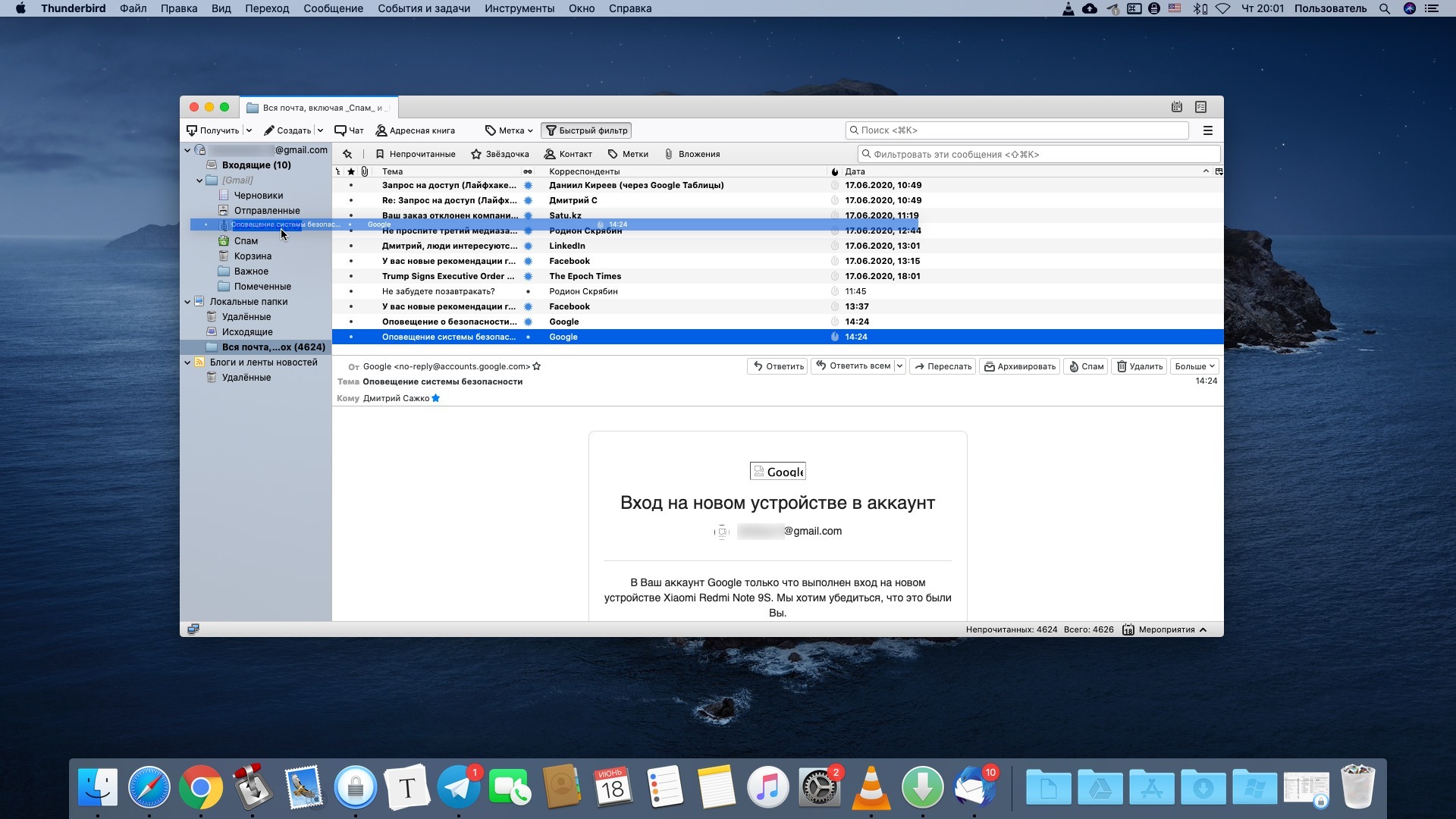
как сохранить письма на компьютере

И они будут перенесены в новый аккаунт Google.

Читайте также
🧐
Как удалить и восстановить аккаунт Gmail
10 крутых расширений для работы с Gmail
Как очистить аккаунт Gmail от всего лишнего
Обложка: Лайфхакер
Если нашли ошибку, выделите текст и нажмите Ctrl + Enter
Это интересно
Гид по здоровому весу. Что нужно знать об ожирении

Гид по здоровому весу. Что нужно знать об ожирении

Зачем проходить диспансеризацию и оплатит ли её работодатель

Зачем проходить диспансеризацию и оплатит ли её работодатель

Давайте посчитаем. Как эффективно вести семейный бюджет

Давайте посчитаем. Как эффективно вести семейный бюджет

Путешествие начинается до взлёта! Как провести время до посадки с комфортом

Путешествие начинается до взлёта! Как провести время до посадки с комфортом

Комментарии
Авторизуйтесь, чтобы оставить комментарийНажмите, чтобы перейти к авторизации.

Станьте первым, кто оставит комментарий

Что вы могли пропустить
Представлены флагманы Xiaomi 18 Pro и Pro Max с антишпионскими экранами
0
16:38
Новости
Устройства
Как выбрать моющий робот-пылесос под свой ритм жизни: разбираемся на примере моделей бренда TROUVER 
15:00
Устройства
Устройства
Как проверить, поддерживает ли ваш телефон 5G, — и что эта технология даёт
0
10:00
Технологии
Технологии
Amazfit показала часы T-Rex Dual Solar с двойной солнечной батареей и автономностью 180 дней
0
Вчера
Новости
Устройства
Beats представила кастомизируемые накладные наушники Beats 360
0
Вчера
Новости
Устройства
iPhone 18 Pro Max и Galaxy S26 Ultra сравнили на прочность — один разбился вдребезги
0
Вчера
Новости
Устройства
Samsung раскрыла сроки выпуска One UI 9 для старых смартфонов Galaxy
0
Вчера
Новости
Технологии
Для работы и чила: ещё 9 дофаминовых гаджетов и аксессуаров
0
Вчера
Устройства
Устройства
Зачем платить больше: 11 гаджетов и устройств, на которых не стоит экономить
0
21 сентября
Технологии
Технологии
Для Microsoft Word вышел плагин ChatGPT — работает даже на бесплатном тарифе
0
21 сентября
Новости
Технологии
OnePlus 16 показали на фото и видео — у него корпус с тайными посланиями
0
21 сентября
Новости
Устройства
Объясняем за минуту: как узнать модель своего телефона
0
19 сентября
Технологии
Технологии
Всё, что нужно знать о GTA 6: отвечаем на 15 главных вопросов
0
18 сентября
Технологии
Технологии
Face ID в iPhone 18 Pro и Pro Max частично спрятали под экран — и это вызвало проблемы
0
18 сентября
Новости
Устройства
Китайские учёные научились подслушивать звук в наушниках других людей — даже через стены
0
18 сентября
Новости
Технологии

Новые комментарии

Аватар автора комментария
Сергей Викторович Курочкин8 часов назад

0 / 0

В мультиках "Ральф" и "Ральф против Интернета" главная героиня куда ближе современным девочкам будет. Из японских Тоторо и Рыбка Поньо, как тут уже писали. Ещё "Дом".
20 очаровательных мультиков для девочек, которые надолго увлекут
Аватар автора комментария
Sergey Gorovoy10 часов назад

0 / 0

как поклонник корейского кино - отсмотрев нынешней ночью - поставил железобетонную 7/10 на IMDb, плюнув на затянутость тайминга, нестыковки сюжета и прикольные отношения корейцев к корейцам + и ещё кое-какие "корки". смотрибельно - более чем!
Я посмотрел «Надежду» и заявляю, что это самый драйвовый и весёлый боевик года
Аватар автора комментария
Sergey Gorovoy10 часов назад

0 / 0

этот "модный", в последние пару-тройку лет, коллайдер, похоже, живёт какой-то своей параллельной киножизнью, хе-хе...
В Сети выбрали лучшие боевики последних 10 лет — по одному на каждый год
Аватар автора комментария
Иван Иванов11 часов назад

0 / 0

Второй повод. Берем комп 10-летней давности и такой же мак за ту же цену. На пк никаких проблем с запуском софта, даже после прекращения жизненного цикла вин 10 весь софт работает. И будет работать. Что на маке, там эпл жестко отрезают возможность публикации приложений с обратной совместимостью. Для айфонов там более-менее, для маков - ты просто не запустишь софт на макоси 2-3 летней давности и надо будет рыться по помойкам в поисках старых версий. Да, поддержка будет долгой, но последствия прекращения поддержки - кошмарные. Это очень хорошая экосистема если у тебя есть: деньги и возможность обновлять железо, навыки работы с ней, возможность легкой оплаты. Невозможность делиться своим софтом - гиря на ноге не только разработчиков, сейчас все могут быть разработчиками. Вайбкодинг позволяет делать прогу под любую задачу. Ребенок без навыков за день может сделать игру в 26, но он ей не сможет поделиться с друзьями :)
Зачем платить больше: 11 гаджетов и устройств, на которых не стоит экономить
Поваренная книга донора. 15 простых и полезных рецептов, которые поддержат организм до и после сдачи крови

Поваренная книга донора. 15 простых и полезных рецептов, которые поддержат организм до и после сдачи крови

Лайфхакер
Информация
О проектеРубрикиРекламаРедакцияВакансииО компании
Подписка
TelegramВКонтактеTwitter (X)PinterestYouTubeИнициалRSS
Правила
Пользовательское соглашениеПолитика обработки персональных данныхПравила применения рекомендательных технологийПравила сообществаСогласие на обработку персональных данныхСогласие для рекламных рассылокСогласие для информационной программы
18+Копирование материалов запрещено.
Издание может получать комиссию от покупки товаров, представленных в публикациях