Лайфхакер
Лайфхакер
Лучшее
Новости
Жизнь
Рецепты
Здоровье
Кино
Технологии
Покупки
Лучшее
Новости
Жизнь
Рецепты
Здоровье
Кино
Технологии
Покупки
Реши за меня
Добрые новости
Стыдные вопросы
Есть мнение
Норм или стрём
Личный опыт
Объясняем за минуту
Сервисы
ЛикбезiOS
27 ноября 2022

Как удалить один, несколько или все контакты на iPhone

В некоторых случаях не обойтись без компьютера.
Фото автора Артём Козориз
Артём Козориз

Автор Лайфхакера

Kak udalit' odin, neskol'ko ili vse kontakty na iPhone

Контакты на iPhone синхронизируются с аккаунтами iCloud, Google, Outlook и другими. Удалить их можно как на самом смартфоне, так и на других устройствах, которые подключены к вашей учётной записи, а также через веб-версию iCloud на компьютере или iPad. Рассмотрим особенности каждого из вариантов и то, как ими воспользоваться.

⭐ Отметьте Лайфхакер галочкой в избранных источниках Google: так вы чаще будете видеть проверенные статьи и поддержите нас.

Как удалить один контакт на iPhone

Если нужно удалить всего пару-тройку карточек, то подойдёт одиночное удаление, которое доступно с самого iPhone, в iCloud и на Mac.

Через телефонную книгу
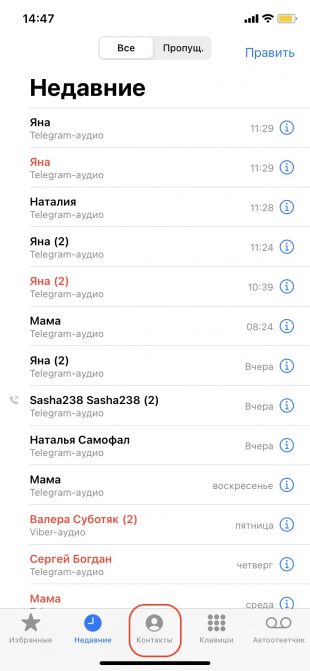
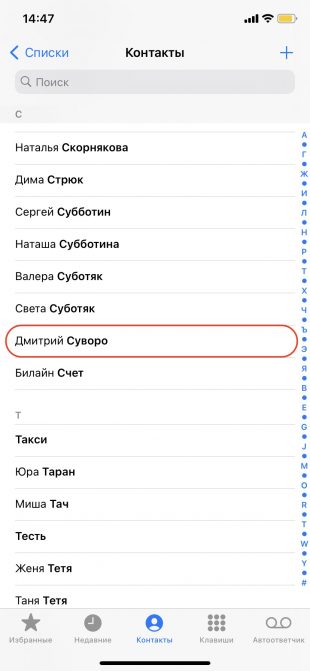
Как удалить контакт на iPhone: перейдите на вкладку «Контакты»
Как удалить контакт на iPhone: задержите палец на номере

Откройте приложение «Телефон» на iPhone, перейдите на вкладку «Контакты», а затем найдите нужный и задержите палец на нём.
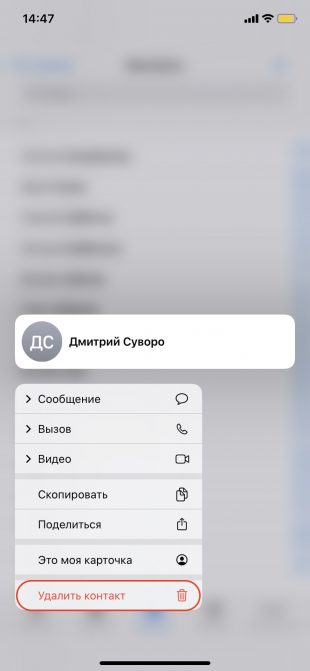
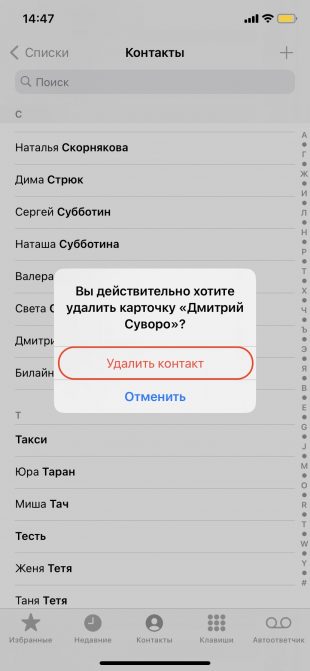
Выберите во всплывающем меню «Удалить контакт» на iPhone
Как удалить контакт на iPhone: подтвердите действие

Выберите во всплывающем меню «Удалить контакт» и ещё раз нажмите одноимённую кнопку для подтверждения.

Через iCloud.com
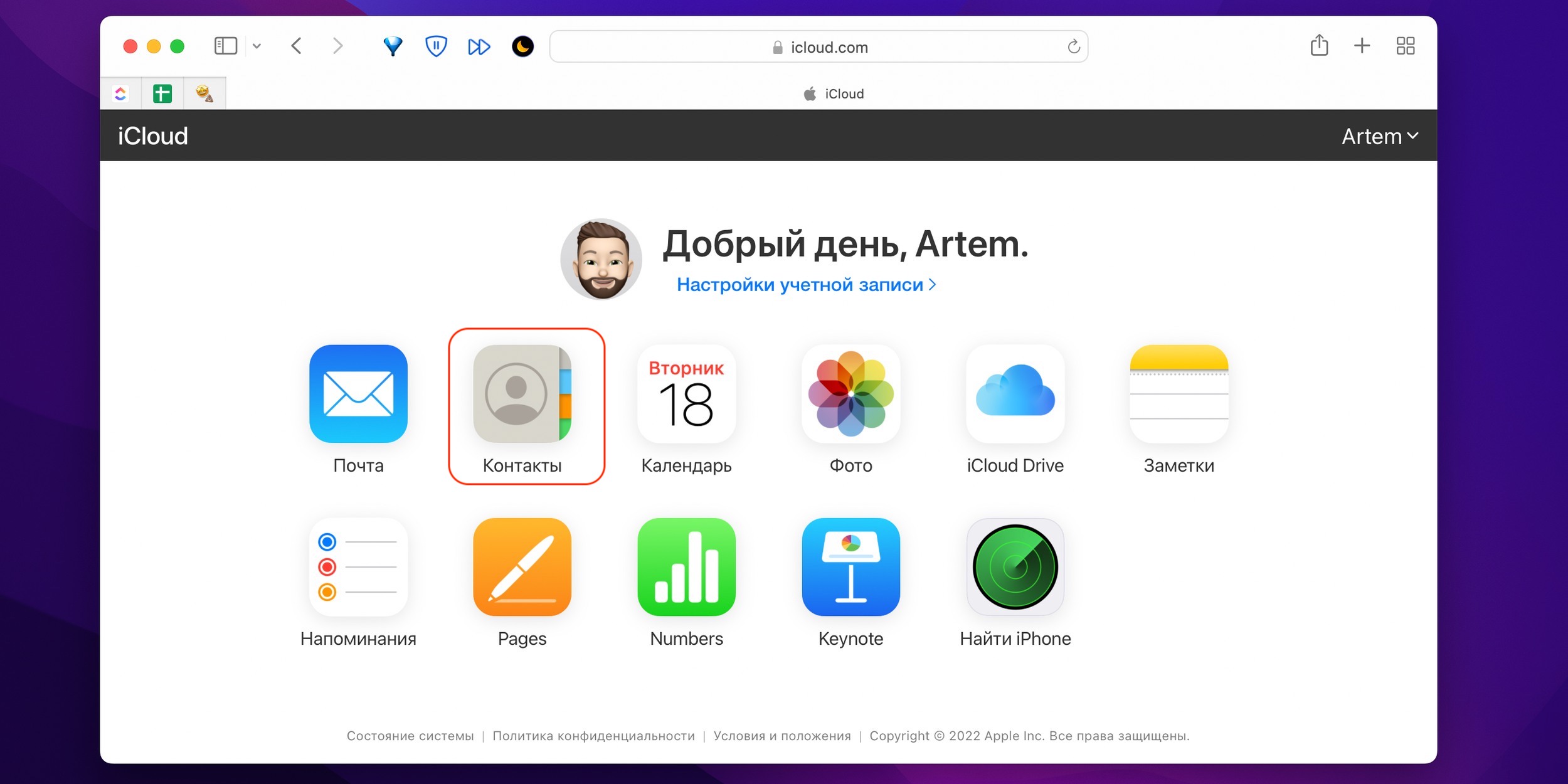
Как удалить контакт на iPhone: войдите в свою учётную запись

Откройте ссылку в браузере на компьютере или iPad и войдите в свою учётную запись.
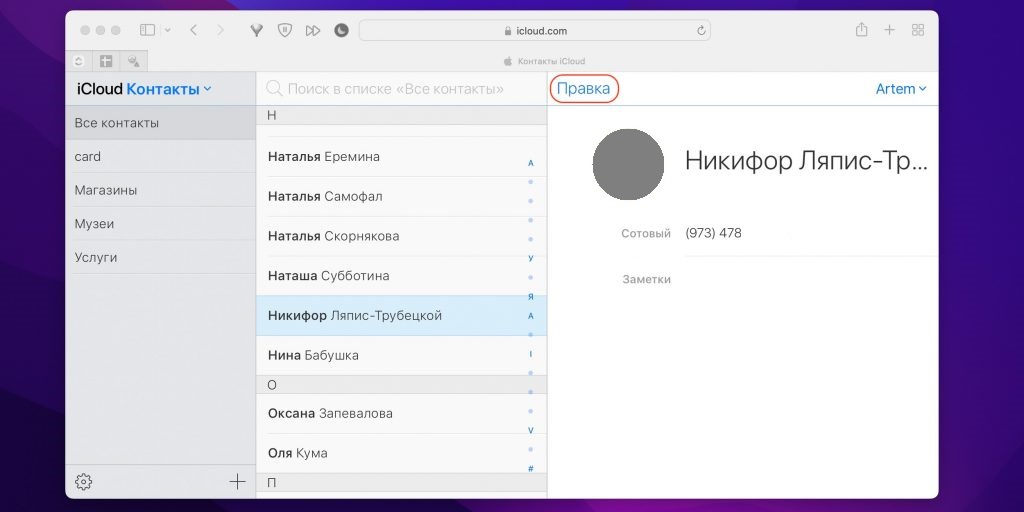
Как удалить контакт на iPhone: кликните «Правка»

Найдите и выделите нужную карточку, после чего кликните «Правка».
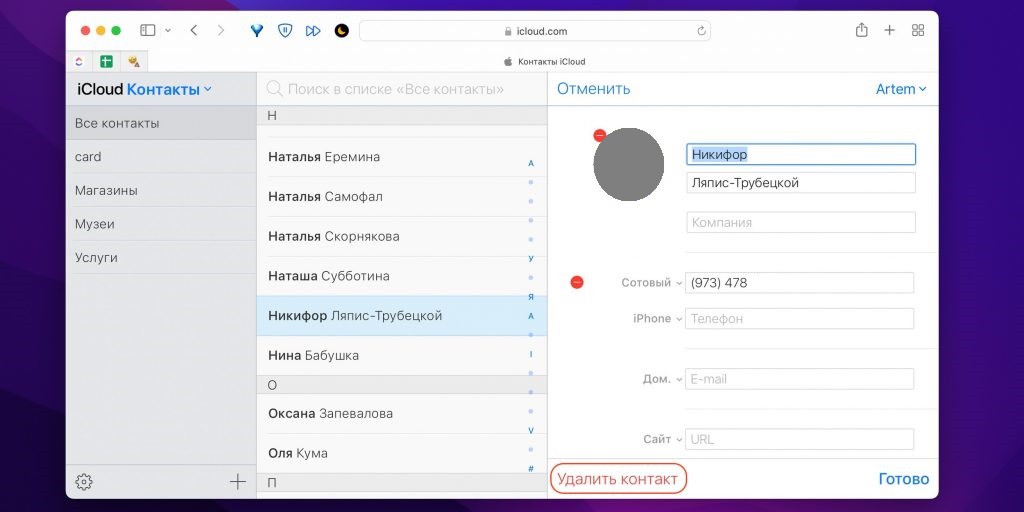
Нажмите «Удалить контакт»

Нажмите «Удалить контакт».

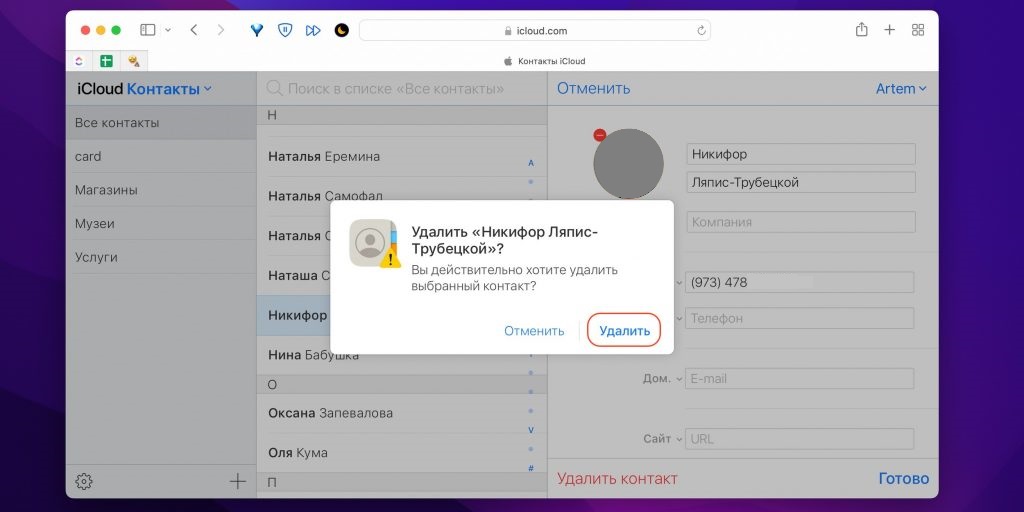
Ещё раз кликните «Удалить»

Ещё раз кликните «Удалить», чтобы подтвердить действие.

В контактах на Mac
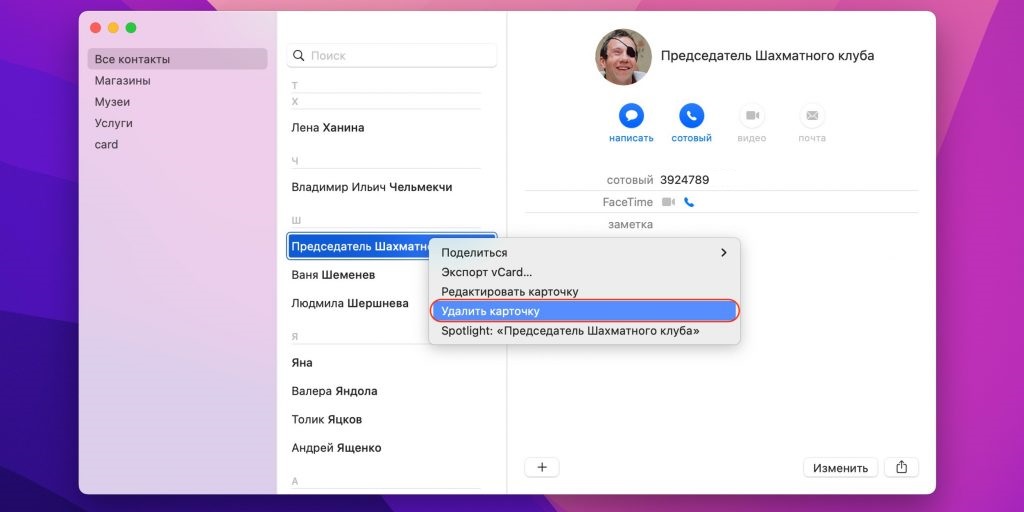
Как удалить контакт на iPhone: выберите «Удалить карточку»

Откройте «Контакты» в доке или через поиск Spotlight. Выполните правый клик на нужном человеке и выберите «Удалить карточку».
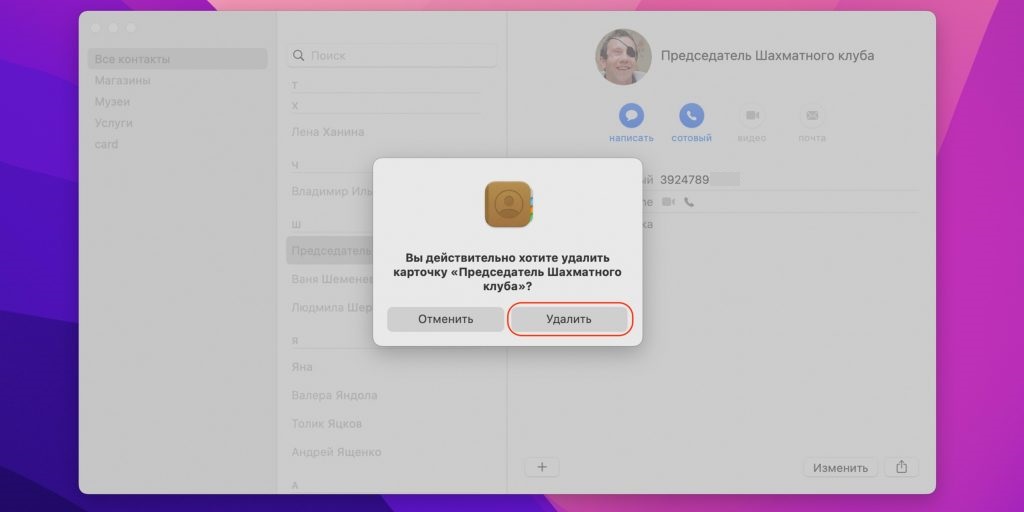
Как удалить контакт на iPhone: подтвердите операцию

Подтвердите операцию для продолжения.

Как удалить несколько контактов на iPhone

К сожалению, выбор и одновременное удаление сразу нескольких контактов недоступны в стандартной телефонной книге на iPhone. Но это можно сделать в веб-версии iCloud на компьютере или iPad, а также в приложении «Контакты» на Mac.

Через iCloud.com
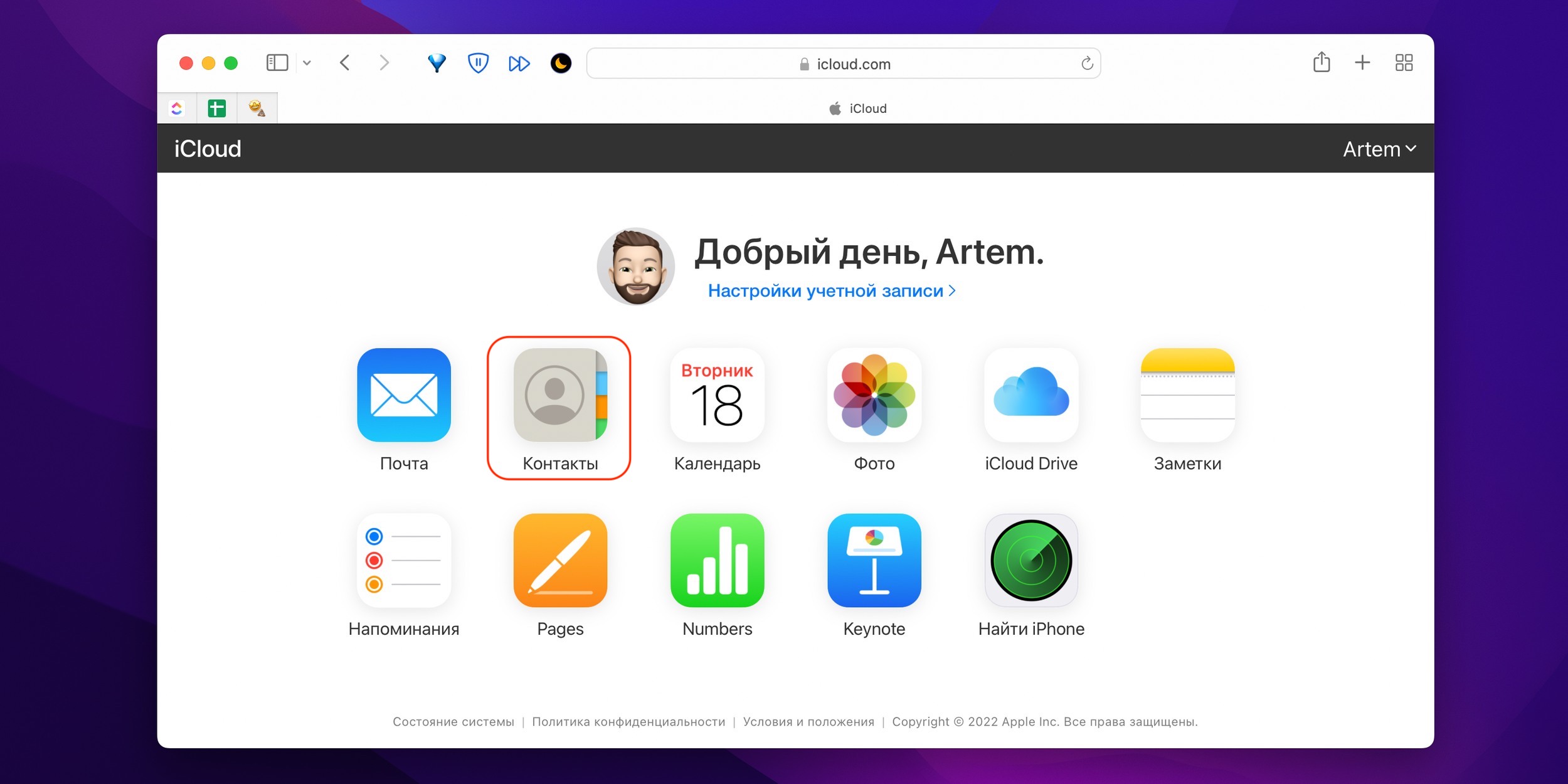
Как удалить несколько контактов на iPhone: войдите в свой аккаунт Apple

Перейдите по ссылке в браузере на ПК или iPad и войдите в свой аккаунт Apple.
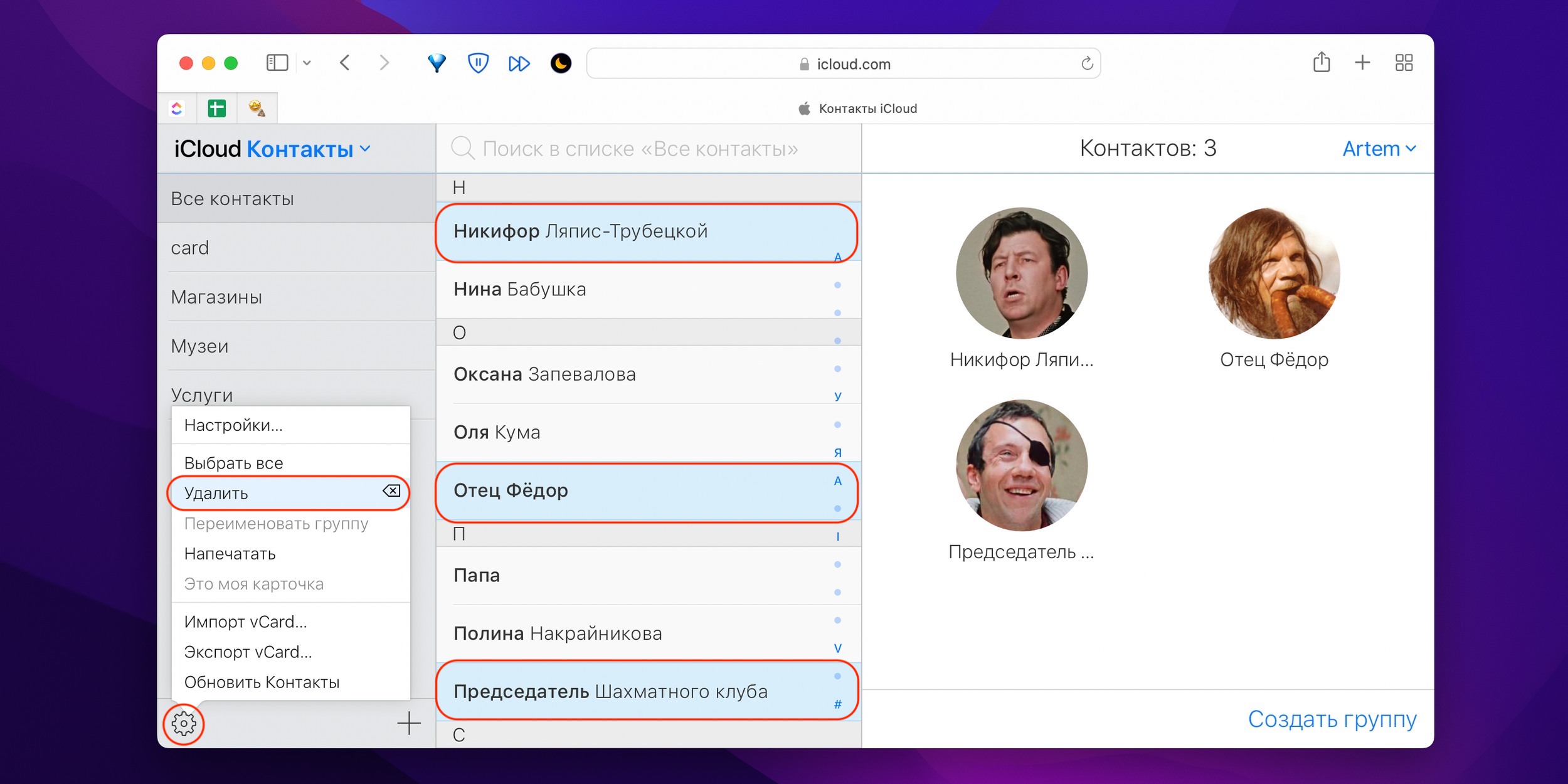
Как удалить несколько контактов на iPhone: выделите номера

Выделите нужные контакты, удерживая клавишу Ctrl (или Cmd на Mac), а затем кликните по значку шестерёнки и выберите «Удалить». Либо просто нажмите Delete на клавиатуре.
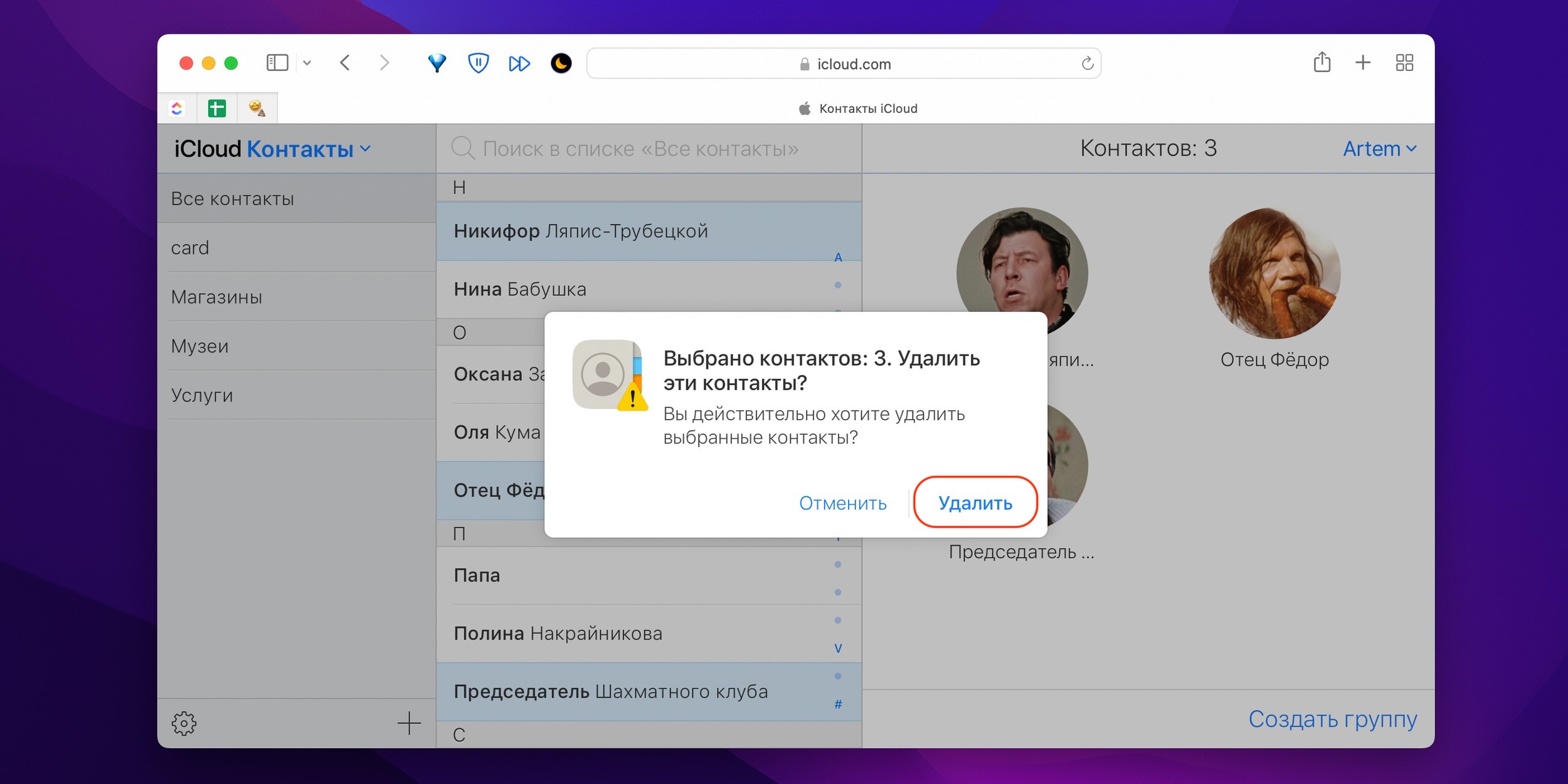
Как удалить несколько контактов на iPhone: подтвердите действие

Ещё раз кликните «Удалить», чтобы подтвердить действие.

В контактах на Mac
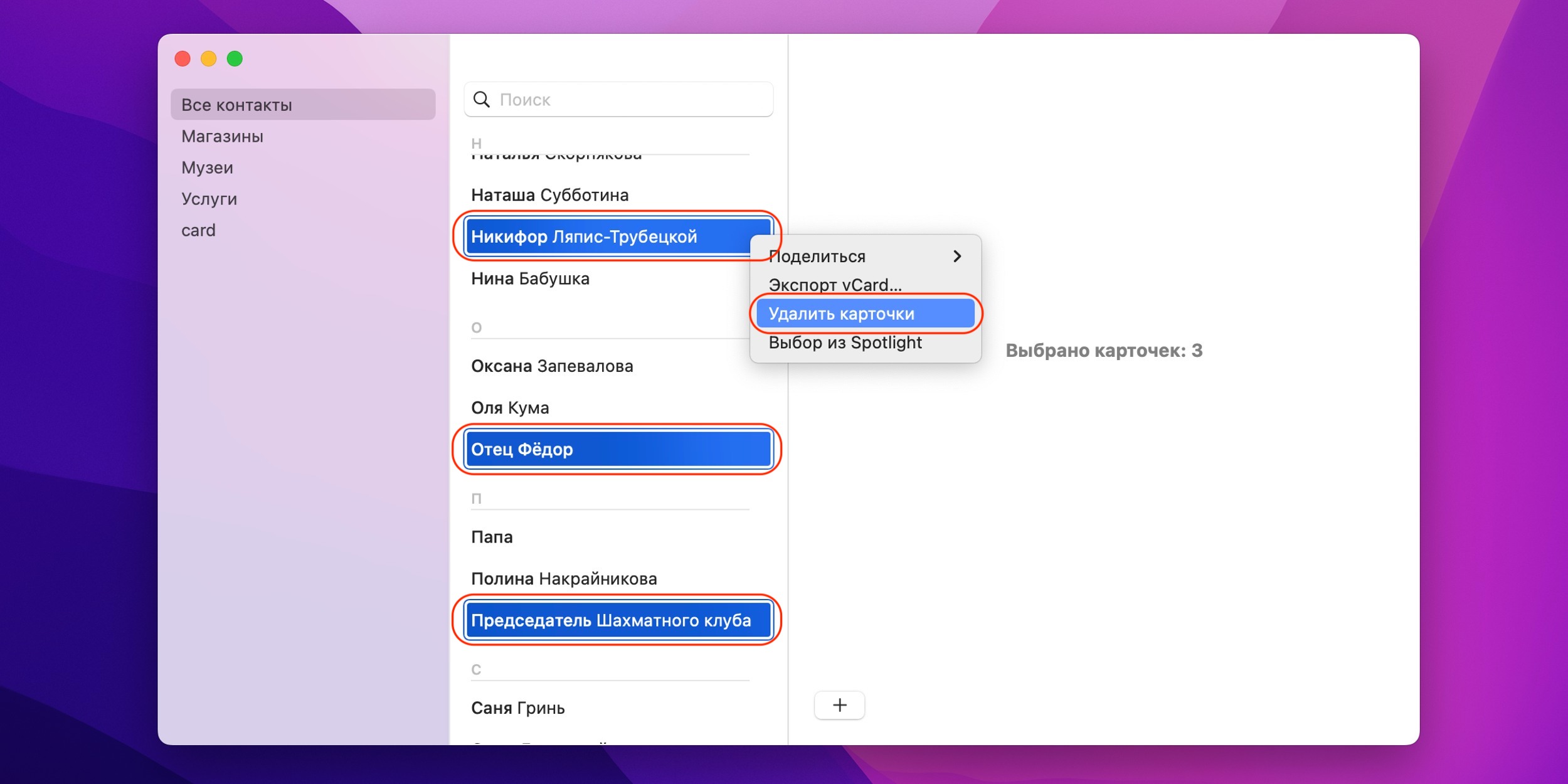
Выберите карточки и кликните «Удалить»

Выберите контакты, удерживая клавишу Cmd, а затем сделайте правый клик и укажите «Удалить карточки». Можно также просто нажать Delete на клавиатуре.
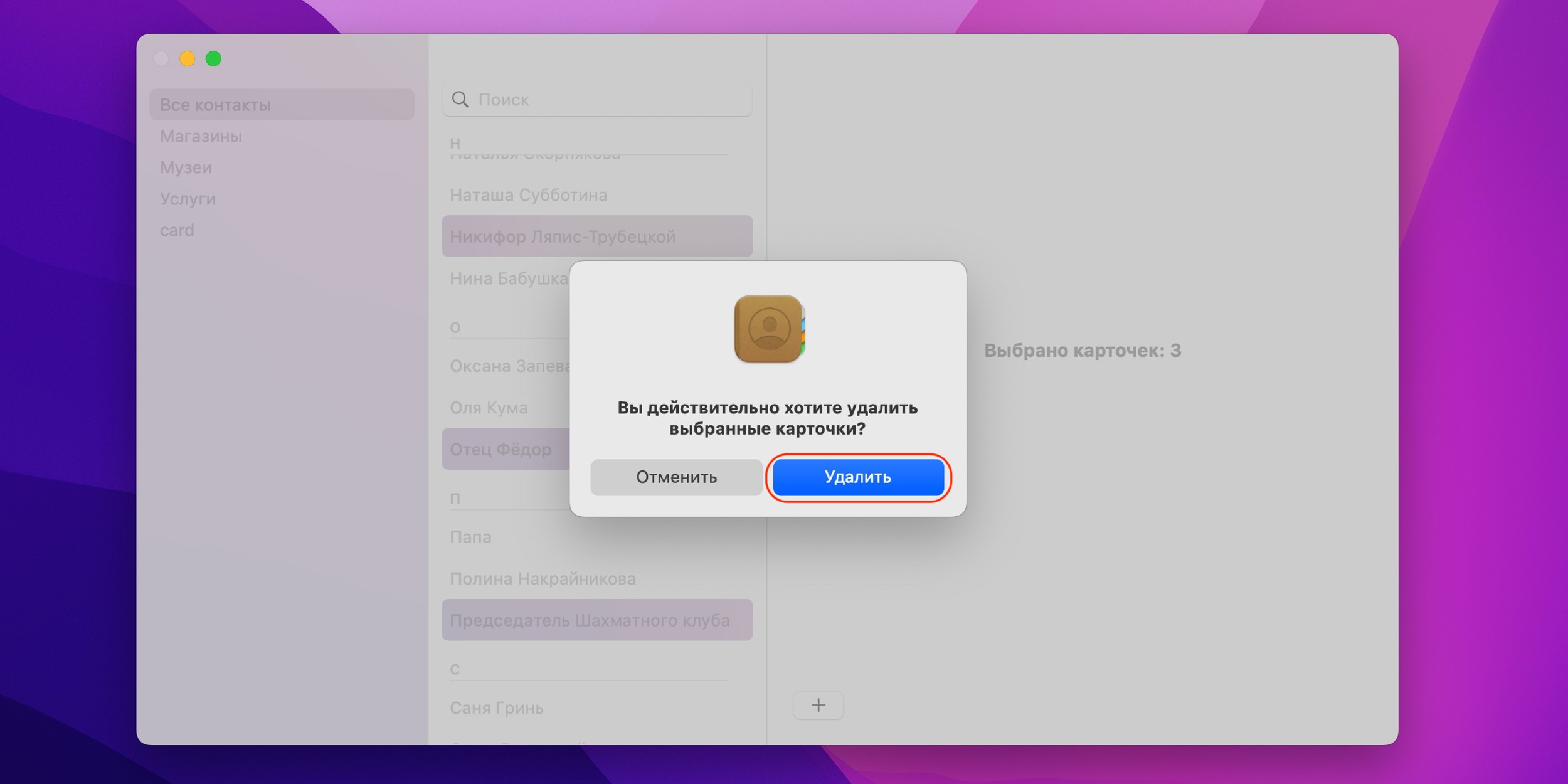
Как удалить несколько контактов на iPhone: подтвердите

Для подтверждения ещё раз кликните «Удалить».

Как удалить все контакты на iPhone

Со стиранием всех карточек ситуация такая же, как и с удалением нескольких: это можно сделать через iCloud и в приложении на Mac. Кроме того, есть специфичный вариант, доступный на iPhone, — отключение синхронизации аккаунта, после которого контакты пропадут со смартфона, но останутся в учётной записи. То есть это не полное удаление из памяти, а только с устройства.

Через iCloud.com
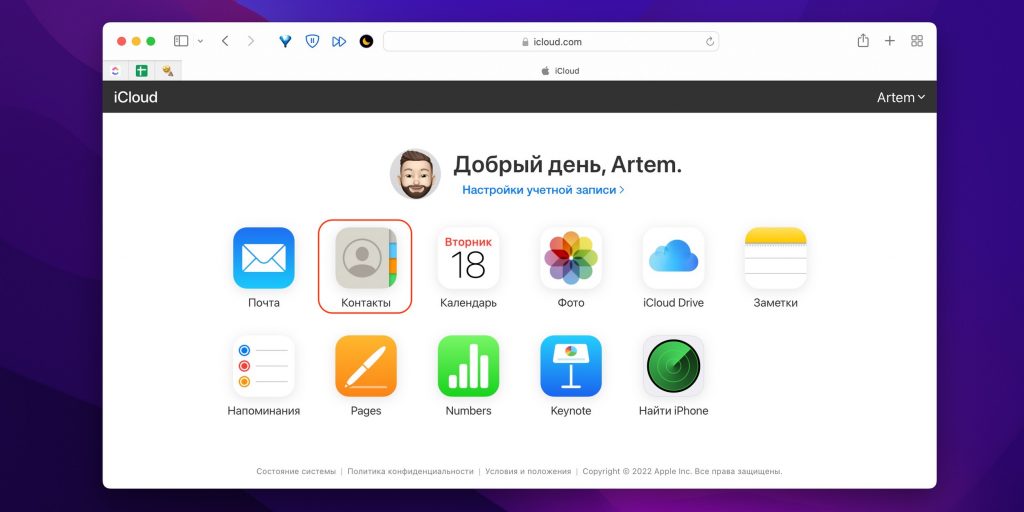
Войдите в свой аккаунт Apple

Откройте ссылку в браузере на ПК или iPad и войдите в свой аккаунт Apple.
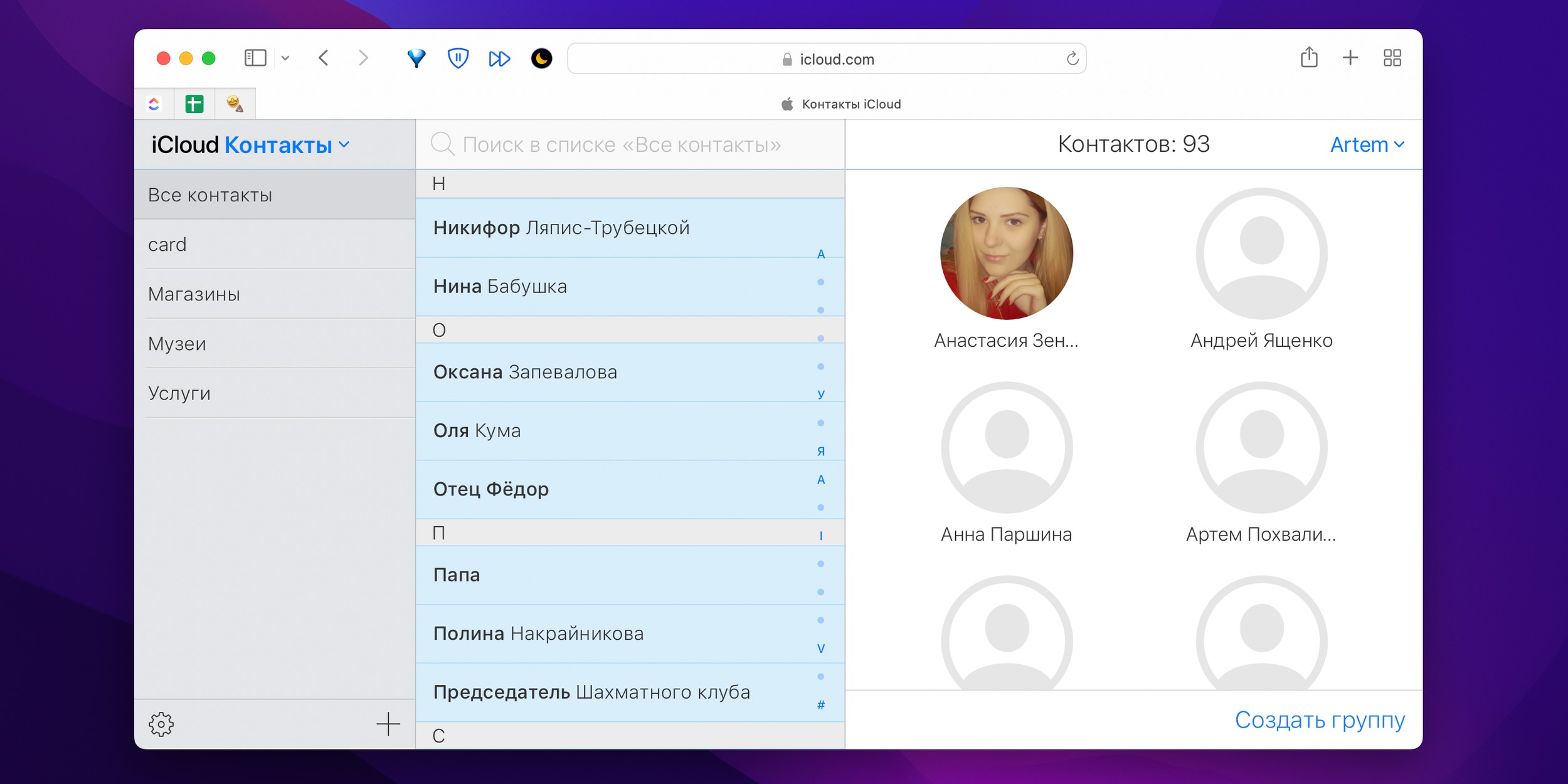
Как удалить все контакты на iPhone: выделите карточки

Нажмите Ctrl + A на клавиатуре (Cmd + A на Mac) для выделения всех карточек.
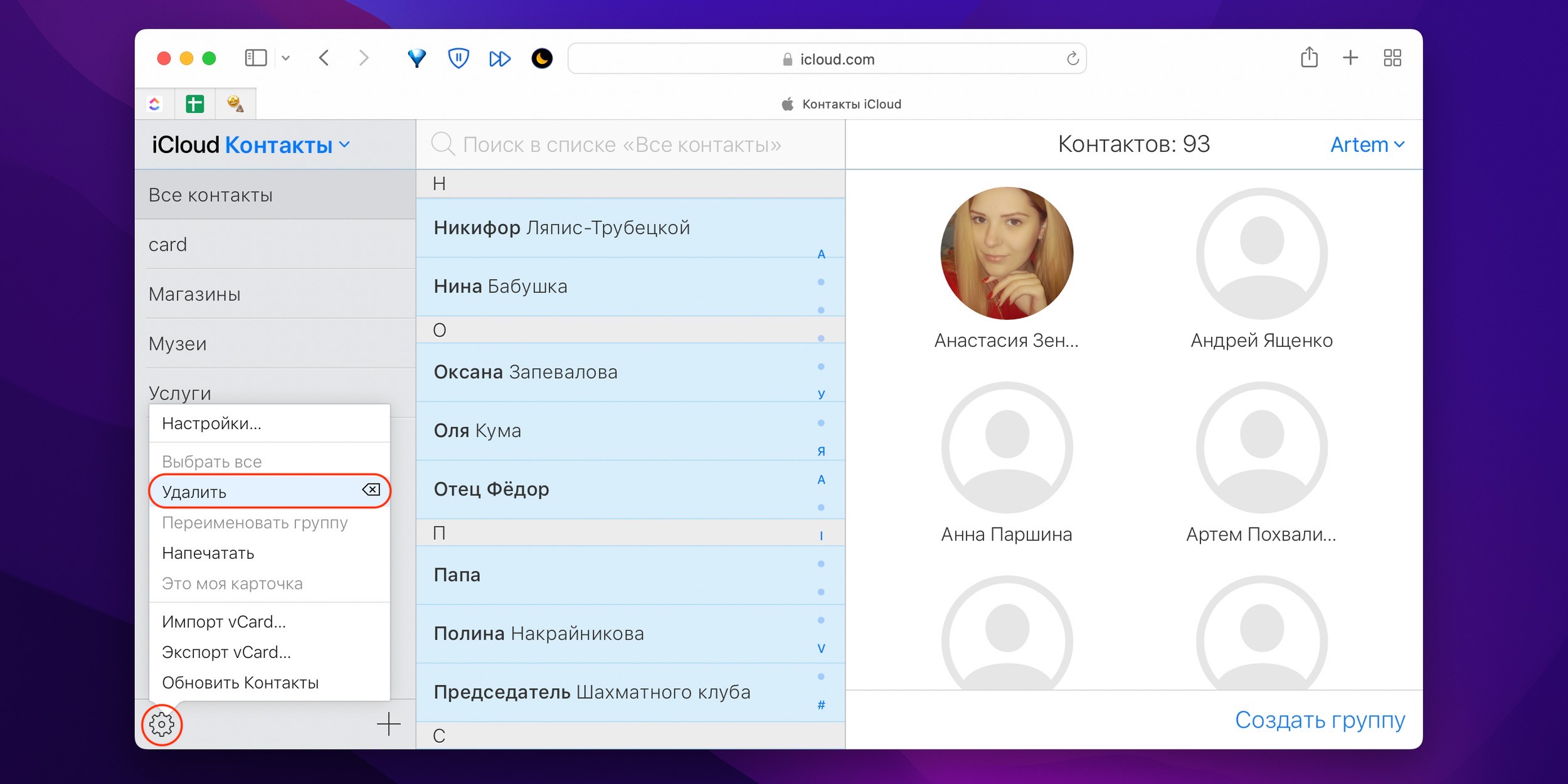
Как удалить все контакты на iPhone: выберите «Удалить»

Кликните по значку шестерёнки и выберите «Удалить».
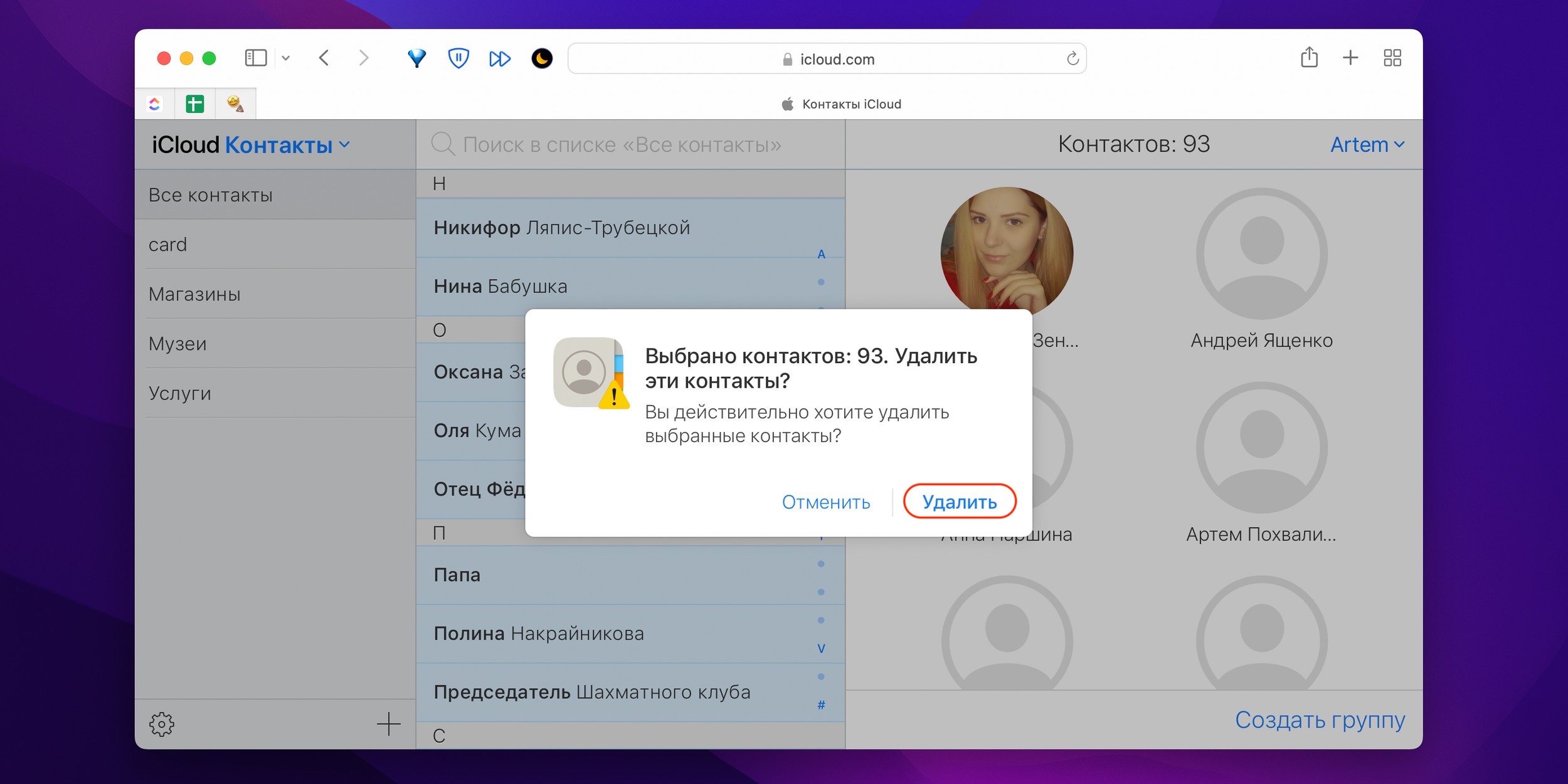
Ещё раз нажмите «Удалить» для продолжения

Ещё раз нажмите «Удалить» для продолжения.

В контактах на Mac
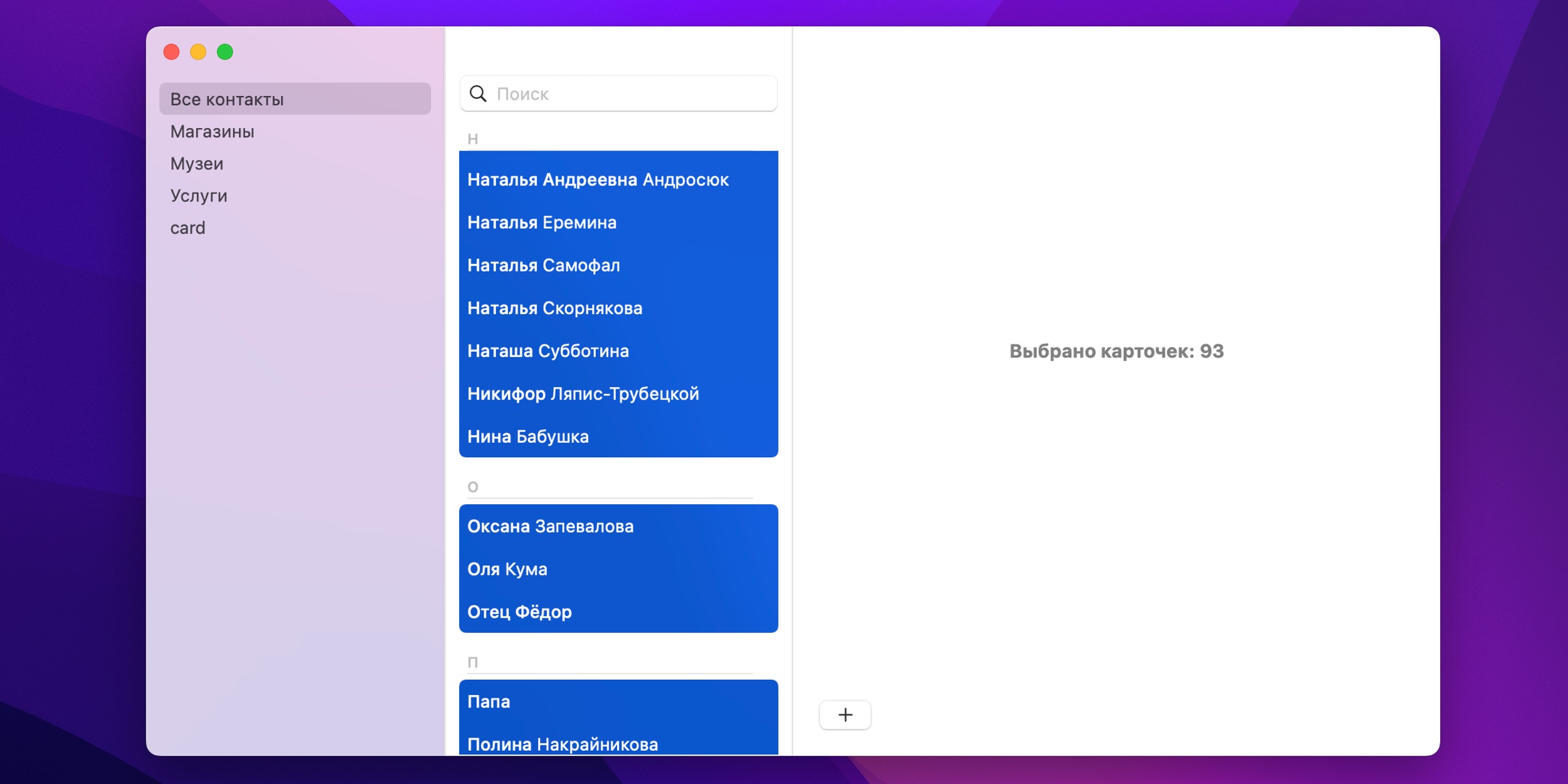
Как удалить все контакты на iPhone: нажмите Cmd + A для выбора всех карточек

Запустите приложение «Контакты» на Mac и нажмите Cmd + A для выбора всех карточек.
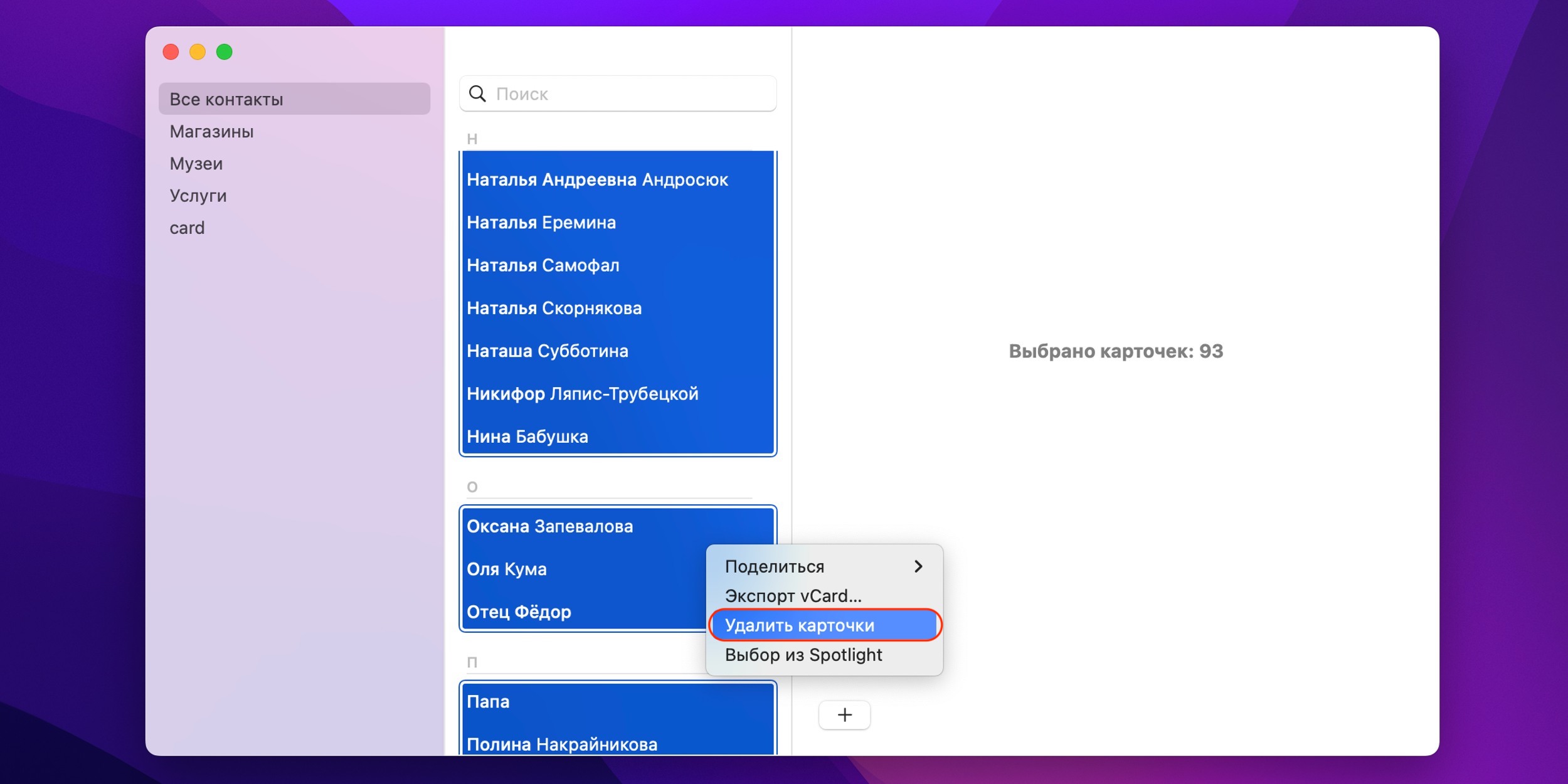
Выберите «Удалить карточки»

В контекстном меню по правому клику выберите «Удалить карточки» или вместо этого нажмите Delete на клавиатуре.
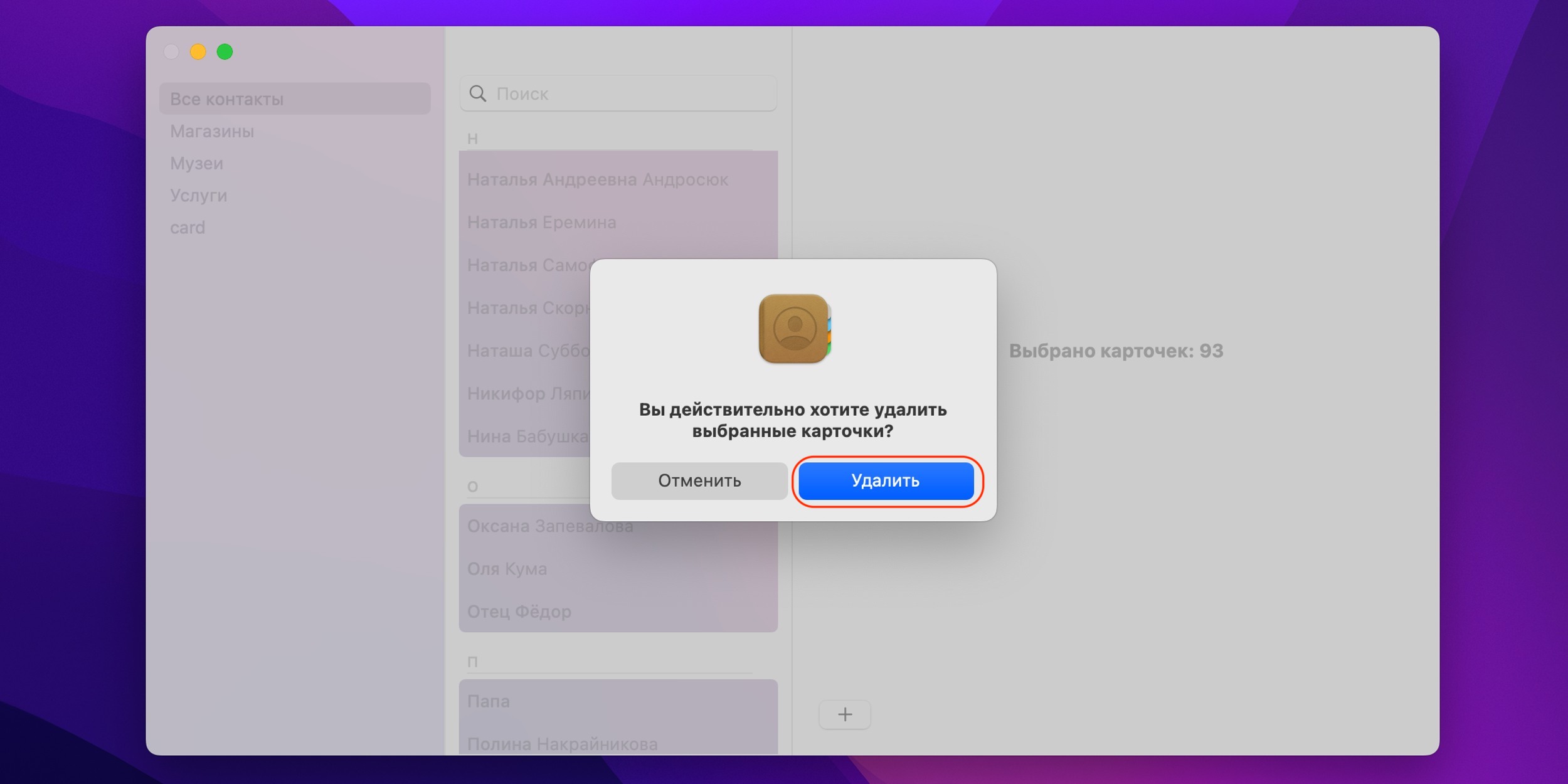
Как удалить все контакты на iPhone: подтвердите

Подтвердите удаление, кликнув по одноимённой кнопке.

Через отключение синхронизации
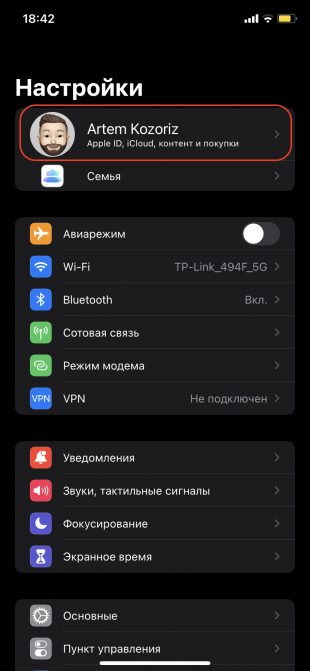
Откройте «Настройки»
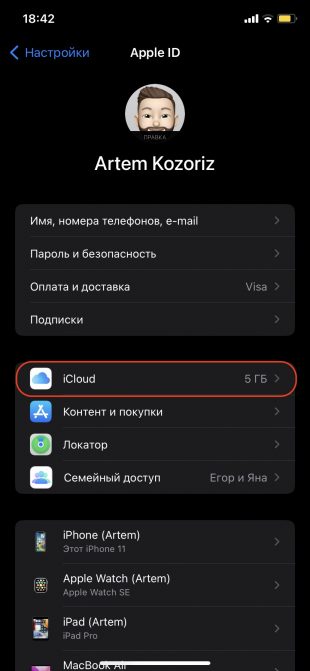
Перейдите в Apple ID → iCloud

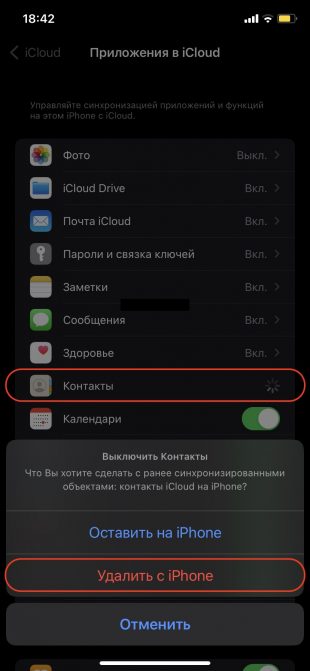
Откройте «Настройки» на iPhone и перейдите в Apple ID → iCloud.
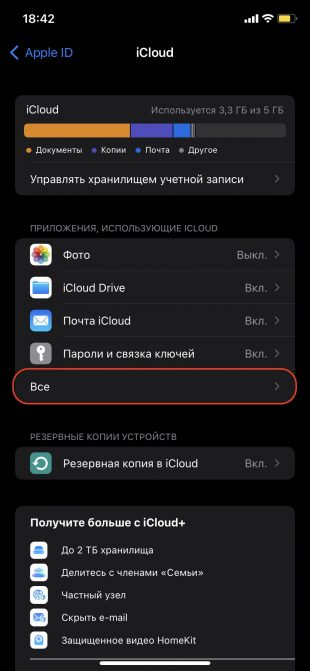
Как удалить все контакты на iPhone: тапните «Все»
Отключите тумблер «Контакты»

В разделе «Приложения, использующие iCloud» тапните «Все», а затем отключите тумблер «Контакты» и нажмите «Удалить с iPhone».
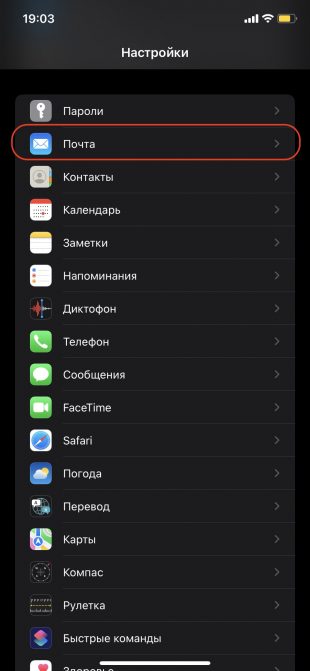
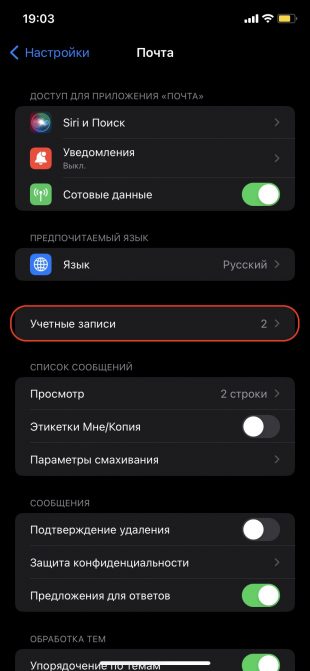
Как удалить все контакты на iPhone: выберите «Почта»
Зайдите в «Учётные записи»

Если контакты синхронизируются не с iCloud, а с Gmail, Outlook и другим аккаунтом, то в настройках выберите «Почта» → «Учётные записи».
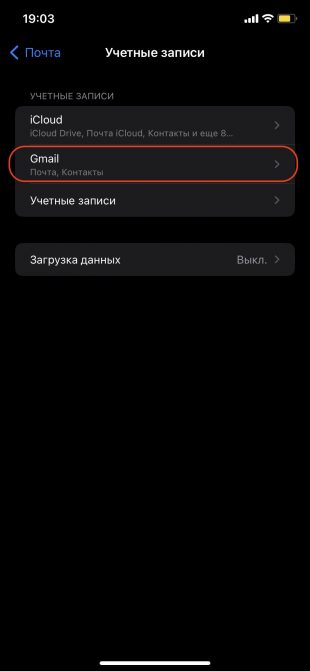
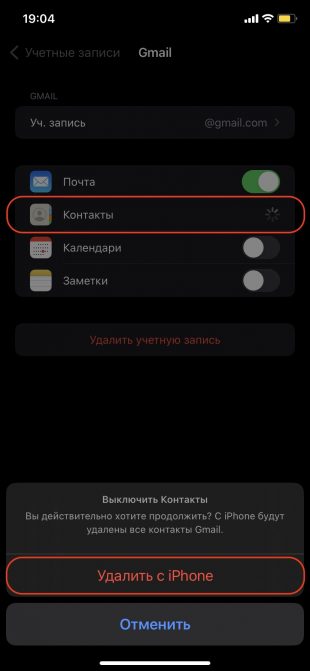
Укажите нужный аккаунт
Тапните «Удалить с iPhone»

Далее укажите нужный аккаунт, отключите тумблер «Контакты» и тапните «Удалить с iPhone».

Читайте также
🧐
Как обновить приложения на iPhone
Как обновить iPhone
Как отличить настоящий iPhone от подделки
Как скинуть видео с компьютера на iPhone
Как посмотреть, сколько памяти осталось на iPhone
Обложка: Xolodan / shutterstock
Если нашли ошибку, выделите текст и нажмите Ctrl + Enter
Это интересно
4 вещества в организме, дисбаланс которых может помешать сбросить вес

4 вещества в организме, дисбаланс которых может помешать сбросить вес

Как совмещать родительство с учёбой в вузе: 6 важных советов для студенческих семей

Как совмещать родительство с учёбой в вузе: 6 важных советов для студенческих семей

Самокат, СИМ и питбайк: как кататься без травм и штрафов

Самокат, СИМ и питбайк: как кататься без травм и штрафов

ТЕСТ: Какой вы путешественник? 

ТЕСТ: Какой вы путешественник? 

Комментарии

Станьте первым, кто оставит комментарий

Что вы могли пропустить
Инсайдер показал iPhone Air 2 с двумя камерами и в новом лавандовом цвете
0
Вчера
Новости
Устройства
Жизнь без сюрпризов: что мы потеряли в эпоху алгоритмов и рекомендаций контента
0
Вчера
Технологии
Технологии
Смартфоны OnePlus и Realme перейдут на ColorOS — фирменную систему Oppo
0
Вчера
Новости
Технологии
В ремешок Apple Watch Series 12 могут встроить новый датчик здоровья
0
Вчера
Новости
Устройства
Xiaomi прекратила поддержку 11 устройств, включая Xiaomi 12
0
Вчера
Новости
Устройства
В пару кликов: как посмотреть все сайты, сервисы и приложения, куда вы входили через аккаунты Google и Apple ID
0
3 июля
Технологии
Технологии
16 приложений и сервисов для создания вишлистов
0
3 июля
Технологии
Технологии
19 попыток вместо 1 800: в Android 17 сильно усложнили подбор ПИН-кода
0
3 июля
Android
Новости
Молви «друг» и войди: энтузиаст создал врата Дурина из «Властелина колец» у себя дома
0
2 июля
Новости
Технологии
Популярность запрещённых соцсетей в России выросла почти вдвое
0
2 июля
Новости
Технологии
Чтобы всё сияло: что купить у бренда Govee, выпускающего эффектные лампы и LED-подсветку
0
2 июля
Устройства
Устройства
Студент показал монитор для дома, который одним движением превращается в картину на стене
0
1 июля
Новости
Устройства
Картинка за 4 секунды: Google выпустила сверхбыстрый генератор изображений Nano Banana 2 Lite
0
1 июля
Веб-сервисы
Новости
В ChatGPT появился генератор презентаций Gamma — вот как им воспользоваться
0
1 июля
Веб-сервисы
Новости
Лучшие смартфоны июня
0
1 июля
Устройства
Устройства

Новые комментарии

Аватар автора комментария
Артём Березин28 минут назад

0 / 0

OnePlus хорош своей чистой операционкой, без рекламы и с множеством настроек. Если на него поставить ту же ось, что от oppo, то по сути это убийство бренда (он ничем отличаться не будет). Загубили классные телефоны...
Смартфоны OnePlus и Realme перейдут на ColorOS — фирменную систему Oppo
Аватар автора комментария
Mikhail Sh.46 минут назад

0 / 0

Как на apple tv 4k dns поменять???
Как сменить DNS-сервер на Windows, macOS, Android и iOS
Аватар автора комментария
Mikhail Sh.47 минут назад

0 / 0

Как на atv dns настроить?
Как сменить DNS-сервер на Windows, macOS, Android и iOS
Аватар автора комментария
Салтанов Дмитрий51 минуту назад

0 / 0

эчпочмак
Зачем нужно стоп-слово в сексе и как его выбрать
ТЕСТ: Какой вы путешественник? 

ТЕСТ: Какой вы путешественник? 

Лайфхакер
Информация
О проектеРубрикиРекламаРедакцияВакансииО компании
Подписка
TelegramВКонтактеTwitter (X)PinterestYouTubeИнициалRSS
Правила
Пользовательское соглашениеПолитика обработки персональных данныхПравила применения рекомендательных технологийПравила сообществаСогласие на обработку персональных данныхСогласие для рекламных рассылокСогласие для информационной программы
18+Копирование материалов запрещено.
Издание может получать комиссию от покупки товаров, представленных в публикациях