Лайфхакер
Лайфхакер
Лучшее
Новости
Жизнь
Рецепты
Здоровье
Кино
Технологии
Покупки
Лучшее
Новости
Жизнь
Рецепты
Здоровье
Кино
Технологии
Покупки
Куда поехать на выходные
Розовый октябрь
Добрые новости
Стыдные вопросы
Есть мнение
Норм или стрём
Личный опыт
Объясняем за минуту
МакрадарСоветы
23 июля 2014

Как в OS X задать автоматический уровень громкости для внешних устройств

Фото автора Артём Козориз
Артём Козориз

Автор Лайфхакера

Как в OS X задать автоматический уровень громкости для внешних устройств

Не знаю, как у вас, но у меня всегда установлены различные уровни громкости для наушников и динамиков макбука. OS X поддерживает раздельную регулировку звука для различных выходов, поэтому можно легко настроить нужный вам уровень и не играться с этим постоянно. Это избавит вас от неприятных ситуаций, когда вы случайно вытащите разъем наушников в каком-нибудь тихом месте и помешаете окружающим громкой музыкой, вызывая осуждающие взгляды. Или когда вы при подключении наушников забудете, что последний раз подключали внешние колонки, будете оглушены высокой громкостью. В этой небольшой заметке я расскажу вам, как избежать подобных вещей.

👌 В телеграм-канале «Лайфхакер» лучшие статьи о том, как сделать жизнь проще.


Все, что нам нужно сделать это установить желаемый уровень громкости для наушников и встроенных динамиков. Сделать это можно следующим образом.
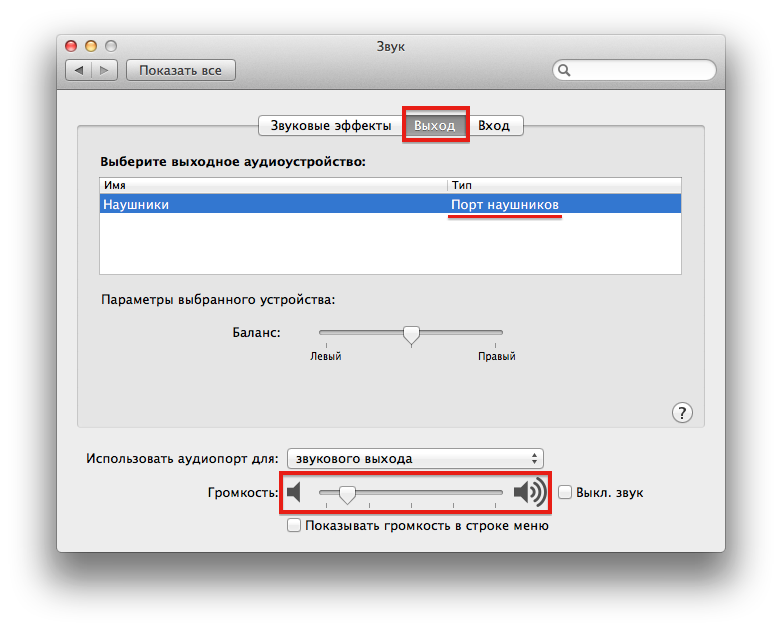
  • Подключаем наушники к вашему маку.
  • Открываем системные настройки OS X и переходим в раздел Звук.
  • Переключаемся на вкладку Выход и с помощью ползунка устанавливаем необходимый уровень громкости, проверив, что в качестве выходного устройства отображаются наушники.

Всё. Теперь для наушников у вас будет задан определенный уровень громкости и если они не подключены, то кнопками громкости на клавиатуре будет регулироваться уровень громкости встроенных динамиков. Как только вы отключите наушники — выходное устройство сразу же измениться и вы увидите тип — Встроенное, но уже со своим уровнем громкости. Аналогичным образом можно настроить уровень громкости и для динамиков, но это не так важно, поскольку мы всеравно постоянно регулируем его в течение дня. В принципе изменить громкость наушников можно не прибегая к настройкам, достаточно подключить наушники и убавить или прибавить громкость кнопками на клавиатуре. Я привел в пример способ регулировки через настройки, исключительно для наглядности.

Бонус

Имейте в виду, что подобные настройки имеют смысл, только если у вас очень мощные наушники или слишком чувствительный слух. Если же минимальный уровень громкости для вас всеравно слишком высок — можете воспользоваться старым трюком, который позволяет уменьшить шаг регулировки. Для это вместе с кнопкой регулировки громкости следует нажать сочетание клавиш ⇧⌥ (Shift+Option). После этого громкость будет изменяться в четыре раза медленнее, то есть “кубик” шкалы будет поделен на 4 части. Кстати, этот трюк также работает и для регулировки яркости. ;)


Остались вопросы, замечания или предложения? Добро пожаловать в комментарии — я всегда рад пообщаться и помочь. Оставайтесь с нами, впереди еще много интересного!

Если нашли ошибку, выделите текст и нажмите Ctrl + Enter
Это интересно
Учебный год под контролем!

Учебный год под контролем!

Пара доставок до мечты

Пара доставок до мечты

Что в сумке? Как изменилось то, что мы носим с собой

Что в сумке? Как изменилось то, что мы носим с собой

Тайная жизнь аэропортов

Тайная жизнь аэропортов

Комментарии
Авторизуйтесь, чтобы оставить комментарий

Станьте первым, кто оставит комментарий

Что вы могли пропустить
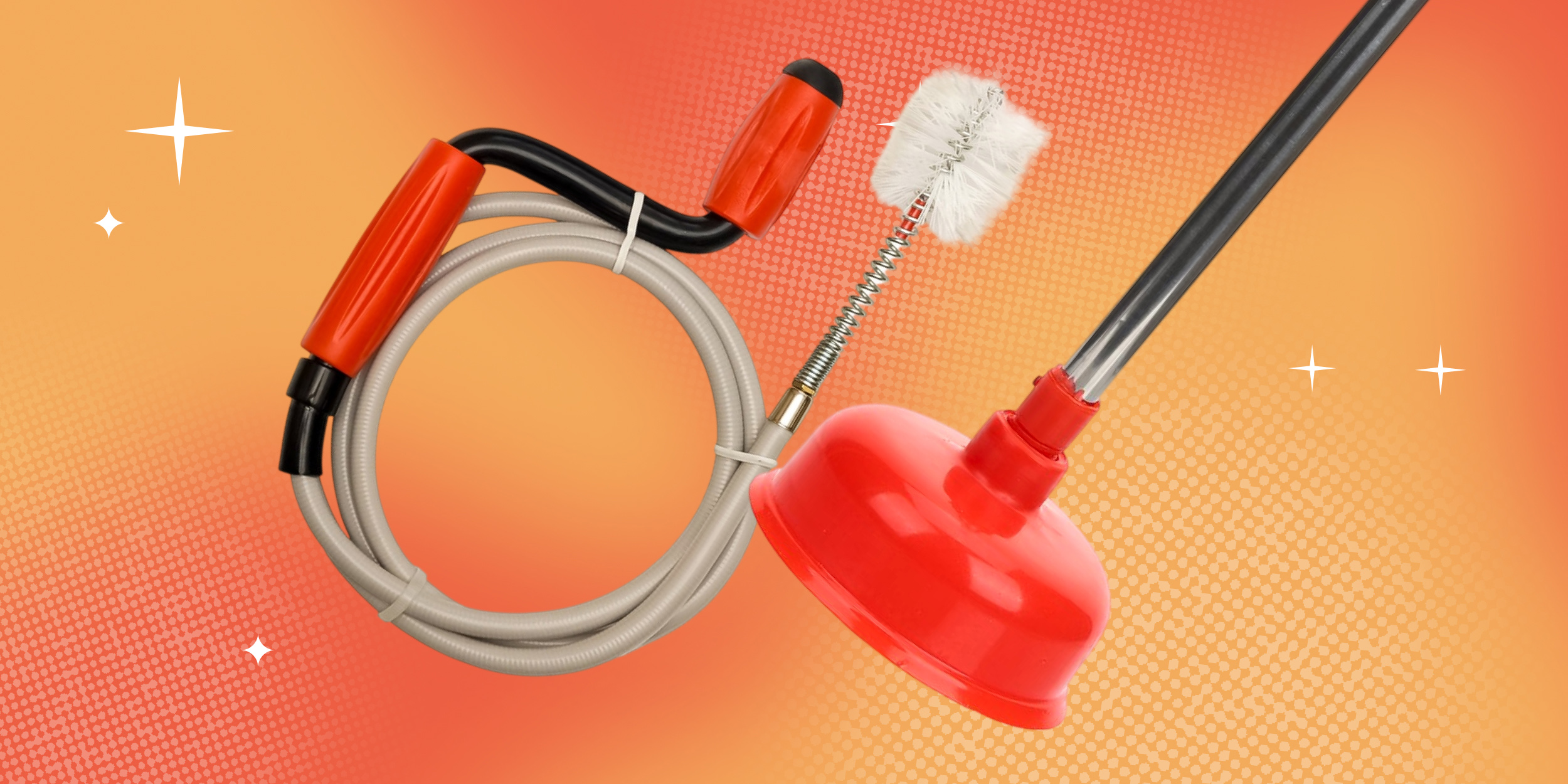
Как прочистить унитаз от засора
0
28 сентября
Ликбез
Советы
Шестилетняя девочка из Китая установила рекорд по сборке кубика Рубика
0
25 сентября
Советы
Советы
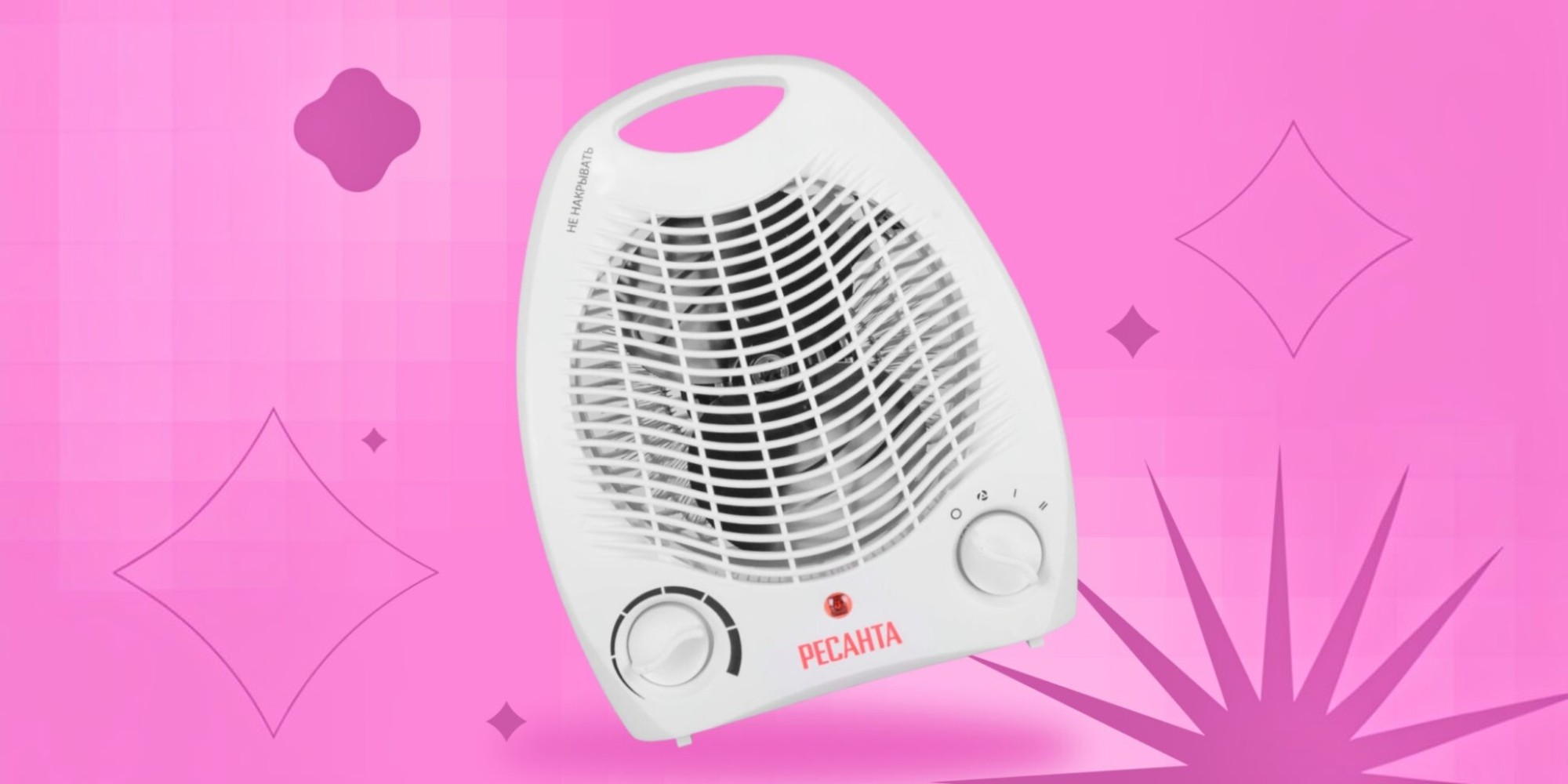
Какой обогреватель для дома выбрать, чтобы не переплачивать по счетам
15 сентября
«Горящая изба»
Советы
Съезжаем со съёмной квартиры: чек-лист уборки, которая поможет вернуть депозит
0
7 сентября
Советы
Советы
Что купить в первую очередь, если вы съезжаете от родителей
0
30 августа
Советы
Советы
Как сделать съёмную квартиру уютнее
0
18 июля
Советы
Советы
Как стирать постельное бельё, чтобы оно хрустело как в отеле
14 июля
«Горящая изба»
Советы
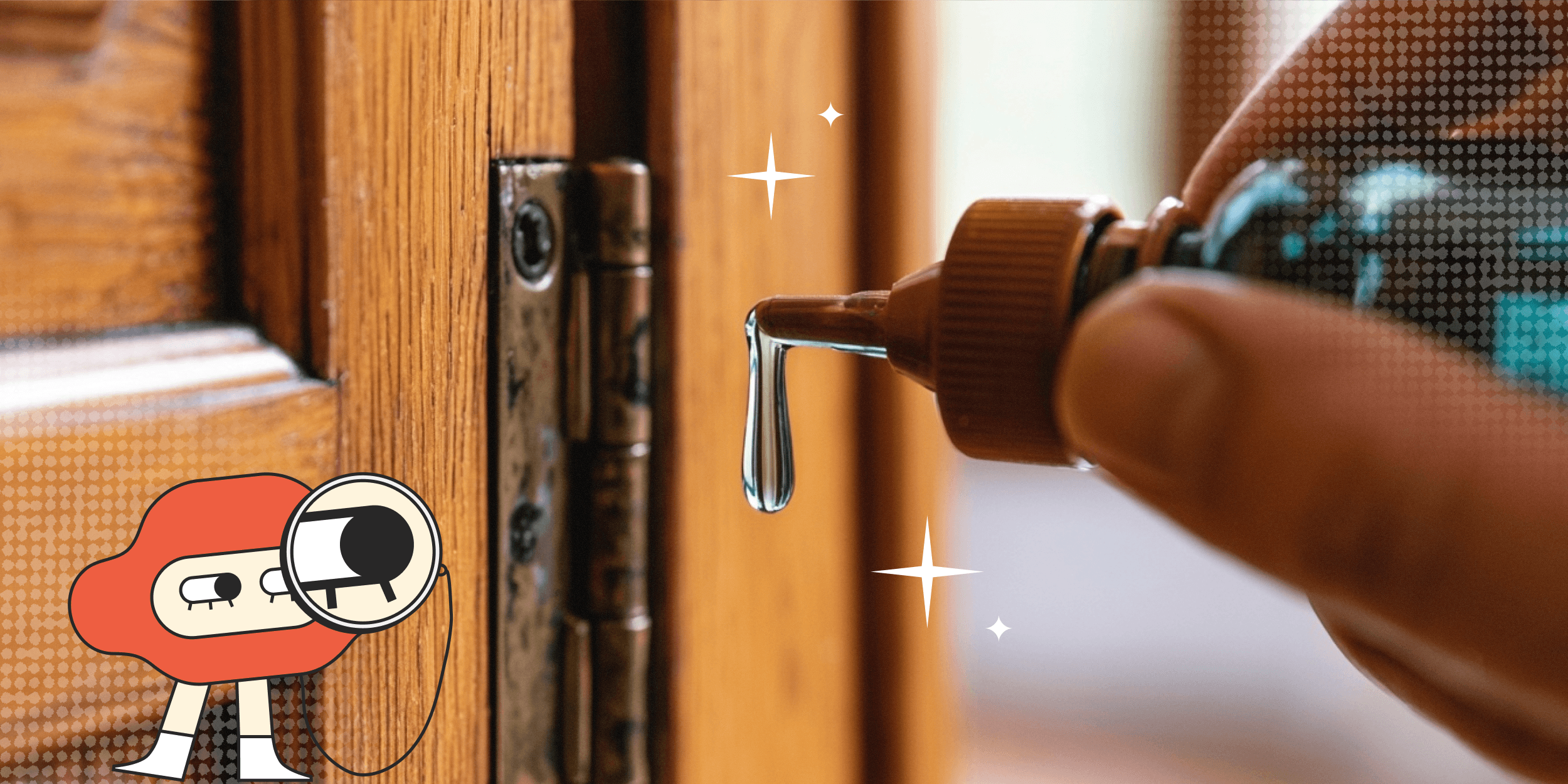
Чем смазать дверь, чтобы она не скрипела
0
11 июля
Ликбез
Советы
Плачу на ретро: Collider выбрал 10 культовых фильмов 80‑х, о которых все забыли
0
24 июня
Кино
Новости
Что надо знать про ортопедическую подушку, чтобы спать сном младенца
24 июня
«Горящая изба»
Советы
15 насекомых, которые живут с нами дома
0
22 июня
Ликбез
Советы
Как избавиться от чешуйницы в квартире
0
11 июня
Ликбез
Советы
Какого специалиста вызвать, если в доме что-то сломалось
0
7 июня
Советы
Советы
15 бытовых устройств, которые выгоднее взять в аренду или купить совместно с друзьями 
0
26 мая
Советы
Советы
Как правильно мыть аэрогриль
0
9 мая
Ликбез
Советы

Новые комментарии

Аватар автора комментария
Катерина Железницкая9 минут назад

0 / 0

У нас весь сайт в принципе 18+
Хлорка и цветущая груша: чем пахнет сперма на самом деле
Аватар автора комментария
Avan Soulse9 часов назад

0 / 0

Не знаю, как насчёт колонки, но в браузере она изъясняется неплохо. Как будто так же, как Gemini
Названы 100 лучших ИИ-сервисов в мире — «Яндекс» сдал позиции
Аватар автора комментария
Евгений9 часов назад

0 / 0

Мне интересно, какими приложениями пользуются любители Wear OS, что готовы их заряжать каждый день? Я когда купил, потренировался, на утро сели, утром бежал без них. Карту открываешь, батарея тает, в поход не пойдёшь. Последнее время тренировался в huawei, приложений меньше, звонки принимают, на смс ответить можно, заряд держат 8- 10 дней, в зависимости от интенсивности тренировок. Теперь взял гармин, столько информации нет не в часах на wear os, не в huawei с amazfit.
Издание TechRadar составило топ-5 лучших умных часов на Android в 2026 году
Аватар автора комментария
Евгений10 часов назад

0 / 0

У всех потребности разные. Люди в поход берут спальники в 3 раза дороже, потому что легче и компактнее, чем дешёвые, а вы говорите пауэрбанк тащить. В командировку едешь, лишний шнур от зарядки не берёшь, уже радуешься. Минимум вещей в сумку и погнал налегке.
У Garmin появились смарт-часы с неограниченным временем автономной работы
ИГРА: Снова в школу! Найдите всё, что пригодится для учёбы

ИГРА: Снова в школу! Найдите всё, что пригодится для учёбы

Лайфхакер
Информация
О проектеРубрикиРекламаРедакцияВакансииО компании
Подписка
TelegramВКонтактеTwitter (X)PinterestYouTubeИнициалRSS
Правила
Пользовательское соглашениеПолитика обработки персональных данныхПравила применения рекомендательных технологийПравила сообществаСогласие на обработку персональных данныхСогласие для рекламных рассылокСогласие для информационной программы
18+Копирование материалов запрещено.
Издание может получать комиссию от покупки товаров, представленных в публикациях