Лайфхакер
Лайфхакер
Лучшее
Новости
Жизнь
Рецепты
Здоровье
Кино
Технологии
Покупки
Лучшее
Новости
Жизнь
Рецепты
Здоровье
Кино
Технологии
Покупки
Бежим с Лайфхакером
Добрые новости
Стыдные вопросы
Есть мнение
Норм или стрём
Личный опыт
Объясняем за минуту
Сервисы
ЛикбезТехнологии
21 октября 2022

Как в Excel закрепить область при прокрутке

Пять вариантов на разные случаи.
Фото автора Артём Козориз
Артём Козориз

Автор Лайфхакера

Kak v Excel zakrepit' oblast' pri prokrutke

При подготовке отчётов, сводных таблиц и других работах с большими объёмами данных в Excel часто приходится перемещаться между ячейками, расположенными далеко друг от друга. Для экономии времени удобно закрепить определённые области относительно других, и тогда они всегда будут видны при прокрутке.

Возможности Excel позволяют фиксировать на экране как строки, так и столбцы (поштучно или сразу несколько), а также выбранные области. Вот как это делать.

1. Как закрепить верхнюю строку в Excel

Чаще всего нужно закрепить шапку таблицы, чтобы названия столбцов всегда были перед глазами — независимо от того, на сколько вы прокрутите содержимое. Для этого в Excel есть специальная кнопка, которая делает именно то, что нам требуется.

Как закрепить верхнюю строку в Excel

Перейдите на вкладку «Вид» и кликните «Закрепить верхнюю строку».

Чтобы открепить верхнюю строку в Excel, нажмите «Снять закрепление областей»

После этого шапка таблицы будет зафиксирована. Для возврата к обычному режиму нажмите здесь же «Снять закрепление областей».

2. Как закрепить несколько строк в Excel

Иногда шапка таблицы начинается с третьей‑четвёртой строки, а предыдущие занимает различная информация вроде названия или даты прайса. В таком случае следует действовать несколько иначе.
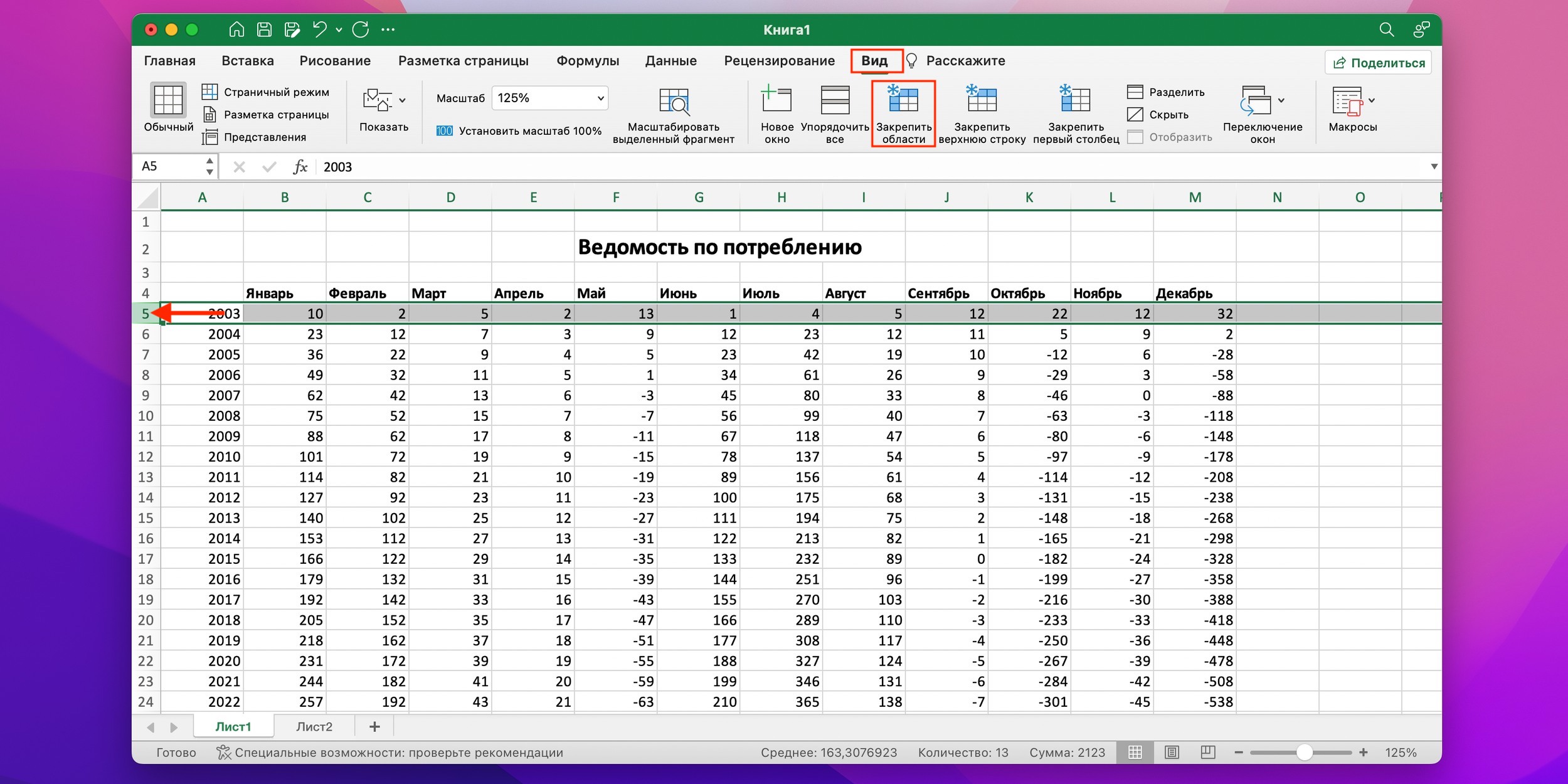
Как закрепить строку в Excel: выделите строку и нажмите «Закрепить области»

Выделите нужную строку, кликнув по её номеру, или поставьте курсор в крайнюю левую ячейку строки, а затем на вкладке «Вид» нажмите «Закрепить области».
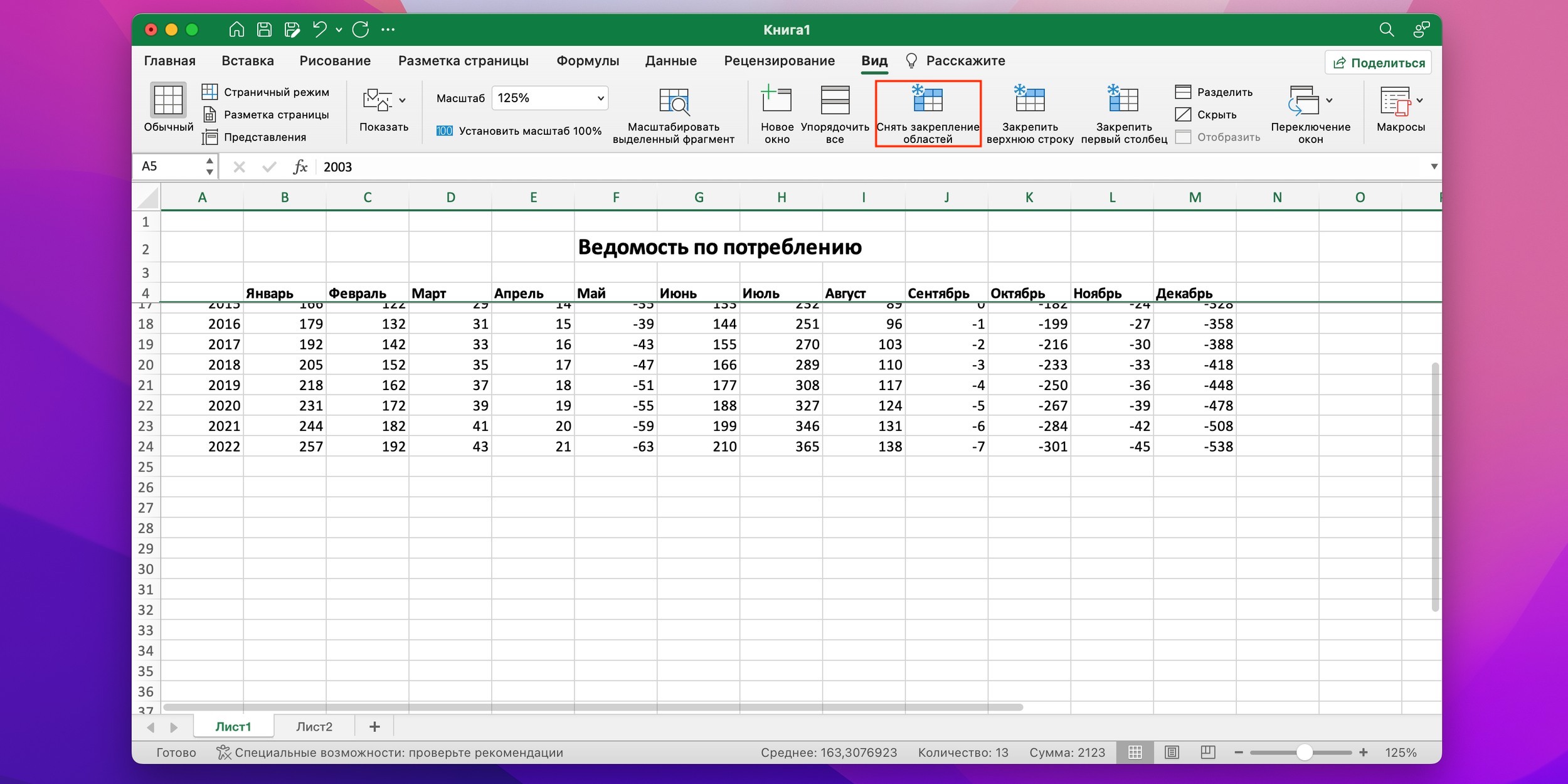
Чтобы открепить строку в Excel, кликните по кнопке «Снять закрепление областей»

Теперь все строки (в нашем примере 1–4) выше указанной нами (5) будут зафиксированы на экране. Чтобы отменить это, кликните по кнопке «Снять закрепление областей».

3. Как закрепить первый столбец в Excel

Ещё одна распространённая ситуация — закрепление крайнего столбца. Такое может понадобиться для фиксации, например, списка фамилий или месяцев при работе с большими таблицами. Для этого случая тоже есть специальная функция.
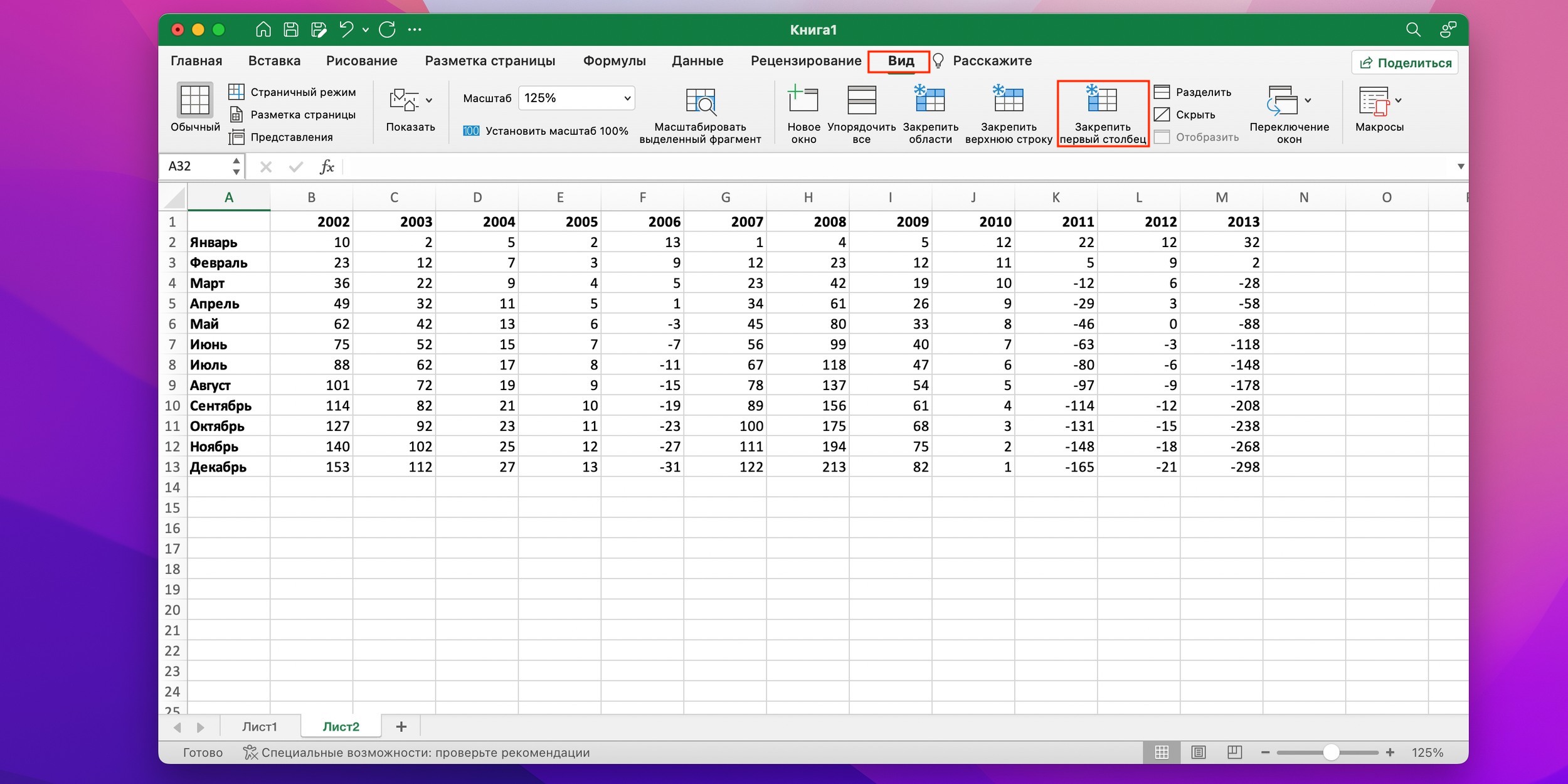
Как закрепить первый столбец в Excel

Переключитесь на вкладку «Вид» и просто кликните «Закрепить первый столбец».
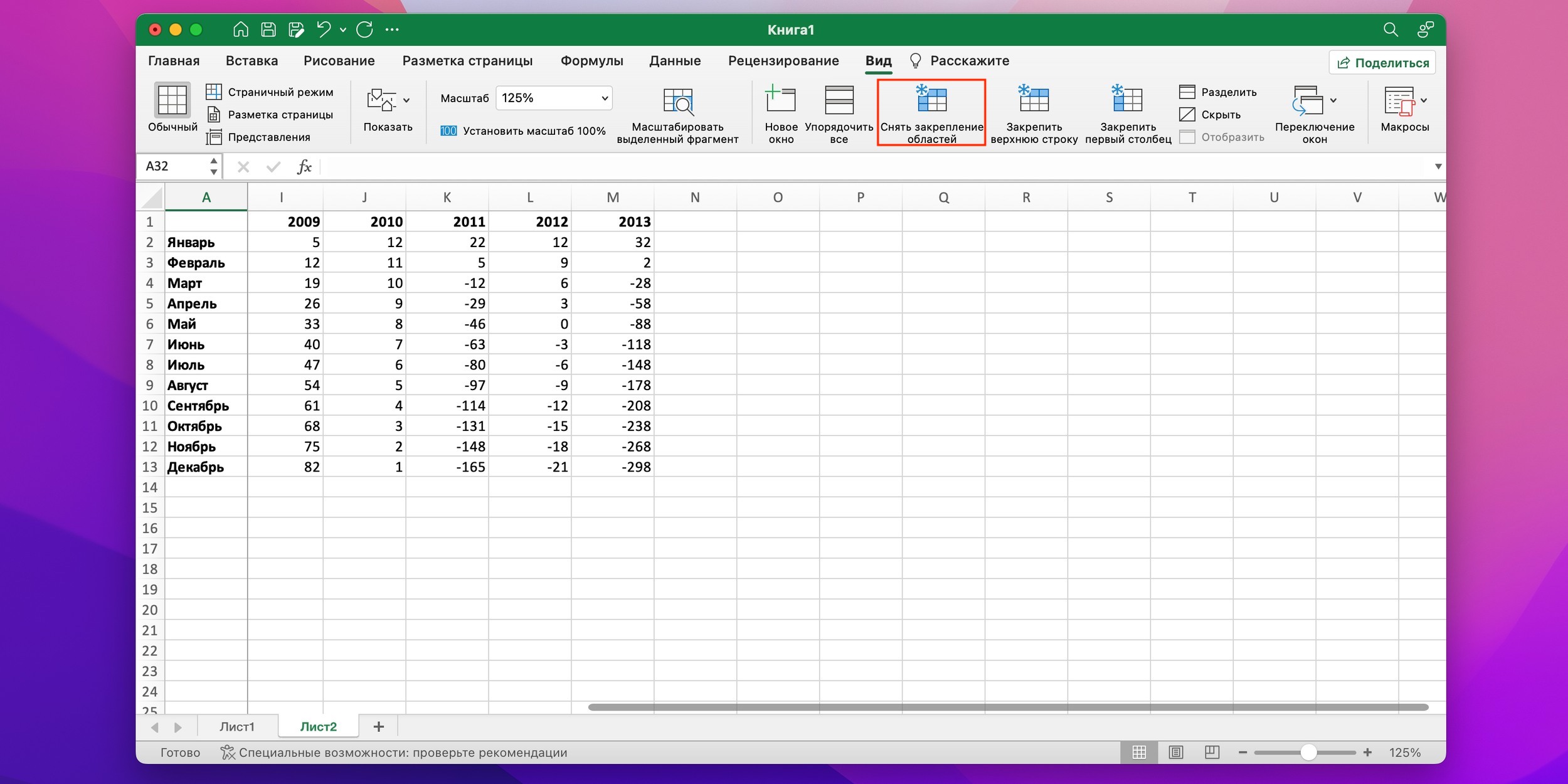
Нажмите «Снять закрепление областей»

Список будет зафиксирован, пока вы не нажмёте в том же меню «Снять закрепление областей».

4. Как закрепить несколько столбцов в Excel

Если необходимо зафиксировать не один, а сразу несколько столбцов, то это тоже довольно легко сделать. Главное —знать, какую именно колонку указать как граничную.
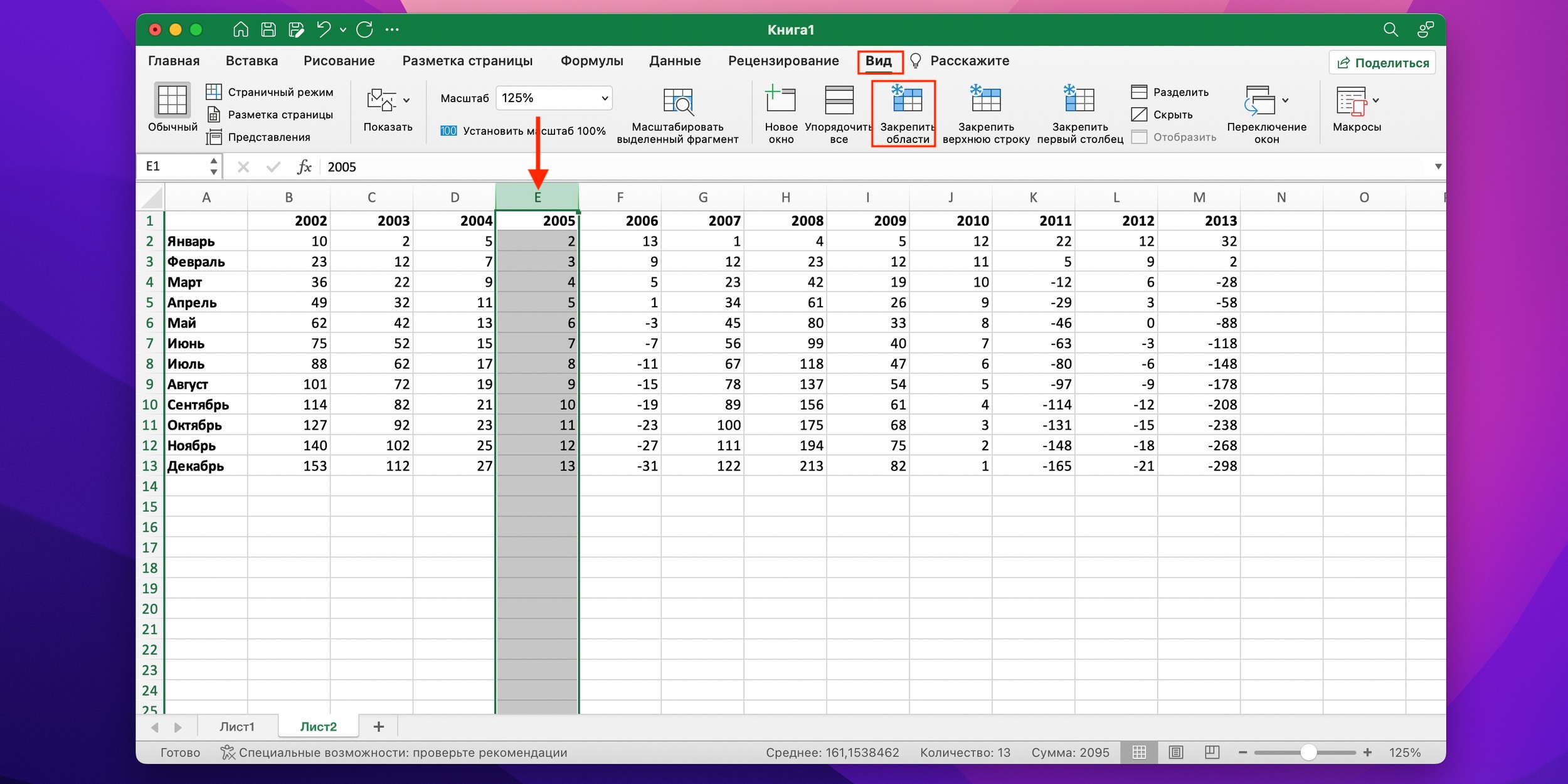
Как закрепить столбец в Excel: выделите столбец и кликните по кнопке «Закрепить области»

Выделите ближайший столбец рядом с теми, которые нужно закрепить (в нашем примере это столбец E — чтобы зафиксировать A, B, C и D). После этого на вкладке «Вид» кликните по уже знакомой кнопке «Закрепить области».
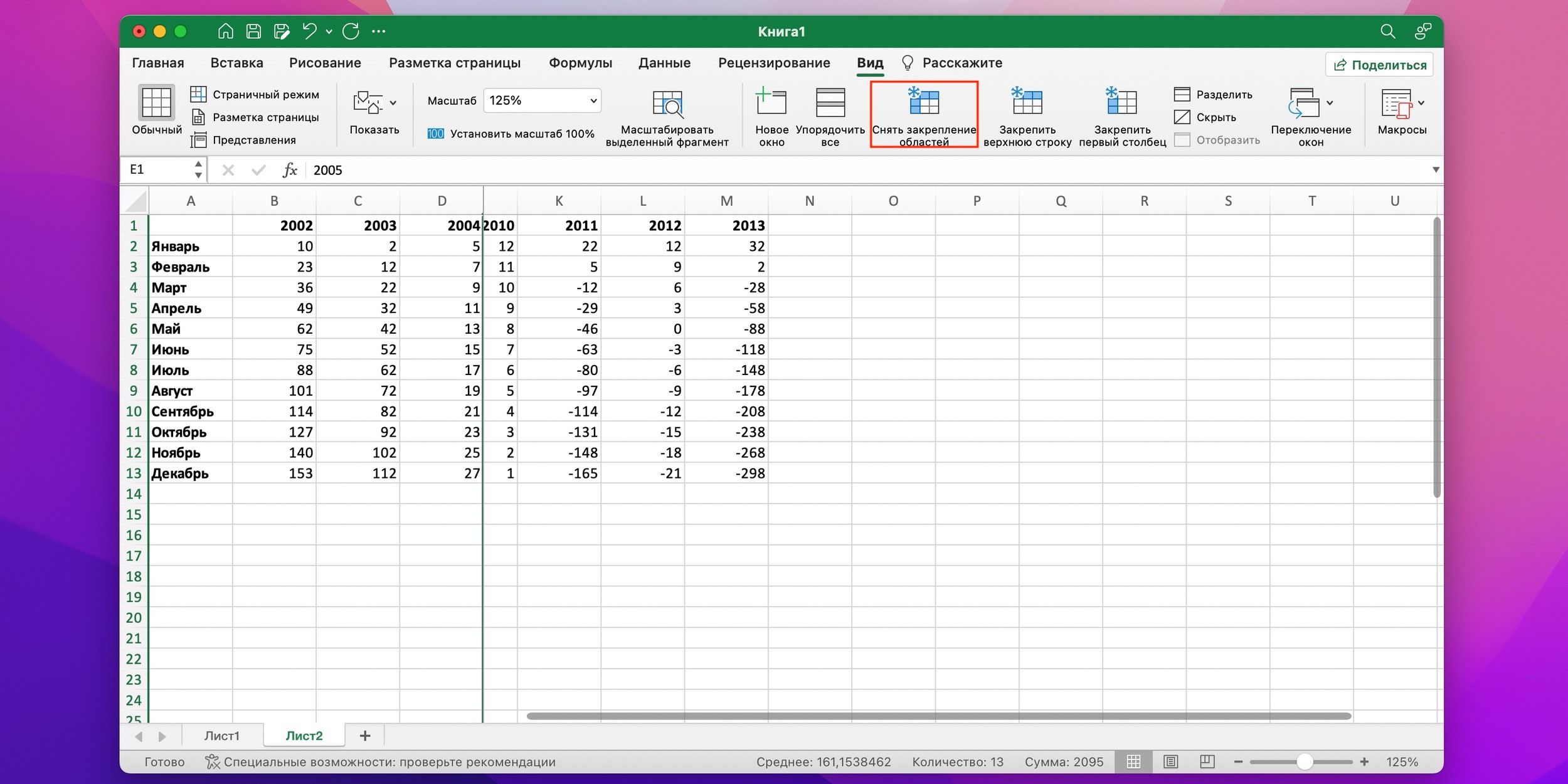
Для отмены следует нажать кнопку «Снять закрепление областей»

Теперь можно не боясь прокручивать таблицу, указанные столбцы будут оставаться на месте. Для отмены, как всегда, следует нажать кнопку «Снять закрепление областей».

5. Как закрепить область в Excel

Если нужно держать перед глазами сразу несколько строк и столбцов, их можно зафиксировать одновременно, но лишь при условии, что все они располагаются рядом. То есть в виде области.
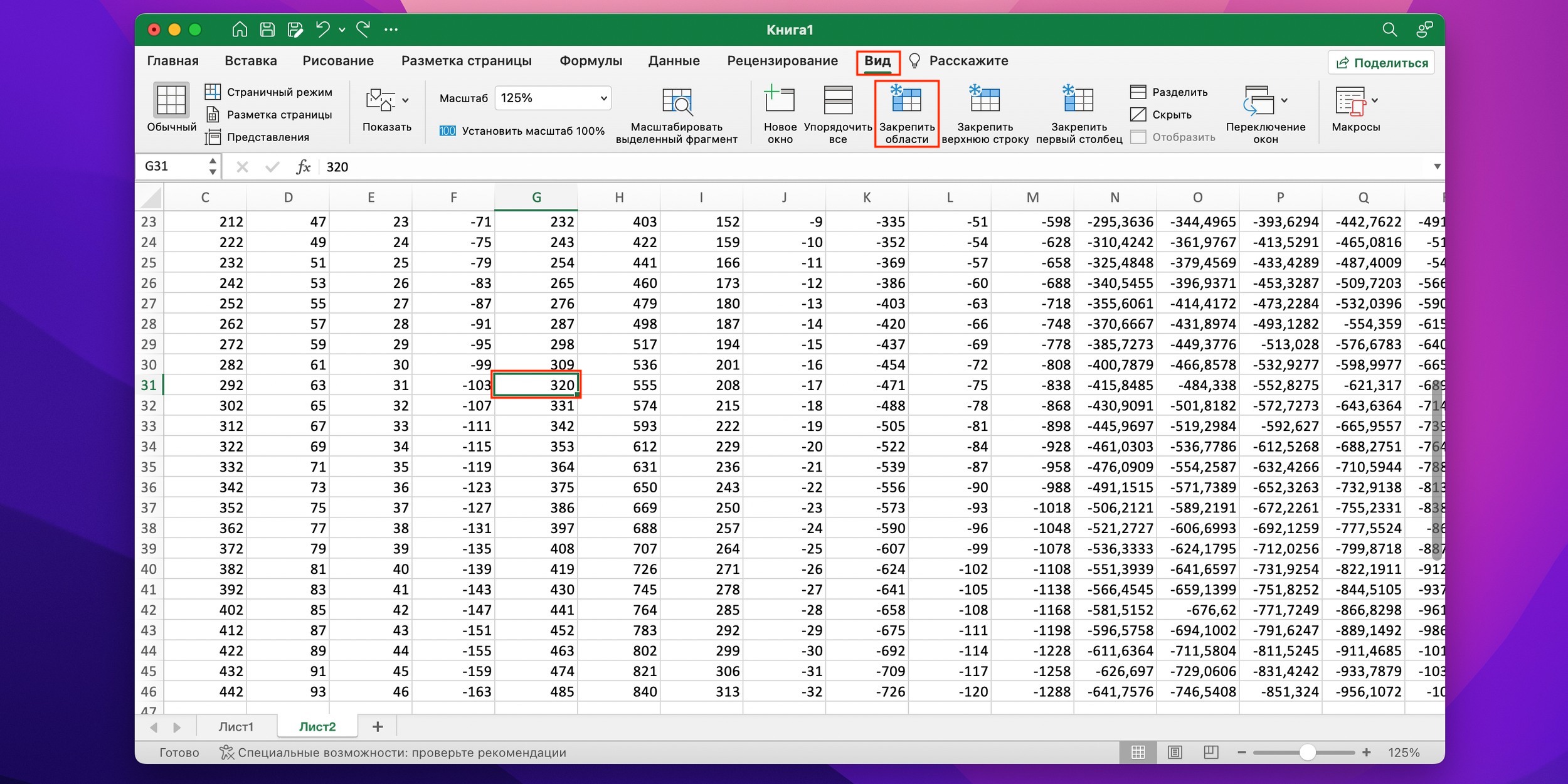
Как закрепить область в Excel: выделите ячейку и нажмите «Закрепить области» на вкладке «Вид»

Прокрутите таблицу до нужного места и поставьте курсор в ячейку, которая находится правее и ниже области для закрепления (в нашем примере для фиксации строк 23–30 и столбцов C–F нужно выделить ячейку G31). После этого нажмите «Закрепить области» на вкладке «Вид».
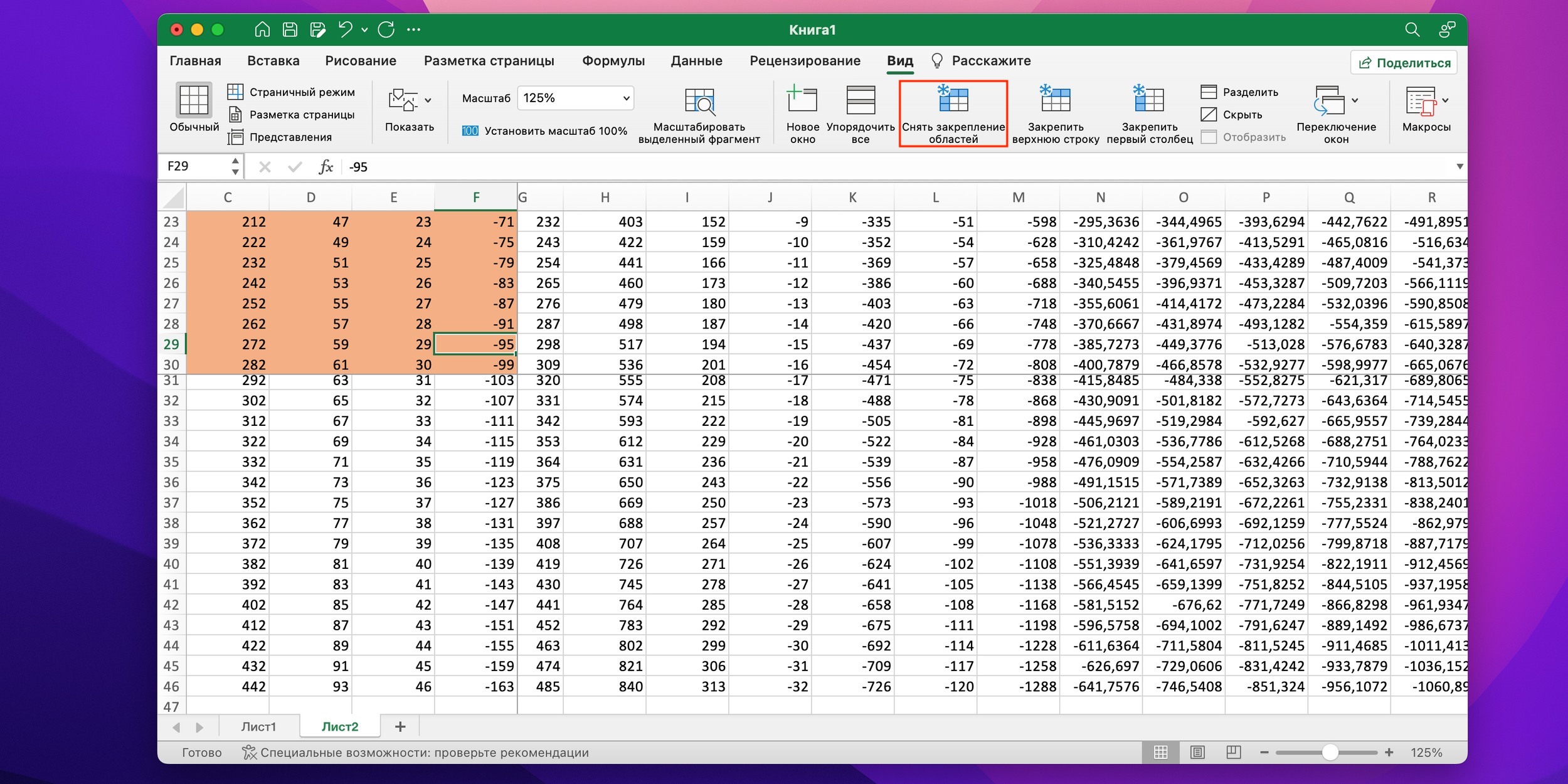
Для открепления нужно кликнуть «Снять закрепление областей»

Теперь можно использовать как вертикальную, так и горизонтальную прокрутку — выделенные ячейки будут оставаться на месте. Для открепления нужно кликнуть «Снять закрепление областей».


Читайте также
🧾📌📑
Как сделать диаграмму в Excel
5 бесплатных аналогов Excel для работы с таблицами
Как сделать или убрать разрыв страницы в Word и Excel
7 функций Excel, которые помогут управлять финансами
12 простых приёмов для ускоренной работы в Excel
Обложка: Лайфхакер
Если нашли ошибку, выделите текст и нажмите Ctrl + Enter
Это интересно
Новая глава вашей жизни: 7 причин, по которым выбирают квартиры в кварталах «Серии плюс» от ПИК

Новая глава вашей жизни: 7 причин, по которым выбирают квартиры в кварталах «Серии плюс» от ПИК

«Счастье в тарелке оставишь»: как семья и общество могут способствовать подростковому ожирению

«Счастье в тарелке оставишь»: как семья и общество могут способствовать подростковому ожирению

Семейный туризм без перегруза: как организовать отдых и куда поехать с детьми в России

Семейный туризм без перегруза: как организовать отдых и куда поехать с детьми в России

Как обновить квартиру: 6 простых шагов к свободному пространству и уютному дому

Как обновить квартиру: 6 простых шагов к свободному пространству и уютному дому

Комментарии
Дмитрий Филиппов
21.10.22 13:05
А можно закрепить последнюю строку, чтоб она все время была внизу монитора?
Арман Абдырахманов
23.10.22 21:05
Насколько мне известно, нет. Так как Эксель от части база данных. Наполнение которых идет сверху вниз и слева направо
Евгений Семченко
21.10.22 14:16
Выкладывайте почаще такие уроки по Exele, очень позновательно и полезно
Alexanches
21.10.22 21:39
Спасибо! Но вот в десктопной версии могу одновременно зафиксировать и первую строку и первый столбец. А в мобильной не получается 🤷🏻‍♂️. Как решить?
Жека Собин
21.03.25 16:23
как закрепить одновременно слева несколько столбцов и сверху несколько строк??? Раньше ползунками... это элементарно делалось... сейчас же не могу(((
Что вы могли пропустить
Экс-глава Fitbit представила подвеску The Gem для контроля ультрафиолета и состояния кожи
0
Вчера
Новости
Устройства
Xiaomi выпустила портативную кофеварку — до 400 чашек на одном заряде, но с оговоркой
0
Вчера
Новости
Устройства
Объясняем за минуту: можно ли заряжать телефон зарядкой от ноутбука
0
Вчера
Технологии
Технологии
MacBook Neo 2 станет самым дешёвым устройством Apple с расширенными ИИ‑функциями
0
Вчера
Новости
Устройства
Tecno показала смартфон Pova 8 в стиле Nothing — с батареей 8 000 мА⋅ч и матричным экраном
0
Вчера
Новости
Устройства
Более 50 устройств Realme получат новейшую Android 17 — список
0
Вчера
Новости
Технологии
Придётся переучиваться: новая Siri сломает 15 лет мышечной памяти владельцев iPhone и iPad
0
Вчера
iOS
Новости
«2ГИС» научился подсказывать скорость для проезда светофоров без остановок
0
Вчера
Новости
Технологии
Минцифры разблокировало Roblox в России
0
10 июня
Новости
Технологии
Polaroid показала компактную ретро-камеру мгновенной печати Go Gen 3 — её прокачали для селфи
0
10 июня
Новости
Устройства
Обзор Huawei nova 15 Max — монстра автономности с батареей на 8 500 мА·ч, который стоит меньше 25 тысяч рублей
0
10 июня
Устройства
Устройства
iQOO 15 Ultra возглавил топ-10 самых выгодных флагманов по версии AnTuTu
0
10 июня
Новости
Устройства
Xiaomi внедрит «стеклянный» интерфейс с ИИ в HyperOS 4
0
10 июня
Android
Новости
Logitech представила складную мышку Mobi Fold с сенсорной панелью
0
10 июня
Новости
Устройства
Для дачи и поездок на природу: 10 портативных Bluetooth-колонок с хорошими отзывами
0
10 июня
Устройства
Устройства

Новые комментарии

Аватар автора комментария
Ольга Богданова4 часа назад

0 / 0

Как убрать красноту вокруг рта после косметолога???на ночь чтобы утром уйти на работу нормально?
Как хорошо выглядеть даже с самого дикого похмелья
Аватар автора комментария
Ольга Богданова4 часа назад

0 / 0

Девушка, спасайте пожалуйста
Как хорошо выглядеть даже с самого дикого похмелья
Аватар автора комментария
TPM TPM7 часов назад

0 / 0

Про некоторых животных из этой подборки узнал только из этой подборки:). Классно написано. Автор молодец. А еще мне интересно, касатка, ставшая символом свободы, после обретения свободы, стала ли счастлива? Или она подумала то же, что подумали животные из мультика "Мадагаскар", когда их отправили в Африку, думая, что им там лучше, чем в зоопарке?:) Погуглю потом ее судьбу. Прямо очень интересно стало.
Дайте им «Оскар»! 7 знаменитых животных-актёров
Аватар автора комментария
Иван Иванов7 часов назад

0 / 0

Имхо, 4 часть это посредственный фильм с затянутым оч нудным началом про пустыню. 5 лучшая часть и топовая приключенческая фантастика. 6 слишком карикатурно детская. 1-3 никакие, 7 рескин 4, 8-9 не осилил.
В каком порядке смотреть «Звёздные войны», чтобы погрузиться в сагу с головой
Новая глава вашей жизни: 7 причин, по которым выбирают квартиры в кварталах «Серии плюс» от ПИК

Новая глава вашей жизни: 7 причин, по которым выбирают квартиры в кварталах «Серии плюс» от ПИК

Лайфхакер
Информация
О проектеРубрикиРекламаРедакцияВакансииО компании
Подписка
TelegramВКонтактеTwitterViberYouTubeИнициалRSS
Правила
Пользовательское соглашениеПолитика обработки персональных данныхПравила применения рекомендательных технологийПравила сообществаСогласие на обработку персональных данныхСогласие для рекламных рассылокСогласие для информационной программы
18+Копирование материалов запрещено.
Издание может получать комиссию от покупки товаров, представленных в публикациях