Лайфхакер
Лайфхакер
Лучшее
Новости
Жизнь
Рецепты
Здоровье
Кино
Технологии
Покупки
Лучшее
Новости
Жизнь
Рецепты
Здоровье
Кино
Технологии
Покупки
Реши за меня
Добрые новости
Стыдные вопросы
Есть мнение
Норм или стрём
Личный опыт
Объясняем за минуту
Сервисы
ЛикбезТехнологии
12 июля 2021

Как сделать или убрать разрыв страницы в Word и Excel

У вас уйдёт всего пара секунд.
Фото автора Артём Козориз
Артём Козориз

Автор Лайфхакера

Как сделать или убрать разрыв страницы в Word и Excel

Что важно знать

Разрывом страницы называют специальный элемент разметки, который нужен для форматирования документа. Он указывает, что текст после этого маркера должен начинаться с новой страницы. Благодаря этому можно разделить главы документа — и, независимо от изменений в вёрстке, каждая из них будет всегда начинаться с новой страницы. То же самое справедливо и для печати набранного текста.

Есть два вида разрывов: автоматические и ручные. Первые добавляет сама программа для указания конца страницы с учётом размера бумаги, полей и масштабирования; вторые вставляет пользователь. Удалить можно только ручные разрывы страниц, автоматические — лишь изменить, настроив желаемое отображение текста.

Как сделать разрыв страницы в Word
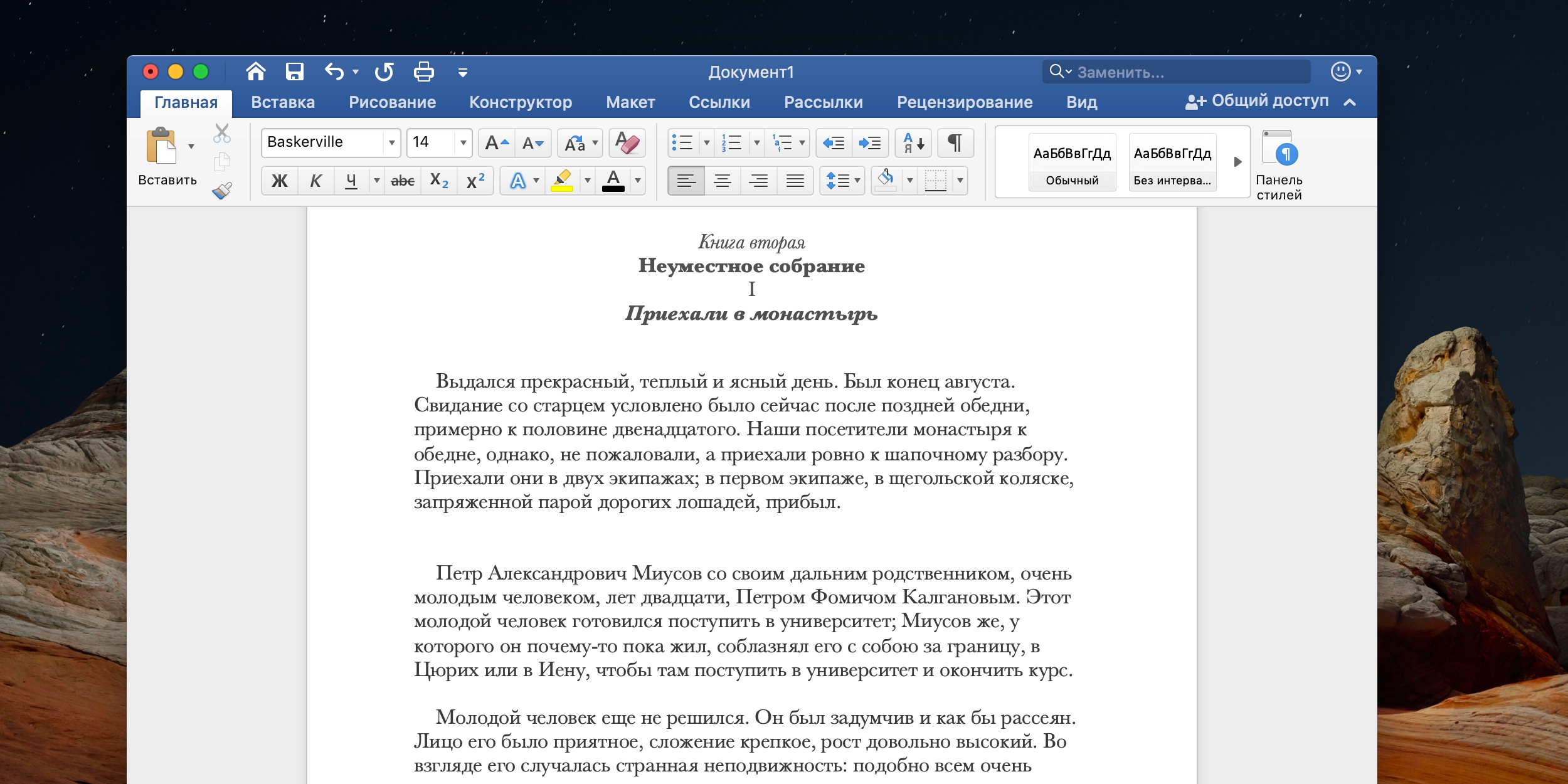
Как сделать разрыв страницы в Word сочетанием клавиш

Для данной функции есть специальный шорткат, который удобно использовать для быстрого добавления разрыва. Поставьте курсор перед текстом, который должен оказаться на новой странице, и просто нажмите Ctrl + Enter в Windows или Cmd + Enter в macOS.
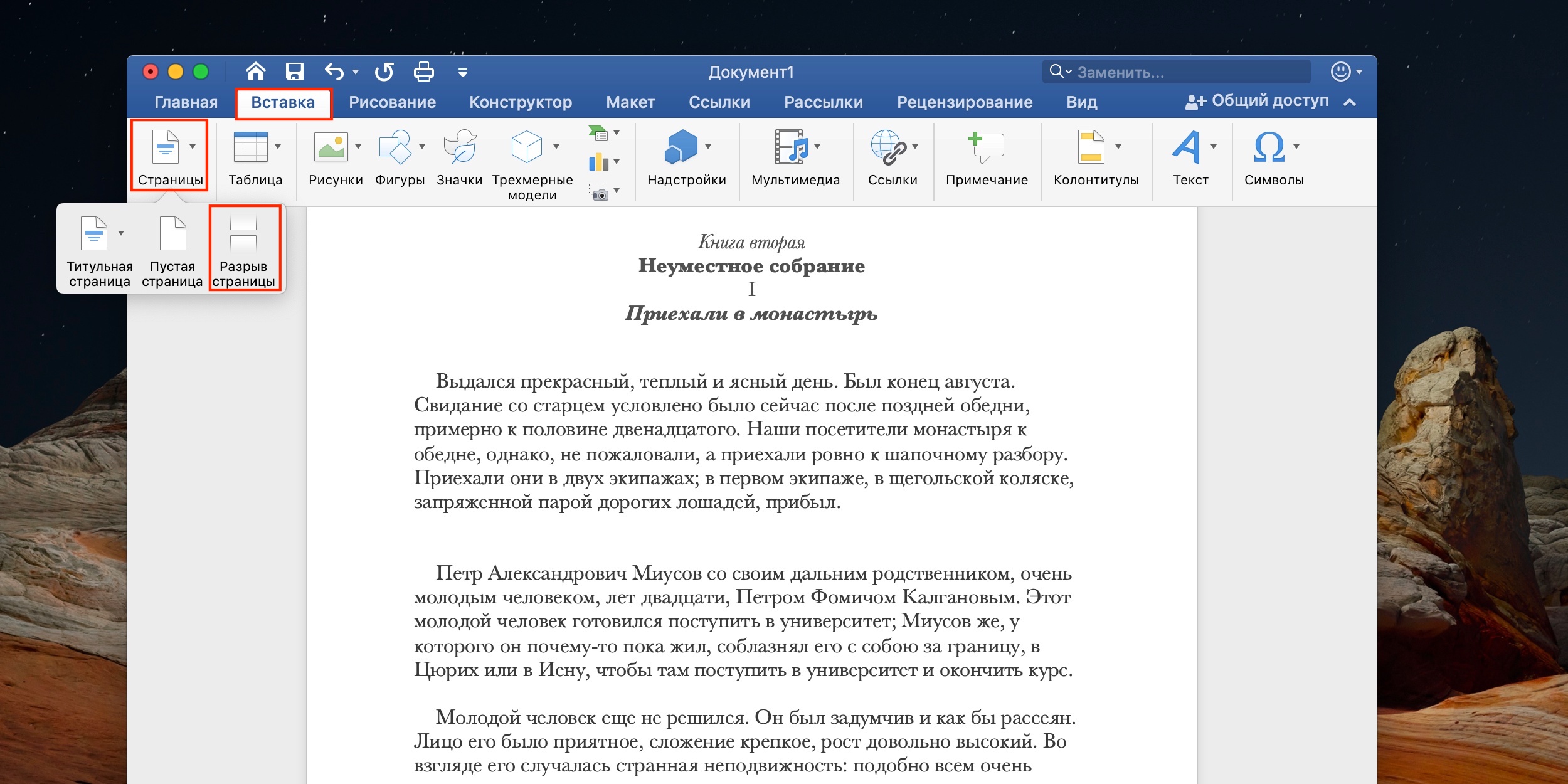
Как сделать разрыв страницы в Word через меню «Вставка»

Если забудете сочетание, разрыв можно сделать через одноимённую функцию в меню. Для этого установите курсор в нужном месте, перейдите на вкладку «Вставка», выберите кнопку «Страницы» и затем «Разрыв страницы».
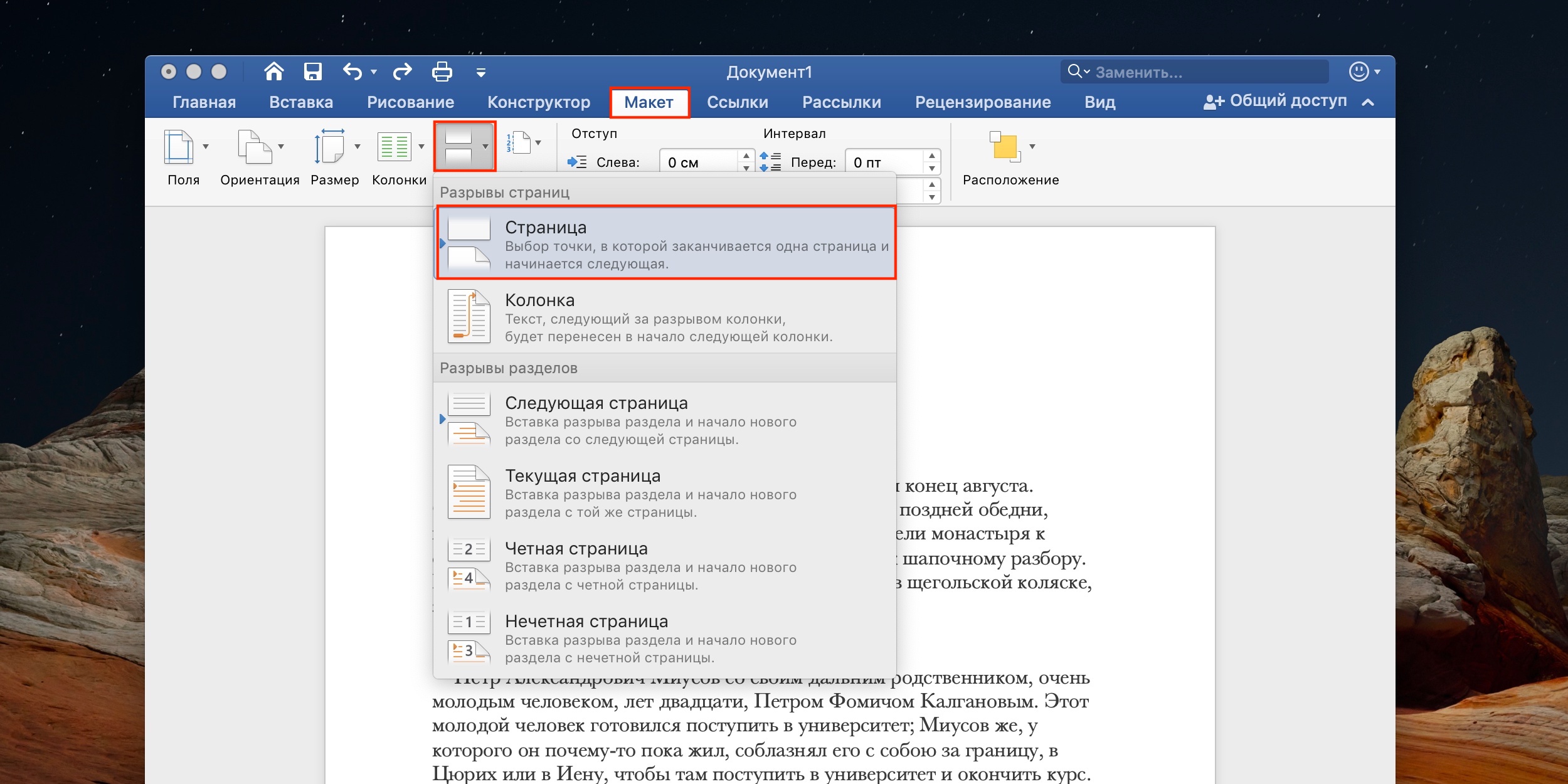
Как сделать разрыв страницы в Word через меню «Макет»

Есть ещё один вариант. Принцип тот же: сначала выберите желаемое место, после чего кликните «Макет» → «Разрывы» и нажмите «Страница». Весь текст после курсора при этом переместится на новый лист.

Можно также автоматизировать добавление разрывов с помощью стилей. После применения настроенного стиля к тексту разрыв страницы будет добавляться автоматически.
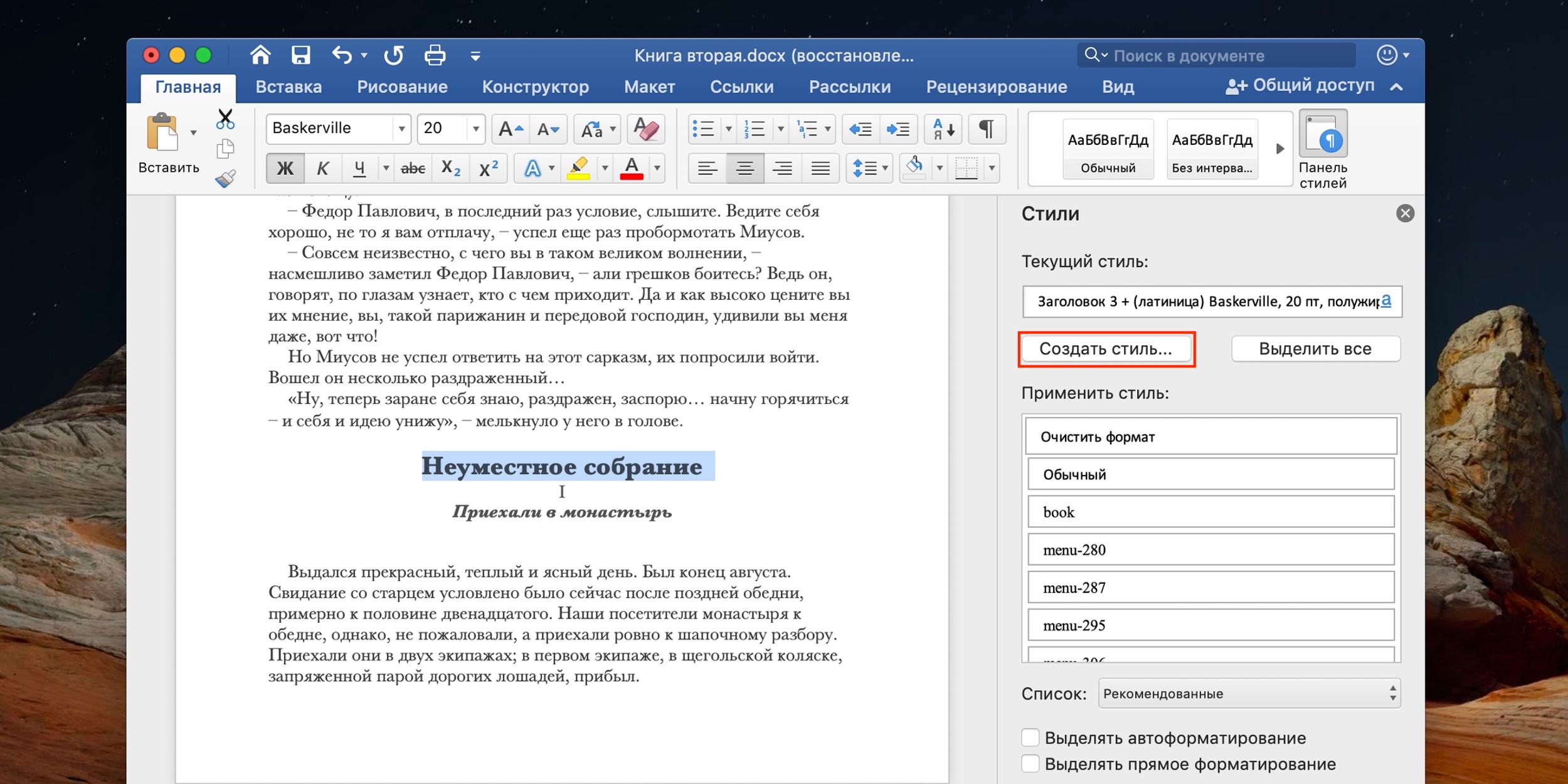
Как сделать разрыв страницы в Word через стили
1 / 0
Как сделать разрыв страницы в Word через стили
2 / 0
Как сделать разрыв страницы в Word через стили
3 / 0
Как сделать разрыв страницы в Word через стили
4 / 0

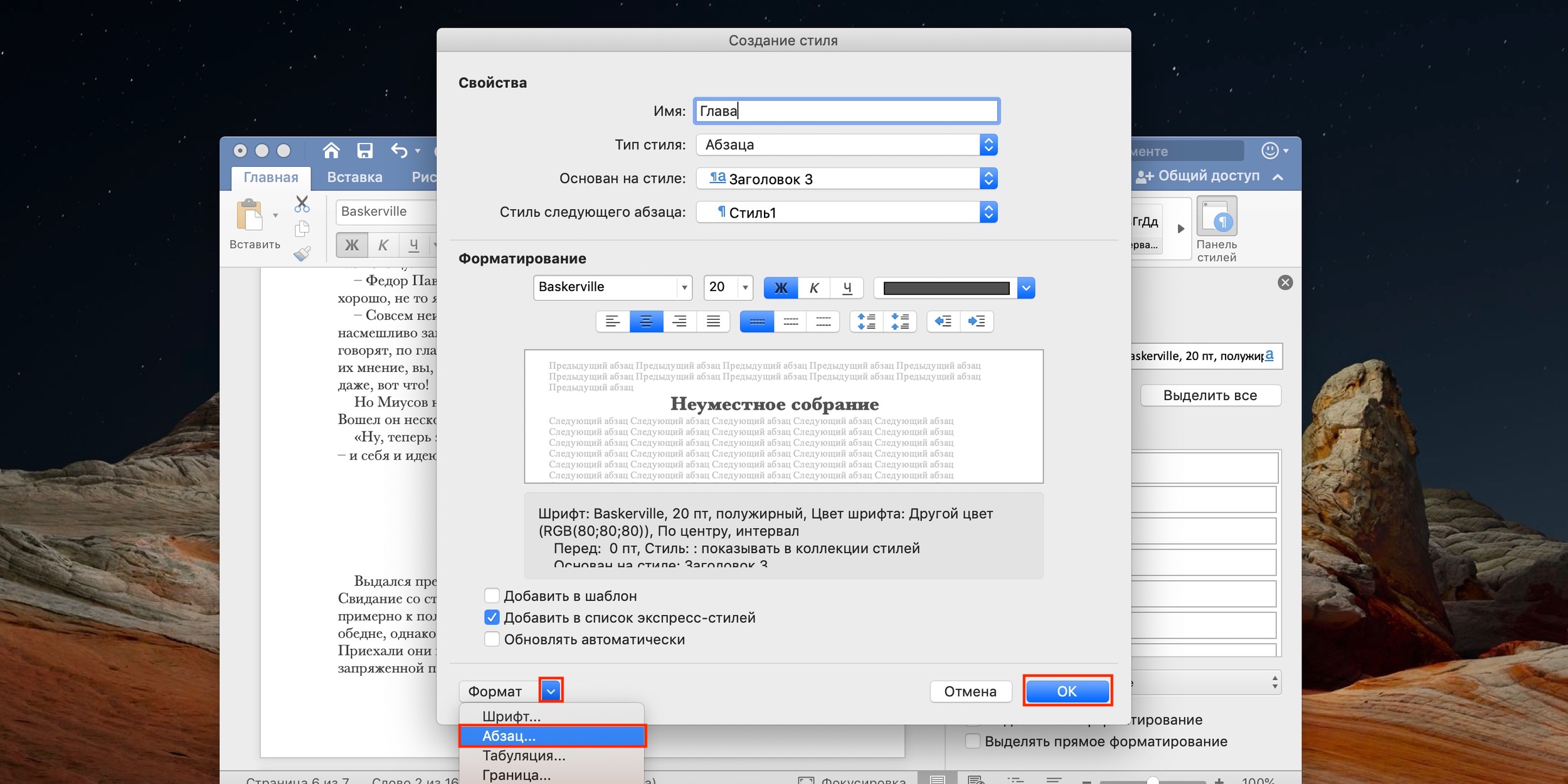
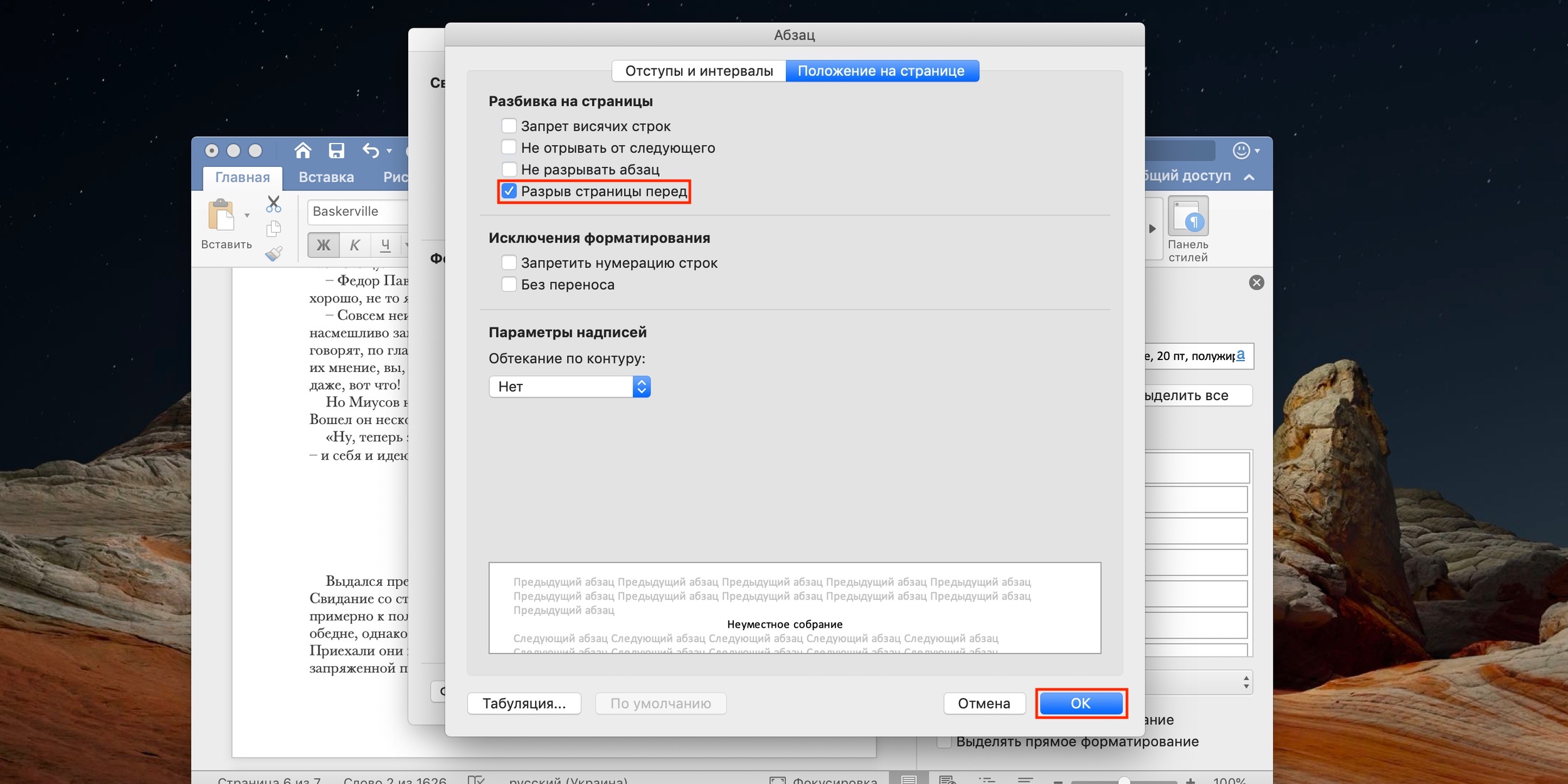
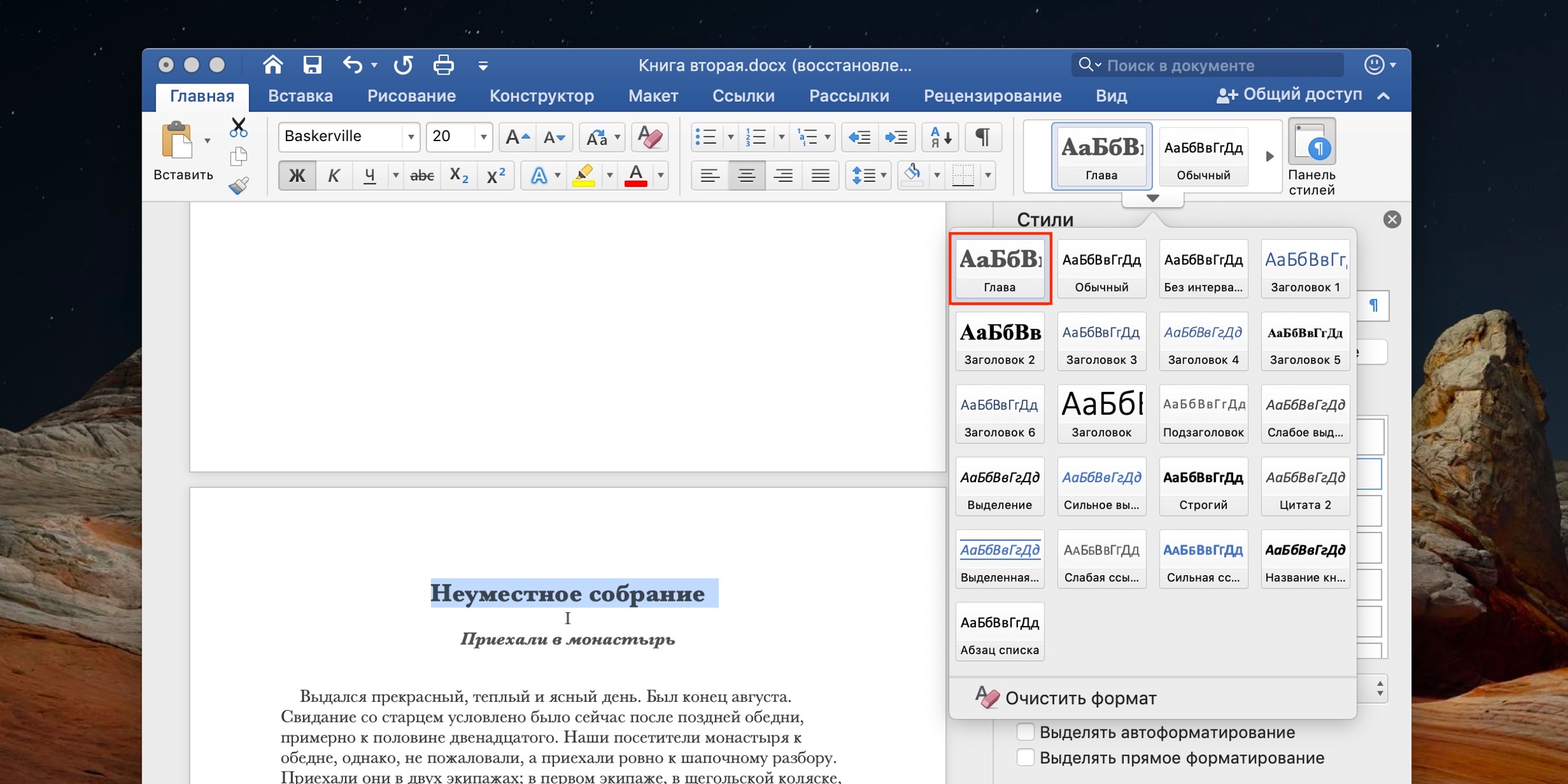
Для этого на вкладке «Главная» нажмите кнопку «Создать стиль», присвойте ему имя и задайте настройки форматирования. Затем выберите в выпадающем меню внизу пункт «Абзац» и на вкладке «Положение на странице» поставьте галочку напротив опции «Разрыв страницы перед». Теперь, если применить новый стиль к выделенному тексту, то к нему сразу же добавится разрыв, и абзац переместится на новую страницу.

Как убрать разрыв страницы в Word
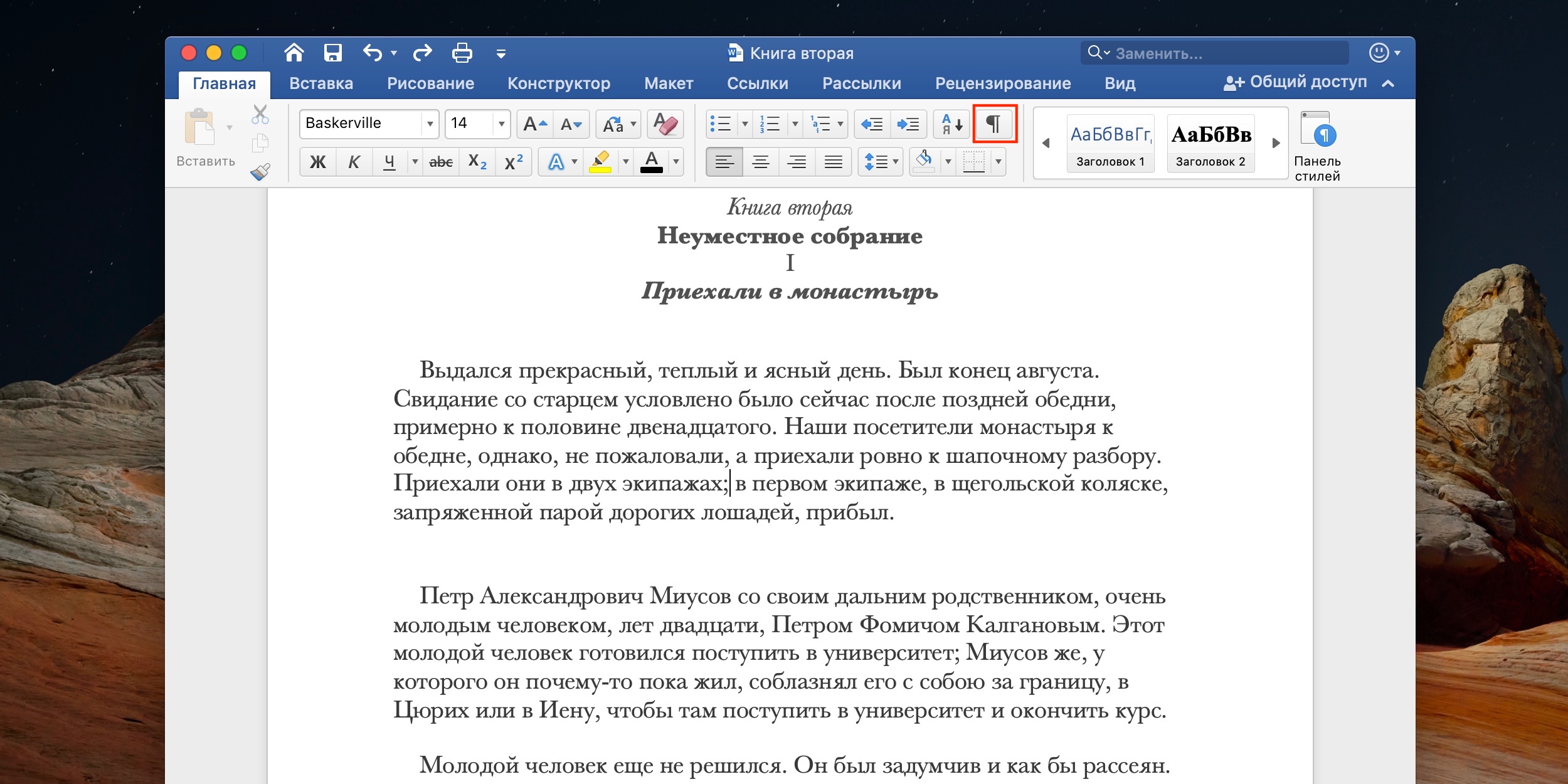
Как убрать разрыв страницы в Word: кликните по значку абзаца

Разрывы не показываются на странице в обычном режиме, поэтому для их удаления сначала надо включить отображение непечатаемых символов. Перейдите на вкладку «Главная» и кликните по значку абзаца на панели инструментов.
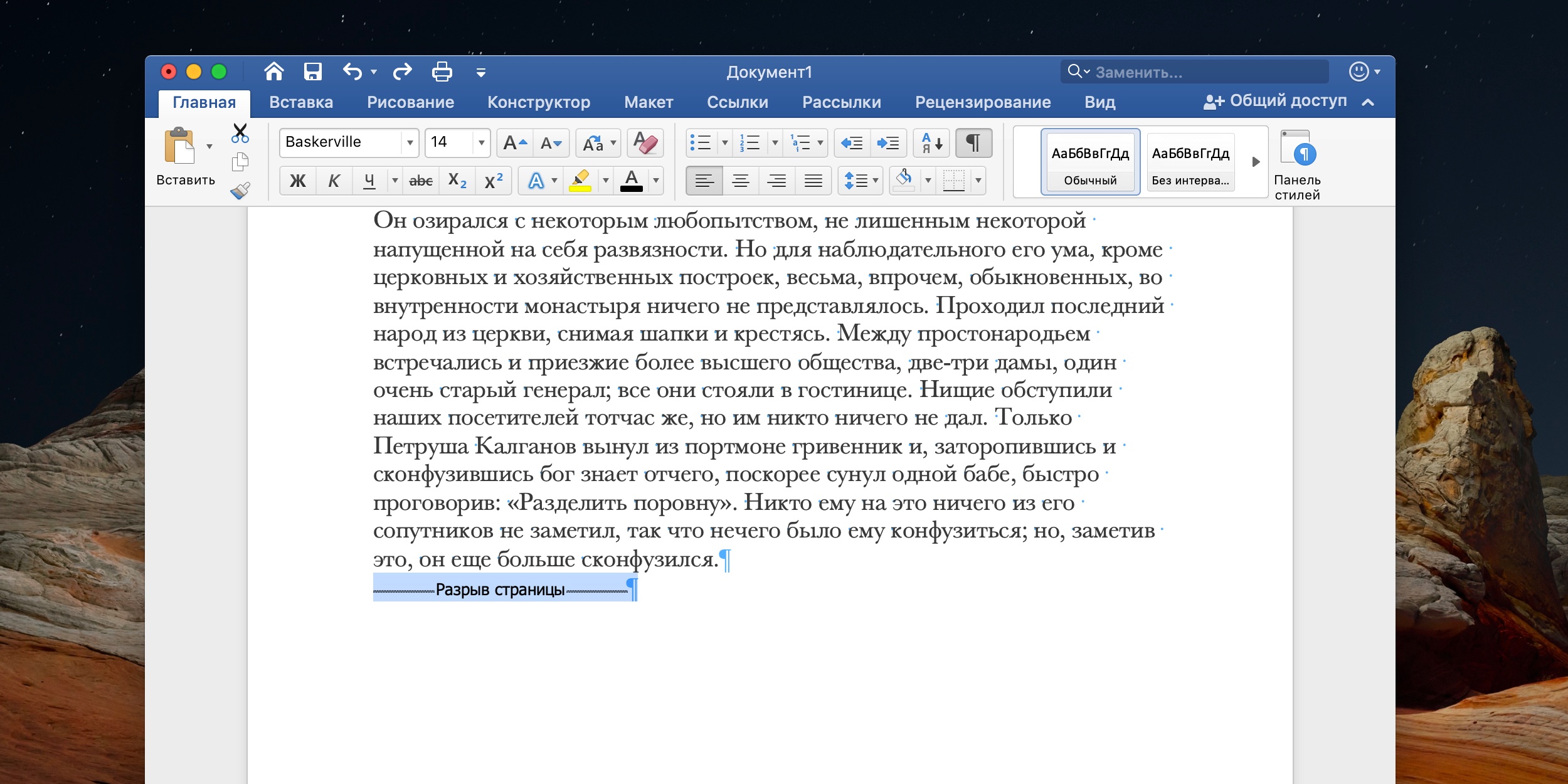
Как удалить разрыв страницы в Word: выделите двойным щелчком мыши и нажмите Delete на клавиатуре

Теперь в месте разрывов страниц будут отображаться одноимённые надписи. Чтобы убрать ручной разрыв, просто выделите его двойным щелчком мыши и нажмите Delete на клавиатуре.
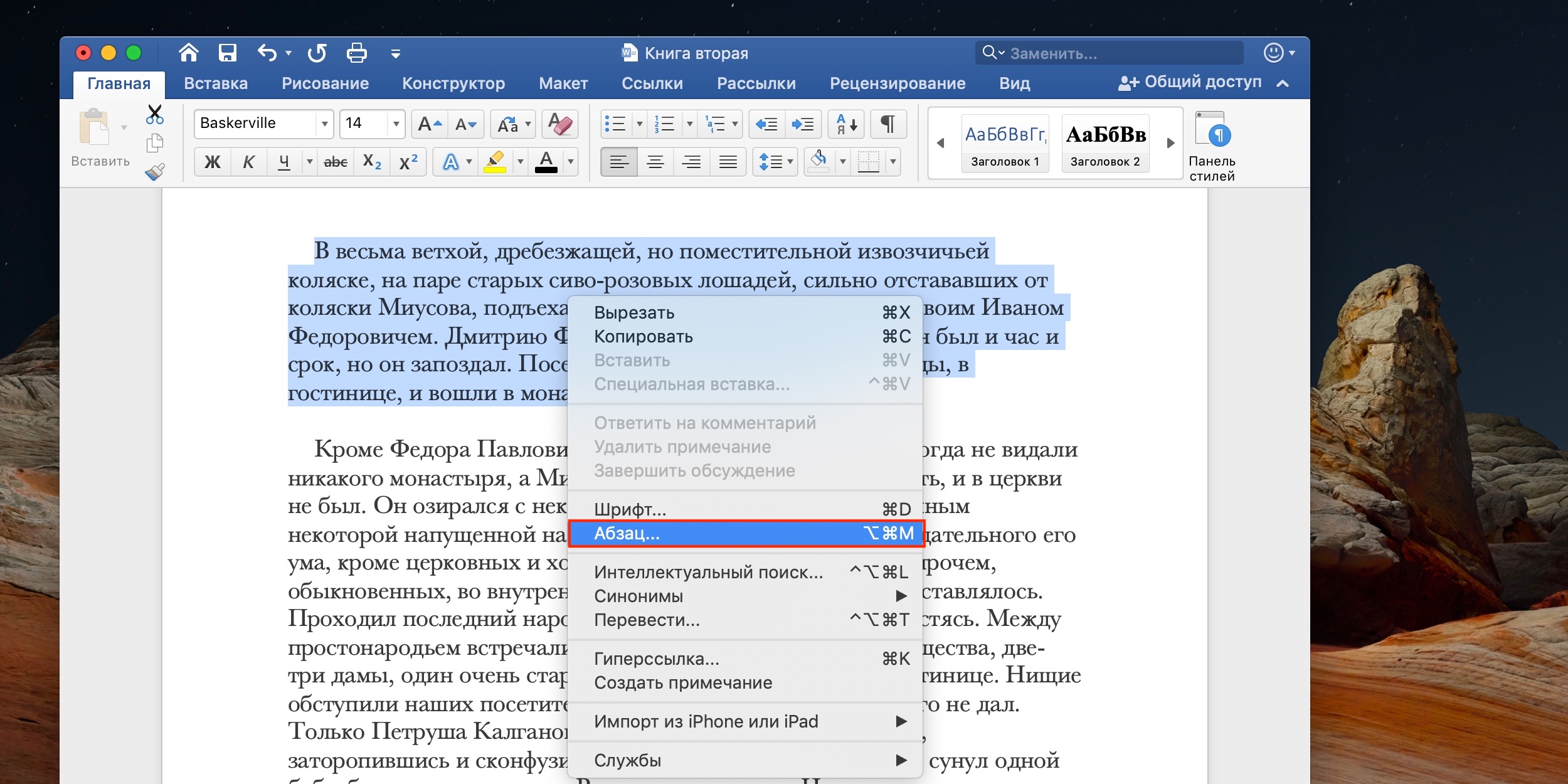
Выберите в контекстном меню «Абзац»

Как уже упоминалось, автоматические разрывы удалить нельзя. Вместо этого их можно перенести в другое, более удобное место, оставив ключевые абзацы текста неразрывными. Чтобы сделать это, выделите нужный фрагмент, щёлкните правой кнопкой мыши и выберите в контекстном меню «Абзац».
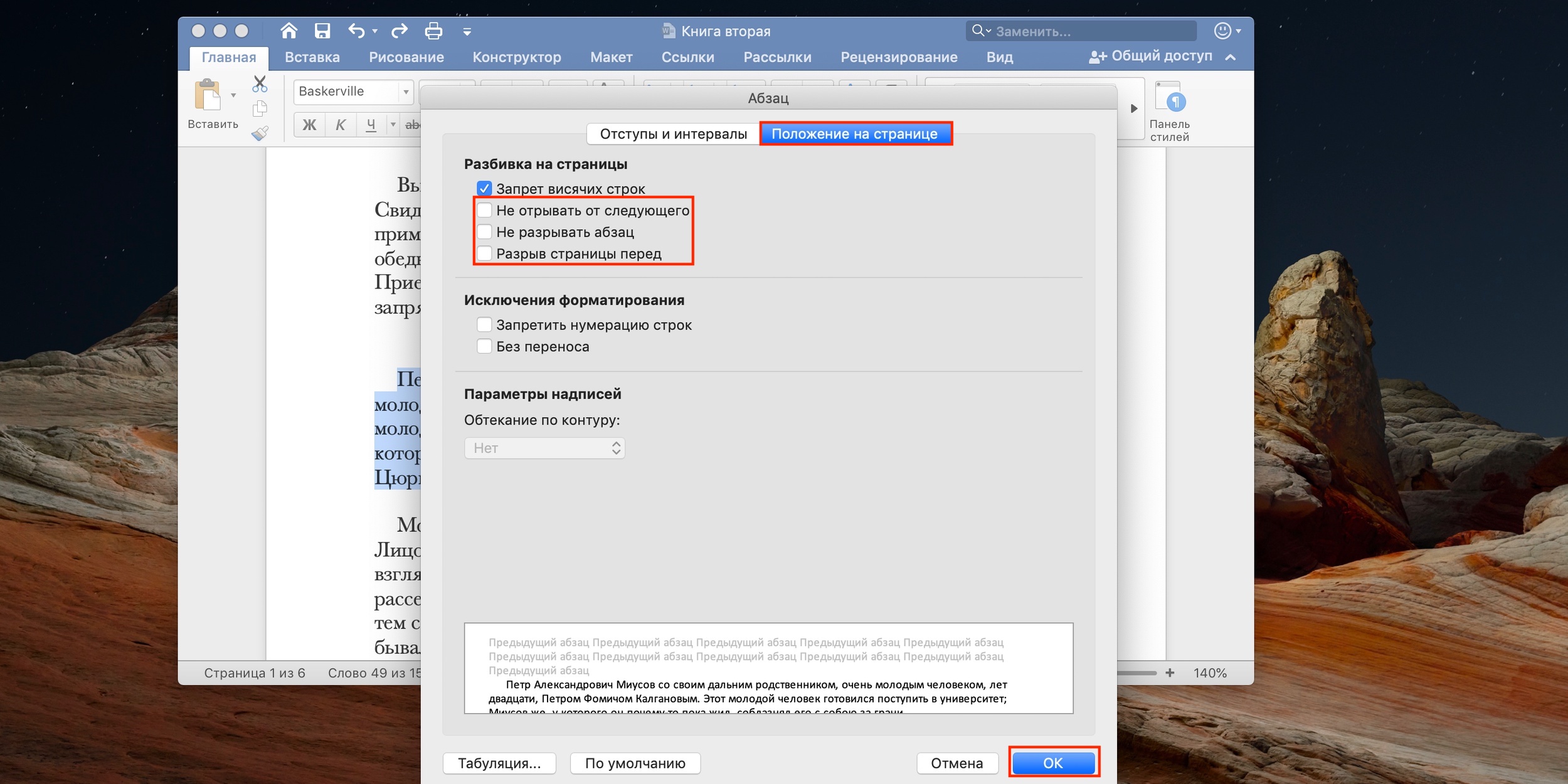
Снимите галочки

На вкладке «Положение на странице» снимите галочки с опций «Не отрывать от следующего», «Не разрывать абзац», «Разрыв страницы перед» и нажмите OK.

Как сделать разрыв страницы в Excel

Для печати листа таблицы на определённом количестве страниц пригодится функция разрывов. Их можно прикрепить как к столбцам, так и к строкам.
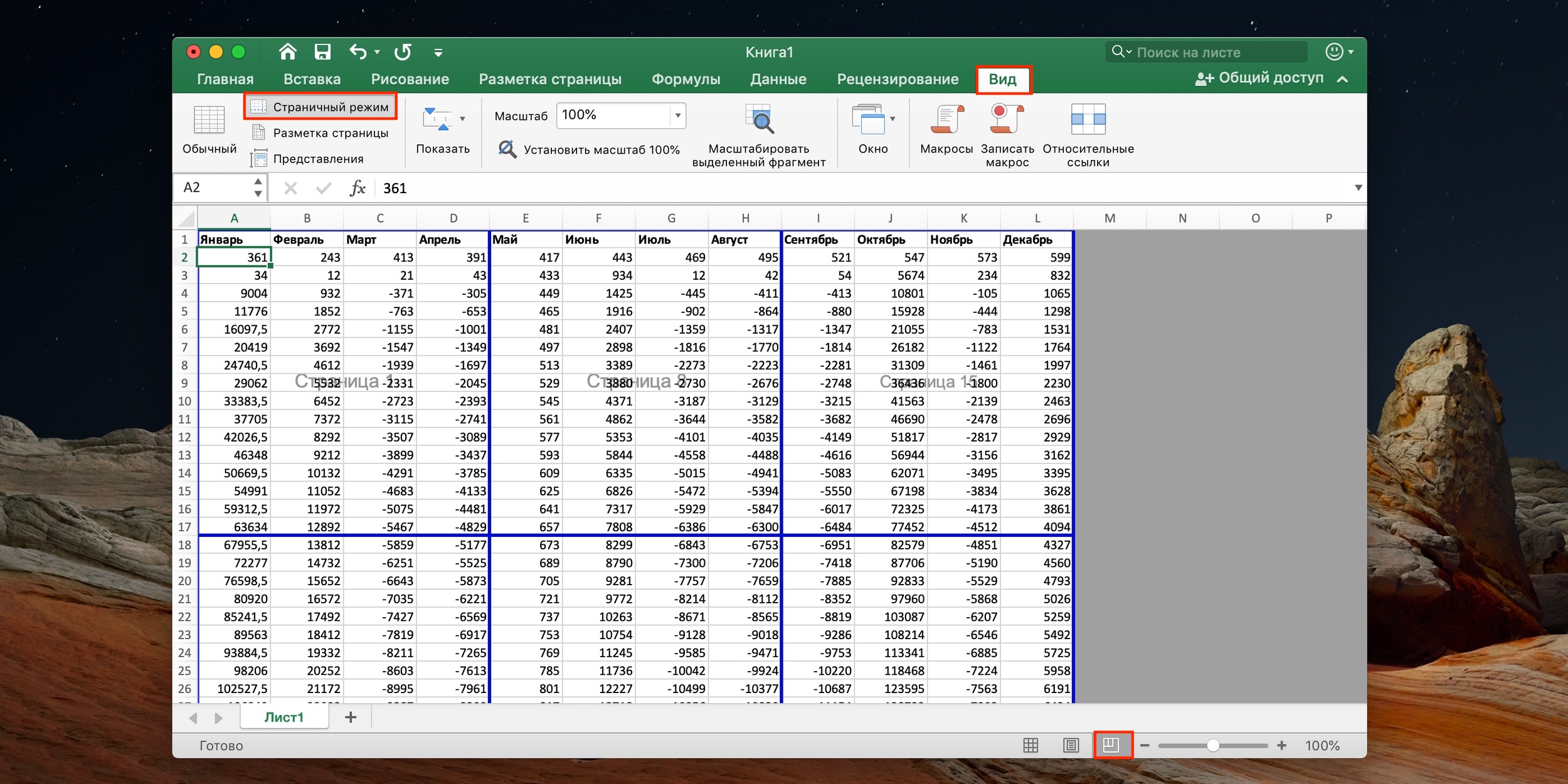
Как сделать разрыв страницы в Excel: переключитесь в режим страничного отображения

Для удобства лучше перейти на вкладку «Вид» и переключиться в режим страничного отображения, нажав одноимённую кнопку. Можно просто кликнуть значок у ползунка масштабирования. Автоматические разрывы будут показаны в виде пунктирных линий, а ручные — в виде сплошных.
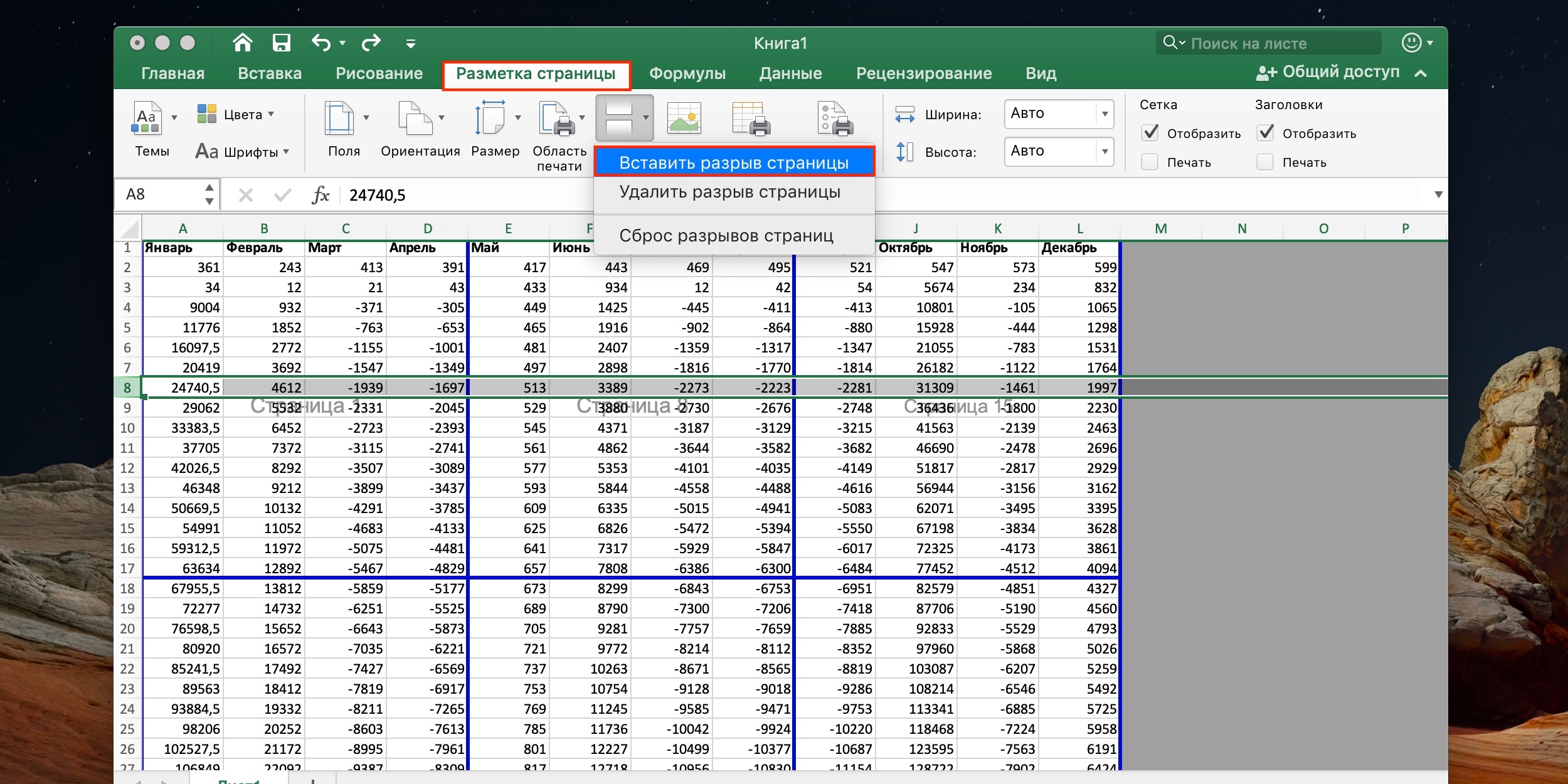
Как сделать разрыв страницы в Excel

Выделите столбец справа от места, куда нужно вставить вертикальный разрыв, или строку, ниже которой хотите поместить горизонтальный разрыв. Перейдите на вкладку «Разметка страницы», нажмите кнопку «Разрывы» и затем — «Вставить разрыв страницы».
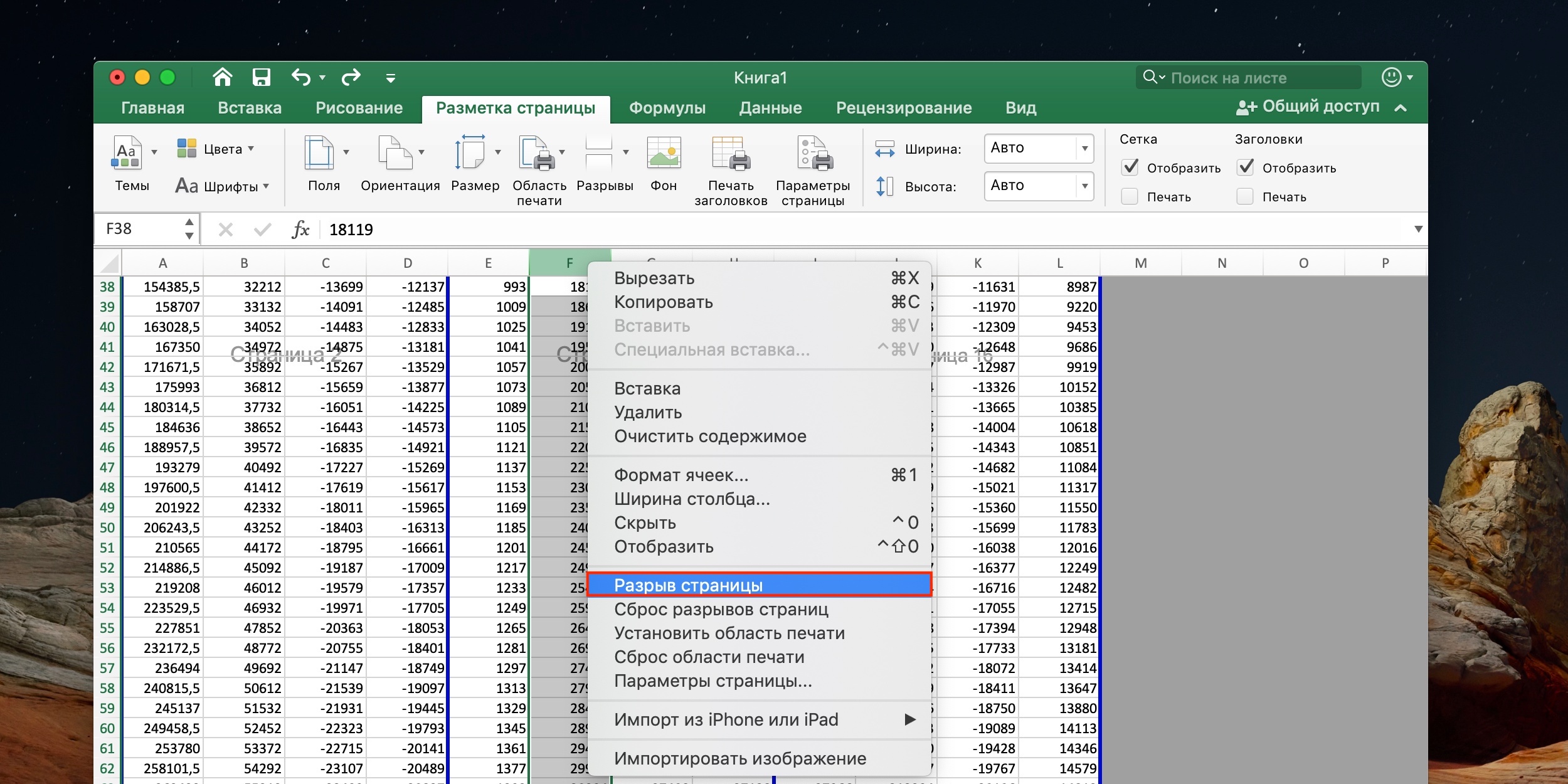
Как добавить разрыв страницы в Excel

Другой вариант — просто кликнуть правой кнопкой мыши на столбце или строке и выбрать «Разрыв страницы».

Как убрать разрыв страницы в Excel
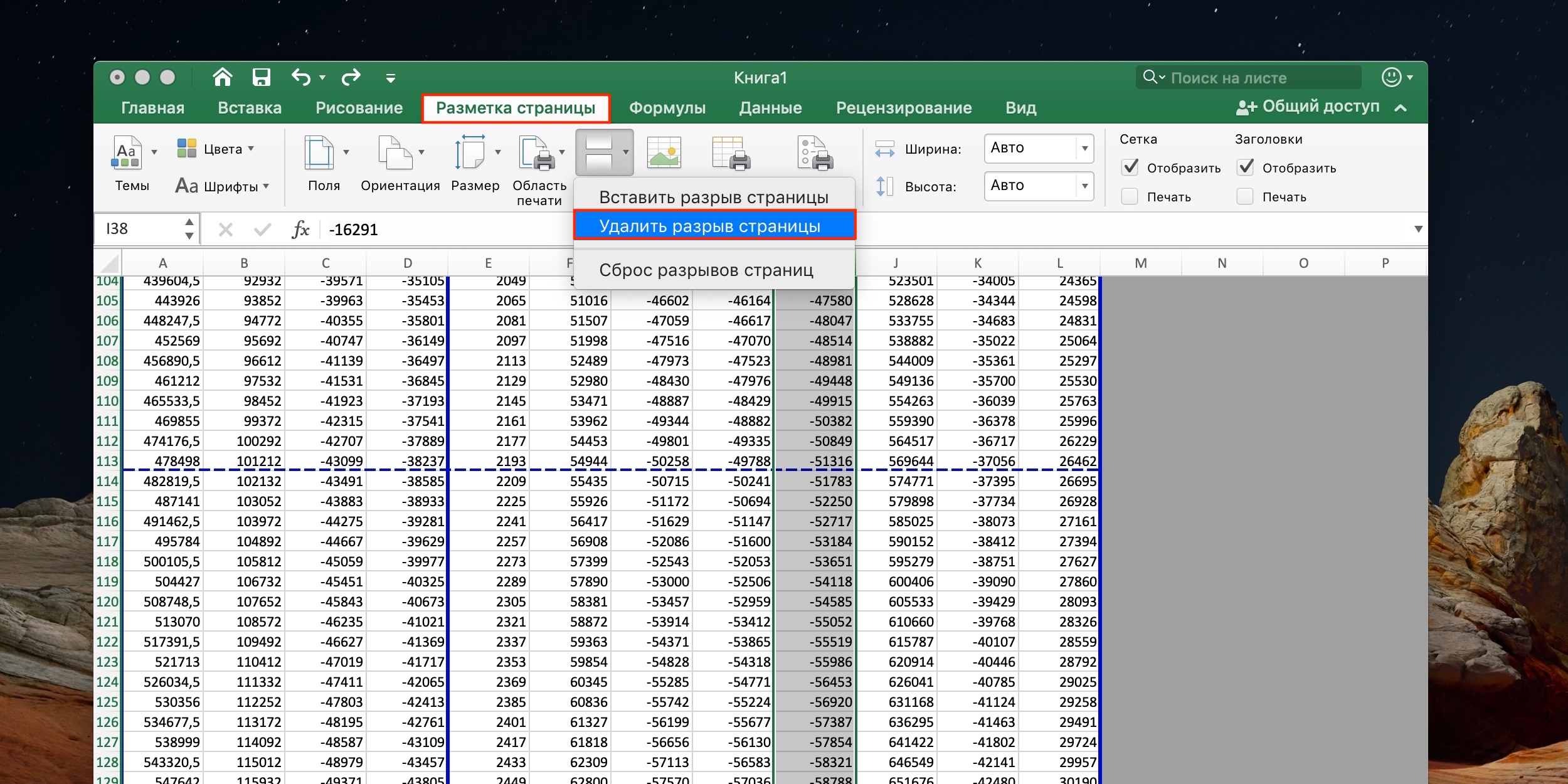
Как убрать разрыв страницы в Excel

Для удаления разрывов тоже сначала нужно переключиться в страничный режим, как описано в предыдущем пункте. Далее необходимо выделить столбец справа от разрыва или строку под ним, перейти на вкладку «Разметка страницы» и нажать «Разрывы» → «Удалить разрыв».
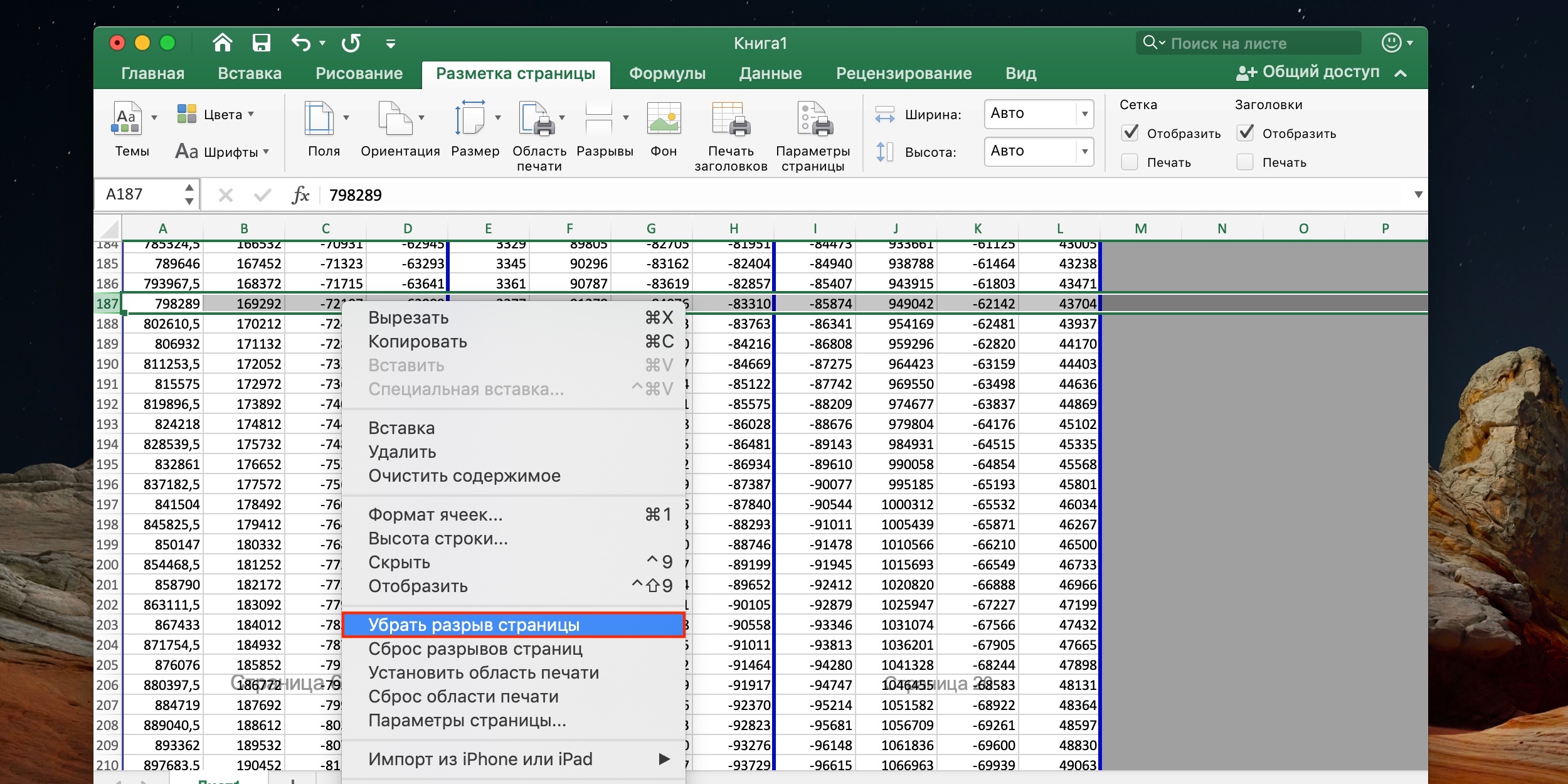
Как удалить разрыв страницы в Excel

То же самое можно сделать через контекстное меню по клику правой кнопкой мыши, выбрав «Убрать разрыв страницы».


Читайте также
💻📑🧾
9 советов, которые помогут быстрее работать в Word
7 трюков с таблицами в Word, о которых вы могли не знать
Что делать, если курсор в macOS кажется слишком медленным
6 простых правил форматирования текста в Google Docs, чтобы не бесить редактора
12 простых приёмов для ускоренной работы в Excel
Обложка: Лайфхакер
Если нашли ошибку, выделите текст и нажмите Ctrl + Enter
Это интересно
Местные необычаи: какие блюда региональной кухни можно попробовать во «ВкусВилле»

Местные необычаи: какие блюда региональной кухни можно попробовать во «ВкусВилле»

Как начать карьеру в телекоме: 3 реальные истории от сотрудников Т2

Как начать карьеру в телекоме: 3 реальные истории от сотрудников Т2

Реклама
7 мифов об уколах для похудения

7 мифов об уколах для похудения

Построить карьеру просто: 5 классных возможностей для тех, кто начинает свой путь на рынке труда

Построить карьеру просто: 5 классных возможностей для тех, кто начинает свой путь на рынке труда

Комментарии
Yuri Woloshin
12.07.21 14:27
Ctrl+Enter - это да, пару секунд уйдет! )))
Артём Козориз
12.07.21 14:29
Одна, чтобы сделать, ещё одна — чтобы убрать. Всё правильно. :)
Yuri Woloshin
12.07.21 15:17
На самом деле полезно, а я говорил с позиции спидраннера, сорри!
Олег Залялов
13.07.21 07:14
Лучше бы написали, что при правильном использовании стилей абзацев в вроде практически нет необходимости вручную вставлять разрывы страниц.
Alex Ponomar
13.07.21 09:33
Лучше, чем что? Это вообще разные инструменты, разрыв страницы он совсем не для разбивки текста в произвольном месте нужен :)
Олег Залялов
13.07.21 15:12
И зачем нужен разрыв страницы в произвольном месте? Если правильно использовать стили, он не нужен.
Alex Ponomar
13.07.21 15:32
Ну, например, разбивка между главами.
Олег Залялов
13.07.21 20:57
Вот именно. В стиле абзаца заголовка главы ставите галочку и глава всегда начинается с новой страницы, вам об этом думать не надо, это не произвольное место, это очень осмысленное место. Там должен быть абзац стиля заголовка, чтобы ворд понимал структуру текста и мог много чего сделать, начиная элементарно с оглавления. Ворд всё-таки не ноутпад, это текстовый процессор.
Борис Попов
13.07.21 21:49
Стилевая разметка слишком требовательна к отупевшему населению. Даже туча встроенных стилей не помогает. :)
Артём Козориз
13.07.21 22:06
Будем учить. :)
Артём Козориз
13.07.21 22:06
А вы настойчивый! Всё таки спасибо за подсказку. Добавил и этот способ.
Alex Ponomar
13.07.21 23:33
Окей, раздел с реквизитами в договоре, который верстается в 99,9% случаев таблицей и считается дурным тоном разбивать на части?
Борис Попов
13.07.21 23:50
Форматирование абзаца имеет несколько дивных свойств.
Олег Залялов
14.07.21 06:05
Есть галочка keep with next. Ставите ее на стиле абзаца таблицы и ворд никогда не вставляет разрыв страницы в середину таблицы.
Alex Ponomar
14.07.21 10:58
А почему именно ваш способ правильный? :)
Олег Залялов
14.07.21 16:43
Ну хотя бы потому, что ворд будет именно следить чтобы текст не разрывался там, где он не должен разрываться. А когда вы для того, чтобы текст не разрывался в каком-то месте вставляете ручной жесткий разрыв страницы в произвольном месте, это чревато тем, что у вас при какой-то правке поедет форматирование и придется этот разрыв страницы вручную переставлять. И да, это не мой способ, он приведен уже в статье. Keep with next в русском интерфейсе называется "не отрывать от следующего".Ну и такие вопросы ставят в тупик. Вот я однажды видел документ, в котором оглавление было набрано полностью вручную, вместе с номерами страниц. И номера страниц были проставлены на страницах тоже вручную, без использования полей. Я, естественно, так никогда не делаю, я использую автоматическую нумерацию страниц и автоматическую генерацию оглавления. Но я боюсь, что не смогу объяснить, почему мой способ правильный.
Борис Попов
14.07.21 16:45
<Но я боюсь, что не смогу объяснить, почему мой способ правильный.>Как сказал классик "Лучше день потерять, потом за пять минут долететь ".
Alex Ponomar
14.07.21 17:11
Ваше объяснение достаточно понятно, я в свое время все эти штуки тоже постиг, но в какой-то момент пришло осознание, что в 99% случаев достаточно любого самого быстрого решения, а не самого идеологически правильного. Отсюда и мои вопросы к вам.
Олег Залялов
14.07.21 22:49
Но может быть вы доживете до постижения того, что то, что кажется сейчас самым быстрым потом может может в силу неправильности съесть гораздо больше времени. Опять же если привыкнуть делать правильно, это будет быстро. Шаблон со стилями вы делаете один раз, а потом вообще не думаете о форматировании. Это быстрее чем копировать предыдущий договор, а потом ручками ищете там все произвольные места, из которых надо убрать разрывы страниц и в которые надо поставить. Тупую работу должен делать компьютер, он железный.
Борис Попов
14.07.21 22:56
<Тупую работу должен делать компьютер, он железный.>Но это же так скучно! :D Куда интереснее по сто раз выполнять одни и те же операции.
Alex Ponomar
15.07.21 19:11
Зачем копировать предыдущий договор?Не думать о форматировании хорошо, но в реальности всегда придётся думать за вторую сторону, которая никогда всей этой красотой не воспользуется.
Олег Залялов
16.07.21 13:02
Вот и я говорю, что незачем, но обычно делают именно так, потому что это кажется самым быстрым решением.
Alex Alex
13.07.21 09:45
серьезно? это материал для целой статьи??!!предлагаю еще ряд тем: - как сесть на стул; - как набрать символ на клавиатуре (отдельно для ворд, отдельно для эксель. желательно с видео, и, разумеется, для разных операционных систем! ну а если это не MS Office - это вообще можно целый курс продавать!); - как смотреть в монитор (в формате аудиолекции. потому что прочесть статью, не зная как смотреть в монитор не представляется возможным). ну и так далее.
Артём Козориз
13.07.21 09:51
>> отдельно для ворд, отдельно для эксельА ещё вы забыли про разные версии программ 2003, 2007, 2010, 2013, 2016, 2019.
Что вы могли пропустить
Xreal представила Aura — AR-очки на Android XR с отдельным вычислительным блоком
0
Вчера
Новости
Устройства
Представлены Jaye Band — миниатюрные умные часы только для самых важных уведомлений
0
Вчера
Новости
Устройства
Google тестирует «капчу», для которой нужна камера — в Сети метод назвали сомнительным
0
Вчера
Новости
Технологии
Авторитетный инсайдер полностью рассекретил складной iPhone Ultra
0
Вчера
Новости
Устройства
От нейрокартинок к прорыву в медицине: Midjourney показала ИИ-сканер тела, который может заменить МРТ
0
Вчера
Новости
Технологии
От подоконника до сада: 6 полезных приложений для ухода за растениями
0
Вчера
Технологии
Технологии
Техника Apple подорожает — Тим Кук объяснил почему
0
Вчера
Новости
Технологии
Инструмент перехода с iPhone на Android сильно прокачали — теперь переносится даже домашний экран
0
17 июня
Android
iOS
Все смартфоны поставят на учёт — в России утвердили основы работы базы IMEI
0
17 июня
Новости
Технологии
Sharp выпустила умные часы, которые подсчитывают потребляемые калории автоматически
0
17 июня
Новости
Устройства
Плавающие приложения и улучшенная защита от кражи: Android 17 вышла официально
0
17 июня
Android
Новости
Как выбрать 3D-принтер, чтобы печатать бытовые мелочи, запчасти или даже фигурки
0
17 июня
Ликбез
Устройства
Всё мы делим пополам: Nimble выпустила пауэрбанк, который делится на две части
0
16 июня
Новости
Устройства
Commodore показала раскладушку Callback 8020 в стиле 2000-х, блокирующую соцсети и браузеры
0
16 июня
Новости
Устройства
Lenovo представила «музыкальный» планшет Tab Plus Gen 2 — с 9 динамиками и откидной подставкой
0
16 июня
Новости
Устройства

Новые комментарии

Аватар автора комментария
Dominik Winter30 минут назад

0 / 0

по пункту 5: я бегаю в полиэстеровой футболке и обратил внимание на такой эффект: если начинается дождь - футболка мокнет, дождь прекращается и если потом сразу начинает греть солнце на мокрую футболку, то соски начинают просто гореть. Как будто раскаленным железом прикладывают. В первый раз я реально офигел и даже испугался. Но потом привык. 😊
10 стыдных вопросов про бег: отвечает врач спортивной медицины Юрий Сдобников
Аватар автора комментария
Dominik Winter53 минуты назад

0 / 0

Если они продают Metal Gear Solid 3 Remake за 80 евро, то тут могут спокойно и сотку зарядить, но придется брать что делать. 🙄
Объявлена дата старта предзаказов на GTA VI — новый постер
Аватар автора комментария
Дарья Громова56 минут назад

0 / 0

Всё так, поправили, спасибо за внимательность!
Как выбрать 3D-принтер, чтобы печатать бытовые мелочи, запчасти или даже фигурки
Аватар автора комментария
МакСим Обломов1 час назад

0 / 0

А вот интересно, почему перестали снимать хорошие, "светлые", оптимистичные фильмы и сериалы? Одни убийства, ужасы, мрак и страшилки. Люди изменились, мир изменился?
Стивен Кинг высоко оценил два новых сериала Apple TV
Как начать карьеру в телекоме: 3 реальные истории от сотрудников Т2

Как начать карьеру в телекоме: 3 реальные истории от сотрудников Т2

Реклама
Лайфхакер
Информация
О проектеРубрикиРекламаРедакцияВакансииО компании
Подписка
TelegramВКонтактеTwitterViberYouTubeИнициалRSS
Правила
Пользовательское соглашениеПолитика обработки персональных данныхПравила применения рекомендательных технологийПравила сообществаСогласие на обработку персональных данныхСогласие для рекламных рассылокСогласие для информационной программы
18+Копирование материалов запрещено.
Издание может получать комиссию от покупки товаров, представленных в публикациях