Лайфхакер
Лайфхакер
Лучшее
Новости
Жизнь
Рецепты
Здоровье
Кино
Технологии
Покупки
Лучшее
Новости
Жизнь
Рецепты
Здоровье
Кино
Технологии
Покупки
Реши за меня
Добрые новости
Стыдные вопросы
Есть мнение
Норм или стрём
Личный опыт
Объясняем за минуту
Сервисы
Продуктивность
17 января 2022

8 способов тратить меньше времени в интернете

Простые советы, которые позволят вам экономить по 10 минут в день во время сёрфинга.
Фото автора Дмитрий Сажко
Дмитрий Сажко

Автор Лайфхакера

8 способов тратить меньше времени в интернете

Блогер Никлас Гёк рассказал, как сократить количество времени в Сети, не потеряв при этом продуктивности.

⭐ Отметьте Лайфхакер галочкой в избранных источниках Google: так вы чаще будете видеть проверенные статьи и поддержите нас.

Никлас Гёк

Автор Medium.com и Lifehacker.com.

Вы можете легко сэкономить 10 минут в день (а это 2,5 дня в год), оптимизировав вашу деятельность в интернете независимо от того, какой браузер используете.

В этих рекомендациях предполагается, что вы работаете в Chrome. Однако для Firefox, Opera и Safari расширения, действия и хоткеи примерно те же.

1. Думайте, прежде чем кликать по ссылкам

Да, это самый очевидный совет, который только можно дать. Но чтобы ему следовать, нужно обладать самодисциплиной. Бездумно щёлкая по ссылкам, вы тратите очень много времени.

Поэтому, прежде чем нажимать на что-то, посмотрите, куда это может вас привести. Для этого наведите на ссылку мышь и взгляните на левый нижний угол экрана.

Когда вы ищете информацию в научных журналах, не стоит щёлкать по ссылкам на блоги. Когда вы заняты работой, не нужно открывать страницы социальных сетей. Когда вы читаете нужную статью, не переходите к комментариям. Если вы нашли что‑то интересное, но у вас нет времени это читать, просто сохраните ссылку.

2. Используйте горячие клавиши браузера

Огромное количество людей в работе с браузером и другими приложениями зачастую не используют клавиатуру вообще. Однако клавиши позволяют экономить кучу времени. Вам не нужно отрывать руки, водить курсором по экрану и искать нужные кнопки и пункты меню. Просто запомните несколько сочетаний, и вы поразитесь, как много времени они экономят.

  • Ctrl + N — открывает новое окно.
  • Ctrl + Shift + N — открывает новое окно в режиме инкогнито в Chrome, «Яндекс.Браузере», Opera и Safari. В Firefox, Internet Explorer и Microsoft Edge используется Ctrl + Shift + P.
  • Ctrl + T — открывает новую вкладку. При этом курсор сразу размещается в строке поиска Chrome, так что вам не нужно щёлкать по строке мышью. Можно сразу же начать поиск в Google.
  • Ctrl + Shift + T — открывает последнюю закрытую вкладку. Полезно, когда вы случайно закрыли нужную.
  • Ctrl + W — закрывает текущую вкладку. Если таковая в окне только одна, закроется всё окно.
  • Ctrl + [число] — осуществляет переход к вкладке Chrome, соответствующей числу. Использовав число 9, вы перейдёте к последней вкладке в окне. В Firefox используется сочетание Ctrl + Alt + [число] , в Safari — Cmd + [число] .
  • Ctrl + L — размещает курсор в строке поиска.
  • Ctrl + F — открывает строку поиска по странице.

Для macOS клавиатурные сочетания такие же, просто вместо Ctrl нажимается Cmd. Можете узнать больше о горячих клавишах для Chrome и Safari в наших статьях.

3. Минимизируйте количество вкладок

Сколько открытых вкладок в вашем браузере? Если их там больше десяти, то разбираться во всём этом бардаке не очень-то удобно. Есть пара способов, которые помогут вам не загромождать соответствующую панель.

Вы можете закрепить вкладки, которыми пользуетесь постоянно. Например, Gmail или музыкальный плеер. Щёлкните вкладку правой кнопкой мыши и выберите «Закрепить вкладку». Таким образом вы убьёте двух зайцев. Во-первых, нужная вкладка не будет случайно закрыта. Во-вторых, закреплённые занимают меньше места на панели.

А вот от вкладок, с которыми вы не работаете в данный момент, лучше избавляться. Чем больше их на панели, тем сильнее сжимаются описания, и в итоге будет всё труднее прочитать, что именно у вас открыто.

Если вы наоткрывали кучу вкладок и хотите разобраться с ними позже, попробуйте расширение OneTab. Оно позволяет одним щелчком закрыть все вкладки, сохранив только ссылки на них.

OneTab
one-tab.comЦена: Бесплатно
Загрузить
OneTab
OneTab TeamЦена: Бесплатно
Загрузить

Или же вы можете просто сохранять на потом все сайты, которые не успеваете прочитать прямо сейчас, с помощью сервисов отложенного чтения. Один из таковых — Pocket.

Save to Pocket
getpocket.comЦена: Бесплатно
Загрузить
Pocket (formerly Read It Later)
readitlaterЦена: Бесплатно
Загрузить

Pocket для Safari →

4. Сворачивайте окна браузера, которые не используете

Никлас Гёк рекомендует ещё один способ держать свои многочисленные вкладки в порядке — разделять их по разным окнам в соответствии с содержанием. Развлечения, видео и котики — в одном окне, работа — в другом, переписка — в третьем.

Когда вам не нужен какой-то набор вкладок — просто сверните это окно. Если у вас много лишних окон, нажмите на активный правый нижний угол на панели Windows 10, чтобы свернуть их все, а затем откройте только то окно, которое нужно прямо сейчас. Пользователи macOS с той же целью могут нажать Option + Cmd + H – эта комбинация свернёт все окна кроме активного. Или же вы можете повесить функцию сворачивания всех окон macOS на активный угол.

5. Используйте изображения на панели закладок

Тут та же ситуация, что и с вкладками. Множество закладок на панели загромождает её, и разбираться в них становится неудобно. Поэтому вы можете сэкономить место на панели, просто убрав названия сайтов и оставив одни лишь значки. Ведь, в сущности, их будет вполне достаточно.

В результате панель закладок будет выглядеть примерно так:
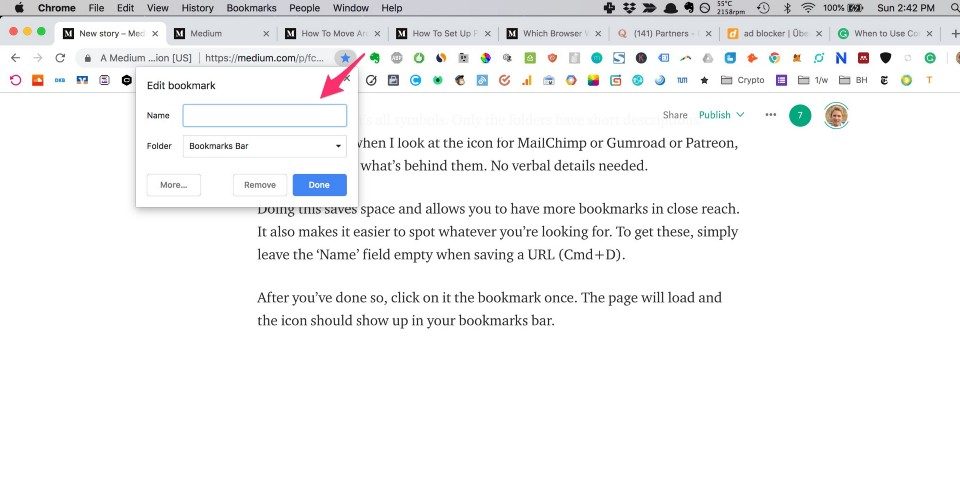
Скриншот: betterhumans.coach.me

6. Используйте режим «Инкогнито» вместо отключения AdBlock

Реклама на сайтах раздражает и отвлекает, поэтому вы наверняка используете AdBlock. Многие сайты эту программу не любят и просят её отключить. Здесь вам вновь понадобятся горячие клавиши.

  • Ctrl + L — выделить содержимое адресной строки.
  • Ctrl + C — скопировать URL.
  • Ctrl + Shift + N — открыть окно в режиме «Инкогнито» в Chrome, «Яндекс.Браузере», Opera и Safari, Ctrl + Shift + P — для Edge и Firefox.
  • Ctrl + V — вставить URL в адресную строку.
  • Enter — перейти на сайт.

Вам, конечно, кажется, что это долго. Но если вы привыкли использовать хоткеи, это займёт меньше пяти секунд. Тем более что во время набора комбинаций можно не отрывать пальца от Ctrl.

Однако этот способ хорош для разового посещения ресурса, который просит отключить AdBlock. Если же вы постоянно просматриваете такой сайт, лучше просто добавить его в исключения.

Adblock Plus - бесплатный блокировщик рекламы
adblockplus.orgЦена: Бесплатно
Загрузить
Adblock Plus
Adblock PlusЦена: Бесплатно
Загрузить
Adblock Plus
adblockplusЦена: Бесплатно
Загрузить
Adblock Plus for Safari ABP
Eyeo GmbHЦена: Бесплатно
Загрузить

7. Используйте Google, а не встроенный поиск сайта

Практически у всех сайтов имеется встроенный поиск. И зачастую он, так скажем, не особенно хорош. Поэтому лучше использовать Google.

Введите в поисковую строку «site:адрес_сайта поисковый запрос». Таким образом, как правило, находятся куда более точные результаты, чем при использовании встроенного поиска.

8. Пользуйтесь поиском по странице

Это невероятно эффективный способ экономить время. Вместо того, чтобы пролистывать всю статью ради ключевой информации, воспользуйтесь встроенным поиском браузера. Нажмите Ctrl + F и введите в появившуюся строку нужное слово или фразу. Затем кликните по Enter. С каждым нажатием браузер будет перемещать вас к найденным в тексте совпадениям. Иногда имеет смысл набирать только первые несколько букв искомого слова, иначе можно пропустить нужное слово с другим окончанием.

Это касается не только браузеров. Поиск по тексту можно осуществлять практически везде: в текстовых редакторах, читалках и просмотрщиках PDF. Используйте поиск постоянно, и потратите гораздо меньше времени на чтение больших текстов.

Читайте также
🕸🏄🏻‍♂️💻
Что интернет делает с нашим вниманием: привычка отвлекаться
15 приложений, которые помогут вернуть контроль над жизнью
14 расширений для безопасного и приватного сёрфинга в Chrome
Обложка: кадр из фильма «Третий лишний»
Источник: How To Save 10 Minutes Per Day While Browsing The Web
Если нашли ошибку, выделите текст и нажмите Ctrl + Enter
Это интересно
Не ругайте себя за срывы: что мешает бросить курить и как с этим справиться

Не ругайте себя за срывы: что мешает бросить курить и как с этим справиться

Как сделать жизнь в своём районе комфортнее: 6 простых способов

Как сделать жизнь в своём районе комфортнее: 6 простых способов

7 мифов об уколах для похудения

7 мифов об уколах для похудения

4 вещества в организме, дисбаланс которых может помешать сбросить вес

4 вещества в организме, дисбаланс которых может помешать сбросить вес

Комментарии
Владислав Животнев
15.01.19 15:20
Кхкхк. Больше всего времени в интернете экономит RSS. Социалки тоже можно читать через RSS (правда, это уже требует каких-никаких технических знаний частенько).
Ruslan Yamaliev
16.01.19 06:37|изменено
Проблема интернета в невероятно огромном количестве материала для интересующегося человека. Тупо не хватает времени на все. Даже просто пробежать глазами новостную ленту, почитать комментарии, что-то отметить для себя - это минимум 30 минут. Смотреть Ютуб, например, приходится вообще на скорости 1.5, чтобы хоть как-то сократить время просмотра. Но все равно помогает мало. Думаю, надо просто сокращать количество источников информации (например, отказываться от каких-то ресурсов, подписок, мессенджеров) или жёстко ограничивать проводимое в них время.
Сергей Балашов
16.01.19 23:58
1. У меня есть список подкастов и аудиокниг, которые я слушаю в параллели. Это реальная экономия, потому что подавляющее большинство разрекламированных материалов можно слушать, даже не возвращаясь к некоторым моментам по ходу дела. 2. Клавиатурные сокращения можно использовать не только в браузерах: Ctrl+W - закрытие внутреннего окна Alt+F4 / Ctrl+Q - закрытие приложения и т.д. 3. Используйте агрегаторы. - В RSS-агрегаторе собирайте ссылки на [b]постоянно читаемые сайты[/b]. Я использую InoReader.com, там есть весь функционал Google Reader, так что это не просто агрегатор. Можно вести даже свои трансляции из прочитанного, рекомендую. - В Телеграме бот https://t.me/junction_bot собирает [b]ленты каналов в одну[/b] (я собираю туда редко пишущие каналы, чтобы ради одного сообщения не проходить по каждому каналу). - В том же Телеграме бот https://t.me/telefeedbot помогает мне читать [b]группы ВКонтакте[/b], даже будучи в нём не зарегистрированном (тоже группирует всё в одну ленту). 4. Разделяйте тематику. Большинство ресурсов имеют дублирование контента в социальных сетях и мессенджерах. [b]Тематизируйте [/b]для себя определённые из них под свою деятельность и подпишитесь там только на то, что ей соответствует. Например, в Viber я подписался на развлекательные каналы и больше у меня их нет нигде. Twitter я использую, как трибуну, выписываю короткие мысли, по которым позже пишу в своём блоге (не надо держать в памяти). Ничего новостного там у меня в подписках нет, как нет и длинного со ссылками. А все новости я читаю в InoReader, потому что новости читаются обычно заголовками, а в нём их можно проматывать одной "портянкой". 5. Никак не могу заставить знакомых и близких пользоваться списками Todoist и WunderList. [b]Совместные списки дел[/b] очень удобны, позволяют не держать в голове саму идею и необходимость напоминания: [i]"Нечего делать? Посмотри список дел"[/i] 6. При [b]разработке [/b]мы используем канбан Trello (список дел по проекту) + BitBucket (файлы проекта) + Slack (чат по проекту с кучей функционала). Всё интегрируется по каждому проекту. Всё это реально экономит кучу времени мне.
Что вы могли пропустить
От океана до микроскопа: в Австралии выбрали лучшие научные снимки года
0
17:10
Интернет
Новости
Как кино задаёт нереалистичные стандарты мужской внешности: колонка Алексея Хромова
0
17:00
Кино
Кино
Bigme представила двухсторонний смартфон HiBreak Dual 2 — у него два больших дисплея
0
15:10
Новости
Устройства
12 игр, похожих на The Elder Scrolls V: Skyrim
0
15:00
Ликбез
Технологии
Большой скандал: Apple обвинила OpenAI в краже технологий будущих продуктов
0
13:40
Новости
Технологии
Песочный пирог с малиной для уютных летних посиделок
13:30
«Горящая изба»
Еда
Чем смазать дверь, чтобы она не скрипела
0
12:00
Ликбез
Советы
Авторы отменённого сиквела «Корпорации монстров» пытаются возродить проект
0
11:35
Кино
Новости
В «2ГИС» появилась карта бензина, охватывающая почти все заправки в стране
0
10:31
Новости
Технологии
Вода ошибок не прощает: 7 последствий купания в запрещённых местах
0
Вчера
Жизнь
Жизнь
Что за зверь: учёные показали редкую рыбу с прозрачной головой из глубин Атлантики
0
Вчера
Новости
Новости
10 рюкзаков с вентилируемой спинкой, чтобы одежда оставалась сухой
0
Вчера
Покупки
Покупки
Вышел трейлер спин-оффа «Убойного футбола» — жёсткого боевика про женскую команду
0
Вчера
Кино
Новости
Стоит ли дать шанс фильму «Кодекс Данте» с Оскаром Айзеком, Джейсоном Момоа и рейтингом 4,9
0
Вчера
Кино
Ликбез
Кристофер Нолан отреагировал на критику фильма «Одиссея»
0
Вчера
Кино
Новости

Новые комментарии

Аватар автора комментария
Tanya Iron25 минут назад

0 / 0

А вы севооборот применяете?
9 вредителей и болезней томатов, от которых важно избавиться
Аватар автора комментария
Aldan Агыбай1 час назад

0 / 0

Как скачать моды на мебель на планшете
Как установить моды на Minecraft
Аватар автора комментария
Камиль2 часа назад

0 / 0

Тут в Москве приезжие из регионов косо смотрят - А че у тебя волосы длинные? Однажды даже на работу не взяли. Как потом я выяснил они сказали - волосатого нам не надо. Хотя волосы у меня тогда были даже не до плеч. А уж фиолетовые волосы в деревне... могу себе представить.
«Наша мечта о тихой жизни превратилась в ад»: 3 истории о переезде из города в сельскую местность
Аватар автора комментария
Камиль2 часа назад

0 / 0

Как бы ты не назвал собаку обязательно окажется, что где то в каком то народе есть такое имя. Кто то в России в курсе что есть казахский писатель? Он настолько знаменит, что никто его не знает. Знаменитый это Чингиз Айтматов - киргизский писатель.
«Наша мечта о тихой жизни превратилась в ад»: 3 истории о переезде из города в сельскую местность
ТЕСТ: Какой вы путешественник? 

ТЕСТ: Какой вы путешественник? 

Лайфхакер
Информация
О проектеРубрикиРекламаРедакцияВакансииО компании
Подписка
TelegramВКонтактеTwitter (X)PinterestYouTubeИнициалRSS
Правила
Пользовательское соглашениеПолитика обработки персональных данныхПравила применения рекомендательных технологийПравила сообществаСогласие на обработку персональных данныхСогласие для рекламных рассылокСогласие для информационной программы
18+Копирование материалов запрещено.
Издание может получать комиссию от покупки товаров, представленных в публикациях