

Лайфхакер
Лайфхакер
Лучшее
Рубрики
Рецепты
Подкасты
Сервисы
Колонки
Лучшее
Рубрики
Рецепты
Подкасты
Сервисы
Колонки
Сколько дней до лета
Новости
Здоровье
Спорт и фитнес
Покупки
Технологии
Отношения
Кино
Реклама
Технологии
7 февраля 2018

Как использовать две учётные записи Dropbox на одном компьютере

Эта функция доступна только для владельцев бизнес-аккаунта Dropbox. Однако есть простые способы обойти данное ограничение.
Фото автора Стас Лавренюк
Стас Лавренюк

Как использовать две учётные записи Dropbox на одном компьютере

Используйте сайт

Самый простой способ получить доступ к двум различным учётным записям Dropbox — скачать приложение для основной учётной записи, а в дополнительную учётку войти через браузер. Веб-версия Dropbox предоставит вам доступ ко всем файлам в дополнительном аккаунте, а также позволит использовать основные функции сервиса, такие как загрузка файлов и создание папок.

Конечно, этот способ не очень удобный. Кроме того, вы лишаетесь синхронизации в фоновом режиме. Но если вам нужно использовать дополнительную учётную запись только изредка, то это самое простое решение.

Используйте общие папки

Одна из особенностей, которая делает сервис Dropbox невероятно полезным, — это возможность обмениваться папками и файлами между пользователями. Если в дополнительной учётной записи есть файлы или документы, к которым нужен постоянный доступ, вы можете просто поделиться соответствующей папкой с основной учётной записью. Вот как это сделать:

1. Войдите в дополнительный аккаунт Dropbox на сайте, затем нажмите «Создать общую папку». Выберите, что вы хотите сделать: создать новую папку и поделиться или поделиться существующей папкой.
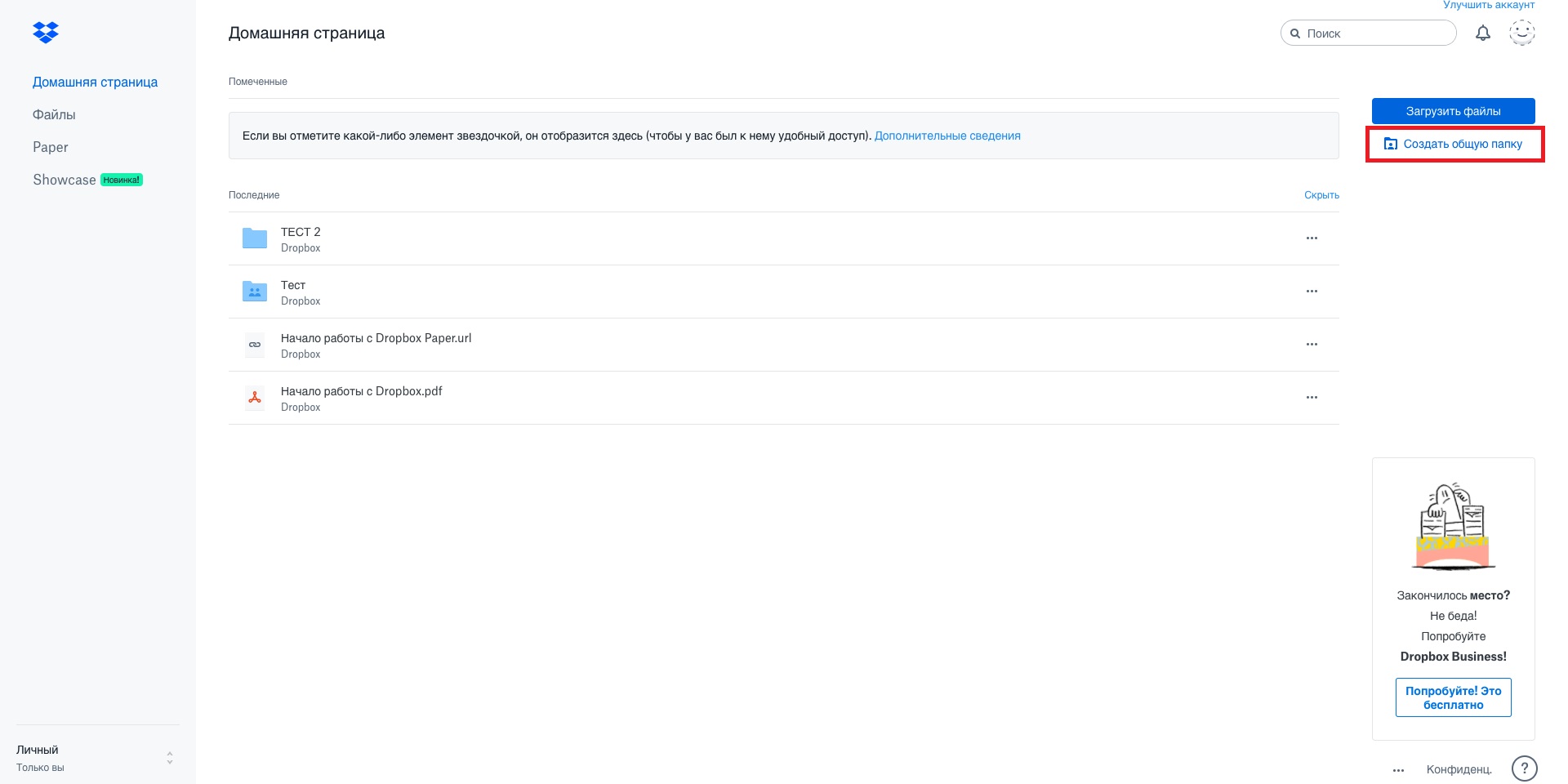
Создать общую папку

2. Введите адрес электронной почты, который вы использовали для входа в основную учётную запись Dropbox. Убедитесь, что включена опция «Может изменять», затем нажмите «Поделиться». Электронное письмо будет отправлено на адрес вашего основного аккаунта. Вам просто нужно будет нажать «Перейти в папку».
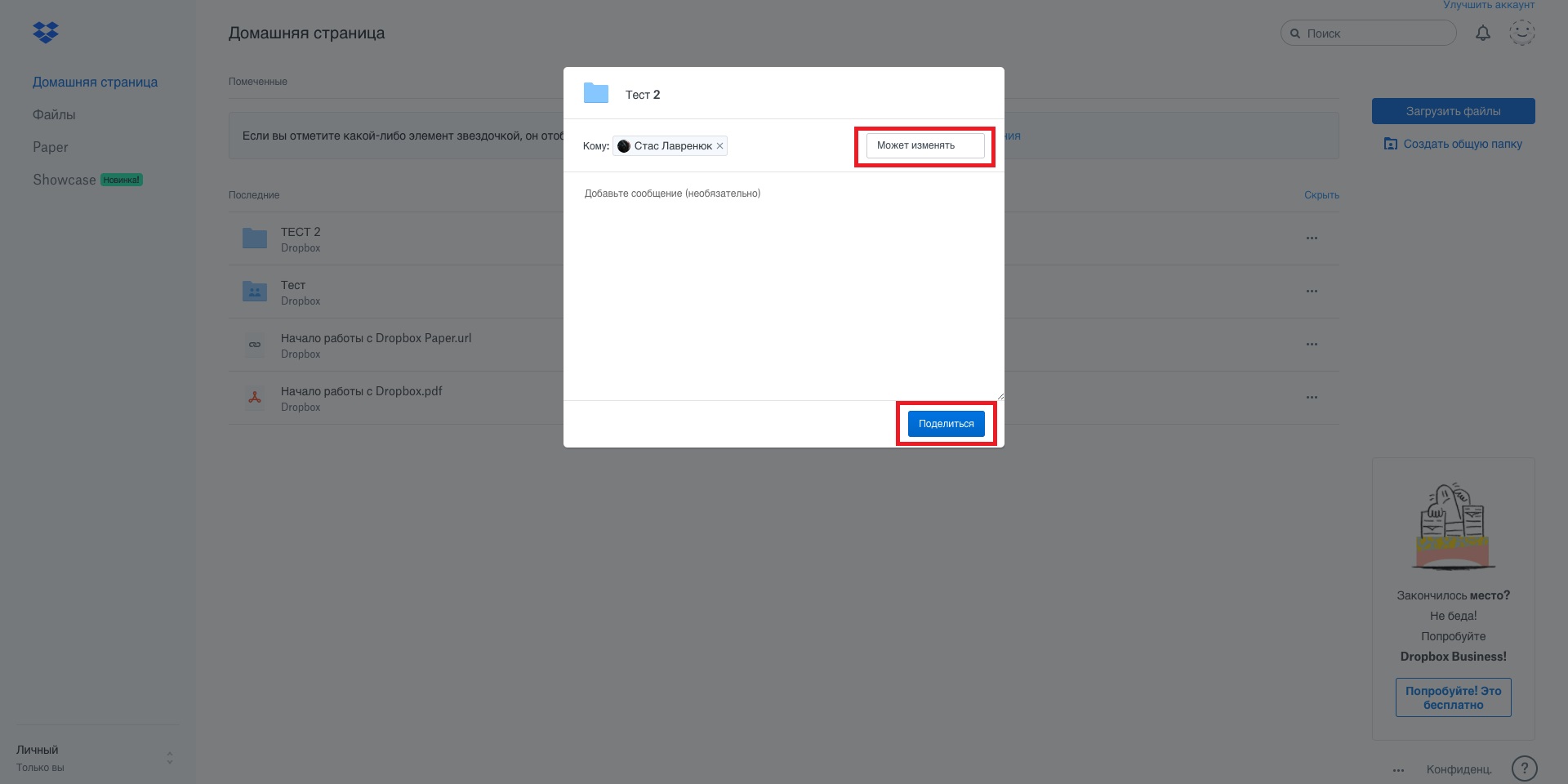
Поделиться

Недостатком такого подхода является то, что Dropbox не разрешает совместное использование корневой папки. Вам нужно будет поместить все файлы в общую папку, которая будет занимать место на обоих аккаунтах. Получить дополнительное пространство в этом случае не получится, зато вы сможете избежать неприятностей с личной и служебной учётной записью.

Используйте несколько аккаунтов Windows

1. Создайте второго пользователя Windows (если у вас его ещё нет). Если вы создаёте этот аккаунт только для обхода ограничений в Dropbox — не связывайте его с учётной записью Microsoft.

Используйте несколько аккаунтов Windows

2. Войдите в дополнительную учётную запись Windows, не выходя из основной. Чтобы сделать это быстро, просто нажмите кнопки Windows + L.

3. Загрузите и установите программу Dropbox для Windows. Для входа используйте логин и пароль от второй учётной записи.

4. Вернитесь в основной аккаунт Windows и перейдите в папку «Пользователи». По умолчанию она находится на том же диске, что и операционная система.

5. Затем зайдите в папку пользователя, которого вы только что создали. В появившемся окне нажмите «Продолжить», чтобы получить доступ к своим файлам с правами администратора.

6. Перейдите в папку Dropbox. Для удобства можете создать ярлык этой папки и разместить его на рабочем столе.

Перейдите в папку Dropbox

Обратите внимание, что для синхронизации учётной записи с сервером Dropbox придётся каждый раз входить в дополнительный аккаунт Windows, а затем снова возвращаться в основной.

Используйте Automator на macOS

1. Для начала убедитесь, что вы загрузили, установили Dropbox и вошли в основную учётную запись.

2. Затем создайте новую папку Dropbox в вашей личной папке Home. Для примера, назовём её Dropbox2.
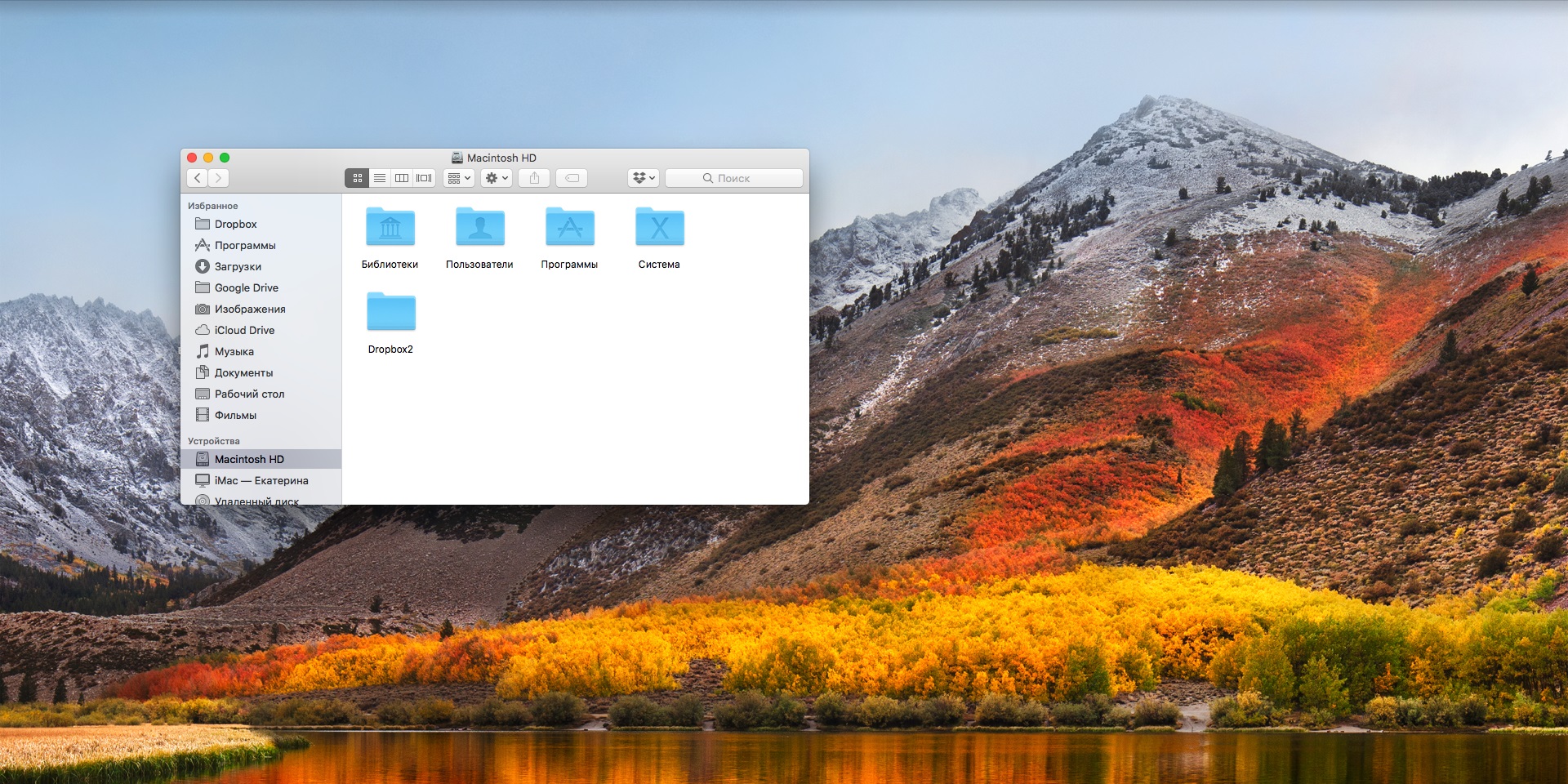
Используйте Automator на macOS

3. Откройте программу Automator (используйте Spotlight в правом верхнем углу, если вы не можете найти её). Нажмите «Процесс», затем «Выбрать».
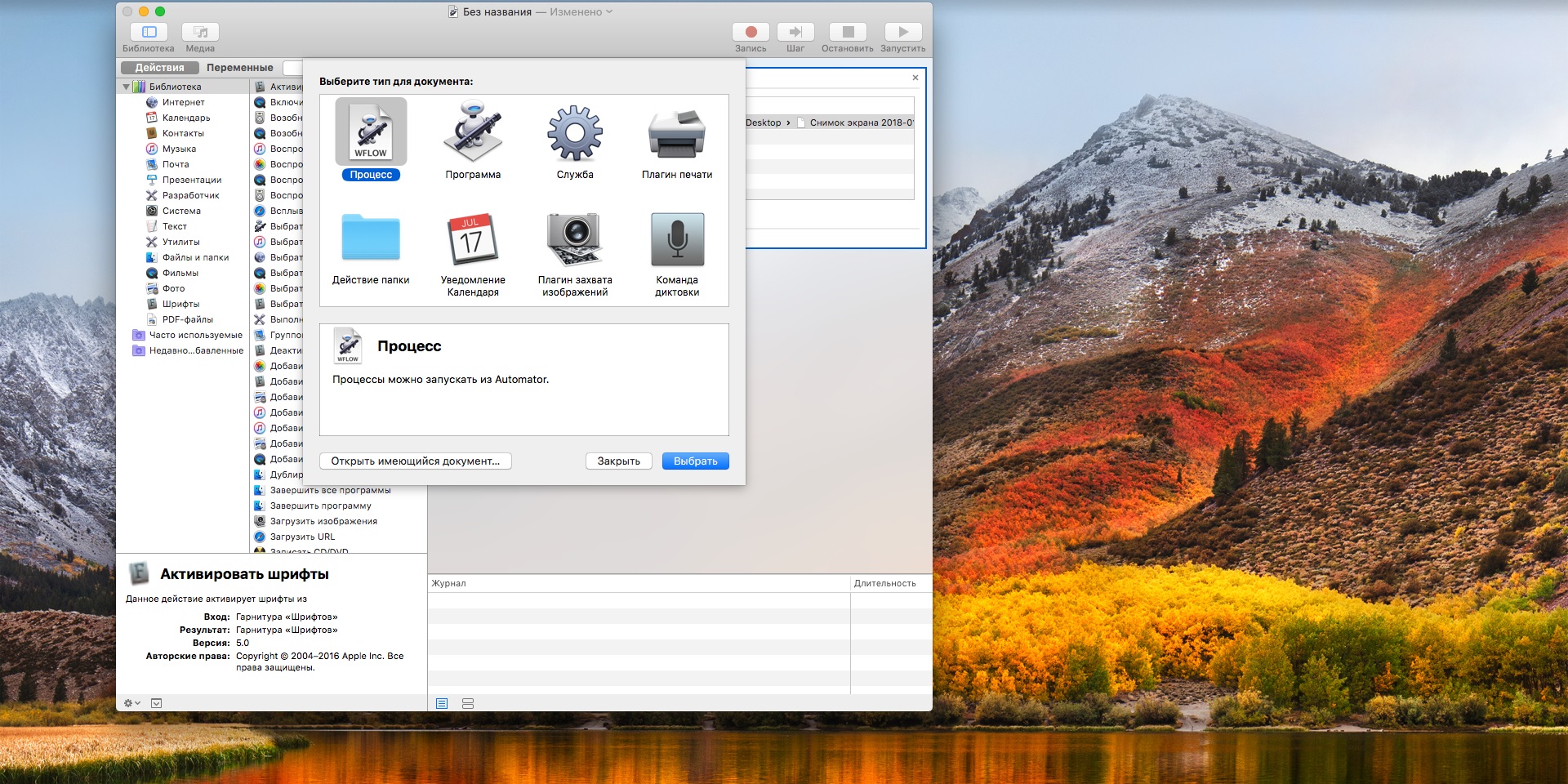
Automator на macOS

4. В подменю «Библиотека» прокрутите страницу вниз до тех пор, пока не увидите запись «Запустить shell-скрипт». Перетащите запись в правое окно.
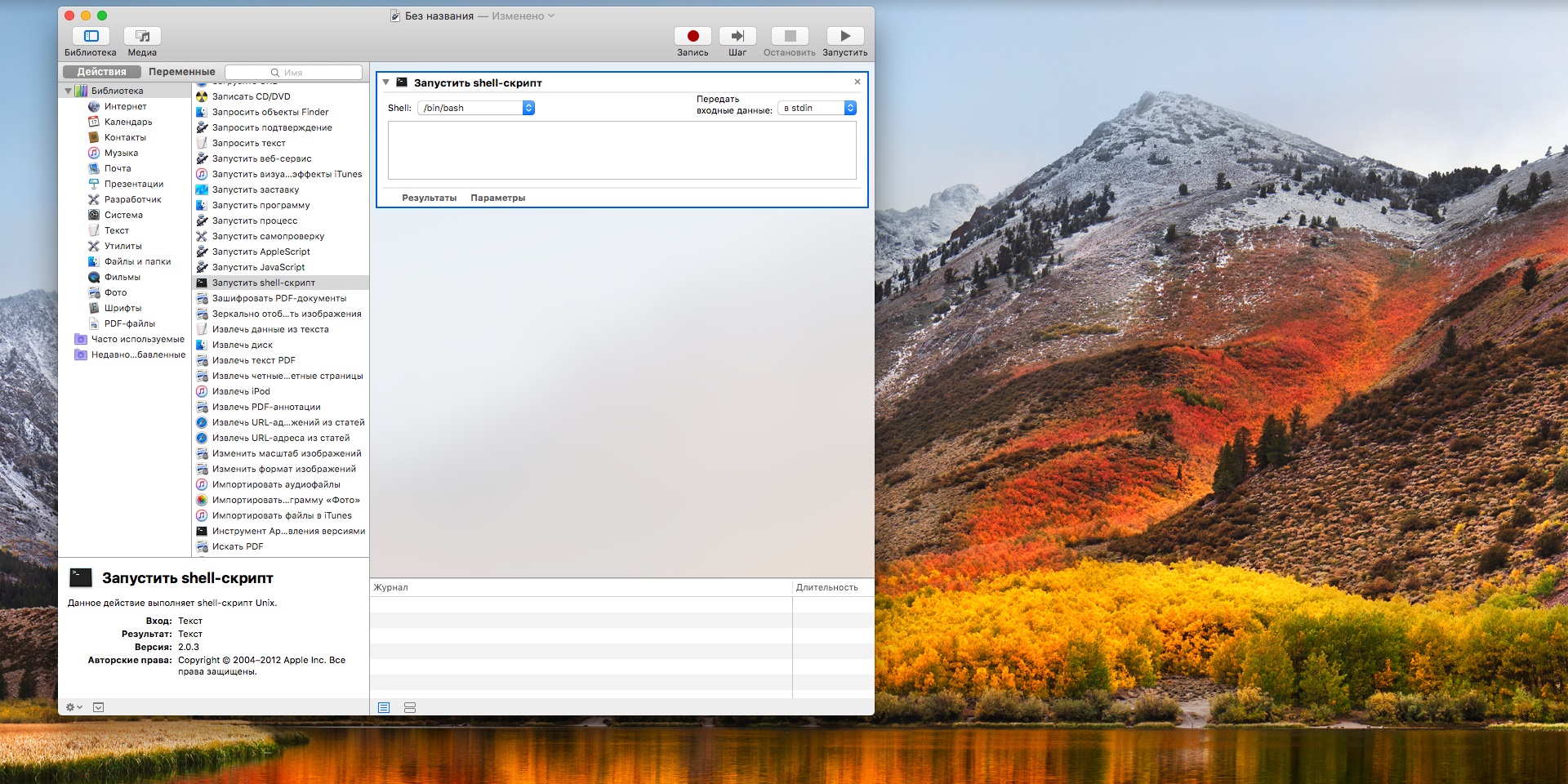
Запустить shell-скрипт

5. Скопируйте скрипт, представленный ниже, и вставьте его в текстовое окно. Вместо Dropbox2 напишите название папки, созданной вами ранее.

HOME=$HOME/Dropbox2 /Applications/Dropbox.app/Contents/MacOS/Dropbox &

6. Теперь нажмите «Запустить». Появится новая копия программы Dropbox, которая позволит вам войти в дополнительную учётную запись и настроить её.

7. Нажмите «Файл» → «Сохранить», чтобы сохранить рабочий процесс Automator. Назовите его как угодно. Также можно добавить скрипт в «Объекты входа», чтобы он автоматически запускался при включении компьютера.
Источник: How to Use Multiple Dropbox Accounts on One PC
Если нашли ошибку, выделите текст и нажмите Ctrl + Enter

Лучшие предложения

10 товаров с маркетплейсов, которые подарят радость на этой неделе

10 товаров с маркетплейсов, которые подарят радость на этой неделе

Nahodki AliExpress: samye interesnye i poleznye tovary nedeli

Находки AliExpress: самые интересные и полезные товары недели

10 пар хороших кроссовок с AliExpress дешевле 5 000 рублей

10 пар хороших кроссовок с AliExpress дешевле 5 000 рублей

Надо брать: разборный мангал с усиленной конструкцией со скидкой 59%

Надо брать: разборный мангал с усиленной конструкцией со скидкой 59%

Велосипед Stern Energy 29"

Велосипед Stern Energy 29" отдают со скидкой 24% в «Спортмастере»

10 отличных MP3-плееров, чтобы слушать музыку где угодно

10 отличных MP3-плееров, чтобы слушать музыку где угодно

Надо брать: надёжный робот — мойщик окон от Polaris со скидкой 71%

Надо брать: надёжный робот — мойщик окон от Polaris со скидкой 71%

Всё в горошек: 11 вещей с трендовым принтом, который захватил соцсети

Всё в горошек: 11 вещей с трендовым принтом, который захватил соцсети

Это интересно
Мас-рестлинг, хуреш и ещё 5 необычных национальных видов спорта России

Мас-рестлинг, хуреш и ещё 5 необычных национальных видов спорта России

Почему после похудения килограммы возвращаются и как этого избежать

Почему после похудения килограммы возвращаются и как этого избежать

Семейный туризм без перегруза: как организовать отдых и куда поехать с детьми в России

Семейный туризм без перегруза: как организовать отдых и куда поехать с детьми в России

Полное руководство по прикорму ребёнка до одного года: от первой ложки до полноценного обеда

Полное руководство по прикорму ребёнка до одного года: от первой ложки до полноценного обеда

Комментарии

Станьте первым, кто оставит комментарий

Что вы могли пропустить
«Ты не пройдёшь!»: 20 лучших стратегий в жанре Tower Defense на Android
0
Вчера
Android
Android
10 бесплатных аналогов «Google Фото»
0
9 мая
Веб-сервисы
Веб-сервисы
Apple работает над «пространственным iPhone» с голографическим дисплеем
0
8 мая
Новости
Устройства
Риелторам и не снилось: энтузиаст создал реалистичную 3D-копию своего дома — по ней можно гулять в браузере
0
8 мая
Новости
Технологии
10 самых автономных смартфонов в 2026 году: рейтинг экспертов
0
8 мая
Устройства
Устройства
Google показала Fitbit Air — аналог фитнес-браслета Whoop без обязательной подписки
0
7 мая
Новости
Устройства
MacBook Neo может получить новые расцветки — и подорожать
0
7 мая
Новости
Устройства
Соображать на троих: Apple Intelligence на iPhone позволит выбирать между ChatGPT, Gemini и Claude
0
7 мая
iOS
Новости
Как я превратил ноутбук в стационарный ПК, чтобы работать с комфортом
0
7 мая
Технологии
Технологии
«Вы все сумасшедшие»: руководитель Google прокомментировал слухи о переводе Android на Liquid Glass
0
7 мая
Android
Новости
Samsung официально выпустила One UI 8.5 — вот какие устройства уже можно обновить
0
7 мая
Android
Новости
HBO, LG, «Яндекс» — 15 названий брендов, о значении которых вы вряд ли знали
0
6 мая
Технологии
Технологии
Монохромный, но быстрый: Remarkable представила блокнот с электронными чернилами Paper Pure
0
6 мая
Новости
Устройства
Chrome стал самовольно «откусывать» 4 ГБ памяти для работы ИИ — вот как его остановить
0
6 мая
Браузеры
Новости
Раньше iPhone: в Android скоро появится подэкранная система распознавания лиц
0
6 мая
Новости
Технологии

Новые комментарии

Аватар автора комментария
Fast45 минут назад

0 / 0

Это правда или ложь
Как правильно мыть волосы, чтобы они дольше оставались чистыми и объёмными
Аватар автора комментария
Дарья3 часа назад

0 / 0

Опробовала рецепт. Раньше всегда заказывала, но любимые конфеты почему-то перестали продавать 😞. Поэтому решила сделать сама. Что я скажу, их всех рецептов джезерье (а они очень разные, как оказалось) - этот самый простой. В целом получилось вкусно, НО! Я бы добавила пункт: после добавления кукурузного крахмала, но до снятия с огня, лучше еще замешать в смесь цедру одного лимона (натереть на мелкой терке) - вкус будет лучше. Потом - 450 гр. это всего 2 больших морковки, общий объем получившейся смеси будет весьма и весьма небольшим, и 300 гр сахара на этот объем помоему многовато, вкус получился на грани приторного, лучше кол-во сахара уменьшить (тем более, что в моркови он содержится сам по себе). По орехам - если брать например фундук или кешью (грецкие не особо люблю, фисташки - вобще не понимаю), то 180 гр тоже слишком много, на получившуюся смесь хватило вовсем непольшой жменьки, иначе были бы одни орехи. Еще, 240 мл воды никак не выпарятся всего за 30-40 минут. Готовтесь к 1,5-2 часам (в других рецептах примерно так и говорят). По финальной стадии: нужно проработать как-то механизм формирования массы - по сути это размазня, она не застывает в какую-то плотную массу даже в холодильнике, не то что просто на столе оставить под пленкой. Наверное, надо как-то плотно утрамбовывать 🤔 иначе резать там нечего - масса просто расползается в руках при попытке взять кусочек.
Джезерье — турецкий десерт из моркови
Аватар автора комментария
Yaroslav Kalashnikov5 часов назад

0 / 0

Ну, получается, что никак. Монитор >27' не может быть пригодным ни для работы, ни для просмотра фильмов. Я сделал то же самое, ток подставку на два устройства взял для монитора 27', а ноутбук 14' чтобы было удобно в универ таскать.
Как я превратил ноутбук в стационарный ПК, чтобы работать с комфортом
Аватар автора комментария
Артём Козориз6 часов назад

0 / 0

По поводну одной машины поддерживаю! А закрывать крышку нужно для перехода в режим «системника» — так макбук воспринимает внешний монитор как основной и единственный, плюс не рендерит вывод на встроенный дисплей. Ну и мне лично удобнее когда один большой экран, а не несколько поменьше, поэтому не рассматриваю использование встроенного дисплея вместе с подключенным внешним — отсюда и закрывание крышки. Насчёт забывает, это не так. Я успешно пользовался именно в таком режиме как вы описываете связкой из 13-дюймовой прошки и внешнего монитора. При подключении он распознавался и работал как в предыдущий раз. Макбук без монитора тоже естественно понимал, что теперь его дисплей основной. Про сброс разрешения и других настроек тоже речь не шла, всё это запоминалось и адекватно работало.
Как я превратил ноутбук в стационарный ПК, чтобы работать с комфортом
3 причины, почему смартфон iQOO Z11x — классный помощник на каждый день

3 причины, почему смартфон iQOO Z11x — классный помощник на каждый день

Лайфхакер
Информация
О проектеРубрикиРекламаРедакцияВакансииО компании
Подписка
TelegramВКонтактеTwitterViberYouTubeИнициалRSS
Правила
Пользовательское соглашениеПолитика обработки персональных данныхПравила применения рекомендательных технологийПравила сообществаСогласие на обработку персональных данныхСогласие для рекламных рассылокСогласие для информационной программы
18+Копирование материалов запрещено.
Издание может получать комиссию от покупки товаров, представленных в публикациях














