Лайфхакер
Лайфхакер
Лучшее
Новости
Жизнь
Рецепты
Здоровье
Кино
Технологии
Покупки
Лучшее
Новости
Жизнь
Рецепты
Здоровье
Кино
Технологии
Покупки
Куда поехать на выходные
Добрые новости
Стыдные вопросы
Есть мнение
Норм или стрём
Личный опыт
Объясняем за минуту
Сервисы
Android
6 октября 2015

Как вручную обновить Nexus до Android 6.0 Marshmallow

Обновление Android 6.0 Marshmallow уже вышло и распространяется среди поддерживаемых устройств Nexus. К сожалению, апдейт по воздуху приходит не всем и не сразу. Вы можете получить «шестёрку», читая эти строки, через час, через день, а может, и через три недели. Не хочется ждать? Я расскажу о том, как вручную установить Marshmallow или любую другую поддерживаемую версию Android на смартфоны и планшеты Nexus.
Фото автора Сергей Суягин
Сергей Суягин

Как вручную обновить Nexus до Android 6.0 Marshmallow

Внимание! Первым делом необходимо создать резервную копию всех данных. Скопируйте все находящиеся на устройстве фотографии, видео, документы и прочую нужную вам информацию в надёжное место.

Ручное обновление неизбежно приводит к полному удалению всех пользовательских данных из памяти устройства, а при должном невезении может превратить ваш Nexus в кирпич. Все последующие действия вы выполняете на свой страх и риск!

⚡ Новости из мира гаджетов, обзоры, гайды и не только — в телеграм-канале «Технологии | Лайфхакер».

Скачивание образа

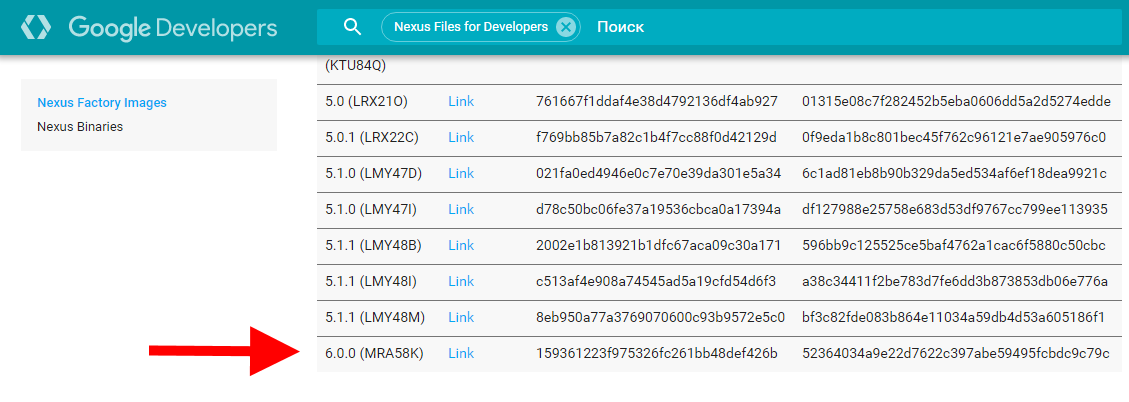
Ручная установка Android происходит из образа. Найти и скачать нужный образ можно на соответствующей странице Google Developers. В нашем случае происходит установка Android 6.0 на Nexus 5, а потому мы находим в списке это устройство.
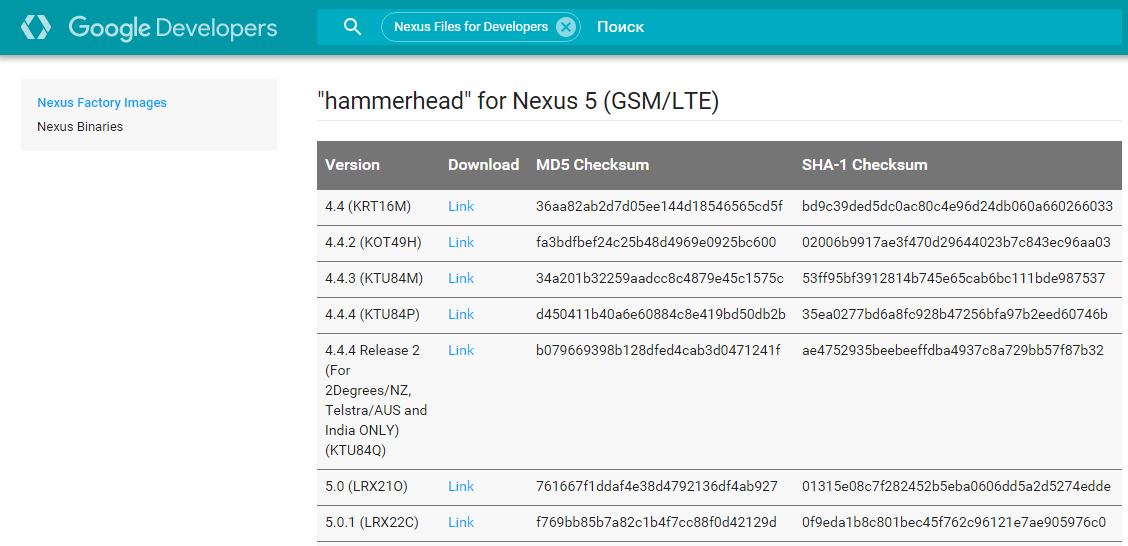
Как вручную обновить Nexus до Android 6.0 Marshmallow: Google Developers
Как вручную обновить Nexus до Android 6.0 Marshmallow: Google Developers, список

Скачивание и установка инструмента для загрузки образа в устройство

Чтобы не тратить время и силы на скачивание и установку всего Android SDK, рекомендуется обратиться к утилитке ADB Installer, доступной на XDA-Developers. Вот прямая ссылка на скачивание с Google Drive. Утилита весит всего 9 мегабайт, её установка крайне проста и занимает меньше минуты.

Не пугайтесь DOS-style-интерфейса. Подтверждаем каждый запрос английской «y» и нажатием Enter.
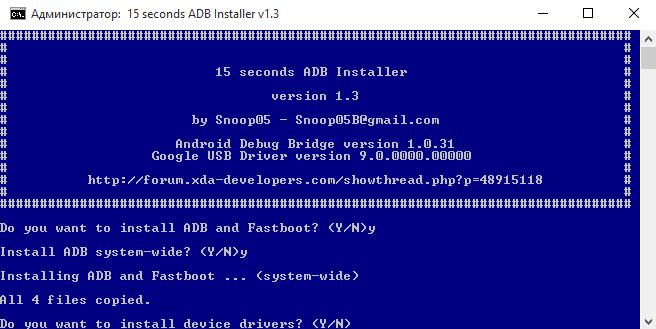
Как вручную обновить Nexus до Android 6.0 Marshmallow: ADB Installer

Соглашаемся и устанавливаем Google USB Driver.
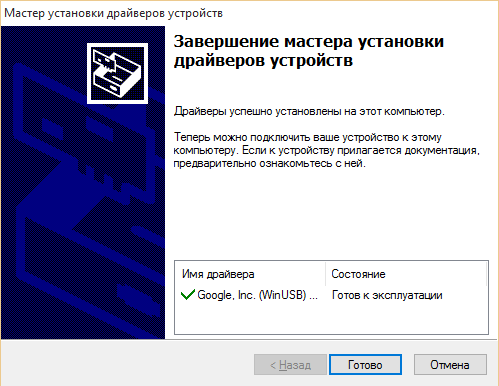
Как вручную обновить Nexus до Android 6.0 Marshmallow. Мастер установки драйверов

Теперь, если вы заглянете в корень диска С вашего компьютера, то обнаружите там новую папку adb. В ней находится всё необходимое для ручной установки образа Android.

Подготовка образа к установке

Возвращаемся к нашему образу, который уже скачан и хранится на диске в виде TGZ-архива. Его необходимо распаковать любым подходящим архиватором. Например, 7‑Zip.
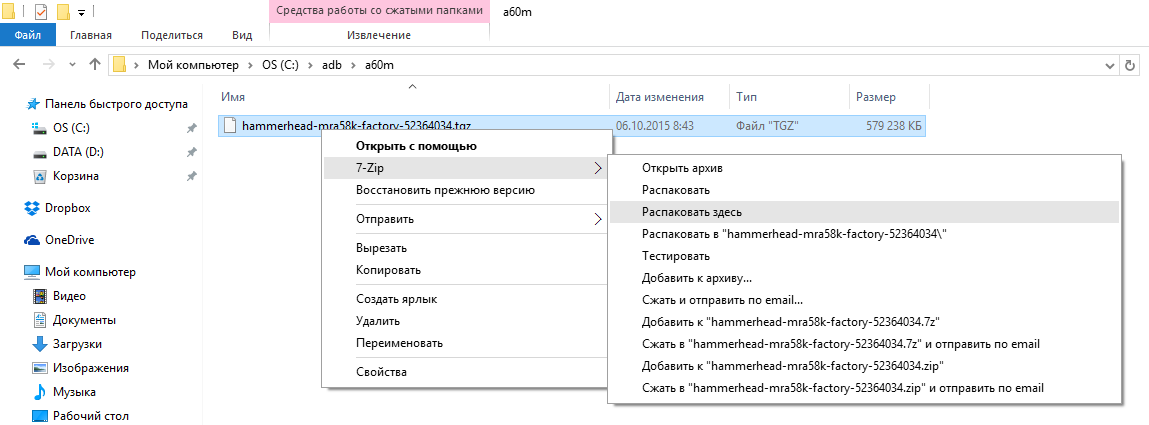
Как вручную обновить Nexus до Android 6.0 Marshmallow. Подготовка образа к установке

TGZ-архив скрывает в себе ещё один архив, на этот раз в формате TAR. Его тоже нужно распаковать. В результате у вас получится папка вот с таким содержимым.
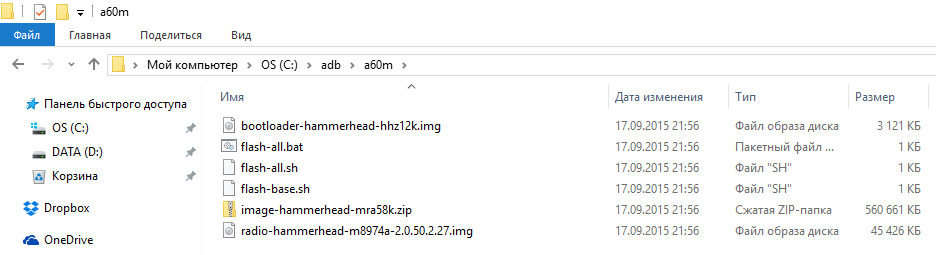
Как вручную обновить Nexus до Android 6.0 Marshmallow. Распаковка

Из соображений удобства этой папке лучше дать какое-нибудь короткое имя (я, например, выбрал a60m). Чуть позже вы поймёте смысл короткого названия. Также не стоит прятать её в десятке подпапок. Мне показалось оптимальным поместить папку с распакованным образом внутри папки adb. Получилось вот так.
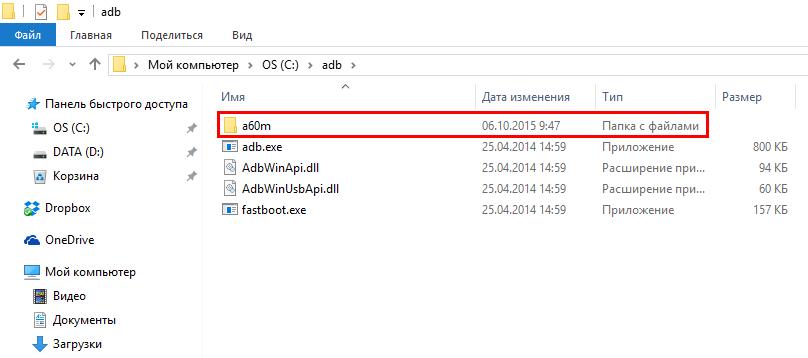
Как вручную обновить Nexus до Android 6.0 Marshmallow. Папка

Подготовка мобильного устройства

Процесс подготовки почти завершён, и остаётся лишь произвести необходимые настройки на самом мобильном устройстве.

Для начала включаем отладку по USB. Для этого идём в «Настройки» и скроллим в самый низ экрана. Тут нужно найти пункт «Для разработчиков».
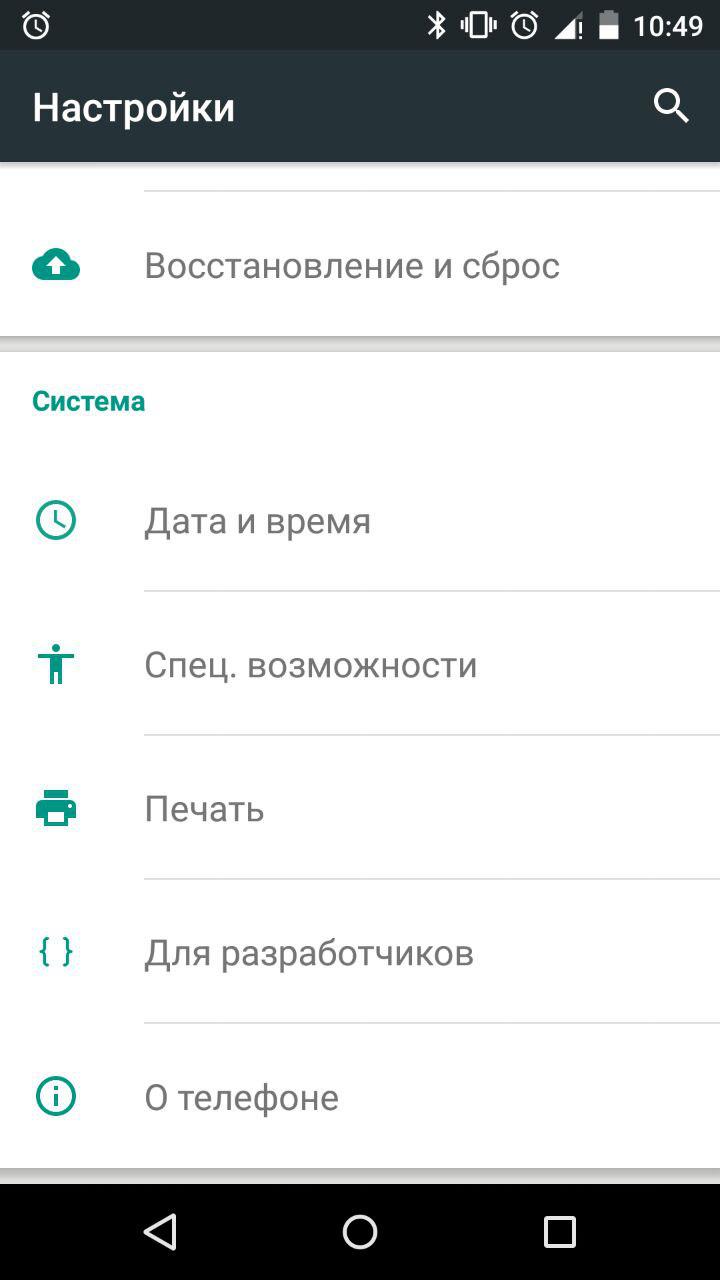
Как вручную обновить Nexus до Android 6.0 Marshmallow. Подготовка мобильного устройства

Если этого пункта нет, то идём в «Настройки», находим «О телефоне», последним в списке тут находится «Номер сборки». Тапаем по нему семь раз.
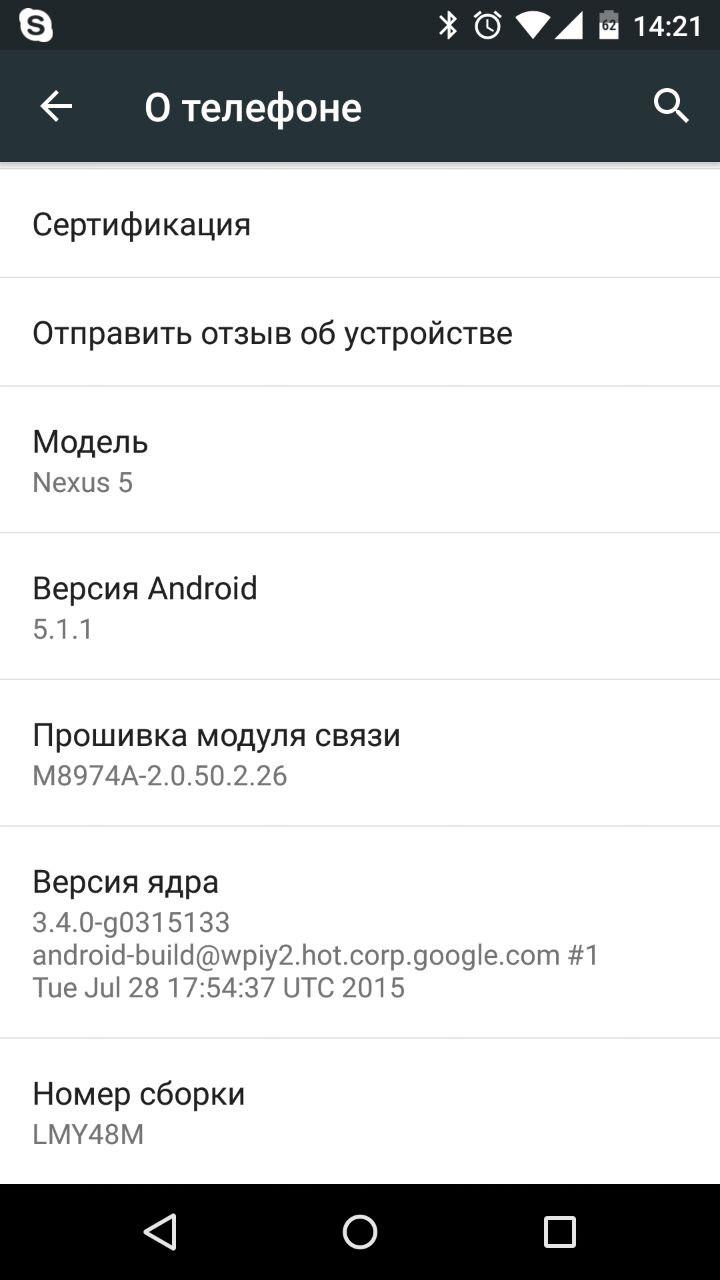
Как вручную обновить Nexus до Android 6.0 Marshmallow. Подготовка мобильного устройства. Номер сборки

После сообщения о получении статуса разработчика возвращаемся в «Настройки» → «Для разработчиков», находим пункт «Отладка по USB» и включаем его. Появится предупреждение — подтверждаем.
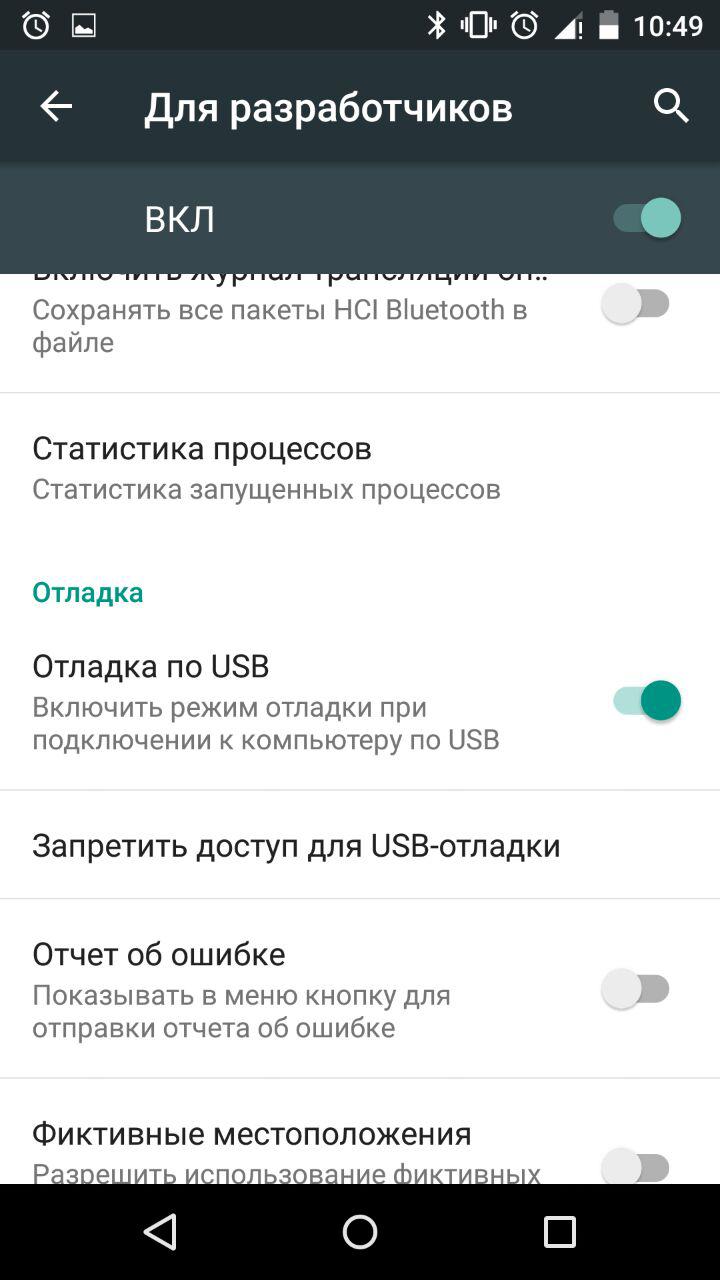
Как вручную обновить Nexus до Android 6.0 Marshmallow. Подготовка мобильного устройства. Отладка

Проверка статуса bootloader

Выключите мобильное устройство и снова включите. В самом начале загрузки вы видите чёрный экран и белую надпись Google. Если на этом же экране в нижней его части нарисован открытый замочек, то следующий шаг вы можете пропустить.
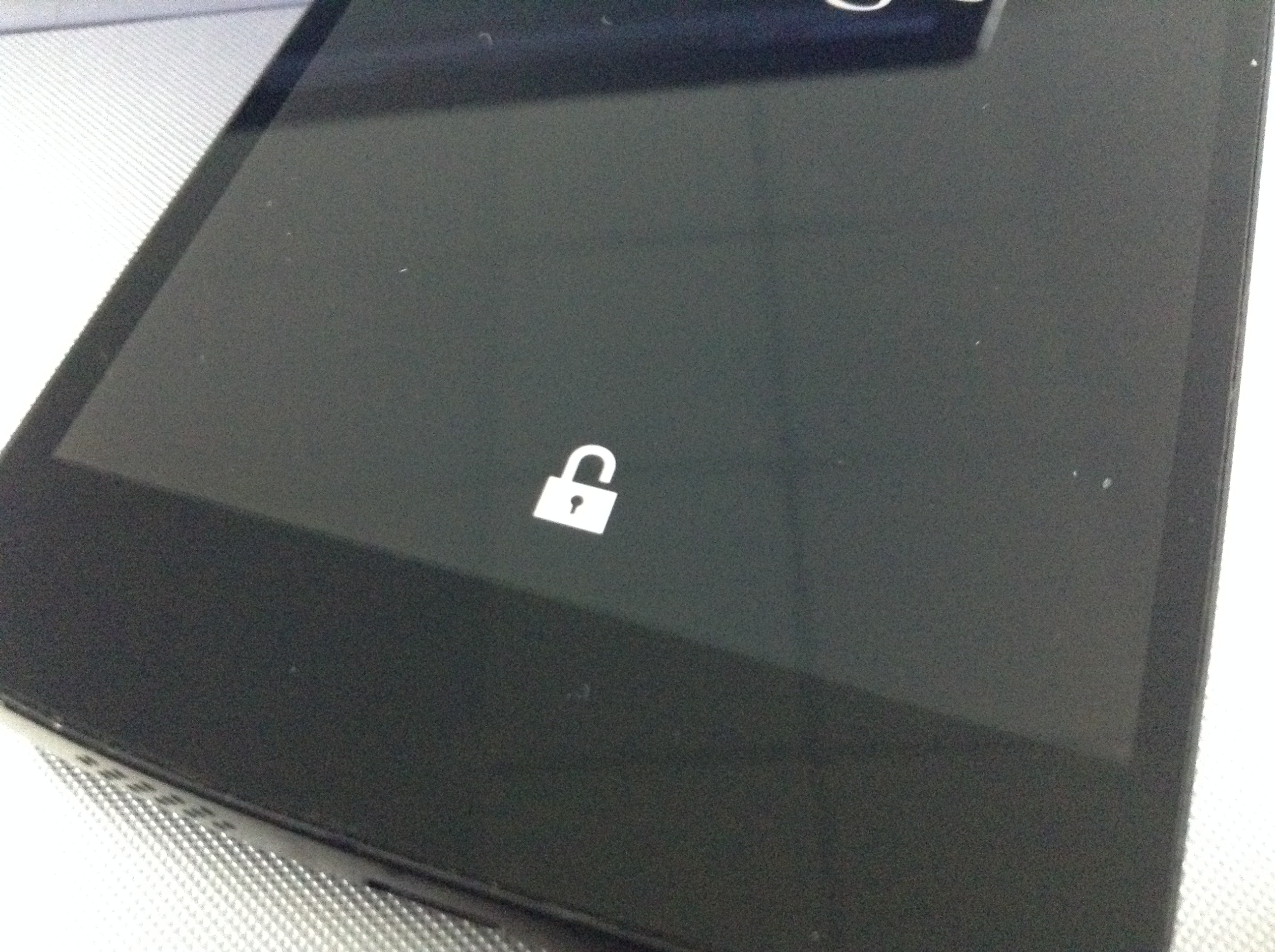
Как вручную обновить Nexus до Android 6.0 Marshmallow. Проверка статуса bootloader

Если замочка нет, то нам предстоит разблокировать bootloader.

Разблокировка bootloader

Подключаем мобильное устройство к компьютеру через USB и разрешаем отладку.
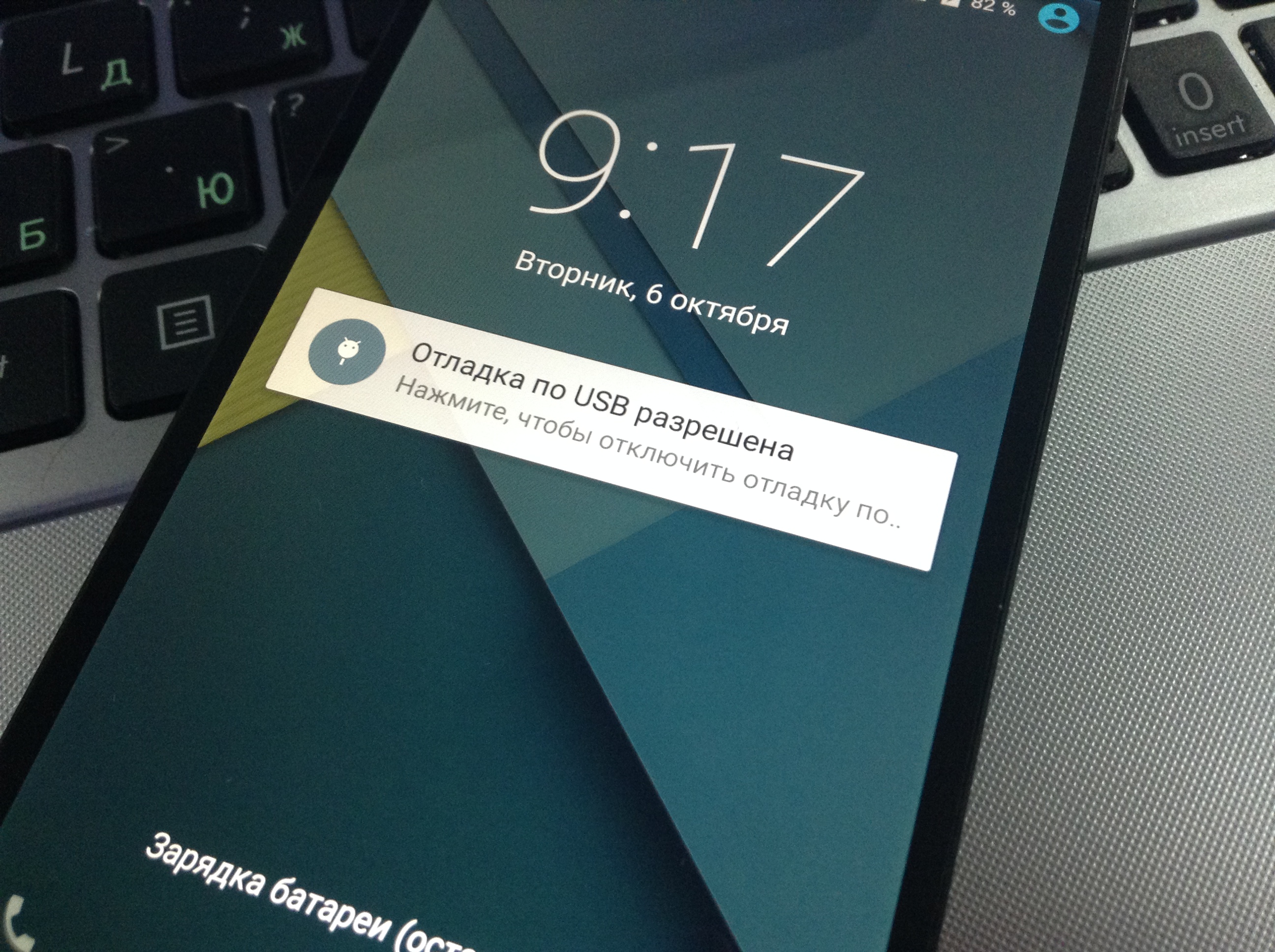
Как вручную обновить Nexus до Android 6.0 Marshmallow. Разблокировка bootloader

Запускаем командную строку Windows от имени администратора.
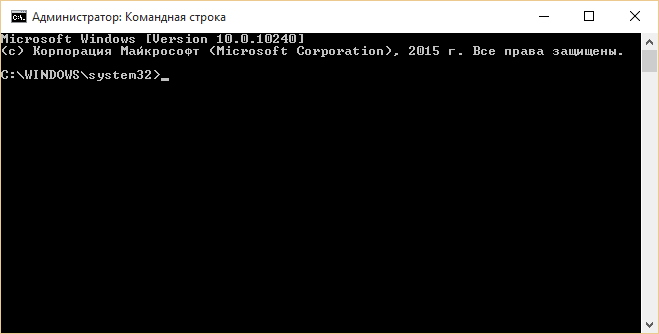
Как вручную обновить Nexus до Android 6.0 Marshmallow. Командная строка

В командной строке пишем:

adb reboot bootloader
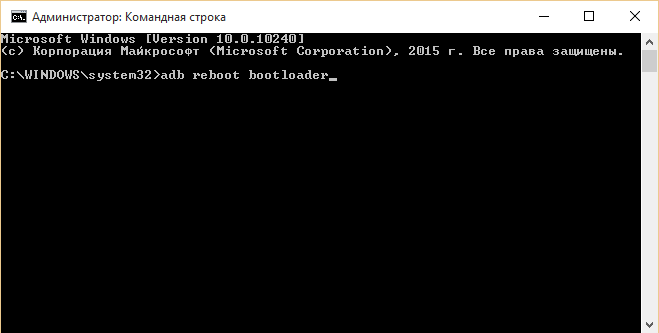
Скриншот 2015-10-06 09.04.02

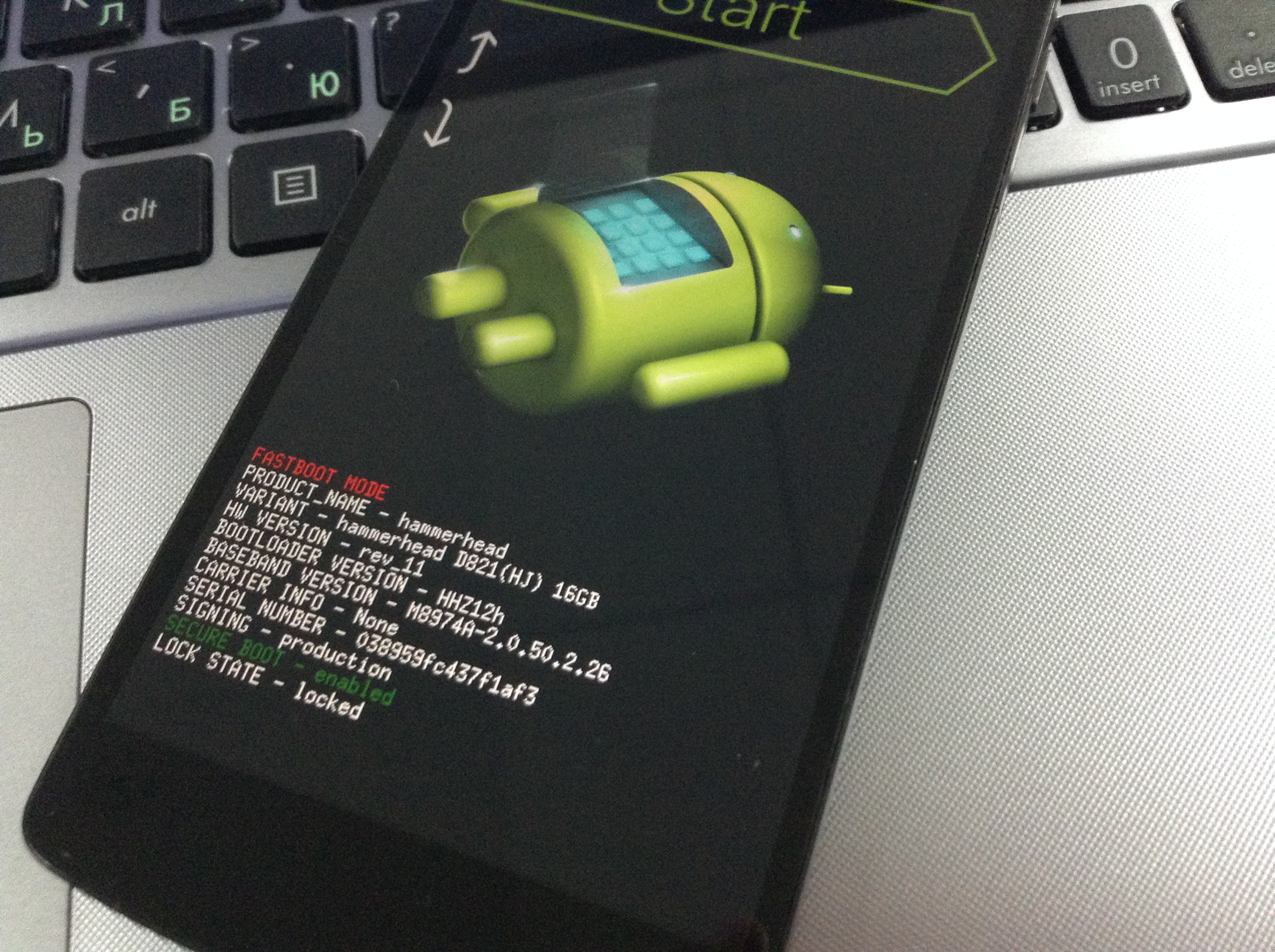
На экране мобильного появится вот такое меню.
IMG_1584

Обратите внимание на строку LOCK STATE. Сейчас bootloader заблокирован.

Внимание! Выполнение следующей команды, по сути, приведёт к сбросу к заводским настройкам, все ваши данные и приложения будут удалены с устройства!

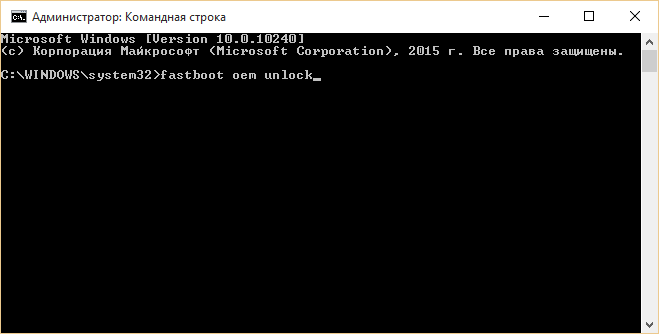
Для разблокировки bootloader пишем в командной строке:

fastboot oem unlock
Скриншот 2015-10-06 09.31.05

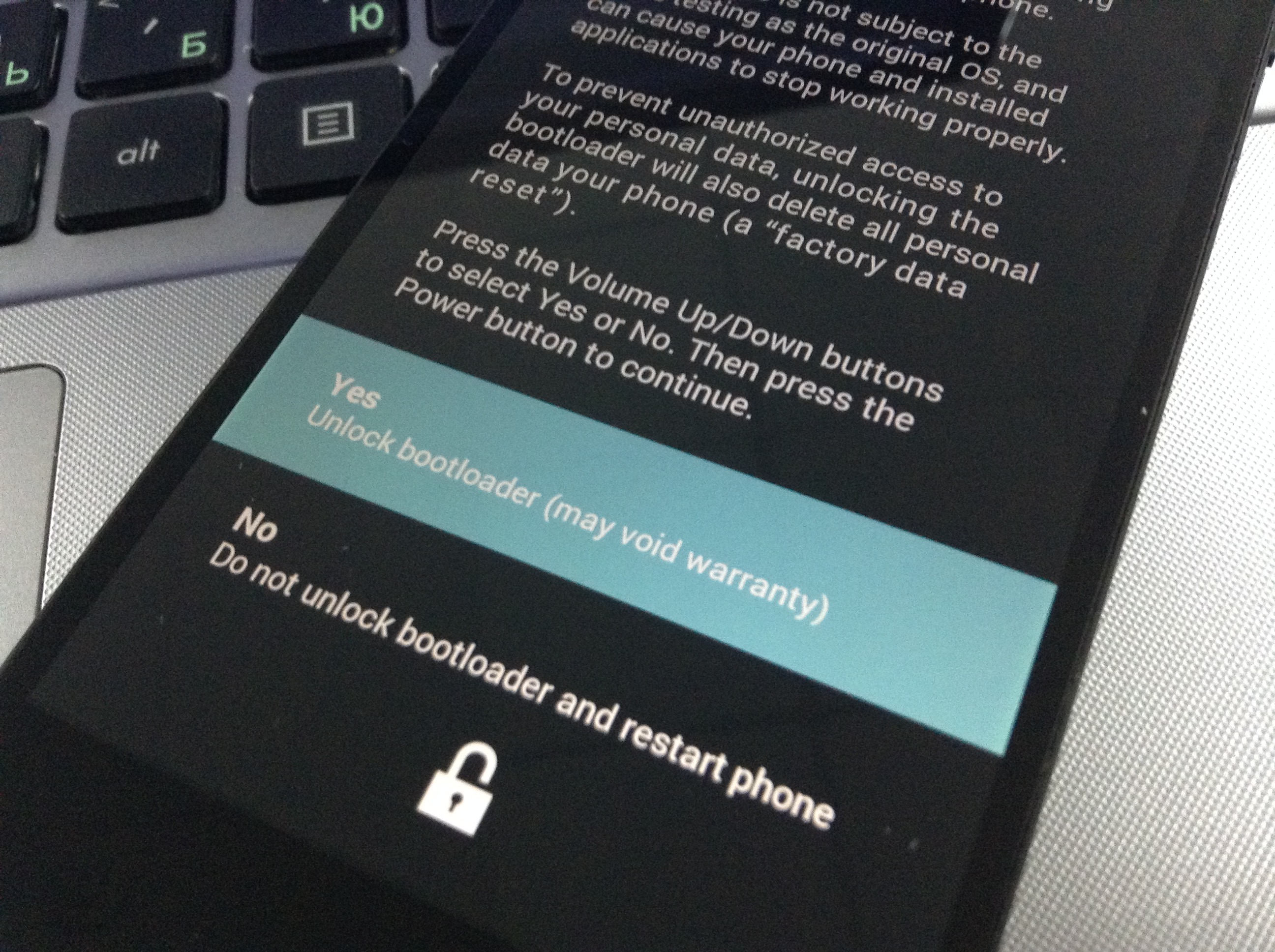
На экране мобильного устройства появится предупреждение и просьба подтвердить операцию. С помощью кнопок громкости выбираем Yes и нажимаем кнопку питания.
IMG_1587

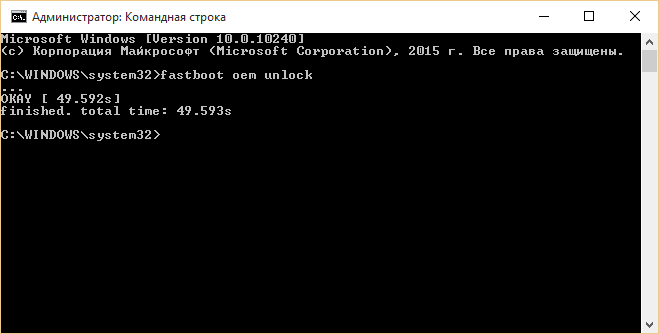
Ждём, когда в интерфейсе командной строки появится надпись ОК и сообщение Finished.
Скриншот 2015-10-06 09.32.58

Теперь параметр LOCK STATE на экране bootloader изменился на Unlocked, и ваш Nexus готов принять новый Android.
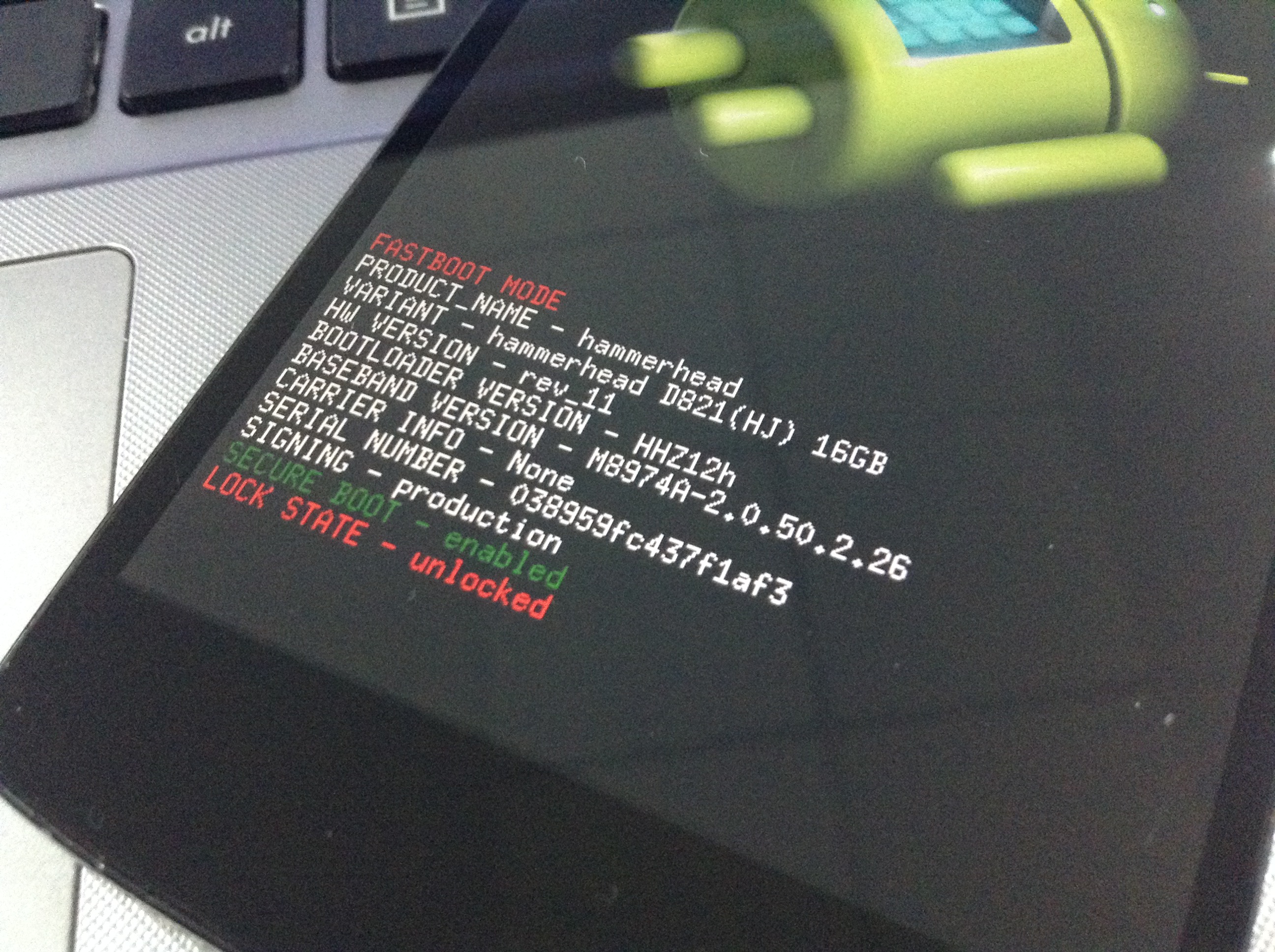
IMG_1588

Начинается магия

Возвращаемся к нашему распакованному образу. Внутри, помимо прочих файлов, можно обнаружить скрипт flash-all. Наша задача — запустить его через командную строку. Сделать это можно, оказавшись в папке образа. Смена папки в командной строке осуществляется командой cd.

Если вы сделали всё так же, как и я, то ваша папка с образом тоже называется a60m и находится в папке adb в корне диска C. Для попадания в эту папку через командную строку выполняем команду:

cd c:adba60m
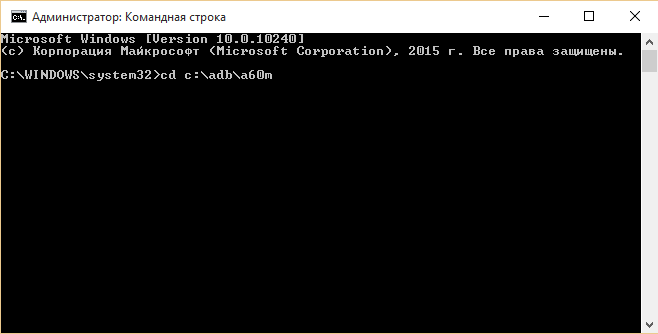
Скриншот 2015-10-06 09.49.59

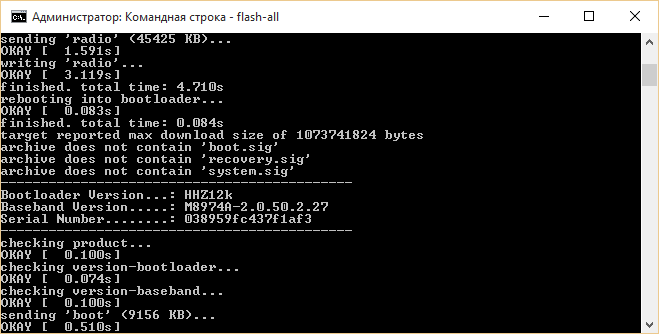
И вот он — момент истины. Пишем в командной строке flash-all.
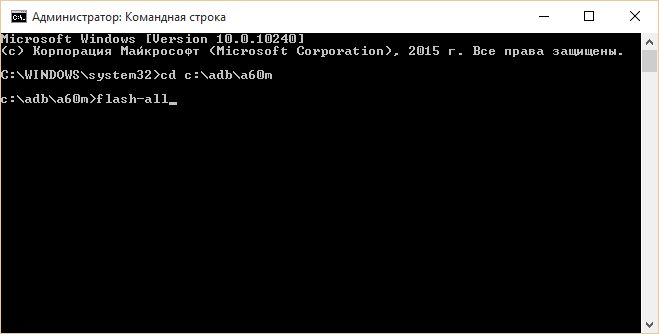
Скриншот 2015-10-06 09.50.38

Начинается установка. Процесс занимает достаточное количество времени.
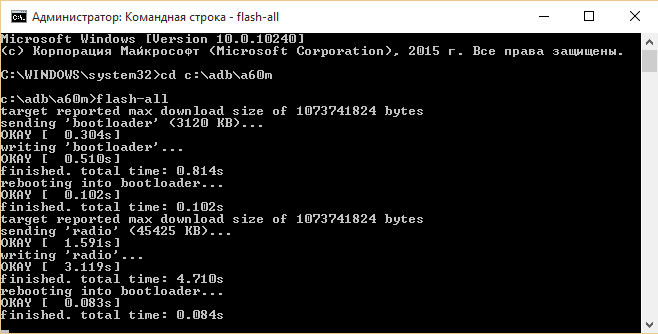
Скриншот 2015-10-06 09.53.26
Скриншот 2015-10-06 09.55.04

Наберитесь терпения и дождитесь, когда в интерфейсе командной строки появится предложение нажать любую клавишу для выхода из командной строки.
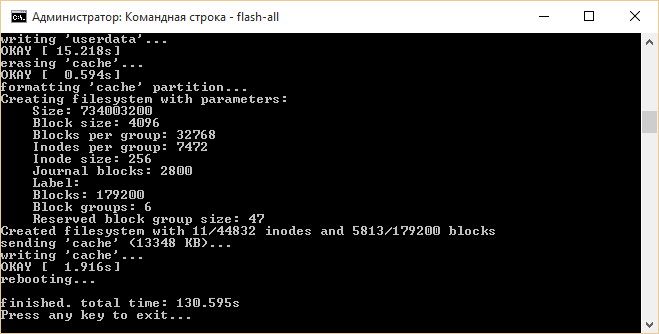
Скриншот 2015-10-06 09.56.13

Безопасности ради имеет смысл снова закрыть bootloader. Для этого последовательно выполняем в командной строке при подключённом к компьютеру мобильном устройстве две команды, после чего нажимаем кнопку питания.

adb reboot bootloader

fastboot oem lock

Не забудьте выключить отладку по USB в настройках для разработчиков. Также можно удалить с компьютера папку с распакованным образом.

Готово!

Примите искренние поздравления. Теперь вы умеете вручную устанавливать любую поддерживаемую версию Android на свой Nexus.

Если нашли ошибку, выделите текст и нажмите Ctrl + Enter
Это интересно
Быть заметным: 8 причин выбрать обновлённый фастбэк-кроссовер OMODA C5 

Быть заметным: 8 причин выбрать обновлённый фастбэк-кроссовер OMODA C5 

Реклама
Как начать заниматься спортом, если вы живёте в небольшом городе: 5 простых и доступных способов

Как начать заниматься спортом, если вы живёте в небольшом городе: 5 простых и доступных способов

Гид по здоровому весу. Что нужно знать об ожирении

Гид по здоровому весу. Что нужно знать об ожирении

Косметический ремонт за выходные: 6 вещей в квартире, которые можно обновить без грязи и пыли

Косметический ремонт за выходные: 6 вещей в квартире, которые можно обновить без грязи и пыли

Комментарии
tryndec
06.10.15 18:50
Или просто скачать Nexus Root Toolkit...
Sergey S
07.10.15 01:39
Выдает ошибку error: update package missing system.img и ничего не происходит. Что делать?
Василий Подоплелов
07.10.15 01:40
тоже самое, не могу прошить
Gabit Shotayev
07.10.15 22:20
Все круто, ребята! Решил проблему, посмотрите статью здесь: http://www.androidpolice.com/2014/11/12/running-into-the-dreaded-missing-system-img-error-flashing-android-5-0-factory-images-heres-how-to-get-around-it/ 1) fastboot flash bootloader <название бутлодера>.img 1.1) fastboot reboot-bootloader 2) fastboot flash radio <название радио>.img 2.1) fastboot reboot-bootloader 3) fastboot flash recovery recovery.img 4) fastboot flash boot boot.img 5) fastboot flash system system.img Процесс недолгий, когда все завершится, нужно прописать последнюю команду: 6) fastboot reboot После пойдет перезагрузка и анимация загрузки маршмэлоу. Будет долго, не пугайтесь. У меня все заработало, главное следовать инструкциям. Товарищи из гугла не все перевели (Charging), пишу пока восстанавливаются приложения с архива.
Александр Юрьев
08.10.15 16:12
Спасибо, очень помогло!
Евгений Шабалин
19.10.15 23:36
Большое спасибо. была проблема на нексусе 6. никак не устанавливался 5.1.1, а тут 6й уже на подходе )))
Abimaxmi
07.10.15 07:18
Ошибка: error: update package missing system.img Говорит о том, что не хватает ОЗУ. Для нормальной работы ADB (прошивания) нужно хотя бы минимум 2 ГБ ОЗУ. Если у вас более 2 ГБ, то просто закройте все ненужные программы, особенно браузеры! #Abimaxmi
Василий Подоплелов
07.10.15 09:10
да, действительно, програмка очень много кушает ОЗУ. Добавил, начал шить, но в итоге в конце всеже выбило что-то файлед. телефон включился, стоит 6.0 андрюша, но не качаются приложения с плеймаркета.
Василий Подоплелов
07.10.15 09:12
Тимур Евгажуков
07.10.15 09:29
Проще дождаться обновления по воздуху :)
Alexandr Al
07.10.15 10:50
не вижу смысла обновлять
Artem Pasko
07.10.15 11:15
угу. и владельцы Nexus 2013 32GB после flash-all через одного несут аппараты на платную замену мат. платы. "-w" ключ сейчас юзать небезопасно.
Сергей Швец
09.10.15 20:55
Ребят, покупал телефон nexus 5 на 16Gb версия, у знакомого пришел андрюша 6.0 вчера, а мне нет, модель телефона обсолютно одинакова, в чем может быть причина?
Сергей «tehno plan» Пуняков
13.10.15 19:14
Большое спасибо, у меня все норм!!!!!!!!!!!!!!!!
Igor Timokhin
14.10.15 17:14
После "воздушного" обновления Nexus5 до Marshmallow ноут при соединении с ним перестал "видеть" содержимое Нексуса. Более свежих драйверов вроде бы пока нет. Может, кто знает, в чём дело?
Sergey Suyagin
15.10.15 09:05
В Marshmallow по умолчанию устройство подключается в режиме «только зарядка». Вытягиваете свайпом вниз панель уведомлений после подключения по USB, там будет уведомление «Зарядка через USB» и «ещё варианты», тапаете по этому уведомлению, выбираете «передача файлов».
Igor Timokhin
15.10.15 11:27
Спасибо, Сергей!
Gennady Boyko
01.11.15 13:58
Nexus 7 (2013) LTE Android 6.0 всё гут!Ⓜ
Иван Скачков
14.11.15 22:29
что конкретно нужно делать и когда вводить это в командную строку? заранее спасибо
Асан Акшалов
10.01.16 04:07
у меня когда пишу в командной строке "flash-all" пишет "waiting for device" и так стоит, в чем проблема подскажите
Михаил Гвоздев
14.01.17 16:28
а чем OTA-обновления не угодили? и не трогается загрузчик и процесс обновления через adb значительно проще
Что вы могли пропустить
Названы 19 устройств Samsung, для которых Android 17 станет последним крупным обновлением
0
Вчера
Новости
Устройства
Смартфон Samsung Galaxy S26 FE показали на качественных рендерах
0
Вчера
Новости
Устройства
Чем фитнес-браслет отличается от смарт-часов и что лучше выбрать
0
Вчера
Устройства
Устройства
Как хоккейная шайба: подробности и примерная цена первого устройства OpenAI от Джони Айва
0
Вчера
Новости
Устройства
Бесплатным пользователям ChatGPT дали безлимит на чаты и доступ к одной из лучших моделей OpenAI
0
Вчера
Веб-сервисы
Новости
Google создала карманный ИИ‑переводчик, которому не нужен интернет
0
6 августа
Новости
Устройства
Студент из Южной Кореи создал навигатор, прокладывающий маршрут в тени
0
6 августа
Новости
Технологии
Samsung разрабатывает дешёвую версию часов Galaxy с недельной автономностью
0
6 августа
Новости
Устройства
9 вещей, которые не стоит делать при использовании общедоступного Wi-Fi
0
6 августа
Технологии
Технологии
Huawei представила пауэрбанк на 12 000 мА·ч с функцией поиска без интернета
0
6 августа
Новости
Устройства
Sega выпустила коллекцию ретро-часов в стиле культовых приставок Mega Drive, Saturn и Dreamcast
0
6 августа
Новости
Устройства
Американский стартап Deep построил на дне океана жилую капсулу для учёных
0
5 августа
Новости
Технологии
«Подключение не защищено»: сайты российских банков перестали открываться в браузере — что делать
0
5 августа
Технологии
Технологии
Huawei показала умные часы Watch GT 7 и 7 Pro с новыми режимами
0
5 августа
Новости
Устройства
Huawei представила MateBook Pro S — ноутбук весом 798 граммов с автономностью до 18 часов
0
5 августа
Новости
Устройства

Новые комментарии

Аватар автора комментария
Sergei F2 часа назад

0 / 0

Не смотрел, но осуждаю
Я пытался найти в фильме «Последний богатырь. Колобок» что-то хорошее. Получилось ли?
Аватар автора комментария
Полянов Колян3 часа назад

0 / 0

"Горбатая гора" (2005)
Журналисты выбрали 25 лучших фильмов о мужской дружбе
Аватар автора комментария
Олег Залялов6 часов назад

0 / 0

по-моему оплата часами не удобнее чем оплата телефоном, разве что если телефона нет под рукой совсем. их же ради этого блокировать надо, а разбдлетроваться по биометрии они не умеют.
Чем фитнес-браслет отличается от смарт-часов и что лучше выбрать
Аватар автора комментария
Amina Markova8 часов назад

0 / 0

Получилось очень вкусно: насыщенный вкус. Большое спасибо за рецепт
Ужин за 20 минут: аппетитная гречка с сосисками на сковороде
Поваренная книга донора. 15 простых и полезных рецептов, которые поддержат организм до и после сдачи крови

Поваренная книга донора. 15 простых и полезных рецептов, которые поддержат организм до и после сдачи крови

Лайфхакер
Информация
О проектеРубрикиРекламаРедакцияВакансииО компании
Подписка
TelegramВКонтактеTwitter (X)PinterestYouTubeИнициалRSS
Правила
Пользовательское соглашениеПолитика обработки персональных данныхПравила применения рекомендательных технологийПравила сообществаСогласие на обработку персональных данныхСогласие для рекламных рассылокСогласие для информационной программы
18+Копирование материалов запрещено.
Издание может получать комиссию от покупки товаров, представленных в публикациях