






Пользователи Leopard уже оценили эту замечательную фичу для предварительного просмотра файлов. Но возможно, что еще не все знают как можно улучшить использование Quick Look, применив некоторые хитрости.
Так, например, если выделить в папке несколько изображений и открыть контекстное меню мышкой, то там будет опция “Quick Look X Items”. “X” — это количество выделенных файлов, изображений. Откроется QL и можно будет, не листая полностью содержимое папки, просмотреть отдельные файлы. В открывшемся окне Quick Look можно также будет выбрать формат просмотра — режим полного экрана, мозаика или запустить слайдшоу из выделенных файлов.

Помимо этого, в Quick Look есть zoom — чтобы увеличивать превью используйте клавишу Option + клавишу мышки, для уменьшения Shift+Option и клавишу мышки. Когда Вы зумируете изображение, то можете передвигаться по увеличенному превью — курсор смениться на крестик из стрелочек.
Но это еще не все! Попробуйте запустить Quick Look на каком-нибудь файле из библиотеки iTunes. Или на любом видеофайле.
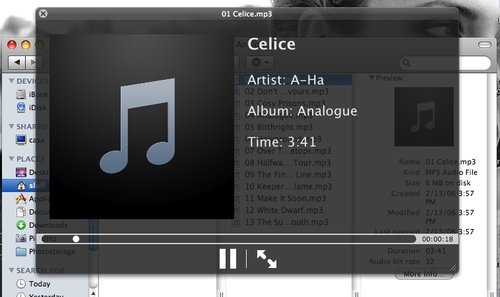
Если Вы знаете еще какой-то полезный совет, то будем рады услышать его в комментариях!
















«Неловко спросить». Вопросы о благотворительности, которые вы стеснялись задать
Реклама7 «лучших друзей» заболеваний сердца, от которых стоит держаться подальше
Давайте посчитаем. Как эффективно вести семейный бюджет
Учебный год под контролем!