Лайфхакер
Лайфхакер
Лучшее
Новости
Жизнь
Рецепты
Здоровье
Кино
Технологии
Покупки
Лучшее
Новости
Жизнь
Рецепты
Здоровье
Кино
Технологии
Покупки
Куда поехать на выходные
Опрос для читателей
Добрые новости
Стыдные вопросы
Есть мнение
Норм или стрём
Личный опыт
Объясняем за минуту
iOS
11 марта 2019

10 способов персонализировать рабочий стол iPhone без джейлбрейка

Замена иконок, скрытие дока и другие фишки, которые придадут интерфейсу iOS индивидуальности.
Фото автора Артём Козориз
Артём Козориз

Автор Лайфхакера

10 способов персонализировать рабочий стол iPhone без джейлбрейка

1. Смените иконки приложений

В отличие от Android, iOS не богата возможностями кастомизации интерфейса. Тем не менее поменять надоевшую иконку всё-таки можно. Правда, для этого такая функция должна быть предусмотрена в самом приложении.

🥰 Опрос для дорогих читателей! Помогите нам стать лучше и поделитесь, что вы хотели бы изменить. В конце — бонус от наших иллюстраторов.

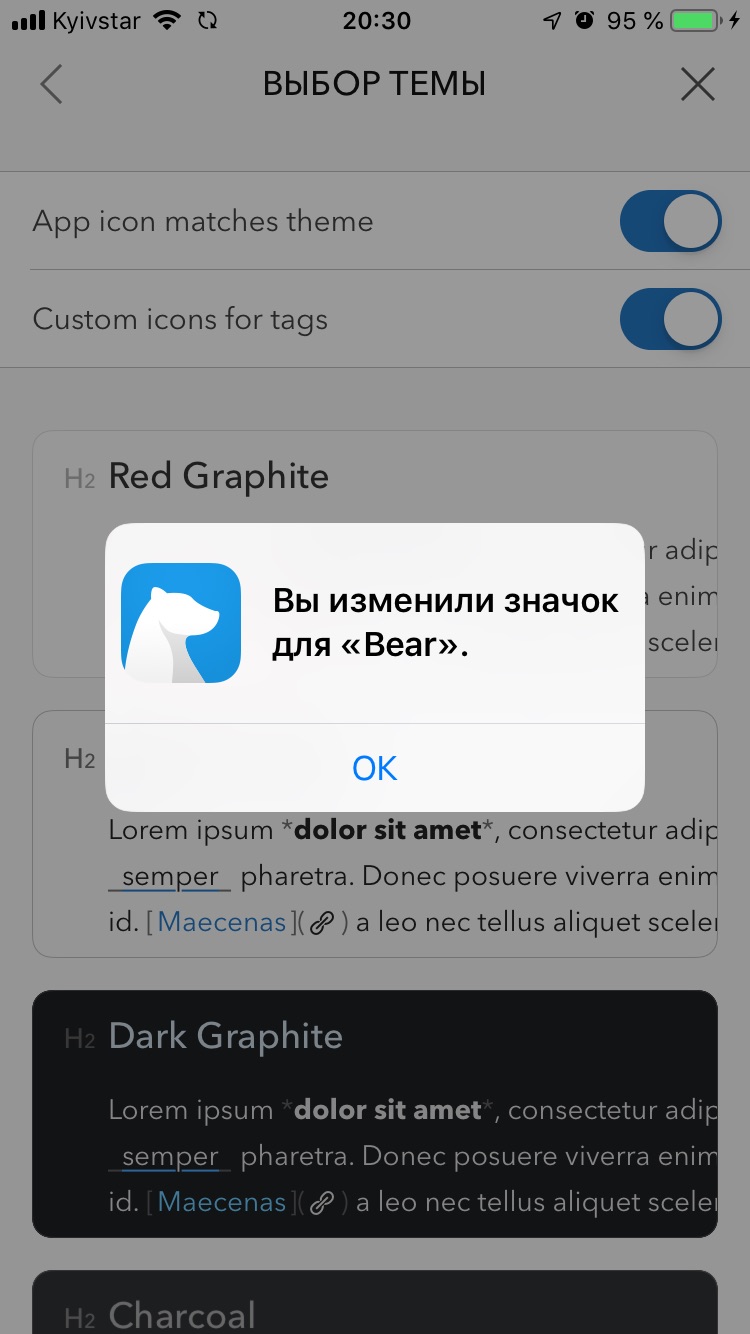
Как персонализировать рабочий стол iPhone: смените иконки приложений

Некоторые разработчики добавляют в дополнение к основной несколько альтернативных иконок, которые при желании можно переключить. Такое есть в Bear, Carrot Weather, Overcast и других программах. Проверьте настройки любимых приложений и попробуйте заменить надоевшие значки.

2. Создайте собственные иконки с помощью закладок

Если приложение не поддерживает смену значков, всегда можно сделать это самостоятельно с помощью функции закладок. Правда, понадобится установить утилиту Apple Configurator и немного повозиться. Но результат того стоит.
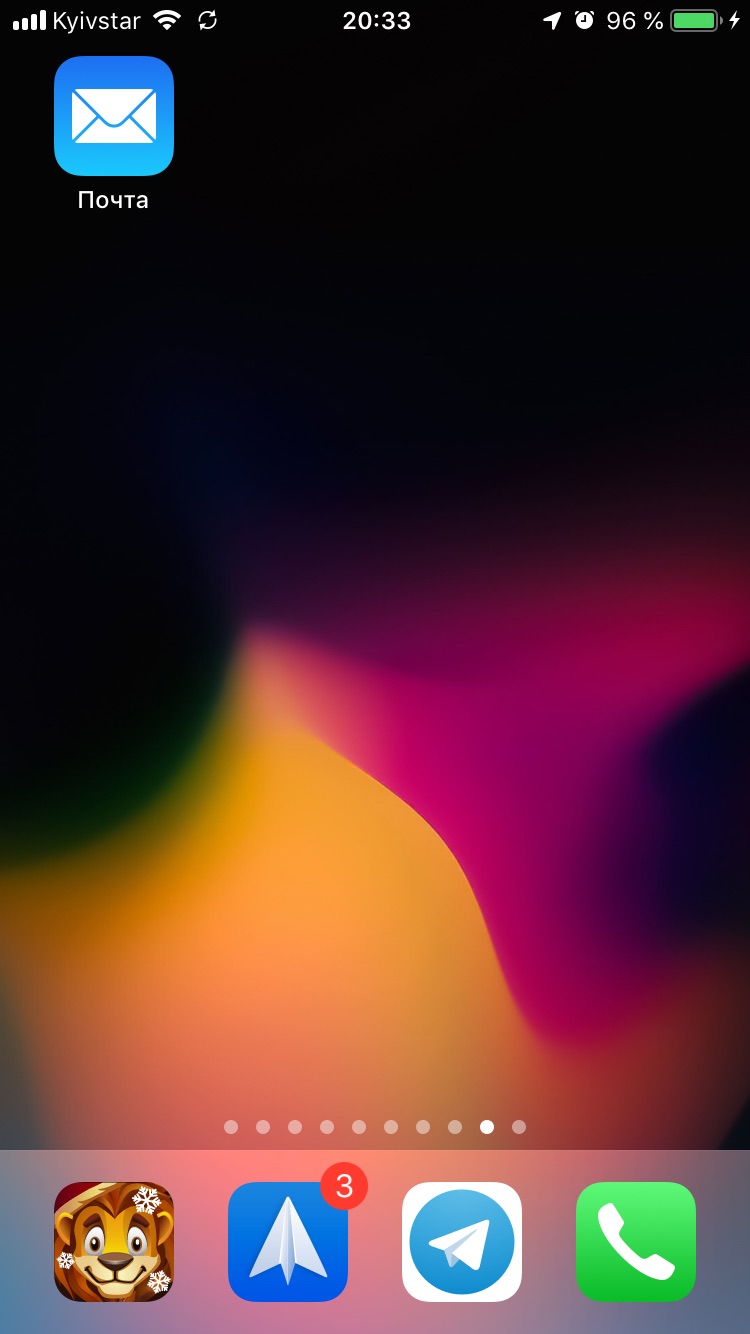
Как персонализировать рабочий стол iPhone: создайте собственные иконки с помощью закладок

Процесс заключается в создании ярлыка со ссылкой на приложение, которому назначается нужная иконка. После этого оригинальные значки можно спрятать в папку и пользоваться новыми. Подробнее о создании иконок через закладки читайте здесь.

3. Установите наборы иконок iSkin
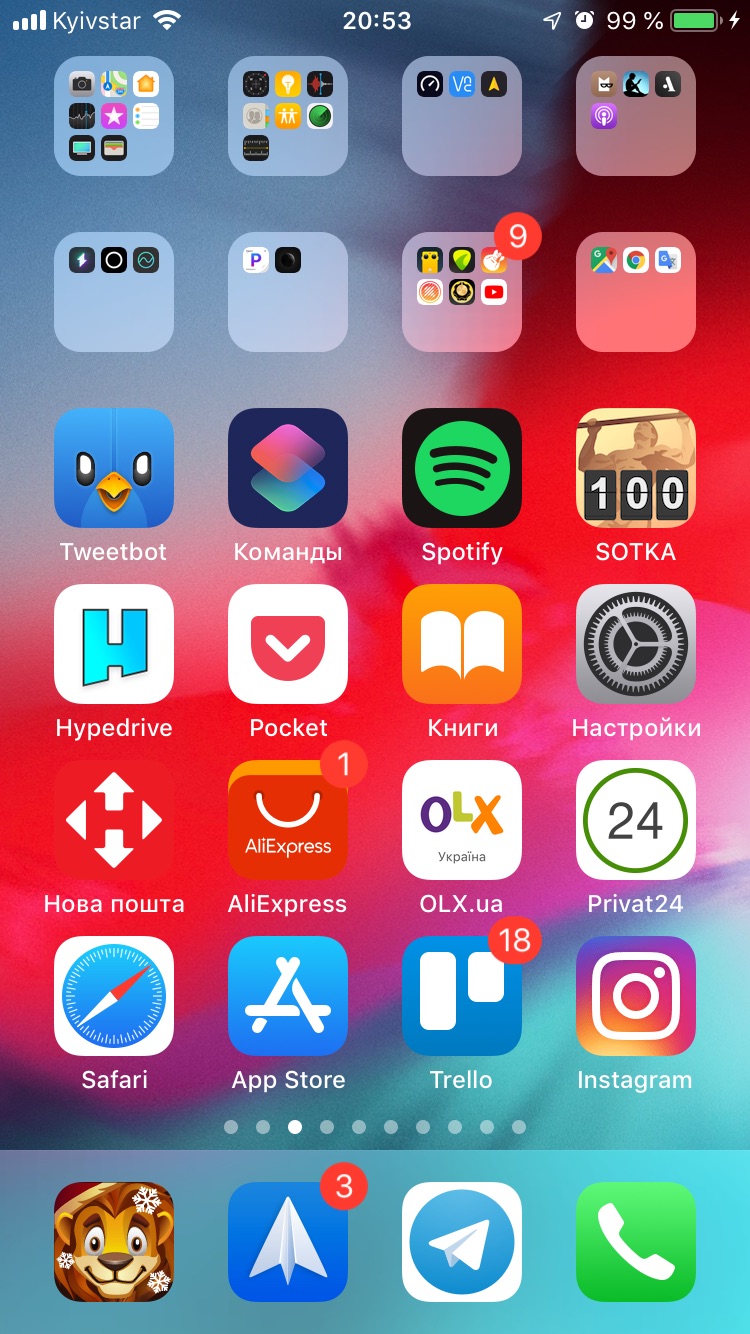
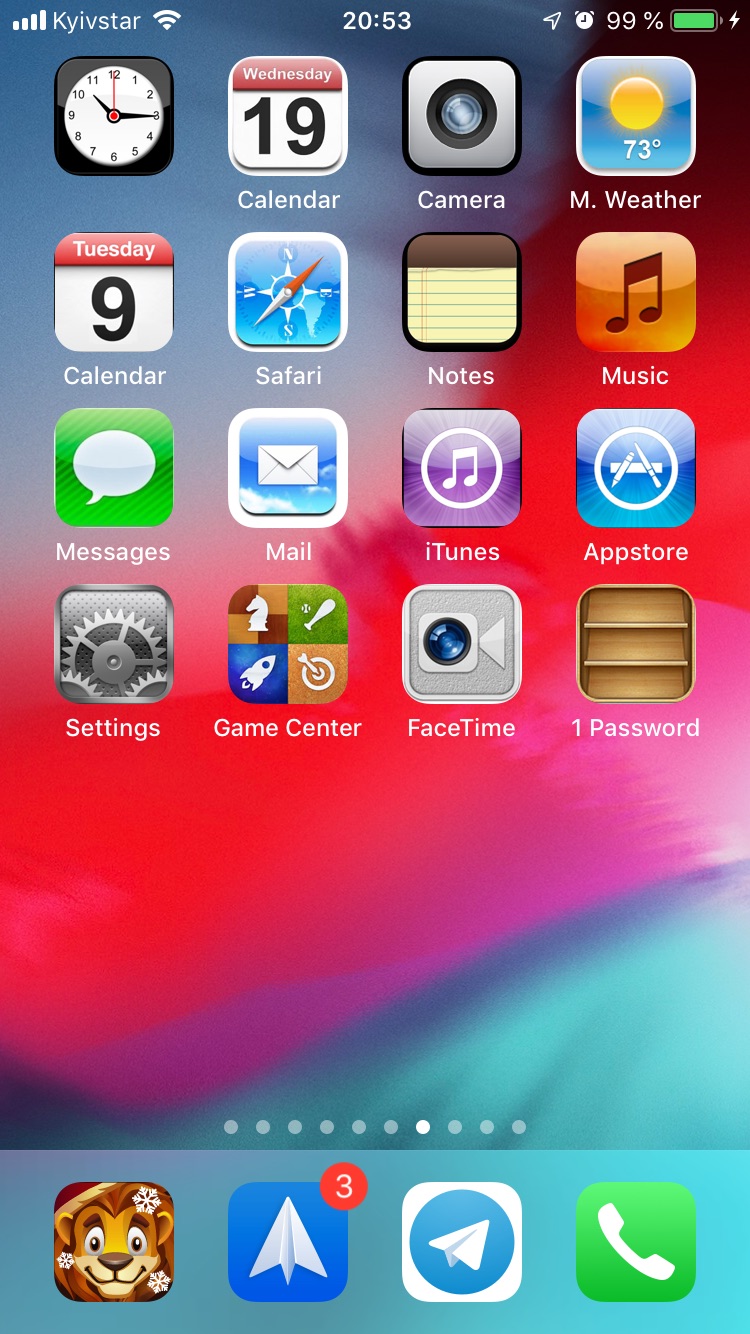
Как персонализировать рабочий стол iPhone: установите наборы иконок iSkin

Если не хотите заморачиваться с созданием собственных иконок, воспользуйтесь готовыми наборами из коллекции сервиса iSkin. Метод установки такой же, как и с Apple Configurator, но более автоматизированный.

1. Перейдите на сайт iSkin с iPhone.

Как персонализировать рабочий стол iPhone: перейдите на сайт iSkin с iPhone

2. Выберите понравившуюся тему и откройте страницу с ней.

3. Выберите раздел Applications icons и отметьте нужные иконки.
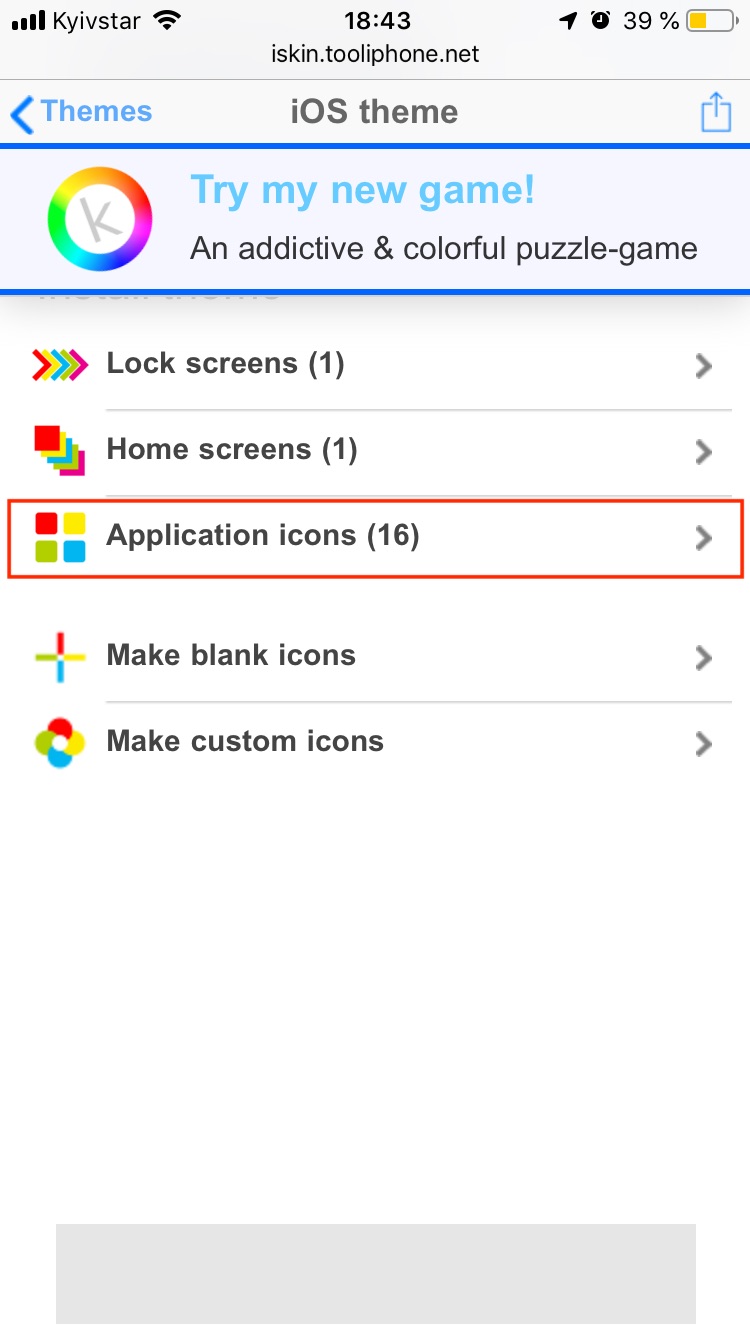
Как персонализировать рабочий стол iPhone: выберите раздел Applications icons
Как персонализировать рабочий стол iPhone: отметьте нужные иконки

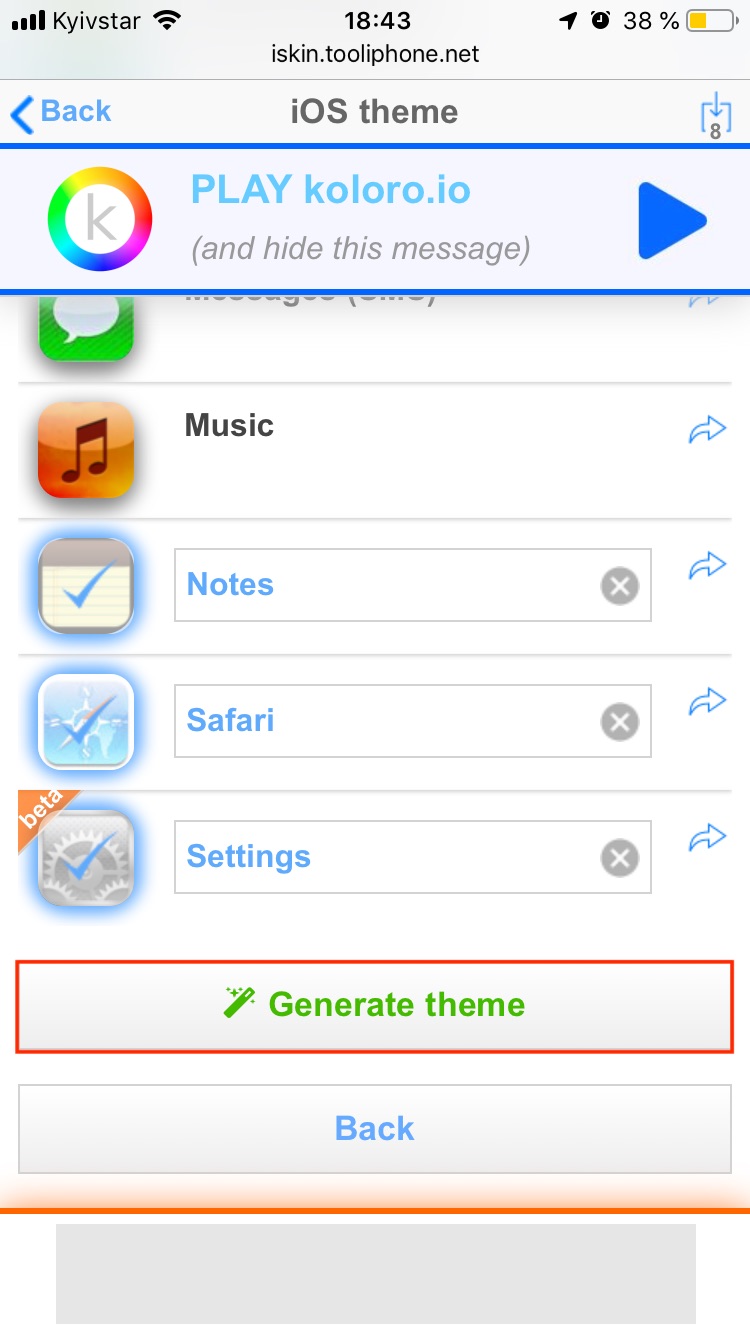
4. Нажмите Generate theme и разрешите открытие настроек.

Как персонализировать рабочий стол iPhone: нажмите Generate theme и разрешите открытие настроек

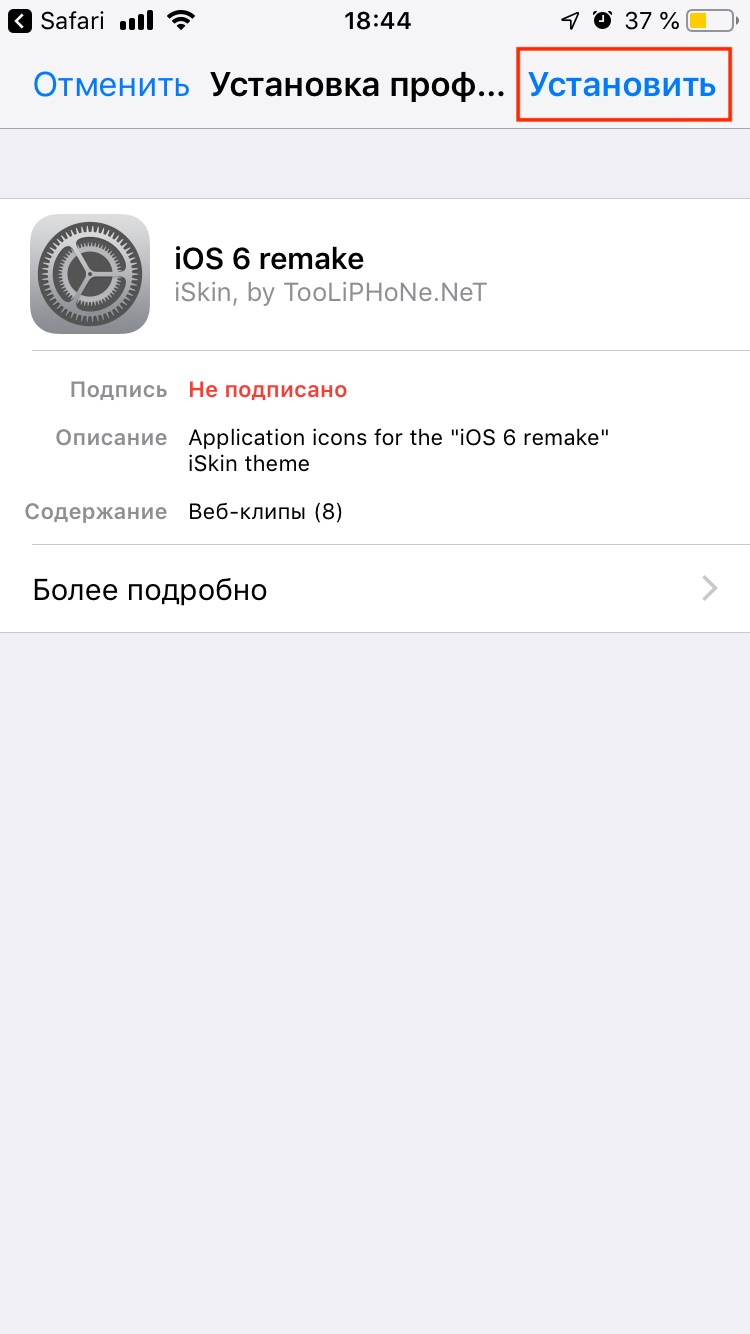
5. Подтвердите установку профиля.

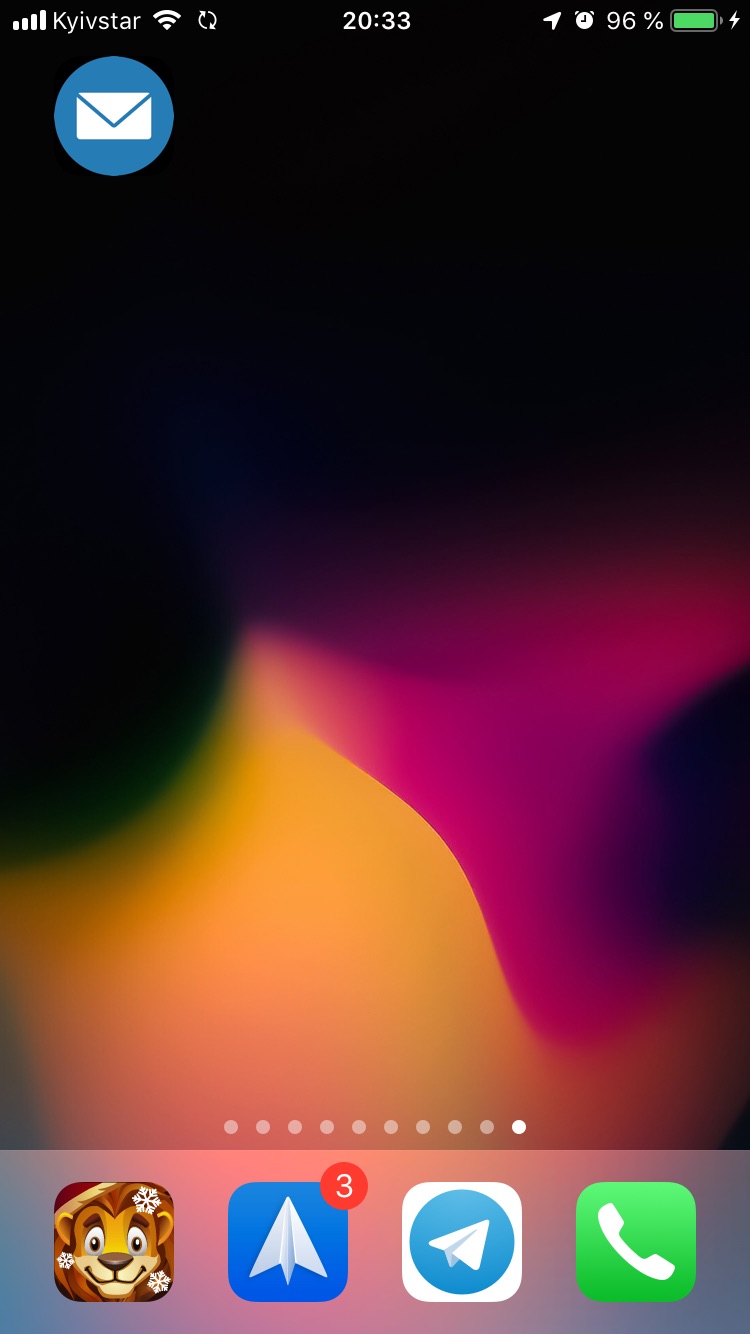
На рабочем столе появятся выбранные иконки, которые будут запускать соответствующие приложения. Избавиться от добавленных значков можно как через стандартный режим редактирования, так и путём удаления установленного профиля в разделе настроек «Основные» → «Профили».

4. Настройте рабочий стол через Apple Configurator

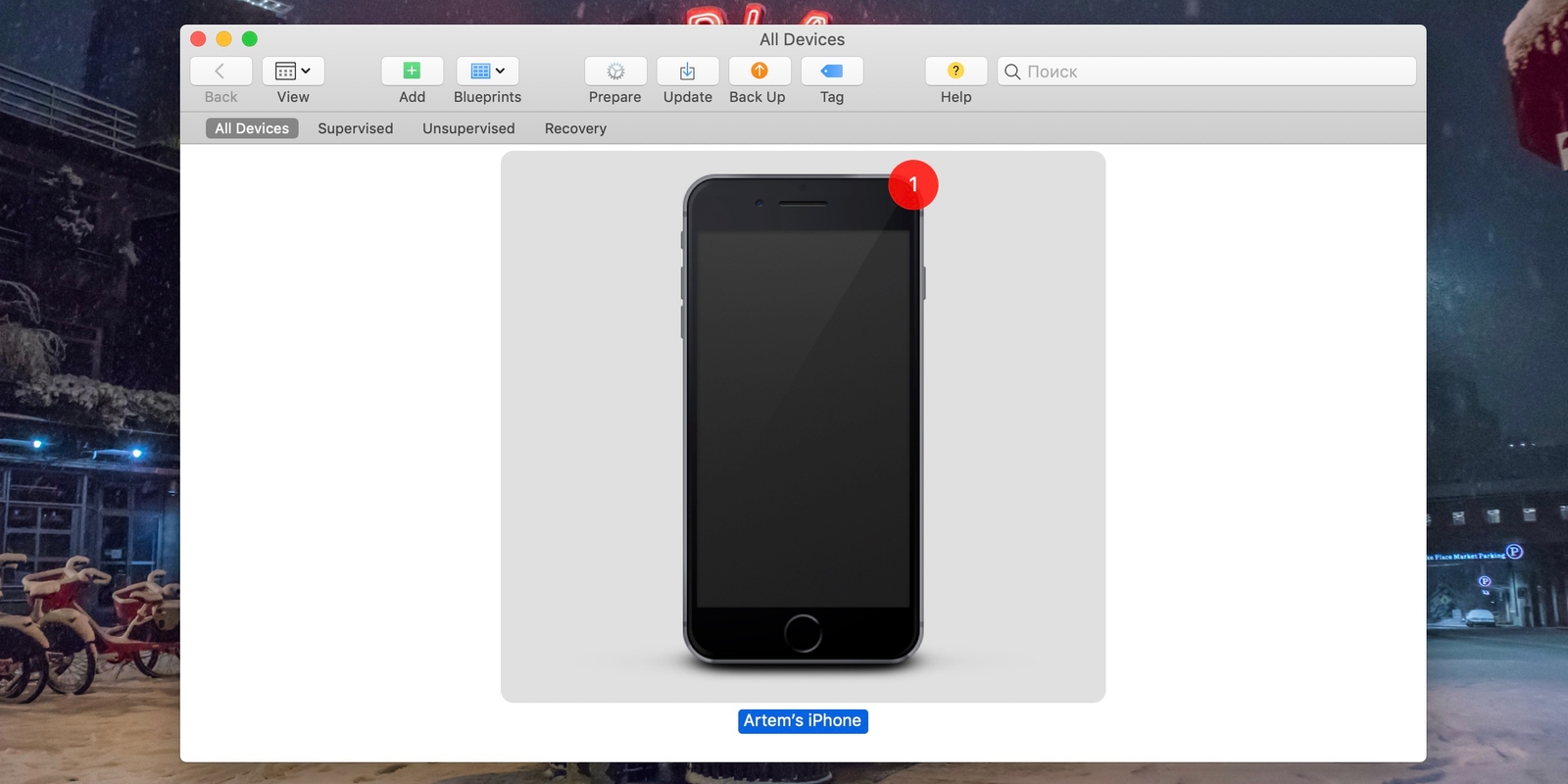
Сразу после обновления или покупки нового устройства расставить кучу иконок приложений довольно утомительно. Упростить этот процесс можно с помощью утилиты Apple Configurator.
Как персонализировать рабочий стол iPhone
1 / 0
Как персонализировать рабочий стол iPhone
2 / 0

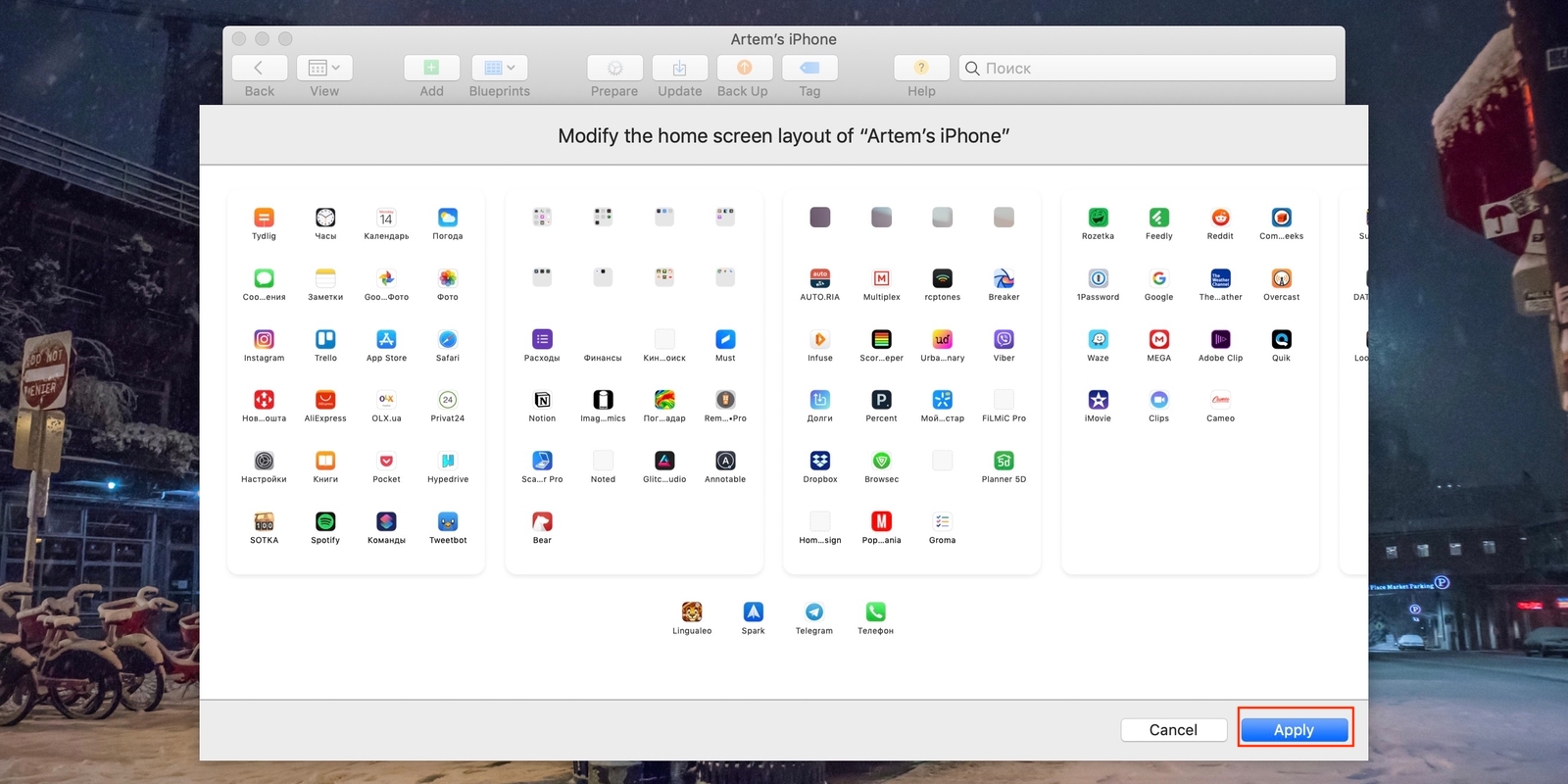
Установите приложение, подключите iPhone к Mac, а затем откройте меню устройства и выберите Actions → Modify → Home Screen Layout. Перед вами появятся рабочие столы с иконками — их можно перетаскивать, помещать в папки.

Все изменения, которые вы внесете, автоматически синхронизируются с устройством после нажатия кнопки Apply.
Apple Configurator
AppleЦена: Бесплатно
Загрузить

5. Перемещайте несколько иконок сразу

Если под рукой нет компьютера, немного упростить задачу можно с помощью появившейся в iOS 12 функции группировки иконок в стопки. Она избавит от нудного перетаскивания ярлыков по одному и позволит двигать более 20 за раз.

Для этого в режиме редактирования потяните одну из иконок, а затем, не отпуская её, коснитесь другим пальцем следующей. Они соберутся в стопку, которую можно будет поместить в папку или перенести на другой экран.

6. Измените порядок иконок

Apple не разрешает располагать иконки с пробелами или оставлять пустые ряды сверху, но если очень хочется, это всё же можно сделать. Трюк заключается в создании «невидимых» иконок-пустышек, которые сливаются с обоями и неразличимы на их фоне.

Выглядит такой метод кастомизации вполне реалистично. Правда, при перелистывании экранов «пустышки» всё-таки видны. Подробно о том, как реализовать этот способ, мы писали в отдельной статье.

7. Скройте названия папок
Как персонализировать рабочий стол iPhone: скройте названия папок

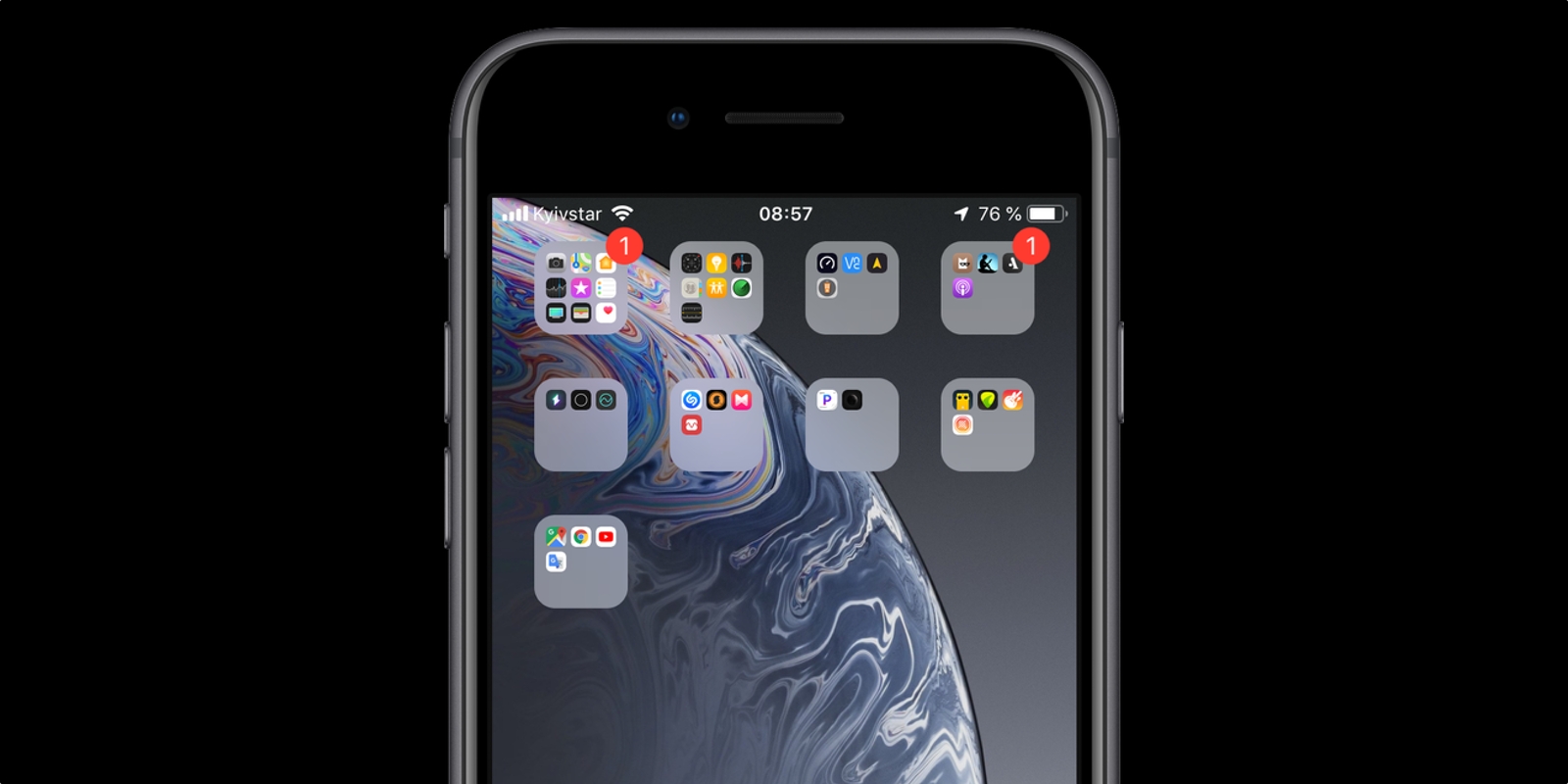
По иконкам на значке папки и так понятно, какие приложения внутри, поэтому от названий больше вреда, чем пользы. Если тоже считаете, что наименования портят вид рабочего стола, скройте их.

Для этого необходимо просто переименовать папку, использовав невидимый символ пробела из шрифта Брайля. Вот он, между квадратными скобками [⠀] . Более детально об этом читайте здесь.

8. Скройте названия приложений

Можно пойти дальше и сделать то же самое с названиями программ. Поскольку оригинальные иконки приложений нельзя переименовывать, сначала придётся создать отдельные ярлыки, как описано во втором и третьем пунктах.

Принцип тот же — берём символ невидимого пробела [⠀] и используем его вместо имени при создании ярлыков-закладок в Apple Configurator или iSkin.

9. Сделайте док прозрачным

Никаких настроек дока в iOS нет, но и его можно немного персонализировать. С помощью специальных обоев и изменения настроек универсального доступа легко сделать нижнюю панель полностью прозрачной.

Как персонализировать рабочий стол iPhone: сделайте док прозрачным

Есть несколько вариантов отображения, цветовых палитр и скрытия выреза для камер. Выбирайте любой и устанавливайте!

10. Оставьте рабочий стол пустым

Для настоящих минималистов есть вариант поинтереснее — полностью чистый главный экран, на котором ничто не мешает любоваться обоями. Сделать такой довольно просто.

Достаточно перейти в режим редактирования иконок на главном рабочем столе, собрать их все в стопку, как описано в пятом пункте, а затем перенести на соседний или любой другой экран. После этого останется нажать кнопку Home или сделать свайп вверх на iPhone X и более новых устройствах.

Читайте также
🧐
Как без джейлбрейка устанавливать на iPhone и iPad неподписанные приложения
Как вернуть стандартное расположение иконок iPhone
9 самых удобных способов расставить иконки приложений на iPhone
Если нашли ошибку, выделите текст и нажмите Ctrl + Enter
Это интересно
Давайте посчитаем. Как эффективно вести семейный бюджет

Давайте посчитаем. Как эффективно вести семейный бюджет

Путешествие в Карелию на выходные: 2 захватывающих маршрута 

Путешествие в Карелию на выходные: 2 захватывающих маршрута 

«Неловко спросить». Вопросы о благотворительности, которые вы стеснялись задать

«Неловко спросить». Вопросы о благотворительности, которые вы стеснялись задать

Реклама
Путешествие начинается до взлёта! Как провести время до посадки с комфортом

Путешествие начинается до взлёта! Как провести время до посадки с комфортом

Комментарии
Ольга Даниленко
11.03.19 09:26
Интересно, спасибо за статью
Ящик Мандаринов
11.03.19 09:44
Господи, порой я так скучаю по андроиду из-за кастомизации. Жду Джейл на свой десятый патефон
Денис Яковлев
11.03.19 19:13
А установить unc0ver вера не позволила? Сам очень ждал, правда, не для кастомизации, а для исправления ошибок, которые Apple предлагают решить покупкой следующего устройства (например, рассинхронизация кадров стандартной камеры iPhone X, особенно заметная при съемке в условиях плохой освещенности). Подобная практика компании, получающей основную долю прибыли не от продаж устройств, а от продаж в маркетах приложений, я считаю кощунственной. Долгое время пользуюсь телефонами Apple в качестве основных устройств, но уже всерьёз готовился к переезду. Выход стабильного jailbreak, конечно, сильно порадовал.
Илья Акимов
12.03.19 07:18
было бы супер, если бы новые джейлбрейки были полностью привязанными, а не полу-Так приходится при каждой перезагрузке или включении айфона снова запускать процедуру. К тому же даже если не выключать айфон - через семь дней принудительно так или иначе повторно надо.
Артём Ласман
11.03.19 12:20
А ещё говорят на Андроиде все танцы с бубнами...только что пытался передать на айфон видео оригинального качества, чтобы на Айфоне его смогли именно скачать...это капец...
Alex Ponomar
11.03.19 13:48
и в чем сложность?
Денис Яковлев
11.03.19 19:21
Скорее всего в том, что до появления доступа к файловой системе отдельных приложений, осуществить подобную операцию было невозможно (без jailbreak). На современных устройствах проблемы не встречал. По крайней мере видео по ссылке из Chrome я спокойно сохранял в файлы VLC. С jail’ом, конечно, можно сохранять и в другие приложения или напрямую в Filza.
Alex Ponomar
11.03.19 22:54
а в телеграме, например, чего б не скинуть просто? :)
Комрон Атаджанов
22.03.19 11:25
Ссылка на создание иконок через закладки, в первом пункте, не работает(
Александр Мазко
20.08.19 11:27
Как удалить зуб через анус...
Что вы могли пропустить
Apple представила свой первый складной смартфон iPhone Duo — он похож на Galaxy Z Fold 8
0
21:43
Новости
Устройства
Apple представила iPhone 18 Pro и iPhone 18 Pro Max — с минимумом изменений
0
21:33
Новости
Устройства
Apple показала смарт-часы Watch Series 12 и Ultra 4 с новыми чипом и датчиком пульса
0
21:24
Новости
Устройства
Apple выпустила наушники AirPods 5 — сразу в двух версиях с шумоподавлением
0
21:12
Новости
Устройства
Как выбрать сушилку для овощей, фруктов и мяса
0
13:00
Как выбрать
Ликбез
OpenAI заявила о решении «задачи тысячелетия», но математик из США обвинил компанию в краже его идеи
0
10:20
Новости
Технологии
Новые TWS-наушники Huawei FreeBuds 7 получили рекордное шумоподавление — до 100 дБ
0
Вчера
Новости
Устройства
До 34 часов работы: 12 ноутбуков на Windows с рекордной автономностью
0
Вчера
Устройства
Устройства
«Чёлка», «тёрка» и «конфорки»: вспоминаем самые мемные анонсы Apple в преддверии презентации iPhone 18
0
7 сентября
Технологии
Технологии
За два дня до складного iPhone представлена широкая раскладушка Xiaomi 18 Fold
0
7 сентября
Новости
Устройства
Huawei представила Mate XT 2 — «трикладушку» с новой конструкцией складывания
0
7 сентября
Новости
Устройства
12 лучших программ для обновления драйверов на Windows в 2026 году
0
7 сентября
Ликбез
Технологии
В Claude появились маркеры ИИ — как они работают и как их убрать
0
6 сентября
Технологии
Технологии
Почему в 2026 году я люблю свою PS Vita сильнее, чем Nintendo Switch
0
5 сентября
Технологии
Технологии
Tecno показала два ультратонких смартфона — Camon Slim 5G и Camon Air с мини‑экраном
0
5 сентября
Новости
Устройства

Новые комментарии

Аватар автора комментария
Daican2 часа назад

0 / 0

Во времена моей молодости я смотрел Жёлтую Розу. Да, румынский супермен. Да, десятиствольный револьвер. Да, семечки бросками в рот, как жвачки у Джеки Чана. Но это была профессиональная франшиза. Так что и Джейсона уважаю, как профи. А Жёлтую Розу посмотрите, все 7 частей, она сейчас в цвете есть
Почему фильмы с Джейсоном Стэйтемом продолжают смотреть и даже хвалить
Аватар автора комментария
Алена3 часа назад

0 / 0

В Тюмени и ХМАО (которые в Западной Сибири)) ни разу не слышала слова «мультифора», только «файл». Итак, значит- Омск, Тюмень, ХМАО нет «мультифор». Где же именно на просторах Западной Сибири они тогда водятся?🙄
Как говорят в регионах: 22 слова, которые легко выдают, откуда вы родом
Аватар автора комментария
Alexander Popov3 часа назад

0 / 0

Конечно, а в прошлом фильме "годзилла минус один" имелся ввиду mercedes amg one, вот переводчики корявые
Годзилла официально вернулся: вышел взрывной трейлер «Годзиллы: Минус ноль»
Аватар автора комментария
Yulia Balueva6 часов назад

0 / 0

Пол дня убито и всё зря Ничего не получилось, продукты в помойку
Зефир на желатине
ИГРА: Снова в школу! Найдите всё, что пригодится для учёбы

ИГРА: Снова в школу! Найдите всё, что пригодится для учёбы

Лайфхакер
Информация
О проектеРубрикиРекламаРедакцияВакансииО компании
Подписка
TelegramВКонтактеTwitter (X)PinterestYouTubeИнициалRSS
Правила
Пользовательское соглашениеПолитика обработки персональных данныхПравила применения рекомендательных технологийПравила сообществаСогласие на обработку персональных данныхСогласие для рекламных рассылокСогласие для информационной программы
18+Копирование материалов запрещено.
Издание может получать комиссию от покупки товаров, представленных в публикациях