Лайфхакер
Лайфхакер
Лучшее
Рубрики
Рецепты
Подкасты
Сервисы
Колонки
Лучшее
Рубрики
Рецепты
Подкасты
Сервисы
Колонки
«Авторизация»
Новости
Здоровье
Спорт и фитнес
Покупки
Технологии
Отношения
Кино
Реклама
Технологии
30 сентября 2021

15 скрытых функций Apple Watch, о которых стоит знать

Пользоваться часами станет ещё удобнее и приятнее.
Фото автора Артём Козориз
Артём Козориз

Автор Лайфхакера

15 скрытых функций Apple Watch, о которых вам стоит знать

1. Быстрая пауза тренировки
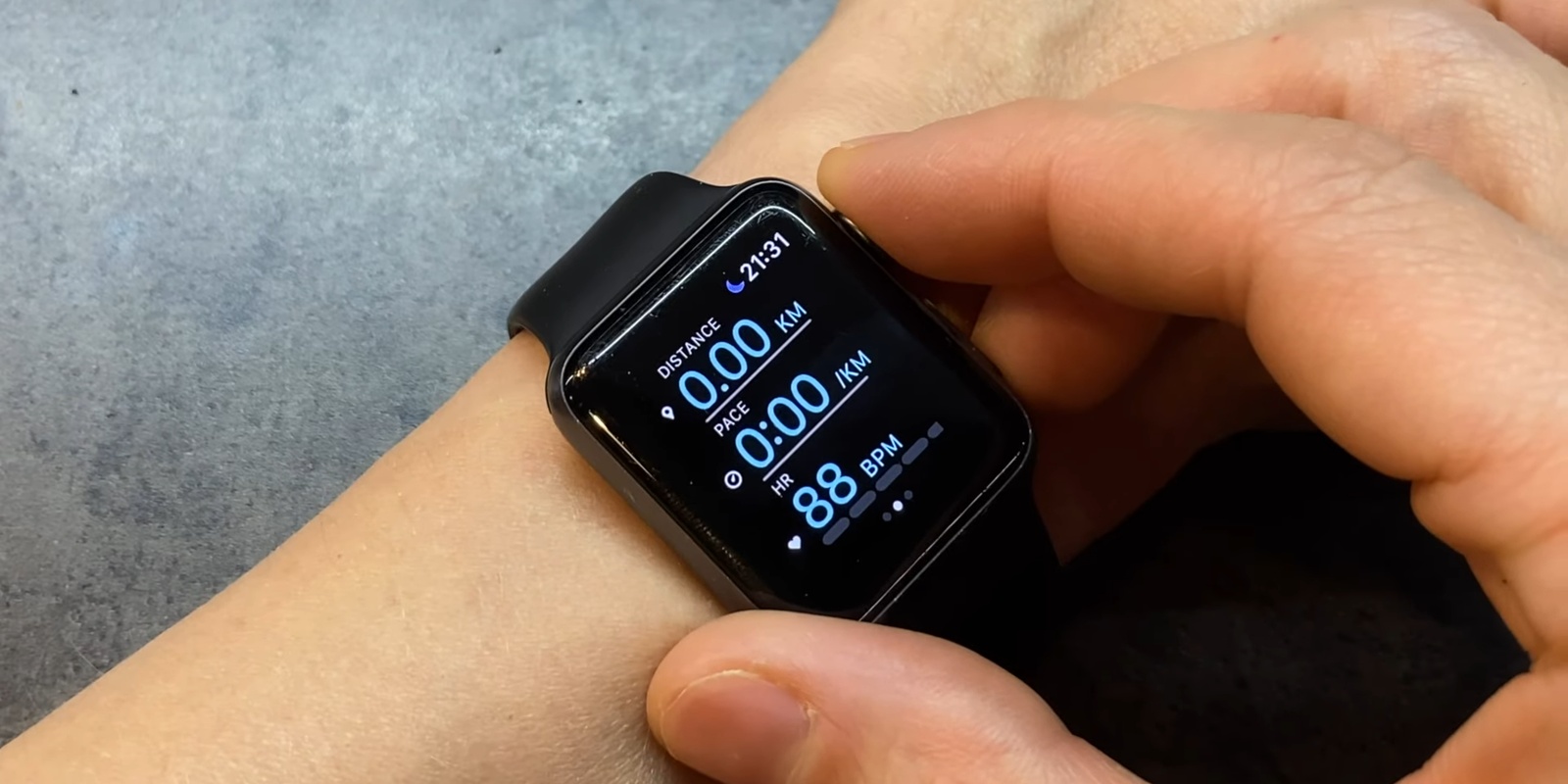
Скрытые функции Apple Watch: быстрая пауза тренировки
Кадр: Kopatsky / YouTube

Когда по какой‑то причине вам необходимо приостановить тренировку, для этого необязательно искать соответствующий пункт меню на экране. Достаточно просто одновременно нажать на колёсико и боковую кнопку. Повторение комбинации возобновит занятие с того места, на котором вы закончили.

2. Запуск последнего приложения

Не тратьте время на поиски в меню, чтобы вернуться к последнему открытому приложению. Вместо этого дважды нажмите на колёсико, и программа, с которой вы работали, моментально появится на экране.

3. Приглушение звука ладонью
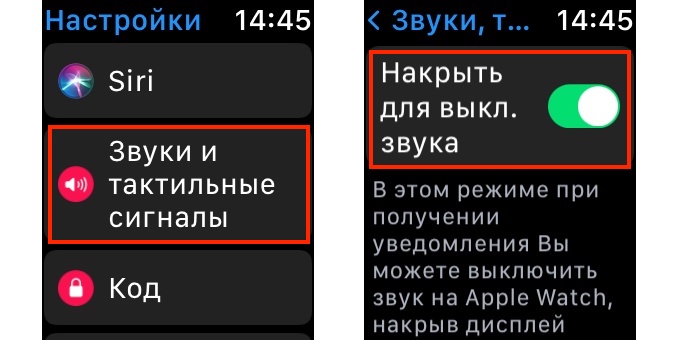
Скрытые функции Apple Watch: приглушение звука ладонью

Если вы забыли включить режим «Не беспокоить», то для быстрого отключения звука звонка или уведомления просто накройте дисплей Apple Watch ладонью на три секунды.

Если у вас эта функция не работает, перейдите в настройки часов, откройте раздел «Звуки, тактильные сигналы» и убедитесь, что включён тумблер «Накрыть для выкл. звука».

4. Сообщение времени вибрацией

Скрытые функции Apple Watch: сообщение времени вибрацией

Время отображается почти на каждом экране Apple Watch, но благодаря функции «Тактильное время» можно узнать, который час, даже не глядя на дисплей. Для начала включите её в приложении Watch на iPhone. Для этого на вкладке «Мои часы» откройте раздел «Часы» → «Время тактильно», включите одноимённый тумблер и выберите один из вариантов оповещения: «Цифры», «Краткое» или «Азбука Морзе».

Если пункт не активен, нужно активировать «Время вслух», выбрать для него настройку «Зависит от бесшумного режима» и снова отключить «Время вслух».

Работает функция так: коснитесь циферблата двумя пальцами и сосчитайте вибрации. В режиме «Цифры» длинные сигналы означают десятки часов, короткие — единицы, затем длинные — десятки минут, короткие — единицы. В режиме «Краткое» время округляется до четверти часа, а при выборе «Азбука Морзе» цифры, как легко догадаться, передаются морзянкой.

5. Ежечасные сигналы времени
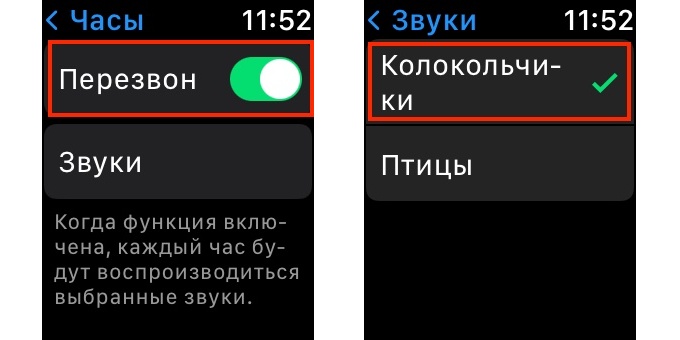
Скрытые функции Apple Watch: ежечасные сигналы времени

Apple Watch могут отмерять время, подавая сигналы в начале каждого часа, как электронные наручные часы в прошлом. Для активации этой функции откройте настройки на Apple Watch, перейдите в раздел «Часы» и включите параметр «Перезвон». В пункте «Звуки» можно выбрать один из двух вариантов: «Колокольчики» или «Птицы».

6. Снимок экрана
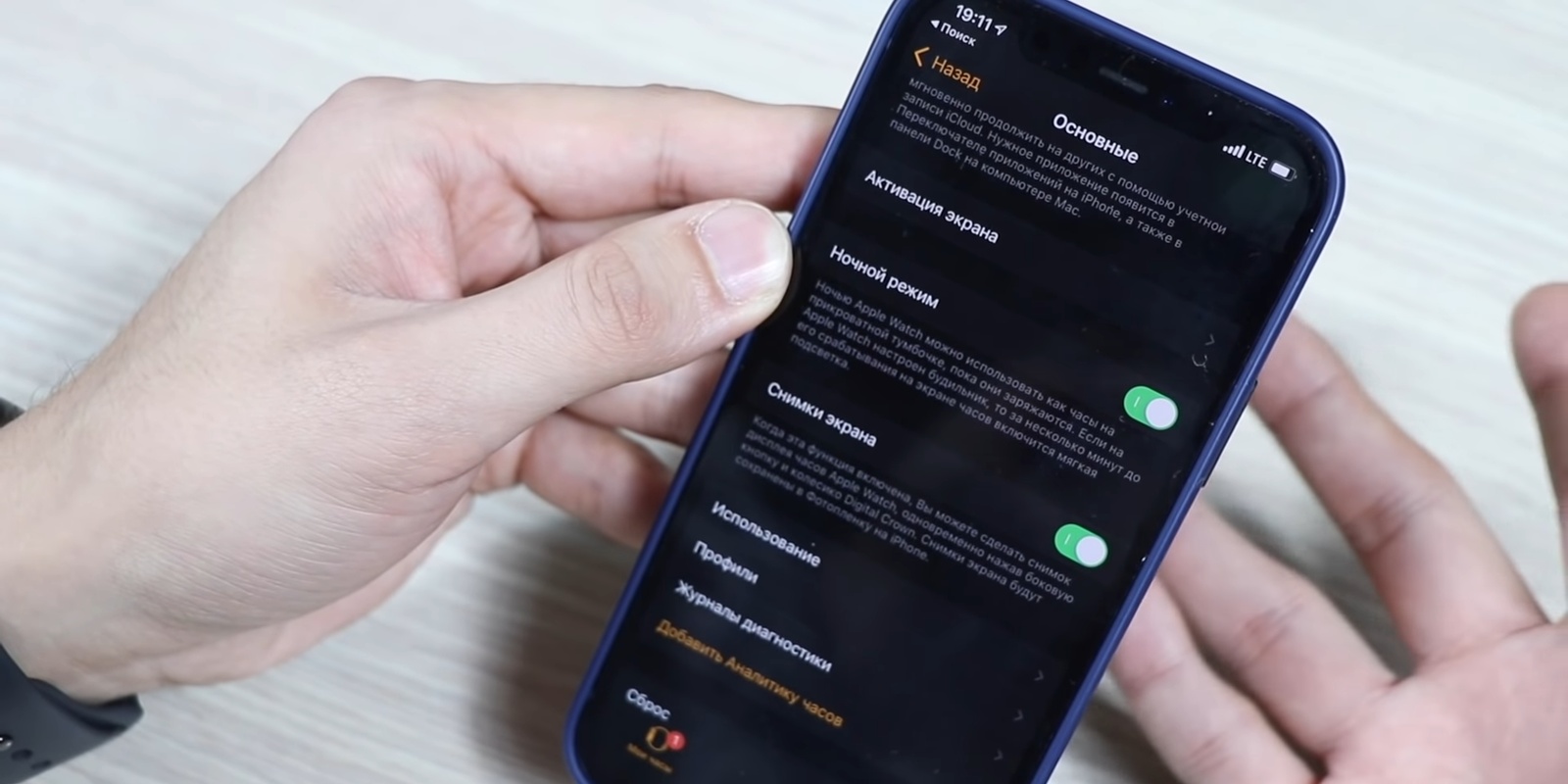
Скрытые функции Apple Watch: снимок экрана
Кадр: Tim Lion / YouTube

Как и на смартфонах, на Apple Watch можно делать скриншоты. Для этого сначала откройте приложение Watch на iPhone, перейдите на вкладке «Мои часы» в раздел «Основные» и включите тумблер «Снимки экрана».

Теперь одновременно нажмите на колёсико и боковую кнопку часов. Экран мигнёт, и скриншот тут же появится в приложении «Фото» на iPhone.

7. Поиск iPhone по световому сигналу
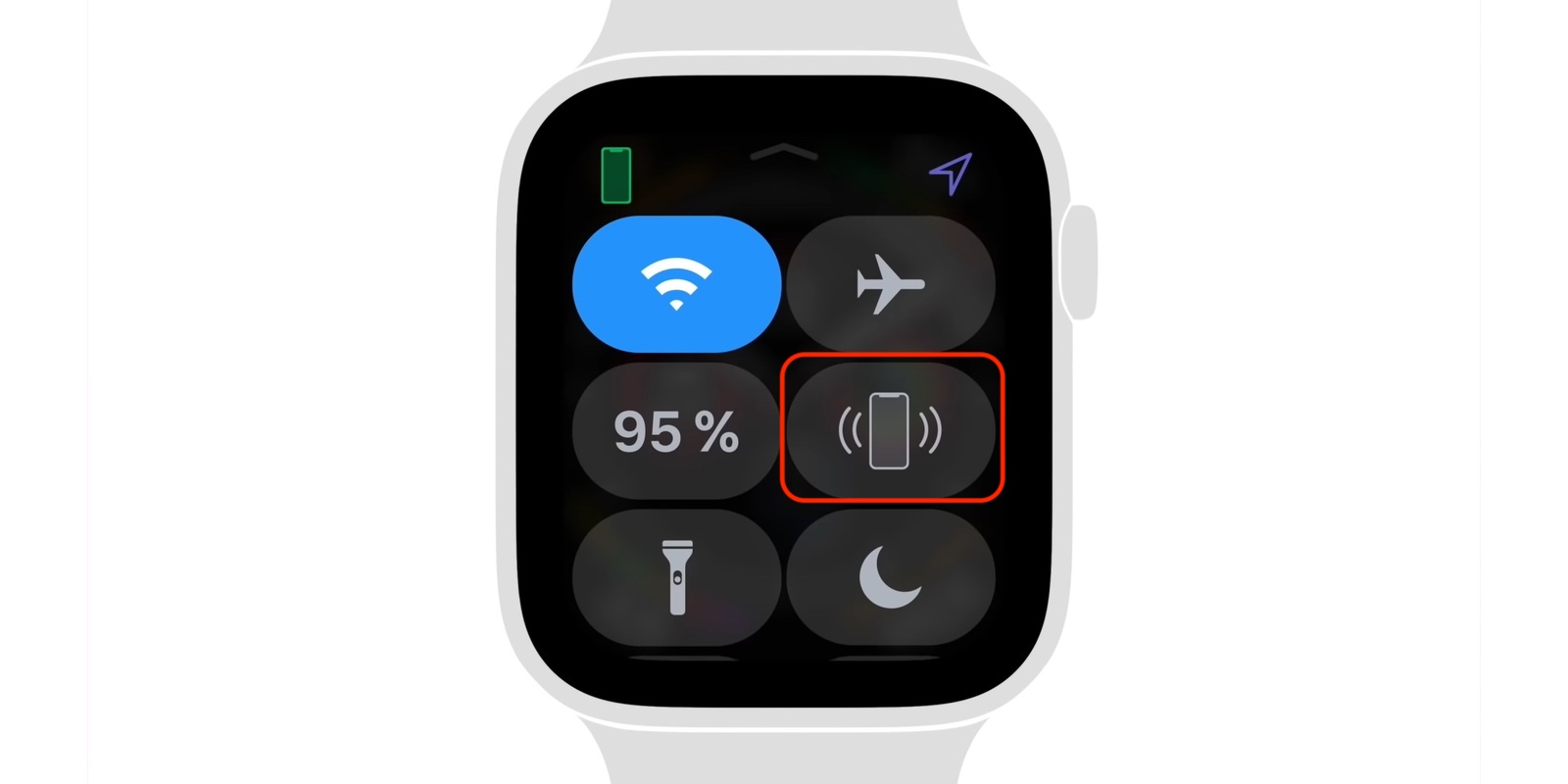
Скрытые функции Apple Watch: поиск iPhone по световому сигналу
Кадр: Apple Россия / YouTube

О том, что обнаружить завалившийся между диванными подушками смартфон легко с помощью звукового сигнала, знают многие. Однако мало кто в курсе, что можно заставить гаджет ещё и дополнительно помигать вспышкой для облегчения поисков в темноте.

Для этого откройте «Пункт управления» на Apple Watch свайпом вверх, а затем задержите палец на значке с вибрирующим iPhone.

8. Увеличение яркости фонарика

Несмотря на отсутствие светодиодов, в Apple Watch очень продуманный фонарик. Он работает за счёт заливки экрана белым или красным фоном и включения подсветки на максимальную яркость. Функция запускается из «Пункта управления» по нажатию на соответствующую иконку, но светит не на полную мощность сразу, чтобы не слепить вас.

Если не хотите ждать около трёх секунд, пока фонарик станет ярче, просто тапните по экрану или отверните экран на запястье от себя.

9. Показ приложений в виде списка
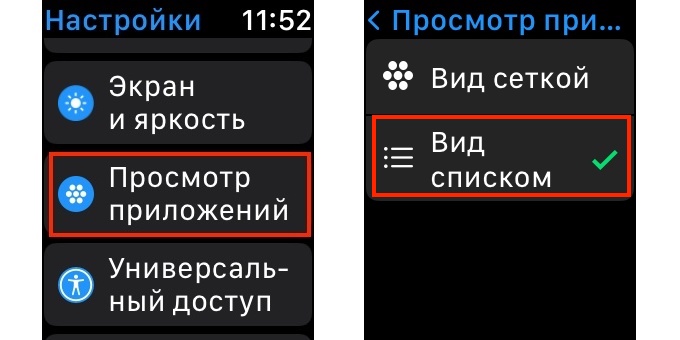
Скрытые функции Apple Watch: показ приложений в виде списка

По умолчанию иконки установленных приложений отображаются в виде масштабируемой сетки. Она выглядит красиво, но затрудняет навигацию. Если вам больше удобен упорядоченный список, откройте настройки на часах, перейдите в раздел «Просмотр приложений» и выберите «Вид списком».

10. Скрытие содержимого уведомлений

Когда на экран Apple Watch приходят уведомления, их хорошо видно не только вам, но и находящемуся поблизости человеку. Если вы часто бываете в людных местах, то, возможно, захотите скрыть сообщения от чужих глаз.

Перейдите в настройки часов, найдите пункт «Уведомления» и включите тумблер «Только обзор при блокировке». После этого при поступлении оповещений будет отображаться лишь иконка приложения, а содержимое раскроется после разблокировки.

11. Сортировка циферблатов

Наверняка у вас есть любимые циферблаты. Чтобы не выискивать их среди других, можно передвинуть часто используемые в начало. Для сортировки достаточно задержать палец на одном из вариантов в меню выбора и перетащить его как иконку на рабочем столе iPhone.

12. Просмотр времени в режиме настольных часов

Скрытые функции Apple Watch: просмотр времени в режиме настольных часов
Кадр: Hudakov / YouTube

Когда вы ставите Apple Watch на зарядку, они переключаются в режим прикроватных часов, но не отображают время постоянно. Чтобы узнать, который час, нужно разблокировать гаджет, прикоснувшись к экрану или нажав на колёсико. Вместо этого можно просто легонько постучать по столу или прикроватной тумбочке, на которой находится устройство.

Если функция не работает, откройте настройки на Apple Watch, перейдите в раздел «Основные» и убедитесь, что тумблер «Ночной режим» включён.

13. Принудительная перезагрузка

Для перезапуска часов достаточно подержать боковую кнопку и сдвинуть ползунок «Выключить». Это не получится сделать, если Apple Watch зависли и не отвечают. В таком случае выручит принудительная перезагрузка. Чтобы выполнить её, одновременно зажмите и удерживайте колёсико и боковую кнопку, пока на экране не появится изображение яблока.

14. Ускорение обновления

Установка обновлений занимает немало времени, а всё потому, что данные передаются через Bluetooth. Для ускорения процесса можно воспользоваться нехитрым трюком и отключить Bluetooth в «Пункте управления». Это заставит часы перейти на Wi‑Fi и повысит скорость загрузки.

15. Экорежим
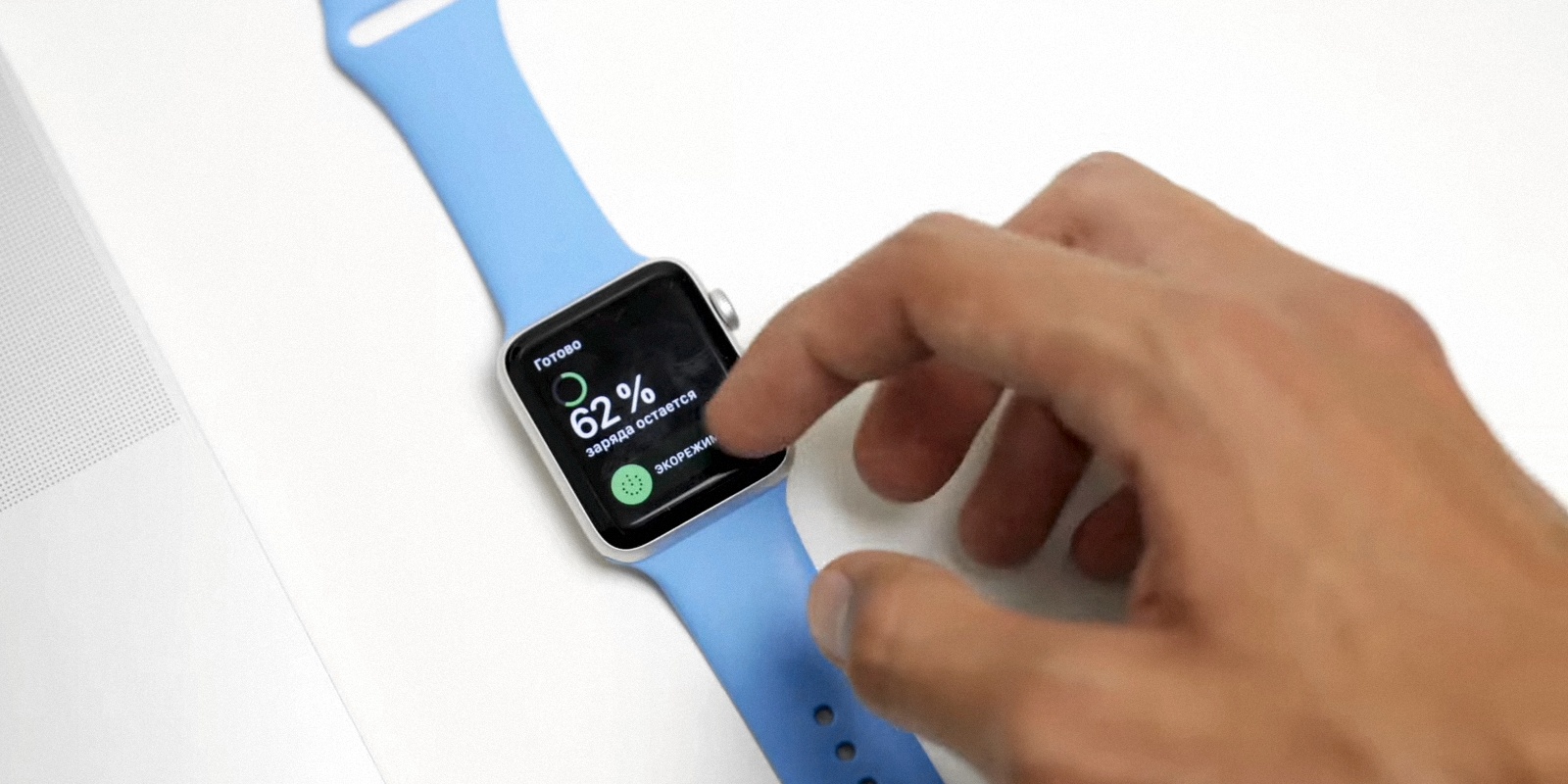
Скрытые функции Apple Watch: экорежим
Кадр: Apple User / YouTube

Apple Watch нужно заряжать примерно раз в два дня. Если вы путешествуете или у вас нет возможности подпитать часы по другой причине, энергию аккумулятора можно сэкономить, переведя устройство в экорежим. Для этого откройте «Пункт управления», тапните по значку процентов, а затем сдвиньте бегунок «Экорежим» и нажмите «Далее».

В таком состоянии перестают работать все приложения, и часы только показывают время. Для отключения экорежима нужно удерживать боковую кнопку, пока Apple Watch не перезагрузятся.

Читайте также
🧐
Обзор умных часов Samsung Galaxy Watch 3 — дружелюбного помощника по жизни
Обзор Apple Watch Series 5 — умных часов с негаснущим экраном
6 умных часов, которые станут отличным подарком на Новый год
Обложка: Apple.com / Лайфхакер
Если нашли ошибку, выделите текст и нажмите Ctrl + Enter

Лучшие предложения

5 пылесосов от Roborock с дополнительной скидкой Лайфхакера

5 пылесосов от Roborock с дополнительной скидкой Лайфхакера

Самую популярную болгарку от Yofidra отдают с приятной скидкой

Самую популярную болгарку от Yofidra отдают с приятной скидкой

10 товаров с маркетплейсов, достойных внимания на этой неделе

10 товаров с маркетплейсов, достойных внимания на этой неделе

QLED-телевизор от Hyundai

Надо брать: 50-дюймовый QLED-телевизор от Hyundai с Android TV

10 вещей для сумки: они нужны нам все

10 вещей для сумки: они нужны нам все

Nahodki AliExpress: samye interesnye i poleznye tovary nedeli

Находки AliExpress: самые интересные и полезные товары недели

Товары с AliExpress с быстрой доставкой

10 классных товаров с AliExpress с быстрой доставкой

12 платьев, чтобы стать главным цветочком в городе

12 платьев, чтобы стать главным цветочком в городе

Это интересно
ТЕСТ: Проверьте, сможете ли вы думать как Яндекс Поиск

ТЕСТ: Проверьте, сможете ли вы думать как Яндекс Поиск

Не только бюджет: 3 вопроса, которые стоит задать себе при выборе квартиры для жизни с партнёром

Не только бюджет: 3 вопроса, которые стоит задать себе при выборе квартиры для жизни с партнёром

6 лайфхаков, которые помогут легко накопить на 13-ю зарплату

6 лайфхаков, которые помогут легко накопить на 13-ю зарплату

5 причин купить моющий пылесос для мягкой мебели и ковров Tefal Clean It IZ5020F0

5 причин купить моющий пылесос для мягкой мебели и ковров Tefal Clean It IZ5020F0

Реклама
Комментарии

Станьте первым, кто оставит комментарий

Что вы могли пропустить
Наушники с ANC внутри смарт-часов: Huawei представила Watch Buds 2
0
Вчера
Новости
Устройства
Huawei представила Pura X Max — широкую раскладушку с обновлённым дизайном и улучшенными камерами
0
Вчера
Новости
Устройства
Перископ на 200 Мп и антибликовый экран: Huawei представила флагманскую серию Pura 90
0
Вчера
Новости
Устройства
Как перенести данные с Google Drive на «Яндекс Диск» или в другое облако
0
Вчера
Технологии
Технологии
Эксперты рассказали, как долго продлится дефицит оперативной памяти в мире
0
Вчера
Новости
Технологии
Как выбрать моющий пылесос и не пожалеть о покупке
0
19 апреля
Технологии
Технологии
Сделают красиво: 7 лучших нейросетей для визуализации данных
0
18 апреля
Технологии
Технологии
Макет «квадратного» iPhone Fold впервые показали на фото
0
17 апреля
Новости
Устройства
Интернет блокируют: что скачать и как настроить телефон, чтобы он не превратился в «кирпич»
0
17 апреля
Технологии
Технологии
Странный ассортимент и забытые сотрудники: ИИ открыл полноценный офлайн-магазин
0
17 апреля
Новости
Технологии
Какой смартфон купить в 2026 году: помогаем выбрать и отвечаем на вопросы в комментариях
0
17 апреля
Технологии
Технологии
3 причины, почему смартфон iQOO Z11x — классный помощник на каждый день
0
16 апреля
Устройства
Устройства
Samsung показала, как изолировать мессенджер Max на смартфонах Galaxy через папку Knox
0
16 апреля
Новости
Технологии
Обзор HUAWEI nova 15 Pro — большого и автономного смартфона с отличными камерами
0
16 апреля
Устройства
Устройства
Samsung готовит аналог складного iPhone, но в формате трифолда
0
16 апреля
Новости
Устройства

Новые комментарии

Аватар автора комментария
Ersten1 час назад

0 / 0

В описанной выше ситуации тоже нет уголовщины
Альпийский развод — страшный тренд в отношениях, который не должен распространяться сильнее
Аватар автора комментария
Ersten1 час назад

0 / 0

Ст. 125 УК РФ (Оставление в опасности) не подходит под такие ситуации
Альпийский развод — страшный тренд в отношениях, который не должен распространяться сильнее
Аватар автора комментария
Harper Williams4 часа назад

0 / 0

Ладно, хорошо. Сара—светлокожая блондинка с каре. Но нет, еë нужно сделать темнокожей кудрявой брюнеткой! С Эбби я до сих пор в шоке.. Она в игре буквально танк, что с ней в сериале, даже Элли на еë фоне сильнее выглядит.. С самой Элли ещë понятно, сыграла хорошо.. НО ЭТО УЖЕ СЛИШКОМ, Я РЕВУ. Я просто молюсь, чтобы с Кирианны смыли весь макияж и сделали еë похожей на ПАРНЯ, потому что если Лев будет выглядеть как ранимый подросток-трансгендер, а не сильный, нарушивший правила и пытающийся выжить в обществе, где его не примут таким, какой он есть, это будет провалом всего сериала. (Конечно, исключительно моë мнение.)
HBO выбрала актрис на роли Льва и Яры в сериале The Last Of Us
Аватар автора комментария
Рафаэль Галиев4 часа назад

0 / 0

Они же объяснения попытаются получить! Придется обсуждать, разговаотвать, обьяснять.
Альпийский развод — страшный тренд в отношениях, который не должен распространяться сильнее
Как покупать всё, что хочется, не выходя за рамки бюджета: 7 правил разумного шопинга 

Как покупать всё, что хочется, не выходя за рамки бюджета: 7 правил разумного шопинга 

Лайфхакер
Информация
О проектеРубрикиРекламаРедакцияВакансииО компании«Авторизация»
Подписка
TelegramВКонтактеTwitterViberYouTubeИнициалRSS
Правила
Пользовательское соглашениеПолитика обработки персональных данныхПравила применения рекомендательных технологийПравила сообществаСогласие на обработку персональных данныхСогласие для рекламных рассылокСогласие для информационной программы
18+Копирование материалов запрещено.
Издание может получать комиссию от покупки товаров, представленных в публикациях