Лайфхакер
Лайфхакер
Лучшее
Рубрики
Рецепты
Подкасты
Сервисы
Колонки
Лучшее
Рубрики
Рецепты
Подкасты
Сервисы
Колонки
«Авторизация»
Новости
Здоровье
Спорт и фитнес
Покупки
Технологии
Отношения
Кино
Реклама
ЛикбезmacOS
16 августа 2020

Как сохранить все важные файлы с помощью Time Machine для Mac

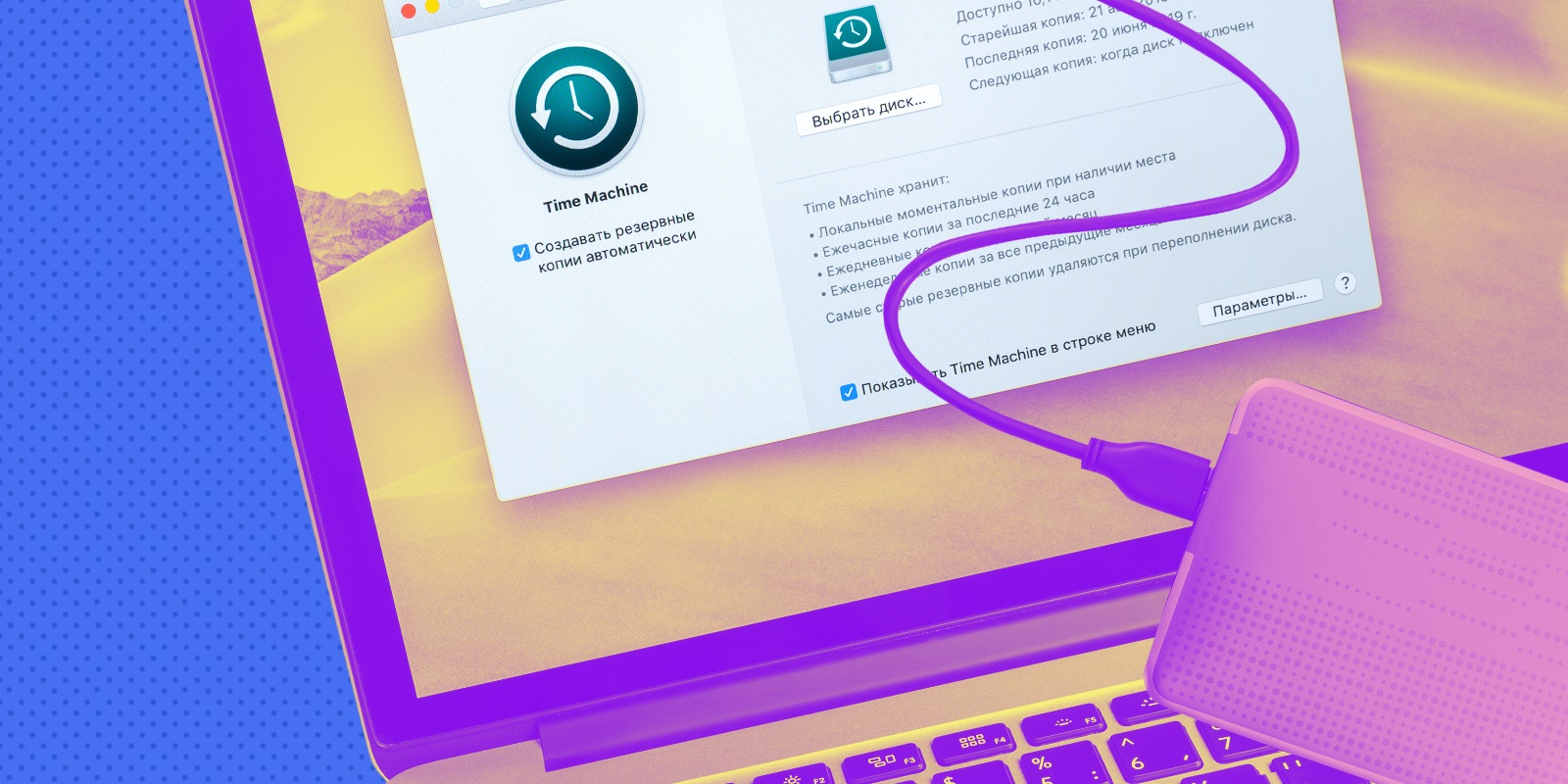
Настройте резервное копирование и обезопасьте себя от потери важной информации.
Фото автора Артём Козориз
Артём Козориз

Автор Лайфхакера

Как сохранить все важные файлы с помощью Time Machine для Mac

Что такое Time Machine
Что такое Time Machine

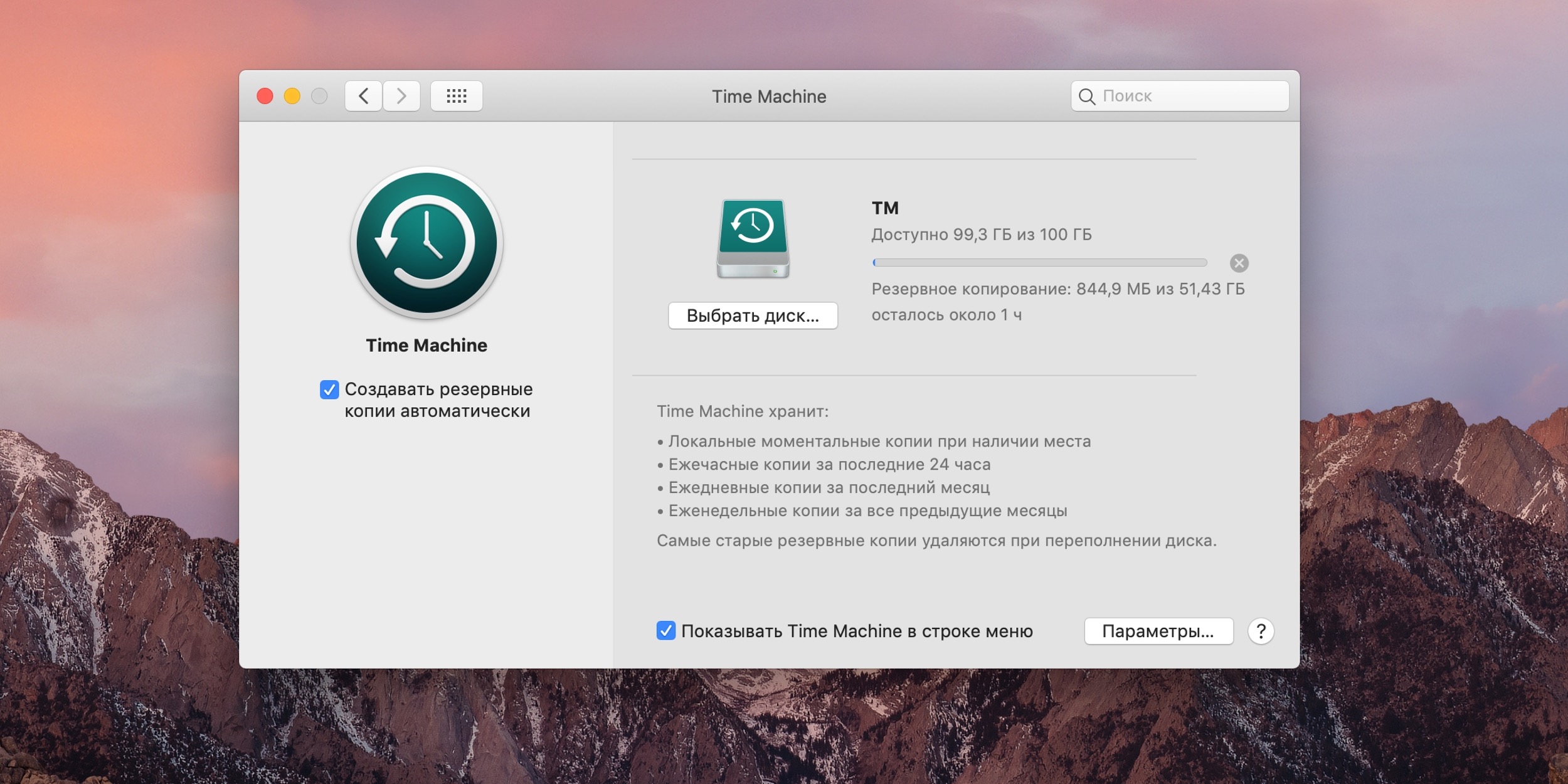
Все владельцы Mac (да и не только) наверняка слышали о Time Machine. Это встроенная в macOS система резервного копирования данных, сохраняющая дубликаты всех документов, программ, сообщений, музыкальных файлов. Она позволяет легко восстановить любую информацию на диске в случае каких‑либо сбоев, нечаянного удаления, а также при замене накопителя или покупке нового Mac.

Как работает Time Machine

При первом запуске Time Machine индексирует всё содержимое диска и делает его бэкап. После этого резервное копирование осуществляется автоматически без участия пользователя. Бэкапы создаются каждый час и хранятся по такому принципу:

  • В течение суток доступны ежечасные копии.
  • В течение месяца доступны ежедневные копии.
  • За предыдущие месяцы доступны еженедельные копии.

Количество бэкапов ограничено только объёмом накопителя. Когда он заполняется, копии постепенно удаляются — начиная с самых старых. Поэтому резервное дублирование данных никогда не прекращается, даже если использовать диск небольшого объёма.

Если накопитель для бэкапов не подключён, macOS сохраняет моментальные локальные копии на системном диске. Позже они переносятся на тот, что выбран в настройках Time Machine.

Как настроить резервное копирование в Time Machine

1. Подготовьте накопитель

Для бэкапов подойдёт как традиционный жёсткий диск, так и SSD‑накопитель. Вид подключения может быть любым: USB, Thunderbolt, FireWire или локальная сеть. Ёмкость диска должна быть не меньше объёма встроенного хранилища Mac, а лучше вдвое больше — чтобы можно было хранить копии за последние пару месяцев, а не за несколько недель. Например, для компьютера с накопителем 512 ГБ стоит выбрать винчестер от 1 ТБ и выше.

Если планируете использовать диск не только для резервного копирования, но и для хранения других файлов, то лучше создать под бэкапы отдельный раздел (в противном случае Time Machine не будет удалять старые дубликаты, пока не закончится свободное место).

Для этого откройте «Дисковую утилиту», выберите диск и нажмите кнопку «Разбить на разделы».
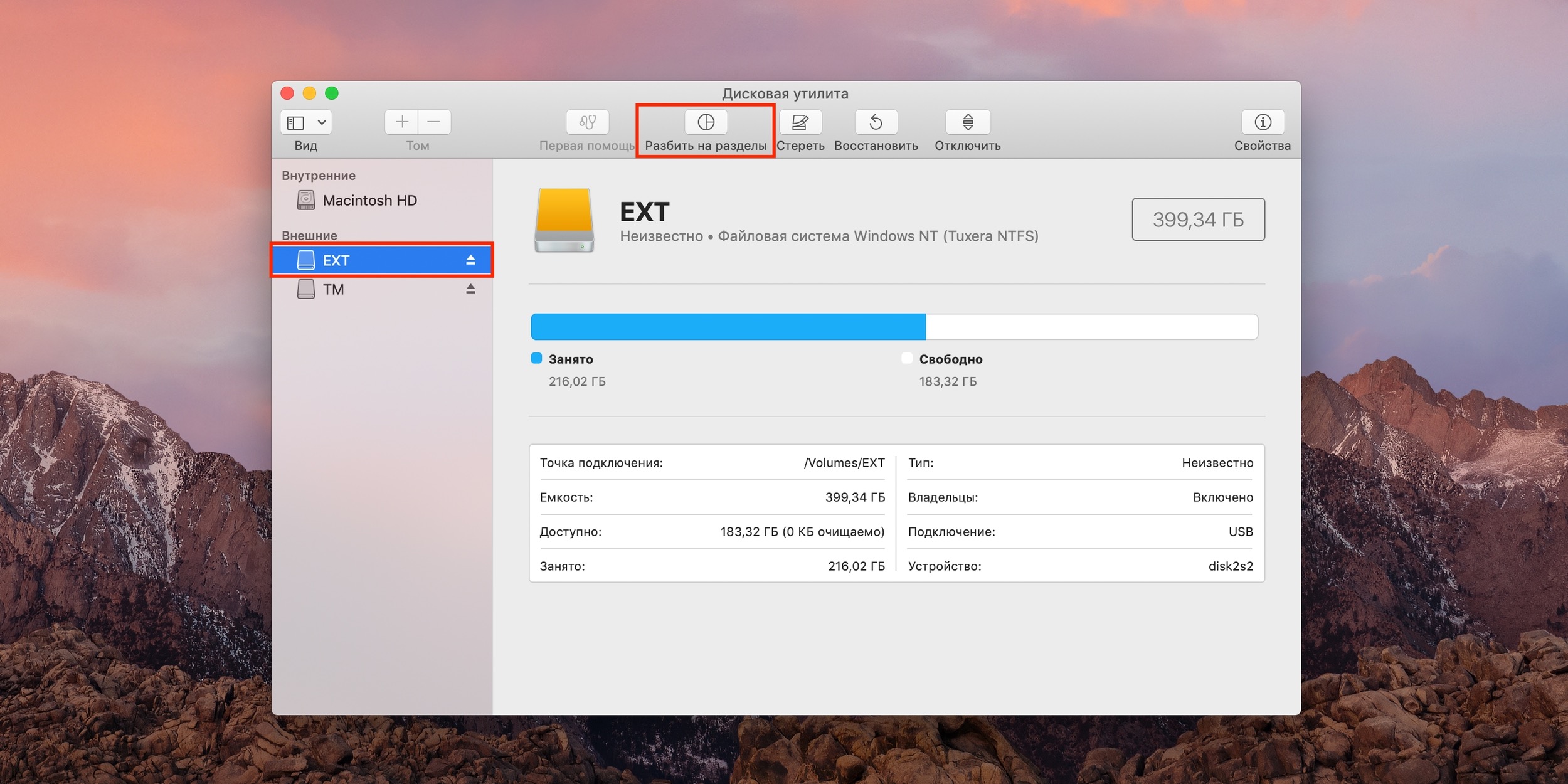
Как настроить резервное копирование в Time Machine: откройте «Дисковую утилиту», выберите диск и нажмите кнопку «Разбить на разделы»

Далее кликните на «+», укажите имя, размер, тип файловой системы Mac OS Extended (журналируемый) и нажмите «Применить».

Как настроить резервное копирование в Time Machine: кликните на «плюс», укажите имя, размер, тип файловой системы Mac OS Extended (журналируемый) и нажмите «Применить»

2. Включите Time Machine

Откройте системные настройки и перейдите в одноимённый раздел.
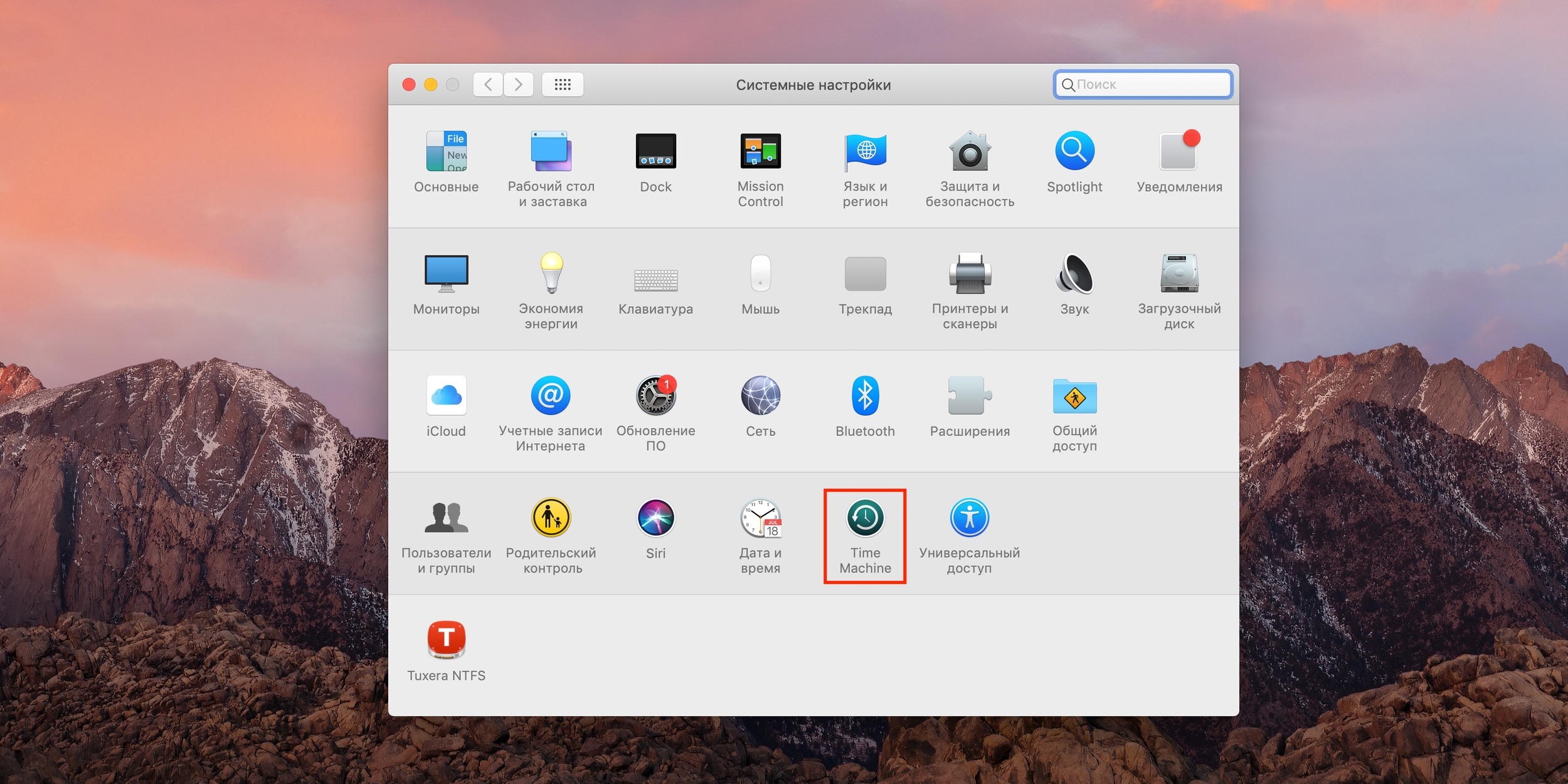
Как настроить резервное копирование в Time Machine: Откройте системные настройки и перейдите в одноимённый раздел

Поставьте галочки напротив пунктов «Создавать резервные копии автоматически» и «Показывать Time Machine в строке меню».

Как настроить резервное копирование в Time Machine: поставьте галочки напротив пунктов «Создавать резервные копии автоматически» и «Показывать Time Machine в строке меню».

Нажмите кнопку «Выбрать резервный диск», укажите накопитель в списке и кликните «Использовать диск».
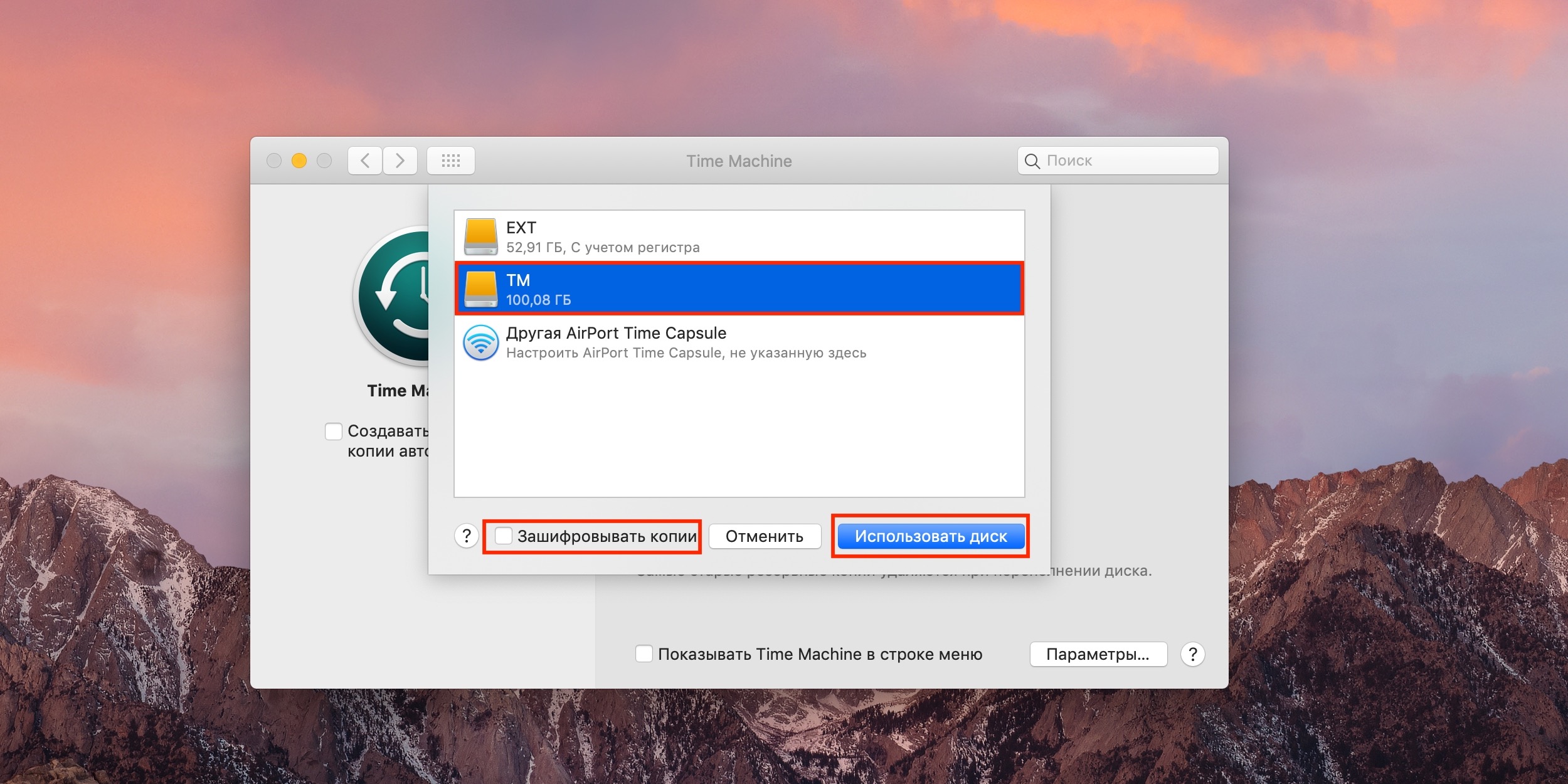
Как настроить резервное копирование в Time Machine: нажмите кнопку «Выбрать резервный диск», укажите накопитель в списке и кликните «Использовать диск»

Через пару минут начнётся автоматическое выполнение бэкапа. Чтобы запустить его сразу же, нажмите на иконку Time Machine в строке меню и выберите «Создать резервную копию сейчас».
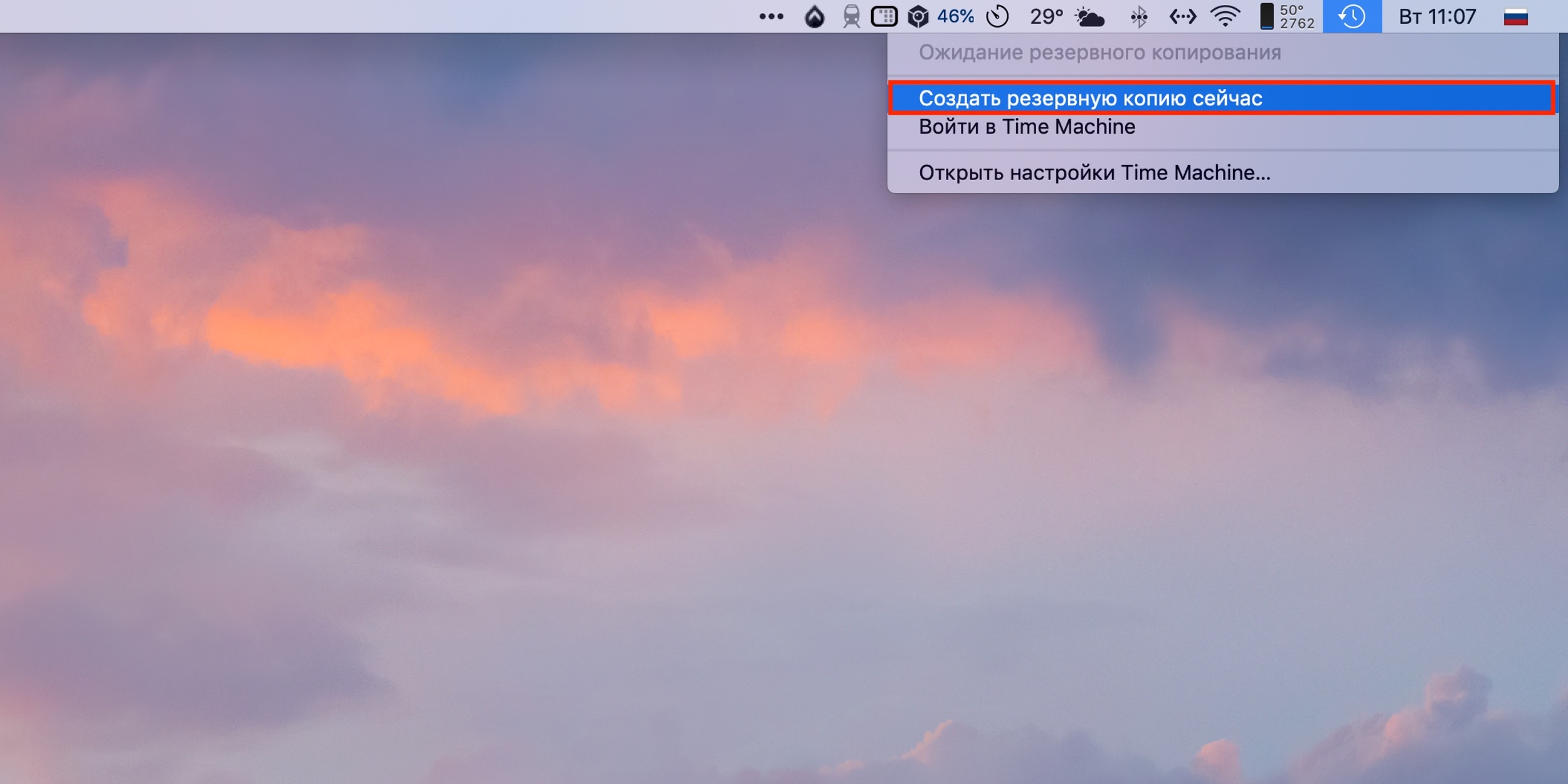
Как настроить резервное копирование в Time Machine: нажмите на иконку Time Machine в строке меню и выберите «Создать резервную копию сейчас».

Если хотите защитить бэкапы шифрованием, поставьте галочку напротив соответствующего пункта. В этом случае восстановить данные из резервной копии можно будет только после ввода пароля.

3. Настройте параметры

По умолчанию сохраняемые резервные данные могут составлять всё содержимое диска. Для экономии места и ускорения процесса копирования можно исключить из бэкапа загрузки и другие ненужные папки.

Для этого в окне Time Machine нажмите «Параметры».
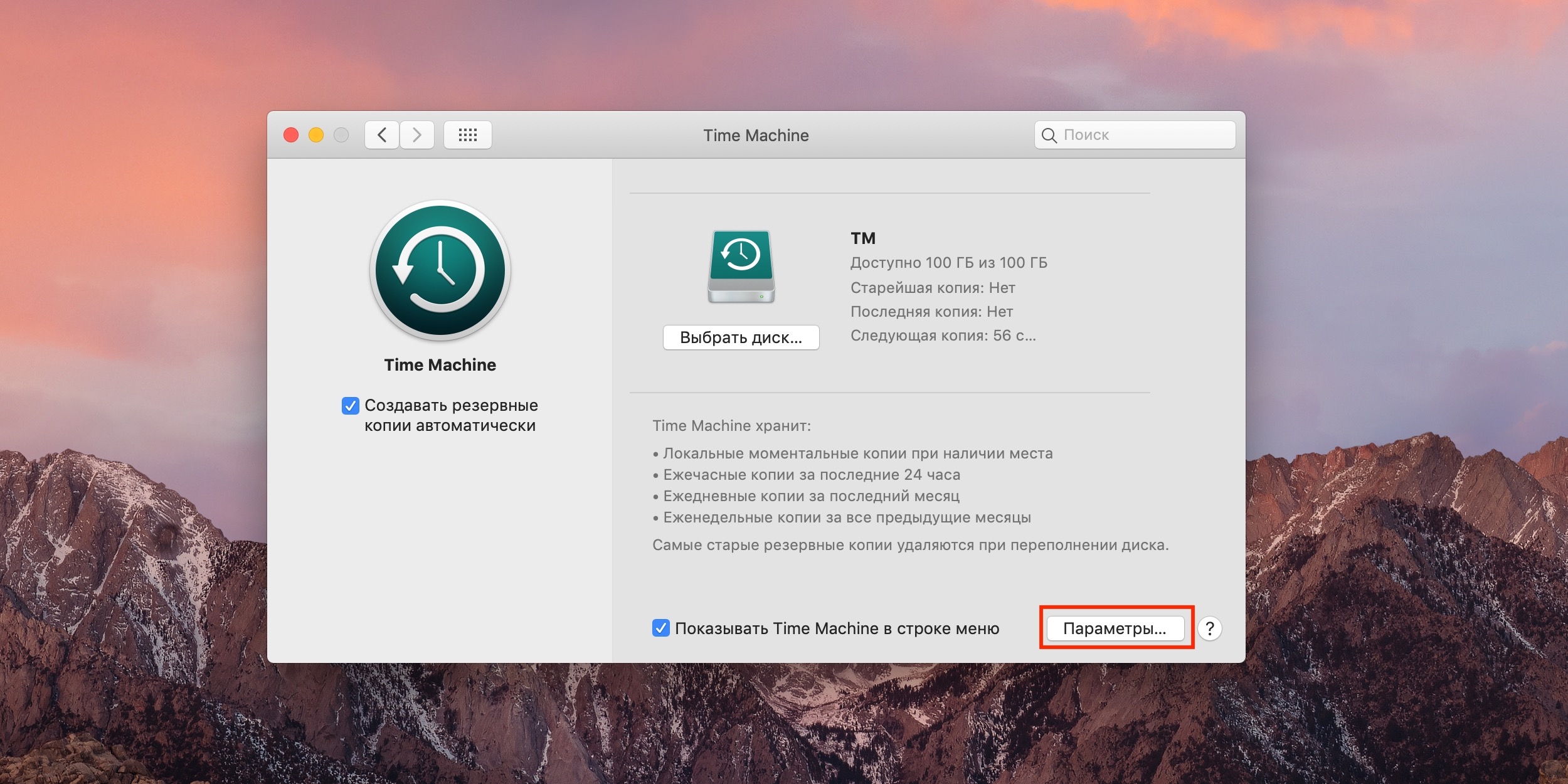
Как настроить резервное копирование в Time Machine: в окне Time Machine нажмите «Параметры»

С помощью кнопки «+» добавьте в исключения требуемые каталоги и нажмите «Сохранить».
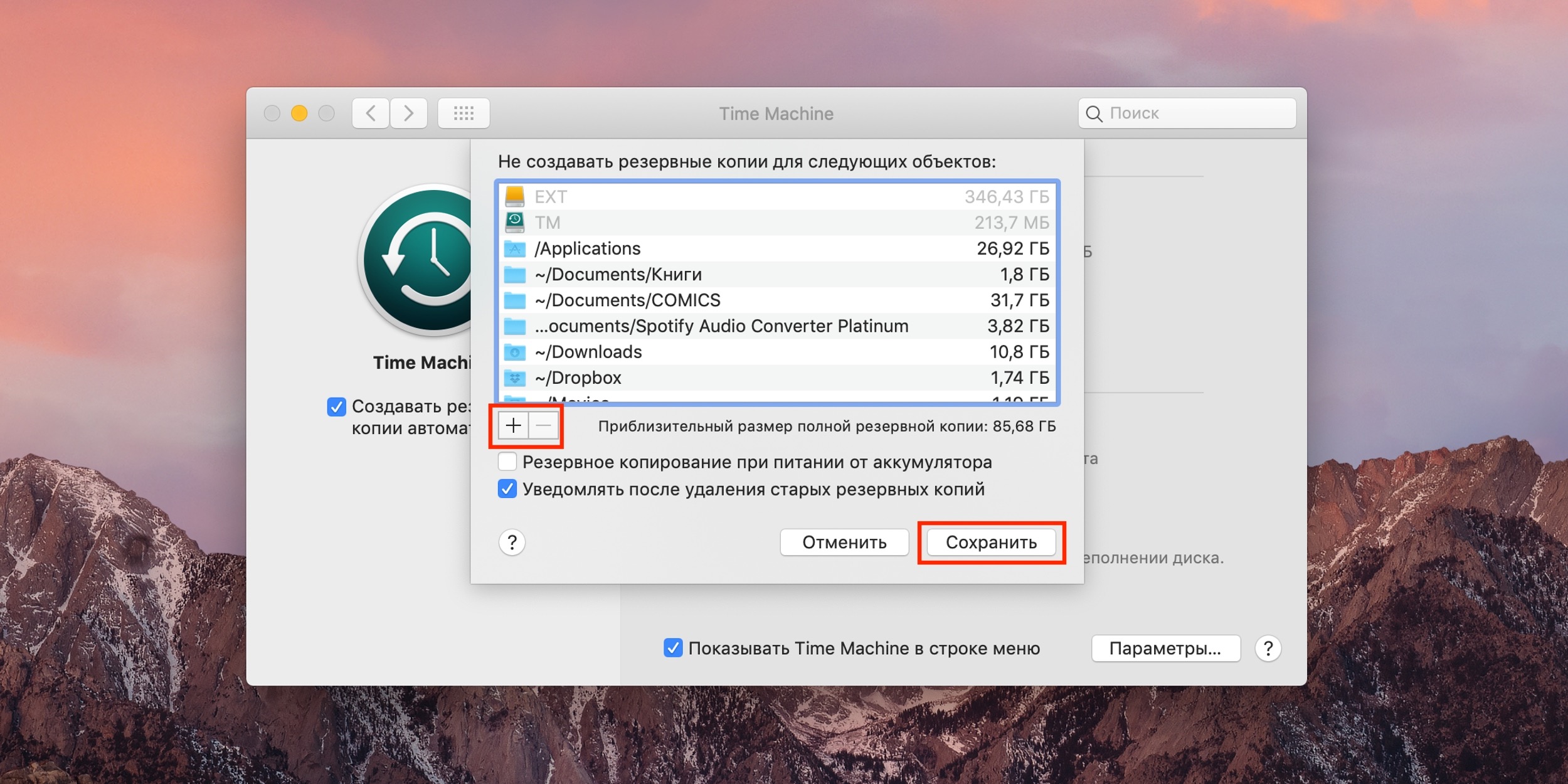
Как настроить резервное копирование в Time Machine: с помощью кнопки «плюс» добавьте в исключения требуемые каталоги и нажмите «Сохранить»

При необходимости таким же образом можно удалить исключения. Здесь же, в меню настроек, с помощью соответствующих галочек можно активировать опции резервного копирования при питании от аккумулятора и уведомлений об удалении старых бэкапов.

Как восстановить данные из резервной копии

Как восстановить отдельный файл

Подключите диск с резервными данными к Mac. Перейдите к папке, в которой находился или находится файл. Выберите «Войти в Time Machine», кликнув по иконке утилиты в строке меню.
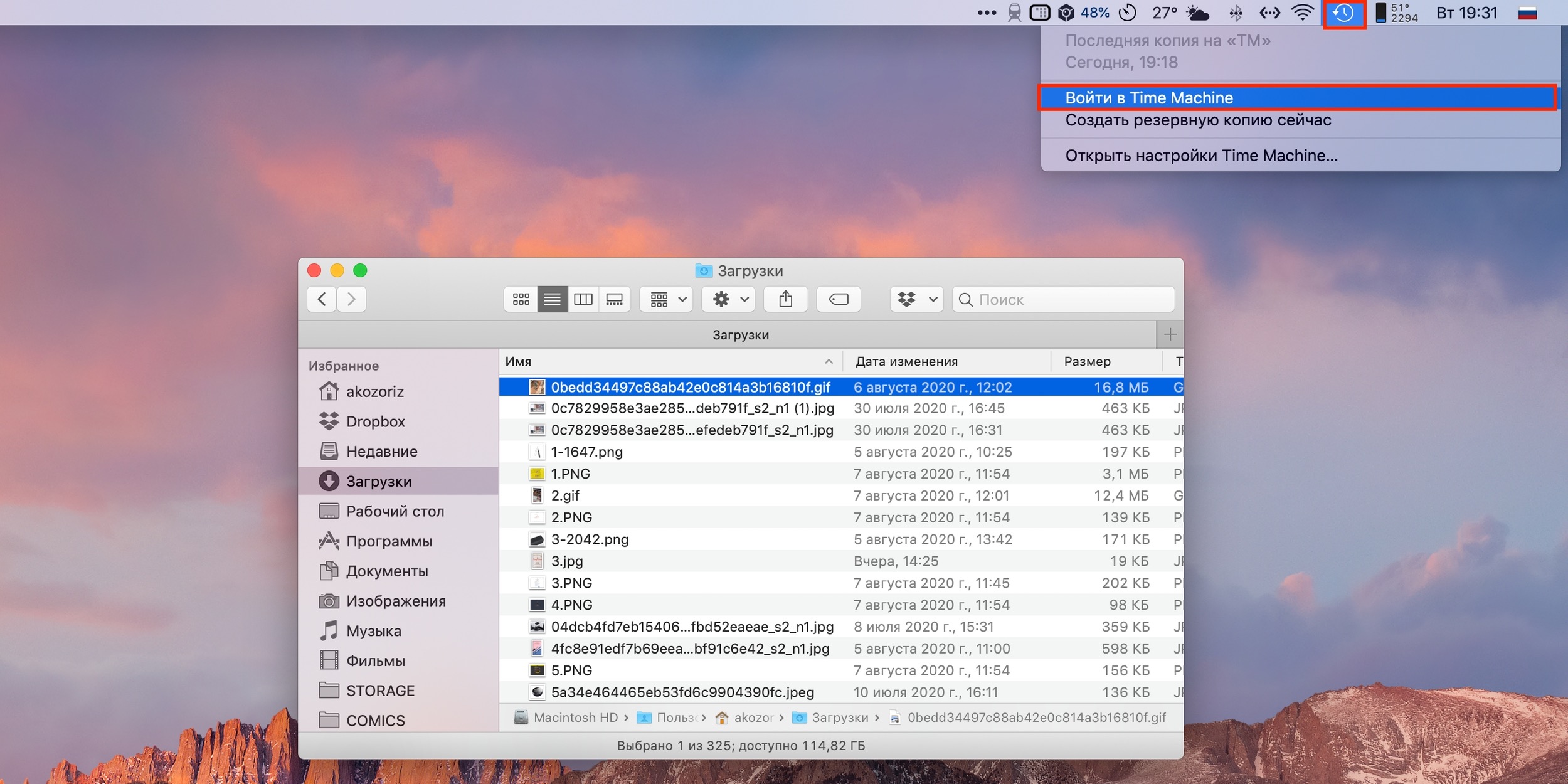
Как восстановить отдельный файл: выберите «Войти в Time Machine», кликнув по иконке утилиты в строке меню

С помощью стрелок или шкалы справа укажите нужный период времени и нажмите «Восстановить».
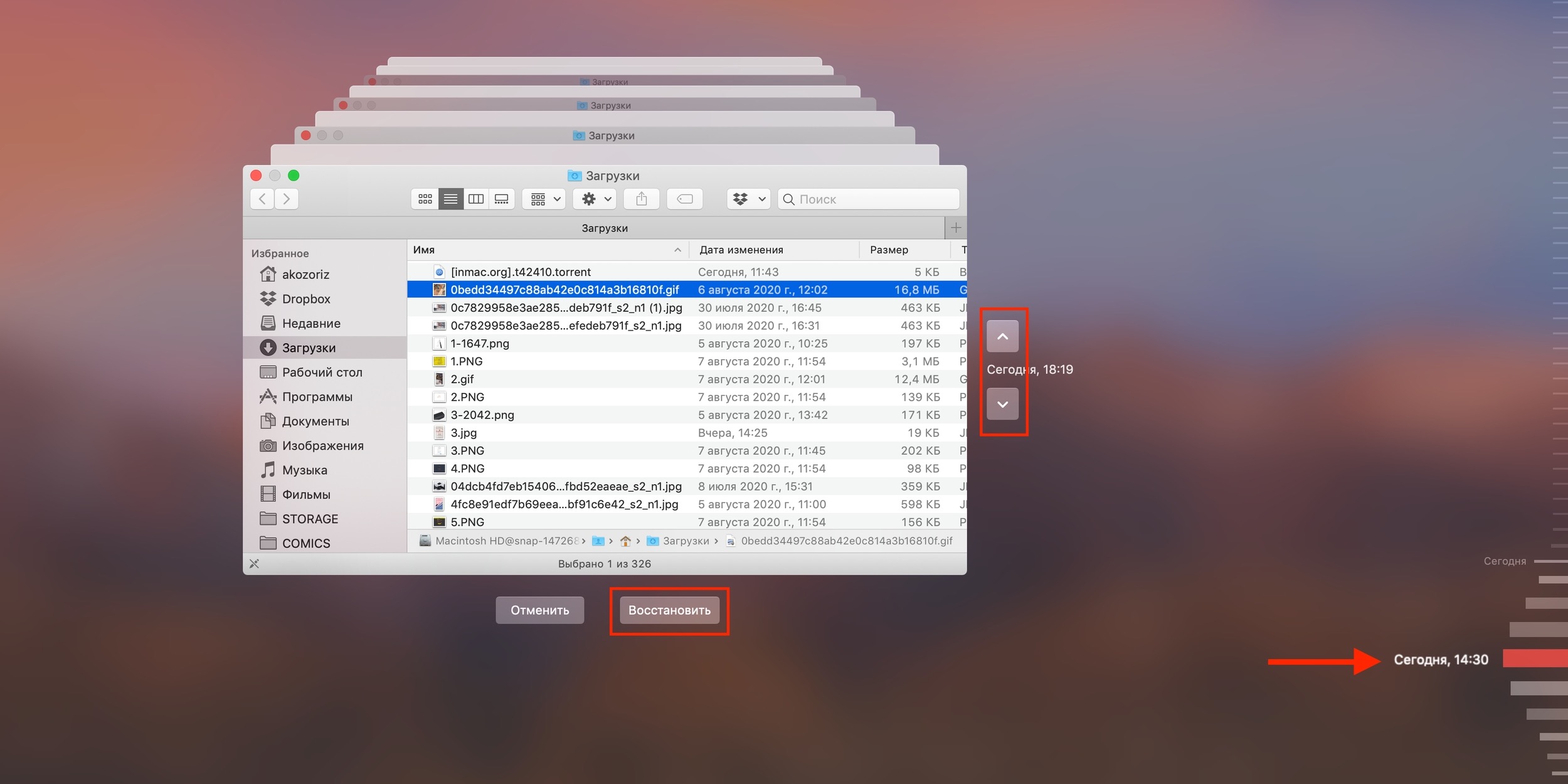
Как восстановить отдельный файл в Time Machine: с помощью стрелок или шкалы справа укажите нужный период времени и нажмите «Восстановить»

Выберите, заменить ли исходный файл, оставить оба или только оригинал.

Как восстановить отдельный файл с помощью Time Machine: выберите, заменять ли исходный файл, оставить оба или только оригинал

Как восстановить все файлы на диске

Для воссоздания данных при установке macOS или после покупки нового Mac подключите накопитель, который используется с Time Machine.

На завершающем этапе настройки при запуске «Ассистента миграции» выберите вариант «С компьютера Mac, резервной копии Time Machine или загрузочного диска».

Как восстановить все файлы на диске с помощью Time Machine: при запуске «Ассистента миграции» выберите вариант «С компьютера Mac, резервной копии Time Machine или загрузочного диска»

Укажите диск и резервную копию, затем нажмите кнопку «Продолжить».
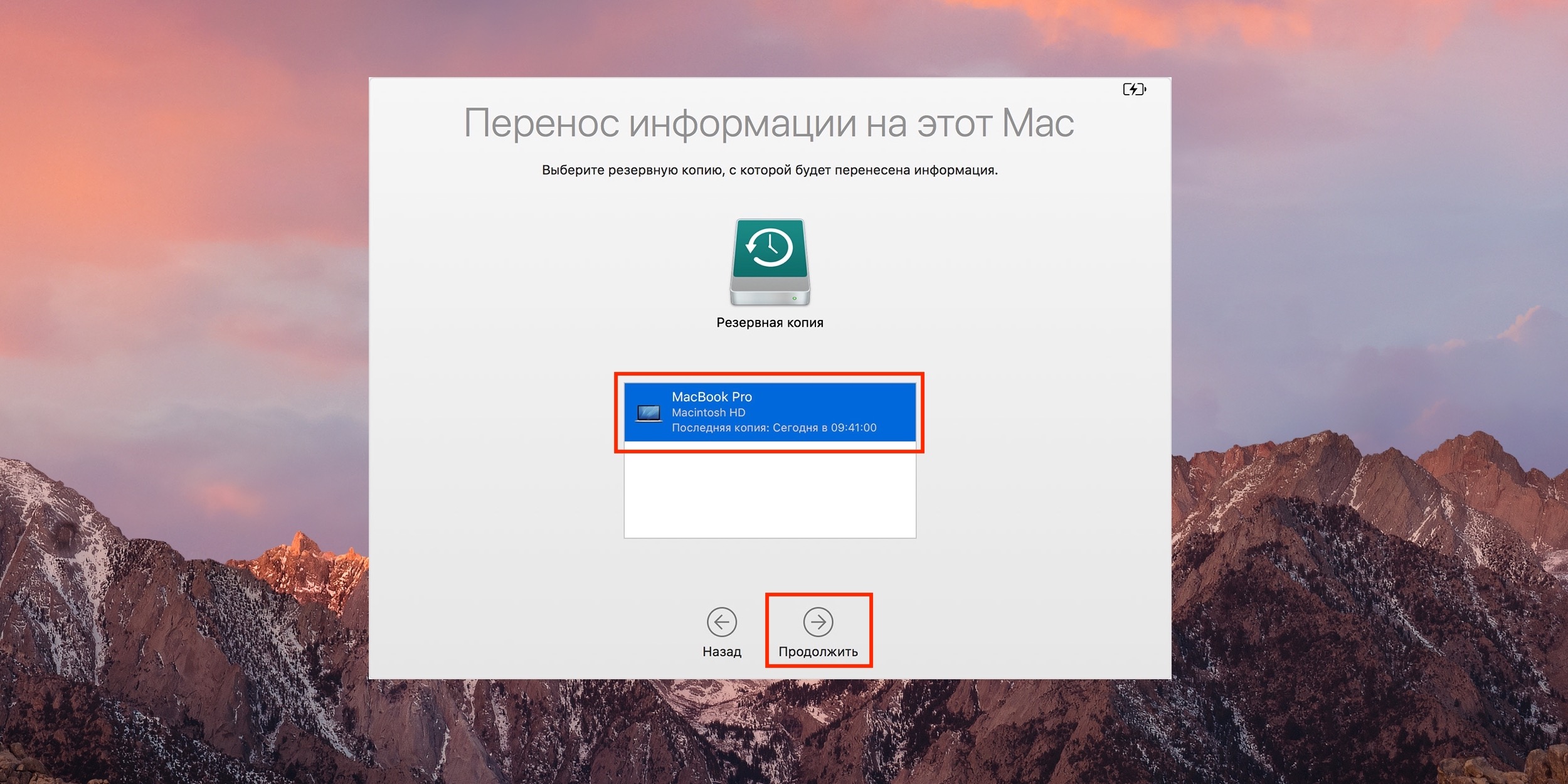
Как восстановить все файлы на диске с помощью Time Machine: укажите диск и резервную копию, затем нажмите кнопку «Продолжить»

Выберите, какой именно контент следует перенести, и ещё раз нажмите «Продолжить».
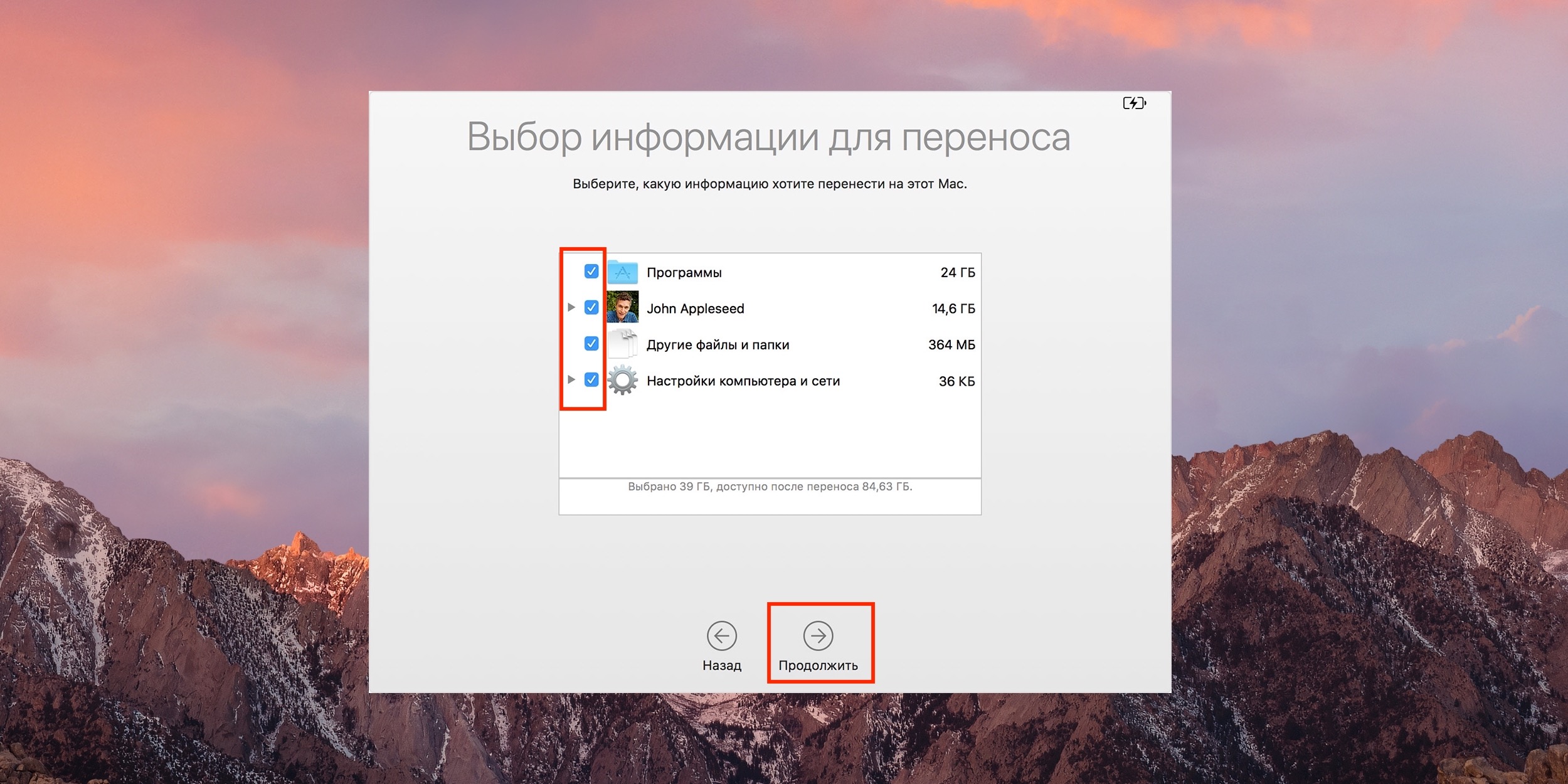
Как восстановить все файлы на диске: выберите, какой именно контент следует перенести, и ещё раз нажмите «Продолжить»

Всё остальное программа сделает сама.

Читайте также
💻💿⚙️
Как на Android сделать резервную копию данных в Google Drive
4 удобных приложения для резервного копирования в Linux
Как сделать бэкап на компьютере и смартфоне
Как настроить автосохранение в популярных офисных пакетах
Как восстановить файлы, удаленные в iCloud
Обложка: Aleksey Khilko / iceink / Shutterstock / Лайфхакер
Если нашли ошибку, выделите текст и нажмите Ctrl + Enter

Лучшие предложения

5 причин купить моющий пылесос для мягкой мебели и ковров Tefal Clean It IZ5020F0

5 причин купить моющий пылесос для мягкой мебели и ковров Tefal Clean It IZ5020F0

Смартфон OnePlus Nord 6

Новинку OnePlus Nord 6 можно купить со скидкой 37% сейчас на AliExpress 

Самый популярный гайковёрт от Heimerdinger отдают со скидкой 70%

Самый популярный гайковёрт от Heimerdinger отдают со скидкой 70%

Удачный момент для покупки кроссовок с вентиляцией на распродаже AliExpress

Удачный момент для покупки кроссовок с вентиляцией на распродаже AliExpress

Фильтр с осмосом

Компактный фильтр с осмосом: эффективный, но стоит дешевле аналогов

Наушники realme Buds Air 8 Pro

Забираем наушники realme Buds Air 8 Pro со скидкой 52% на AliExpress

10 товаров с AliExpress, за которые покупатели благодарят себя

10 покупок с AliExpress, за которые люди благодарят себя

3D-принтер Bambu Lab А1 Min

Надо брать: 3D-принтер Bambu Lab А1 Mini со скидкой 48%

Это интересно
Обзор Honor Pad X8b

Обзор Honor Pad X8b — бюджетного планшета с отличной автономностью

Как найти квартиру мечты на Яндекс Недвижимости: 3 совета для общения с ИИ-помощником

Как найти квартиру мечты на Яндекс Недвижимости: 3 совета для общения с ИИ-помощником

Что такое «карта родинок» и зачем её составляют

Что такое «карта родинок» и зачем её составляют

ТЕСТ: Проверьте, сможете ли вы думать как Яндекс Поиск

ТЕСТ: Проверьте, сможете ли вы думать как Яндекс Поиск

Комментарии

Станьте первым, кто оставит комментарий

Что вы могли пропустить
3 причины, почему смартфон iQOO Z11x — классный помощник на каждый день
0
Вчера
Устройства
Устройства
Samsung показала, как изолировать мессенджер Max на смартфонах Galaxy через папку Knox
0
Вчера
Новости
Технологии
Обзор HUAWEI nova 15 Pro — большого и автономного смартфона с отличными камерами
0
Вчера
Устройства
Устройства
Samsung готовит аналог складного iPhone, но в формате трифолда
0
Вчера
Новости
Устройства
Как работает розетка с заземлением и когда она действительно нужна
0
Вчера
Технологии
Технологии
На YouTube наконец можно отключить шортсы — вот как это сделать
0
Вчера
Android
iOS
Choclift — бесплатная утилита, которая превратит iPhone в тачбар для MacBook
0
Вчера
iOS
iOS
Противное мнение: ИИ-копии умерших — не милота, а тихий ужас и контент из «Чёрного зеркала»
0
15 апреля
Технологии
Технологии
Скачайте три этих мессенджера — на случай полного отсутствия интернета
0
15 апреля
Ликбез
Технологии
Цветной E-Ink и дополнительный круглый экран: представлен смартфон HiBreak Dual
0
15 апреля
Новости
Устройства
«С ним зайти не получится»: «Яндекс» начал блокировать свои приложения при включённом VPN
0
15 апреля
Новости
Технологии
В топ App Store ворвалось приложение Do it! — оно геймифицирует рутину для детей
0
14 апреля
Новости
Технологии
В пару кликов: как убрать человека с фото на смартфоне
0
14 апреля
Технологии
Технологии
Что такое чат-бот Claude, как им пользоваться и почему он так популярен
0
14 апреля
Ликбез
Технологии
Apple готовит премиальные умные очки в 4 стилях и с овальными камерами
0
13 апреля
Новости
Технологии

Новые комментарии

Аватар автора комментария
Yu Ch40 минут назад

0 / 0

Вы напрасно спорите, правда. Я не буду вам ничего доказывать, на этом сайте это действительно излишне. Но о чем статья? Как тыкать мультиметром в розетку домохозяйке? Вы считаете, это хорошая идея? Или кто-то вдохновившись, решит сделать заземление сам, например замкнув N и PE в розетке? Вы настолько уверены, что все правильно поймут ваши инструкции по замерам и не получат травму? Ну, ок. Я понимаю, это ваша работа - писать статьи. Но может подбирать более безопасные темы?
Как работает розетка с заземлением и когда она действительно нужна
Аватар автора комментария
Kayjot53 минуты назад

0 / 0

Я уже не помню когда выключал vpn. Просто настроил чтобы он у меня работал на вацик, телегу, ютуб и фаерфокс, и все, остальные приложения идут напрямую через РУ сервера. А недавно ещё некоторые отдельные домены прописал, чтобы тоже через VPN не шли так что и все сервисы шляндекса работают.
«С ним зайти не получится»: «Яндекс» начал блокировать свои приложения при включённом VPN
Аватар автора комментария
qwerty qwerty1 час назад

0 / 0

Вы сначала отзывы почитайте на это поделие - с официального магазина на Озоне: "Его можно остановить рукой, какое может быть решение откручивание колес, Сдохла батарея, спустя пару месяцев. Что то отвалилось внутри. Проседает вольтаж до полутора вольт, Работаю на сто, ступичную гайку не открутил, Гайки на ключ 13,17,19 крутит. Если сильно прикипели, не крутит. Колёсные гайки если свежие, но перетянутые, то не откручивает, надо сначала ключом срывать. Все остальные гайки пока ключом не сорвёшь, гайковертом не открутишь. На вид конечно китайщина, не стоит ожидать фабричного качества внешнего"..... Хотите реально качественный гайковерт и вообще аккумуляторный инструмент без переплат за раскрученный бренд - очень рекомендую обратить внимание на бренд Ruiba - и сам инструмент и что немаловажно АКБ - на очень достойном качественном уровне - уровень известных инструментальных брендов и так же совместим с АКБ системы Макита - магазин на Озоне: https://www.ozon.ru/seller/instrumenty-i-rashodnye-materialy-ruiba/
Самый популярный гайковёрт от Heimerdinger отдают со скидкой 70%
Аватар автора комментария
Misaki Paint2 часа назад

0 / 0

Движение - это жизнь! а движение под музыку - это исскуство! Танцы бывают разные и достаточно просто выбрать какой тебе больше по душе и любой из них очень благоприятно действует на организм и мышечный корсет! Правда не во всех студиях есть терапевтическая поддержка по танцам. Попробуйте обратится в школу Divadance divadance.ru в СПБ у них есть курсы по экзотическим танцам, может и оздоровительные движения у них есть в программе.
Танцевально-двигательная терапия: как познавать и менять себя через движение
Лайфхакер и TRENDY BOX выпустили унисекс-бьюти-бокс — смотрите, что внутри

Лайфхакер и TRENDY BOX выпустили унисекс-бьюти-бокс — смотрите, что внутри

Лайфхакер
Информация
О проектеРубрикиРекламаРедакцияВакансииО компании«Авторизация»
Подписка
TelegramВКонтактеTwitterViberYouTubeИнициалRSS
Правила
Пользовательское соглашениеПолитика обработки персональных данныхПравила применения рекомендательных технологийПравила сообществаСогласие на обработку персональных данныхСогласие для рекламных рассылокСогласие для информационной программы
18+Копирование материалов запрещено.
Издание может получать комиссию от покупки товаров, представленных в публикациях