Лайфхакер
Лайфхакер
Лучшее
Рубрики
Рецепты
Подкасты
Сервисы
Колонки
Лучшее
Рубрики
Рецепты
Подкасты
Сервисы
Колонки
Сколько дней до лета
Новости
Здоровье
Спорт и фитнес
Покупки
Технологии
Отношения
Кино
Реклама
ЛикбезУстройства
22 мая 2019

Как восстановить жёсткий диск

Когда можно оживить накопитель самостоятельно, а когда лучше обратиться к специалистам, чтобы не потерять важные данные.
Фото автора Артём Козориз
Артём Козориз

Автор Лайфхакера

Как восстановить жёсткий диск

1. Ознакомьтесь с устройством диска и типичными неисправностями

Любой жёсткий диск состоит из нескольких стандартных компонентов. Снизу к нему крепится плата контроллера, управляющая работой накопителя. Внутри герметичного корпуса находятся металлические или стеклянные пластины, на которых хранится информация. Они вращаются на шпинделе, а над ними располагается блок магнитных головок (БМГ), считывающий и записывающий информацию.

YouTube-канал «Андрей Мосеенков»

От длительной эксплуатации пластины начинают сыпаться, делая часть данных недоступными. Удары и тряска приводят к заклиниванию БМГ или шпинделя, а от перепадов напряжения и некачественного блока питания перегорает контроллер управления.

При выходе из строя любого элемента диск перестаёт работать. Практически все аппаратные неисправности невозможно устранить в домашних условиях без специального оборудования и навыков. Исключение составляют лишь битые сектора и окисление контактов контроллера.

2. Остановите работу

При возникновении проблем с диском важно как можно быстрее прекратить работу. Из-за поломок механической части с каждым запуском повреждения накопителя могут только усугубиться. Чтобы повысить шансы на успешное восстановление данных, по возможности не используйте диск.

Завершите работу компьютера, а в случае с внешним жёстким диском выполните безопасное извлечение и отсоедините USB-кабель.

3. Проверьте диск

Если во время работы накопителя слышны щелчки, хруст и другие посторонние звуки, лучше сразу воспользоваться помощью специалистов. Ни в коем случае не разбирайте диск! Восстановить данные самостоятельно будет почти невозможно.

Если ничего подобного не наблюдается, проверьте диск всеми тремя способами.

Убедитесь, что устройство определяется в BIOS

YouTube-канал «Алексей Виноградов»

Включите компьютер и сразу после запуска несколько раз нажмите клавишу Delete или F2. В некоторых случаях используются другие клавиши, какие именно — всегда написано на экране. После открытия меню перейдите в раздел Boot → Hard Disk Drives. Если диск отображается в списке, значит, шансы на восстановление есть.

Подключите диск к другому компьютеру

Это необходимо, чтобы исключить неисправности материнской платы. Внешний жёсткий диск просто подсоедините USB-кабелем к другому компьютеру или ноутбуку и проверьте работоспособность.

Внутренний накопитель сначала извлеките из системного блока, предварительно отключив компьютер или вынув аккумулятор ноутбука. Для этого снимите крышку, отсоедините кабели питания и SATА, а затем отверните крепёжные винты и аккуратно достаньте диск. Таким же образом подключите его к другому компьютеру и проверьте, доступен ли диск в системе. Ещё можно использовать специальный карман, чтобы превратить внутренний накопитель во внешний и подключить его USB-кабелем.

Если на другом компьютере всё работает, значит, проблема не с диском, а с материнской платой или другим оборудованием ПК.

Проверьте диск с помощью специальных утилит

Для более детальной проверки выполните тестирование с помощью приложений производителей дисков или универсальных инструментов вроде Victoria и HD Tune. Результаты покажут, насколько серьёзны повреждения.

4. Обратитесь к специалистам

Если информация на проблемном диске имеет большую ценность, несите его специалистам лаборатории по восстановлению данных. Как правило, в таких есть стерильные помещения и оборудование, позволяющее оживить даже самый безнадёжный диск и вытащить из него информацию.

5. Попробуйте восстановить диск самостоятельно

Если файлы и документы не жизненно важные, можно попытаться починить диск своими руками. Шансы на успех в этом случае не так велики, но есть.

Предварительно необходимо восстановить информацию, которая хранится на накопителе. Для этого есть много бесплатных и платных утилит.
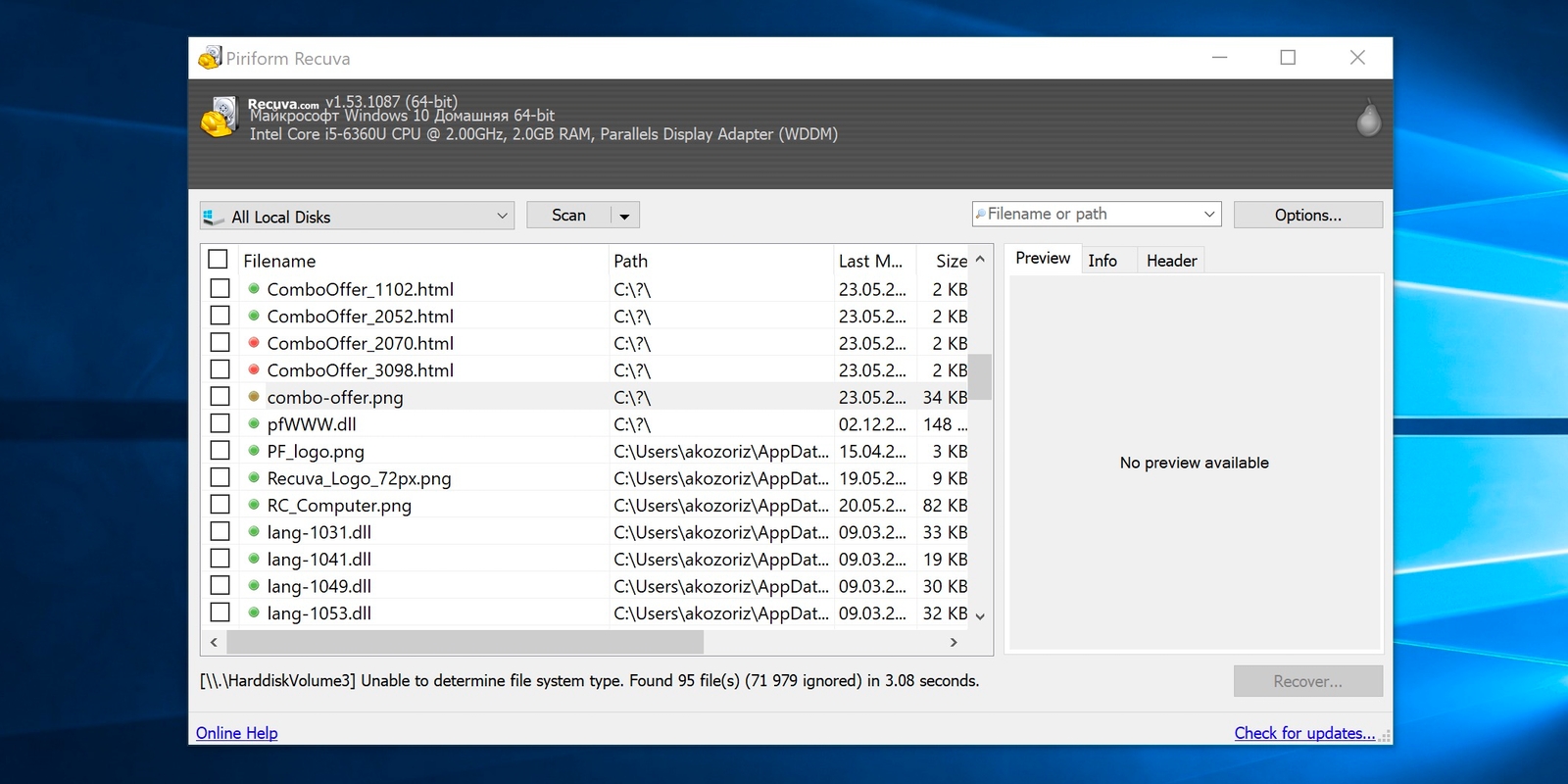
Как восстановить жёсткий диск: Предварительно необходимо восстановить информацию, которая хранится на накопителе

Все они работают по схожему принципу. Нужно выбрать диск, просканировать его, а затем указать, какие из найденных файлов необходимо восстановить. Накопитель придётся подключить USB-кабелем или установить в другой компьютер, на котором и запускать ПО для восстановления.

Затем можно приступать к реанимированию самого диска.

Способ 1: очистить контакты

Как и любые другие электрические контакты, соединение платы контроллера с жёстким диском со временем окисляется. Это приводит к некорректной работе и ошибкам. Для устранения проблемы контакты необходимо почистить канцелярским ластиком или чистым этиловым спиртом.

YouTube-канал «Шелезяка»

  1. Отверните все винты по периметру платы и аккуратно извлеките её со своего места.
  2. Тщательно почистите позолоченные контакты ластиком.
  3. Протрите смоченной в спирте ватной палочкой. Водку и другие спиртосодержащие жидкости при этом использовать не рекомендуется.
  4. После чистки соберите всё в обратном порядке, подключите диск и проверьте его работоспособность.

Способ 2: удалить битые секторы

Если предварительные проверки показали наличие Bad-блоков на диске, можно попытаться удалить их с помощью утилиты Victoria.

  1. Подключите проблемный диск к другому компьютеру.
  2. Скачайте и запустите программу Victoria.
  3. Выберите в правой части вкладки Standard нужный диск.
  4. Перейдите на вкладку Tests и выберите параметр Remap в правой части окна.
  5. Нажмите кнопку Start и дождитесь окончания процесса.

Способ 3: заморозить диск в холодильнике

Неоднозначный вариант, позволяющий ненадолго оживить жёсткий диск. Чаще всего используется в качестве последнего шанса. И даже если получится скопировать данные, сам накопитель, скорее всего, умрёт навсегда.

  1. Уложите диск в герметичный пакет и поместите в морозилку. Дополнительно можно положить внутрь несколько упаковок силикагеля.
  2. Достаньте через 5–6 часов и сразу же подключите к компьютеру.
  3. Если диск запустится, как можно быстрее скопируйте данные.

Читайте также
💻🖥🖱
Как автоматически очищать жёсткий диск в Windows 10 с помощью «Контроля памяти»
Что нужно знать о дефрагментации диска в Windows, macOS и Linux
Что делать, если компьютер не видит внутренний жёсткий диск
Почему компьютер не видит флешку или внешний жёсткий диск и что с этим делать
Как объединить локальные диски или изменить их размеры
Если нашли ошибку, выделите текст и нажмите Ctrl + Enter

Лучшие предложения

10 отличных MP3-плееров, чтобы слушать музыку где угодно

10 отличных MP3-плееров, чтобы слушать музыку где угодно

Надо брать: надёжный робот — мойщик окон от Polaris со скидкой 71%

Надо брать: надёжный робот — мойщик окон от Polaris со скидкой 71%

Всё в горошек: 11 вещей с трендовым принтом, который захватил соцсети

Всё в горошек: 11 вещей с трендовым принтом, который захватил соцсети

Моющий пылесос Dreame H14 Dual

Забираем моющий пылесос Dreame H14 Dual со скидкой 59%

Аккумуляторный культиватор от Yofidra отдают со скидкой 61%

Аккумуляторный культиватор от Yofidra отдают со скидкой 61%

18 вещей для выпускного, которые захочется носить и после праздника

18 вещей для выпускного, которые захочется носить и после праздника

Кроссовки Li-Ning

Надо брать: беговые кроссовки от Li-Ning со скидкой 37%

10 товаров с хорошими скидками на распродаже «Дни выгоды»

10 товаров с хорошими скидками на распродаже «Дни выгоды»

Это интересно
Полное руководство по прикорму ребёнка до одного года: от первой ложки до полноценного обеда

Полное руководство по прикорму ребёнка до одного года: от первой ложки до полноценного обеда

Как обновить квартиру: 6 простых шагов к свободному пространству и уютному дому

Как обновить квартиру: 6 простых шагов к свободному пространству и уютному дому

Что такое «Тирзетта» и как она работает

Что такое «Тирзетта» и как она работает

Почему после похудения килограммы возвращаются и как этого избежать

Почему после похудения килограммы возвращаются и как этого избежать

Комментарии
Кобзарь Дмитрий
22.05.19 09:43
Батенька вы что то путаете, диски в харде не могут быть из стекла. Ересь.
Павел Поваров
22.05.19 10:21
Ibm/hitachi таким грешило. Поинтересуйтесть, прежде чем наезжать.
Александр Орлов
22.05.19 14:11
у вас несколько не верная информация - стеклянными, а точнее - хрустальным были не диски, а ось ))) выпускалось несколько серий таких дисков с айтишным жаргоном - "хрустальная ось" - боялись падений/трясок и т.д. -- бывали случаи до 40-50% брака с партии - из-за небрежной перевозки(((
Макс Мирошников
22.05.19 18:58
Товарищи, далеко ходить не нужно, загляните на wiki, там про стеклянные блины всё написано.
Артём Козориз
22.05.19 10:27
Я бы на вашем месте не был так категоричен. Вы ошибаетесь. Смотрите видео с 1:42.
Константин Веселков (Тинков)
23.05.19 03:09
Были, были такие винты со стеклянными дисками
Александр Крючков
18.08.23 15:36
ещё как могут
Alexey Fursov
08.07.24 12:04
ещё как могут
Boba Fett
07.02.25 20:55
ещё как могут
Николай Белов
22.05.19 16:05
Стеклянные пластины для HDD 3.5 дюймов, использовались ранее компаниями iBM и Hitachi. Есть основания полагать, что вскоре на рынке снова появятся жесткие диски с стеклянными пластинами от одного из дочерних предприятий Western Digital (Hoyo). Их применение позволит увеличить максимальную емкость дисков серийного производства с 12 до 20 ТЬ
Сергей Балашов
22.05.19 18:47
Морозилка - это жесть, товарищи! Современные харды разогреваются за считанные секунды, а объёмы у них на сутки скачивания.
Тапо Левыш
23.05.19 19:55
там часто важно чтобы диск просто стартанул, дальше он какое то время работает стабильно
Константин Веселков (Тинков)
23.05.19 03:14
Добавлю от себя. Аппаратный ремонт возможен в кустарных условиях ещё например в случае сгоревшего стабилитрона. Попался мне такой, выпаять с платы не получилось - припой жёсткий, выкусил его бокорезами :). Вандализм конечно, но диск уже 6 лет работает.
Fayzali Sheralievich
23.05.19 03:49
Жесть стекло и все остальное. Причем тут это? Тут вопрос как восстановит ?Без Оборудования PC 3000 и Правленого навыка по замене БМГ Остально все чепуха
Kruzin Shtein
13.09.21 15:42
ТОЖЕ БЕДА У МЕНЯ С ХАРДАМ...ВЧЕРА РАБОТАЛ НОРМ .А СЕГОДНЯ ВООПЩЕ НЕ ВИДИТ ПК..КАК ПАНИМАТЬ ?????
Владимир Евсеев
26.05.22 07:58
Вот и у меня случилась такая напасть, открыл ноутбук, а там Toshiba MQ02ABF050H 500 GB - резко встал, потух экран и ушел в гипер сон, из которого не выходит? Информации много, а как достать?
Asboind 1337
22.03.23 22:34
Владимир Евсеев - достать просто, достаем жёсткий , ставим его вторым к системнику, запускаем на рабочем жёстком, а ноутбучный будет как флешка (дополнительные разделы)
Alexey Fursov
08.07.24 12:03
не хватает советов прогреть на батарее, пошептать заклинания, станцевать чудодейственный танец. Статья ни о чём, сразу надо обращаться к специалистам и если информация не стоит тех денег то просто забыть про инфу и всё
Прагматичный Романтик
21.06.25 18:26
Огромное спасибо автору за эту статью! У меня есть 2 старых жёстких диска, которые купил в уже далёком 2005-м году. Один через переходник-адаптер нормально подключается и работает, а вот второй совершенно не фурычит. Сперва зачищал на ЖД контакты у большого разъёма, толку ноль, потом зачищал контакты разъёма питания, опять толку ноль. Решил 4 контакта разъёма питания припаять к плате, а концы, выходящие на переходник-адаптер, залудить, и опять толку ноль... И вот прочитал вашу классную статью, открутил плату, а контакты под платой потёр стирательной резинкой, и ура, всё заработало, даже спирт не понадобился.
Что вы могли пропустить
10 самых автономных смартфонов в 2026 году: рейтинг экспертов
0
10:00
Устройства
Устройства
Google показала Fitbit Air — аналог фитнес-браслета Whoop без обязательной подписки
0
Вчера
Новости
Устройства
MacBook Neo может получить новые расцветки — и подорожать
0
Вчера
Новости
Устройства
Соображать на троих: Apple Intelligence на iPhone позволит выбирать между ChatGPT, Gemini и Claude
0
Вчера
iOS
Новости
Как я превратил ноутбук в стационарный ПК, чтобы работать с комфортом
0
Вчера
Технологии
Технологии
«Вы все сумасшедшие»: руководитель Google прокомментировал слухи о переводе Android на Liquid Glass
0
Вчера
Android
Новости
Samsung официально выпустила One UI 8.5 — вот какие устройства уже можно обновить
0
Вчера
Android
Новости
HBO, LG, «Яндекс» — 15 названий брендов, о значении которых вы вряд ли знали
0
6 мая
Технологии
Технологии
Монохромный, но быстрый: Remarkable представила блокнот с электронными чернилами Paper Pure
0
6 мая
Новости
Устройства
Chrome стал самовольно «откусывать» 4 ГБ памяти для работы ИИ — вот как его остановить
0
6 мая
Браузеры
Новости
Раньше iPhone: в Android скоро появится подэкранная система распознавания лиц
0
6 мая
Новости
Технологии
3 пасхалки в приложении T2, которые поднимут вам настроение
0
6 мая
Технологии
Технологии
У ChatGPT будет свой смартфон — появились подробности первого устройства OpenAI
0
6 мая
Новости
Устройства
Оно живое: экс-глава iRobot представил умного домашнего робота в виде плюшевой игрушки
0
5 мая
Новости
Устройства
iPhone 17 возглавил топ-10 самых продаваемых смартфонов в мире
0
5 мая
Новости
Устройства

Новые комментарии

Аватар автора комментария
Анастасия Наумцева11 минут назад

0 / 0

Заверните всё, пожалуйста
Восточное крыло Хогвартса и кабинет Дамблдора: Lego анонсировала 8 новых наборов по «Гарри Поттеру»
Аватар автора комментария
Мила Цимбал15 минут назад

0 / 0

Нужно нажать на плюсик справа внизу. Или поставить галочку в окошке рядом с синей ценой)
Надо брать: беговые кроссовки от Li-Ning со скидкой 37%
Аватар автора комментария
Horugvi18 минут назад

0 / 0

Сахар в крови, чай в крови, картошка в крови. Короче, вся кухня в крови...
Сахар в крови: на что он влияет и когда стоит беспокоиться
Аватар автора комментария
EKATERINA POPOVA19 минут назад

0 / 0

А где купон брать для скидки?
Надо брать: беговые кроссовки от Li-Ning со скидкой 37%
3 причины, почему смартфон iQOO Z11x — классный помощник на каждый день

3 причины, почему смартфон iQOO Z11x — классный помощник на каждый день

Лайфхакер
Информация
О проектеРубрикиРекламаРедакцияВакансииО компании
Подписка
TelegramВКонтактеTwitterViberYouTubeИнициалRSS
Правила
Пользовательское соглашениеПолитика обработки персональных данныхПравила применения рекомендательных технологийПравила сообществаСогласие на обработку персональных данныхСогласие для рекламных рассылокСогласие для информационной программы
18+Копирование материалов запрещено.
Издание может получать комиссию от покупки товаров, представленных в публикациях