Лайфхакер
Лайфхакер
Лучшее
Новости
Жизнь
Рецепты
Здоровье
Кино
Технологии
Покупки
Лучшее
Новости
Жизнь
Рецепты
Здоровье
Кино
Технологии
Покупки
Реши за меня
Добрые новости
Стыдные вопросы
Есть мнение
Норм или стрём
Личный опыт
Объясняем за минуту
Сервисы
ЛикбезУстройства
14 февраля 2021

Почему компьютер не видит флешку или внешний жёсткий диск и что с этим делать

Распространённые причины и простейшие способы решения проблемы.
Фото автора Дмитрий Сажко
Дмитрий Сажко

Автор Лайфхакера

Почему компьютер не видит флешку или внешний жёсткий диск и что с этим делать

Почему компьютер не видит USB-устройство

Обычно в качестве подозреваемых в этом деле выступают сбои в работе ПО, неправильные настройки операционной системы, устаревшие драйверы, неисправности USB-портов компьютера, переходников или самих накопителей.
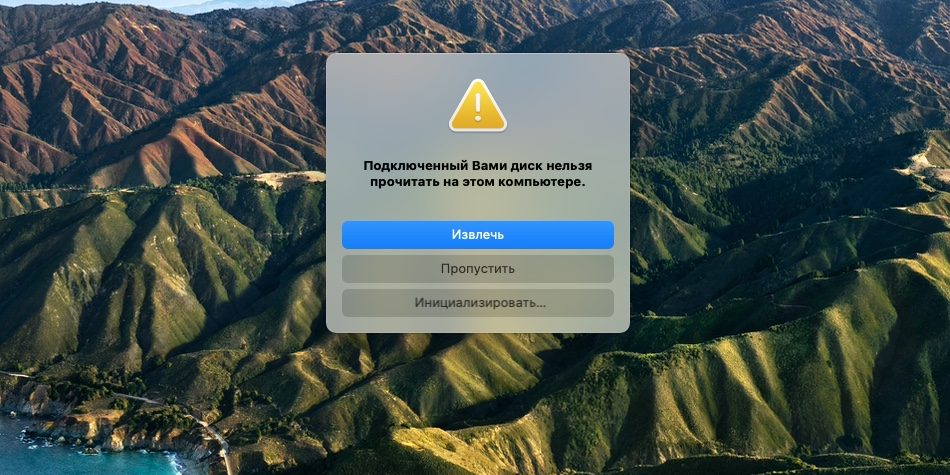
Почему компьютер не видит флешку или жёсткий диск

В зависимости от причин в каждом случае проблема проявляет себя по-разному. Бывает, что компьютер вообще никак не реагирует на флешку или жёсткий диск. В иных ситуациях раздаётся звук подключения нового устройства, но значок накопителя так и не появляется в проводнике. А иногда компьютер просто зависает сразу после контакта с USB-девайсом.

Что делать, если компьютер с Windows не видит флешку или внешний жёсткий диск

Для начала надо определиться, с чем именно возникает проблема: с компьютером, переходником (если подключение происходит через кабель) или накопителем.

  1. Попробуйте подключить USB-устройство через другие порты. Если там оно работает нормально, значит, проблема с конкретным USB-портом. Придётся отнести компьютер в ремонт.
  2. Если вы используете кабель, попробуйте заменить его на запасной. Возможно, это решит проблему.
  3. Если вы подключаете диск через USB-хаб, отсоедините концентратор и подключите устройство прямо к порту. Возможно, хаб неисправен или ему не хватает мощности для питания диска.
  4. В случае неудачи проверьте, открывается ли накопитель на прочих компьютерах. На другом устройстве всё в порядке? Значит, проблема в вашей системе. И мы попробуем её решить.

Если вам удалось открыть содержимое диска или флешки на другом ПК, не помешает сделать резервную копию — просто на всякий случай.

Если на другом ПК устройство работает или у вас нет возможности это проверить

Подключите жёсткий диск или флешку к своему компьютеру и выполняйте следующие действия по порядку. Если не поможет первое, переходите к следующему и так далее.

1. Проверьте настройки накопителя в меню «Управление дисками». Щёлкните меню «‎Пуск» правой кнопкой мыши и выберите «‎Управление дисками». Или откройте окно командной строки (клавиши Windows + R), далее введите в нём diskmgmt.msc и нажмите Enter.
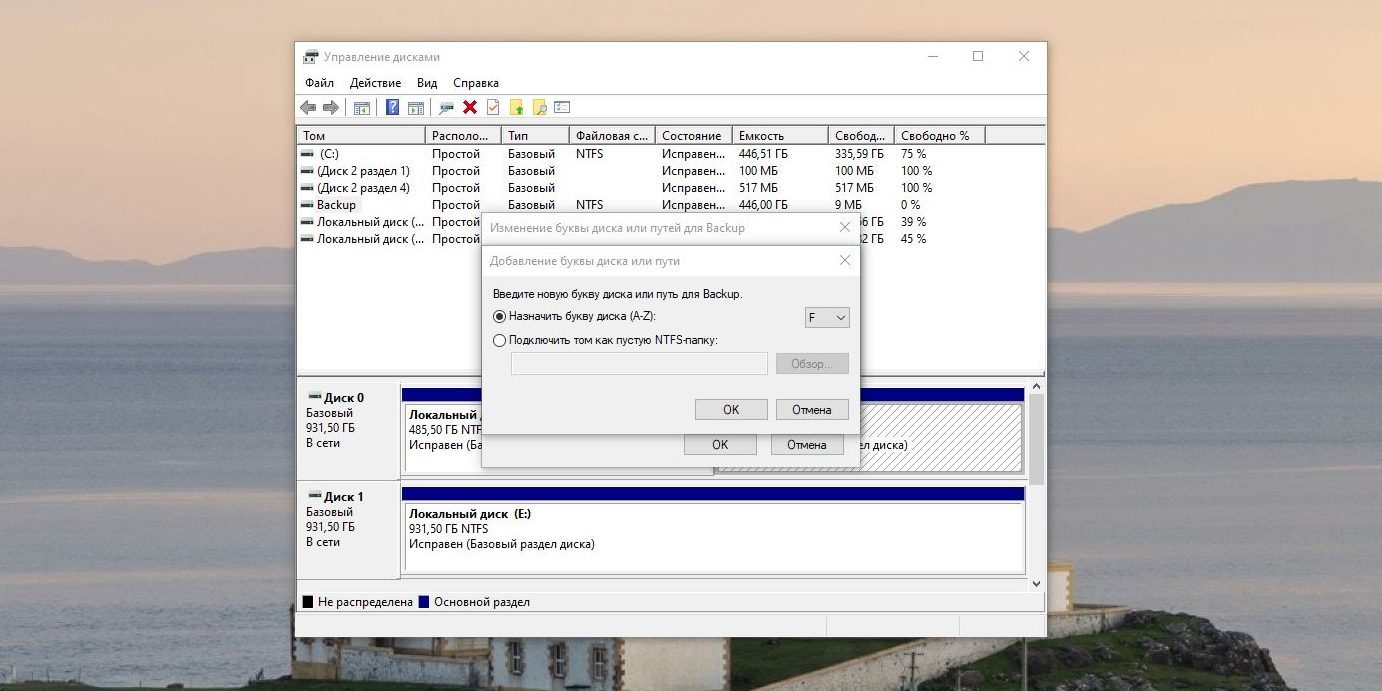
Компьютер не видит флешку: проверьте настройки накопителя в меню «Управление дисками»

Если в меню «Управление дисками» вы увидите диск без метки тома, это и может быть причиной проблемы. Кликните по нему правой кнопкой и назначьте для него букву с помощью соответствующей опции в контекстном меню. Узнать, что вы выбрали именно тот диск, который нужно, можно по его размеру.

Внимательно читайте все предупреждения системы, чтобы случайно не отформатировать накопитель или не изменить записанные на него данные.

После этого диск должен стать виден в «‎Проводнике».

2. Проверьте разметку диска. Убедитесь, что на устройстве правильно создан раздел. Для этого найдите его в «‎Управлении дисками». Если полоса, обозначающая пространство на диске, не синяя, а чёрная и отмечена как «Не распределена», значит, надо создать на нём раздел.
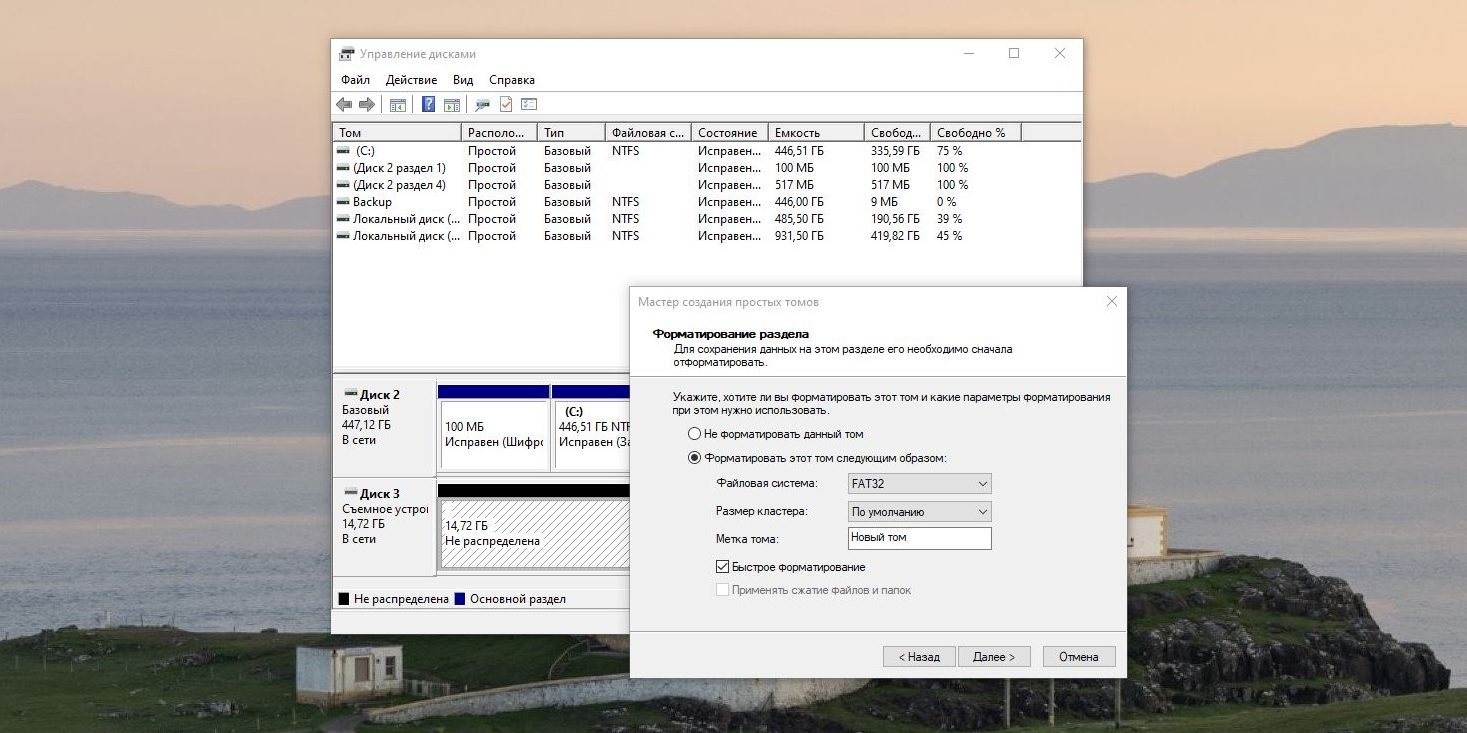
Компьютер не видит флешку: проверьте разметку диска

Щёлкните правой кнопкой мыши чёрную полосу и выберите «Создать простой том» → «‎Далее» → «‎Далее» → «‎Далее». В разделе «‎Форматировать этот том следующим образом» выберите файловую систему NTFS, если у вас большой диск, или FAT32 для флешки. Нажмите «‎Далее» → «‎Готово».

Такая проблема часто возникает с только что купленными устройствами, которые не форматировали на заводе. Применять этот метод можно, только если вы уверены, что на диске нет ничего ценного.

3. Проверьте файловую систему диска. Может быть, диск, который вы пытаетесь подключить к вашему компьютеру с Windows, в прошлом был отформатирован в системах вроде macOS или Linux. Тогда вполне возможно, что файловая система на нём — не NTFS или FAT32, как в Windows, а какая-нибудь ext4 или APFS. Windows не умеет читать их и при подключении предлагает отформатировать диск. Естественно, тогда вы потеряете его содержимое.
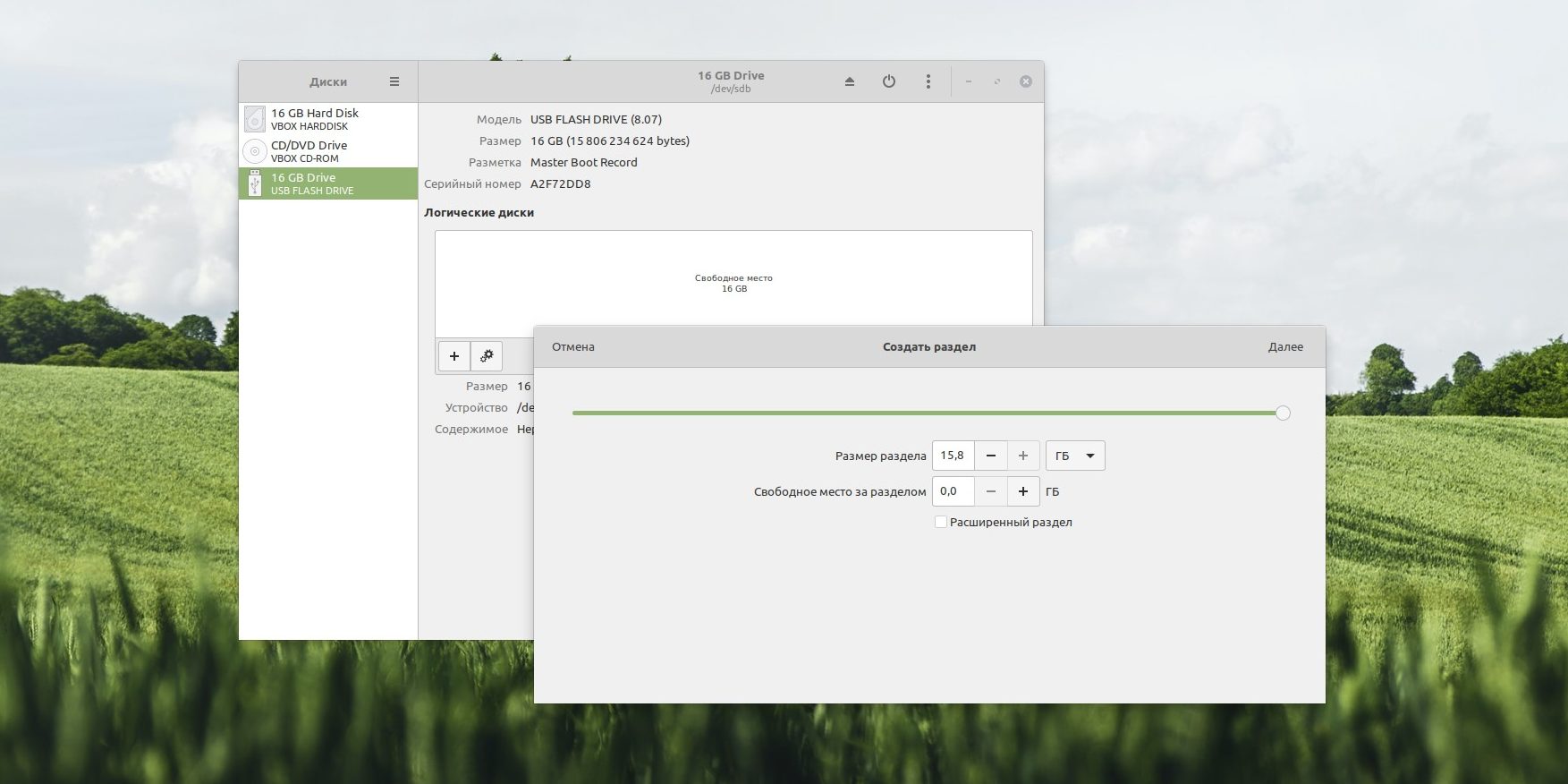
Компьютер не видит флешку: проверьте файловую систему диска

Подключите диск к тому компьютеру, на котором выполнялось его форматирование, и скопируйте оттуда данные. Затем переформатируйте диск в менее экзотичный NTFS или в FAT32 — если это флешка небольшого размера.

4. Проверьте настройки оборудования в «Диспетчере устройств». Чтобы открыть его, щёлкните меню «‎Пуск» правой кнопкой мыши и выберите «‎Диспетчер устройств». Или наберите в командной строке (Windows + R) devmgmt.msc и нажмите Enter.

Обратите внимание на раздел «‎Дисковые устройства». Если увидите там (или в любом другом разделе, если уж на то пошло) неработающее устройство (со знаком вопроса или восклицания), может помочь обновление.
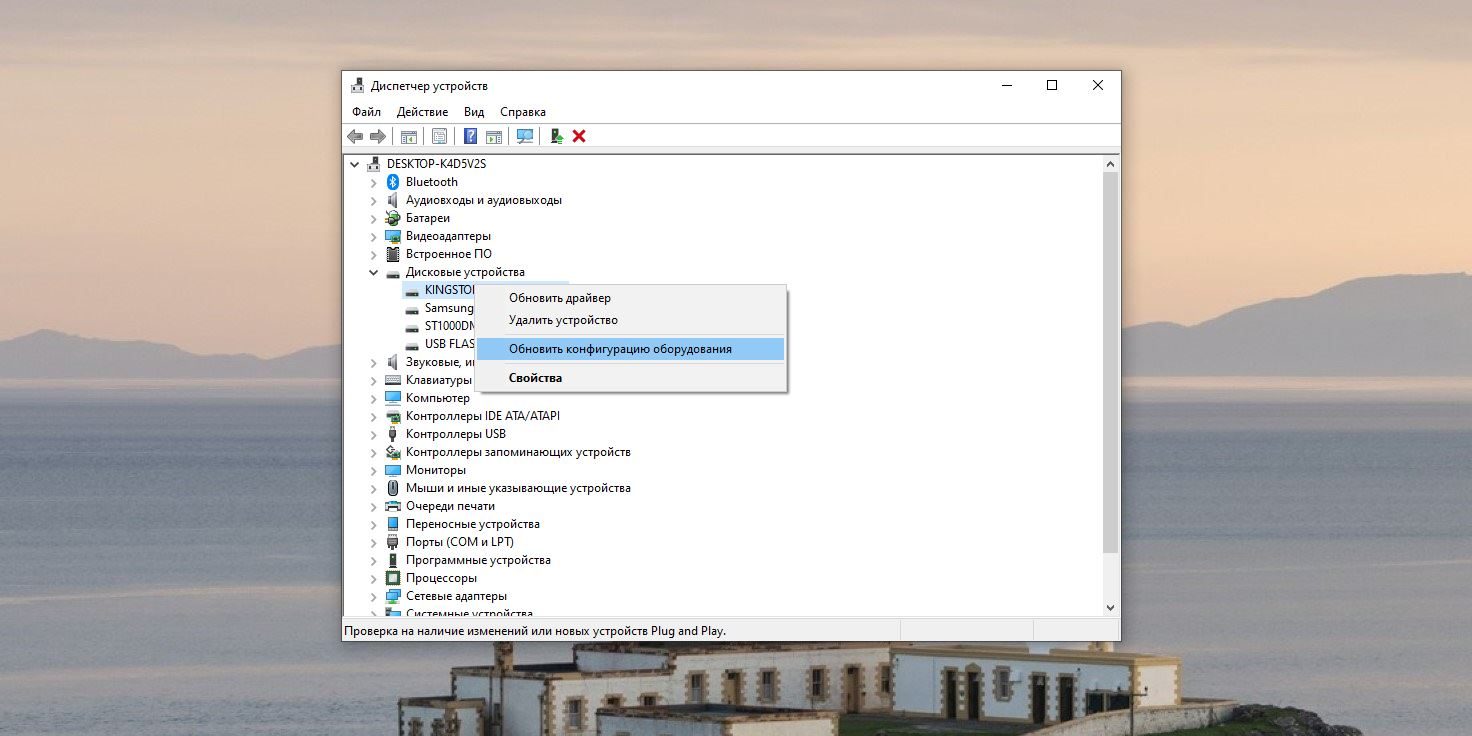
Компьютер не видит флешку: проверьте настройки оборудования в «Диспетчере устройств»

Кликните правой кнопкой по этому устройству и нажмите «Удалить». В верхнем меню нажмите «Действие» → «Обновить конфигурацию оборудования».

5. Обновите драйвер в «Диспетчере устройств». Пока не закрыли окно «‎Диспетчера устройств», щёлкните ваш диск правой кнопкой мыши и нажмите «‎Обновить драйвер». Иногда помогает.

6. Установите последние обновления для Windows. Без них в операционной системе могут отсутствовать нужные исправления для работы с современными USB-накопителями. Особенно это касается старых и неподдерживаемых Windows XP.

Если другой ПК тоже не видит накопитель или все вышеперечисленные советы не помогли

В таком случае, скорее всего, проблема в самом накопителе.

Если у вас флешка, а не жёсткий диск, вы можете воспользоваться специальными утилитами для исправления программных ошибок. Такое ПО обычно можно найти на сайте производителя. К примеру, программа JetFlash Online Recovery — для накопителей фирмы Transcend. А USB Flash Drive Online Recovery — для флешек бренда ADATA. Но учтите, что в процессе восстановления эти утилиты стирают все данные.

Если ничего из перечисленного не помогло, то, вероятно, дело в физической неисправности жёсткого диска или флешки. Тогда лучше показать устройство специалисту или вернуть в магазин по гарантии.

Что делать, если Mac не видит флешку или внешний жёсткий диск

На компьютерах Apple процедура проверки несколько иная, но происходит примерно по такому же алгоритму. Будем считать, что вы уже пробовали перезагружать компьютер, отключать и подключать флешку, а также убедились в надёжности подключения. Если это не помогло, нужно сделать следующее.

1. Проверьте накопитель в «Дисковой утилите». Откройте встроенный инструмент для работы с дисками («Программы» → «Утилиты» → «Дисковая утилита») и проверьте, отображается ли там проблемная флешка. Если накопитель всё-таки виден, попробуйте переформатировать его, нажав кнопку «Стереть», и подключите заново. Имейте в виду, что все данные с флешки будут при этом удалены.
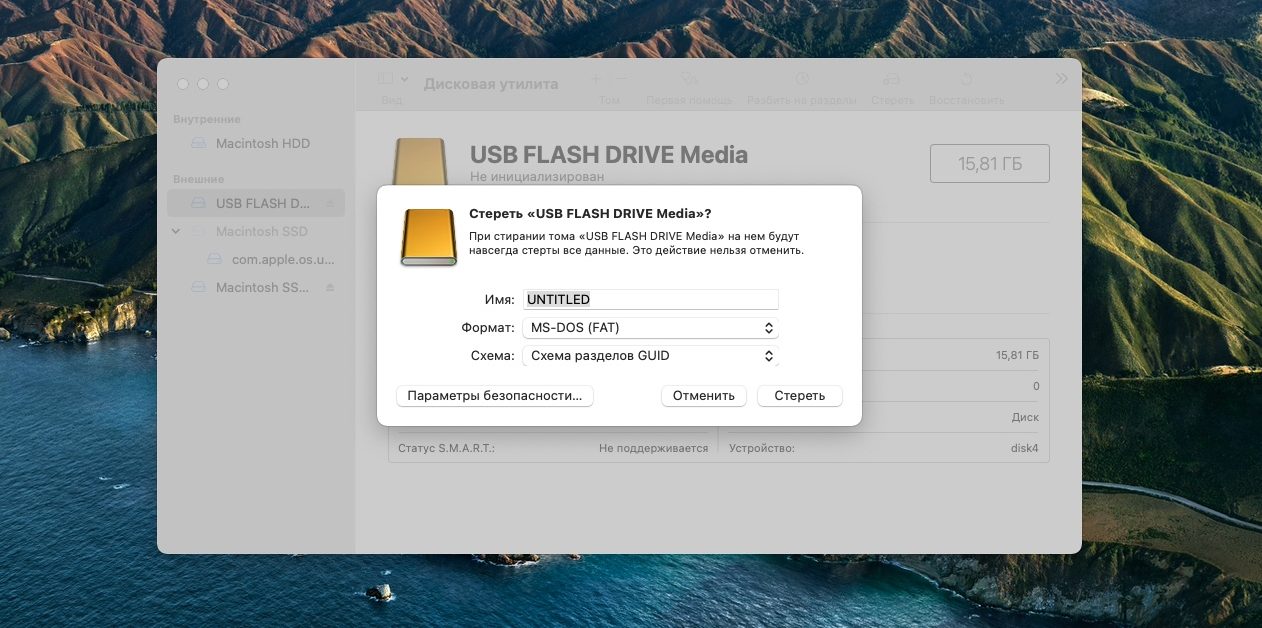
Компьютер не видит флешку: проверьте накопитель в «Дисковой утилите»

Ещё может помочь инструмент «‎Первая помощь». Выберите нужный диск и нажмите кнопку с изображением стетоскопа на панели, затем щёлкните «Выполнить» → «Продолжить».

2. Сбросьте NVRAM и SMC. Иногда это помогает при неполадках с оборудованием. Инструкция, как выполнить сброс, расположена тут.

3. Убедитесь, что диск совместим с macOS. У macOS есть определённые трудности с распознаванием дисков, отформатированных в Windows в NTFS. Она может их читать, но не изменять. Чтобы научить Mac работать с такой файловой системой, придётся раскошелиться на утилиту Microsoft NTFS for Mac от Paragon Software. Или скопировать данные с диска и отформатировать его в FAT32.

4. Проверьте накопитель в «Информации о системе». Специальная программа для диагностики Mac предоставляет подробные сведения обо всех программных и аппаратных компонентах компьютера, включая USB-устройства. Откройте меню Apple, затем, удерживая клавишу Option, нажмите «Информация о системе» и перейдите в открывшемся меню в раздел USB.
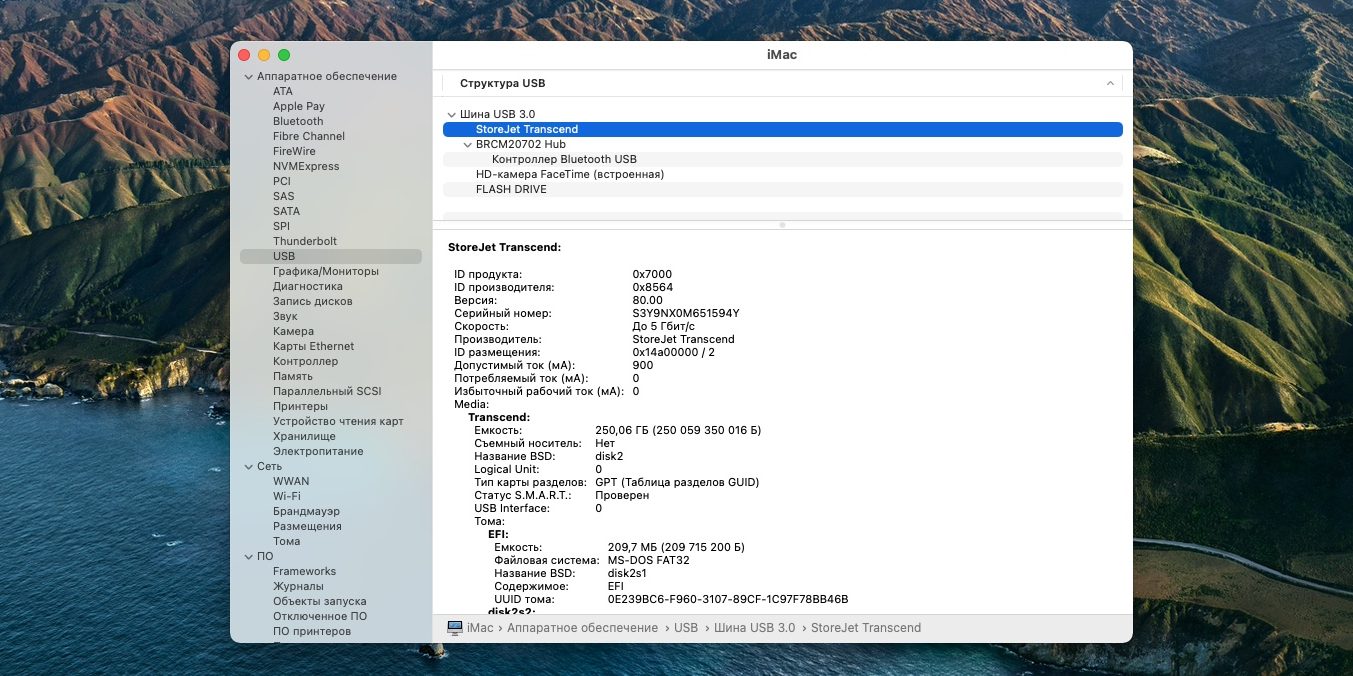
Компьютер не видит флешку: проверьте накопитель в «Информации о системе»

Если флешка там есть, значит, проблема кроется в ПО и диск можно попробовать восстановить, обратившись к рекомендациям производителя. Если же никакой информации о флешке нет, тогда дело в физической неисправности, а вам стоит обратиться в магазин или сервисный центр, если ремонт имеет смысл.

Текст статьи был обновлён 12 февраля 2021 года.

Читайте также
💿💿💿
Как поставить пароль на флешку: 5 рабочих способов
Почему компьютер не видит телефон или планшет и что с этим делать
6 способов сделать загрузочную флешку с Windows
Что делать, если компьютер не видит внутренний жёсткий диск
Как снять защиту с флешки или карты памяти
Обложка: Naravit Kusolsuk / Shutterstock / Лайфхакер
Если нашли ошибку, выделите текст и нажмите Ctrl + Enter
Это интересно
4 вещества в организме, дисбаланс которых может помешать сбросить вес

4 вещества в организме, дисбаланс которых может помешать сбросить вес

Новая глава вашей жизни: 7 причин, по которым выбирают квартиры в кварталах «Серии плюс» от ПИК

Новая глава вашей жизни: 7 причин, по которым выбирают квартиры в кварталах «Серии плюс» от ПИК

ИГРА: Каким покупателем вас видят магазины

ИГРА: Каким покупателем вас видят магазины

От доставки продуктов до тушения пожаров: как дроны помогают решать повседневные задачи

От доставки продуктов до тушения пожаров: как дроны помогают решать повседневные задачи

Комментарии
Arthur Fateev
15.08.17 10:52|изменено
Ничего не делайте. Угробите данные. Лучше сразу обращайтесь в лаборатории восстановления данных.
Виктор Косенков
15.08.17 11:51|изменено
Порт USB 3.0 перестает видеть флешку USB 3.0, хотя в других портах эта же флешка работает и в этом порту другие флешки работают. Если в диспетчере устройств удалить этот порт, он после перезагрузки системы восстанавливается и снова несколько раз видит проблемную флешку, а потом опять "теряет".
Alice Fox
15.08.17 21:01|изменено
подобные фокусы видел на USB 2.0. Лечилось заменой драйвера усб-хаба.
Asylkhan Tulebayev
23.09.18 12:21|изменено
Огромное вам спасибо ! Флешка валялся дома. Думал что никогла не заработат. ))) но прочитав вашу статью все работает прекрасно !
Светлана Костаночкина
28.02.21 11:41
Хорош врать то!
Светлана Костаночкина
28.02.21 11:42
Абсолютно бесполезный ворох информации.
Alex Ponomar
28.02.21 12:19
Спасибо за ваш аргументированный комментарий.
Владимир Благосклонов
10.05.21 11:55
Смотря для кого.
aleks dynkan
06.04.21 07:34
Ну эта статья то получше предыдущей, но могли бы добавить утилиты на флешки от компаний SanDisk, Kingston, Transcend, Silicon Power, HyperX.
Serg Jonson
26.04.21 07:30
Согласен со Светланой.Абсолютно бесполезный ворох информации.В физике есть замечательный закон-Закон Ома.Так первая из причин-недостаточная мощность блока питания ноутбука.И...он не увидит ни внешний HDD ни USB.
Alex Ponomar
26.04.21 10:15
А где в законе Ома мощность?
Serg Jonson
26.04.21 14:39
Рация на танке.....Сила тока в участке цепи прямо пропорциональна напряжению и обратно пропорциональна электрическому сопротивлению.Мощность электрического тока будет прямо пропорциональна разности потенциалов (на­пряжению) и силе тока в цепи.P = I*U
Alex Ponomar
26.04.21 15:16
Хорошо, а где в статье ноутбук (кроме как на обложке)?
Дмитрий Сажко
26.04.21 10:35
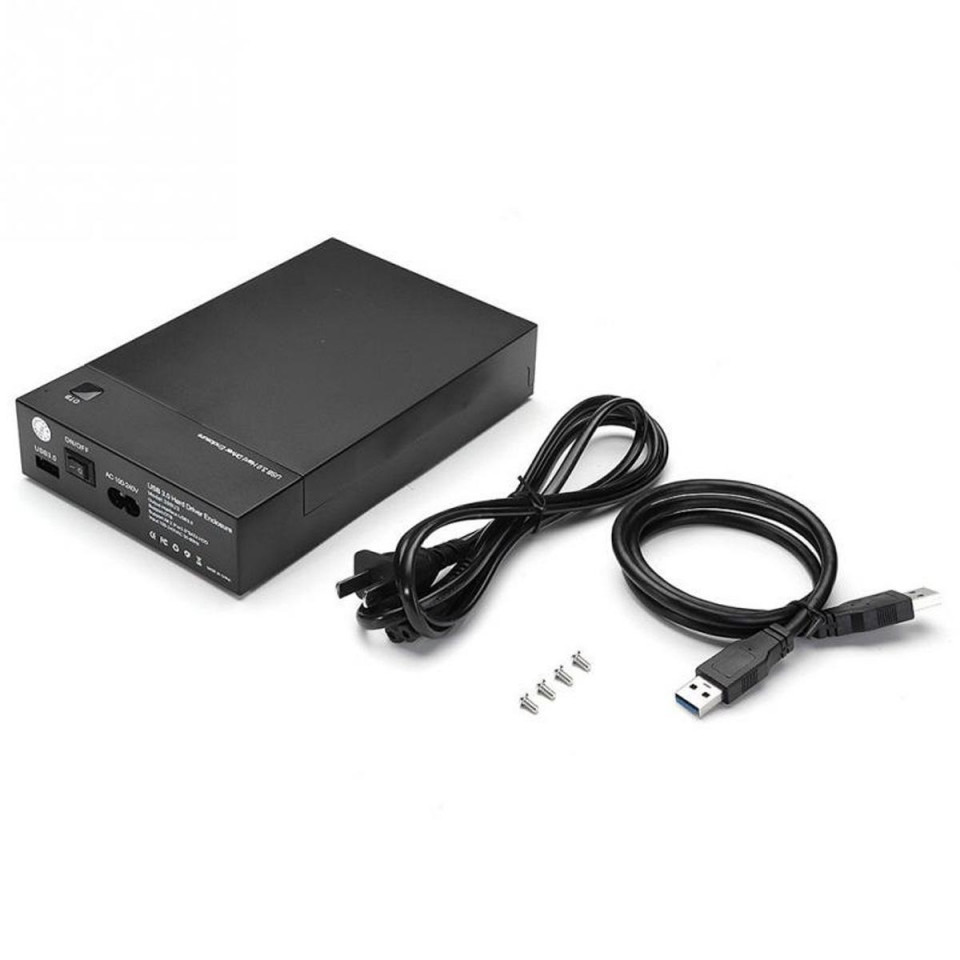
У меня внешний двухтерабайтный HDD на постоянку подключен к TV-приставке по USB, она туда торренты качает. И ничего, никакого дополнительного питания не просит. Конечно, если вы решите подсоединить 3,5" диск, тогда вам нужен будет кейс под него с доп. питанием типа такого, но это не самый частый случай.
Serg Jonson
26.04.21 14:31
Конечно.С внешним питанием.Я об этом и говорил.А подключите второе устройство....и оно не определится(не гарантированно подключится).Особенно это актуально для USB 2.0
Кириллов Сергей Викторович
13.05.21 10:59
да, для школьников надо то же писать, но уже за долбали копированием, изменение заголовка, переписывания на свой лад и т.д. Из-за этого не найти нормальную информацию.
Alex Ponomar
13.05.21 12:15
Вы о чем?
Кириллов Сергей Викторович
13.05.21 18:12
ну давайте я вам расскажу как включить компьютер если он не включается .... , что не надо,а сами? И если стали говорить что флешка не читается так значит не читается встроенной системой и требуются специальные программы и другой подход. А уж с виндусом все сами разберуться.
AAA BBB
20.07.24 01:44
чего такой неграмотн?? ну давайте,,,,,, я вам расскажу,,,,,,, как включить компьютер,,,,,, если он не включается .... , что не надо,а сами? И если стали говорить,,,,,,, что флешка не читается,,,,,,, так,,,,, значит,,,,,,,, не читается встроенной системой,,,,,,,,, и требуются специальные программы и другой подход. А уж с виндусом все сами разберут////ся.
AAA BBB
20.07.24 01:42
за долбали, то же - вместе пишется, понял??
Что вы могли пропустить
Инструмент перехода с iPhone на Android сильно прокачали — теперь переносится даже домашний экран
0
17:40
Android
iOS
Все смартфоны поставят на учёт — в России утвердили основы работы базы IMEI
0
16:48
Новости
Технологии
Sharp выпустила умные часы, которые подсчитывают потребляемые калории автоматически
0
13:14
Новости
Устройства
Плавающие приложения и улучшенная защита от кражи: Android 17 вышла официально
0
10:52
Android
Новости
Как выбрать 3D-принтер, чтобы печатать бытовые мелочи, запчасти или даже фигурки
0
10:00
Ликбез
Устройства
Всё мы делим пополам: Nimble выпустила пауэрбанк, который делится на две части
0
Вчера
Новости
Устройства
Commodore показала раскладушку Callback 8020 в стиле 2000-х, блокирующую соцсети и браузеры
0
Вчера
Новости
Устройства
Lenovo представила «музыкальный» планшет Tab Plus Gen 2 — с 9 динамиками и откидной подставкой
0
Вчера
Новости
Устройства
Скины, читы и Alcohol: вспоминаем 10 программ, выручавших нас всё детство
0
Вчера
Технологии
Технологии
«Яндекс Фабрика» представила Commo Etude — полноразмерные наушники с автономностью до 120 часов
0
Вчера
Новости
Устройства
Хоть в чемодан, хоть на ошейник: 8 Bluetooth-меток, чтобы ничего не терять
0
15 июня
Устройства
Устройства
Представлен Honor X70 Pro Max — недорогой смартфон с батареей 8 560 мА·ч и водозащитой IP69K
0
15 июня
Новости
Устройства
В Google Earth теперь можно совершить кругосветное путешествие на самолёте — вот как это сделать
0
15 июня
Новости
Технологии
6 приложений для отслеживания автобусов и другого общественного транспорта в 2026 году
0
14 июня
Ликбез
Технологии
Карты, деньги, два шнура: как подготовить свой смартфон к отпуску
0
13 июня
Технологии
Технологии

Новые комментарии

Аватар автора комментария
Дмитрий Марченко1 час назад

0 / 0

Мужчинам свойственны духовные ценности, а женщинам только деньги нужны. Они не способны на любовь.
«Все женщины меркантильные» — идея, которая не выдерживает никакой критики: мнение Натальи Копыловой
Аватар автора комментария
Иван Иванов2 часа назад

0 / 0

И немедленно выпил
Почему одни люди спиваются, а другие умеренно пьют всю жизнь
Аватар автора комментария
Evl Ampy2 часа назад

0 / 0

Это кто и что?
Аня Тейлор-Джой сыграет персонажа «Властелина колец», которого ещё никто не видел
Аватар автора комментария
Zhenya Bezfamilny5 часов назад

0 / 0

Ну сяоми,скажу я Вам,топ за свои деньги))
Надо брать: автомобильный компрессор с автоотключением со скидкой 67%
Новая глава вашей жизни: 7 причин, по которым выбирают квартиры в кварталах «Серии плюс» от ПИК

Новая глава вашей жизни: 7 причин, по которым выбирают квартиры в кварталах «Серии плюс» от ПИК

Лайфхакер
Информация
О проектеРубрикиРекламаРедакцияВакансииО компании
Подписка
TelegramВКонтактеTwitterViberYouTubeИнициалRSS
Правила
Пользовательское соглашениеПолитика обработки персональных данныхПравила применения рекомендательных технологийПравила сообществаСогласие на обработку персональных данныхСогласие для рекламных рассылокСогласие для информационной программы
18+Копирование материалов запрещено.
Издание может получать комиссию от покупки товаров, представленных в публикациях