
Лайфхакер
Лайфхакер
Лучшее
Рубрики
Рецепты
Подкасты
Сервисы
Колонки
Лучшее
Рубрики
Рецепты
Подкасты
Сервисы
Колонки
Сколько дней до лета
Новости
Здоровье
Спорт и фитнес
Покупки
Технологии
Отношения
Кино
Реклама
ЛикбезТехнологии
8 ноября 2019

Как снять защиту с флешки или карты памяти

Семь способов решить проблему, которая может возникнуть в самый неподходящий момент.
Фото автора Max Volotsky
Max Volotsky

Как снять защиту с флешки или карты памяти

Когда USB-флешка или карта памяти защищены от записи, можно только просматривать и копировать файлы с носителя. Записать данные или удалить их с диска, как и отформатировать его, не получится.
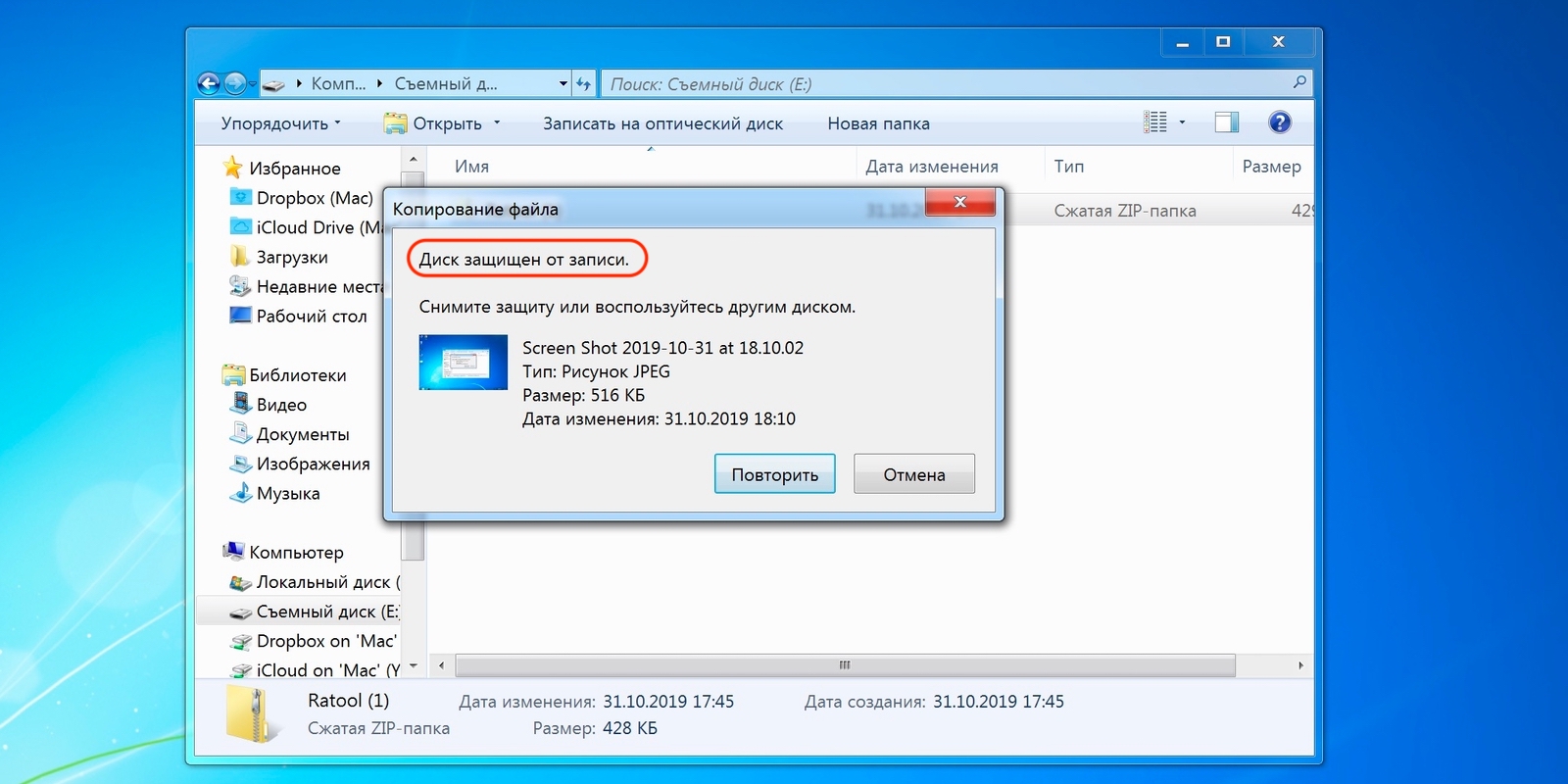
Что делать, если флешка защищена от записи

Исправить эту ошибку можно, отключив блокировку записи одним из следующих способов.

1. Проверьте физический переключатель
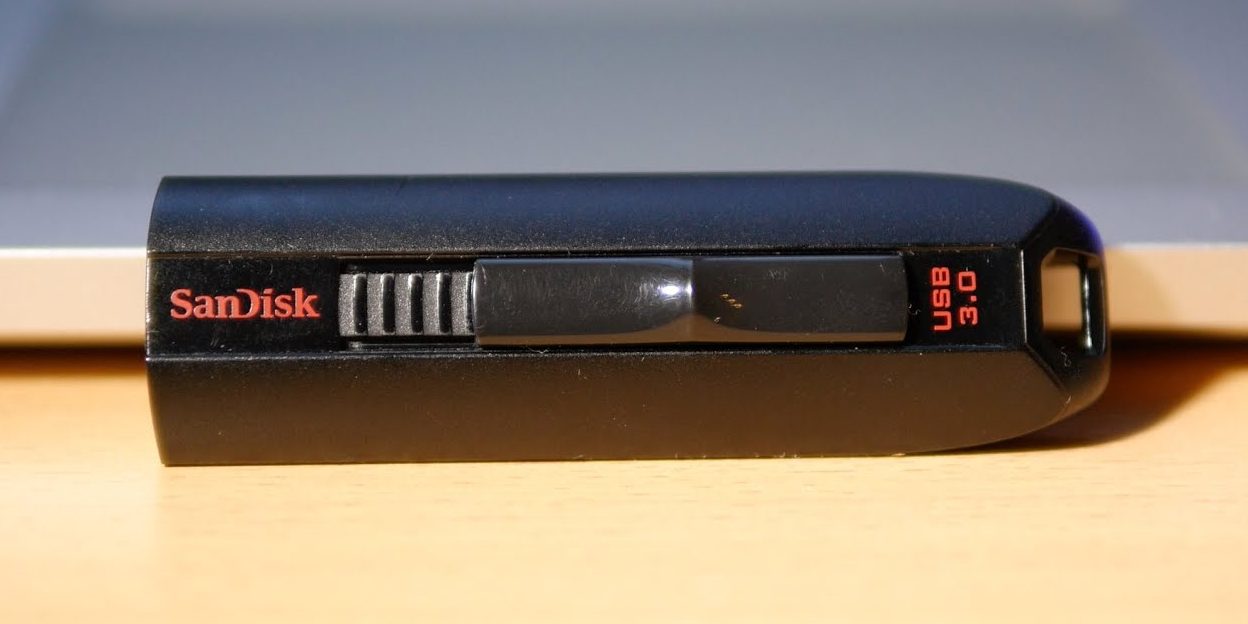
Как снять защиту с флешки или карты памяти: проверьте физический переключатель
ytimg.com

На корпусе SD-карт и некоторых USB-накопителей может быть переключатель, который активирует физическую защиту от записи. Даже зная о его предназначении, пользователи иногда забывают об этой детали, из-за чего испытывают трудности.

Если на вашей флешке есть такой переключатель, отсоедините её от системы и сдвиньте рычажок так, чтобы он не находился в положении Lock. После этого повторите попытку записи.

2. Убедитесь, что на диске есть свободное место
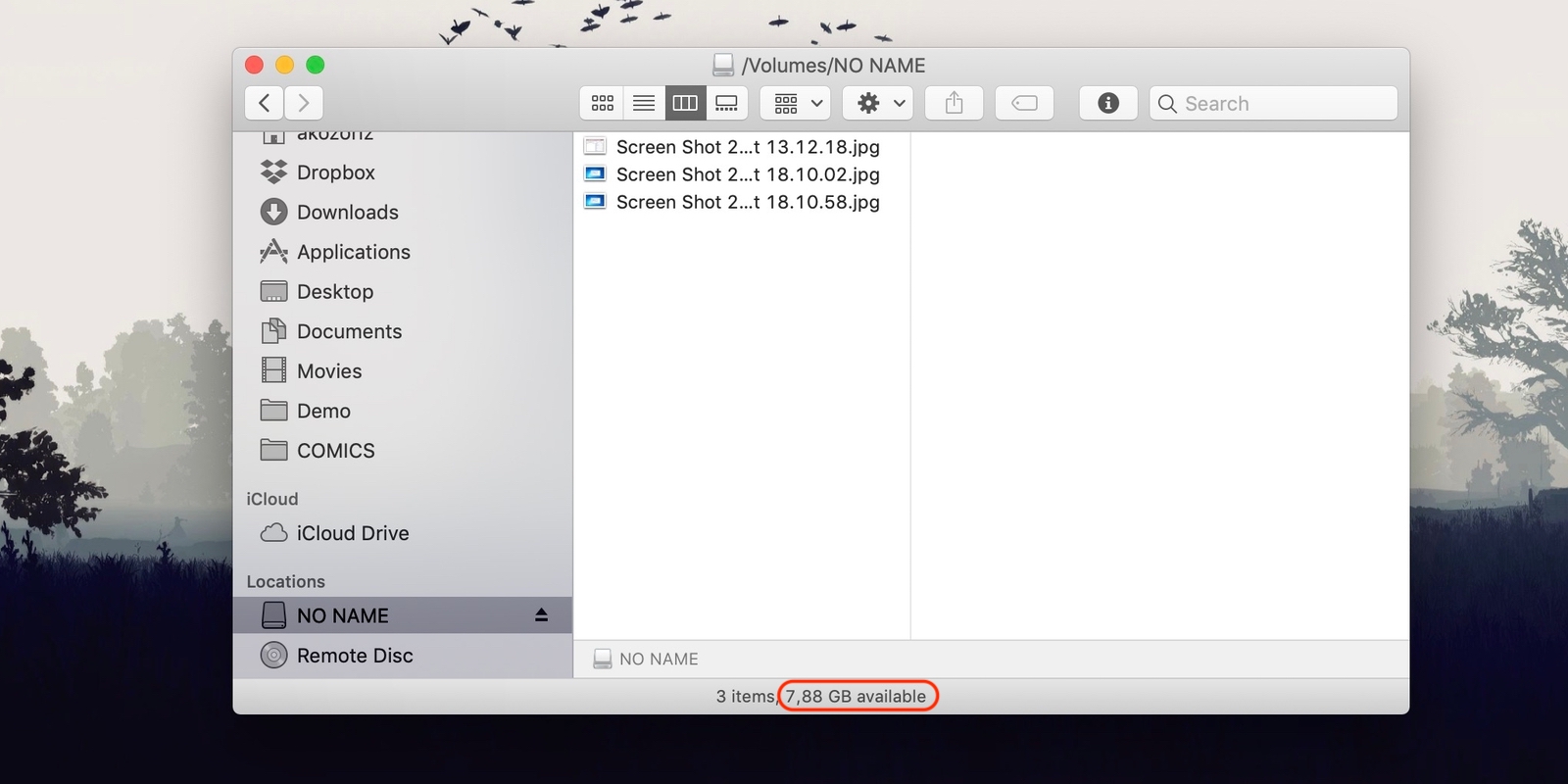
Как снять защиту с флешки или карты памяти: убедитесь, что на диске есть свободное место

Если на флешке не хватает места для копирования файлов, то система обычно сообщает об этом прямым текстом. Но иногда вместо стандартного сообщения компьютер пишет, что флешка защищена от записи.

На всякий случай посмотрите свободный объём накопителя и, если его недостаточно для записи новых данных или просто слишком мало, удалите с флешки лишние файлы. После этого снова попробуйте записать на неё нужную информацию.

3. Просканируйте флешку с помощью антивируса
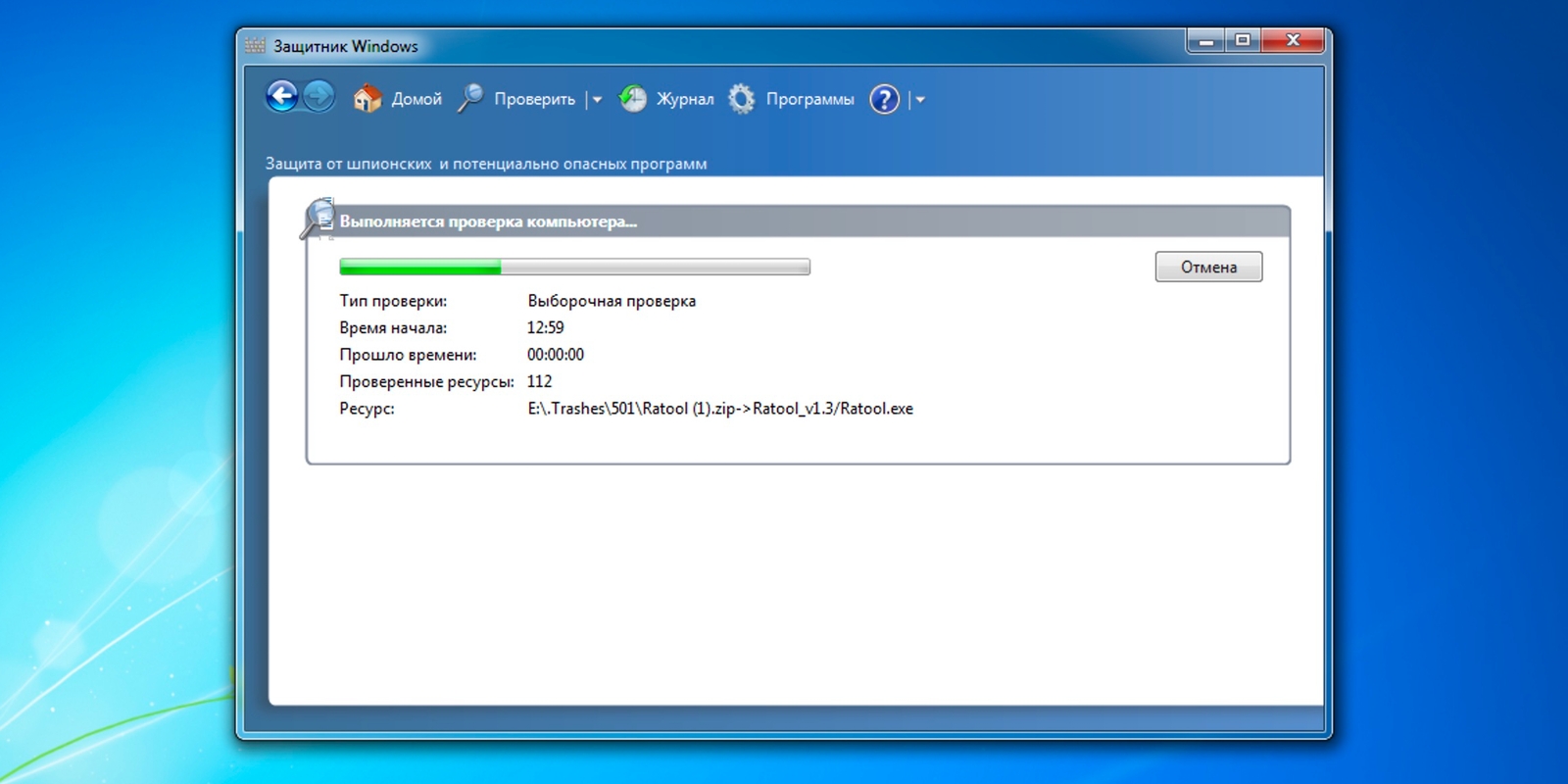
Как снять защиту с флешки или карты памяти: просканируйте флешку с помощью антивируса

Ошибки, связанные с защитой от записи, могут быть результатом работы вредоносных программ. Проверьте накопитель — а лучше и весь компьютер — с помощью антивируса. Возможно, это решит проблему с флешкой.

4. Отключите защиту от записи в системном реестре (Windows)

Если защита включилась в результате программного сбоя или изменения настроек Windows, вам может помочь редактор реестра. Чтобы открыть его, нажмите Win + R, введите в поле команду regedit и кликните ОК.

С помощью боковой панели перейдите в каталог: HKEY_LOCAL_MACHINE\SYSTEM\CurrentControlSet\Control\StorageDevicePolicies. Когда увидите параметр WriteProtect, откройте его двойным щелчком мыши и убедитесь, что его значение равно нулю. Если необходимо, измените его и нажмите ОК.
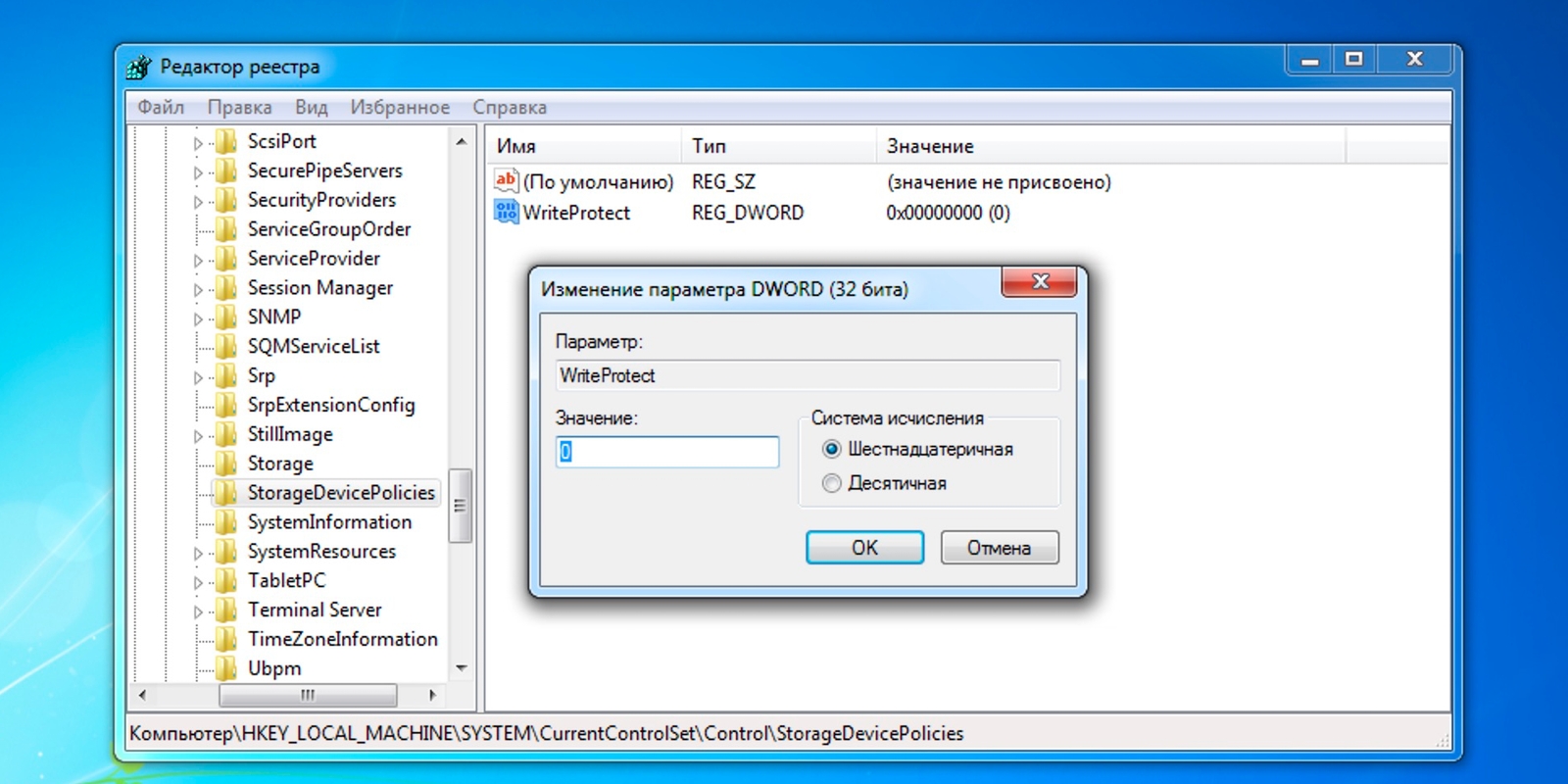
Как снять защиту с флешки или карты памяти: отключите защиту от записи в системном реестре (Windows)

Если в системе отсутствует каталог StorageDevicePolicies, создайте его сами: кликните правой кнопкой мыши по разделу Control, выберите «Создать» → «Раздел» и назовите его StorageDevicePolicies.

Если отсутствует параметр WriteProtect, вы можете добавить и его. Кликните правой кнопкой мыши по разделу StorageDevicePolicies и выберите «Создать» → «Параметр DWORD (32 бита)» и назовите его WriteProtect. Затем откройте его и убедитесь, что значение параметра равняется нулю.

5. Отключите защиту от записи в командной строке (Windows)

Защиту также можно деактивировать с помощью командной строки. Чтобы открыть её, наберите в поиске по системе cmd, кликните по найденному элементу правой кнопкой мыши и выберите «Запуск от имени администратора».

  1. В появившемся окне введите команду diskpart и нажмите Enter.
  2. Затем введите list disk и снова — Enter.
  3. Когда откроется таблица дисков, определите по размеру, какой из них является вашей флешкой, и запомните его номер.
  4. Введите команду select disk [номер вашей флешки] (указывается цифра без квадратных скобок) и нажмите Enter.
  5. Затем attributes disk clear readonly и опять — Enter.

После этого защита от записи должна быть снята и флешка заработает как надо.

6. Проверьте флешку в «Дисковой утилите» (macOS)
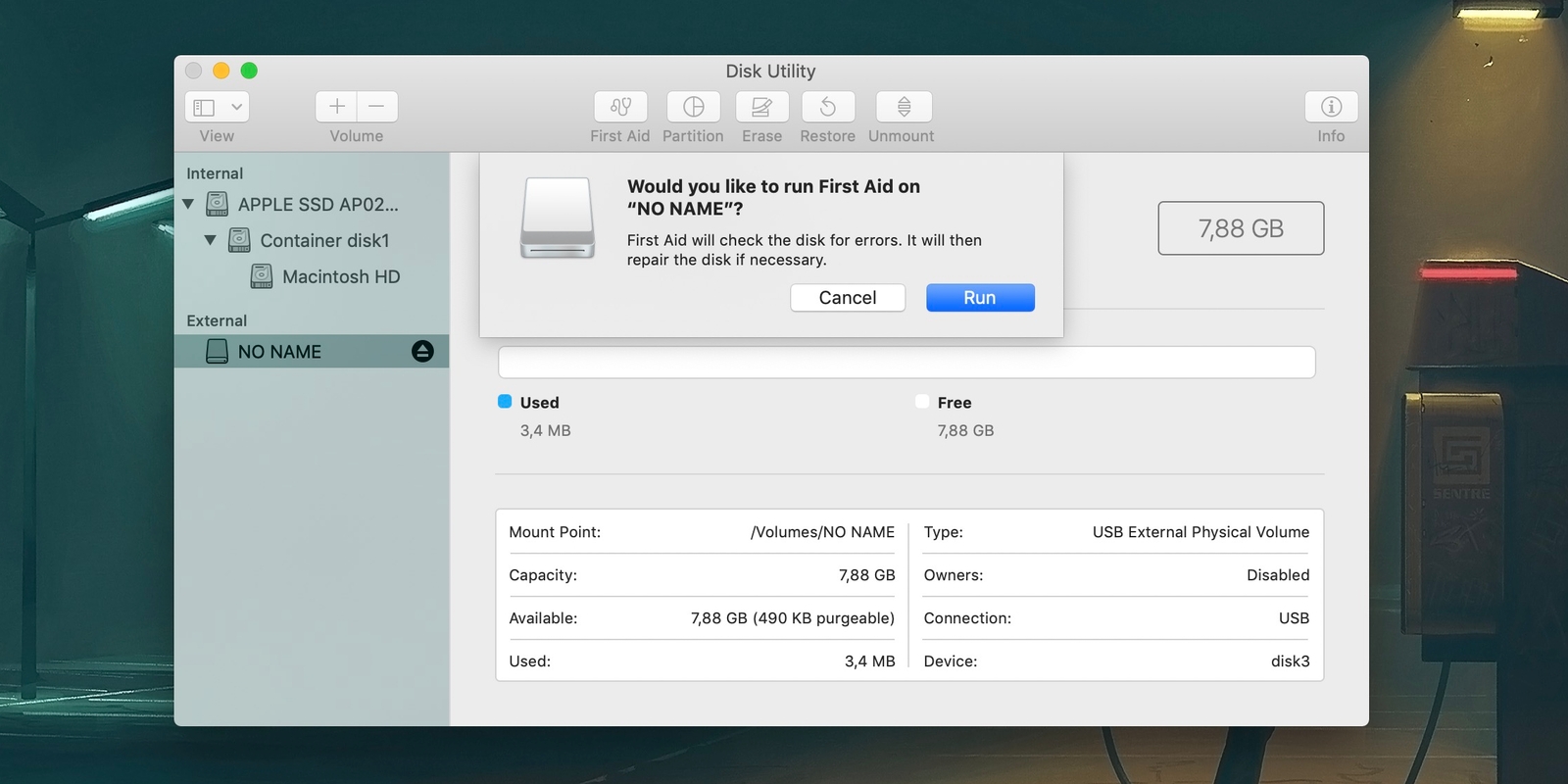
Как снять защиту с флешки или карты памяти: проверьте флешку в «Дисковой утилите» (macOS)

Сообщение о защите от записи на Mac может быть вызвано программным сбоем на флешке. В таком случае стоит проверить накопитель с помощью «Дисковой утилиты». Откройте её в разделе Finder → «Программы» → «Утилиты».

На боковой панели выберите проблемную флешку. Затем нажмите в верхнем меню «Первая помощь» и кликните «Запустить». Если система найдёт ошибки на накопителе, то попробует восстановить его.

7. Отформатируйте накопитель
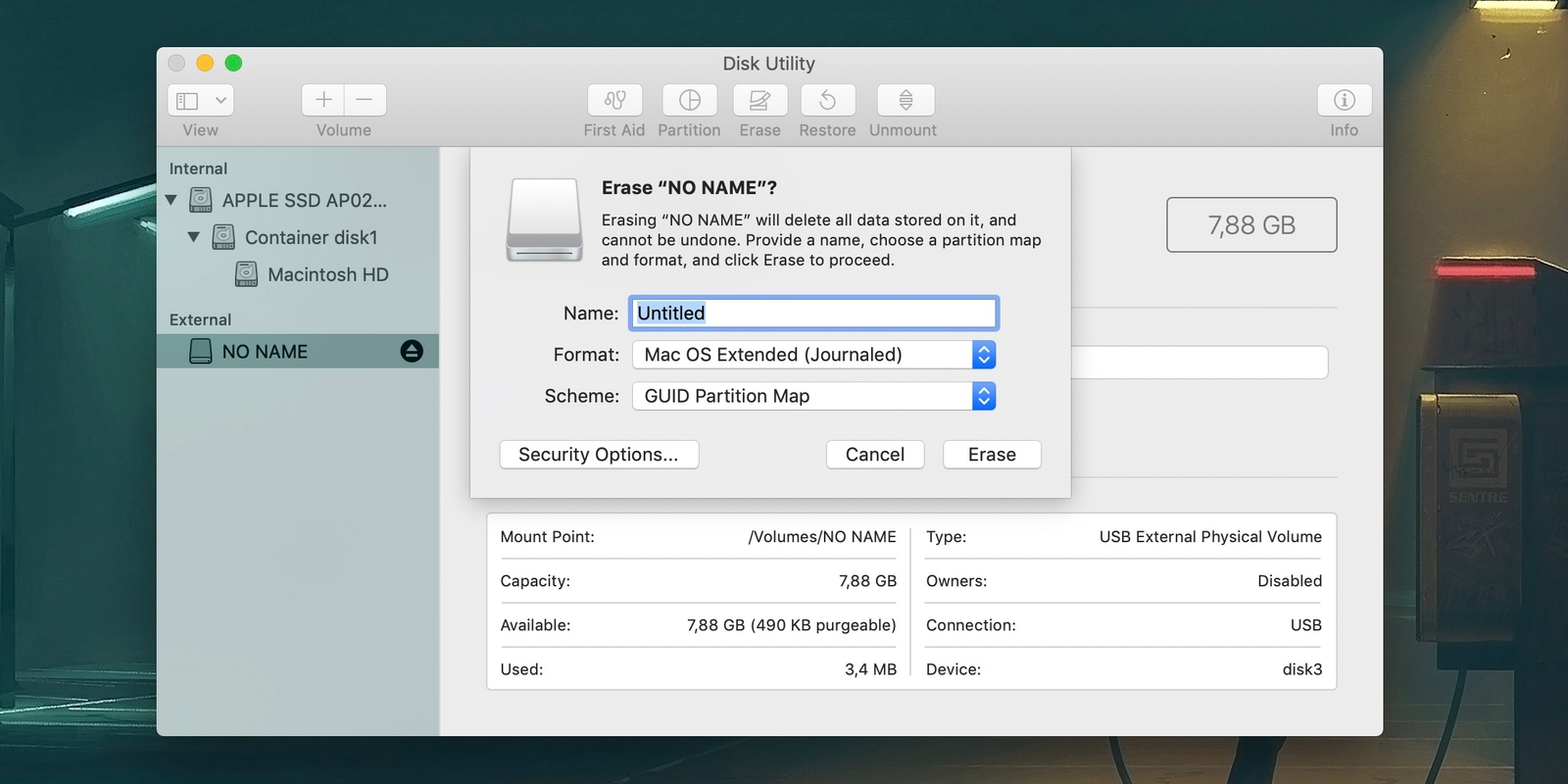
Как снять защиту с флешки или карты памяти: отформатируйте накопитель

Если ни одно из перечисленных действий не помогает, попробуйте отформатировать флешку с помощью встроенных средств или сторонних утилит. Это сотрёт с неё всё содержимое, но вы можете предварительно скопировать важные данные с накопителя на компьютер.

Если не удастся отформатировать диск, возможно, придётся восстановить флешку, используя специальные утилиты от производителей.

Читайте также
💻💿🕹
Почему компьютер не видит флешку или внешний жёсткий диск и что с этим делать
Как очистить кеш на компьютере или мобильном устройстве
«Файл слишком велик»: что делать, если данные не записываются на флешку
9 облачных хранилищ, на которые стоит обратить внимание
Как восстановить жёсткий диск
Если нашли ошибку, выделите текст и нажмите Ctrl + Enter

Лучшие предложения

Nahodki AliExpress: samye interesnye i poleznye tovary nedeli

Находки AliExpress: самые интересные и полезные товары недели

10 пар хороших кроссовок с AliExpress дешевле 5 000 рублей

10 пар хороших кроссовок с AliExpress дешевле 5 000 рублей

Надо брать: разборный мангал с усиленной конструкцией со скидкой 59%

Надо брать: разборный мангал с усиленной конструкцией со скидкой 59%

Велосипед Stern Energy 29"

Велосипед Stern Energy 29" отдают со скидкой 24% в «Спортмастере»

10 отличных MP3-плееров, чтобы слушать музыку где угодно

10 отличных MP3-плееров, чтобы слушать музыку где угодно

Надо брать: надёжный робот — мойщик окон от Polaris со скидкой 71%

Надо брать: надёжный робот — мойщик окон от Polaris со скидкой 71%

Всё в горошек: 11 вещей с трендовым принтом, который захватил соцсети

Всё в горошек: 11 вещей с трендовым принтом, который захватил соцсети

Моющий пылесос Dreame H14 Dual

Забираем моющий пылесос Dreame H14 Dual со скидкой 59%

Это интересно
Как обновить квартиру: 6 простых шагов к свободному пространству и уютному дому

Как обновить квартиру: 6 простых шагов к свободному пространству и уютному дому

Что такое «Тирзетта» и как она работает

Что такое «Тирзетта» и как она работает

Полное руководство по прикорму ребёнка до одного года: от первой ложки до полноценного обеда

Полное руководство по прикорму ребёнка до одного года: от первой ложки до полноценного обеда

От доставки продуктов до тушения пожаров: как дроны помогают решать повседневные задачи

От доставки продуктов до тушения пожаров: как дроны помогают решать повседневные задачи

Комментарии
Edward Bass
26.03.18 17:01
[b]Туфта![/b] Особенно первый совет. Лет 10 уже не встречал новых флешек с АППАРАТНОЙ защитой от записи. Всё остальное - тоже вряд-ли вам поможет.
Максим Волоцкий
26.03.18 18:17
Если не встречали, это еще не значит, что их не продают. https://market.yandex.ru/catalog/54529/list?hid=288003&;text=USB%20Flash%20drive&glfilter=5059806%3A1&onstock=1&deliveryincluded=0&local-offers-first=0 https://www.amazon.com/write-protection-switch-flash-drive/s?ie=UTF8&;page=1&rh=i%3Aaps%2Ck%3Awrite%20protection%20switch%20flash%20drive
Эд Уваров
14.01.24 05:32
А у меня есть и такие :-) Очень удобно :-)
Andrei Tsarev
08.11.19 08:29
Как правило, после появления сообщения о защите от записи, флешку можно выкидывать. За последний год штук десять прошло через все что можно, а итог один.
Владимир Иванов
08.11.19 10:49
7 совет это шедевр!!!
Фарид Сибгатулин
28.11.19 17:27|изменено
Понравился совет №2. Если мало места на флешке или карте памяти - то удалите на ней какие-нибудь файлы,чтобы освободить место. Автор идиот что ли? Речь идет о флешке или карте памяти у которых самозаблокировалась защита от записи? Ведь такие флешка или карта памяти позволяют только просматривать ее и забирать с нее файлы, а не как не удалять с нее или записывать на нее. Похоже автор писал эту статью по "пьяни"...
Николай Пашков
30.11.19 19:23|изменено
Блин, что за фигня !!! Делайте заголовок попонятнее. Задолбали уже писать название статьи с умным видом, а по факту - одна муть.
Alex Ponomar
30.11.19 19:42
Что именно вам непонятно в заголовке?
Justyna Baraškevič
10.03.21 21:20
Большое вам спасибо за помощь!
Zahid Usman
04.08.23 08:35
Классный совет №5 помог решить проблему с записью Большое спасибо за помощь, удачи
Вайфайломей !!!
10.11.24 16:32
забыли ? 8.Купить новую флешку .
Владимир Пермяков
30.08.25 11:57
Все методы оказались безрезультативными!
Что вы могли пропустить
«Ты не пройдёшь!»: 20 лучших стратегий в жанре Tower Defense на Android
0
Вчера
Android
Android
10 бесплатных аналогов «Google Фото»
0
9 мая
Веб-сервисы
Веб-сервисы
Apple работает над «пространственным iPhone» с голографическим дисплеем
0
8 мая
Новости
Устройства
Риелторам и не снилось: энтузиаст создал реалистичную 3D-копию своего дома — по ней можно гулять в браузере
0
8 мая
Новости
Технологии
10 самых автономных смартфонов в 2026 году: рейтинг экспертов
0
8 мая
Устройства
Устройства
Google показала Fitbit Air — аналог фитнес-браслета Whoop без обязательной подписки
0
7 мая
Новости
Устройства
MacBook Neo может получить новые расцветки — и подорожать
0
7 мая
Новости
Устройства
Соображать на троих: Apple Intelligence на iPhone позволит выбирать между ChatGPT, Gemini и Claude
0
7 мая
iOS
Новости
Как я превратил ноутбук в стационарный ПК, чтобы работать с комфортом
0
7 мая
Технологии
Технологии
«Вы все сумасшедшие»: руководитель Google прокомментировал слухи о переводе Android на Liquid Glass
0
7 мая
Android
Новости
Samsung официально выпустила One UI 8.5 — вот какие устройства уже можно обновить
0
7 мая
Android
Новости
HBO, LG, «Яндекс» — 15 названий брендов, о значении которых вы вряд ли знали
0
6 мая
Технологии
Технологии
Монохромный, но быстрый: Remarkable представила блокнот с электронными чернилами Paper Pure
0
6 мая
Новости
Устройства
Chrome стал самовольно «откусывать» 4 ГБ памяти для работы ИИ — вот как его остановить
0
6 мая
Браузеры
Новости
Раньше iPhone: в Android скоро появится подэкранная система распознавания лиц
0
6 мая
Новости
Технологии

Новые комментарии

Аватар автора комментария
CORIUM7 часов назад

0 / 0

Bellroy
Как выбрать кошелёк: гид по крутым кардхолдерам
Аватар автора комментария
Так не договаривались8 часов назад

0 / 0

Зачем натягивать сову на глобус? В мире уже давно изобрели отдельные мониторы, клавиатуры, мыши, веб камеры, док-станции-хабы? Если неудобно постоянно работать за ноутбуком - собрал комплект и ноутбук вообще открывать не нужно. Пришел с "полей" с ноутом, воткнул в него провод от док-станции и работаешь. Производители догадались бы еще кнопку включения питания сделать с доступом без открытия крышки - было просто волшебно. Но пока никто такой корпус не изобрел. Да - экран ноута вроде как не используется, но если нужен второй экран проще второй монитор купить. Док-станции сейчас с двумя HDMI уже продаются, да и в самом ноуте обычно HDMI есть. Можно и три подключить при хорошем раскладе.
Как я превратил ноутбук в стационарный ПК, чтобы работать с комфортом
Аватар автора комментария
Lorik8 часов назад

0 / 0

Шаньги, как у бабушки, зачем врёте, в рецепте сухие дрожжи, бабушки даже не знали про сухие дрожжи
Шаньги с картошкой как у бабушки
Аватар автора комментария
Олег Залялов11 часов назад

0 / 0

ну работать на одной машине несколько удобнее, чем поддерживать две. но зачем закрывать крышку, когда работаешь со внешним монитором, я не понимаю. а, хотя на Маке да, если внешний монитор отключить, он его тут же забывает и в следующий раз надо заново настраивать положение, что делает несколько неудобным сценарий отключил, лег на диван - пришел обратно, подключил
Как я превратил ноутбук в стационарный ПК, чтобы работать с комфортом
3 причины, почему смартфон iQOO Z11x — классный помощник на каждый день

3 причины, почему смартфон iQOO Z11x — классный помощник на каждый день

Лайфхакер
Информация
О проектеРубрикиРекламаРедакцияВакансииО компании
Подписка
TelegramВКонтактеTwitterViberYouTubeИнициалRSS
Правила
Пользовательское соглашениеПолитика обработки персональных данныхПравила применения рекомендательных технологийПравила сообществаСогласие на обработку персональных данныхСогласие для рекламных рассылокСогласие для информационной программы
18+Копирование материалов запрещено.
Издание может получать комиссию от покупки товаров, представленных в публикациях