Лайфхакер
Лайфхакер
Лучшее
Новости
Жизнь
Рецепты
Здоровье
Кино
Технологии
Покупки
Лучшее
Новости
Жизнь
Рецепты
Здоровье
Кино
Технологии
Покупки
Реши за меня
Добрые новости
Стыдные вопросы
Есть мнение
Норм или стрём
Личный опыт
Объясняем за минуту
Сервисы
ЛикбезТехнологии
30 августа 2020

Как поставить пароль на флешку: 5 рабочих способов

Различные варианты защиты данных для Windows, macOS и Linux, а также кроссплатформенные решения.
Фото автора Артём Козориз
Артём Козориз

Автор Лайфхакера

Kak postavit' parol' na fleshku: 5 rabochih sposobov

1. BitLocker в Windows

  • Кому подойдёт: владельцам ПК с Windows.
  • Преимущества: простота использования.
  • Недостатки: есть только в максимальных и корпоративных версиях ОС.

Как это работает

Стандартная функция шифрования появилась ещё в Windows Vista. Она позволяет зашифровать содержимое любого диска и обеспечивает доступ к нему только после ввода пароля. Правда, есть один нюанс: BitLocker отсутствует в базовых редакциях Windows.

Как поставить пароль

Найдите BitLocker через поиск и откройте.
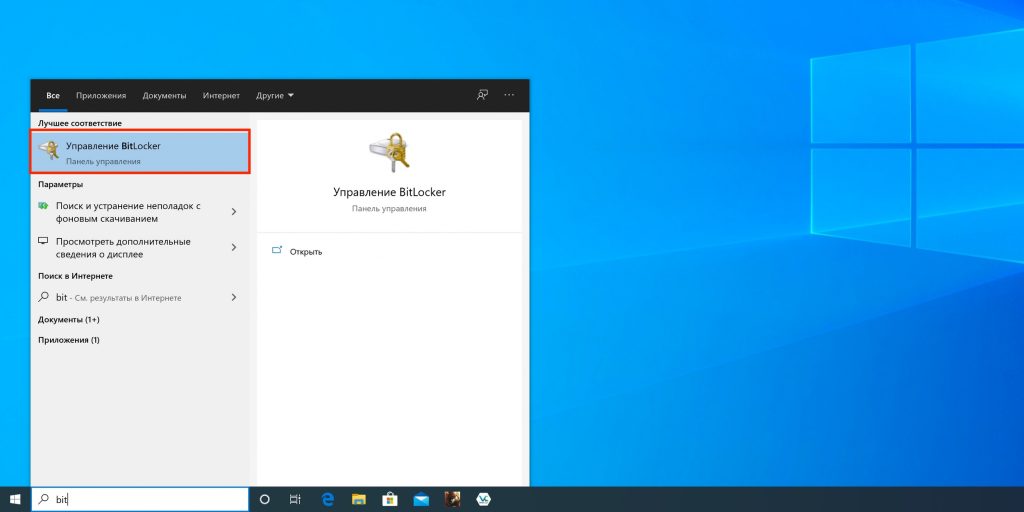
Как установить пароль на флешку: найдите BitLocker

Нажмите «Включить BitLocker» напротив нужного диска в списке.
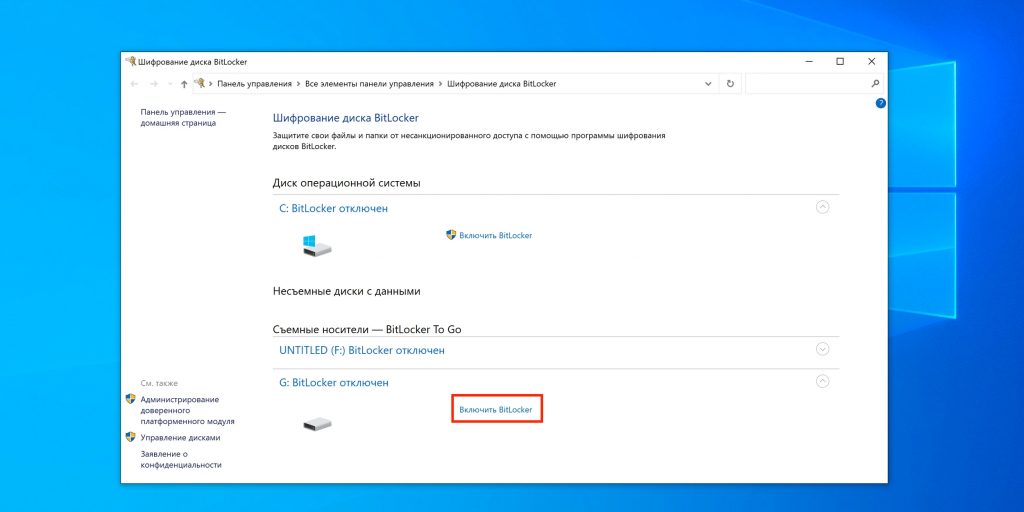
Как установить пароль на флешку: нажмите «Включить BitLocker»

Подождите, пока закончится процесс инициализации.
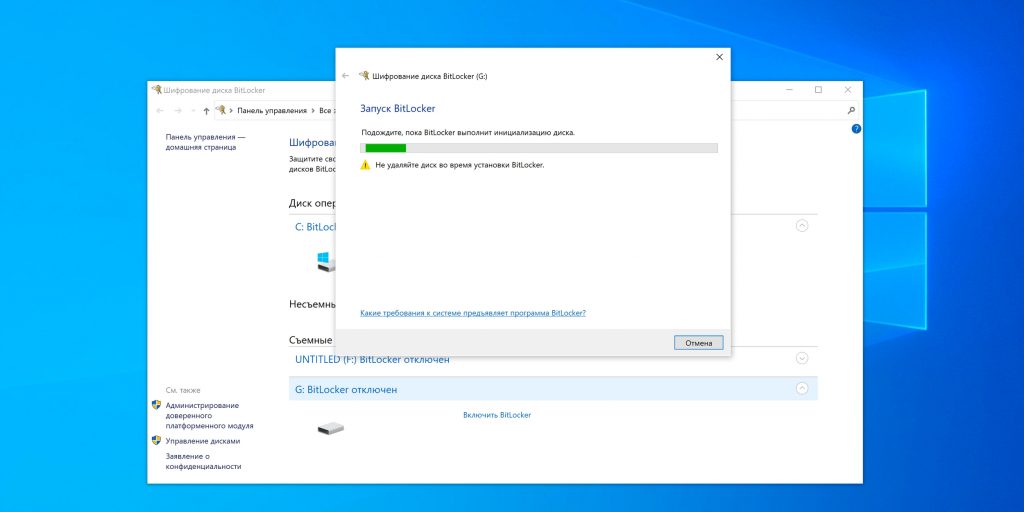
Как установить пароль на флешку: подождите

Отметьте пункт «Использовать пароль для снятия блокировки диска», дважды введите кодовую комбинацию и кликните «Далее».
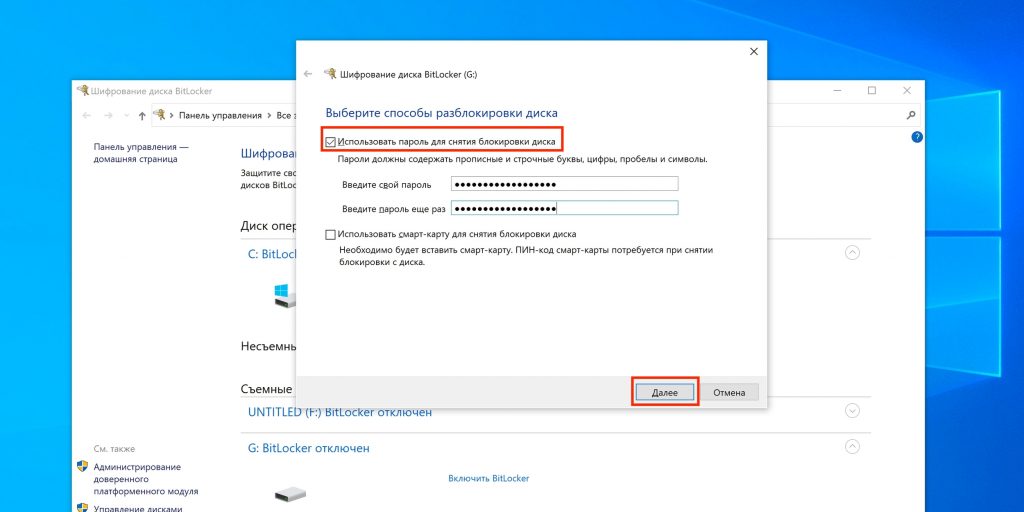
Как установить пароль на флешку: отметьте пункт «Использовать пароль для снятия блокировки диска»

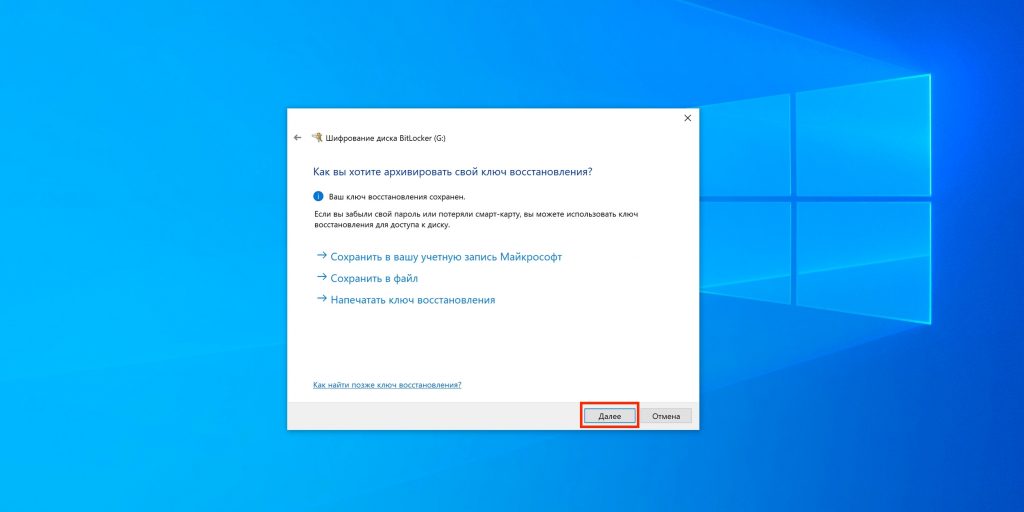
Выберите один из вариантов архивации ключа восстановления и нажмите «Далее».
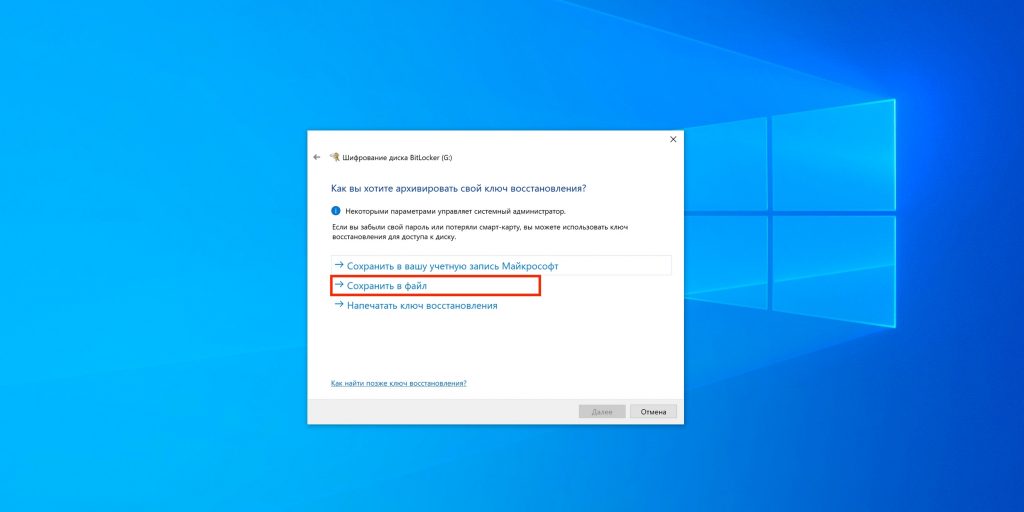
Как установить пароль на флешку: выберите один из вариантов архивации ключа восстановления

Укажите желаемое место хранения ключа и кликните «Сохранить».
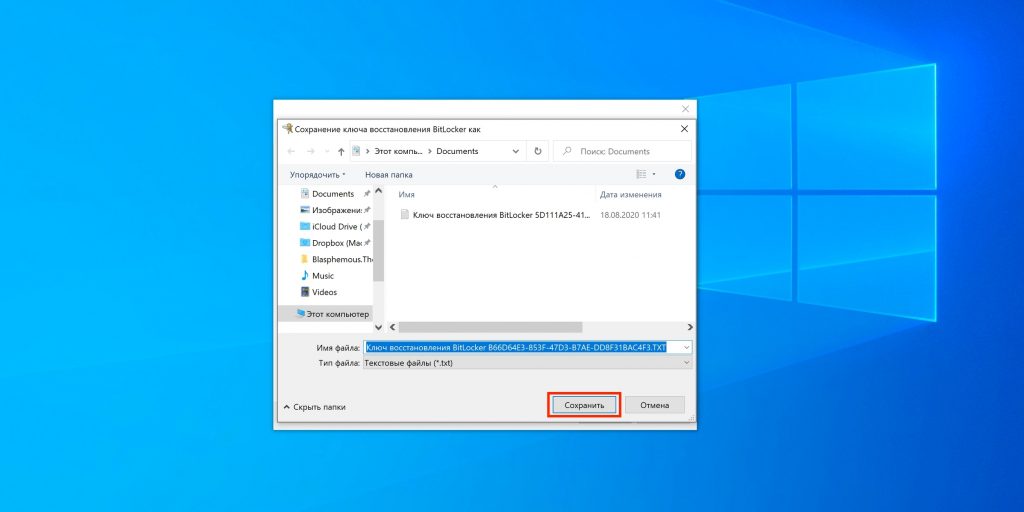
Как установить пароль на флешку: укажите желаемое место хранения ключа

Снова нажмите «Далее».

Как установить пароль на флешку: нажмите «Далее»

Выберите «Шифровать только занятое место», если диск новый, или «Шифровать весь диск» — если он уже содержит файлы. Кликните «Далее».
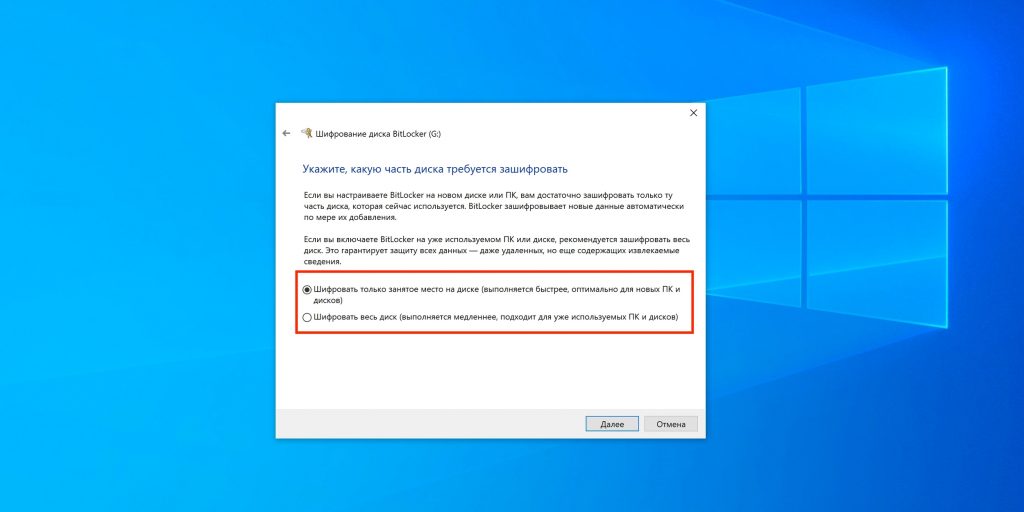
Как установить пароль на флешку: задайте параметры

Отметьте «Режим совместимости» и снова нажмите «Далее».
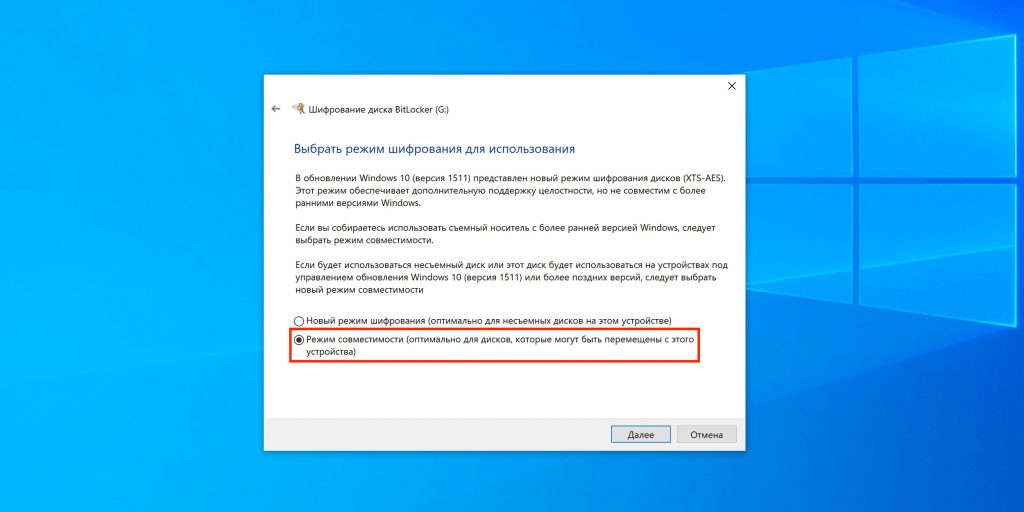
Как установить пароль на флешку: отметьте «Режим совместимости»

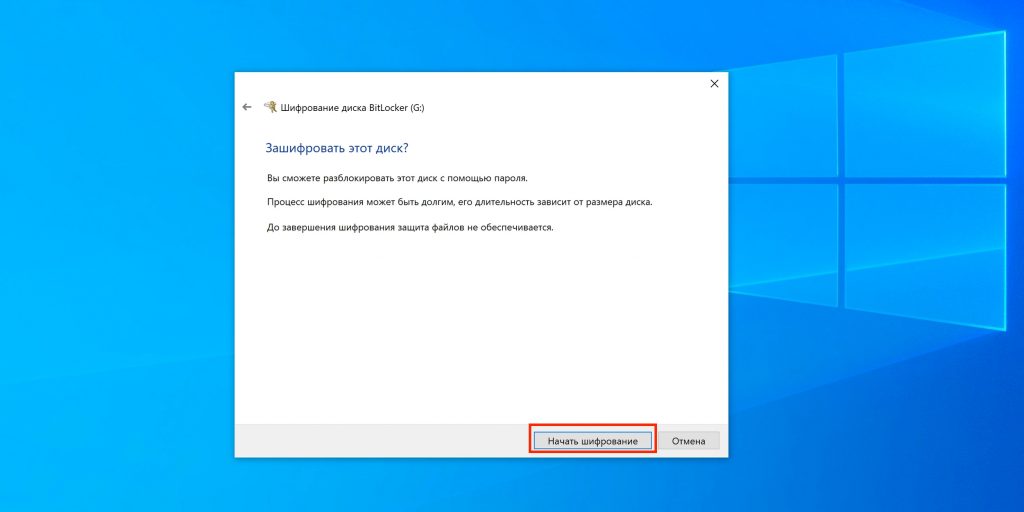
Кликните «Начать шифрование».

Как установить пароль на флешку: кликните «Начать шифрование»

Дождитесь окончания процесса. При необходимости его можно приостановить с помощью кнопки «Пауза».
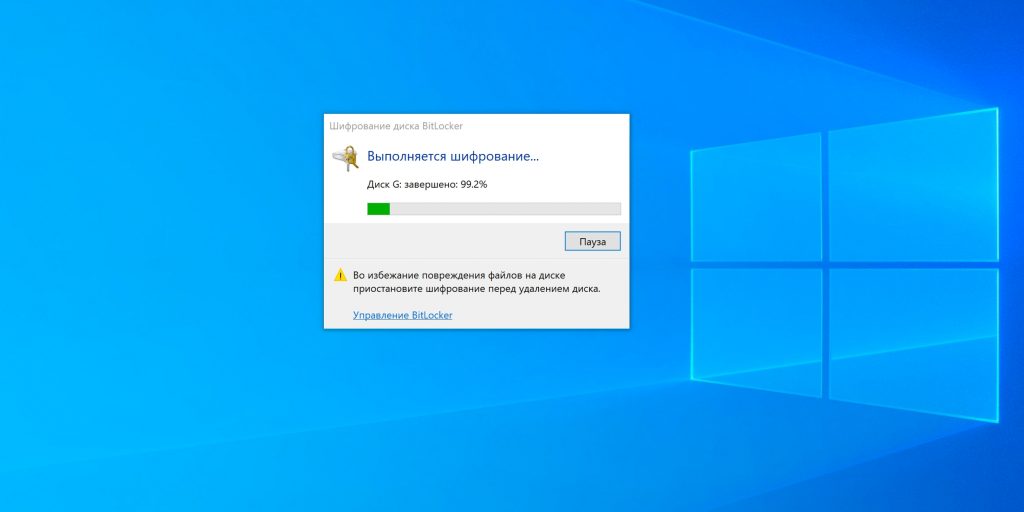
Как установить пароль на флешку: дождитесь окончания процесса

Теперь при подключении флешки будет появляться уведомление о том, что диск зашифрован. Кликните по нему для разблокировки.
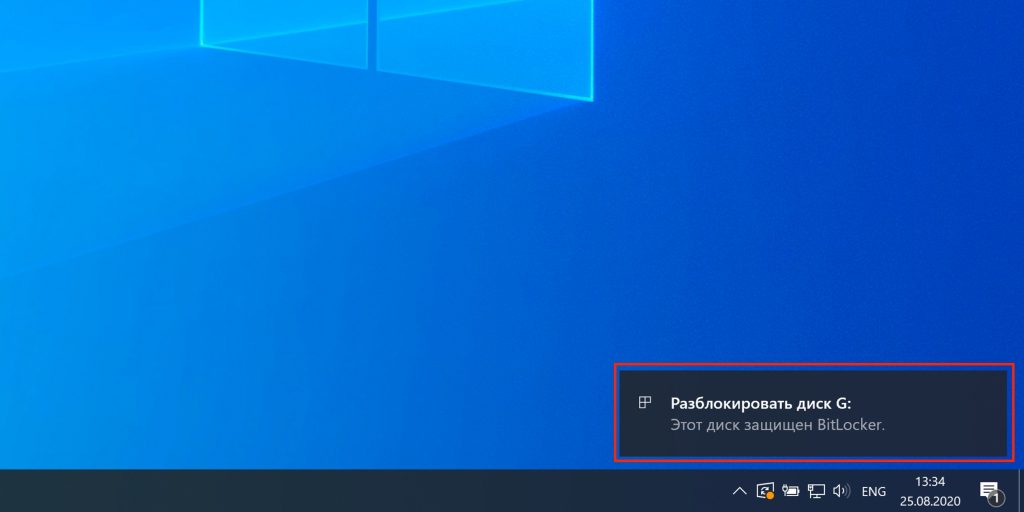
Как установить пароль на флешку: кликните по диску для разблокировки

Введите в открывшемся окошке пароль и нажмите «Разблокировать».
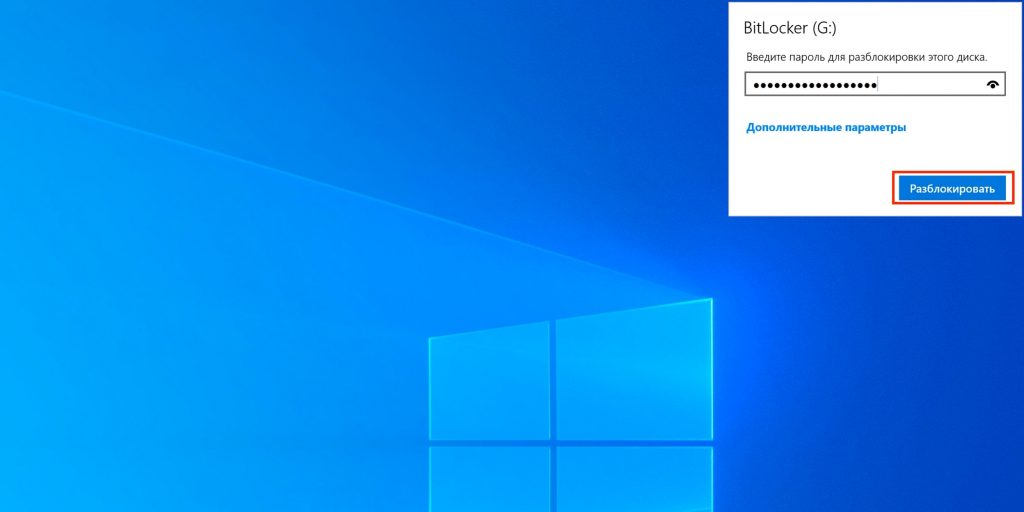
Как установить пароль на флешку: введите в открывшемся окошке пароль

Теперь флешка появится в «Проводнике».
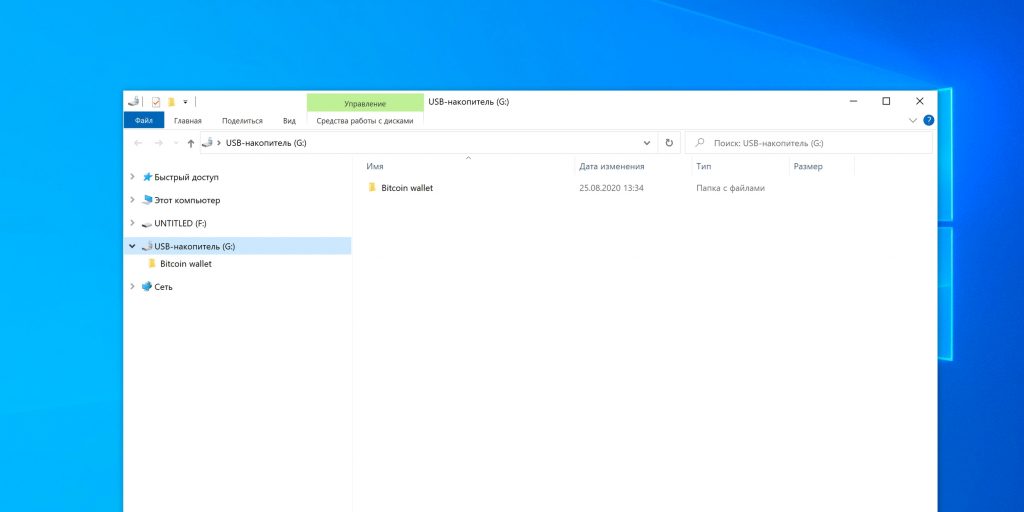
Как установить пароль на флешку: флешка появится в «Проводнике»

2. Пароль на архив

  • Кому подойдёт: тем, кто не хочет сильно заморачиваться.
  • Преимущества: работает в любых ОС.
  • Недостатки: компромиссный вариант.

Как это работает

Не совсем полноценное решение, которое тем не менее имеет право на жизнь и вполне действенно для небольшого количества файлов. Вместо шифрования всего диска можно использовать возможность установки пароля на архив, которая есть в любом архиваторе, например WinRAR. В этом случае архивируется папка с нужными файлами, которые извлекаются только при вводе кодовой комбинации. По окончании работы снова создаётся запароленный архив, а исходная папка с файлами удаляется.

Как поставить пароль

Выделите папку, на которую нужно установить пароль, и вызовите контекстное меню.
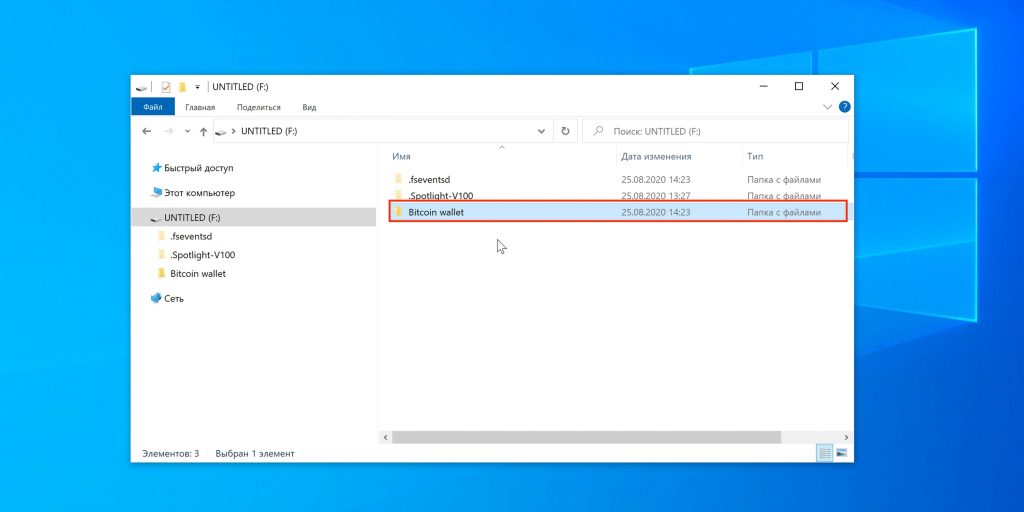
Как поставить пароль на флешку: вызовите контекстное меню

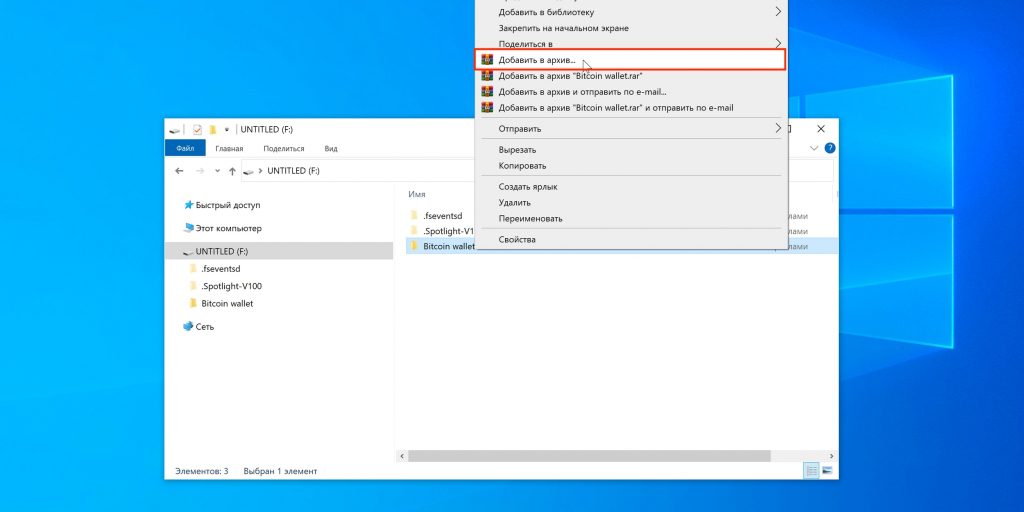
Выберите пункт «Добавить в архив».

Как поставить пароль на флешку: выберите пункт «Добавить в архив»

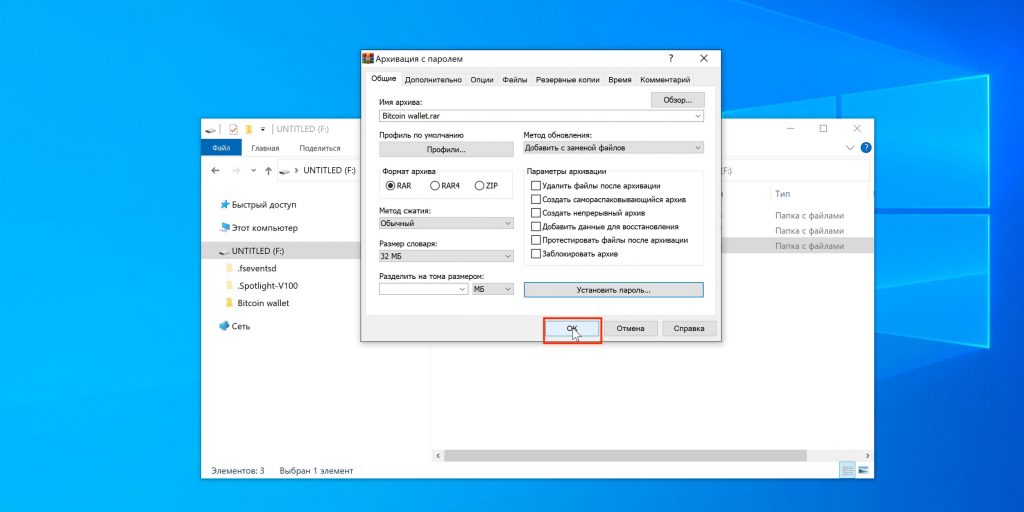
Укажите желаемые параметры архивирования и кликните «Установить пароль».
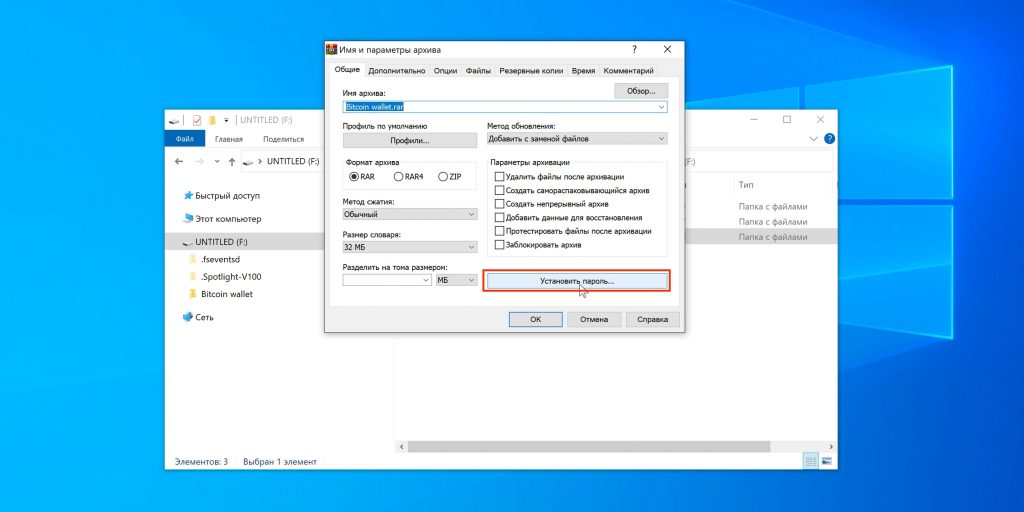
Как поставить пароль на флешку: кликните «Установить пароль»

Дважды введите пароль и нажмите «Ок».
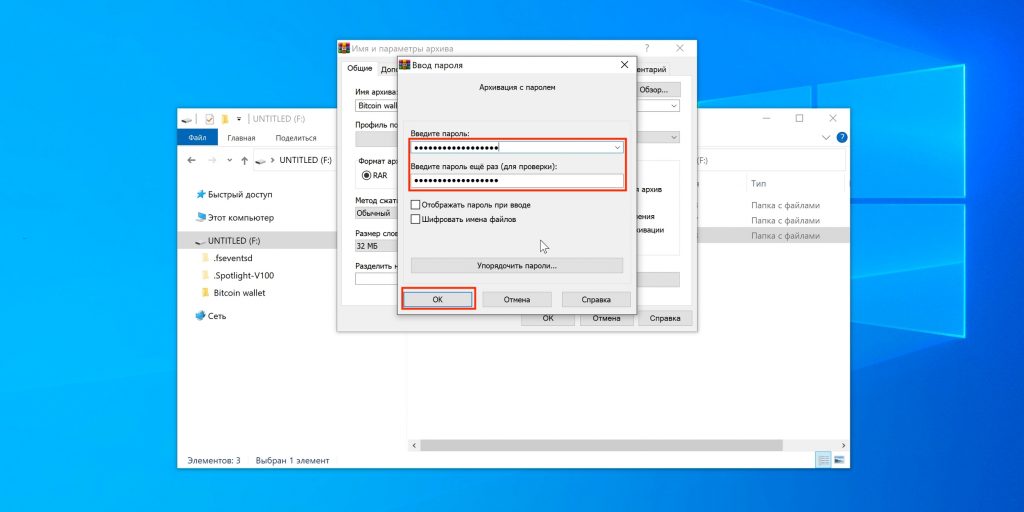
Как поставить пароль на флешку: дважды введите пароль и нажмите «Ок»

Ещё раз кликните «Ок».

Как поставить пароль на флешку: ещё раз кликните «Ок»

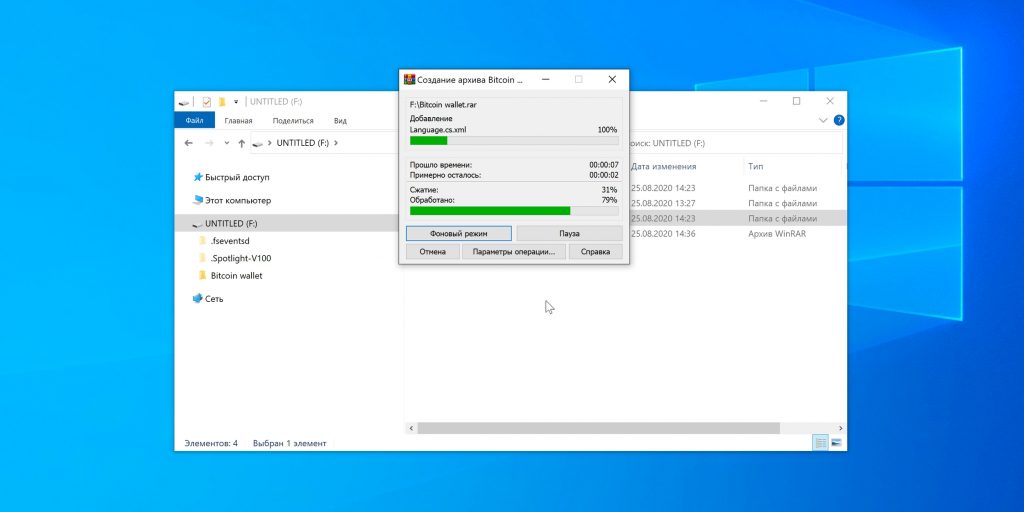
Дождитесь завершения архивации.

Как поставить пароль на флешку: дождитесь завершения архивации

Теперь при попытке извлечения файлов нужно будет ввести заданный ранее пароль. Просмотреть содержимое архива можно без кода доступа.
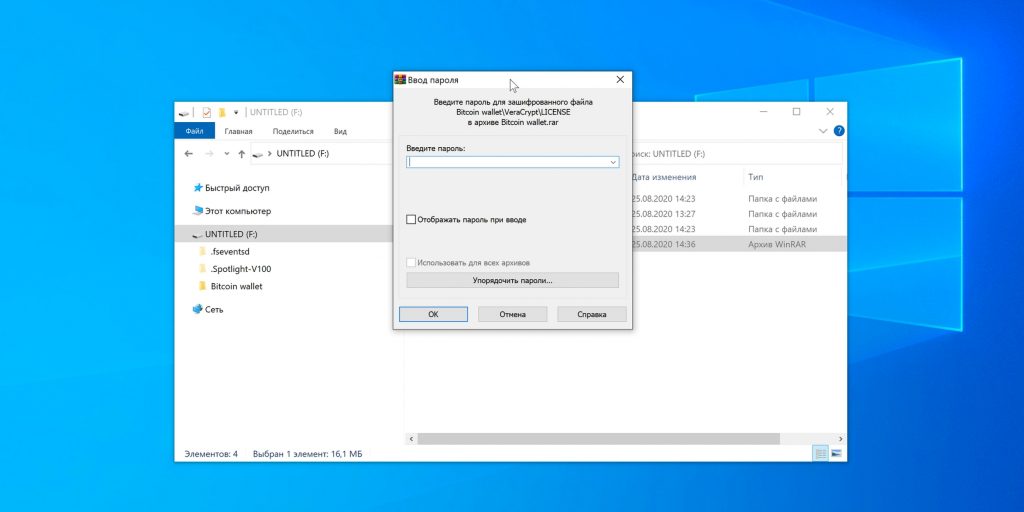
Как поставить пароль на флешку: при попытке извлечения файлов нужно будет ввести пароль

3. «Дисковая утилита» в macOS

  • Кому подойдёт: пользователям Mac.
  • Преимущества: фирменное решение Apple, простота использования.
  • Недостатки: нельзя применить для флешки с файлами, только для отформатированного устройства.

Как это работает

Начиная с High Sierra в macOS появилась возможность форматирования дисков в файловую систему APFS, которая позволяет использовать шифрование и, соответственно, открывает доступ к содержимому диска только после ввода пароля. Это стандартная функция, поэтому она отличается высокой стабильностью и простотой.

Как поставить пароль

Откройте «Дисковую утилиту» через Spotlight или из папки «Программы» → «Утилиты». Кликните по иконке «Вид» и выберите «Показывать все устройства».
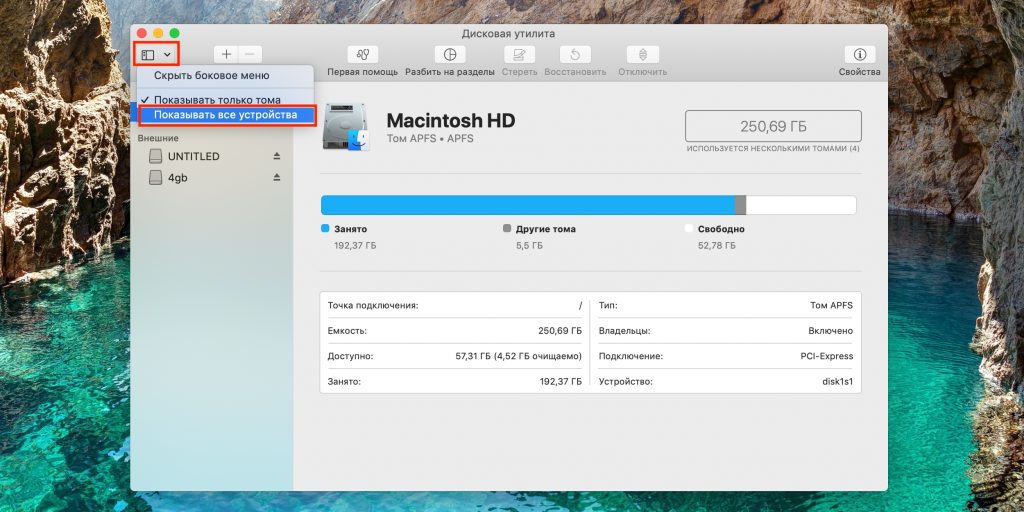
Как поставить пароль на флешку: выберите «Показывать все устройства»

Выделите диск в списке справа, нажмите «Стереть» и в пункте «Схема разделов» выберите «Схема разделов GUID».
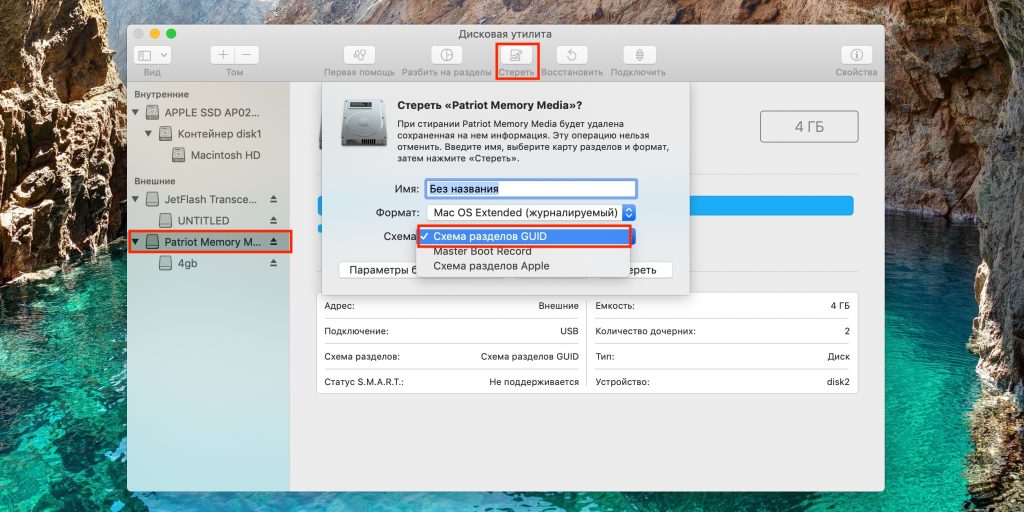
Как поставить пароль на флешку: выберите «Схема разделов GUID»

Теперь в выпадающем меню «Формат» укажите «APFS (зашифрованный)».
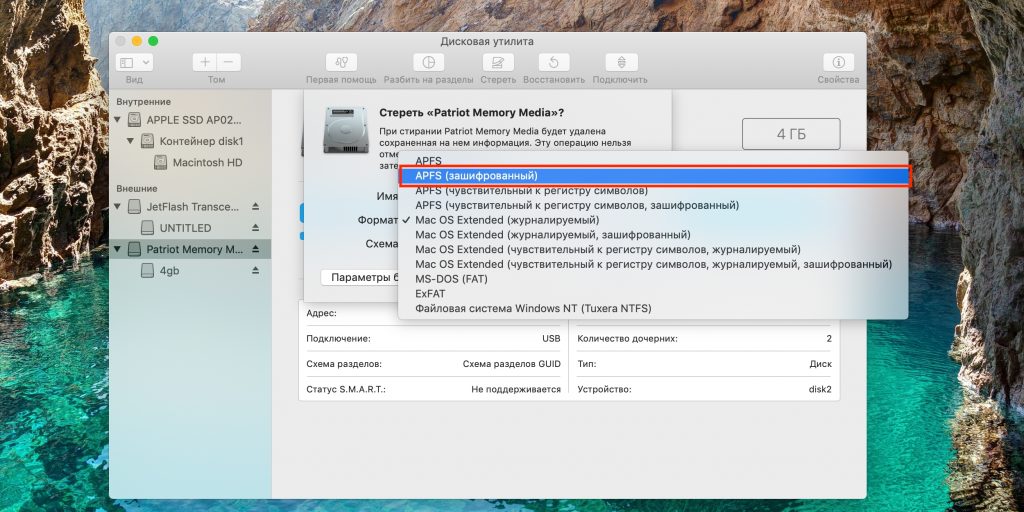
Как поставить пароль на флешку: укажите «APFS (зашифрованный)»

Задайте пароль, добавьте подсказку и нажмите «Выбрать».
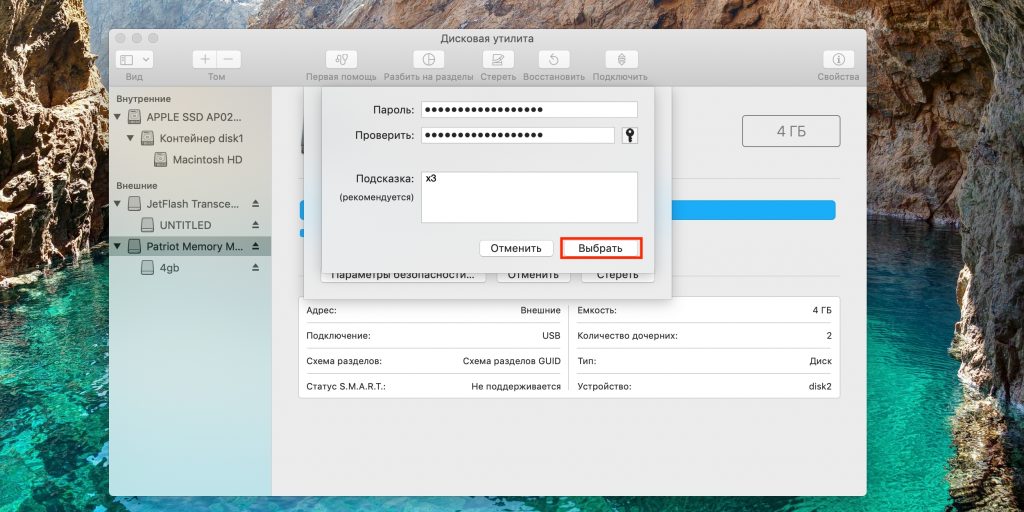
Как поставить пароль на флешку: задайте пароль

При необходимости измените имя диска и кликните «Стереть».
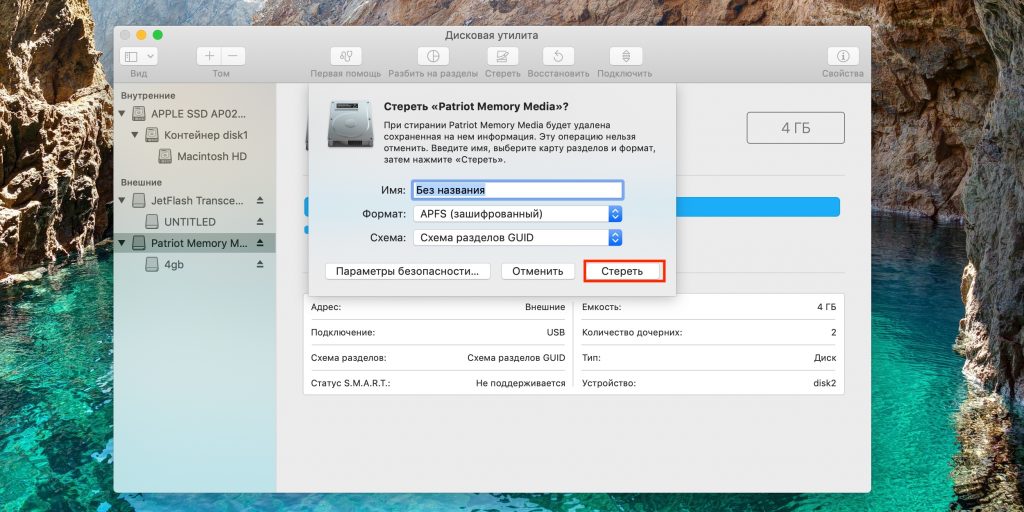
Как поставить пароль на флешку: кликните «Стереть»

Подождите, пока применятся все изменения.
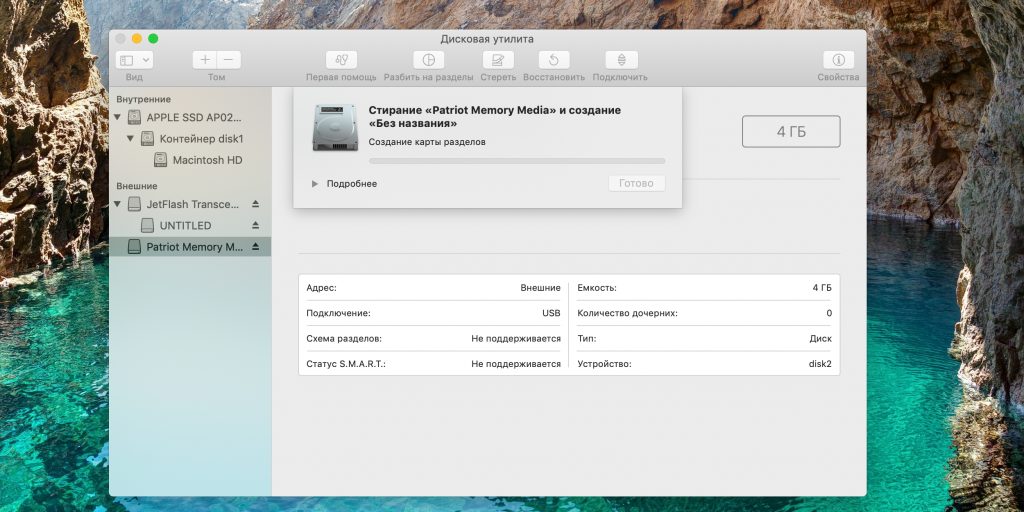
Как поставить пароль на флешку: подождите

По окончании процесса нажмите «Готово».
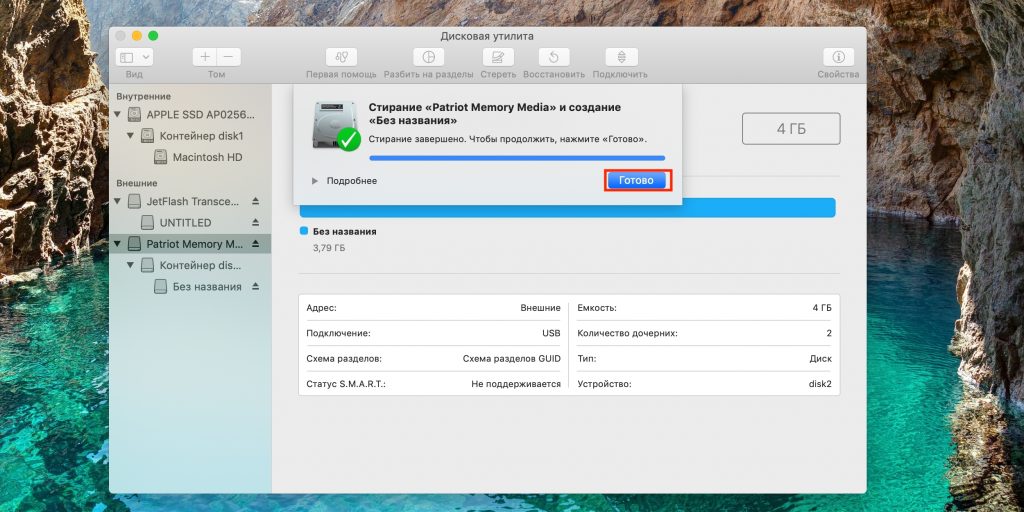
Как поставить пароль на флешку: нажмите «Готово»

Теперь всякий раз при подключении флешки к Mac будет появляться предложение ввести код для разблокировки. Набирайте пароль и жмите «Снять защиту».
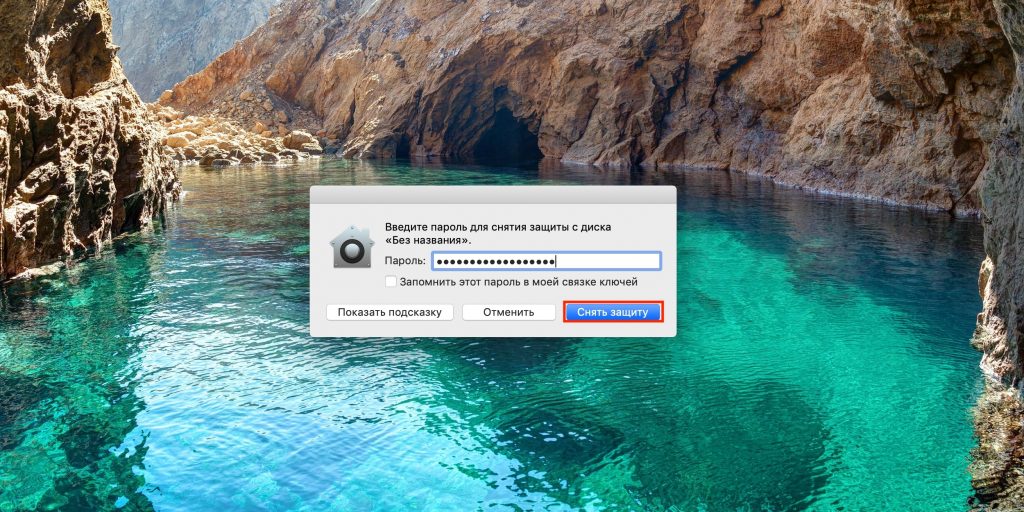
Как поставить пароль на флешку: вводите пароль и жмите «Снять защиту»

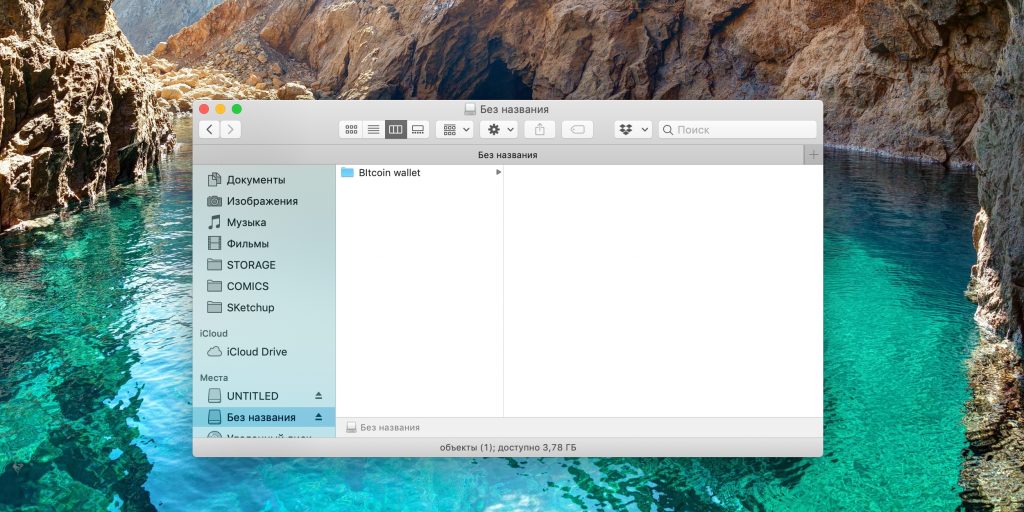
После этого диск появится в Finder.

Как поставить пароль на флешку: диск появится в Finder

4. Утилита «Диски» в Linux

  • Кому подойдёт: владельцам ПК с Linux.
  • Преимущества: простота использования.
  • Недостатки: нельзя применить для флешки с файлами, только для отформатированного устройства.

Как это работает

В современных дистрибутивах Linux есть аналог BitLocker и шифрование дисков в APFS. Функция работает таким же образом: после настройки флешку можно будет просмотреть только после ввода пароля. Важно его не забыть, поскольку зашифрованный диск без него не получится отформатировать. Само собой, после установки пароля флешка будет работать только с Linux, а в других ОС не распознается.

Как поставить пароль

Откройте через поиск стандартную утилиту «Диски».
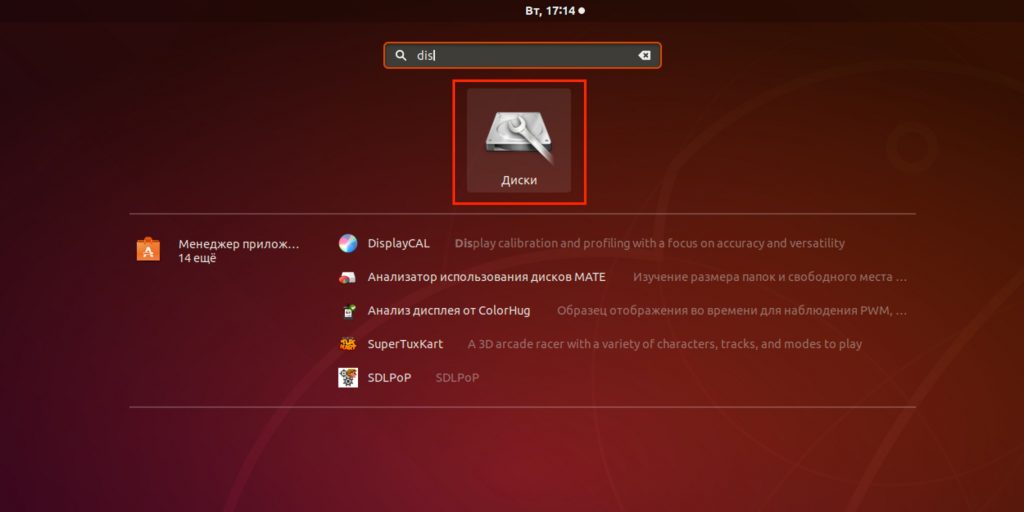
Откройте утилиту «Диски»

Выберите свою флешку в боковом меню и нажмите знак минуса для удаления раздела. Имейте в виду, что всё содержимое будет уничтожено! При необходимости сначала сохраните важные файлы.
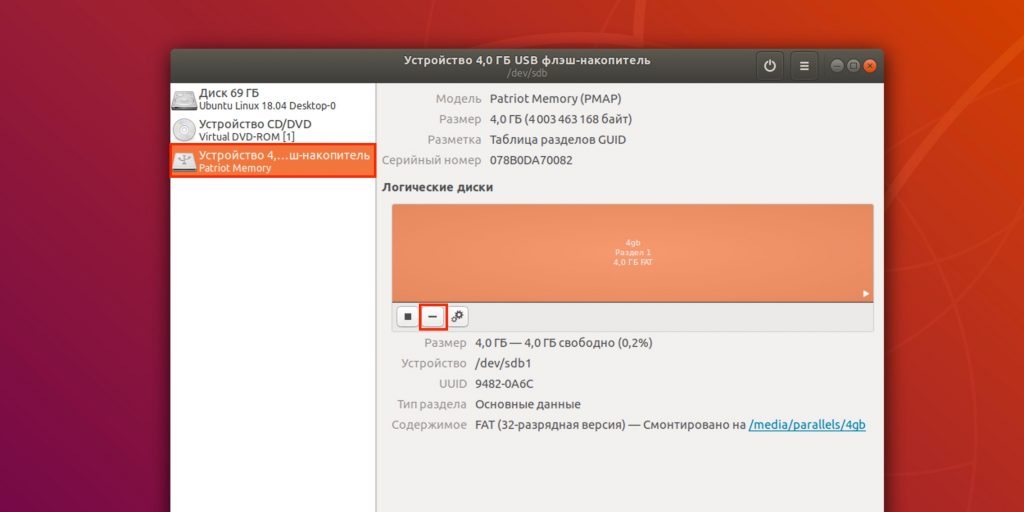
Выберите свою флешку в боковом меню

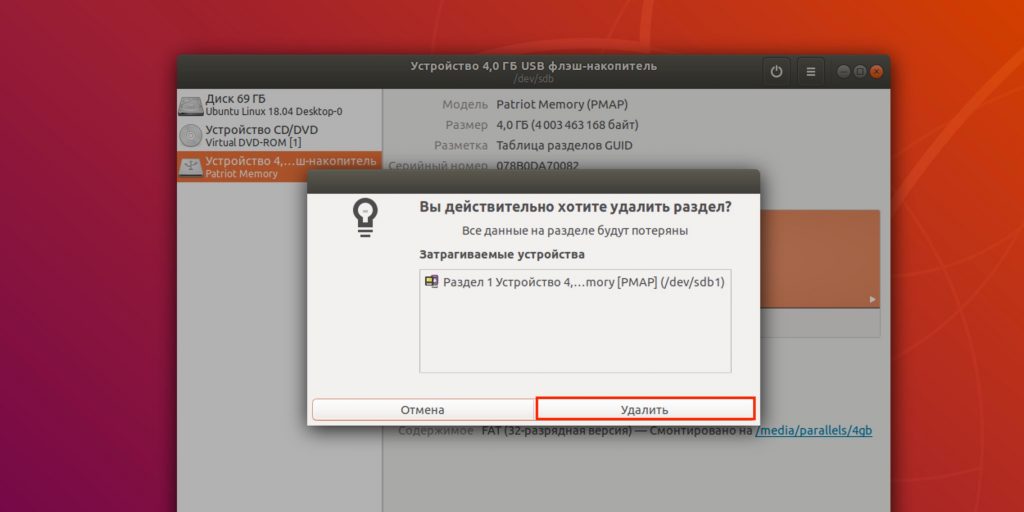
Нажмите «Удалить» для подтверждения.

Нажмите «Удалить» для подтверждения

Теперь создайте новый раздел, кликнув знак плюс.
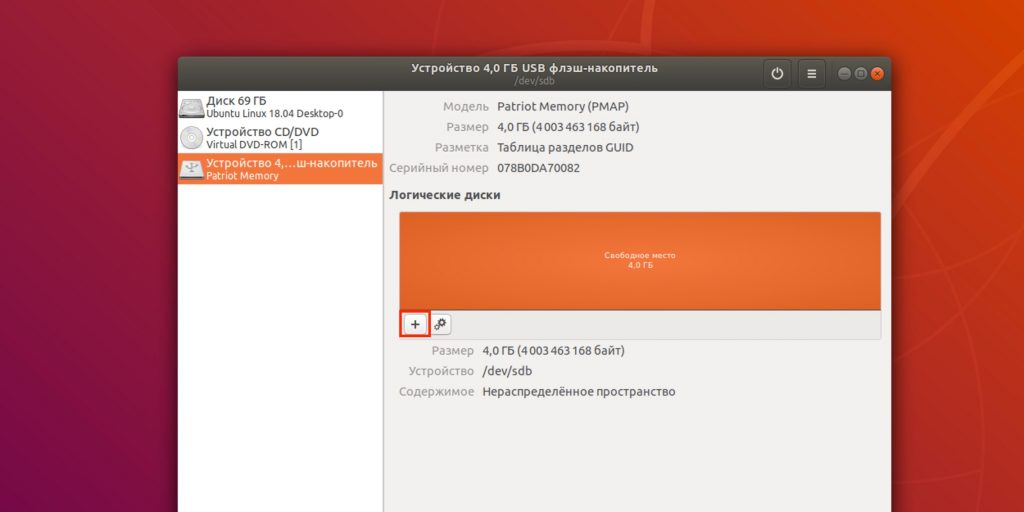
Создайте новый раздел

Укажите объём раздела и нажмите «Далее».
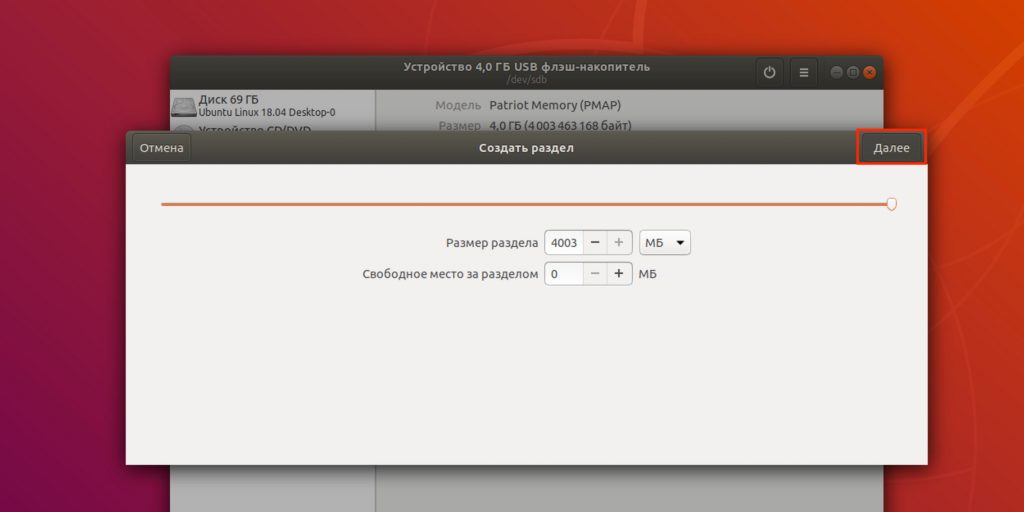
Укажите объём раздела

Выберите тип «Внутренний диск для использования только с системами Linux (Ext4)» и поставьте галочку напротив пункта «Защищённый паролем том (LUKS)». Нажмите «Далее».
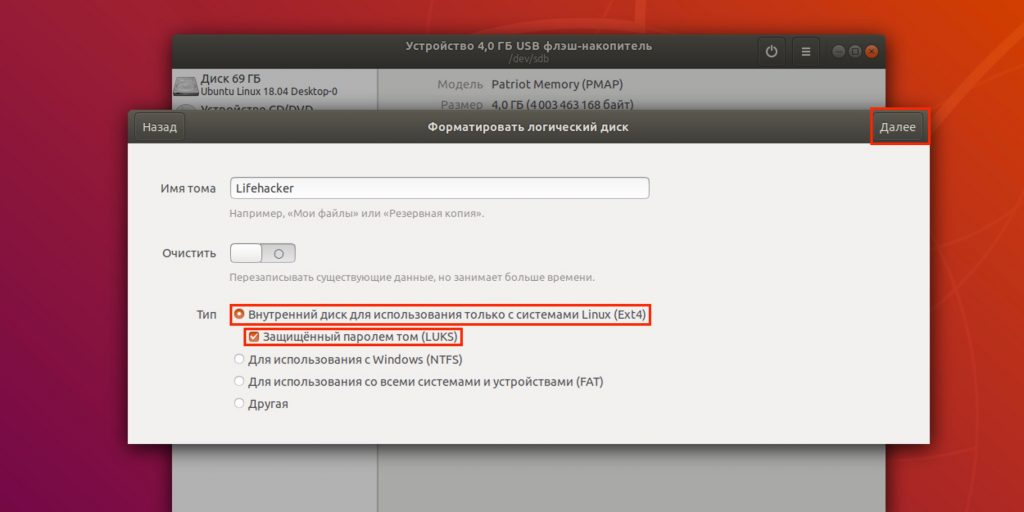
Задайте параметры

Задайте пароль и повторите его, а затем кликните «Создать».
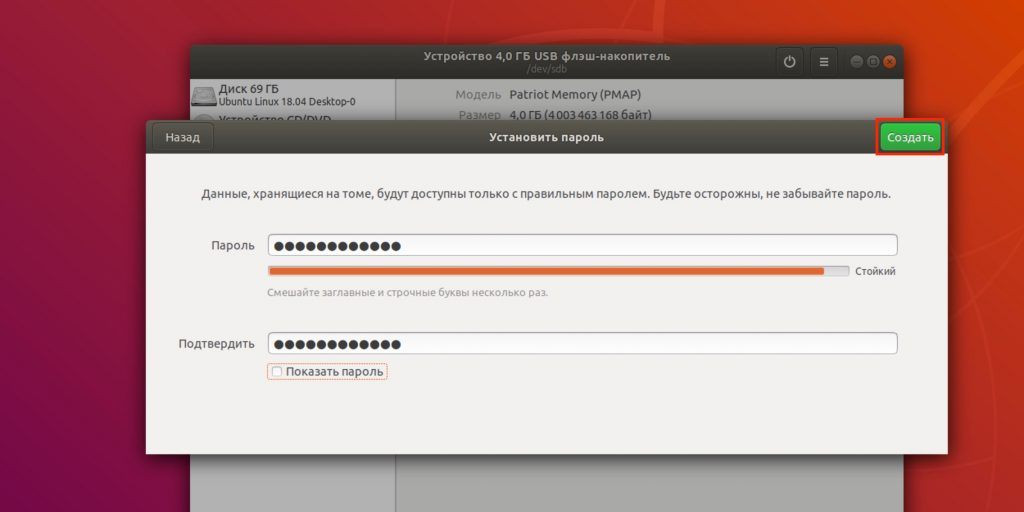
Задайте пароль

Теперь при подключении флешки система будет предлагать ввести кодовую комбинацию для разблокировки диска.
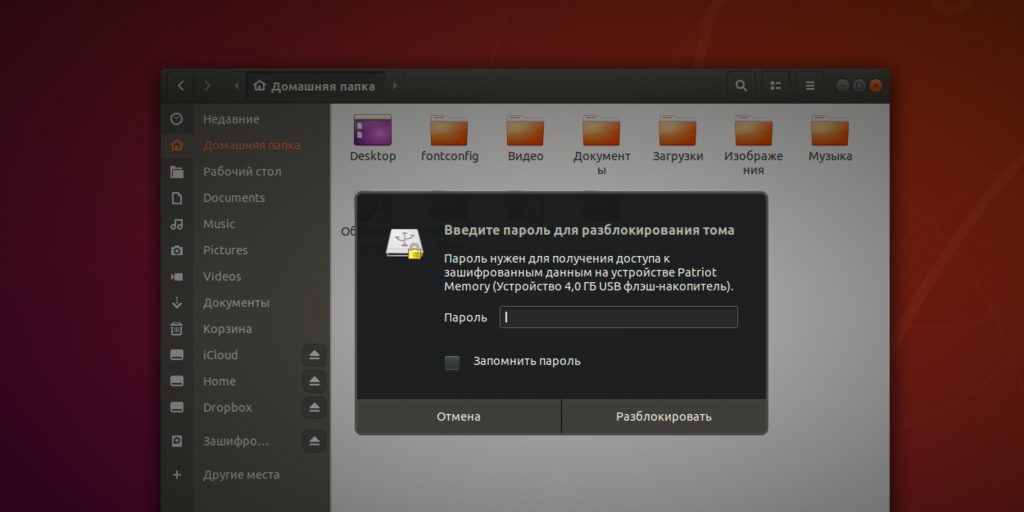
При подключении флешки система будет предлагать ввести пароль

5. Приложение VeraCrypt

  • Кому подойдёт: тем, кому нужна максимальная совместимость.
  • Преимущества: работа в любых ОС.
  • Недостатки: относительная сложность.

Как это работает

Одно из самых популярных бесплатных приложений для шифрования дисков VeraCrypt позволяет предусмотреть множество различных настроек блокировки. Оно умеет создавать отдельные защищённые контейнеры и полностью шифровать выбранные диски. Для разблокировки и подключения такого диска к файловой системе потребуется ввод пароля. При этом, благодаря наличию версий для различных платформ, флешку можно будет заблокировать на одном компьютере, а прочитать — на любом другом с инсталлированным VeraCrypt.

Как поставить пароль

Скачайте приложение по этой ссылке и установите. Откройте VeraCrypt и нажмите Create Volume.
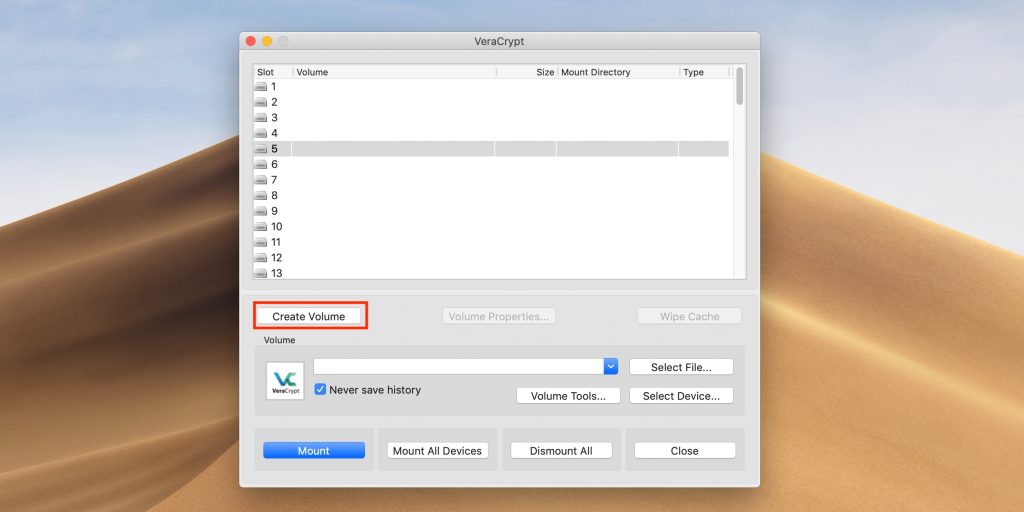
Откройте VeraCrypt и нажмите Create Volume

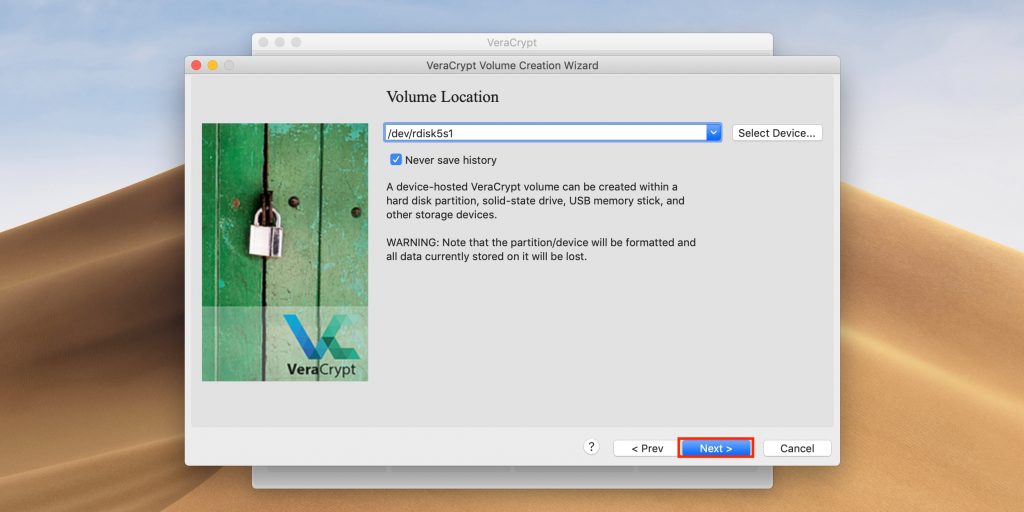
Выберите вариант Create a volume within a partition/drive и кликните Next.
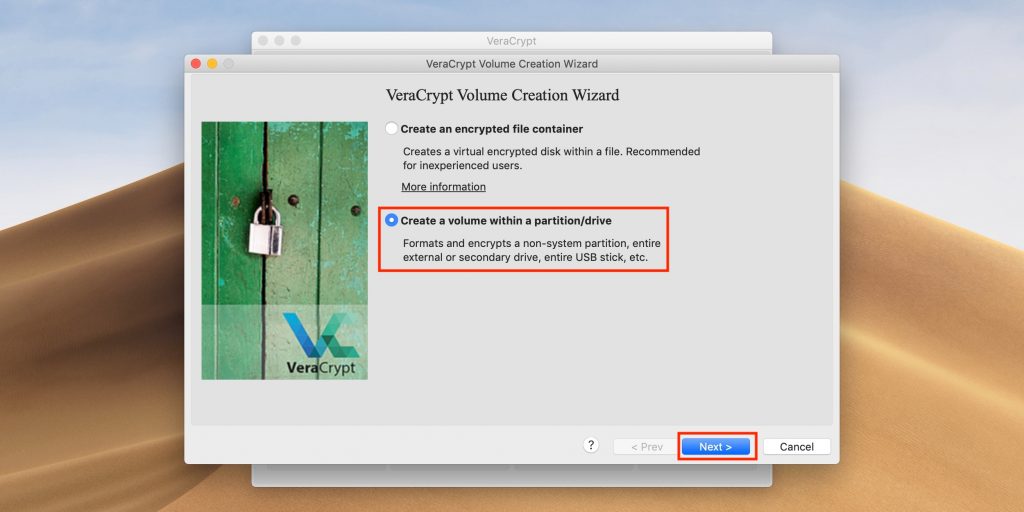
Выберите вариант Create a volume within a partition/drive

Далее отметьте Standard VeraCrypt volume и нажмите Next.
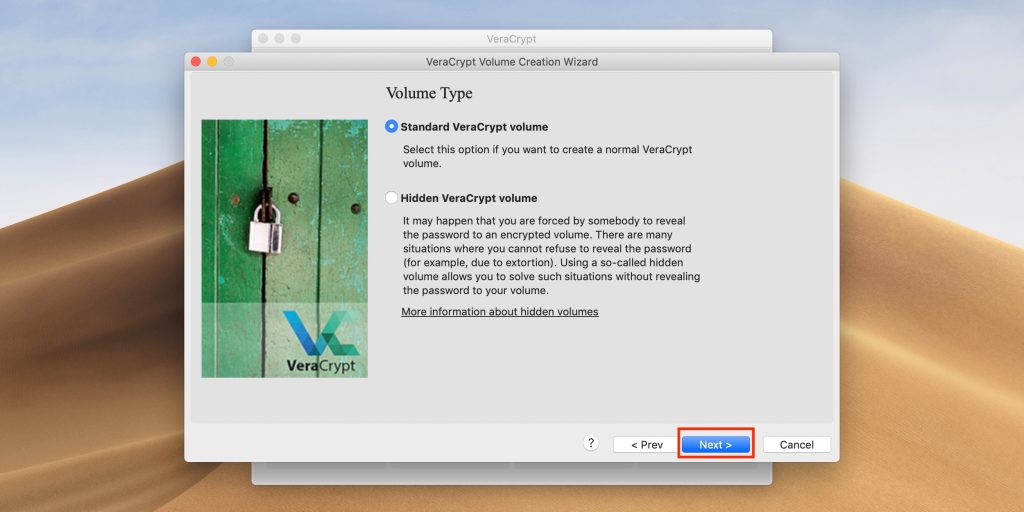
Как поставить пароль на флешку: выберите Standard VeraCrypt volume

Введите для продолжения пароль от учётной записи (пользователя или администратора) и кликните OK.
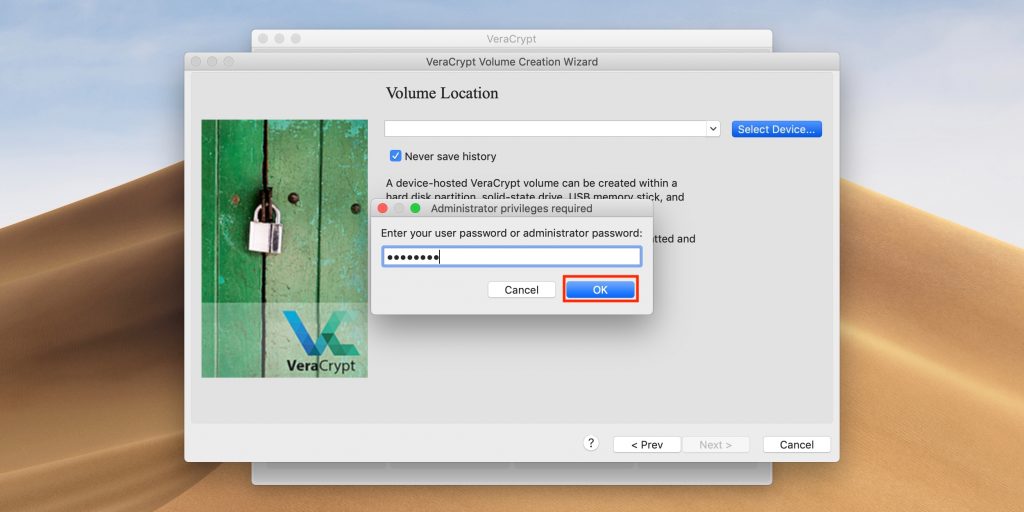
Как поставить пароль на флешку: введите пароль от учётной записи

Найдите в списке свою флешку, ориентируясь по размеру и имени, а затем нажмите OK.
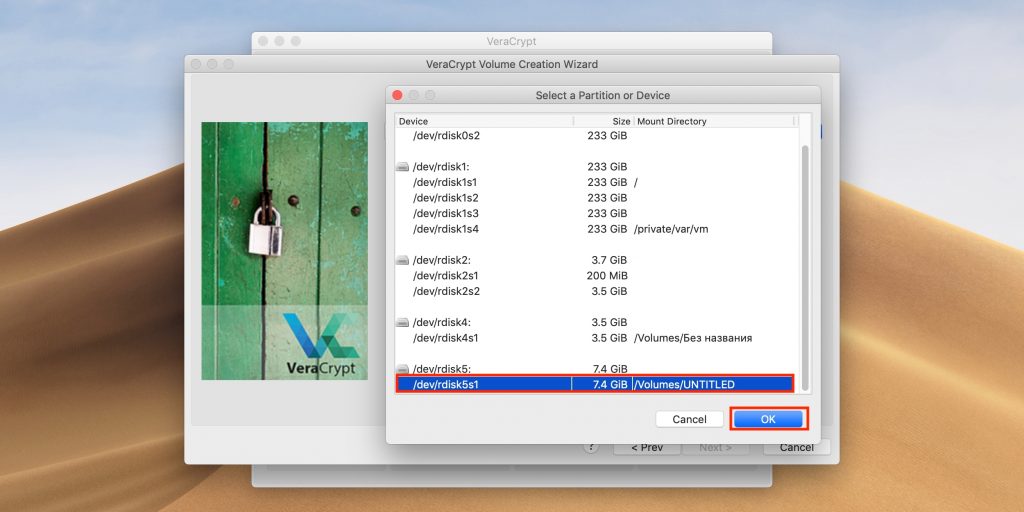
Найдите в списке свою флешку

Ещё раз кликните Next.

Как поставить пароль на флешку: ещё раз кликните Next

Подтвердите выбранные настройки нажатием на кнопку Yes.
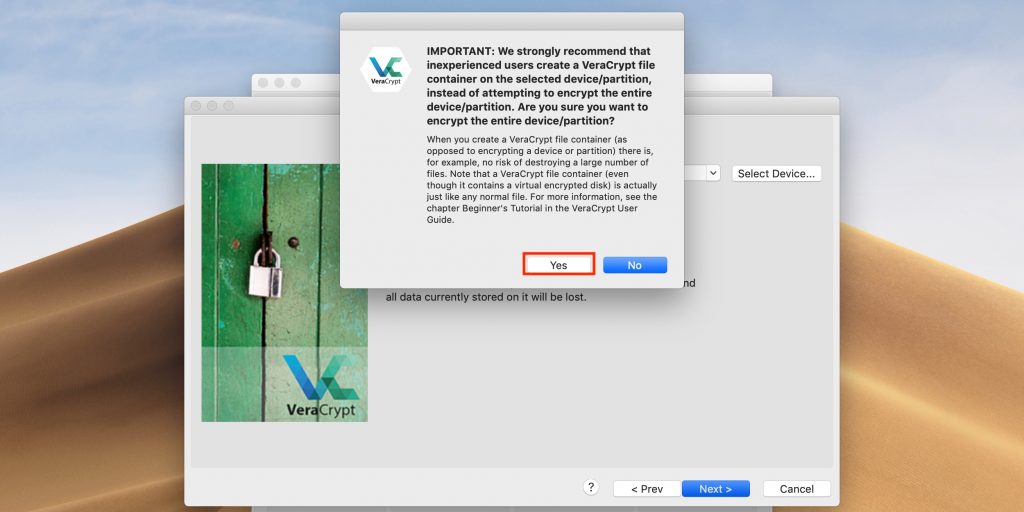
Как поставить пароль на флешку: подтвердите выбранные настройки

Снова кликните Yes для подтверждения форматирования диска. Имейте в виду, что все файлы на нём будут удалены!
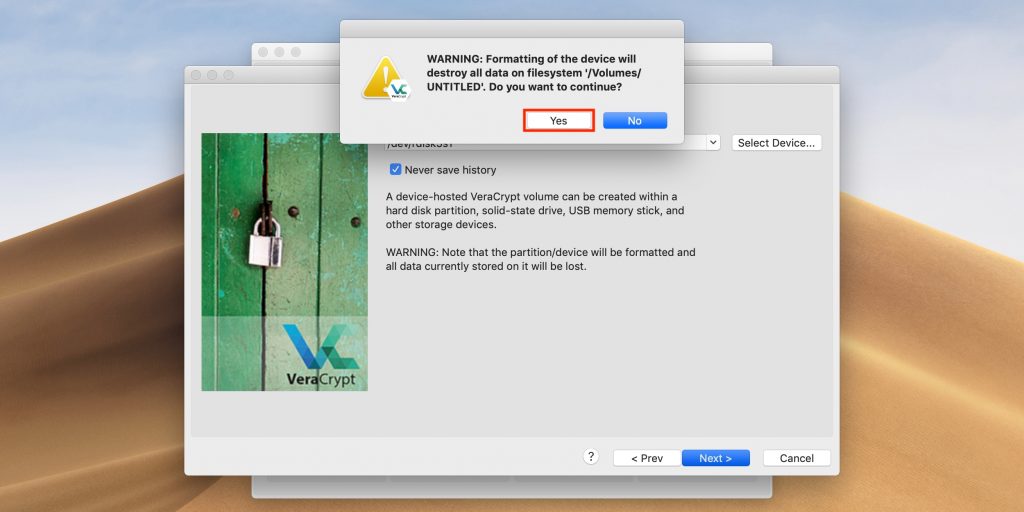
Как поставить пароль на флешку: снова кликните Yes

Выберите алгоритм шифрования. Можно оставить AES, который предлагается по умолчанию. Далее нажмите Next.
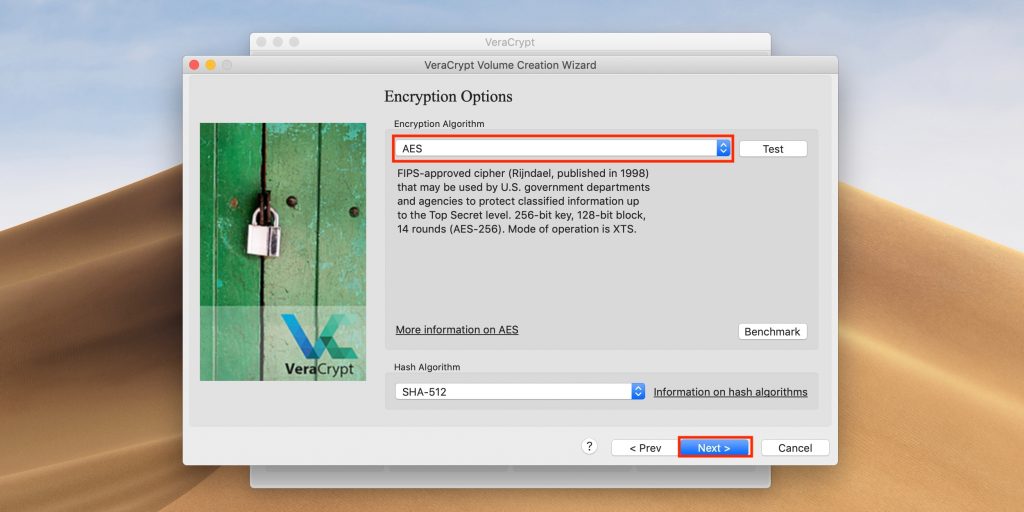
Выберите алгоритм шифрования

Введите пароль для разблокировки флешки и кликните Next.
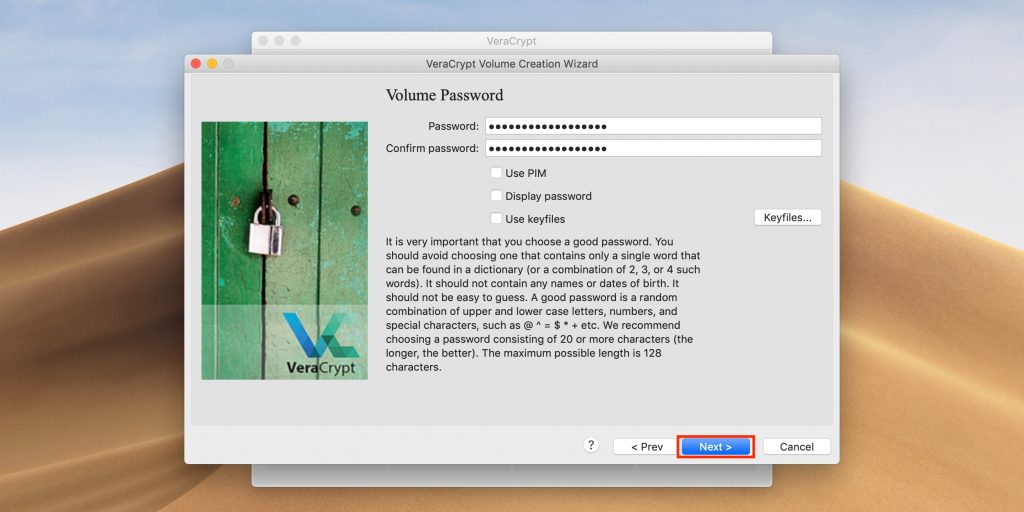
Как поставить пароль на флешку: введите пароль

Выберите первый вариант, если не собираетесь хранить на флешке файлы более 4 ГБ, или второй — если планируете. Снова нажмите Next.
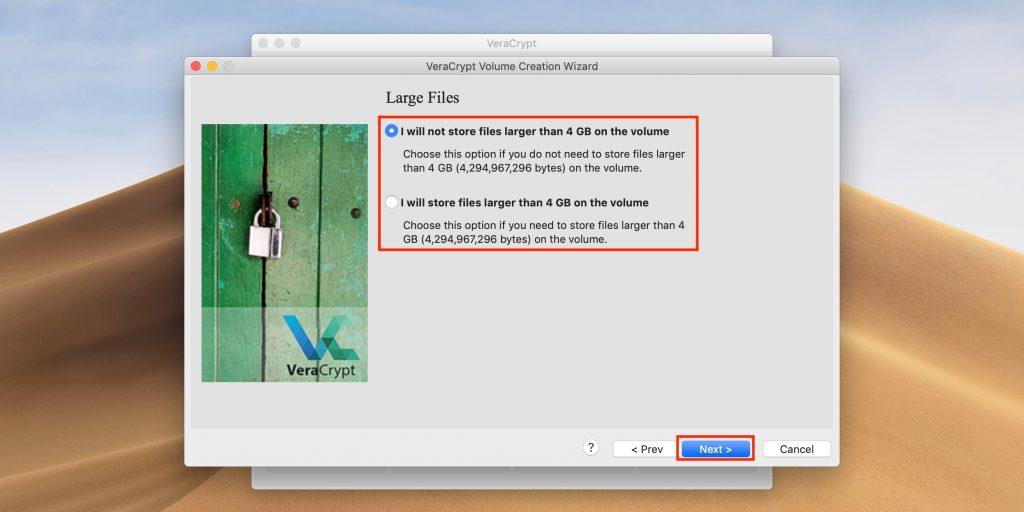
Задайте параметры

Поставьте галочку напротив пункта Quick format для быстрого форматирования и кликните Next.
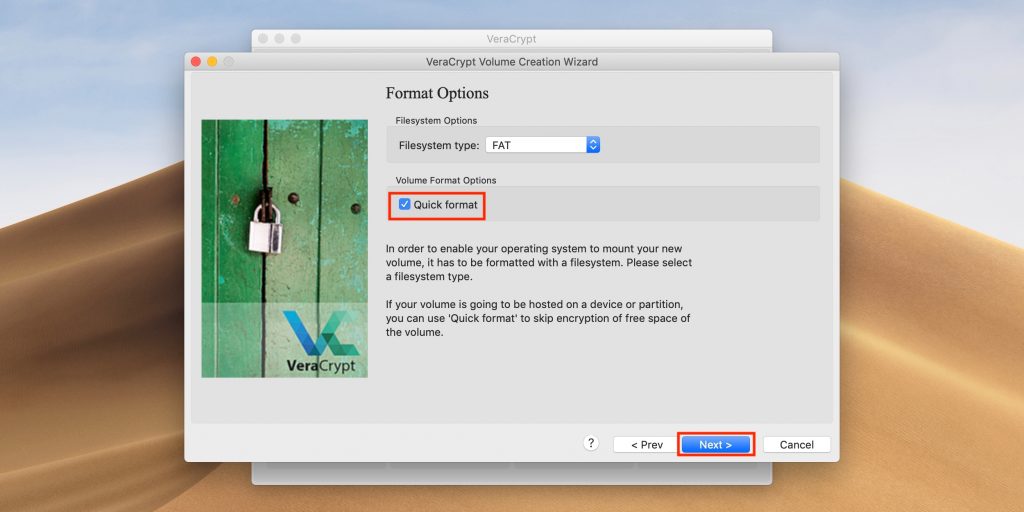
Как поставить пароль на флешку: поставьте галочку напротив пункта Quick format

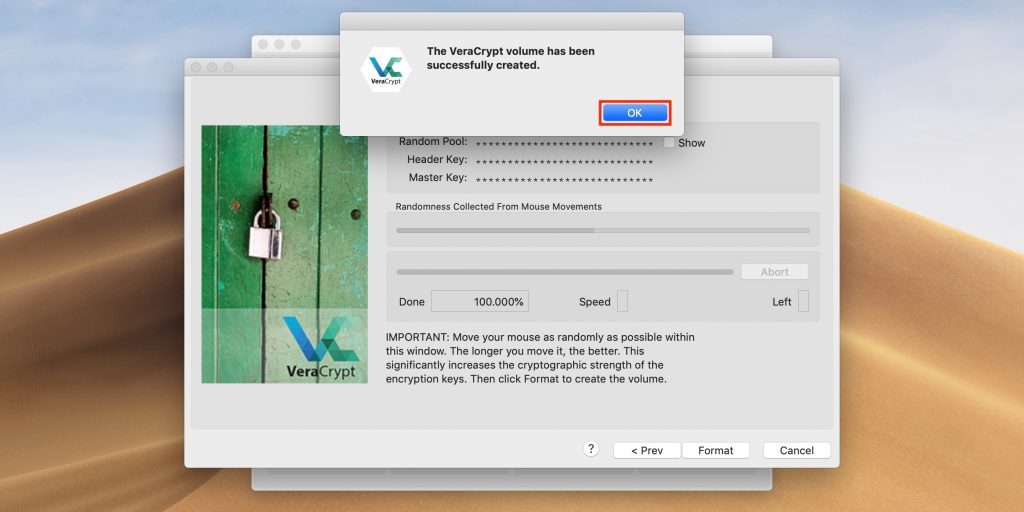
Подвигайте мышкой внутри окна программы, пока не заполнится прогресс‑бар, и нажмите Format.
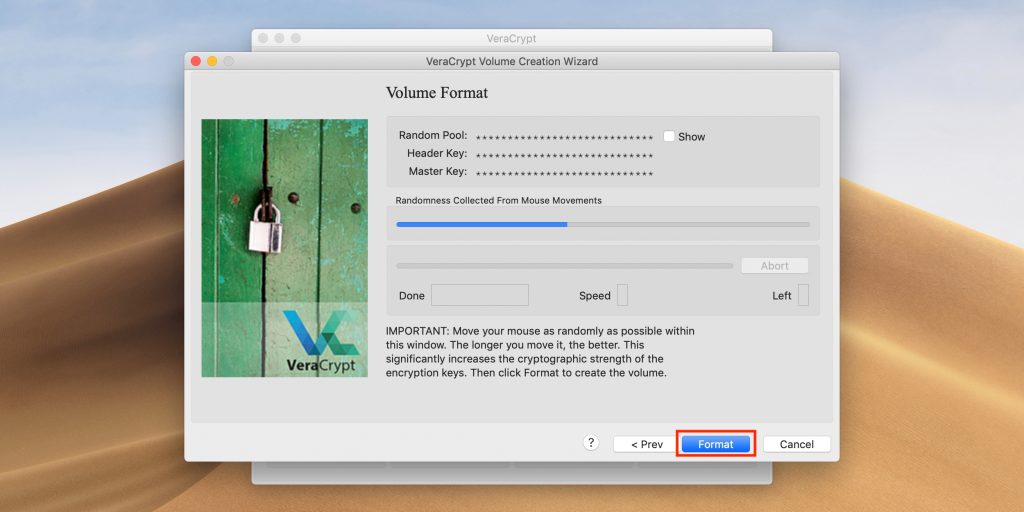
Как поставить пароль на флешку: нажмите Format

Кликните Yes, чтобы подтвердить удаление содержимого диска.
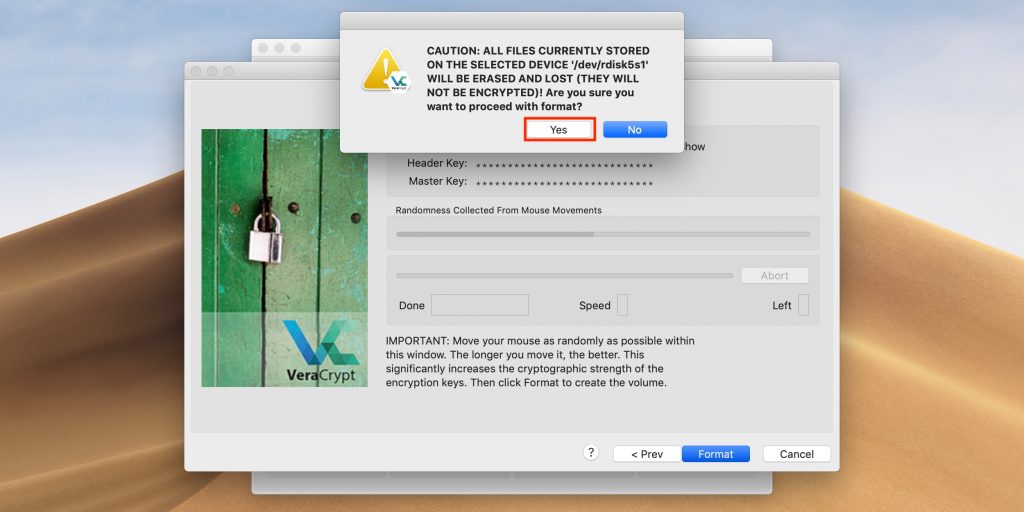
Кликните Yes

По окончании процесса нажмите OK.

Нажмите OK

Теперь кликните Exit для выхода из интерфейса создания дисков. Всё готово.
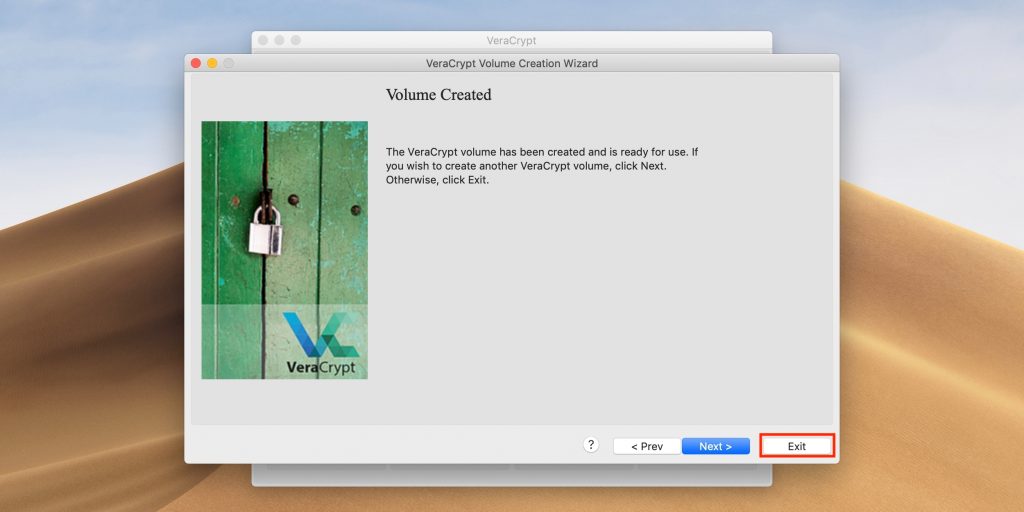
Кликните Exit

Для разблокировки флешки откройте VeraCrypt и нажмите Select Device.
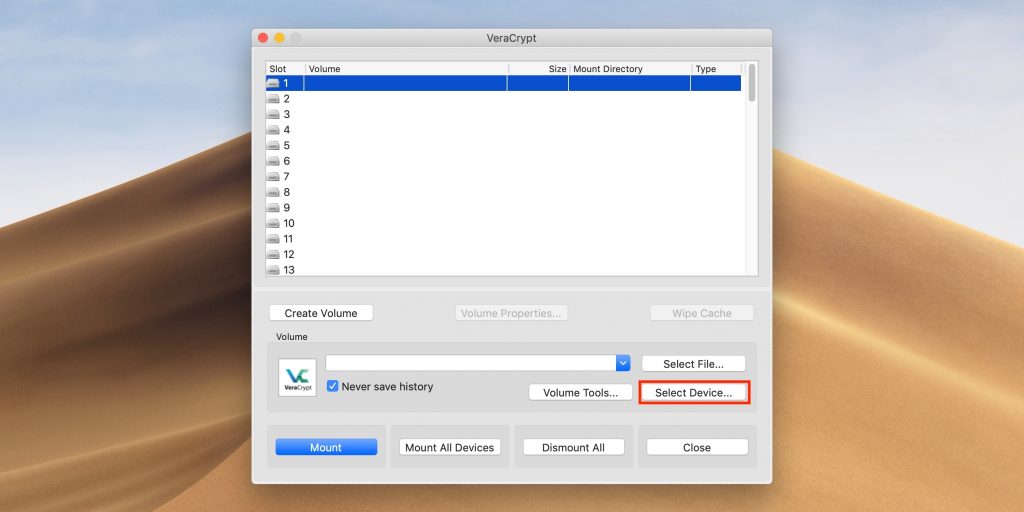
Как поставить пароль на флешку: откройте VeraCrypt и нажмите Select Device

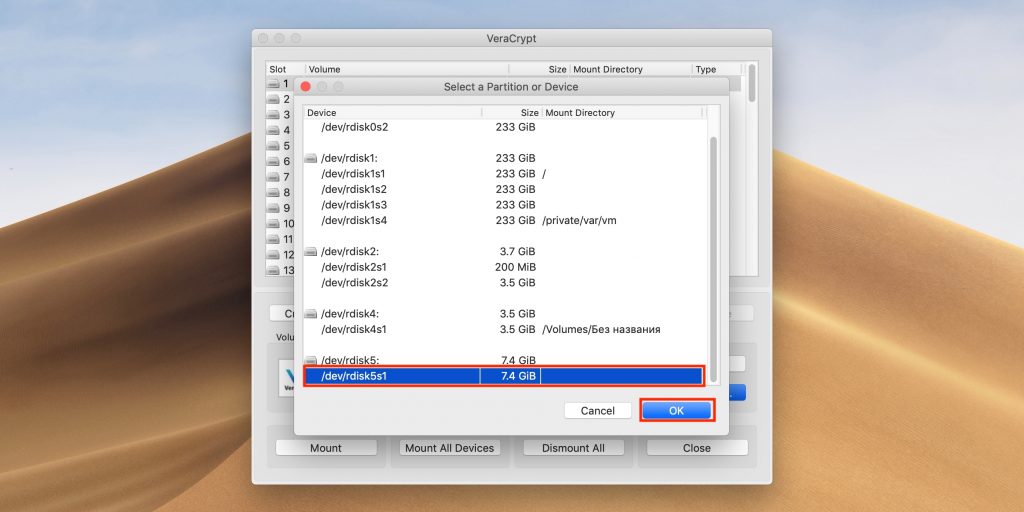
Найдите диск в списке и кликните OK.

Найдите диск в списке и кликните OK

В главном окне приложения нажмите кнопку Mount.
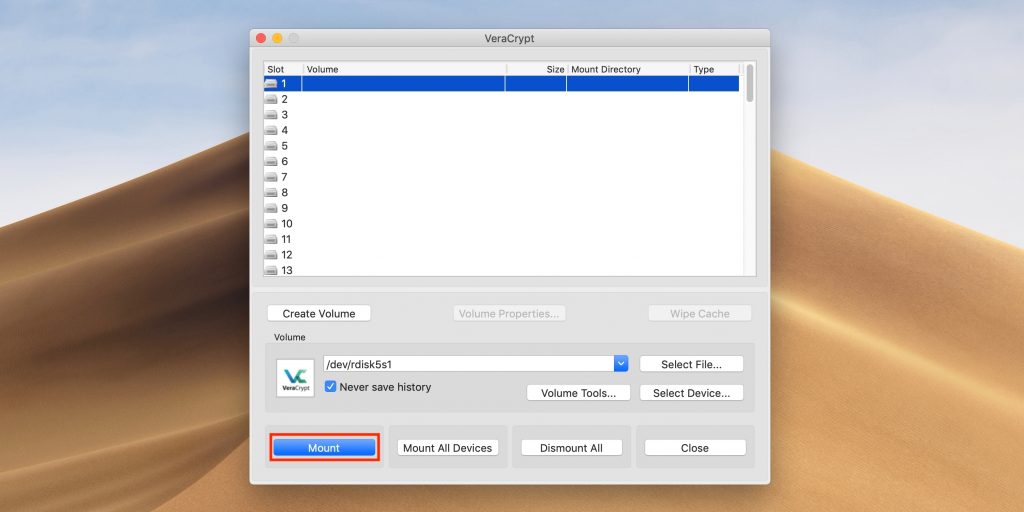
Как поставить пароль на флешку: нажмите кнопку Mount

Введите пароль для разблокировки флешки и кликните OK. Теперь она подключится к системе и появится в файловом менеджере.
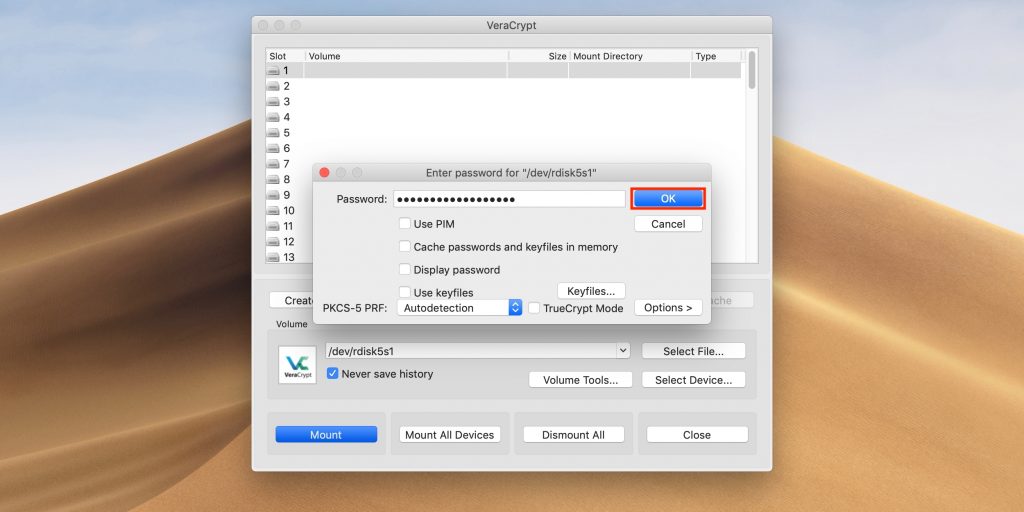
Введите пароль

По окончании работы с флешкой запустите VeraCrypt, выделите диск и нажмите Dismount для отключения.
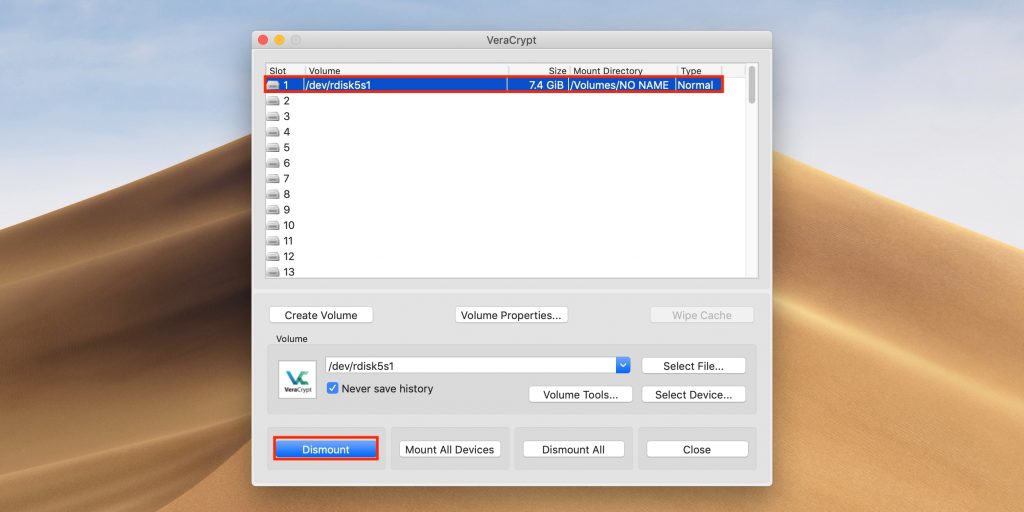
нажмите Dismount
Читайте также
🖥💿🔑
Как защитить личные данные в интернете
6 причин не сохранять пароли в браузере
Как задать действительно надёжный пароль безопасности на iPhone и iPad
Как отформатировать флешку в Windows или macOS
«Файл слишком велик»: что делать, если данные не записываются на флешку
Обложка: tommaso79 / shutterstock
Если нашли ошибку, выделите текст и нажмите Ctrl + Enter
Это интересно
Как поддержать близкого, который бросает курить, и не испортить отношения

Как поддержать близкого, который бросает курить, и не испортить отношения

Бьющая в цель: как таргетная терапия помогает лечить рак

Бьющая в цель: как таргетная терапия помогает лечить рак

Новая глава вашей жизни: 7 причин, по которым выбирают квартиры в кварталах «Серии плюс» от ПИК

Новая глава вашей жизни: 7 причин, по которым выбирают квартиры в кварталах «Серии плюс» от ПИК

Местные необычаи: какие блюда региональной кухни можно попробовать во «ВкусВилле»

Местные необычаи: какие блюда региональной кухни можно попробовать во «ВкусВилле»

Комментарии
Михаил Лялин
01.09.20 17:18
1/ есть уже готовые флешки с криптозащитой - например, Kingston DataTraveler Locker+ G3, Kingston DataTraveler Vault Privacy 3.0 и Kingston DataTraveler 4000 G22/ из программ = однозначно прошедший аудит VeraCrypt
Артём Козориз
01.09.20 17:20
Да, но у людей, которые ищут как поставить пароль на флешку, скорее всего не такие. :) Насчёт VC — согласен.
Что вы могли пропустить
Xreal представила Aura — AR-очки на Android XR с отдельным вычислительным блоком
0
Вчера
Новости
Устройства
Представлены Jaye Band — миниатюрные умные часы только для самых важных уведомлений
0
Вчера
Новости
Устройства
Google тестирует «капчу», для которой нужна камера — в Сети метод назвали сомнительным
0
Вчера
Новости
Технологии
Авторитетный инсайдер полностью рассекретил складной iPhone Ultra
0
Вчера
Новости
Устройства
От нейрокартинок к прорыву в медицине: Midjourney показала ИИ-сканер тела, который может заменить МРТ
0
Вчера
Новости
Технологии
От подоконника до сада: 6 полезных приложений для ухода за растениями
0
Вчера
Технологии
Технологии
Техника Apple подорожает — Тим Кук объяснил почему
0
Вчера
Новости
Технологии
Инструмент перехода с iPhone на Android сильно прокачали — теперь переносится даже домашний экран
0
17 июня
Android
iOS
Все смартфоны поставят на учёт — в России утвердили основы работы базы IMEI
0
17 июня
Новости
Технологии
Sharp выпустила умные часы, которые подсчитывают потребляемые калории автоматически
0
17 июня
Новости
Устройства
Плавающие приложения и улучшенная защита от кражи: Android 17 вышла официально
0
17 июня
Android
Новости
Как выбрать 3D-принтер, чтобы печатать бытовые мелочи, запчасти или даже фигурки
0
17 июня
Ликбез
Устройства
Всё мы делим пополам: Nimble выпустила пауэрбанк, который делится на две части
0
16 июня
Новости
Устройства
Commodore показала раскладушку Callback 8020 в стиле 2000-х, блокирующую соцсети и браузеры
0
16 июня
Новости
Устройства
Lenovo представила «музыкальный» планшет Tab Plus Gen 2 — с 9 динамиками и откидной подставкой
0
16 июня
Новости
Устройства

Новые комментарии

Аватар автора комментария
Alexandr Al2 часа назад

0 / 0

думаю, что цена не поднимется, поскольку подобными узкими браслетами, и толщиной от 3 мм, Ali завален, по цене около 2500р. А начиная от 3000 можно уже взять полноценный от Xiaomi или Huawei которые тоже можно перевернуть и отключить экран с часами. И на всех них разумеется будут в дополнение и шаги и пульс.
Представлены Jaye Band — миниатюрные умные часы только для самых важных уведомлений
Аватар автора комментария
Лев Прасолов4 часа назад

0 / 0

Что-то написали про цену пульсатора и совсем забыли упомянуть цену Womanizer, который фирменный в три раза дороже и без которого вполне можно обойтись
Личный опыт: чем хорош Fun Factory Sundaze — вибратор и пульсатор в одной секс-игрушке
Аватар автора комментария
Ekaterina Chelnokova5 часов назад

0 / 0

Спасибо большое! Очень приятно!
Участники онлайн-забега Лайфхакера осилили 273 км 
Аватар автора комментария
Иван Иванов6 часов назад

0 / 0

Про что игра?
Объявлена дата старта предзаказов на GTA VI — новый постер
Как начать карьеру в телекоме: 3 реальные истории от сотрудников Т2

Как начать карьеру в телекоме: 3 реальные истории от сотрудников Т2

Реклама
Лайфхакер
Информация
О проектеРубрикиРекламаРедакцияВакансииО компании
Подписка
TelegramВКонтактеTwitterViberYouTubeИнициалRSS
Правила
Пользовательское соглашениеПолитика обработки персональных данныхПравила применения рекомендательных технологийПравила сообществаСогласие на обработку персональных данныхСогласие для рекламных рассылокСогласие для информационной программы
18+Копирование материалов запрещено.
Издание может получать комиссию от покупки товаров, представленных в публикациях