Лайфхакер
Лайфхакер
Лучшее
Рубрики
Рецепты
Подкасты
Сервисы
Колонки
Лучшее
Рубрики
Рецепты
Подкасты
Сервисы
Колонки
Сколько дней до лета
Новости
Здоровье
Спорт и фитнес
Покупки
Технологии
Отношения
Кино
Реклама
НовостиWindows
21 апреля 2020

Если нужная программа не устанавливается на Windows: 9 советов

Когда инсталлятор сыплет ошибками или вовсе не запускается, попробуйте выполнить эти простые действия.
Фото автора Дмитрий Сажко
Дмитрий Сажко

Автор Лайфхакера

не устанавливаются программы

1. Перезагрузите компьютер

Это самый простой и очевидный шаг, который только можно предпринять при любых проблемах с системой. Если неполадка временная, значит, она может быть устранена перезагрузкой.

Часто бывает, что вы по неосторожности открыли несколько установщиков, и они мешают друг другу. Можно попытаться завершить их через диспетчер задач или просто перезагрузиться.

2. Проверьте настройки
не устанавливаются программы

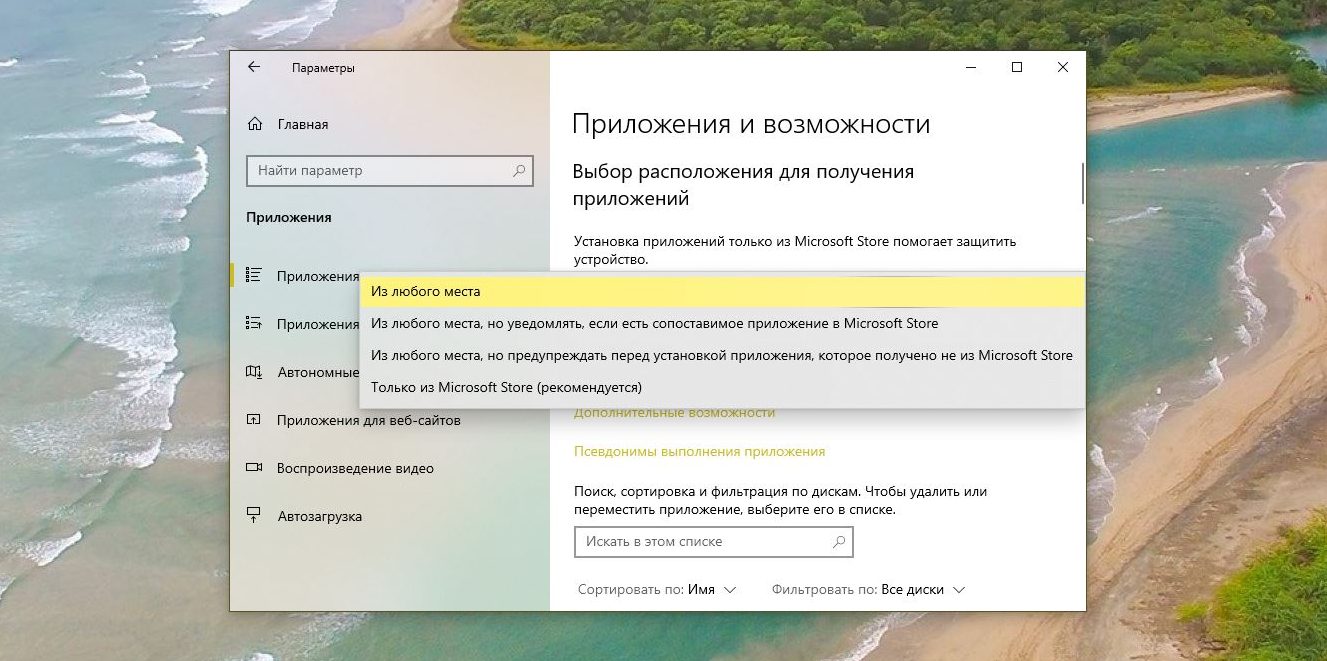
Приложения в Windows 10 делятся на два типа: «классические», с привычным инсталлятором, и «современные» из Microsoft Store. По умолчанию Windows позволяет устанавливать и те, и другие. Но есть одна опция в настройках, которая отключает возможность запускать установщики. Проверьте её на всякий случай.

Нажмите «Пуск» → «Параметры» → «Приложения» → «Приложения и возможности» и убедитесь, что в выпадающем списке выбран пункт «Из любого места».

Ещё следует открыть «Пуск» → «Параметры» → «Обновление и безопасность» → «Для разработчиков» и включить опцию «Неопубликованные приложения».

3. Освободите место на диске
не устанавливаются программы

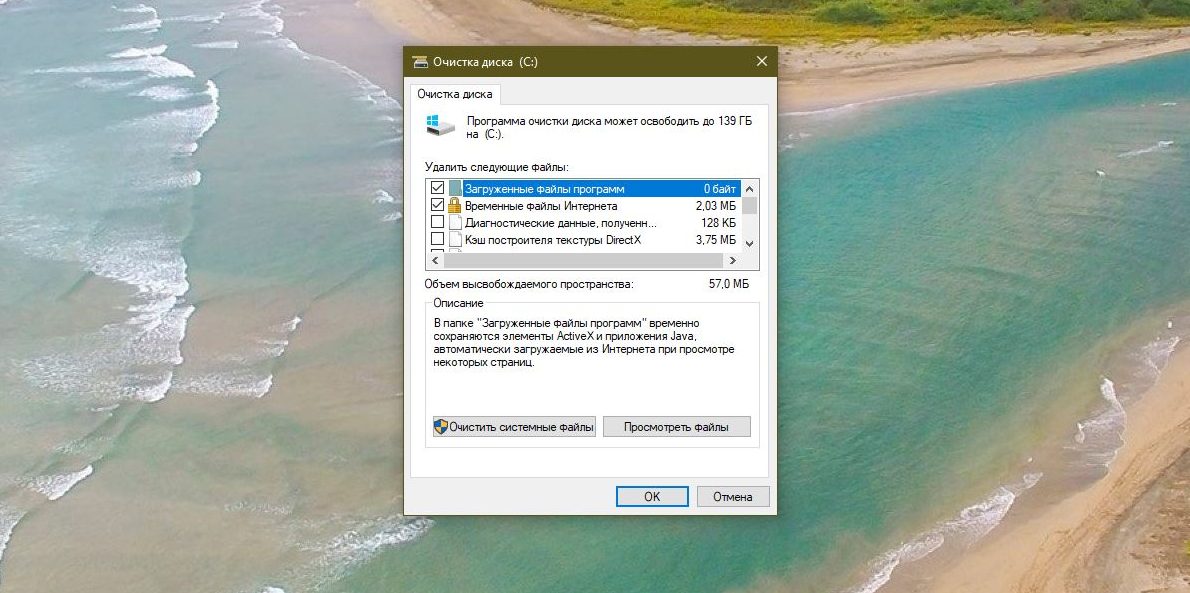
Вполне возможно, что новая программа или игра у вас не устанавливается просто потому, что на системном накопителе занято уже почти всё пространство. Воспользуйтесь нашим руководством и поудаляйте с диска всё, что только сможете, а затем снова попробуйте установить программу.

4. Запустите установщик от имени администратора

Иногда программа блокируется системой контроля учётных записей пользователей (UAC) Windows 10. Это необходимо для защиты от потенциально опасного ПО. Интернет полнится руководствами, как отключить UAC, но мы настоятельно не рекомендуем этого делать.

Вместо этого закройте установщик, если он открыт, щёлкните его файл правой кнопкой мыши и выберите в контекстном меню пункт «Запуск от имени администратора».

5. Проверьте совместимость

У многих программ есть как 32-битные версии для старых устройств, так и 64-битные для современных. Тем, кто пользуется новыми компьютерами, переживать не о чем — 64-битная Windows 10 может запускать и 32-битные приложения тоже.

Но вот если вы обладатель старого компьютера и не собираетесь обновляться, вам придётся обращать внимание на то, какие инсталляторы вы скачиваете. Обязательно убедитесь, что на 32-разрядную Windows вы устанавливаете только 32-разрядные программы.

6. Запустите средство устранения неполадок
не устанавливаются программы

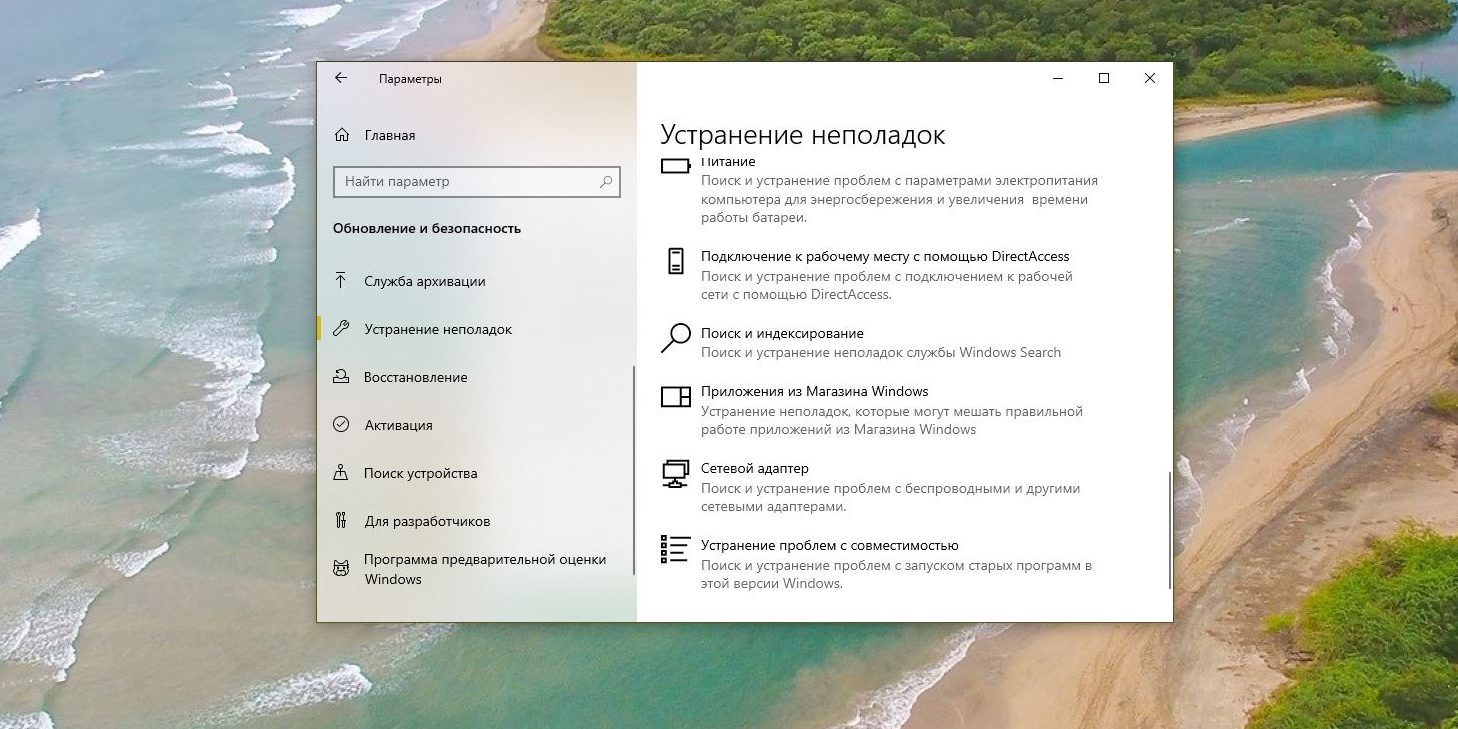
В Windows 10 встроен инструмент для устранения некоторых наиболее распространённых проблем. Он не всегда делает то, что должен, но всё же стоит попробовать его запустить.

Нажмите «Пуск» → «Параметры» → «Обновление и безопасность» → «Устранение неполадок». Затем активируйте средства «Центр обновления Windows», «Приложения из Магазина Windows» и «Устранение проблем с совместимостью» один за другим, и позвольте им сделать всю работу.

Если это не помогает, скачайте и откройте от имени администратора вот этот инструмент с сайта Microsoft. Он тоже может разрешить некоторые проблемы.

7. Удалите предыдущие версии программы

В большинстве случаев установка новой версии приложения поверх старой проходит без проблем, но иногда неприятности всё же случаются. Нажмите «Пуск» → «Параметры» → «Приложения» → «Приложения и возможности», выберите старую версию вашей программы и нажмите «Удалить». Сотрите её вместе со всеми настройками и компонентами.

Иногда для полного удаления программы нужны некоторые дополнительные телодвижения. Например, чтобы полностью удалить iTunes, вам придётся обратиться к руководству Apple.

8. Добавьте программу в список исключений антивируса
не устанавливаются программы

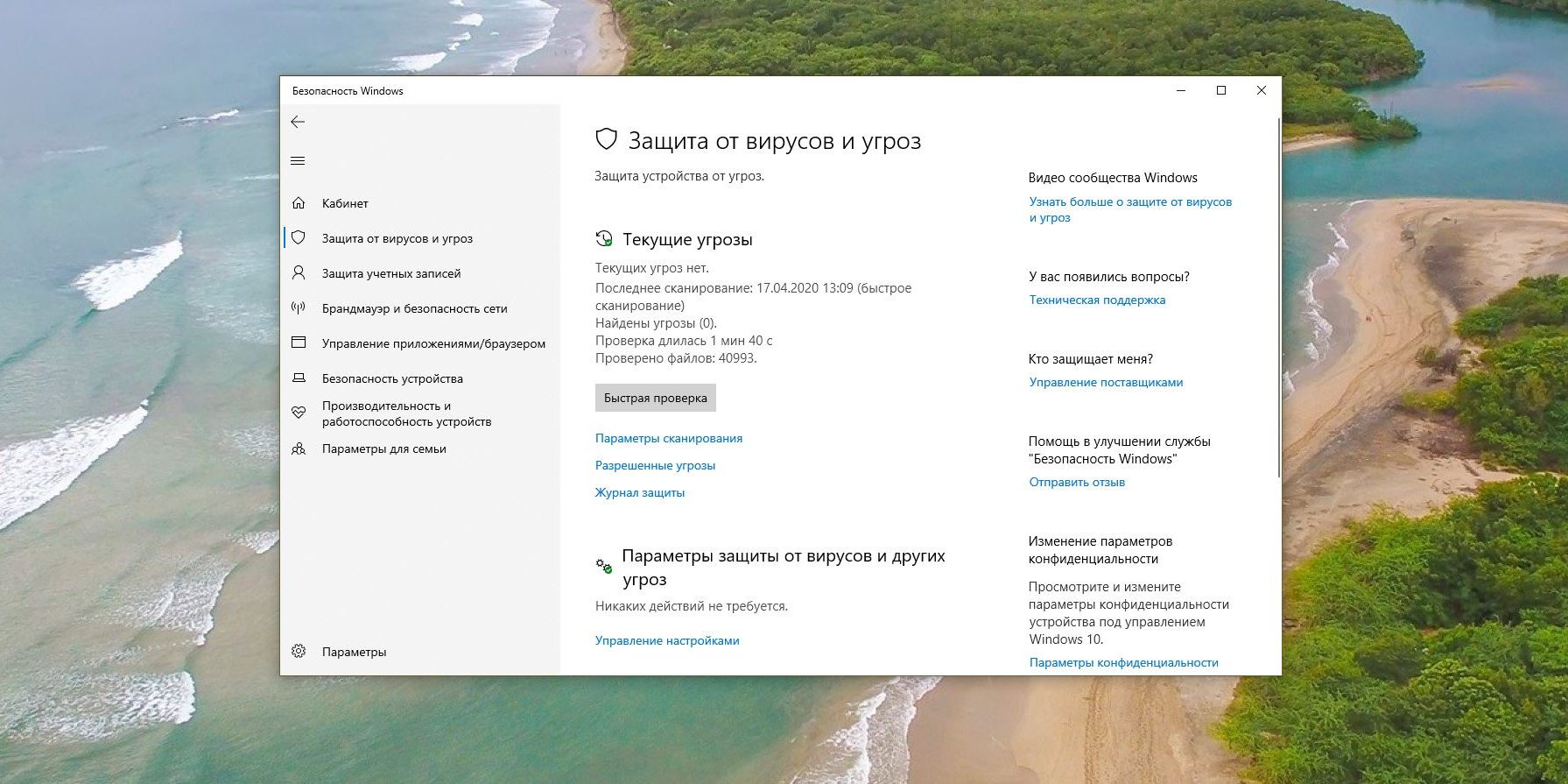
Инсталлятор вашего приложения может блокировать антивирус. Порой это верный знак, что устанавливать программу не надо. Но если вы на сто процентов доверяете разработчику, можно добавить приложение в список исключений, и антивирус не будет ему мешать.

9. Убедитесь, что программа совместима с вашей версией Windows
не устанавливаются программы

Некоторые программы просто несовместимы с новой Windows 10 — разработчики забросили их и не обновляют, поэтому те не могут установиться. Загляните на сайт программы и поищите там более новую версию, оптимизированную для Windows 10.

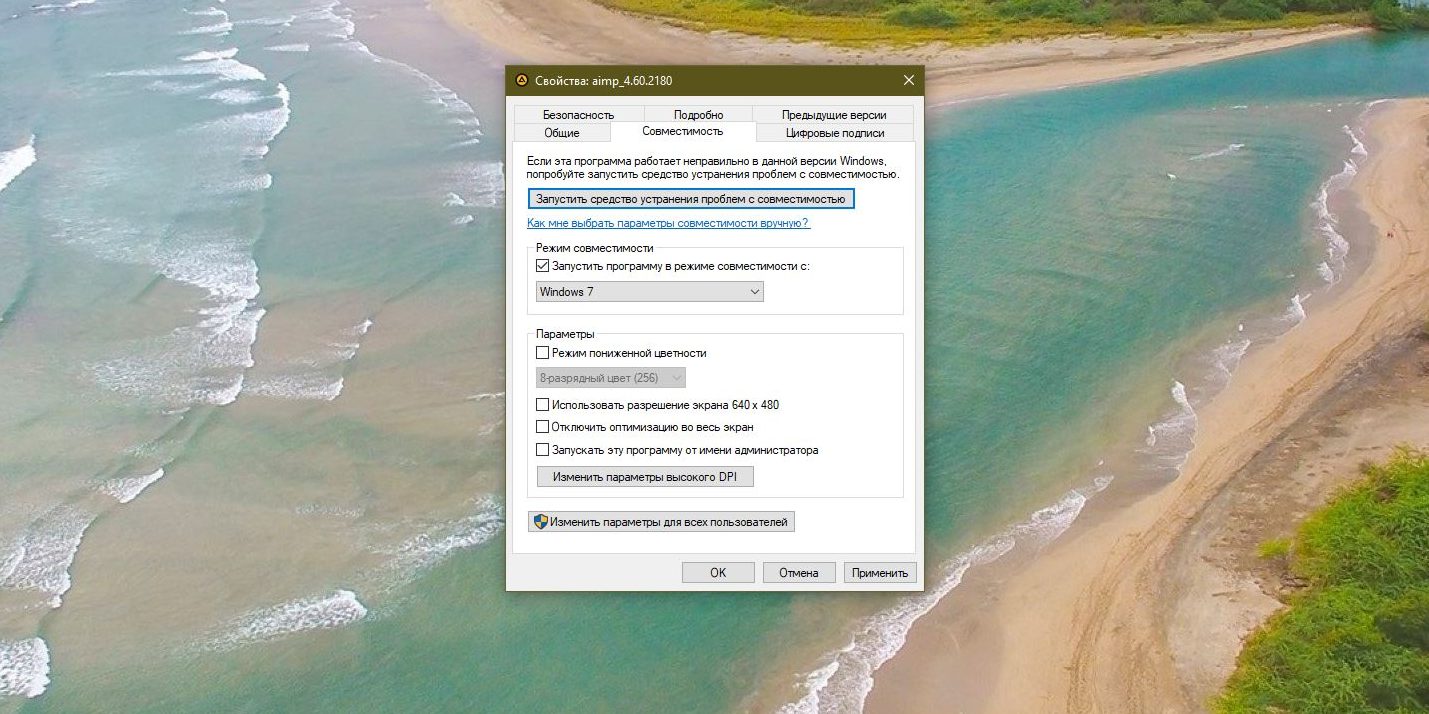
Если другой версии нет и необходимо работать со старым ПО, щёлкните установщик правой кнопкой мыши и нажмите «Свойства» → «Совместимость». Активируйте опцию «Запуск этой программы в режиме совместимости с» и выберите ту версию Windows, в которой приложение нормально работало раньше.


Читайте также
🧐
10 причин отказаться от антивирусов в 2020 году
12 вещей, которые нужно сделать после установки Windows 10
10 советов, как ускорить Windows 10
Обложка: кадр из сериала «Симпсоны» / Fox
Источник: What to Do When Windows Software Won’t Install
Если нашли ошибку, выделите текст и нажмите Ctrl + Enter

Лучшие предложения

10 товаров с маркетплейсов, которые подарят радость на этой неделе

10 товаров с маркетплейсов, которые подарят радость на этой неделе

Nahodki AliExpress: samye interesnye i poleznye tovary nedeli

Находки AliExpress: самые интересные и полезные товары недели

10 пар хороших кроссовок с AliExpress дешевле 5 000 рублей

10 пар хороших кроссовок с AliExpress дешевле 5 000 рублей

Надо брать: разборный мангал с усиленной конструкцией со скидкой 59%

Надо брать: разборный мангал с усиленной конструкцией со скидкой 59%

Велосипед Stern Energy 29"

Велосипед Stern Energy 29" отдают со скидкой 24% в «Спортмастере»

10 отличных MP3-плееров, чтобы слушать музыку где угодно

10 отличных MP3-плееров, чтобы слушать музыку где угодно

Надо брать: надёжный робот — мойщик окон от Polaris со скидкой 71%

Надо брать: надёжный робот — мойщик окон от Polaris со скидкой 71%

Всё в горошек: 11 вещей с трендовым принтом, который захватил соцсети

Всё в горошек: 11 вещей с трендовым принтом, который захватил соцсети

Это интересно
Семейный туризм без перегруза: как организовать отдых и куда поехать с детьми в России

Семейный туризм без перегруза: как организовать отдых и куда поехать с детьми в России

3 факта о работе собак-поводырей, которые вы наверняка не знали

3 факта о работе собак-проводников, которые вы наверняка не знали

Полное руководство по прикорму ребёнка до одного года: от первой ложки до полноценного обеда

Полное руководство по прикорму ребёнка до одного года: от первой ложки до полноценного обеда

Мас-рестлинг, хуреш и ещё 5 необычных национальных видов спорта России

Мас-рестлинг, хуреш и ещё 5 необычных национальных видов спорта России

Комментарии
Сергей \m/
21.04.20 21:23|изменено
5 и 9 совет по своей сути можно было объединить
Александр Горбунов
22.04.20 06:57
Для кого эти советы? Кто первый раз включил компьютер?
Alex Ponomar
22.04.20 08:27
В том числе. Почему нет?
Дмитрий Сажко
22.04.20 08:46
На Лайфхакере есть даже инструкции, как варить сосиски. А вдруг пригодится?
Владимир
22.04.20 10:29
К сожалению, это актуально и для тех, кто далеко не в первый раз включил компьютер.
Владимир
22.04.20 10:27
0. Прочитайте сообщение об ошибке. Если оно есть.
Олег Фролов
15.06.22 06:42
Спасибо Автор
Что вы могли пропустить
«Ты не пройдёшь!»: 20 лучших стратегий в жанре Tower Defense на Android
0
Вчера
Android
Android
10 бесплатных аналогов «Google Фото»
0
9 мая
Веб-сервисы
Веб-сервисы
Apple работает над «пространственным iPhone» с голографическим дисплеем
0
8 мая
Новости
Устройства
Риелторам и не снилось: энтузиаст создал реалистичную 3D-копию своего дома — по ней можно гулять в браузере
0
8 мая
Новости
Технологии
10 самых автономных смартфонов в 2026 году: рейтинг экспертов
0
8 мая
Устройства
Устройства
Google показала Fitbit Air — аналог фитнес-браслета Whoop без обязательной подписки
0
7 мая
Новости
Устройства
MacBook Neo может получить новые расцветки — и подорожать
0
7 мая
Новости
Устройства
Соображать на троих: Apple Intelligence на iPhone позволит выбирать между ChatGPT, Gemini и Claude
0
7 мая
iOS
Новости
Как я превратил ноутбук в стационарный ПК, чтобы работать с комфортом
0
7 мая
Технологии
Технологии
«Вы все сумасшедшие»: руководитель Google прокомментировал слухи о переводе Android на Liquid Glass
0
7 мая
Android
Новости
Samsung официально выпустила One UI 8.5 — вот какие устройства уже можно обновить
0
7 мая
Android
Новости
HBO, LG, «Яндекс» — 15 названий брендов, о значении которых вы вряд ли знали
0
6 мая
Технологии
Технологии
Монохромный, но быстрый: Remarkable представила блокнот с электронными чернилами Paper Pure
0
6 мая
Новости
Устройства
Chrome стал самовольно «откусывать» 4 ГБ памяти для работы ИИ — вот как его остановить
0
6 мая
Браузеры
Новости
Раньше iPhone: в Android скоро появится подэкранная система распознавания лиц
0
6 мая
Новости
Технологии

Новые комментарии

Аватар автора комментария
Alex1232 минуты назад

0 / 0

Возьму себе такой, как раз на старом ножки сломались в прошлом году)
Надо брать: разборный мангал с усиленной конструкцией со скидкой 59%
Аватар автора комментария
Fast1 час назад

0 / 0

Это правда или ложь
Как правильно мыть волосы, чтобы они дольше оставались чистыми и объёмными
Аватар автора комментария
Дарья4 часа назад

0 / 0

Опробовала рецепт. Раньше всегда заказывала, но любимые конфеты почему-то перестали продавать 😞. Поэтому решила сделать сама. Что я скажу, их всех рецептов джезерье (а они очень разные, как оказалось) - этот самый простой. В целом получилось вкусно, НО! Я бы добавила пункт: после добавления кукурузного крахмала, но до снятия с огня, лучше еще замешать в смесь цедру одного лимона (натереть на мелкой терке) - вкус будет лучше. Потом - 450 гр. это всего 2 больших морковки, общий объем получившейся смеси будет весьма и весьма небольшим, и 300 гр сахара на этот объем помоему многовато, вкус получился на грани приторного, лучше кол-во сахара уменьшить (тем более, что в моркови он содержится сам по себе). По орехам - если брать например фундук или кешью (грецкие не особо люблю, фисташки - вобще не понимаю), то 180 гр тоже слишком много, на получившуюся смесь хватило вовсем непольшой жменьки, иначе были бы одни орехи. Еще, 240 мл воды никак не выпарятся всего за 30-40 минут. Готовтесь к 1,5-2 часам (в других рецептах примерно так и говорят). По финальной стадии: нужно проработать как-то механизм формирования массы - по сути это размазня, она не застывает в какую-то плотную массу даже в холодильнике, не то что просто на столе оставить под пленкой. Наверное, надо как-то плотно утрамбовывать 🤔 иначе резать там нечего - масса просто расползается в руках при попытке взять кусочек.
Джезерье — турецкий десерт из моркови
Аватар автора комментария
Yaroslav Kalashnikov6 часов назад

0 / 0

Ну, получается, что никак. Монитор >27' не может быть пригодным ни для работы, ни для просмотра фильмов. Я сделал то же самое, ток подставку на два устройства взял для монитора 27', а ноутбук 14' чтобы было удобно в универ таскать.
Как я превратил ноутбук в стационарный ПК, чтобы работать с комфортом
5 причин купить моющий пылесос для мягкой мебели и ковров Tefal Clean It IZ5020F0

5 причин купить моющий пылесос для мягкой мебели и ковров Tefal Clean It IZ5020F0

Реклама
Лайфхакер
Информация
О проектеРубрикиРекламаРедакцияВакансииО компании
Подписка
TelegramВКонтактеTwitterViberYouTubeИнициалRSS
Правила
Пользовательское соглашениеПолитика обработки персональных данныхПравила применения рекомендательных технологийПравила сообществаСогласие на обработку персональных данныхСогласие для рекламных рассылокСогласие для информационной программы
18+Копирование материалов запрещено.
Издание может получать комиссию от покупки товаров, представленных в публикациях