
Лайфхакер
Лайфхакер
Лучшее
Рубрики
Рецепты
Подкасты
Сервисы
Колонки
Лучшее
Рубрики
Рецепты
Подкасты
Сервисы
Колонки
«Авторизация»
Новости
Здоровье
Спорт и фитнес
Покупки
Технологии
Отношения
Кино
Реклама
Windows
23 января 2021

10 советов, как ускорить Windows 10

Придётся отключить немало «украшательств» и второстепенных функций, но результат того стоит.
Фото автора Виктор Подволоцкий
Виктор Подволоцкий

Шеф-редактор Лайфхакера

10 советов, как ускорить Windows 10

1. Упростите интерфейс

Симпатичный полупрозрачный «Пуск» вполне может оказывать влияние на быстродействие системы, особенно если у вас недорогой ноутбук с бюджетным процессором. Отключение прозрачности позволит освободить часть ресурсов, которые могут быть направлены на выполнение более приоритетных задач.
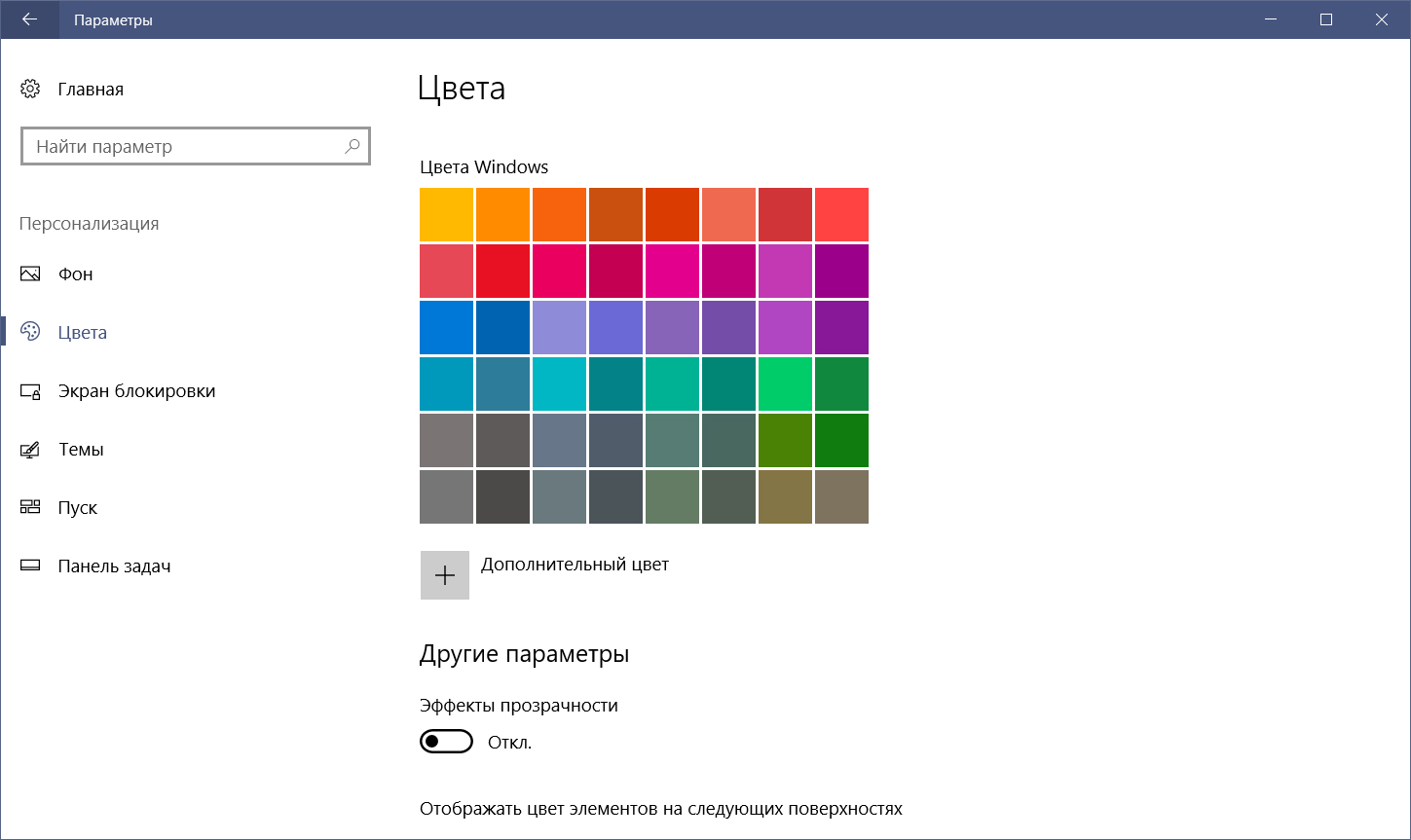
Как ускорить Windows 10. Упростите интерфейс

Для этого вам нужно перейти в «Пуск» → «Параметры» → «Персонализация» → «Цвета» и там перевести переключатель «Эффекты прозрачности» в положение «Откл.».

2. Отключите визуальные эффекты

Анимационные эффекты, плавные прокрутки и различные тени ещё больше сказываются на производительности системы. Отключить всё это можно буквально одним нажатием.

Как ускорить Windows 10. Отключите визуальные эффекты

Для этого откройте «Панель управления» (её можно найти через поиск) и далее следуйте по пунктам: «Система и безопасность» → «Система» → «Дополнительные параметры системы» → «Параметры» на вкладке «Дополнительно». Теперь в разделе «Визуальные эффекты» нужно отметить «Обеспечить наилучшее быстродействие».

Там же вы можете просто снять галочки с наименее важных для вас эффектов, оставив только нужные.

3. Разгрузите меню «Пуск»
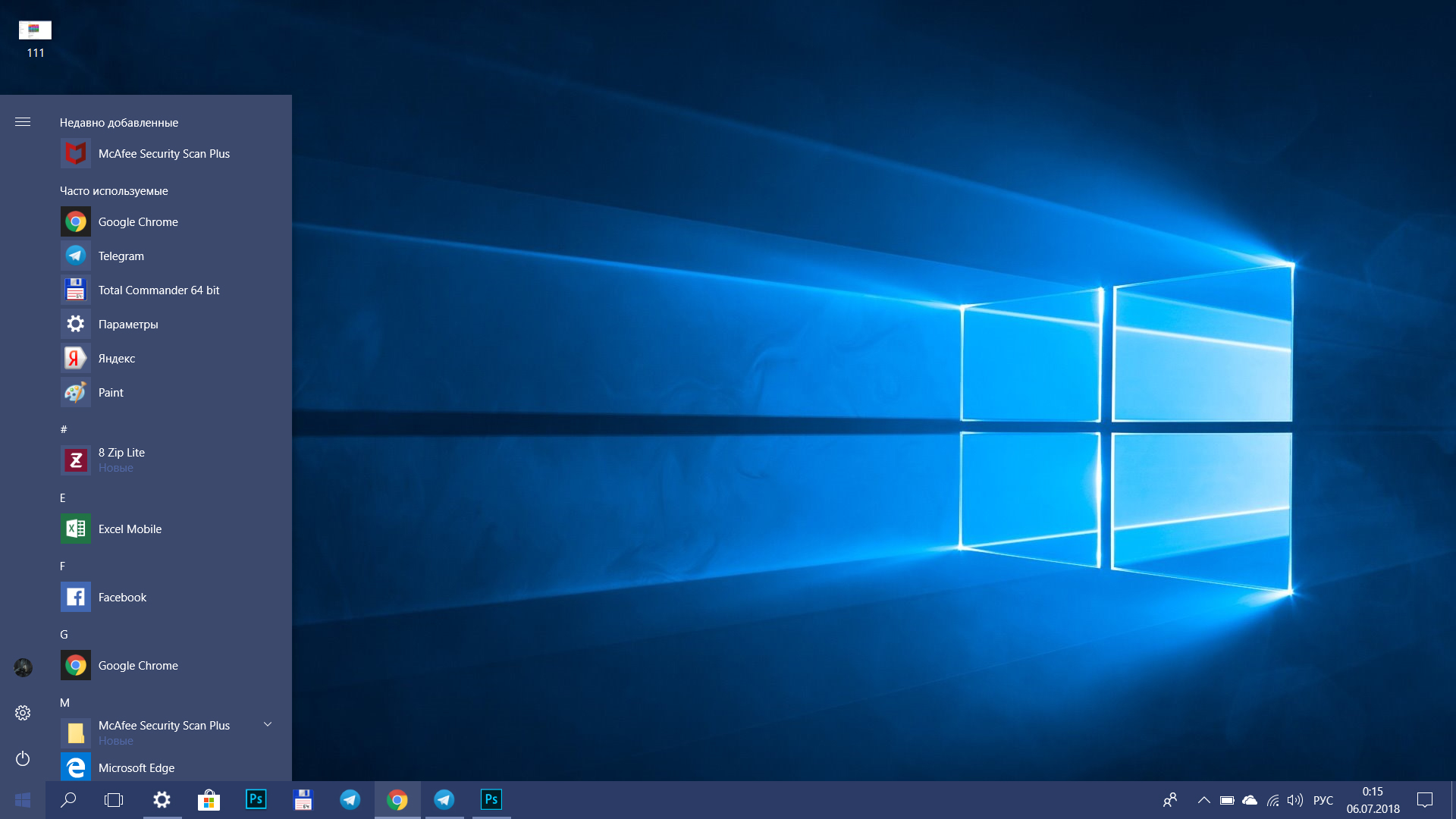
Как ускорить Windows 10. Разгрузите меню «Пуск»

Если вы не используете живые плитки в меню «Пуск», от них можно полностью отказаться, так как они тоже расходуют ресурсы. Чтобы очистить «Пуск», оставив лишь список программ, нужно поочерёдно открепить все плитки. Для этого на каждую нужно нажать правой кнопкой мыши и выбрать «Открепить от начального экрана».

4. Отключите уведомления и советы

Уведомления от приложений и других отправителей могут нагружать систему при первом же запуске определённых программ и в особенности браузеров. Для отключения всех назойливых уведомлений Windows 10 перейдите в «Пуск» → «Параметры» → «Система» → «Уведомления и действия» и там переведите верхний переключатель в положение «Откл.»
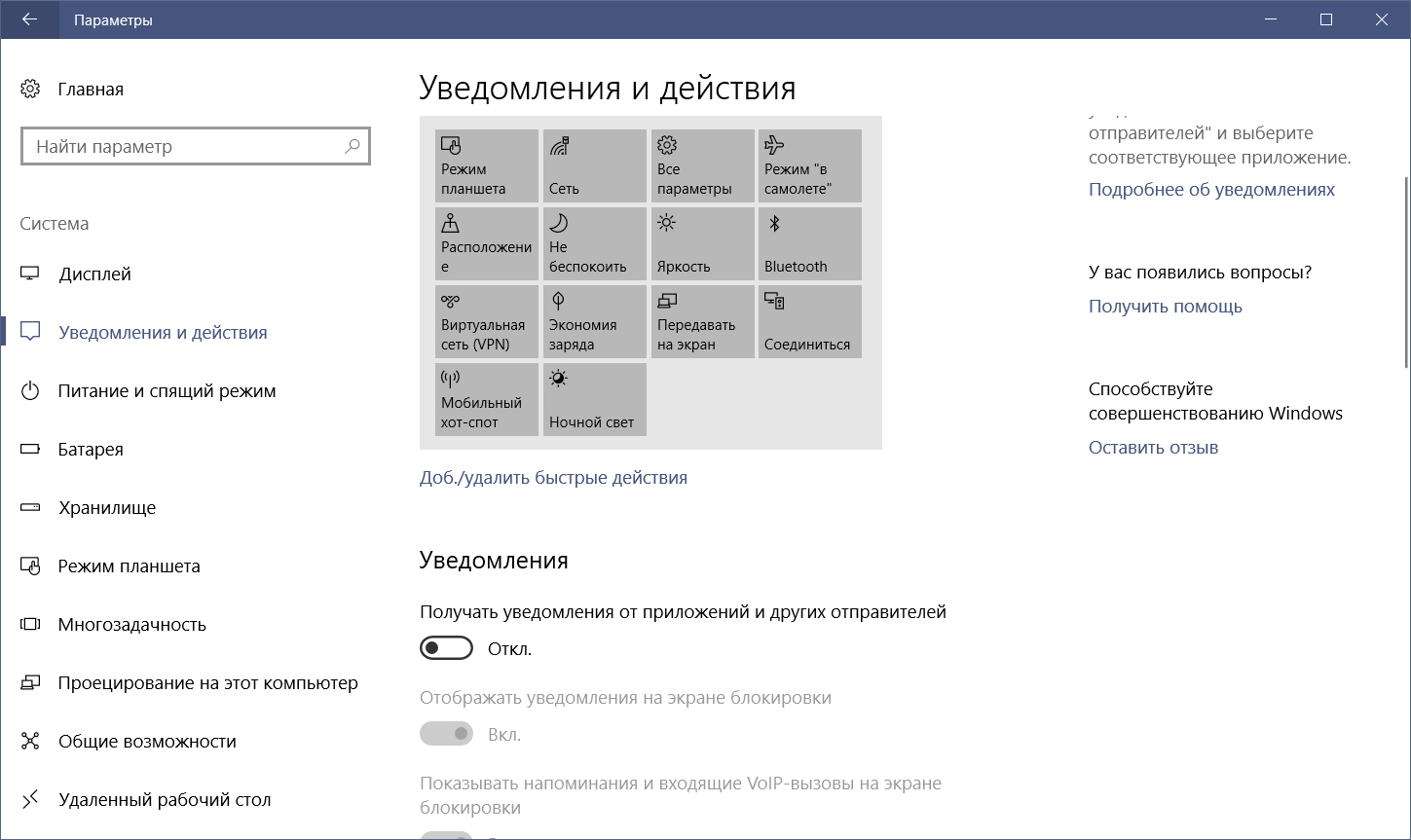
Как ускорить Windows 10. Отключите уведомления и советы

Разгрузить ресурсы системы также позволит отказ от советов, подсказок и рекомендаций Windows. Отключить такую помощь можно в этом же разделе параметров чуть ниже.

5. Почистите диск

Очистку диска и удаление мусора из памяти нужно выполнять систематически. Это обязательная процедура для поддержания высокого уровня производительности системы, особенно в условиях нехватки свободного места на жёстком диске.
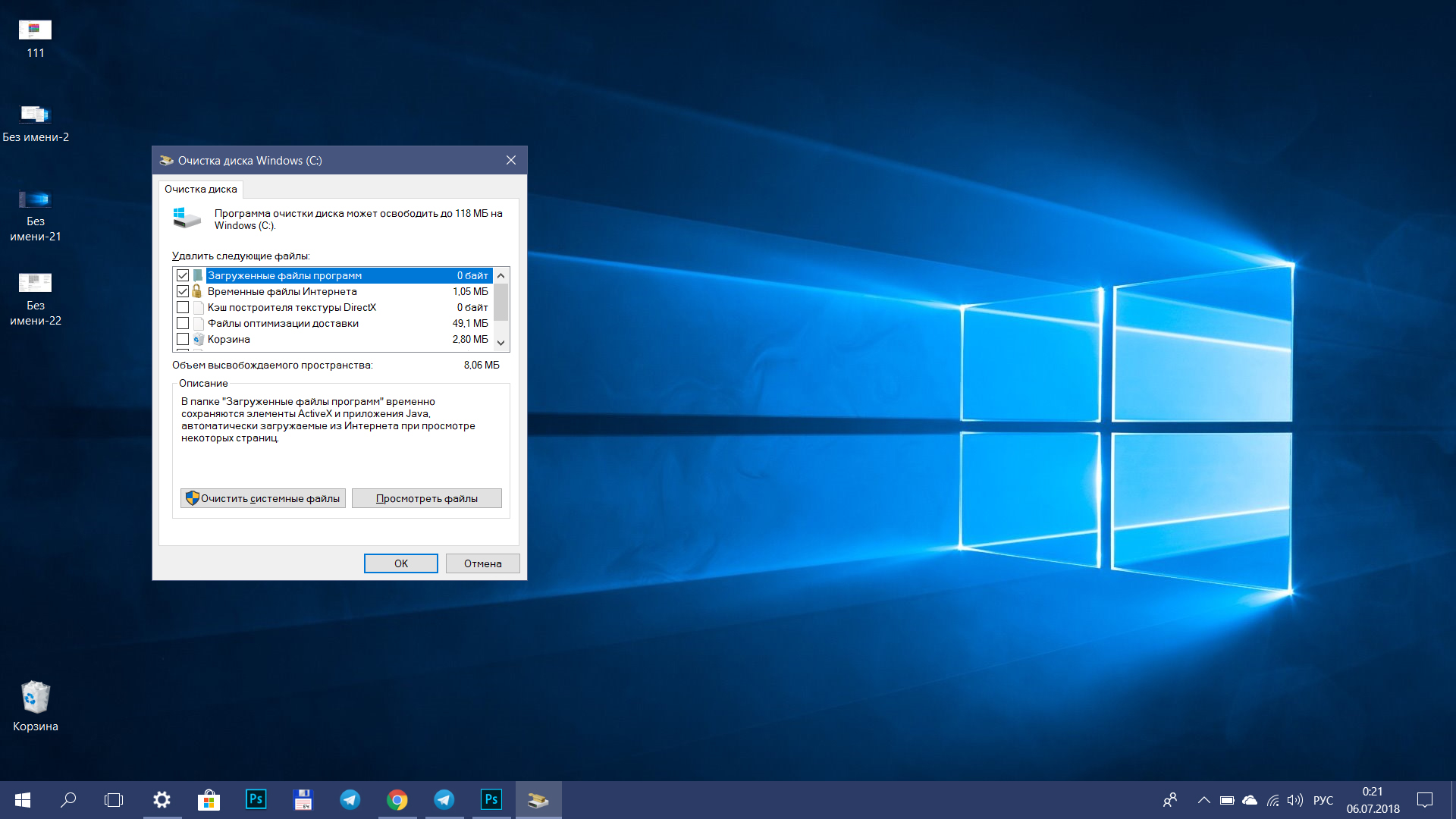
Как ускорить Windows 10. Почистите диск

Очистку можно выполнить сторонними программами, такими как CCleaner, или же при помощи стандартной утилиты. Для запуска последней можно просто набрать в поиске Windows «Очистка диска» и открыть предложенный вариант. Далее потребуется лишь отметить, что можно удалить.

6. Удалите ненужное из автозагрузки

Если при включении ПК система долго загружается и даже после появления рабочего стола продолжает о чём-то думать, вам стоит проверить список программ в автозагрузке. Вполне вероятно, там найдётся то, что можно удалить, облегчив первоначальный запуск.
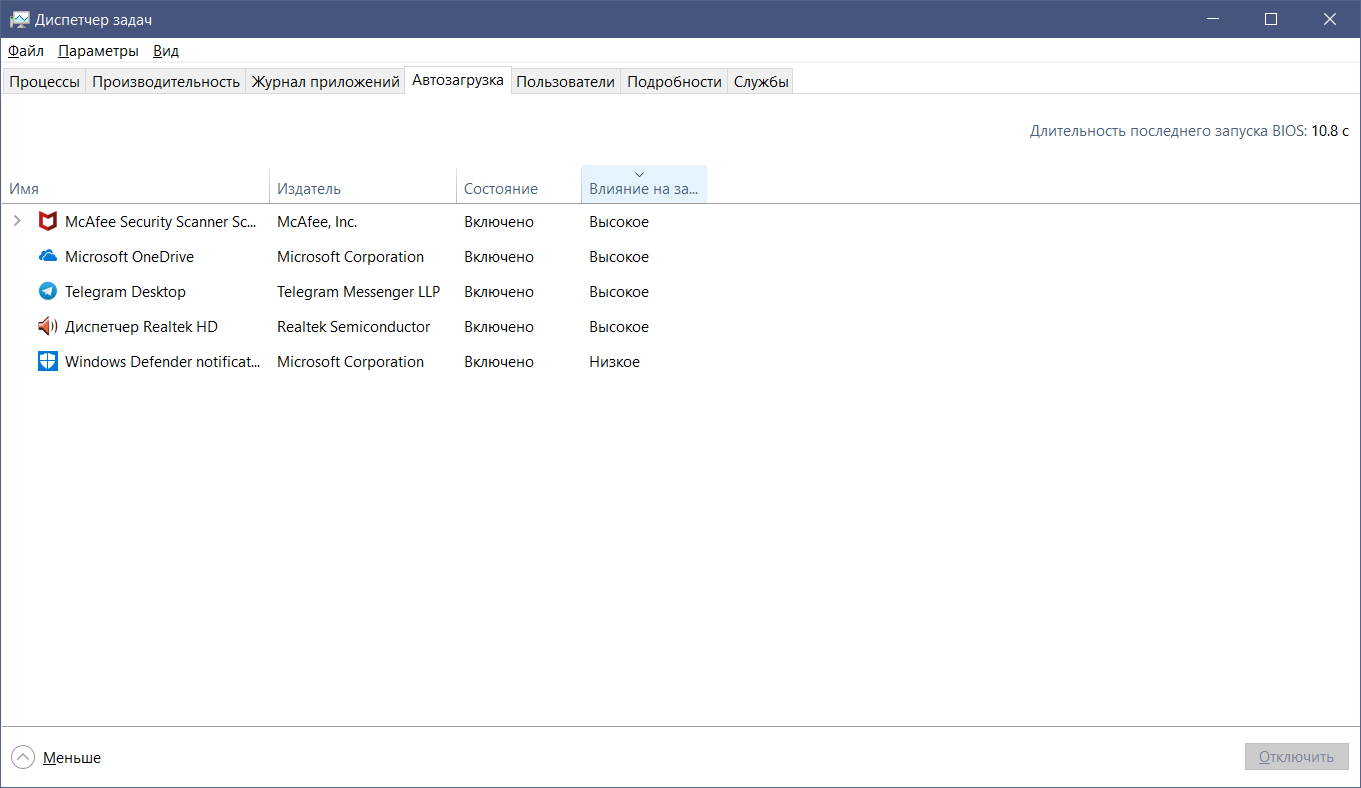
Как ускорить Windows 10. Удалите ненужное из автозагрузки

Для этого откройте «Диспетчер задач» комбинацией Ctrl + Alt + Del или Ctrl + Shift + Esc, затем перейдите на вкладку «Автозагрузка». Чтобы выявить самые тяжёлые компоненты, можно отсортировать список по столбцу «Влияние на запуск». Останется выбрать ненужные программы и отключить их.

7. Устраните неполадки в системе

В Windows 10 предусмотрен стандартный инструмент для поиска и исправления проблем. С его помощью вполне можно исправить некоторые всплывающие ошибки, замедляющие работу всей системы.
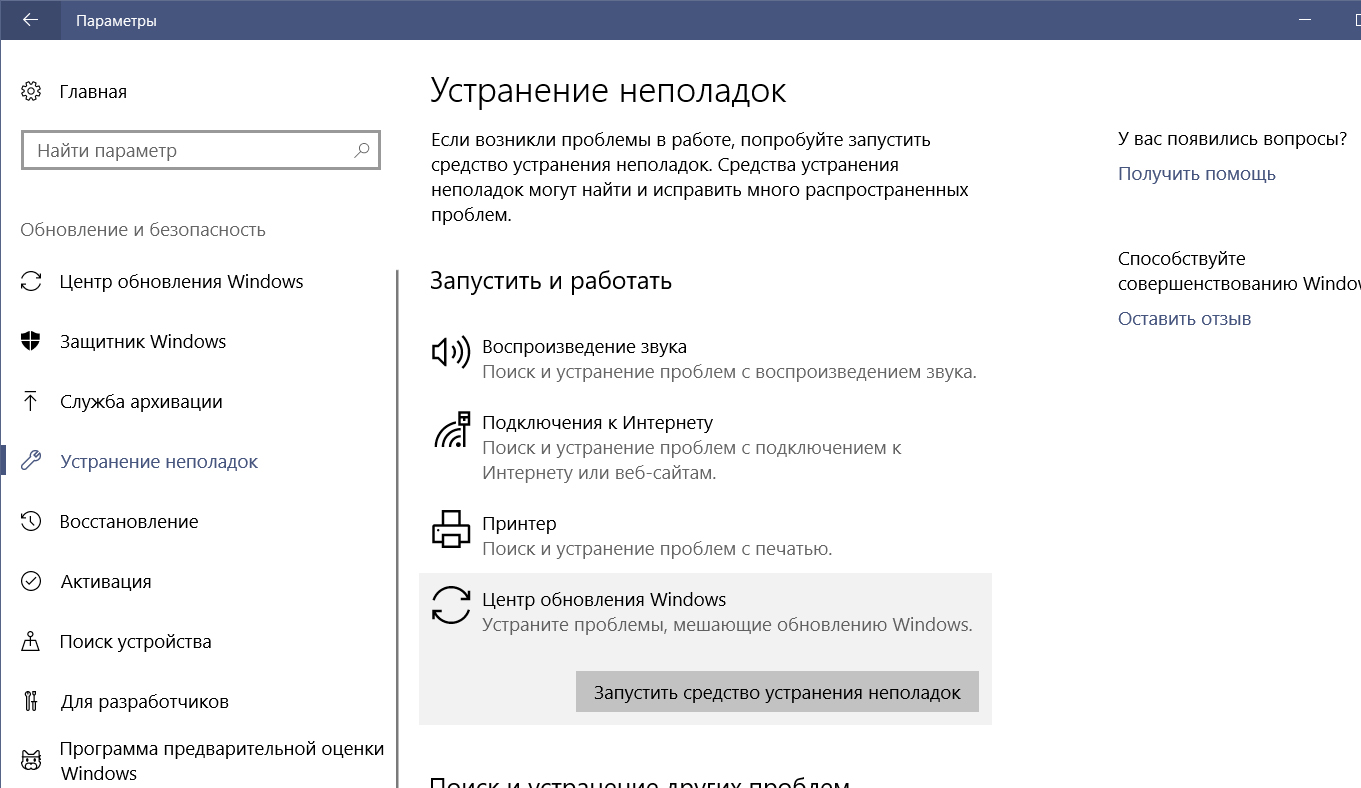
Как ускорить Windows 10. Устраните неполадки в системе

Перейти к такому отладчику можно через «Параметры» → «Обновление и безопасность» → «Устранение неполадок». В открывшемся окне начните проверку с любого раздела, где встречались какие-либо ошибки.

8. Настройте антивирус

Если у вас не топовый компьютер с мощнейшим железом, стоит понизить уровень защиты вашего антивируса, запретив ему выполнять систематическую проверку памяти ПК. Искать потенциальные угрозы можно и в ручном режиме, когда компьютер не выполняет других задач.

Как ускорить Windows 10. Настройте антивирус

Особенно высокую нагрузку на систему могут оказывать два антивируса, установленные на ПК для максимальной надёжности. Сделайте выбор в пользу одного средства защиты и откажитесь от менее полезного.

9. Измените параметры конфиденциальности

Windows 10 по умолчанию следит за некоторыми действиями пользователя и отправляет отчёты в компанию Microsoft. Эти фоновые действия не могут не расходовать ресурсы системы, что особенно заметно на слабых компьютерах.
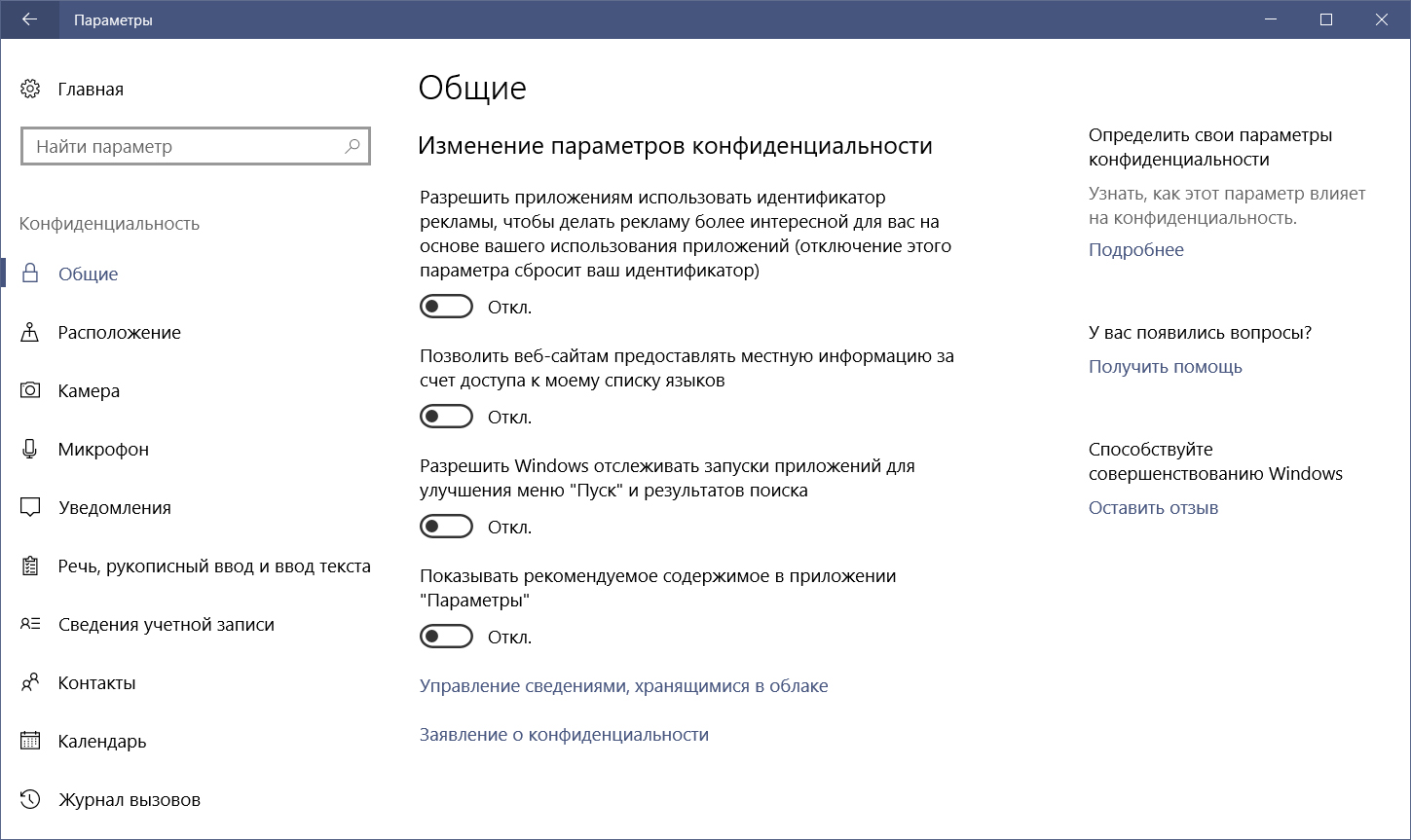
Как ускорить Windows 10. Измените параметры конфиденциальности

Отключается такая слежка в разделе конфиденциальности в параметрах системы. Там нужно выключить первые три функции в подразделе «Общее», а также выбрать основной объём данных для отправки и частоту формирования отзывов «Никогда» в подразделе «Отзывы и диагностика».

10. Смените схему управления питанием

В случае с ноутбуками влиять на быстродействие системы может и выбранная схема управления питанием. При работе от сети всегда должна быть выбрана схема с высокой или хотя бы сбалансированной производительностью. Вариант «Экономия энергии» предназначен для автономного использования ноутбука, когда важно максимально эффективно расходовать заряд аккумулятора.
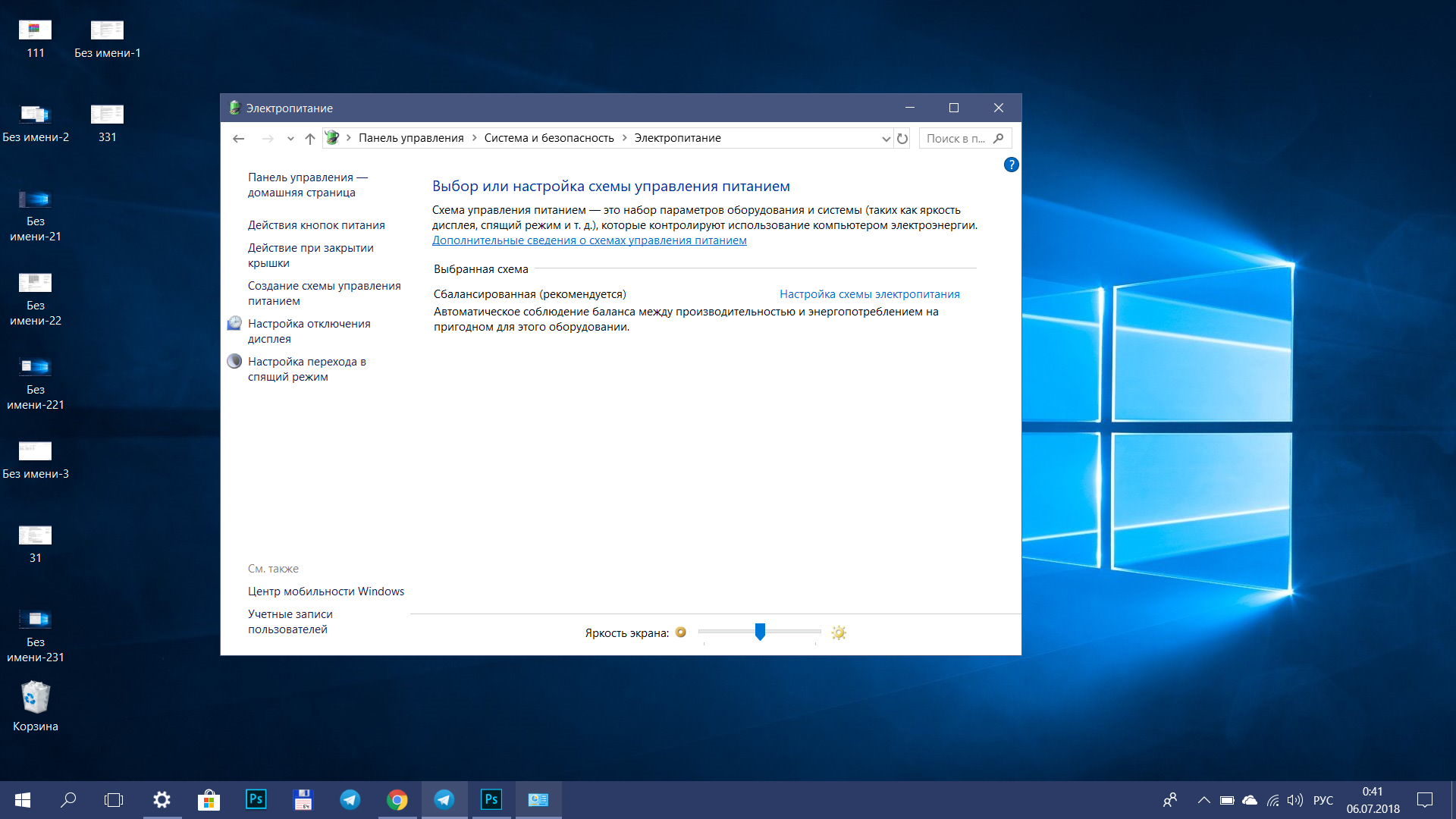
Как ускорить Windows 10. Смените схему управления питанием

Перейти к управлению питанием можно через «Панель управления» → «Система и безопасность» → «Электропитание».


Читайте также
🧐
12 вещей, которые нужно сделать после установки Windows 10
Как выжать максимум из поиска в Windows 10
Как настроить двухфакторную аутентификацию при входе в Windows 10
Если нашли ошибку, выделите текст и нажмите Ctrl + Enter

Лучшие предложения

5 пылесосов от Roborock с дополнительной скидкой Лайфхакера

5 пылесосов от Roborock с дополнительной скидкой Лайфхакера

Самую популярную болгарку от Yofidra отдают с приятной скидкой

Самую популярную болгарку от Yofidra отдают с приятной скидкой

10 товаров с маркетплейсов, достойных внимания на этой неделе

10 товаров с маркетплейсов, достойных внимания на этой неделе

QLED-телевизор от Hyundai

Надо брать: 50-дюймовый QLED-телевизор от Hyundai с Android TV

10 вещей для сумки: они нужны нам все

10 вещей для сумки: они нужны нам все

Nahodki AliExpress: samye interesnye i poleznye tovary nedeli

Находки AliExpress: самые интересные и полезные товары недели

Товары с AliExpress с быстрой доставкой

10 классных товаров с AliExpress с быстрой доставкой

12 платьев, чтобы стать главным цветочком в городе

12 платьев, чтобы стать главным цветочком в городе

Это интересно
5 причин купить моющий пылесос для мягкой мебели и ковров Tefal Clean It IZ5020F0

5 причин купить моющий пылесос для мягкой мебели и ковров Tefal Clean It IZ5020F0

Реклама
Что такое «карта родинок» и зачем её составляют

Что такое «карта родинок» и зачем её составляют

Обзор Honor Pad X8b

Обзор Honor Pad X8b — бюджетного планшета с отличной автономностью

Что такое «Тирзетта» и как она работает

Что такое «Тирзетта» и как она работает

Комментарии
Регем Тенебре
24.07.18 18:20
Слишком банальные вещи которые не дают особого прироста. Лучше бы о чем то более значимом рассказали, например о том как отключить функцию восстановления файлов которой всё равно никто не пользуется.
Nejtralist Absoljutnyj
18.02.19 20:05|изменено
Лучшая оптимизация Windows 10 — это удаление этой системы и установка менее актуальных Windows 7 / 8.1. А интерфейс, с закосом под Windows 10, и там можно сделать, если он так важен. И отключения системных средств не ускоряют систему, разве что отключение SuperFetch на кривой «10»-ке, немного ускоряет работу системы. Только сейчас сетевые приложения требуют в разы больше оперативной памяти, чем сами операционные системы. Современные системы не такие прожорливые, как современные браузеры.
One Summer's Day
23.01.21 08:38
Увы, часть программ уже не работают на семёрке
Максим Веретенников
22.05.19 21:31
Самый действенный способ - это ssd. А все что выше полумера которая дает каплю в море на пару недель.
Valery Akishkin
16.11.19 16:46
Это всё хрень, если хотите реально быструю ОС, это нужно установить её на ssd и только её, никаких других сторонних программ, 60-80 гб хватит. Так же желательно подключить к sata3. Так же очень помогают настройки в биосе, находите в биосе DMA Mode для жёсткого диска на котором стоит система, и там выставляете параметр ULTRA DMA6 или Ultra DMA 133, можно выше если есть куда выставить.
Толя Кравець
13.07.20 14:48
Супер
One Summer's Day
23.01.21 08:35
Удалите виндовс дефендер и геолокацию - вот что даёт прирост. А проще всего установить LTSC и не париться
Нёладу Жёрднепыв
23.01.21 09:06
Время переустанавливать Шindows?)
23.01.21 12:17
Комментарий удален
23.01.21 12:25
Комментарий удален
S G
23.01.21 13:05
а откуда я знаю, чем обернется изменение шрифта? В говносоветах же написано "отключите то, что вам не нужно". А клинический случай в зеркале увидите
23.01.21 18:08
Комментарий удален
S G
23.01.21 21:53
ты школьник что ли, что всех на себя равняешь?
Олег Саныгин
12.02.21 15:38
Равняешь? Грамотей.
S G
27.02.21 20:48
го в школу учить разницу между равнять и ровнять
Alex Verba
21.07.21 22:20
При установке режима наилучшего быстродействия шрифт становится размытым. А в остальном, рекомендации мне понравились :-)
Alex Verba
21.07.21 22:23
Автору благодарность за полезную статью.
Leonid Plaxin
25.02.22 09:59
Самый лучший способ - все важные файлы перекинуть на диск или флешку. Потом переустановить Windows. Через флешку(диск) или через Media Creation Tool с офф. сайта.
Vitalijs Surins
23.03.22 13:40
нормально
Дмитрий Белов
09.05.23 21:16
"Особенно высокую нагрузку на систему могут оказывать два антивируса, установленные на ПК для максимальной надёжности. Сделайте выбор в пользу одного средства защиты и откажитесь от менее полезного."Какая вода. 20 лет назад на личном опыте выяснил что ав сжирают друг друга и грузят цп для своих утех, тут не то, чтобы "сделать выбор" А нафиг удалить один из сторонних и никогда больше не ставить два сразу, ибо чревато переустановкой или восстановлением, а в случае с в10 это будет 3й включая стандартный дефендер
Что вы могли пропустить
Наушники с ANC внутри смарт-часов: Huawei представила Watch Buds 2
0
16:44
Новости
Устройства
Huawei представила Pura X Max — широкую раскладушку с обновлённым дизайном и улучшенными камерами
0
13:30
Новости
Устройства
Перископ на 200 Мп и антибликовый экран: Huawei представила флагманскую серию Pura 90
0
13:10
Новости
Устройства
Как перенести данные с Google Drive на «Яндекс Диск» или в другое облако
0
10:00
Технологии
Технологии
Эксперты рассказали, как долго продлится дефицит оперативной памяти в мире
0
09:46
Новости
Технологии
Как выбрать моющий пылесос и не пожалеть о покупке
0
Вчера
Технологии
Технологии
Сделают красиво: 7 лучших нейросетей для визуализации данных
0
18 апреля
Технологии
Технологии
Макет «квадратного» iPhone Fold впервые показали на фото
0
17 апреля
Новости
Устройства
Интернет блокируют: что скачать и как настроить телефон, чтобы он не превратился в «кирпич»
0
17 апреля
Технологии
Технологии
Странный ассортимент и забытые сотрудники: ИИ открыл полноценный офлайн-магазин
0
17 апреля
Новости
Технологии
Какой смартфон купить в 2026 году: помогаем выбрать и отвечаем на вопросы в комментариях
0
17 апреля
Технологии
Технологии
3 причины, почему смартфон iQOO Z11x — классный помощник на каждый день
0
16 апреля
Устройства
Устройства
Samsung показала, как изолировать мессенджер Max на смартфонах Galaxy через папку Knox
0
16 апреля
Новости
Технологии
Обзор HUAWEI nova 15 Pro — большого и автономного смартфона с отличными камерами
0
16 апреля
Устройства
Устройства
Samsung готовит аналог складного iPhone, но в формате трифолда
0
16 апреля
Новости
Устройства

Новые комментарии

Аватар автора комментария
Avan Soulse28 минут назад

0 / 0

Будучи не являясь фанатом боевых искусств, отправиться в Шаолинь — чертовски смелая идея! Поскольку даже в фильмах(например, про Ип Мана) красноречиво показывают, насколько суровы их тренировки. Причём показывают обычно парней, а тут девушки занимаются наравне с парнями. Воистину железные леди✊
Корень лотоса на обед и шесть часов тренировок: как я изучаю кунг-фу в Шаолине
Аватар автора комментария
Alexandr Al58 минут назад

0 / 0

"которые сейчас готовят все" да, готовил, получилась полная чушь, больше не повторяю
Ленивые пельмени без лепки, которые сейчас готовят все
Аватар автора комментария
Alexandr Al1 час назад

0 / 0

По-моему, это надуманное
Альпийский развод — страшный тренд в отношениях, который не должен распространяться сильнее
Аватар автора комментария
Mike1 час назад

0 / 0

Жесть. Так и присесть недолго за оставление в опасности. Вообще, если избегание - ваша модель поведения, лучше, пожалуй, начать с блокировок номера партнёра. Просто и безопасно...
Альпийский развод — страшный тренд в отношениях, который не должен распространяться сильнее
3 причины, почему смартфон iQOO Z11x — классный помощник на каждый день

3 причины, почему смартфон iQOO Z11x — классный помощник на каждый день

Лайфхакер
Информация
О проектеРубрикиРекламаРедакцияВакансииО компании«Авторизация»
Подписка
TelegramВКонтактеTwitterViberYouTubeИнициалRSS
Правила
Пользовательское соглашениеПолитика обработки персональных данныхПравила применения рекомендательных технологийПравила сообществаСогласие на обработку персональных данныхСогласие для рекламных рассылокСогласие для информационной программы
18+Копирование материалов запрещено.
Издание может получать комиссию от покупки товаров, представленных в публикациях