






Двухфакторная аутентификация значительно повышает защиту вашего компьютера. Даже если злоумышленник каким-то образом узнает ваш пароль, он всё равно не сможет войти в систему без случайно генерируемого кода на вашем телефоне.
Чтобы настроить эту опцию, прежде всего нужно установить на смартфон приложение для аутентификации. Лучше выбрать Microsoft Authenticator, родное приложение для Windows 10, или популярное и универсальное Google Authenticator.




Теперь включим двухэтапную аутентификацию в Windows 10. Учтите, что для этого придётся связать свою учётную запись с аккаунтом Microsoft, если вы ещё этого не сделали.
- Откройте «Параметры» и выберите «Учётные записи».
- На вкладке «Ваши данные» щёлкните на «Войти вместо этого с учётной записью Microsoft».
- Выберите «Управление учётной записью Microsoft». В браузере откроется страница с параметрами вашей учётной записи. Отыщите раздел «Безопасность».
- Откройте «Дополнительные параметры безопасности». Система может попросить ввести код подтверждения, отправленный на ваш электронный адрес.
- Найдите на странице пункт «Настройка двухшаговой проверки» и включите двухфакторную аутентификацию.
Теперь нажмите на «Установить приложение проверки личности». Вам будет предложено выбрать вашу мобильную ОС и установить приложение Microsoft Authenticator. Также вы можете выбрать пункт «Другое», если хотите использовать Google Authenticator.
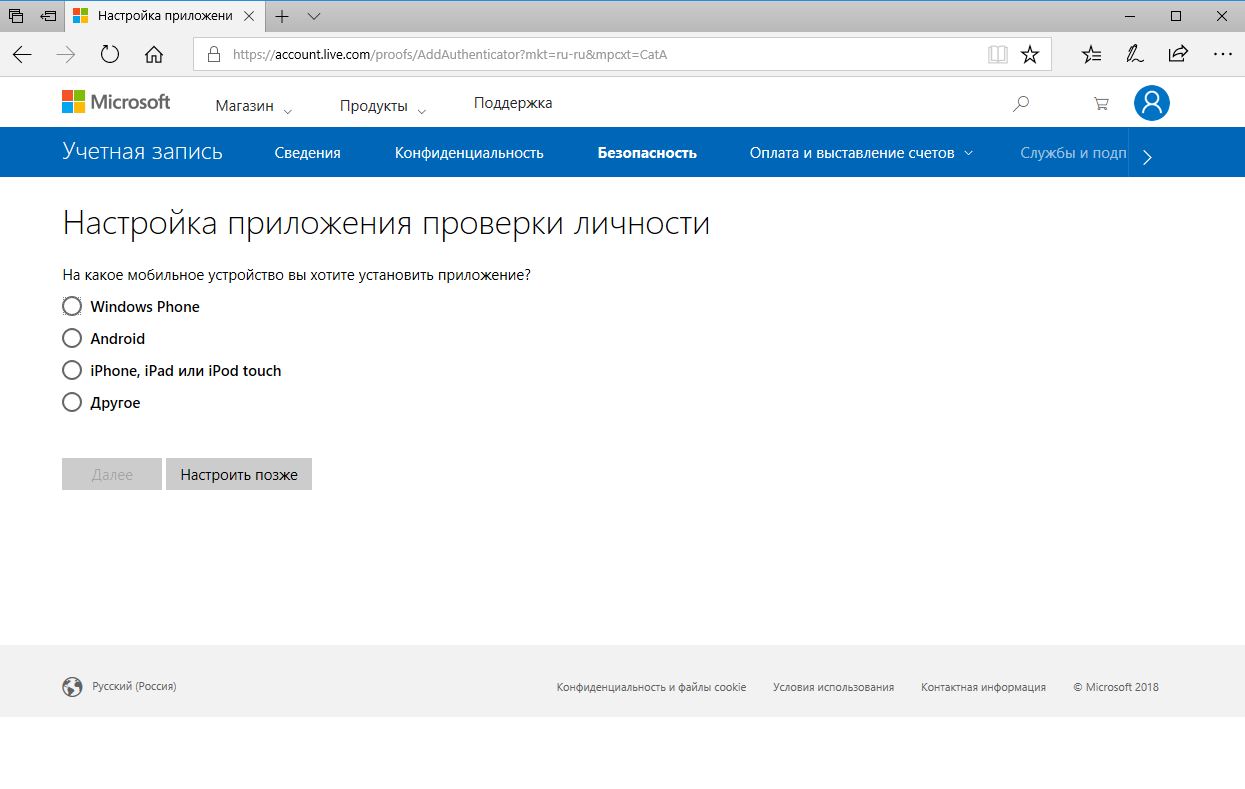
На экране появится QR-код. Просканируйте его вашим мобильным аутентификатором, и аккаунт настроится автоматически.
Теперь при входе в Windows 10 система будет запрашивать случайный код, генерируемый приложением на вашем телефоне.


















Как заселиться в отель без паспорта: всё о Цифровом ID для путешественников
Тайная жизнь аэропортов
5 необычных вещей, которые можно сделать в агротехклассе за один день
Речной туризм в России: какие направления выбрать и что посмотреть