Лайфхакер
Лайфхакер
Лучшее
Новости
Жизнь
Рецепты
Здоровье
Кино
Технологии
Покупки
Лучшее
Новости
Жизнь
Рецепты
Здоровье
Кино
Технологии
Покупки
Реши за меня
Добрые новости
Стыдные вопросы
Есть мнение
Норм или стрём
Личный опыт
Объясняем за минуту
Сервисы
Windows
9 марта 2016

Как сделать меню «Пуск» в Windows 10 удобным и полезным

С каждой новой версией меню «Пуск» становилось всё лучше и функциональнее. Но, кажется, в Windows 10 улучшения достигли своего апогея. В «десятке» Microsoft добавила возможность настройки меню «Пуск» в соответствии с потребностями и вкусами пользователей.
Фото автора Артём Козориз
Артём Козориз

Автор Лайфхакера

Как сделать меню «Пуск» в Windows 10 удобным и полезным

Windows 10 позволяет превратить меню «Пуск» в место, откуда можно начинать выполнение любых действий. И речь сейчас не только о запуске приложений! В новое меню «Пуск» при желании можно добавить папки, веб-страницы, настройки, почту и многое другое. Но обо всём по порядку.

⭐ Отметьте Лайфхакер галочкой в избранных источниках Google: так вы чаще будете видеть проверенные статьи и поддержите нас.

Папки, диски, сетевые ресурсы

Снимок экрана 2016-01-26 в 23.18.04 меню пуск

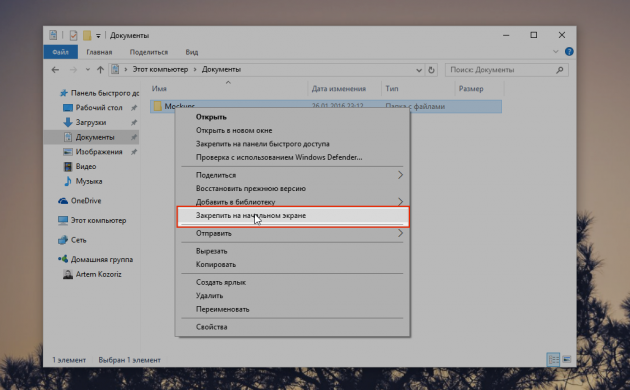
С папками всё просто. Чтобы закрепить их в меню «Пуск», необходимо перейти в нужную папку через «Проводник» и, сделав на ней правый клик, выбрать «Добавить на начальный экран». Это работает с обычными папками, целыми разделами диска, сетевыми ресурсами и библиотеками. Отдельные файлы закреплять, к сожалению, нельзя (кроме исполняемых EXE, которые фактически являются приложениями).

Веб-страницы
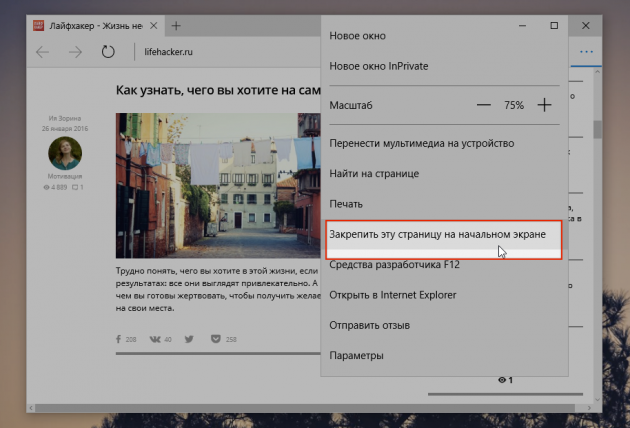
Снимок экрана 2016-01-27 в 08.15.55 меню пуск

Любимые сайты, что вполне логично, закрепляются в меню «Пуск» из нового браузера Windows 10. В этом случае всё так же просто, как и в предыдущем. Открываем Edge, переходим на страничку, которую хотим добавить, и выбираем в меню «Закрепить на начальном экране». Если сайт поддерживает живые плитки, вы сможете увидеть заголовки новых статей и другую важную информацию прямо в меню «Пуск».

Почтовые аккаунты и отдельные ящики
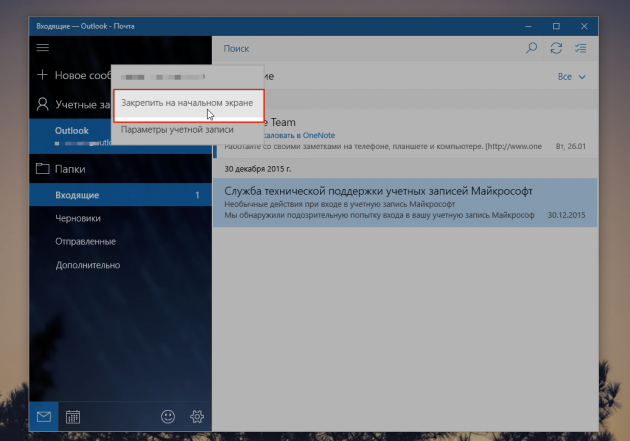
Снимок экрана 2016-01-27 в 08.50.34 меню пуск

Не менее удобно прямо из меню «Пуск» отслеживать активность избранных учётных записей почты или отдельных папок. Как вы уже, наверное, догадались, добавить их туда можно из стандартного приложения «Почта», которое установлено в Windows 10 по умолчанию. Выбираем необходимый элемент, жмём на «Закрепить на начальном экране» — и вот он появляется в меню «Пуск», по соседству с другими плитками.

Заметки
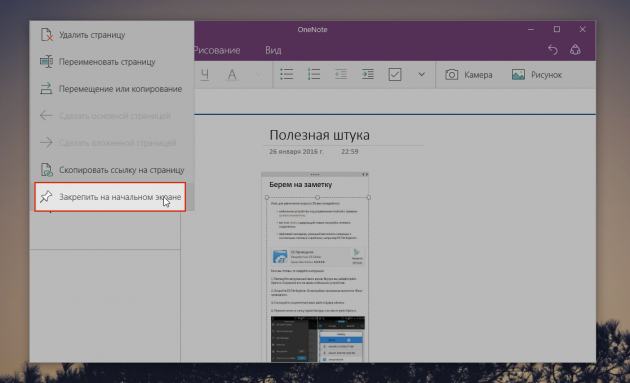
Снимок экрана 2016-01-27 в 09.20.56 меню пуск

Заметочник OneNote хорош настолько, что его предпочитают не только пользователи Windows. Однако фирменная функция быстрого доступа к заметкам есть только у тех, кто работает на ОС от Microsoft. С нею можно открывать и просматривать избранные записи всего в пару кликов, просто выделив нужную заметку из списка в OneNote и выбрав «Закрепить на начальном экране».

Контакты
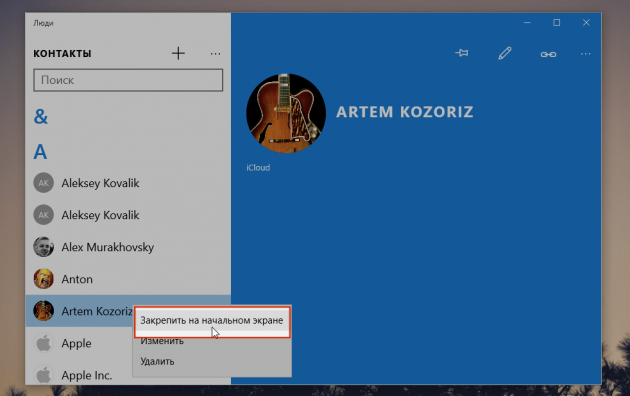
Снимок экрана 2016-01-27 в 09.26.14 меню пуск

Разумеется, контакты тоже можно разместить в меню «Пуск», если вам удобнее начинать переписку с людьми оттуда. И здесь нет ничего хитрого. Открываем раздел «Люди» в меню «Пуск», находим нужного человека и, сделав правый клик на имени, выбираем «Закрепить на начальном экране». Если у контакта есть фото, то оно будет отображаться без подписи, в противном случае вы увидите цветную плитку с именем.

Опции настроек
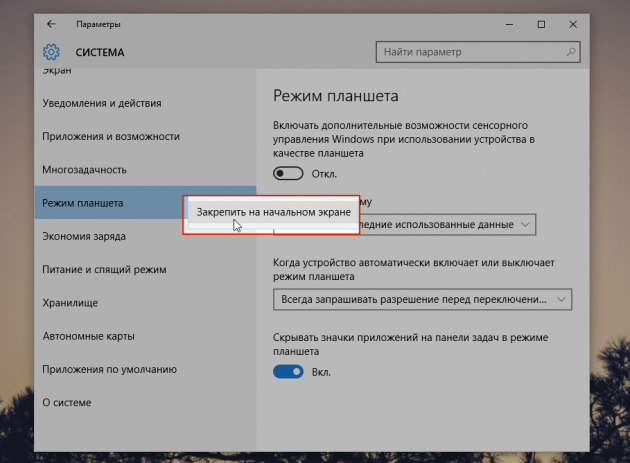
Снимок экрана 2016-01-27 в 08.22.27 меню пуск

Кроме того, вы можете добавлять те или иные разделы настроек, к которым часто обращаетесь. Достаточно перейти в «Параметры» (можно прямо из меню «Пуск») и для нужного раздела настроек на боковой панели выбрать знакомый нам пункт «Закрепить на начальном экране», который появляется по правому клику. Работает это для абсолютно любых экранов настроек.


В итоге получается примерно следующее. Как по мне, очень даже симпатично и удобно. Особенно на планшетах.
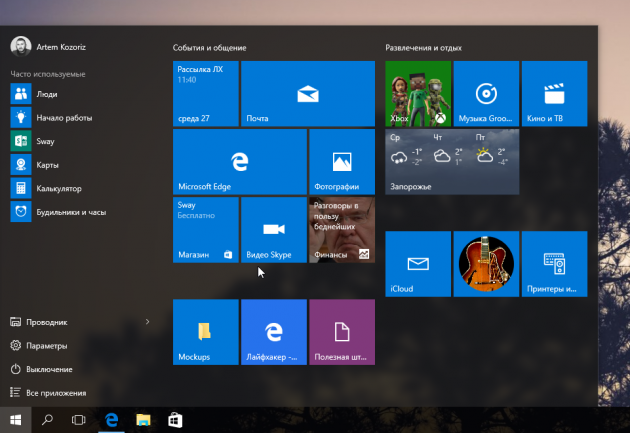
Снимок экрана 2016-01-27 в 09.54.27 меню пуск

Думаю, говорить о том, что вы можете изменить порядок расположения плиток и их размеры, не нужно. Если понадобится убрать какую-то плитку с начального экрана, достаточно сделать на ней правый клик и выбрать одноимённый пункт.

Обложка: omihay / Shutterstock.com
Если нашли ошибку, выделите текст и нажмите Ctrl + Enter
Это интересно
7 навыков вожатого, которые пригодятся в любой профессии

7 навыков вожатого, которые пригодятся в любой профессии

ИГРА: Каким покупателем вас видят магазины

ИГРА: Каким покупателем вас видят магазины

4 вещества в организме, дисбаланс которых может помешать сбросить вес

4 вещества в организме, дисбаланс которых может помешать сбросить вес

Безопасные покупки: как Ozon бережёт вас от мошенников

Безопасные покупки: как Ozon бережёт вас от мошенников

Реклама
Комментарии
victor Gusev
09.03.16 23:59
В последний раз, открывал меню "Пуск", в Windows 2000. Чтобы выключить компьютер. - Ака: "Пуск" - "Завершение работы".
Vladimir Frenkel
10.03.16 06:50
Ну да, с Макбуком все намного проще и без меню. Хрясь об пол, и режим hibernate пожизненно !
Алексей Пономарь
10.03.16 08:58
Что ж вам везде макбуки мерещатся.
Vladimir Frenkel
10.03.16 16:45
Мне? Да не дай бог... Чур меня, Чур меня
Алнея Амиа
10.03.16 07:25
Еще можно перевести в режим планшета, тогда плитки будут под рукой всегда.
Heckler Koch
18.03.16 17:33
Еще можно добавлять плитки с музыкой
Игорь Радисюк
05.06.16 16:05
Как?
Что вы могли пропустить
Apple удалила из App Store все приложения VK, включая «ВКонтакте», «VK Видео» и «Почту mail.ru»
0
12:14
iOS
Новости
Энтузиаст создал «живую» картину с птицами — на ней появляются пернатые, поющие за окном
0
11:44
Новости
Технологии
10 дофаминовых гаджетов для работы и отдыха с вау-эффектом
0
10:00
Покупки
Устройства
Google разрешит разработчикам принимать оплату в обход Google Play — и сильно снизит комиссии
0
09:40
Android
Новости
Рендеры смарт-часов Samsung Galaxy Watch 9 и Galaxy Watch Ultra 2 утекли в Сеть
0
Вчера
Новости
Устройства
Google готовит функцию прослушки для Android — она будет запоминать разговоры пользователя
0
Вчера
Android
Новости
Блогеры всё чаще снимают видео на очки с камерой: как они работают и какие можно купить в России
0
Вчера
Ликбез
Устройства
Nothing показала концепт «смартфона мечты» — в нём учли все пожелания пользователей
0
23 июня
Новости
Устройства
Какой триммер для травы выбрать: бензиновый, электрический или аккумуляторный
0
23 июня
Технологии
Технологии
Представлен Redmi 17C — ультрабюджетный смартфон с экраном 120 Гц и разъёмом для наушников
0
23 июня
Новости
Устройства
Google начала сохранять ваши изображения и аудио для обучения ИИ — вот как это отключить
0
23 июня
Веб-сервисы
Новости
«Просто абсурд»: появились цены и тесты Steam Machine — в Сети негодуют
0
23 июня
Новости
Устройства
Анонсирован Tecno Camon Slim — ультратонкий смартфон с глазками
0
22 июня
Новости
Устройства
Honor представила X80 Pro Max — доступный смартфон с батареей 11 000 мА·ч и яркостью до 10 000 нит
0
22 июня
Новости
Устройства
Мама, я программист: 7 лучших нейросетей для вайбкодинга
0
22 июня
Веб-сервисы
Веб-сервисы

Новые комментарии

Аватар автора комментария
Артём Козориз4 минуты назад

0 / 0

Аккумуляторный с металлическим ножом за 1200?!
Какой триммер для травы выбрать: бензиновый, электрический или аккумуляторный
Аватар автора комментария
Анастасия Наумцева37 минут назад

0 / 0

Классный способ с утяжелителями!
Как я боролась с сидячим образом жизни, работая на удалёнке
Аватар автора комментария
Михаил Ищенко41 минуту назад

0 / 0

В электро вообще нет нужды- выброс денег... Бензо- для грубой тяжелой работы здоровым мужикам... Лучшее это аккумуляторный с металл ножом... Но брать за 10-20 к дорого... Китайца за 1200 хватит на сезон- на след сезон новый.... Покос у нас стоит за погон метр и выходит порядка 600 р за сезон нужно 8 покосов... За 1200 выдерживает 4 покоса... Экономия в хороший недождливый год 1200 в плохой дождливый 2400... Но придется покупать 2... Акумы 12 в Китай слабоваты хватает на 4 скоса и мрут
Какой триммер для травы выбрать: бензиновый, электрический или аккумуляторный
Аватар автора комментария
Ilya Klyukin52 минуты назад

0 / 0

этим сейчас пользуюсь 1700Вт GET-420B Grey Huter
Какой триммер для травы выбрать: бензиновый, электрический или аккумуляторный
3 лучших аэрогриля среди моделей FELFRI 2026 года

3 лучших аэрогриля среди моделей FELFRI 2026 года

Лайфхакер
Информация
О проектеРубрикиРекламаРедакцияВакансииО компании
Подписка
TelegramВКонтактеTwitterViberYouTubeИнициалRSS
Правила
Пользовательское соглашениеПолитика обработки персональных данныхПравила применения рекомендательных технологийПравила сообществаСогласие на обработку персональных данныхСогласие для рекламных рассылокСогласие для информационной программы
18+Копирование материалов запрещено.
Издание может получать комиссию от покупки товаров, представленных в публикациях