


Как вставить видео с YouTube в презентацию, сделанную в Power Point (Office 2013)
Видео — один из самых прекрасных способов донести необходимую информацию до слушателя. Оно легко воспринимается, а докладчику достаточно только найти нужный видеоролик на YouTube и вставить его в презентацию. О том, как добавить видео в презентацию в Power Point-2013, мы расскажем в этом посте.

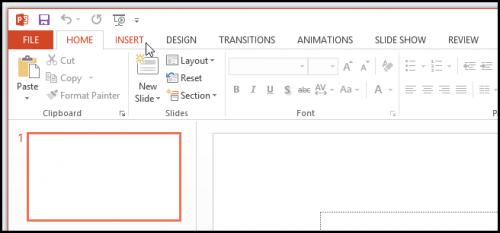
В Power Point открываем вкладку «Вставка».
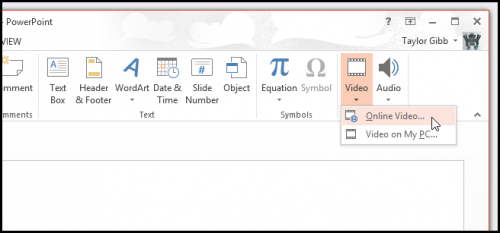
Выбираем «Видео» —> «Видео из Интернета».
Если вы в первый раз вставляете видео с YouTube, то вам необходимо добавить его в качестве поставщика контента, кликнув на иконку в левой нижней части экрана.

После добавления YouTube, вы сможете задать ключевые слова для поиска видео.

Затем выбираем видеоролик из найденного материала и нажимаем кнопку «Вставить».

Вот и всё, не забудьте выровнять видео так, чтобы оно органично смотрелось в вашей презентации, и помните, что при таком методе вставки видеоролика, вам понадобится хороший Интернет во время выступления, потому что видео будет транслироваться из Интернета.
















Лучшие предложения
5 причин купить моющий пылесос для мягкой мебели и ковров Tefal Clean It IZ5020F0
Новинку OnePlus Nord 6 можно купить со скидкой 37% сейчас на AliExpress
Самый популярный гайковёрт от Heimerdinger отдают со скидкой 70%
Удачный момент для покупки кроссовок с вентиляцией на распродаже AliExpress
Компактный фильтр с осмосом: эффективный, но стоит дешевле аналогов
Забираем наушники realme Buds Air 8 Pro со скидкой 52% на AliExpress
10 покупок с AliExpress, за которые люди благодарят себя
Надо брать: 3D-принтер Bambu Lab А1 Mini со скидкой 48%
Не только бюджет: 3 вопроса, которые стоит задать себе при выборе квартиры для жизни с партнёром
Лайфхакер и TRENDY BOX выпустили унисекс-бьюти-бокс — смотрите, что внутри
Как поддержать подростка с избыточным весом? Чек-лист для родителей
«Семальтара»: как работает семаглутид в таблетках и для чего его назначают