Лайфхакер
Лайфхакер
Лучшее
Новости
Жизнь
Рецепты
Здоровье
Кино
Технологии
Покупки
Лучшее
Новости
Жизнь
Рецепты
Здоровье
Кино
Технологии
Покупки
Куда поехать на выходные
Опрос для читателей
Добрые новости
Стыдные вопросы
Есть мнение
Норм или стрём
Личный опыт
Объясняем за минуту
СоветыТехнологии
4 июля 2012

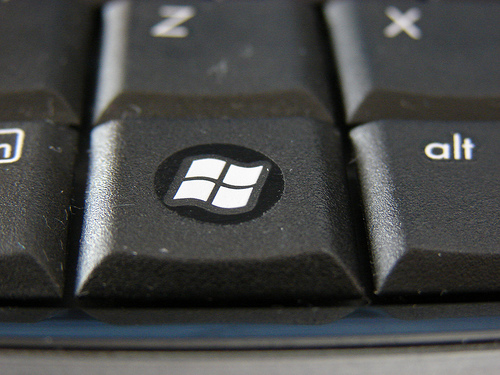
Зачем нужна “лишняя” кнопка Win

Фото автора Дмитрий Горчаков
Дмитрий Горчаков

Зачем нужна “лишняя” кнопка Win

Клавиша Win появилась на наших клавиатурах вместе с выходом Windows 95 благодаря усилиям понятно какой фирмы. Она прочно заняла место между Ctrl и Alt и встречается сейчас в огромном количестве самых разных устройств. Такое расположение Win очень многим пользователям показалось не слишком удобным, а ее функции излишними. Поэтому многие предпочитают эту клавишу не замечать, а кое-кто даже отключить с использованием различных утилит. Может быть они просто не знают о ее настоящем предназначении?
🥰 Опрос для дорогих читателей! Помогите нам стать лучше и поделитесь, что вы хотели бы изменить. В конце — бонус от наших иллюстраторов.

@photo

Возможности клавиши Win далеко выходят за рамки простого вызова меню Start. C ее помощью можно вызывать самые разные системные утилиты, управлять окнами, блокировать компьютер и многое другое. Особенно актуально освежить знания об этих горячих клавишах в связи с грядущим выходом Windows 8, где из-за отсутствия привычной кнопки Пуск, именно использование клавиатурных сочетаний является самым удобным способом выполнения многих операций.

Win — вызов меню Пуск (переход в режим Metro в Windows 8);

Win+B — выбрать иконку в системном трее. Затем можно переключаться между разными иконками курсорными клавишами;

Win+D — показать Рабочий стол;

Win+E — открыть Проводник;

Win+F — открыть Поиск;

Win+L — заблокировать компьютер;

Win+M — свернуть все окна;

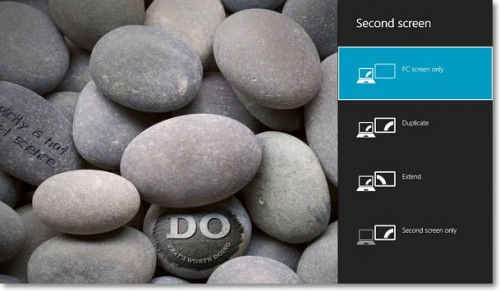
Win+P — переключение режима работы дополнительного монитора или проектора;
Win+R — открыть диалог Выполнить;

Win+T — активировать Панель задач при этом выделяется первое приложение на панели. Последующими нажатиями этого сочетания можно перейти к следующим кнопкам, а затем нажатием Enter запустить нужное;

Win+U — открыть Центр специальных возможностей;

Win+X — Центр мобильных приложений в Windows 7. В Win 8 открывает “скрытое” меню Пуск.
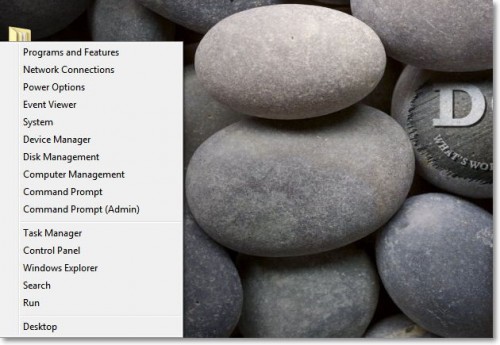
Win+Pause — открыть свойства системы;

Win+F1 — открыть справку Windows;

Win+1,2,3,… — аналогично клику на кнопке приложения с соответствующим номером в Панели задач;

Win+Shift+1,2,3,… — аналогично клику средней кнопкой на кнопке приложения с соответствующим номером в Панели задач, то есть запуск новой копии программы;

Win+Ctrl+1,2,3,… — переключение между разными окнами одной программы;

Win+Стрелка вверх — развернуть окно на весь экран;

Win+Стрелка вниз — восстановить\минимизировать окно;

Win+Стрелка вправо или влево — “прижать” окно к правой или левой стороне экрана;

Win+Shift+Стрелка вправо или влево — переместить окно на другой монитор;

Win+Пробел — взглянуть на рабочий стол в Windows 7 или переключение между раскладками в Windows 8.

Как видите, с помощью “лишней” кнопки Win можно быстро и легко выполнять многие полезные действия, без необходимости использования кнопки Пуск и вообще мыши. Совсем не обязательно учить все клавиатурные сочетания наизусть, просто найдите 3–4 самых частоиспользуемых вами действия и попробуйте их делать с помощью клавиши Win. Не пройдет и пары дней как это станет вашей новой хорошей привычкой.

Если нашли ошибку, выделите текст и нажмите Ctrl + Enter
Это интересно
Гид по здоровому весу. Что нужно знать об ожирении

Гид по здоровому весу. Что нужно знать об ожирении

Путешествие начинается до взлёта! Как провести время до посадки с комфортом

Путешествие начинается до взлёта! Как провести время до посадки с комфортом

3 места в доме, которые часто захламляются 

3 места в доме, которые часто захламляются 

Что посмотреть в Коми за 2 дня: маршрут по Сыктывкару и окрестностям

Что посмотреть в Коми за 2 дня: маршрут по Сыктывкару и окрестностям

Комментарии
Pseudo
04.07.12 10:50
Win+Tab - позволяет переключаться между открытыми окнами. Выглядит процесс переключения гораздо привлекательнее, нежели это делать через Alt+Tab.
Trolling Stone
04.07.12 15:38
В восьмерке нет такого сочетания
Дмитрий Горчаков
04.07.12 16:20
Да! А так как эта статья эта будет жить в веках, то я не включил это сочетание в список, чтобы не вводить в заблуждение читателей будущего.
Pseudo
04.07.12 16:38
Ну, окей! :) Надо было указать, что для семерки. Кстати, забыл сказать, что пост замечательный.
Слава Баранский
04.07.12 21:25
Спасибо вам за такое мнение!
Александр Мелешин
18.07.12 20:23
Не во всех версиях Windows 7 есть эта фича.
Александр Мелешин
18.07.12 20:25
Не во всех версиях Windows 7 есть эта фича. Это про комбинацию Win+Tab.
Andrey Turik
09.07.12 12:53
А какой комбинацией можно перевести комп в режим сна? Спасибо.
Игорь
09.07.12 13:20
Зайдите в панель управления, найдите "Электропитание", "Действие кнопок питания". Задайте сон для "При нажатии кнопки питания"
Игорь
09.07.12 13:21
Или купить клаву с кнопкой сна...
Trolling Stone
09.07.12 14:56
Запуск из командной строки "shutdown.exe /h" (гибернация) или "shutdown.exe /hybrid" (гибридный режим). Также можно создать ярлык с одним из вариантов и задать на сочетание клавиш. Параметр "/hybrid" работает, кажется, только в Windows 8.
Trolling Stone
09.07.12 14:56
Запуск из командной строки «shutdown.exe /h» (гибернация) или «shutdown.exe /hybrid» (гибридный режим). Также можно создать ярлык с одним из вариантов и задать на сочетание клавиш. Параметр «/hybrid» работает, кажется, только в Windows 8.
Алексей Эпов
04.07.12 16:34
Есть. Выводит слева панель открытых приложений Metro
Василий Михайлов
04.07.12 10:55
спасибо!!! полезная штука, я никогда и не запаривался даже насчет этой кнопки
Aziz Shahhuseynov
04.07.12 13:13
кнопка несомненно полезная, да и работая на ноутбуку, совсем неудобно тянуться к мыши, легче сделать через клавиатуру... единственная проблема, может кто знает. на некоторых новых клавиатурах нет кнопки дополнительного меню (правая кнопка мышы)
Игорь
04.07.12 16:43
На пример...?
Lev Velikanov
04.07.12 15:41
Очень удобная кнопка. Постоянно работаю с компютерами и она экономит мне массу времени. P.S. Не с WinKey, но тоже полезно: Ctrl +Shift + Esc - диспечер задач.
ZHart
04.07.12 15:42
Предполагаю, что клавишу «Win» гораздо активнее используют пользователи Linux, нежели Windows :) Во всяком случае у меня на нее повешена просто уйма всего — практически все общесистемные комбинации клавиш используют клавишу «Win». Впрочем (опять же, предполагаю), пользователи Linux вообще гораздо активней используют различные клавиатурные комбинации. К тому же, настроить их под себя в Linux гораздо проще, чем в Windows — никаких жестких правил здесь нет.
Слава Баранский
04.07.12 21:26
Кстати, правда :) Знаю, что линуксоиды очень часто что-то по ней выводят.
Валерий Владимирович
05.07.12 00:14
Сижу сейчас в последней Убунте с Юнити. Перепробовал ради интереса описанные в статье комбинации и практически все они вызывают боковую панель на которой нумеруют иконки приложений :)) Нынешние линуксы ориентируются скорее на домохозяйку которая ничего не знает и не понимает а не на какое-то там продвинутое удобство. Нет, наверняка можно это все настроить установив дополнительных пакетов и поковырявшись в конфигах, но вот по дефолту примитив полный.
ZHart
05.07.12 10:50
Замечательная мысль — пытаться использовать виндузные комбинации клавиш из-под Linux. С таким же успехом можно пытаться применить навыки вождения велосипеда при управлении самолетом, и удивляться, почему ничего не получается. По сути — никаких дополнительных пакетов ставить не нужно. В Ubuntu все настраивается через диалог системных настроек: «System settings → Keyboard → Shortcuts» (у меня англоязычный интерфейс, в русскоязычном по анаглогии). Плюс если чего-то не хватает в этом диалоге — можно настроить через gconf-editor, но это уже для чуть более продвинутых пользователей.
Валерий Владимирович
05.07.12 11:42
Ну вообще-то многие комбинации в Линукс и Виндовс действительно совпадали, по крайней мере когда я юзал КДЕ (это до того как он превратился в гламурно-бестолковую 4-ю версию). Точно так же как совпадают многие комбинации в приложениях. Для вас это новость? :) А про редактор реестра (то бишь gconf-editor) пожалуйста не нужно :)
ZHart
05.07.12 11:55
Можно обойтись и без gconf-editor, используя для тех же целей более дружественный (и более нестабильный) CCSM (Compiz Config Settings Manager). Только им нужно пользоваться умеючи, поскольку при неумелом использовании можно все поломать. Впрочем, команду сброса настроек «unity --reset» (или «compiz --reset») никто не отменял :)
Валентин Гаврилов
04.07.12 22:33
спасибо
Alexander Tarasov
05.07.12 02:34
В линуксе я повесил на эту кнопку переключение раскладки. Очень удобно, пару дней привыкал правда.
ZHart
05.07.12 11:01
Если не использовать эту клавишу в других комбинациях — то наверное удобно. Хотя я не представляю, как ее можно не использовать :) Впрочем, клавиша «Alt» используется для вызова Hud, и это не мешает использовать ее в комбинациях. Просто когда по дефолту у меня для вызова ланчера была назначена клавиша «Win», то не все использующие ее комбинации работали корректно. Переназначил на «Win+~» и все заработало. Возможно, сейчас уже все пофиксено и ничего переназначать не нужно, но я уже и так привык. Очень многие линуксоиды из моего окружения нашли для себя самым удобным переключать раскладку нажатием на «Caps Lock», поскольку по прямому назначению эта клавиша практически не используется. Ну а я использую старый-добрый «LeftAlt+LeftShift» и вполне доволен — при нажатии этой комбинации левая рука остается на позиции «ASDF» (если нажимать Shift мизинцем, а Alt большим пальцем).
n u r d i n
24.07.12 22:41
Win+Пробел больше всего понравился ну а так Win+Tab и Alt+Tab на каждый день. чуть не забыл ну и конечно же Win+R без этого не куда в Windows
Денис Романовский
20.05.23 19:36
"Win+1,2,3,… — аналогично клику на кнопке приложения с соответствующим номером в Панели задач" Окей, а если мне надо развернуть приложение, находящееся на панели задач под номером 12 - логично что нажимаем Win+1+2, но! что делать, если надо развернуть приложение под номером 11 ?
Что вы могли пропустить
Съезжаем со съёмной квартиры: чек-лист уборки, которая поможет вернуть депозит
0
7 сентября
Советы
Советы
Что купить в первую очередь, если вы съезжаете от родителей
0
30 августа
Советы
Советы
Как сделать съёмную квартиру уютнее
0
18 июля
Советы
Советы
Как стирать постельное бельё, чтобы оно хрустело как в отеле
14 июля
«Горящая изба»
Советы
Чем смазать дверь, чтобы она не скрипела
0
11 июля
Ликбез
Советы
Плачу на ретро: Collider выбрал 10 культовых фильмов 80‑х, о которых все забыли
0
24 июня
Кино
Новости
Что надо знать про ортопедическую подушку, чтобы спать сном младенца
24 июня
«Горящая изба»
Советы
15 насекомых, которые живут с нами дома
0
22 июня
Ликбез
Советы
Как избавиться от чешуйницы в квартире
0
11 июня
Ликбез
Советы
Какого специалиста вызвать, если в доме что-то сломалось
0
7 июня
Советы
Советы
15 бытовых устройств, которые выгоднее взять в аренду или купить совместно с друзьями 
0
26 мая
Советы
Советы
Как правильно мыть аэрогриль
0
9 мая
Ликбез
Советы
Классные способы отстирать шторы в стиральной машине и не испортить их
8 мая
«Горящая изба»
Советы
Я проверила 6 популярных лайфхаков с мицеллярной водой, и вот что работает на самом деле
0
6 мая
Советы
Советы
Как сдерживать беспорядок в доме с помощью метода пяти вещей
0
25 апреля
Советы
Советы
Что вы могли пропустить
Объясняем за минуту: как узнать, поддерживает ли ваш телефон eSIM
0
Вчера
Технологии
Технологии
Какая раскладушка лучше — iPhone Duo или Samsung Galaxy Z Fold 8
0
11 сентября
Устройства
Устройства
5G официально запустили в России — но с iPhone подключиться не выйдет
0
11 сентября
Новости
Технологии
Американский стартап вызвал около 70 миллионов литров дождя с помощью дронов — на это ушло 3 часа
0
11 сентября
Новости
Технологии
Чем новые iPhone 18 Pro и Pro Max отличаются от прошлогодних iPhone 17 Pro и Pro Max
0
10 сентября
Ликбез
Устройства
ИИ может уничтожить человечество в ближайшее десятилетие — так считает эксперт по безопасности из Anthropic
0
10 сентября
Новости
Технологии
9 лучших бесплатных программ для форматирования флешки в 2026 году
0
10 сентября
Ликбез
Технологии
В Сети неоднозначно приняли iPhone Duo — многие вступились за Samsung
0
10 сентября
Новости
Технологии
МТС открыла предзаказ на iPhone 18 Pro и складной iPhone Duo — цены внушительные
0
10 сентября
Новости
Устройства
Apple назвала дату выхода iOS 27 — обновление получит даже iPhone 11
0
10 сентября
iOS
Новости
Apple представила свой первый складной смартфон iPhone Duo — он похож на Galaxy Z Fold 8
0
9 сентября
Новости
Устройства
Apple представила iPhone 18 Pro и iPhone 18 Pro Max — с минимумом изменений
0
9 сентября
Новости
Устройства
Apple показала смарт-часы Watch Series 12 и Ultra 4 с новыми чипом и датчиком пульса
0
9 сентября
Новости
Устройства
Apple выпустила наушники AirPods 5 — сразу в двух версиях с шумоподавлением
0
9 сентября
Новости
Устройства
Как выбрать сушилку для овощей, фруктов и мяса
0
9 сентября
Как выбрать
Ликбез

Новые комментарии

Аватар автора комментария
Van1 час назад

0 / 0

Эта статья подтолкнула меня к тому, чего я не видела все это время. Спасибо вам большое! Я уже запланировала маленькое событие для себя ♥️
«Если я перестану быть полезной, то исчезну»: как мне удалось победить созависимость
Аватар автора комментария
ДН3 часа назад

0 / 0

Получился плотный хороший мармелад. Но как только я обваляла его в пакете с сахаром, сахар растаял и весь мармелад оказался в воде. Не понимаю, с чем связано… Обидно, что десерт испорчен..
Домашний лимонный мармелад
Аватар автора комментария
D.V.4 часа назад

0 / 0

А ещё надо немного знать что покупаешь...
Объясняем за минуту: как узнать, поддерживает ли ваш телефон eSIM
Аватар автора комментария
Alexandr Al11 часов назад

0 / 0

Если еще и в кинотеатр идти, то это составит вообще больше 4 часов.
Я посмотрел «Надежду» и заявляю, что это самый драйвовый и весёлый боевик года
Давайте посчитаем. Как эффективно вести семейный бюджет

Давайте посчитаем. Как эффективно вести семейный бюджет

Лайфхакер
Информация
О проектеРубрикиРекламаРедакцияВакансииО компании
Подписка
TelegramВКонтактеTwitter (X)PinterestYouTubeИнициалRSS
Правила
Пользовательское соглашениеПолитика обработки персональных данныхПравила применения рекомендательных технологийПравила сообществаСогласие на обработку персональных данныхСогласие для рекламных рассылокСогласие для информационной программы
18+Копирование материалов запрещено.
Издание может получать комиссию от покупки товаров, представленных в публикациях