
Лайфхакер
Лайфхакер
Лучшее
Новости
Жизнь
Рецепты
Здоровье
Кино
Технологии
Покупки
Лучшее
Новости
Жизнь
Рецепты
Здоровье
Кино
Технологии
Покупки
Куда поехать на выходные
Великая китайская распродажа
Добрые новости
Стыдные вопросы
Есть мнение
Норм или стрём
Личный опыт
Объясняем за минуту
macOS
23 января 2024

Как быстро загрузить и установить несколько приложений на Mac

Снабдите новую систему необходимыми утилитами, не тратя лишнего времени.
Фото автора Дмитрий Сажко
Дмитрий Сажко

Автор Лайфхакера

Как быстро загрузить и установить несколько приложений на Mac

Когда вы покупаете новый Mac или переустанавливаете систему на старом, очень хочется быстро загрузить все нужные вам приложения и начать работать. Но вместо этого приходится долго блуждать по AppStore, беспрестанно нажимая «Установить», и открывать сайты разработчиков, скачивая бесконечные DMG.

🥰 Опрос для дорогих читателей! Помогите нам стать лучше и поделитесь, что вы хотели бы изменить. В конце — бонус от наших иллюстраторов.

Пользователи Windows избавлены от таких мучений: у них есть замечательная утилита Ninite, позволяющая скачивать несколько программ за раз. А в Linux эта опция вообще встроенная — достаточно отменить нужные вам приложения в Synaptic или другом пакетном менеджере либо просто перечислить их названия в командной строке, например: sudo apt install firefox keepasxc transmission, и всё установится само собой.

Вот только всё это недоступно для macOS. Но существует альтернатива — сервис под названием Macapps.link. Он позволит быстро снабдить «голую» систему вашими любимыми программами без ручной работы.

Сервис максимально прост. Откройте его в браузере, а затем выберите нужные вам программы на страничке.
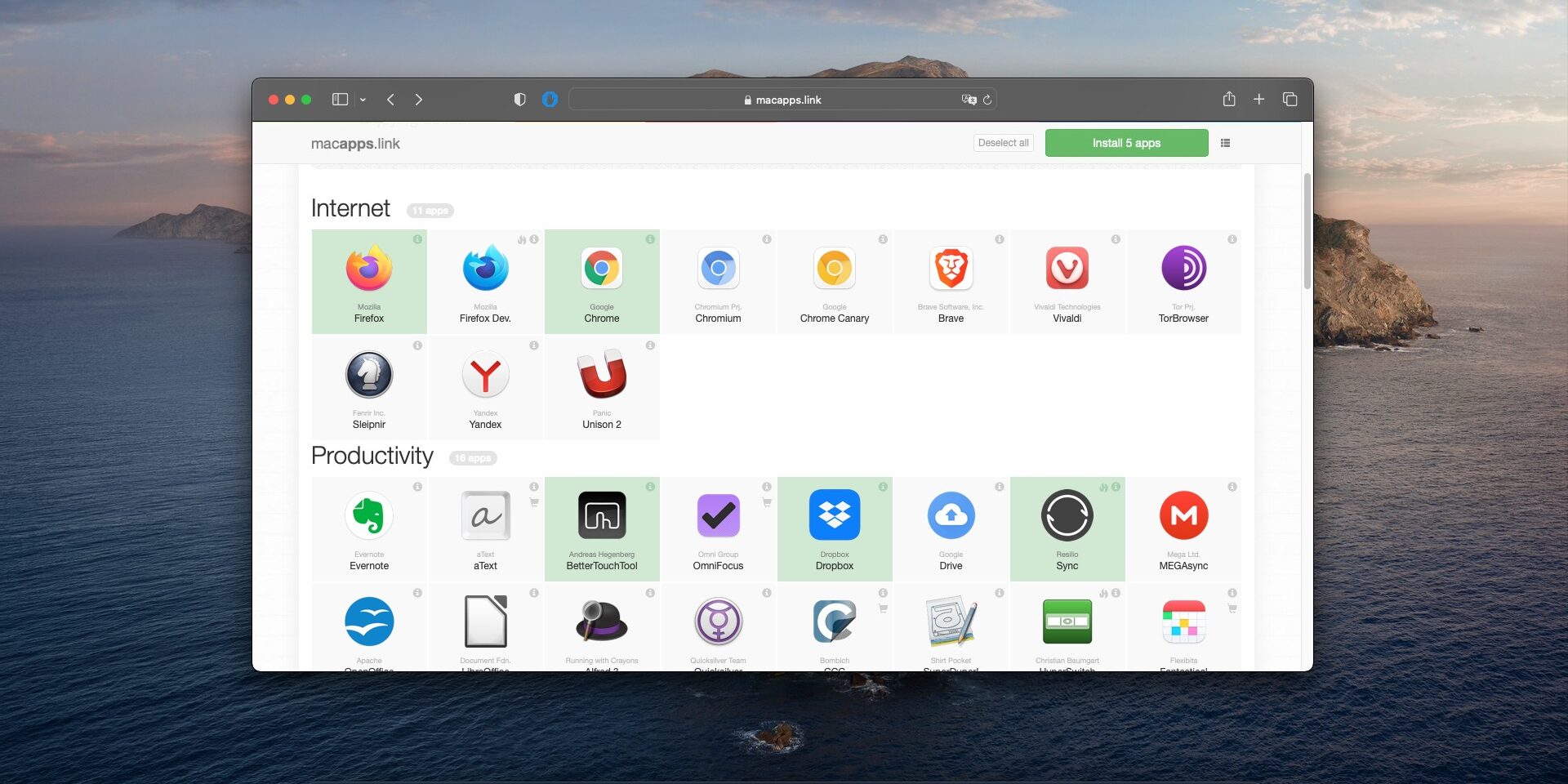
Откройте Macapps.link в браузере

Когда закончите, нажмите на кнопку «Install N apps…» в верхнем правом углу страницы и скопируйте код, который вам предоставят, — можно использовать клавиатурную комбинацию Cmd + C.
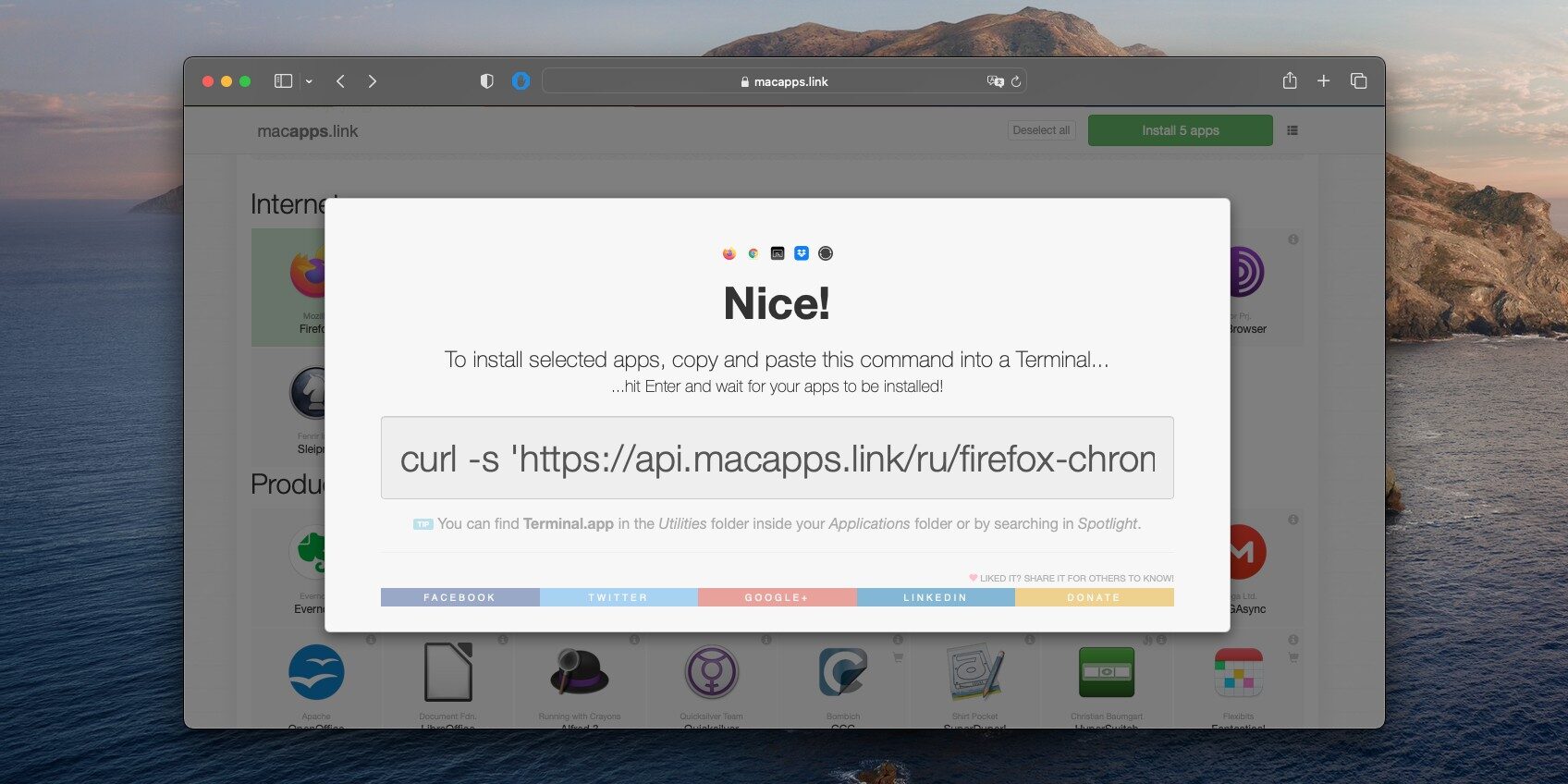
Скопируйте код, который вам предоставят

Теперь откройте «Терминал» на вашем Mac. Это можно сделать через меню приложений Launchpad — он находится в папке «Другие». Или через поиск Spotlight — щёлкните на значок лупы в правом верхнем углу или нажмите Cmd + «Пробел» и введите «Терминал».
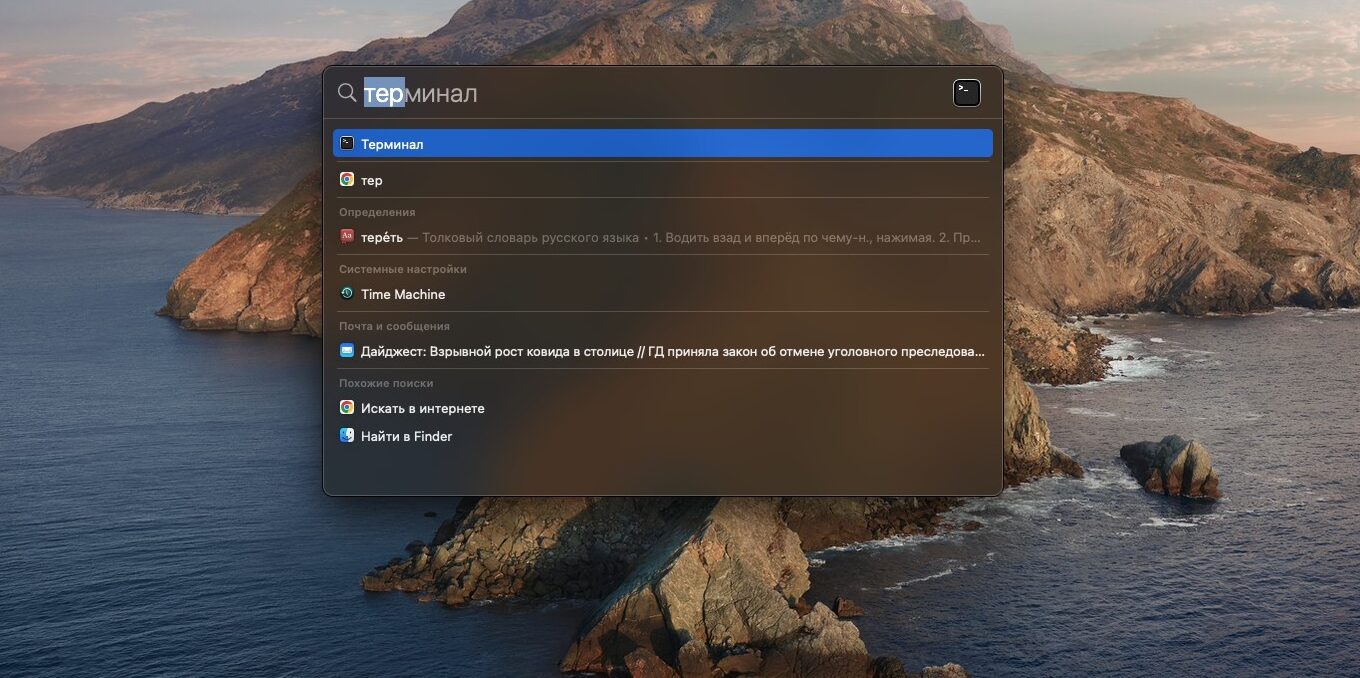
Откройте «Терминал»

Запустив «Терминал», вставьте свою команду и нажмите Enter.
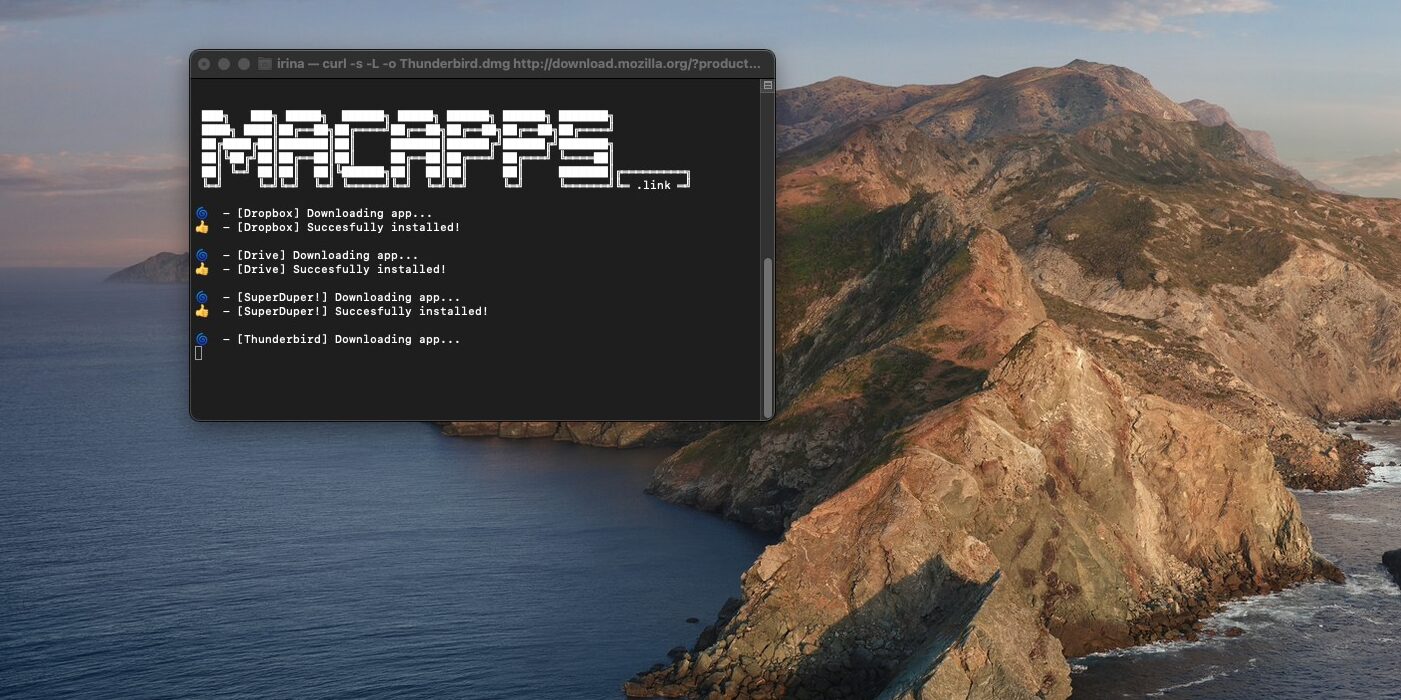
Вставьте свою команду и нажмите Enter

Подождите, пока процесс установки не завершится и не появится надпись «Thank you for using macapps.link…», а потом закройте командную строку.
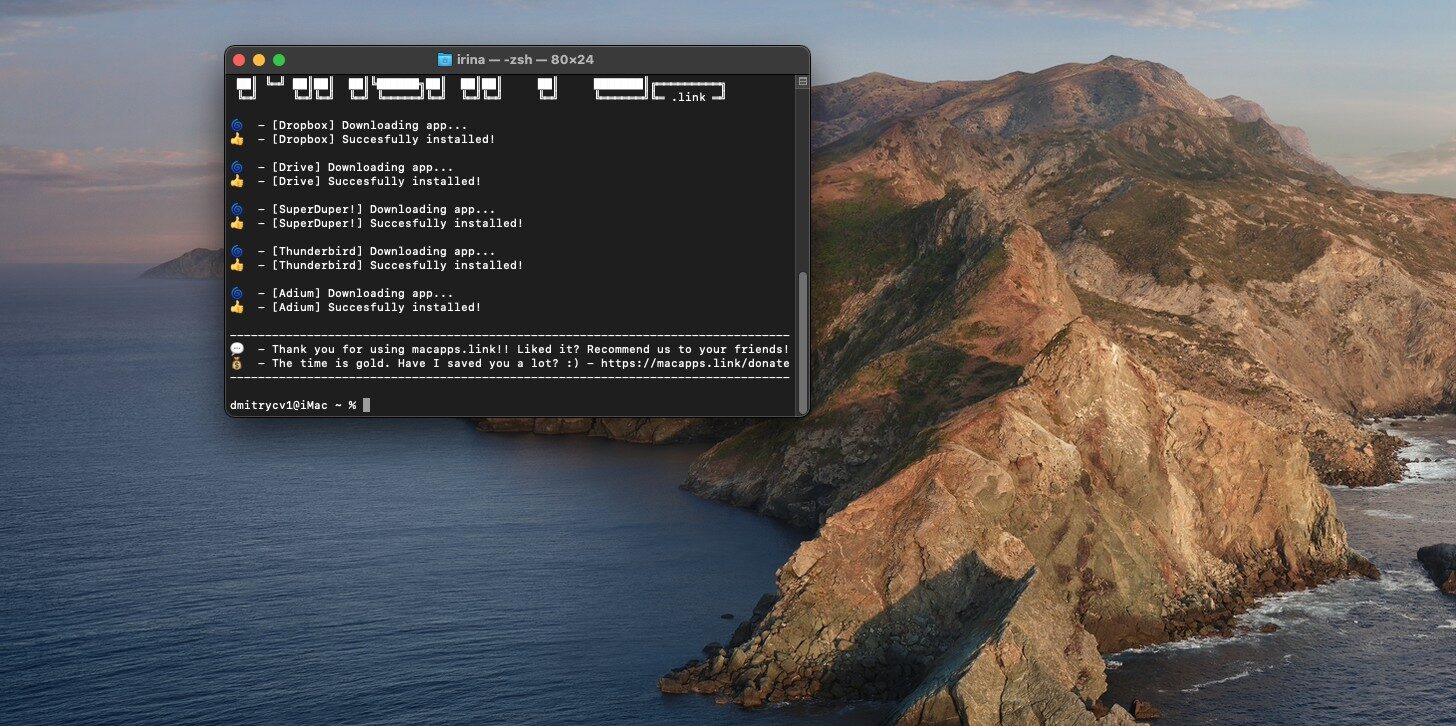
Закройте командную строку

Готово, нужные программы появились в Launchpad.
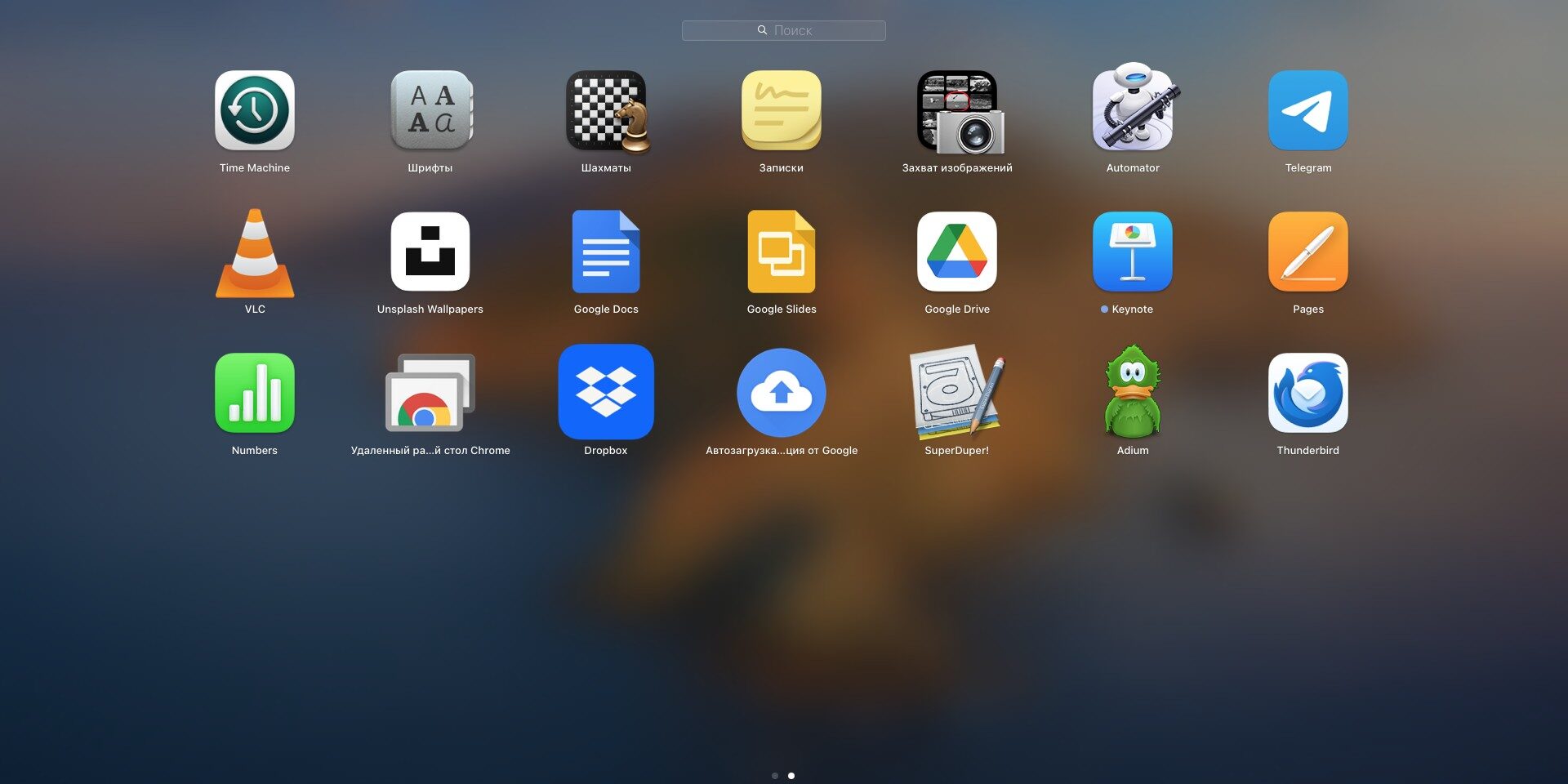
Нужные программы появились в Launchpad

Теперь, когда вам нужно будет сразу скачать десяток‑другой приложений, заниматься утомительной ручной работой не придётся.

Другие полезные статьи
👩‍💻
5 мини-приложений для macOS, которые помогут работать эффективнее
15 фишек macOS Sonoma, ради которых стоит обновиться
5 бесплатных утилит для macOS, которые упростят работу и сэкономят время
Обложка: Farknot Architect / Shutterstock
Если нашли ошибку, выделите текст и нажмите Ctrl + Enter
Это интересно
Как начать заниматься спортом, если вы живёте в небольшом городе: 5 простых и доступных способов

Как начать заниматься спортом, если вы живёте в небольшом городе: 5 простых и доступных способов

Не просто запасной вариант: почему дети и родители всё чаще выбирают онлайн-школы

Не просто запасной вариант: почему дети и родители всё чаще выбирают онлайн-школы

Реклама
Фестивальный чек-лист на лето: где слушать любимые группы и смотреть на искусство под открытым небом

Фестивальный чек-лист на лето: где слушать любимые группы и смотреть на искусство под открытым небом

Диспансеризация для женщин: всё, что нужно знать

Диспансеризация для женщин: всё, что нужно знать

Комментарии
Евгений Степанищев
23.01.24 22:59
Когда вы покупаете новый Мак, просто переносите всё со старого, благо есть встроенный способ, но пользователи Windows, конечно, не знают про это. А зачем переставлять на Маке систему — вообще неведомо. Я никогда этого не делал и не знаю никого, кто делал бы.
Что вы могли пропустить
Дешевле, чем на Ozon: 10 пылесосов с большими скидками на распродаже AliExpress
0
Вчера
Покупки
Устройства
Китайцы обскакали Kawasaki и показали своего робоконя
0
Вчера
Новости
Технологии
Ugreen выпустила беспроводную зарядку 2 в 1 с поддержкой Qi2 и дисплеем
0
Вчера
Новости
Устройства
Xiaomi выпустила бюджетные часы Redmi Watch 6 Active с автономностью 18 дней — уже на AliExpress
0
Вчера
Новости
Устройства
13 лучших аэрогрилей для дома в 2026 году
0
20 августа
Ликбез
Технологии
ChatGPT начал ругаться матом — пользователи нашли возможное объяснение
0
20 августа
Новости
Технологии
Установка APK-файлов на Android будет проходить через 24-часовое ожидание
0
20 августа
Android
Новости
Фаблеты возвращаются: Huawei показала смартфон Pura X View с широким экраном
0
20 августа
Новости
Устройства
8 способов подключить телефон к телевизору
0
20 августа
Ликбез
Устройства
Китайский YouTube-аналог Bilibili вышел на глобальный рынок
0
20 августа
Новости
Технологии
Всё от OnePlus на распродаже AliExpress: 12 смартфонов, аксессуаров и планшетов без пошлины
0
19 августа
Покупки
Устройства
Названы устройства Xiaomi, которые получат эффект «жидкого стекла» в HyperOS 4
0
19 августа
Новости
Технологии
В Китае новый тренд: начальников превращают в ИИ-питомцев и помещают на рабочий стол ПК
0
19 августа
Новости
Технологии
Как выбрать паровую швабру, которая реально отмывает пол и не портит ламинат
0
19 августа
Устройства
Устройства
Аналог легендарного Vine с 6-секундными роликами теперь доступен без приглашения
0
18 августа
Новости
Технологии

Новые комментарии

Аватар автора комментария
solowolf26 минут назад

0 / 0

Я раньше для обработки всё в фотошопе делал, но сейчас для простых вещей уже проще нейросетью. Особенно когда надо убрать какой-нибудь объект, фон поменять или качество старого фото подтянуть. Из онлайн-вариантов ещё пробовал нейросеть для обработки изображений https://ranvik.ru/image, иногда получается очень даже неплохо. А вы чем обычно пользуетесь?
11 крутых нейросетей для обработки фото
Аватар автора комментария
Dreamer46 минут назад

0 / 0

Всё нормально получилось! Спасибо
8 способов сделать так, чтобы LED-индикаторы бытовой техники не бесили
Аватар автора комментария
solowolf48 минут назад

0 / 0

Я пробовал оживлять старые фотографии, и лучше всего результат получается, когда фото более-менее чёткое и лицо хорошо видно. Ещё заметил, что разные сервисы сильно отличаются по результату. Для экспериментов можно попробовать нейросеть для создания изображений https://ranvik.ru/image, там тоже интересно поиграться с фотографиями и посмотреть, что получится.
Как оживить старое фото бесплатно: самый простой способ
Аватар автора комментария
God6662 часа назад

0 / 0

Интересно какую норму отжиманий она ставит своим ученикам 😂
Учительница физкультуры из Питтсбурга побила рекорд по отжиманиям — 1 826 за час
Путешествие начинается до взлёта! Как провести время до посадки с комфортом

Путешествие начинается до взлёта! Как провести время до посадки с комфортом

Лайфхакер
Информация
О проектеРубрикиРекламаРедакцияВакансииО компании
Подписка
TelegramВКонтактеTwitter (X)PinterestYouTubeИнициалRSS
Правила
Пользовательское соглашениеПолитика обработки персональных данныхПравила применения рекомендательных технологийПравила сообществаСогласие на обработку персональных данныхСогласие для рекламных рассылокСогласие для информационной программы
18+Копирование материалов запрещено.
Издание может получать комиссию от покупки товаров, представленных в публикациях