

Лайфхакер
Лайфхакер
Лучшее
Рубрики
Рецепты
Подкасты
Сервисы
Колонки
Лучшее
Рубрики
Рецепты
Подкасты
Сервисы
Колонки
Сколько дней до лета
Новости
Здоровье
Спорт и фитнес
Покупки
Технологии
Отношения
Кино
Реклама
Windows
22 марта 2023

7 важных шагов для защиты вашего компьютера с Windows 11

Защитите ваши данные от вирусов и чужого внимания. Для «десятки» эти советы тоже актуальны.
Фото автора Дмитрий Сажко
Дмитрий Сажко

Автор Лайфхакера

7 vazhnyh shagov dlya zashchity vashego komp'yutera s Windows 11

1. Обновите систему

Защита компьютера с Windows 11: обновите систему

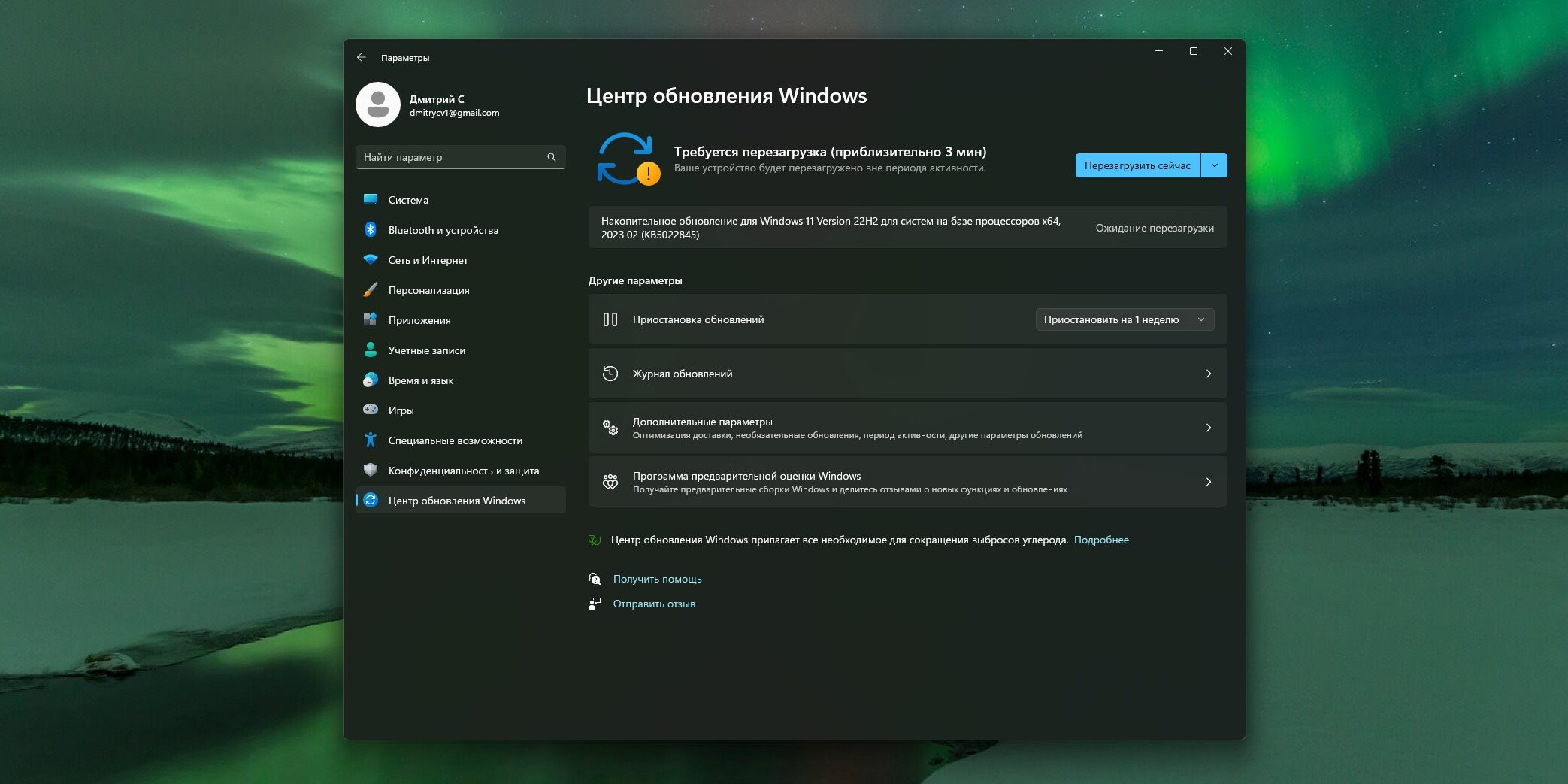
Поддержание Windows 11 в актуальном состоянии — необходимое условие её безопасности. Дело в том, что с патчами приходят исправления уязвимостей в системе, а также обновления для встроенного антивируса «Безопасность Windows».

Чтобы установить последнюю версию, нажмите «Пуск» → «Параметры» → «Центр обновления Windows» и выберите «Проверить наличие обновлений». Нажмите «Перезагрузить сейчас», если появится окно с таким запросом.

2. Настройте создание точек восстановления
Защита компьютера с Windows 11: настройте создание точек восстановления

Точки восстановления Windows — удобный механизм для защиты системы. Они позволяют быстро откатить ненужные вам изменения. Скажем, вы установили программу или драйвер, из‑за которых компьютер перестал загружаться или начал тормозить. Переустанавливать систему не надо — достаточно вернуться к предыдущей контрольной точке, когда всё работало.

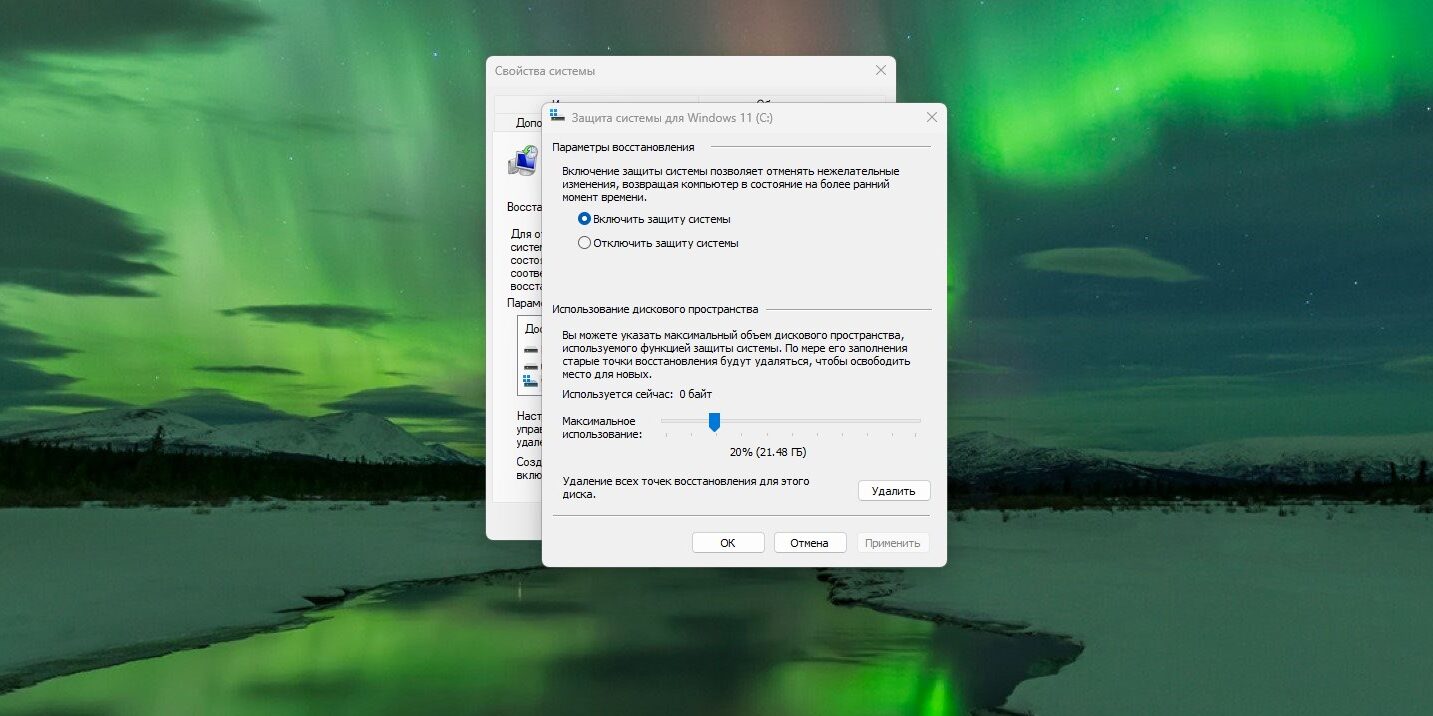
Вот как настроить эту функцию. Нажмите «Пуск» и начните вводить словосочетание «точка восстановления». Нажмите «Создание точки восстановления». Выберите диск, на котором установлена система, щёлкните «Настроить».

Нажмите «Включить защиту системы» и укажите, сколько места на диске вам не жаль для резервных копий. Понадобится хотя бы 20% пространства, больше — лучше. Затем щёлкните OK.

В следующий раз, если с вашей системой что‑то будет не так, можно будет привести её в порядок, просто выбрав нужную точку из настроек в меню «Пуск» или в режиме восстановления.

3. Настройте создание резервных копий данных
Защита компьютера с Windows 11: настройте создание резервных копий данных

Теперь ваша Windows защищена от ошибок и неподходящих драйверов, и в случае чего её легко можно будет восстановить. Однако контрольные точки затрагивают только системные папки, но не ваши данные. А значит, если что‑то случится с файлами, Windows 11 восстановить их не сможет.

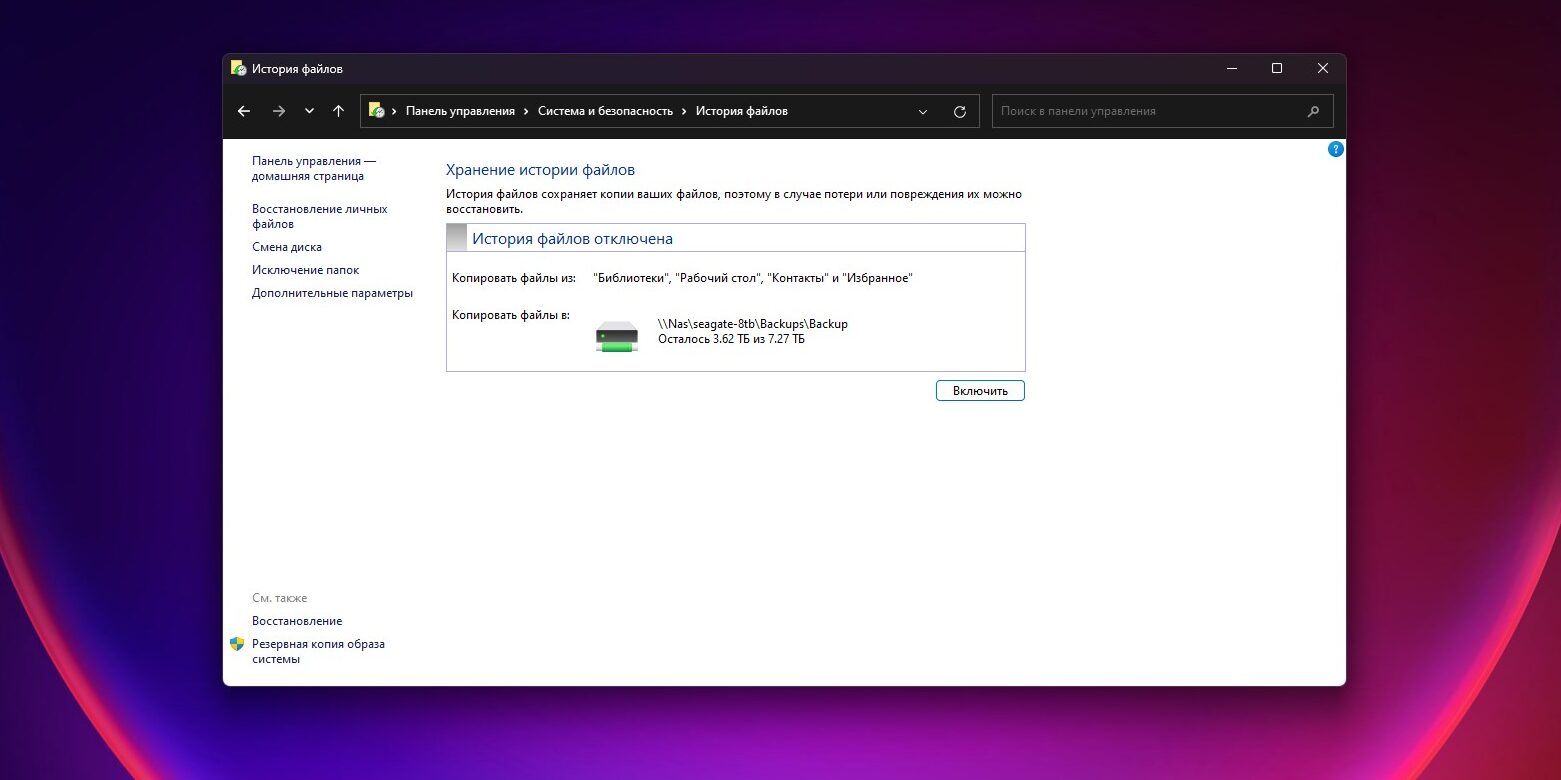
Поэтому нажмите «Пуск» и введите «история файлов». Откройте одноимённый параметр и щёлкните «Смена диска». Укажите, где нужно создавать резервные копии ваших данных. Лучше всего выбирать внешние диски или накопители в локальной сети или на сервере‑NAS, чтобы при выходе из строя компьютера доступ к информации сохранился. Выбрав диск, нажмите «Включить».

Теперь, если ваши данные будут потеряны, их можно будет найти в хранилище резервных копий. А если вы вдруг нечаянно испортили важный документ, нажмите на него правой кнопкой мыши, щёлкните «Свойства» → «История файлов» и выберите версию файла, которая вам подходит.

4. Включите защиту от программ‑вымогателей
Защита компьютера с Windows 11: включите защиту от программ-вымогателей

Программы‑вымогатели — это вирусы, которые шифруют ваш диск, а затем требуют денег за пароль к расшифровке данных. Естественно, никто не гарантирует, что вы вернёте свои файлы, даже если заплатите мошенникам.

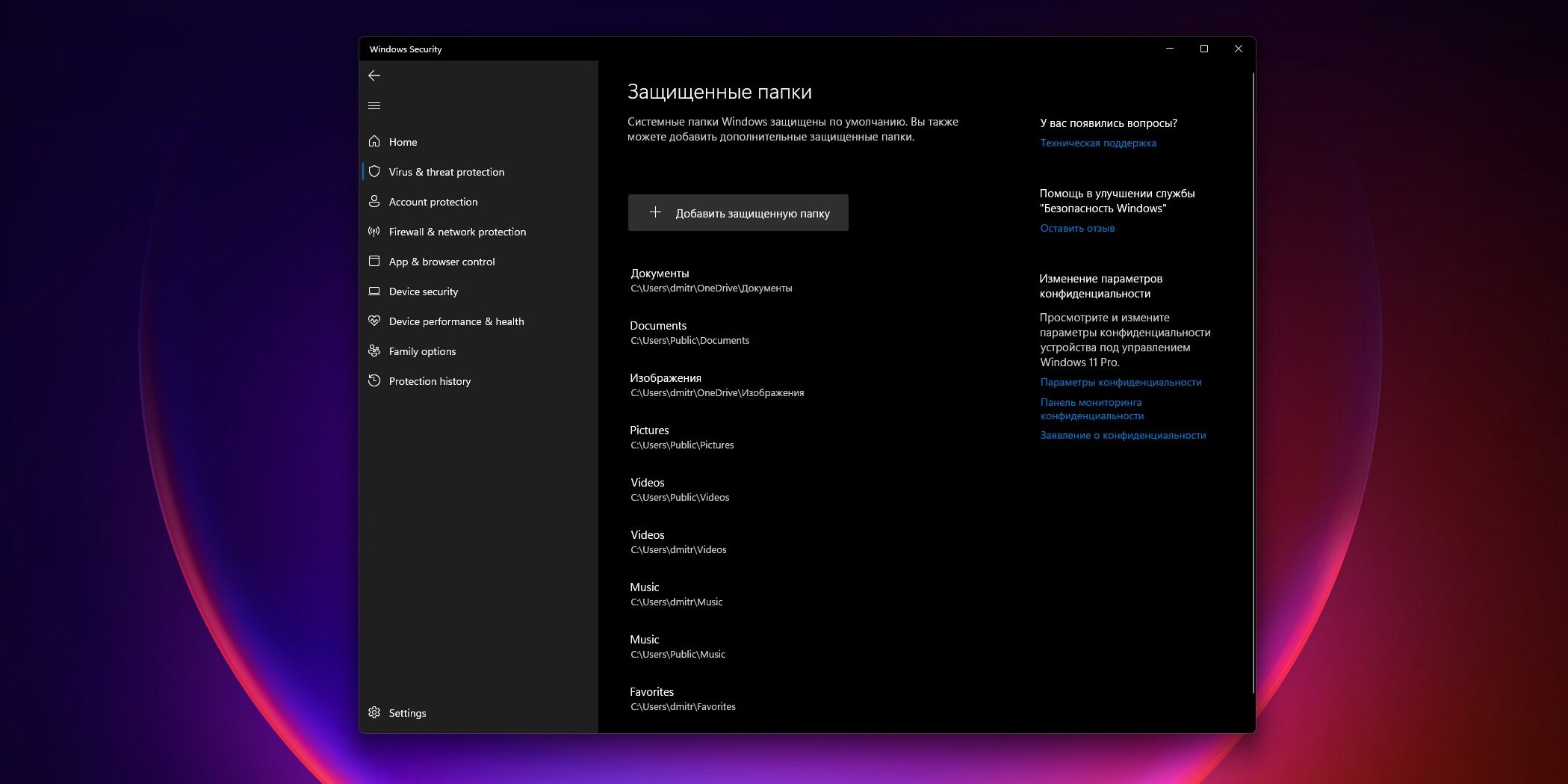
В Windows 11, как и в «десятке», есть встроенный антивирус «Безопасность Windows», который имеет защиту от вымогателей. Но по умолчанию она отключена. Чтобы исправить это, нажмите на значок антивируса в системном трее, щелкните «Защита от вирусов и угроз» → «Защита от программ‑шантажистов» → «Управление защитой от программ‑шантажистов». Затем нажмите «Защищённые папки» и укажите, где вы храните документы.

Теперь антивирус будет блокировать доступ к данным в этих папках для программ, которые не входят в его репутационную базу. В сочетании с резервными копиями, которые мы настроили в предыдущем шаге, это надёжно защитит ваши файлы.

5. Настройте поиск устройства
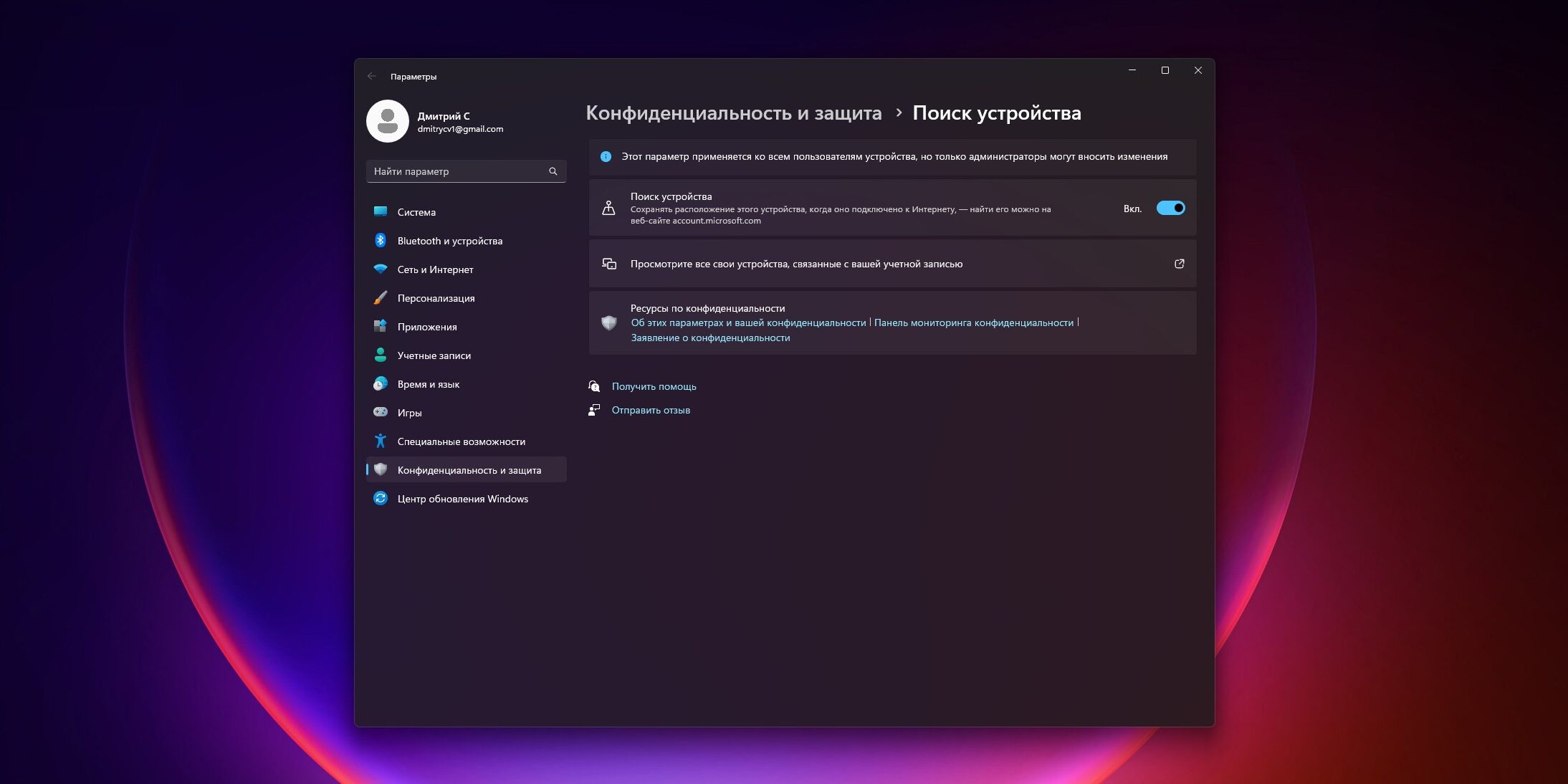
Защита компьютера с Windows 11: настройте поиск устройства

«Поиск устройства» позволяет найти ваш ноутбук или планшет на карте, если устройство украли или вы потеряли его. Однако эта функция включена по умолчанию, только если при создании учётной записи в Windows 11 вы привязали к ней аккаунт Microsoft.

Если вы этого не сделали, нажмите «Пуск» → «Параметры» → «Конфиденциальность и защита» → «Поиск устройства». Включите опцию и войдите в ваш аккаунт Microsoft. Теперь, если нужно будет найти компьютер, осуществите этот вход в любом браузере — и сможете отследить ПК на карте в разделе «Поиск устройств».

6. Настройте пароль для входа в систему
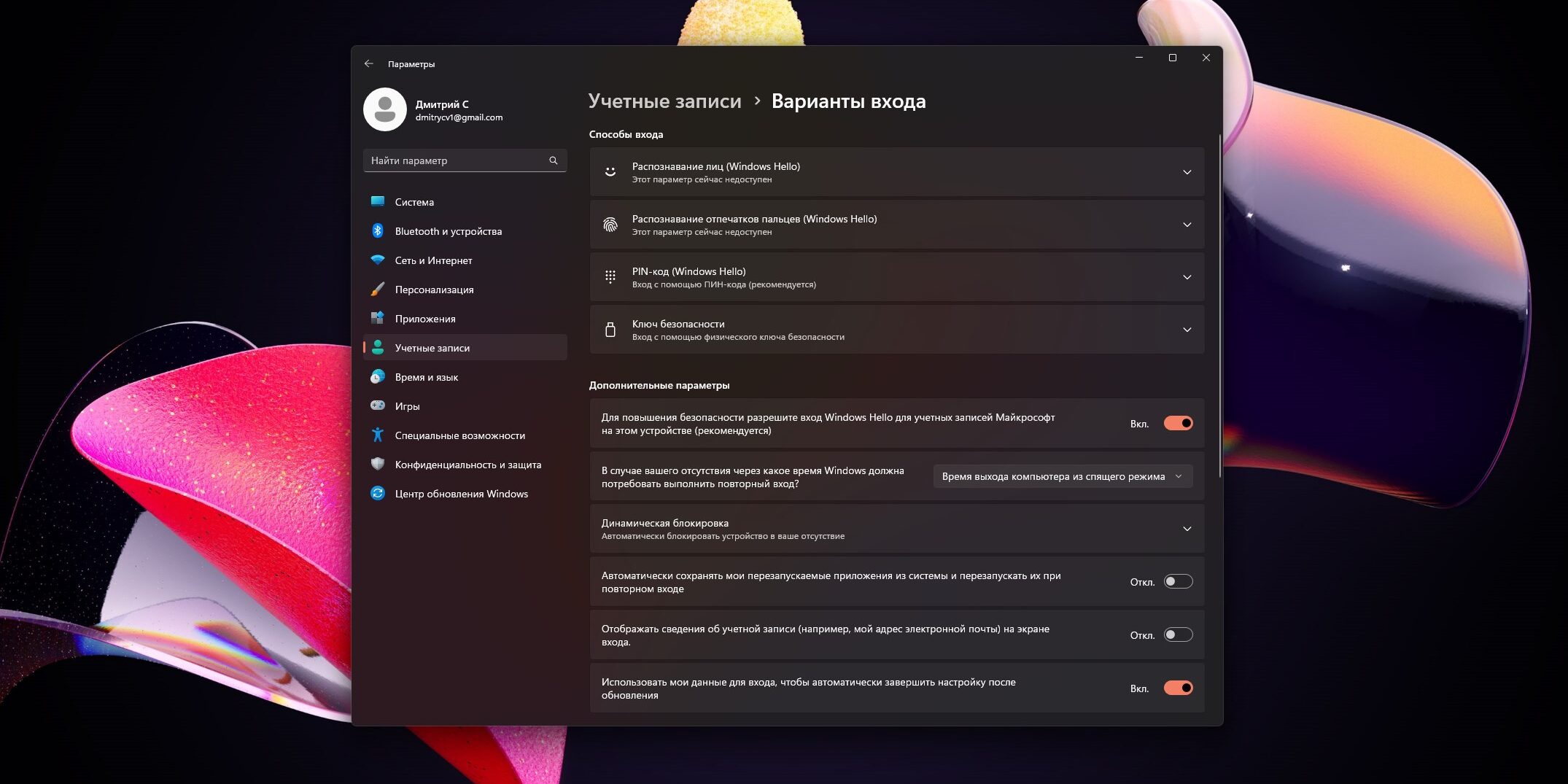
Защита компьютера с Windows 11: настройте пароль для входа в систему

Большинство людей не особо заморачивается с безопасностью и при установке Windows благополучно оставляет графу с паролем незаполненной. Из‑за этого кто угодно сможет получить доступ к вашим данным, если вы оставите ноутбук без присмотра.

Поэтому лучше настройте парольную защиту вашей системы должным образом. Для этого нажмите «Пуск» → «Параметры» → «Учётные записи» → «Варианты входа». Назначьте тут PIN‑код или пароль либо отсканируйте лицо или палец.

7. Включите шифрование BitLocker
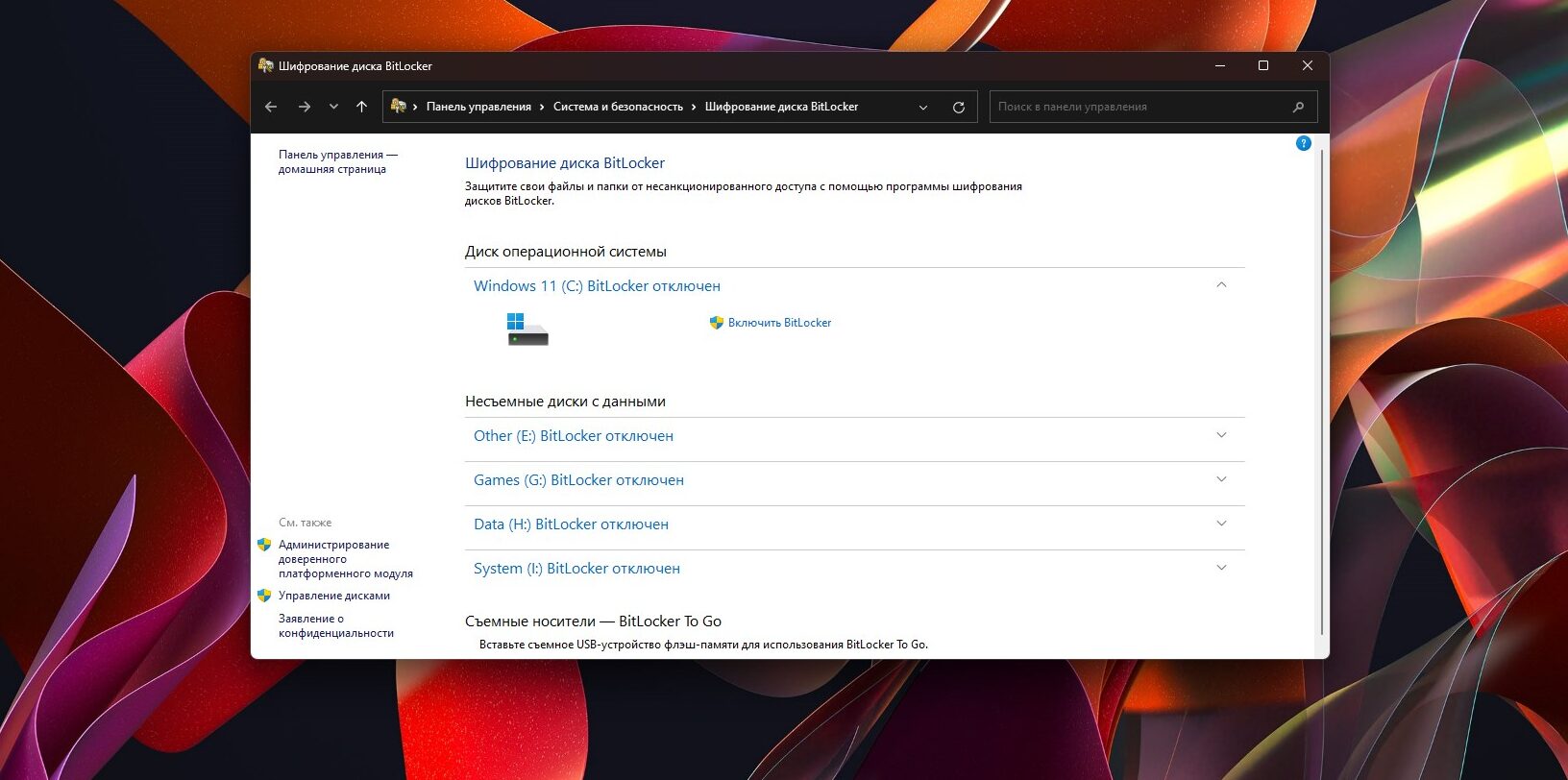
Защита компьютера с Windows 11: включите шифрование BitLocker

Многие наивно полагают, что системный пароль надёжно защищает их данные от посторонних глаз. Но на самом деле только его недостаточно. Если злоумышленник запустит компьютер с загрузочной флешки или банально переустановит Windows, то ваши файлы окажутся прямо перед ним. Чтобы этого не произошло, нужно включить шифрование диска.

Для этого нажмите «Пуск» и начините вводить слово bitlocker. Выберите «Управление BitLocker». В открывшемся окне укажите, на каком диске вы храните свои документы и другие важные файлы. Затем нажмите «Включить BitLocker».

Теперь, если кто‑то украдёт ваш компьютер и загрузит систему с другого носителя, вместо файлов он увидит только нечитаемую абракадабру. А чтобы исправить это, нужно будет зайти в систему под вашим логином.


Читайте также
🧐
Как увеличить время автономной работы ноутбука на Windows 11
12 полезных программ для Windows 11, которые стоит попробовать
Что такое Windows 11 Tiny11 и как с её помощью ускорить старый компьютер
Обложка: rawf8 / Shutterstock
Если нашли ошибку, выделите текст и нажмите Ctrl + Enter

Лучшие предложения

10 пар хороших кроссовок с AliExpress дешевле 5 000 рублей

10 пар хороших кроссовок с AliExpress дешевле 5 000 рублей

Надо брать: разборный мангал с усиленной конструкцией со скидкой 59%

Надо брать: разборный мангал с усиленной конструкцией со скидкой 59%

Велосипед Stern Energy 29"

Велосипед Stern Energy 29" отдают со скидкой 24% в «Спортмастере»

10 отличных MP3-плееров, чтобы слушать музыку где угодно

10 отличных MP3-плееров, чтобы слушать музыку где угодно

Надо брать: надёжный робот — мойщик окон от Polaris со скидкой 71%

Надо брать: надёжный робот — мойщик окон от Polaris со скидкой 71%

Всё в горошек: 11 вещей с трендовым принтом, который захватил соцсети

Всё в горошек: 11 вещей с трендовым принтом, который захватил соцсети

Моющий пылесос Dreame H14 Dual

Забираем моющий пылесос Dreame H14 Dual со скидкой 59%

Аккумуляторный культиватор от Yofidra отдают со скидкой 61%

Аккумуляторный культиватор от Yofidra отдают со скидкой 61%

Это интересно
Семейный туризм без перегруза: как организовать отдых и куда поехать с детьми в России

Семейный туризм без перегруза: как организовать отдых и куда поехать с детьми в России

Почему после похудения килограммы возвращаются и как этого избежать

Почему после похудения килограммы возвращаются и как этого избежать

От доставки продуктов до тушения пожаров: как дроны помогают решать повседневные задачи

От доставки продуктов до тушения пожаров: как дроны помогают решать повседневные задачи

Что такое «Тирзетта» и как она работает

Что такое «Тирзетта» и как она работает

Комментарии
Александр Радченко
09.11.25 09:50
А не лучше ли на Линукс "пересеть"? Вспоминая издевательское "выбросить старый компьютер", особенно в условиях россии
Что вы могли пропустить
Apple работает над «пространственным iPhone» с голографическим дисплеем
0
Вчера
Новости
Устройства
Риелторам и не снилось: энтузиаст создал реалистичную 3D-копию своего дома — по ней можно гулять в браузере
0
Вчера
Новости
Технологии
10 самых автономных смартфонов в 2026 году: рейтинг экспертов
0
Вчера
Устройства
Устройства
Google показала Fitbit Air — аналог фитнес-браслета Whoop без обязательной подписки
0
7 мая
Новости
Устройства
MacBook Neo может получить новые расцветки — и подорожать
0
7 мая
Новости
Устройства
Соображать на троих: Apple Intelligence на iPhone позволит выбирать между ChatGPT, Gemini и Claude
0
7 мая
iOS
Новости
Как я превратил ноутбук в стационарный ПК, чтобы работать с комфортом
0
7 мая
Технологии
Технологии
«Вы все сумасшедшие»: руководитель Google прокомментировал слухи о переводе Android на Liquid Glass
0
7 мая
Android
Новости
Samsung официально выпустила One UI 8.5 — вот какие устройства уже можно обновить
0
7 мая
Android
Новости
HBO, LG, «Яндекс» — 15 названий брендов, о значении которых вы вряд ли знали
0
6 мая
Технологии
Технологии
Монохромный, но быстрый: Remarkable представила блокнот с электронными чернилами Paper Pure
0
6 мая
Новости
Устройства
Chrome стал самовольно «откусывать» 4 ГБ памяти для работы ИИ — вот как его остановить
0
6 мая
Браузеры
Новости
Раньше iPhone: в Android скоро появится подэкранная система распознавания лиц
0
6 мая
Новости
Технологии
3 пасхалки в приложении T2, которые поднимут вам настроение
0
6 мая
Технологии
Технологии
У ChatGPT будет свой смартфон — появились подробности первого устройства OpenAI
0
6 мая
Новости
Устройства

Новые комментарии

Аватар автора комментария
Петя Иванов3 минуты назад

0 / 0

Оказывается в 2026-м еще кто-то качает фильмы)
Опять на Пандору: 10 самых популярных фильмов и сериалов у пиратов в апреле
Аватар автора комментария
S G47 минут назад

0 / 0

зачем менять ноутбук на пк, если можно купить и то, и другое? А то сначала сознательно ограничиваете себя в возможностях, а потом костылями пытаетесь из ноутбука обратно пк.
Как я превратил ноутбук в стационарный ПК, чтобы работать с комфортом
Аватар автора комментария
professor panic1 час назад

0 / 0

Статья дельная, но я для себя открыл еще один важный момент в уборке — это "информационный порядок". Раньше кучу времени тратил на то, чтобы просто найти нужные средства для чистки, запасные губки или инструменты для мелкого ремонта, которые разбросаны по разным коробкам. В итоге или покупал дубликаты, или бросал уборку на полпути.Сейчас использую бесплатный сервис things-in-places.site. Это по сути цифровая инвентаризация дома.Что удобно:Раскидал всё по виртуальным папкам (Кладовка — Верхняя полка — Синий ящик).Самое крутое — если лень фоткать каждую мелочь, там ИИ (нейросеть) сам генерирует иконку по названию. Список выглядит аккуратно и наглядно.Можно собрать отдельный список, например, «Для генеральной уборки», и сразу видеть, где что лежит в реальности.В итоге вместо того, чтобы полчаса рыться в шкафах, я открываю приложение и за 5 секунд нахожу, где спрятано средство для стекол или сменные фильтры. Реально экономит нервы и помогает поддерживать систему, о которой пишут в статье
37 советов и идей, как навести порядок где угодно
Аватар автора комментария
Toma Listvyagova3 часа назад

0 / 0

В городе Абакан, республика Хакасия 311 ясных дней в году. Его не включили.
10 самых солнечных городов России
5 причин купить моющий пылесос для мягкой мебели и ковров Tefal Clean It IZ5020F0

5 причин купить моющий пылесос для мягкой мебели и ковров Tefal Clean It IZ5020F0

Реклама
Лайфхакер
Информация
О проектеРубрикиРекламаРедакцияВакансииО компании
Подписка
TelegramВКонтактеTwitterViberYouTubeИнициалRSS
Правила
Пользовательское соглашениеПолитика обработки персональных данныхПравила применения рекомендательных технологийПравила сообществаСогласие на обработку персональных данныхСогласие для рекламных рассылокСогласие для информационной программы
18+Копирование материалов запрещено.
Издание может получать комиссию от покупки товаров, представленных в публикациях













