Лайфхакер
Лайфхакер
Лучшее
Рубрики
Рецепты
Подкасты
Сервисы
Колонки
Лучшее
Рубрики
Рецепты
Подкасты
Сервисы
Колонки
Бежим с Лайфхакером
Новости
Здоровье
Спорт и фитнес
Покупки
Технологии
Отношения
Кино
Реклама
Работа и учёба
1 сентября 2015

Секреты Microsoft Word, которые упростят и ускорят вашу работу

Пополните запас знаний о Microsoft Word, чтобы использовать возможности текстового редактора быстро, просто и к месту.
Фото автора Пётр Глухов
Пётр Глухов

Секреты Microsoft Word, которые упростят и ускорят вашу работу

Неподдельный интерес читателей Лайфхакера к статье о 10 функциях Microsoft Word, которые полезно применять в своей работе, дал понять, что тему стоит развивать. Что ж, давайте продолжим.

1. Замените шрифт по умолчанию

Ваши личные предпочтения и стандарты корпоративного делопроизводства обязывают применять некоторый шрифт определённого размера, например Arial, 14 пт. Жаль, конечно, что Word об этом не догадывается и раз за разом после запуска предлагает печатать Calibri, 11 пт. Поэтому вы снова и снова меняете шрифт для каждого нового документа. На это уходят секунды, а в масштабах прожитых лет — часы. Может, пора раз и навсегда с этим разобраться?

Укажите шрифт и его размер, который будет использован по умолчанию во всех новых файлах.

Перейдите во вкладку «Главная», активируйте диалоговое окно «Шрифт», задайте желаемые значения и нажмите на кнопку «По умолчанию», расположенную в левом нижнем углу. Вас переспросят, стоит ли сохранить изменения для текущего файла или для всех документов. Смело соглашайтесь на второе.
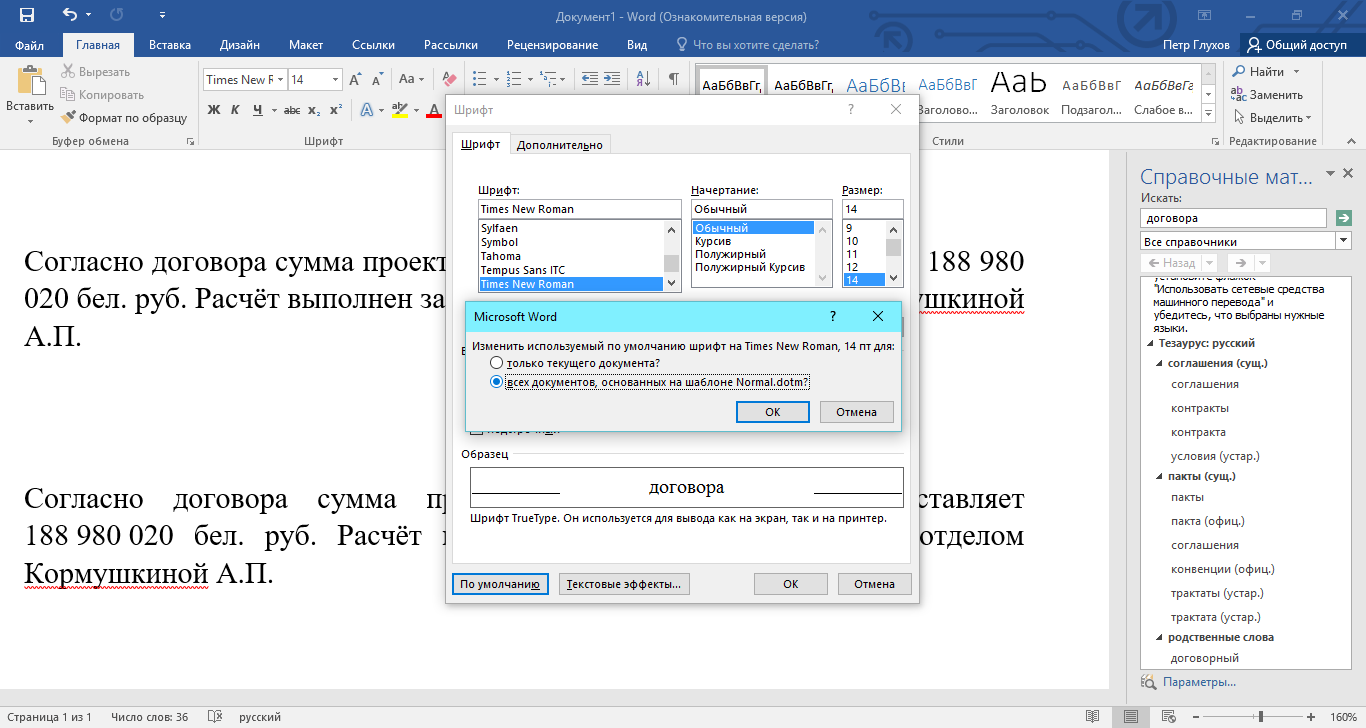
Секреты Microsoft Word: Как установить по умолчанию определённый шрифт и его размер в Word
Сохраняем текущий шрифт и его размер для всех новых документов

2. Используйте базу синонимов

Конечно, научные пособия по точным дисциплинам и юридический документооборот со строгой лексикой не терпят подмены терминов. Но в полуделовом и обыденном письме вполне приемлемо (а то и просто необходимо) употреблять разные слова со схожими значениями. Так ваш текст потеряет монотонность, улучшит читаемость, приобретёт окраску и в целом выставит вас в лучшем свете. Однако как быть, если словарный запас не столь велик или голова отказывается думать? Без конца ползать в браузер за помощью?

Встроенный в Word тезаурус поможет вам без лишних хлопот подобрать синоним.

Найдите часто повторяющееся слово и кликните по нему мышью с зажатой клавишей Alt. В правой части экрана отобразится информационное окно, внизу вы и найдёте словарь синонимов.
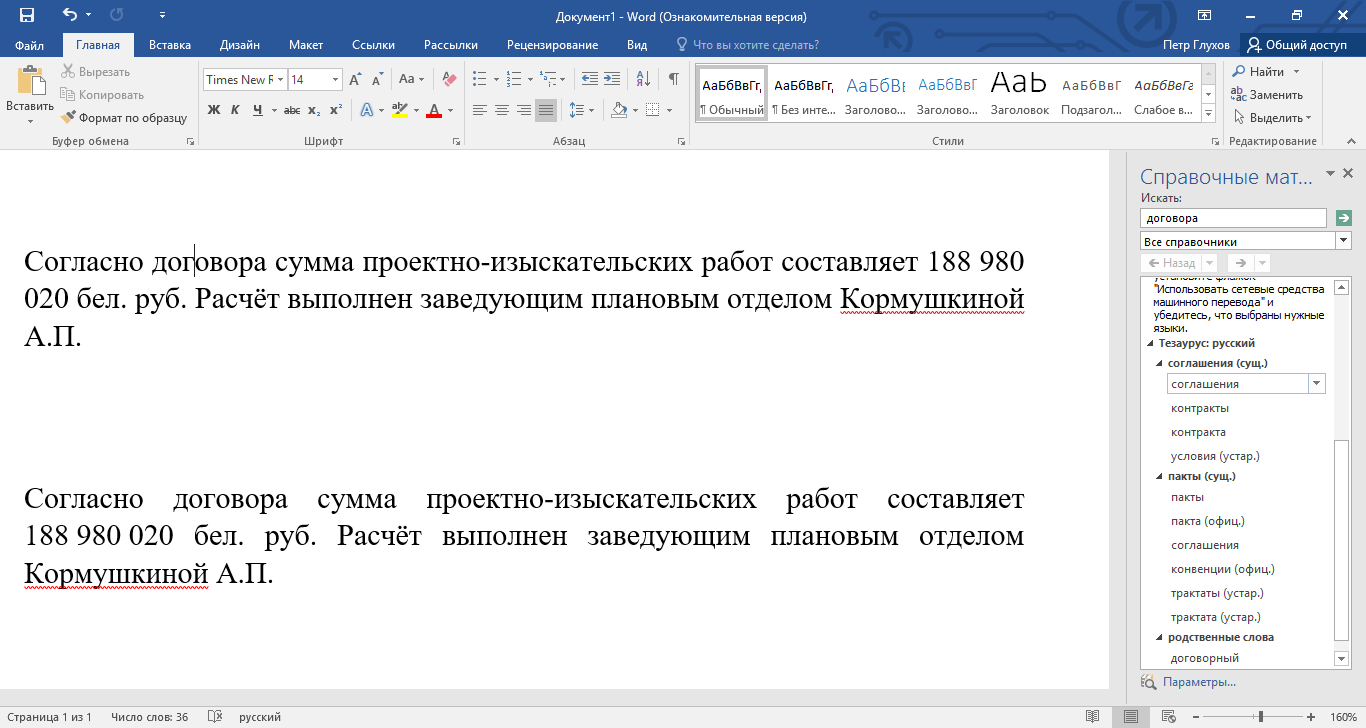
Секреты Microsoft Word: Как быстро и легко найти синоним слова в Word
Синонимы договора — контракт и соглашение.

3. Быстро перемещайте элементы списка

Не секрет, что маркированные и нумерованные перечни облегчают восприятие информации. Глаз цепляется за их отдельные составляющие и передаёт разобранную структуру нашему мозгу, что облегчает запоминание. Именно поэтому реклама, презентации, отчёты и планы на жизнь очень часто строятся по принципу списков. Всё бы хорошо, но далеко не все хотят с ними связываться прежде всего из-за неудобства форматирования. Частный случай — перемещение строчек относительно друг друга, которое обычно проходит под аккомпанемент непрерывного копипаста. Хватит насилия над C и V.

Комбинация Alt + Shift + ↑(↓) переместит текущий элемент в заданном направлении.

Впрочем, эти горячие клавиши работают и для абзацев. Вы можете вклинивать куски текста даже между пунктами списка.
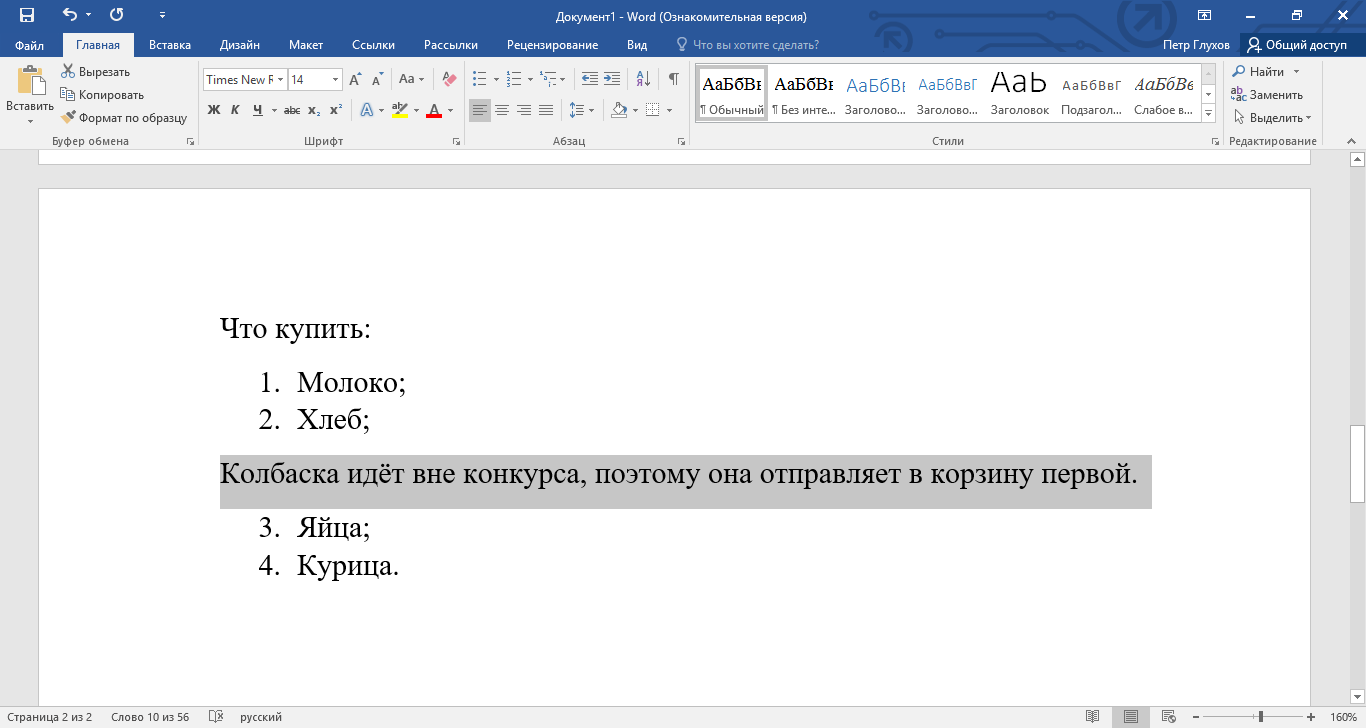
Секреты Microsoft Word: Как быстро и легко перемещать элементы списка между собой в Word
Перемещение абзаца между элементами списка

4. Применяйте неразрывные пробелы

У бухгалтеров и экономистов есть золотое правило: нолики и другие цифры от больших сумм не должны разноситься по разным строкам. Примерно такая же установка есть у секретарей, по мнению которых инициалы не должны отваливаться от фамилий. Но Word не утруждает себя чужими профессиональными привычками и без зазрения совести разлучает неразлучное. И здесь многие неокрепшие женские психики начинают сдавать. Груды непристойностей адресуются системному администратору (мужу, клиенту, Гейтсу), после чего просто удаляются пробелы, а с ними, кажется, и проблемы. «Награда» самообмана — неразборчивость и аляповатость.

Неразрывные пробелы препятствуют разделению строк в указанном месте для большей удобочитаемости. Нажмите Shift + Ctrl + «Пробел» для вставки неразрывного пробела.

Неразрывные пробелы полезно проставлять в сокращениях (например, т. д.), между числами и единицами измерения (например, 100 кг), между специальными символами и относящимися к ним числами (например, № 55). В режиме отображения непечатаемых знаков неразрывный пробел выводится в виде кружка.
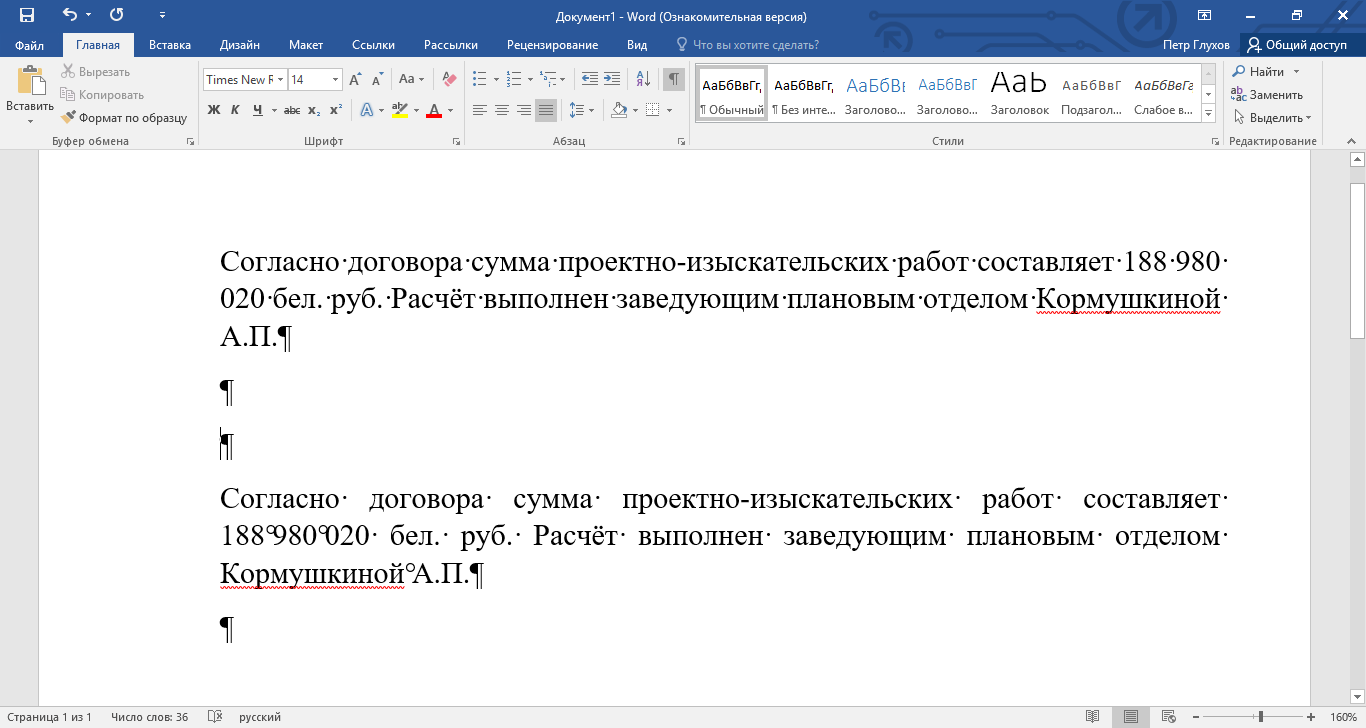
Секреты Microsoft Word: Для чего нужны неразрывные пробелы и как их вставить в Word
Сверху представлен текст с обычными пробелами, а снизу — с неразрывными

5. Используйте коды полей

Продолжим тему магии электронных бумажек и виртуальных денег. Опытный работник финансового сектора применяет в своей работе настраиваемые поля. Они используются как заполнители для переменных данных в шаблонном файле.

Работа с кодами полей может показаться вам немного неудобной, но при должной сноровке в типовых документах она всё же полезна. Достаточно внести небольшую правку в стандартный договор оказания услуг, обновить поля, и вам не придётся перепечатывать кучу текста.

Например, с помощью кодов полей легко переводить шестизначные (жаль, что так мало) числа в пропись. Эта обычная практика позволяет избежать недоразумений, если ваш партнёр захочет пририсовать парочку цифр в уже распечатанный документ. Другой распространённый случай — вставка даты создания документа.

Комбинация Alt + F9 переключает режимы отображения кодов полей и их значений.

Перейдите на вкладку «Вставка», найдите «Экспресс-блоки» и кликните по «Полю». Хотя можно поступить и проще: нажмите Ctrl + F9. Когда появятся фигурные скобки, введите внутри них команду =989152*CardText. Редактор пропишет указанное число как «девятьсот восемьдесят девять тысяч сто пятьдесят два».

С полями, их кодами и ключами вы можете создавать куда более сложные вещи. Познакомьтесь с этим мощным инструментом, и автоматизация вашей работы существенно расширится.
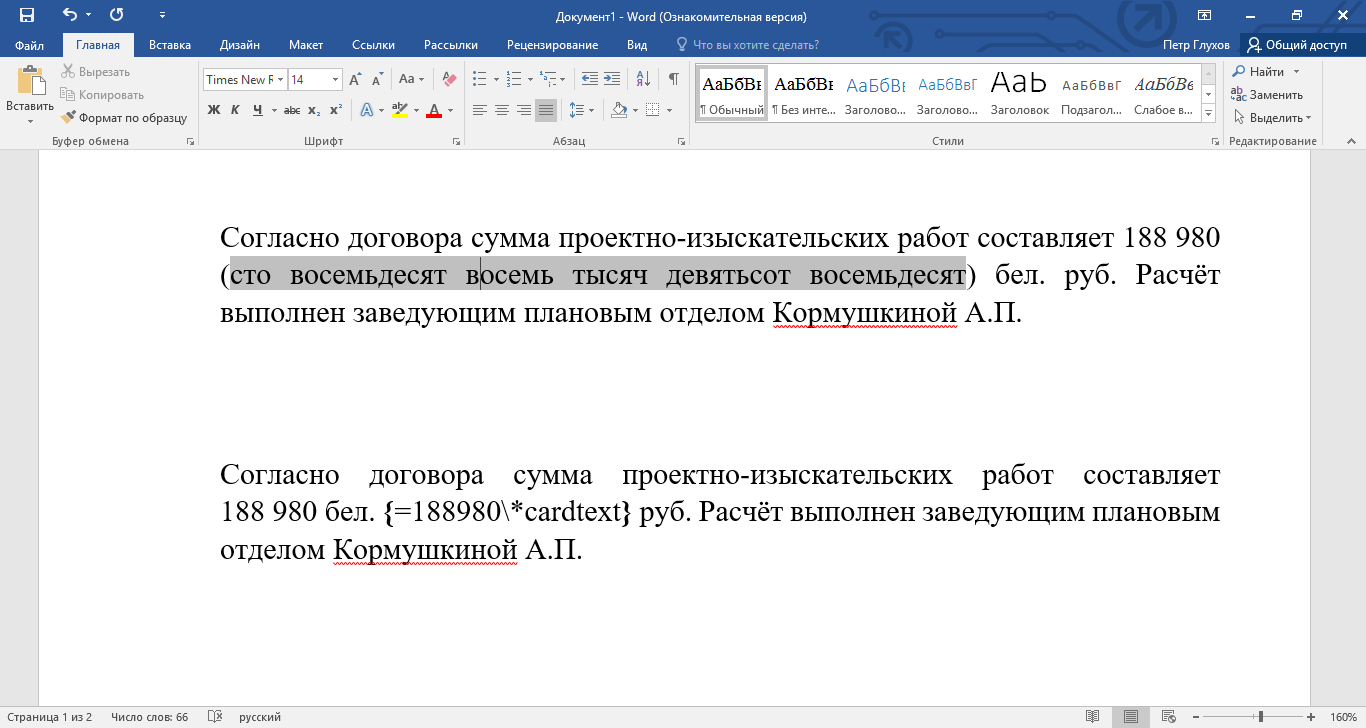
Секреты Microsoft Word: Как использовать поля, их коды и ключи в Word
Для наглядности поля обозначаются серой рамкой. Но её не видно при печати документа

6. Установите пароль на открытие документа

Несанкционированный доступ к вашему компьютеру, флешке или облачному хранилищу может изрядно потрепать нервы и кошелёк. Ладно, негодяй прорвался в банк, но вскрыть ячейку ему ещё предстоит. Попробуй, милок, 128-битное шифрование AES, которое, между прочим, применяется американским правительством для защиты сведений, составляющих государственную тайну. Именно такой уровень безопасности предлагает Word своим пользователям.

Помните, у вас не получится восстановить утраченный пароль. Такой возможности попросту нет.

Перейдите к вкладке «Файл», сместитесь вниз, к «Сведениям», щёлкните по кнопке «Защитить документ» и выберите «Зашифровать паролем». К вашим услугам максимум из 255 символов с учётом регистра. Для снятия защиты откройте документ и просто удалите пароль в том же самом месте.
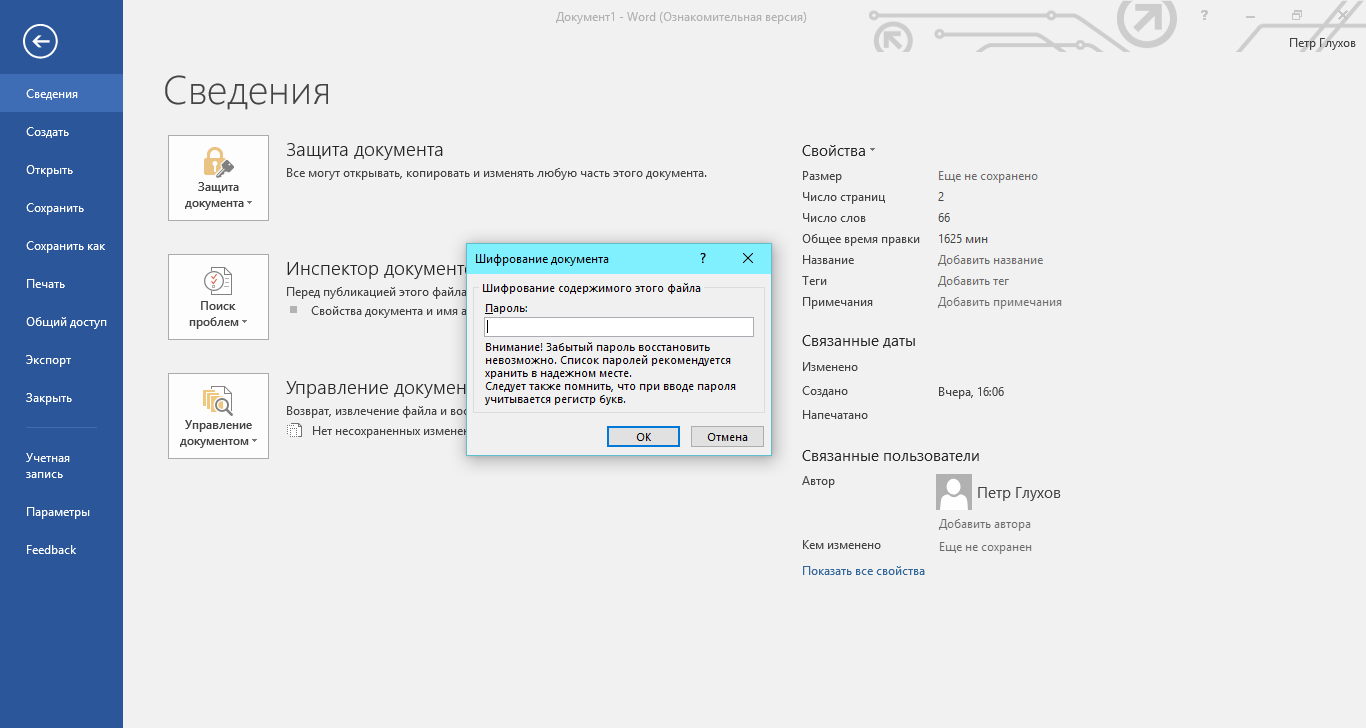
Секреты Microsoft Word: Как защитить документ Word от доступа посторонних
Ввод пароля придётся повторить дважды

7. Ограничьте внесение изменений

Бывает, что чья-то уборка квартиры превращает ваш родной упорядоченный хаос в чужеродный неподконтрольный порядок. Такое же невнятное чувство благодарности возникает, когда кто-то пытается поработать над вашим девственно идеальным текстом. Как быть, если целиком запаролить всё же нельзя? Разрешите «благодетелю» смотреть, но не трогать, ограничив внесение изменений.

Ограничение форматирования разрешает внесение лишь заданных вами изменений или активирует режим «Только чтение».

Перейдите к вкладке «Файл», сместитесь вниз к «Сведениям», щёлкните по кнопке «Защитить документ» и выберите «Ограничить редактирование». Вы можете запретить некоторые стили, указать части текста и пользователей, на которых запреты не будут действовать, а также задать типы согласованных изменений.
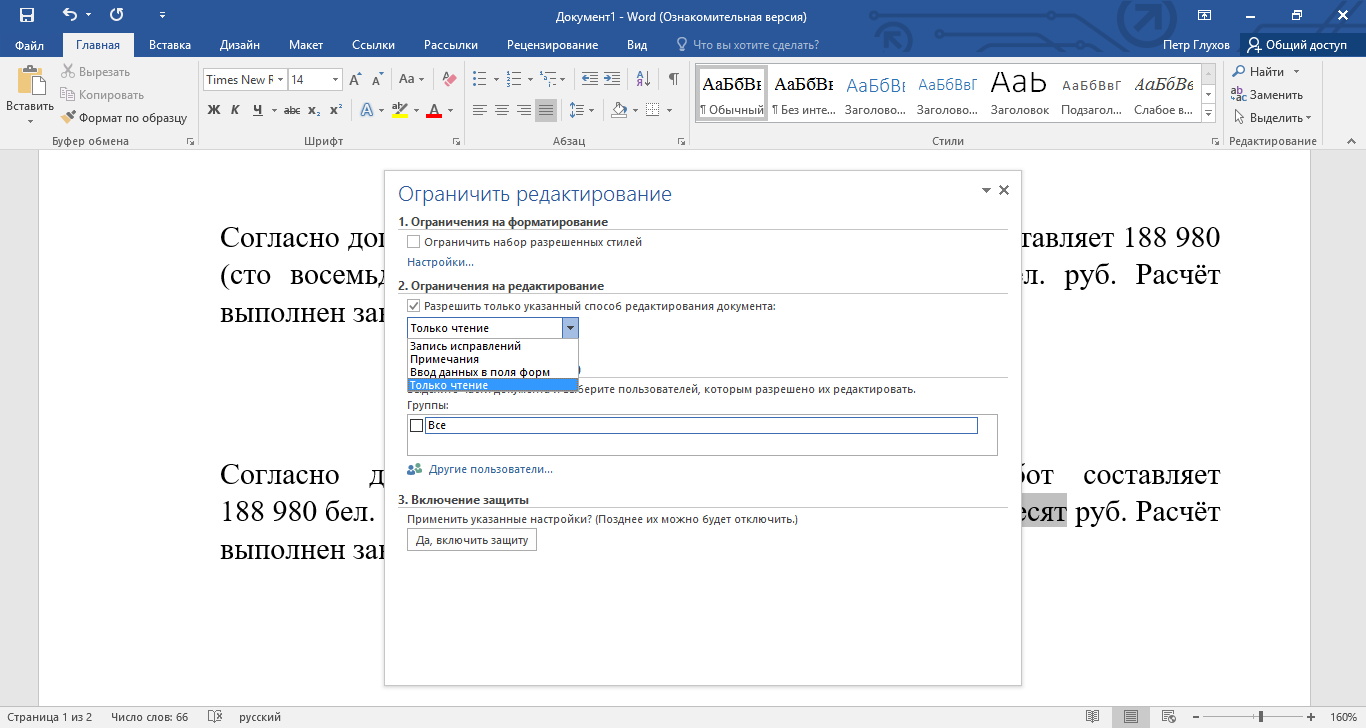
Секреты Microsoft Word: Как ограничить внесение изменений в документ Word посторонними
Окошко настроек можно переместить и увеличить для большего удобства

8. Используйте автозамену

Убойная, недооценённая, редко используемая функция Word, которой почему-то чураются пользователи настольных компьютерных систем. Очень странно, но эти же люди не представляют своей жизни без режима автозамены на мобильном. Как по мне, причиной недоразумения является банальное незнание, ведь настройки скрыты у чёрта на куличках.

Зачем это нужно? Частенько бывает, что вы владеете слепым методом печати, но ваши пальцы наотрез отказываются правильно набирать некоторый порядок букв в определённых словах. Самые отъявленные случаи как раз и стоит предусмотреть в автозамене. Также полезно, например, сократить написание своей фамилии и инициалов до трёх букв. Банально, но спасает время.

С помощью автозамены легко сократить написание сложных слов, словосочетаний и даже предложений всего до пары символов. Вторая полезная грань — исправление ваших личных типичных ошибок и опечаток.

Перейдите к закладке «Файл», откройте «Параметры», выберите «Правописание» и щёлкните по «Параметрам автозамены». Заполните графы «Заменить» и «На». Готово. Скорость вашей печати должна подрасти.
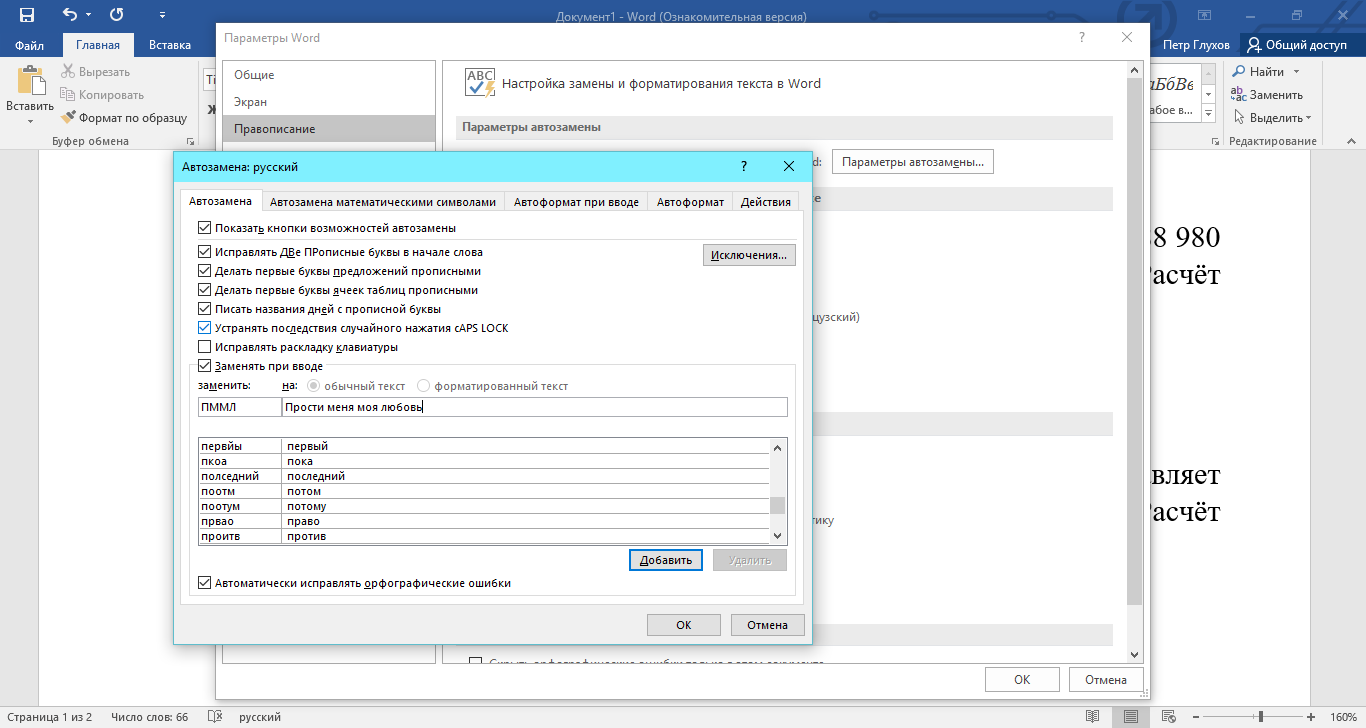
Секреты Microsoft Word: Как настроить автозамену и автокорректировку слов в Word
Меню автозамены содержит немалое количество дополнительных параметров

9. Сохраняйте резервную копию документа

Вероятно, и на вашем сердце есть парочка шрамов, полученных после внезапного отключения электричества или нечаянного извлечения съёмного накопителя. Такие случаи заставляют пользователей покупать блоки бесперебойного питания и сокращать интервал автосохранения файла. Но есть и третий рубеж защиты ваших документов — создание резервной копии, которая будет полезна во время восстановления данных после непредвиденных проблем.

Резервные копии файлов можно использовать не только для восстановления повреждённых файлов, но и в качестве архива предыдущих версий документа.

Перейдите к вкладке «Файл», обратитесь к «Параметрам», переключитесь на пункт «Дополнительно» и найдите блок «Сохранение». Здесь и притаилась опция «Всегда сохранять резервную копию».

Резервное копирование сохраняет лишь последнее состояние сохранённого документа, но не содержит промежуточных изменений.
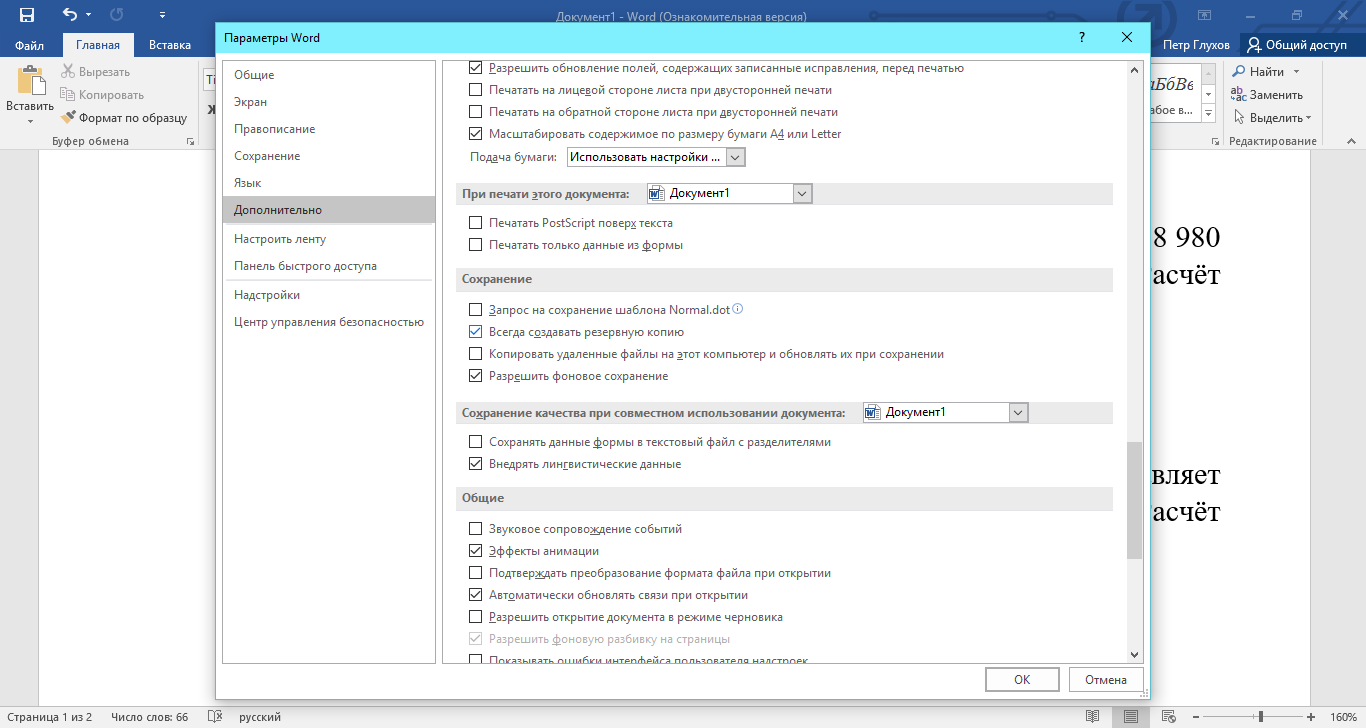
Секреты Microsoft Word: Как задать резервное копирование в Word
Резервное копирование активируется для всех файлов

10. Подгоняйте «хвостики» страниц

Уверен, что и вам попадались непослушные тексты, «хвостики» которых подло переваливаются с одной страницы на другую. И как не хочется распечатывать две страницы вместо одной! Борьба за экономию идёт по всем фронтам: удаляются строчки, уменьшается расстояние между буквами, урезаются поля. Но не всегда экстренные меры дают результат, а если и дают, то ценой большого количества времени. А всё потому, что пользователи не знают о функции «Сократить на страницу».

Функция «Сократить на страницу» пытается сжать текст на одну страницу за счёт незначительного уменьшения размера и интервалов текста.

Перейдите к настройкам ленты быстрого доступа, выберите «Другие команды», переключите появившееся меню на «Все команды», после чего перелистните список до команды «Сократить на страницу» и перекиньте её в правое окошко. Теперь всего один клик отделяет «хвостик» от обрезания.
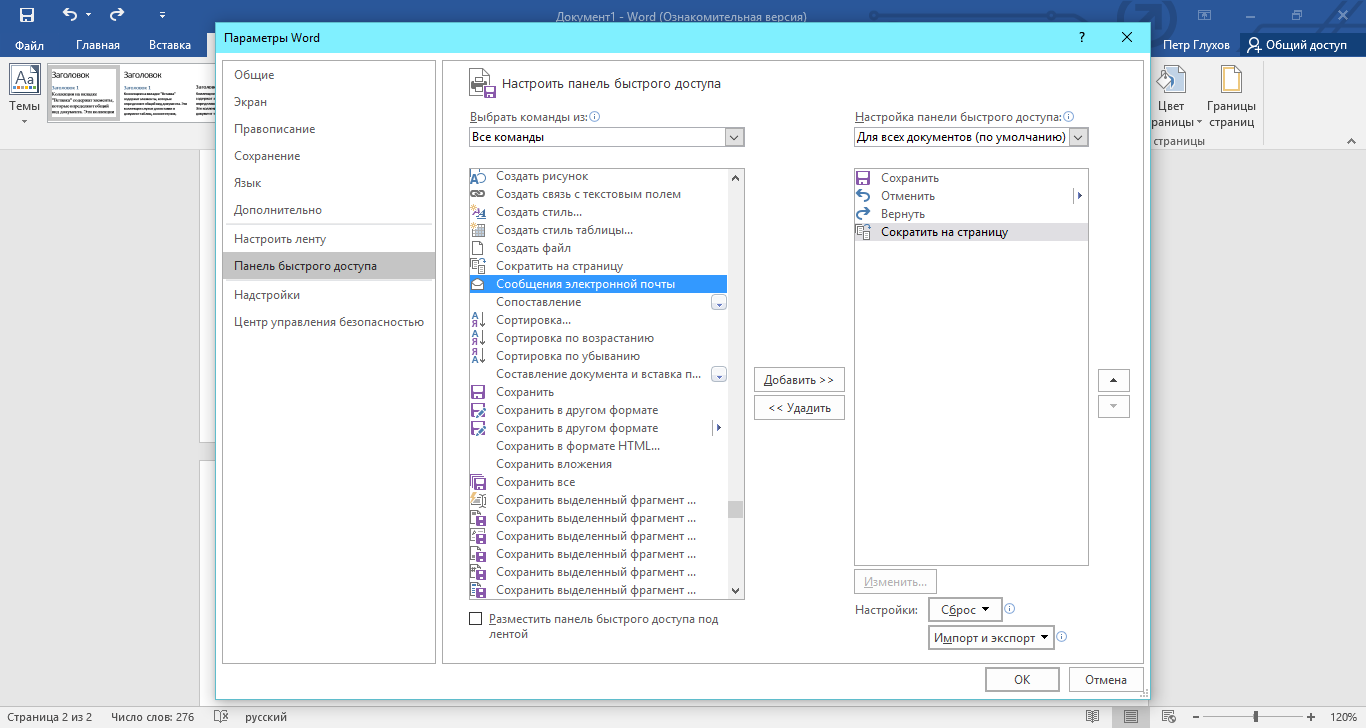
Секреты Microsoft Word: Как добавить функцию «Сократить на страницу» на панель быстрого доступа в Word
Функцию не так легко найти среди обильного списка

Рассмотренные функции с большой долей вероятности присутствуют в Word 2007/2010 и уж точно в редакции 2013. Рекомендую обновиться до самой свежей версии текстового редактора, если вы ещё этого не сделали.


Обложка: products.office.com/ru-ru/word
Если нашли ошибку, выделите текст и нажмите Ctrl + Enter

Лучшие предложения

Надо брать: лёгкий электросамокат от Segway Ninebot со скидкой 60%

Надо брать: лёгкий электросамокат от Segway Ninebot со скидкой 60%

Скидки до 90% на «Великой китайской распродаже» уже скоро

Скидки до 90% на «Великой китайской распродаже» уже скоро

Каркасный бассейн от Bestway

Долговечный каркасный бассейн от Bestway отдают со скидкой 68%

Эти 10 пар кроссовок одинаково хороши для спорта и прогулок

Эти 10 пар кроссовок одинаково хороши для спорта и для прогулок

Надо брать: бюджетный робот — мойщик окон от RutBot со скидкой 84%

Надо брать: бюджетный робот — мойщик окон от RutBot со скидкой 84%

В ожидании летней распродажи: 10 товаров из нашей корзины на AliExpress

В ожидании летней распродажи: 10 товаров из нашей корзины на AliExpress

Водонагреватель от Midea

Забираем простой в управлении водонагреватель от Midea со скидкой 33%

Умный проектор на Android от Byintek отдают по выгодной цене на AliExpress

Умный проектор на Android от Byintek отдают по выгодной цене на AliExpress

Это интересно
Мас-рестлинг, хуреш и ещё 5 необычных национальных видов спорта России

Мас-рестлинг, хуреш и ещё 5 необычных национальных видов спорта России

Это что-то с чем-то: 5 продуктов из «ВкусВилла», которые вы не найдёте в масс-маркете

Это что-то с чем-то: 5 продуктов из «ВкусВилла», которые вы не найдёте в масс-маркете

Сердечные качели: как экстремальные диеты могут навредить сосудам

Сердечные качели: как экстремальные диеты могут навредить сосудам

От доставки продуктов до тушения пожаров: как дроны помогают решать повседневные задачи

От доставки продуктов до тушения пожаров: как дроны помогают решать повседневные задачи

Комментарии
Виктор Иващенков
01.09.15 18:03
Дайте совет пожалуйста)На 10ку офис ставить смысла нет. Заблокирует microsoft. Если пиратский, конечно. Где можно его по наиболее низкой цене купить?
Alexander Selivanov
02.09.15 07:11
Ну почему же, не обязательно заблокирует - у соседа видел ;) Но он сперва ставил ломанный офис на win-7, а потом уже обновлялся до 10-ки. Офис пашет как родной. А лицензионный можно получить, не платя многие тысячи рублей, вот по этой ссылке https://products.office.com/ru-ru/office-365-personal Всего 229р в месяц за один аккаунт (286р за 5 аккаунтов) и весь пакет в вашем распоряжении + дополнительные плюшки в виде личного терабайта в облаке и возможности пользоваться офисом не только под виндой, но и на маке и смартфонах/планшетах . Подписка на год - дешевле, есть и ещё более дешёвая для стедентов. Можно и купить, но тогда не будет места в облаке, вроде. Ну и у подписки есть ещё пара плюсов - можно попробовать бесплатно, доступна всегда последняя версия офиса и если вы студент и вам не круглый год нужен офис, то на время каникул подписку можно приостановить (это я так думаю, но не уверен).
Виктор Иващенков
02.09.15 20:33
да я уже истратил пробную версию)Жаба давит покупать оффис))Нужен эксель и ворд раз-два в неделю для лабораторной и отчетов)Ну что же, придется брать))
Пётр Глухов
03.09.15 10:20
Поучаствуйте в программе тестирования Office 2016 Preview. Если не ошибаюсь, ключ действителен на четыре месяца. https://products.office.com/en-us/office-2016-preview
Xtram Nord
02.09.15 10:05
На картинке пример составлял некий безграмотный человек, правильно писать "согласно договорУ"
Михаил Царёв
02.09.15 19:31
Да нет... Всегда почему-то пишут подобным образом. Например, "Основные права и обязанности работодателя согласно Трудового кодекса РФ". Как будто негласно подразумевается слово "условиям".
Алексей Ненов
08.09.15 18:23
Многие заблуждения являются весьма распространенными. И когда они становятся действительно массовыми и устойчивыми, грамматика может измениться.
Пётр Глухов
03.09.15 10:17
:D Вы рассекретили "пасхалку", которая была адресована моим знакомым-технарям. У меня с ними не так давно случился холивар именно на эту тему.
Алексей Ненов
08.09.15 18:46
Очень полезная комбинация - Shift-F5 - переход к последним трем местам внесения правок. Пример использования: работаешь в середине документа, вдруг понадобилось посмотреть что-то в начале или в конце - переходишь, смотришь, нажимаешь Shift-F5 - возвращаешься в место редактирования.
Rostyslav
16.03.17 10:17
Онлайн версия офиса бесплатна.
Юрий Семенов
20.02.25 12:31
Поставил на новый ноут Винду-11, вот привыкаю . При закрытии текстового документа перестали спрашивать о сохранении изменений . Подсказки в Яндексе "покопаться в настройках" меня не приблизили к решению проблемы ! Подскажите, пожалуйста, что-нибудь не очень заумное !
Что вы могли пропустить
Honor представила игровой смартфон Win Turbo с гигантской батареей на 10 000 мА⋅ч
0
21:10
Новости
Устройства
Я посмотрел «Майкла» и вспомнил, почему музыкальные байопики должны умереть
0
21:00
Кино
Кино
«Ты заходи, если что»: советский мультфильм «Жил-был пёс» получит киноремейк
0
20:15
Кино
Новости
В корзину: 15 смартфонов, которые подешевеют на грядущей распродаже AliExpress
0
19:30
Устройства
Устройства
ИГРА: Настоящие чемпионы. Найдите своего идеального союзника в мире еды
19:00
Еда
Еда
«На паутине в закат»: Том Холланд хотел бы занять роль наставника нового Человека-паука
0
18:10
Кино
Новости
«Огонь настигнет всех»: вышел трейлер 3-го сезона «Дома Дракона»
0
17:50
Кино
Новости
Хорроры и Николас Кейдж: 10 самых оригинальных фильмов последних 15 лет по версии Collider
0
17:40
Кино
Новости
В Москве наградили победителей V сезона конкурса научно-популярного видео «Знаешь?Научи!»
0
17:30
Пресс-релизы
Пресс-релизы
«Мне кажется, у тебя кто-то появился»: как перестать додумывать за других людей
0
17:01
Книги
Отношения
The Telegraph составил рейтинг 50 лучших фильмов в истории
0
16:40
Кино
Новости
Надо брать: лёгкий электросамокат от Segway Ninebot со скидкой 60%
0
16:30
Покупки
Покупки
10 красивых растений для уличных кашпо
0
16:00
Дачный сезон
Дачный сезон
МегаФон: в Москве вырос спрос на водонагреватели и конвекторы
0
15:30
Пресс-релизы
Пресс-релизы
Земля закипает: климатологи предупредили о рекордной жаре в ближайшие 5 лет
0
15:10
Новости
Новости

Новые комментарии

Аватар автора комментария
Имя Фамилия35 минут назад

0 / 0

Когда уже в Ростове пальмы начнут расти ?
Земля закипает: климатологи предупредили о рекордной жаре в ближайшие 5 лет
Аватар автора комментария
Елена40 минут назад

0 / 0

Прекрасные рецепты. Буду готовить
Заливной пирог с капустой на сметане
Аватар автора комментария
Horugvi1 час назад

0 / 0

Эх, надеялся, что Хромов не вспомнит про Меня там нет...
Я посмотрел «Майкла» и вспомнил, почему музыкальные байопики должны умереть
Аватар автора комментария
Владимир Кучеренко1 час назад

0 / 0

Что касается Ccleaner, ни 1 версией не пользовался, захотелось ее 1 раз установить, когда при незнании можно было снести пол компа. Довольно долго пользовался комплектом прог IObit, довольно интересный комплект, в свое время самым незаменимым была прога с драйверами, хотя настройка так же , иногда пользовался замком, были у нас некоторые антивирусники, которые ставились по беспределу, а замком удалялись без проблем. В последнее время не устанавливаю ни 1, а устанавливал настройку, нстроил и стер. Проги IObit потеряли свою актуальность после чрезмерной рекламы и навязыванием всего пакета программ. После 10_ки данные программ потеряли свою актуальность.
14 лучших программ для оптимизации Windows 10
Как начать карьеру в телекоме: 3 реальные истории от сотрудников Т2

Как начать карьеру в телекоме: 3 реальные истории от сотрудников Т2

Реклама
Лайфхакер
Информация
О проектеРубрикиРекламаРедакцияВакансииО компании
Подписка
TelegramВКонтактеTwitterViberYouTubeИнициалRSS
Правила
Пользовательское соглашениеПолитика обработки персональных данныхПравила применения рекомендательных технологийПравила сообществаСогласие на обработку персональных данныхСогласие для рекламных рассылокСогласие для информационной программы
18+Копирование материалов запрещено.
Издание может получать комиссию от покупки товаров, представленных в публикациях