Лайфхакер
Лайфхакер
Лучшее
Новости
Жизнь
Рецепты
Здоровье
Кино
Технологии
Покупки
Лучшее
Новости
Жизнь
Рецепты
Здоровье
Кино
Технологии
Покупки
Куда поехать на выходные
Розовый октябрь
✍️ Написать
Добрые новости
Есть мнение
Норм или стрём
Личный опыт
Объясняем за минуту
iOS
14 декабря 2015

100 горячих клавиш для продуктивной работы на iPad с внешней клавиатурой

С выходом iOS 9 на iPad появилась расширенная поддержка горячих клавиш для внешних клавиатур, которые делают взаимодействие с приложениями проще. Если вы уже используете клавиатуру со своим iPad, этот список шорткатов сделает работу с планшетом от Apple продуктивнее, а если нет, то заставит задуматься о приобретении такого полезного аксессуара.
Фото автора Артём Козориз
Артём Козориз

Автор Лайфхакера

100 горячих клавиш для продуктивной работы на iPad с внешней клавиатурой

Внешнюю клавиатуру можно подключить к любому iPad, причём самыми разными способами: по Bluetooth, через Lightning-кабель или Smart Connector на iPad Pro. Горячие клавиши работают во всех стандартных приложениях и популярных сторонних, независимо от модели вашей клавиатуры. Мы собрали для вас список самых полезных.

✍️ Скоро читатели смогут публиковать свои тексты на Лайфхакере. Станьте первыми!

Обозначения клавиш, которые используются в списке ниже: ⌘ — Command, ⌃ — Control, ⌥ — Option, ⇧ — Shift, ⇥ — Tab, ⌫ — Delete, ⏎ — ввод, ⎋ — Esc

Функции iOS и встроенные приложения

горячие клавиши iPad
Marco Prati/Shutterstock.com

Переключение приложений, поиск

⌘⇧H Переход на рабочий стол
⌘Пробел Поиск
⌘⇥ Переход к следующему приложению

Календарь

⌘N Новое событие
⌘F Поиск
⌘T Показать «Сегодня»
⌘R Синхронизировать календари
⌘1 Переход в режим «День»
⌘2 Переход в режим «Неделя»
⌘3 Переход в режим «Месяц»
⌘4 Переход в режим «Год»

Камера

Громкость +/– Сделать фото или начать запись видео

Контакты

⌘N Создать новый контакт
⌘F Поиск по контактам

Почта

⌘R Ответить
⌘⇧R Ответить всем
⌘⇧F Переслать
⌘⇧J Пометить как спам
⌘⇧L Отметить флажком
⌘⇧U Отметить как непрочитанное
⌘↑ Перейти к предыдущему сообщению
⌘↓ Перейти к следующему сообщению
⌫ Удалить сообщение
⌘⇧N Обновить все ящики
⌘⌥F Поиск
⌘N Новое сообщение

Карты

⌘1 Карта
⌘2 Общественный транспорт
⌘3 Спутник
⌘F Поиск места

Сообщения

⏎ Отправить
⌘N Новое сообщение

Заметки

⌘B Жирный шрифт
⌘I Курсив
⌘U Подчёркнутый текст
⌘⌥T Название
⌘⌥H Заголовок
⌘⌥B Обычный текст
⌘⌥L Контрольный список
⌘⇧U Отметить пункт
⌘N Новая заметка
⌘F Поиск в заметке

Напоминания

⌘N Создать новое напоминание
⌘⌃I Показать подробности

Safari

⌘R Обновить страницу
⌘ [ Перейти назад
⌘] Перейти вперёд
⌘F Поиск на странице
⌘L Перейти в адресную строку
⌘T Новая вкладка
⌘W Закрыть текущую вкладку
⌃⇧⇥ Показать предыдущую вкладку
⌃⇥ Показать следующую вкладку
⌃⇧\ Показать все вкладки

Pages

⌘F Найти
⌘⇧W Показать количество слов
⌘N Новый документ

Keynote

⌘N Новая презентация
⌘F Найти
⌘⇧K Добавить комментарий
⌘⌥P Запустить слайдшоу
⌘⌥A Режим анимации
⌘⌥N Показать заметки докладчика

Numbers

⌘N Новая таблица
⌘F Найти
⌘⌥C Скопировать стиль
⌘⇧N Вставить таблицу

Сторонние приложения из App Store

горячие клавиши iPad
Canadapanda/Shutterstock.com

Facebook* Messenger

⌘N Новое сообщение
⏎ Разрыв строки
⌘⏎ Отправить

Fantastical

⌘⏎ Подтвердить
⎋ Закрыть
⌘N Новое событие
⌘S Сохранить
⌘⌫ Удалить
⌘F Найти
⌘R Напоминания
⌘I Подробности
⌘, Настройки
⌘⇧F Полноэкранный режим
⌘T Показать «Сегодня»
⌘K Переключение между режимами

Google Chrome

⌘T Новая вкладка
⌘⇧N Новая вкладка в режиме инкогнито
⌘⇧T Открыть закрытую вкладку
⌘L Перейти в адресную строку
⌘W Закрыть вкладку
⌘D Добавить закладку
⌘F Найти
⌘R Обновить страницу
⌘← Перейти назад
⌘→ Перейти вперёд
⌘Y Открыть историю
⌘⇧. Голосовой поиск

Microsoft Outlook

⌘↑ Предыдущее сообщение
⌘↓ Следующее сообщение
⌘R Ответить
⌘⇧R Ответить всем
⌘J Переслать
⌘1 Перейти в почту
⌘2 Перейти в календарь
⌘3 Перейти во вложения
⌘4 Перейти к людям
⌘5 Настройки
⌘N Создать новое сообщение
⌘⇧N Создать новое событие

Slack

⌥↑ Перейти к предыдущему каналу
⌥↓ Перейти к следующему каналу
⌥⇧↑ Перейти к предыдущему каналу с непрочитанными сообщениями
⌥⇧↓ Перейти к следующему каналу с непрочитанными сообщениями
⌥‘ Показать список каналов
⌘T Показать Quick Switcher
⌘F Найти
⌘W Закрыть окно

Tweetbot

⌘1 Лента
⌘2 Упоминания
⌘3 Личные сообщения
⌘4 Статистика
⌘5 Поиск
⌘6 Избранное
⌘7 Профиль
⌘8 Списки
⌘9 Заблокированные
⌘N Новый твит

Несмотря на то, что многие горячие клавиши из этого списка аналогичны горячим клавишам на Mac, запомнить их все сразу может быть довольно сложно. Если забудете какое-либо из сочетаний, то для отображения всех доступных шорткатов достаточно будет нажать и удерживать клавишу ⌘.

*Деятельность Meta Platforms Inc. и принадлежащих ей социальных сетей Facebook и Instagram запрещена на территории РФ.

Если нашли ошибку, выделите текст и нажмите Ctrl + Enter
Это интересно
Не Питером единым: 10 мест в Ленобласти, которые стоит посетить 

Не Питером единым: 10 мест в Ленобласти, которые стоит посетить 

Учебный год под контролем!

Учебный год под контролем!

Смотреть по сторонам и не только: чек‑лист безопасной дороги до школы осенью

Смотреть по сторонам и не только: чек‑лист безопасной дороги до школы осенью

7 «лучших друзей» заболеваний сердца, от которых стоит держаться подальше

7 «лучших друзей» заболеваний сердца, от которых стоит держаться подальше

Комментарии
Авторизуйтесь, чтобы оставить комментарий
anisimov.m
14.12.15 22:47
Достаточно запомнить, что можно подержать клавишу ⌘ и появится подсказка всех горячих клавиш для текущего приложения
Сергей Филимонов
20.01.22 23:45
Авто это действительно подсказка!!! Спасибо!!!
Что вы могли пропустить
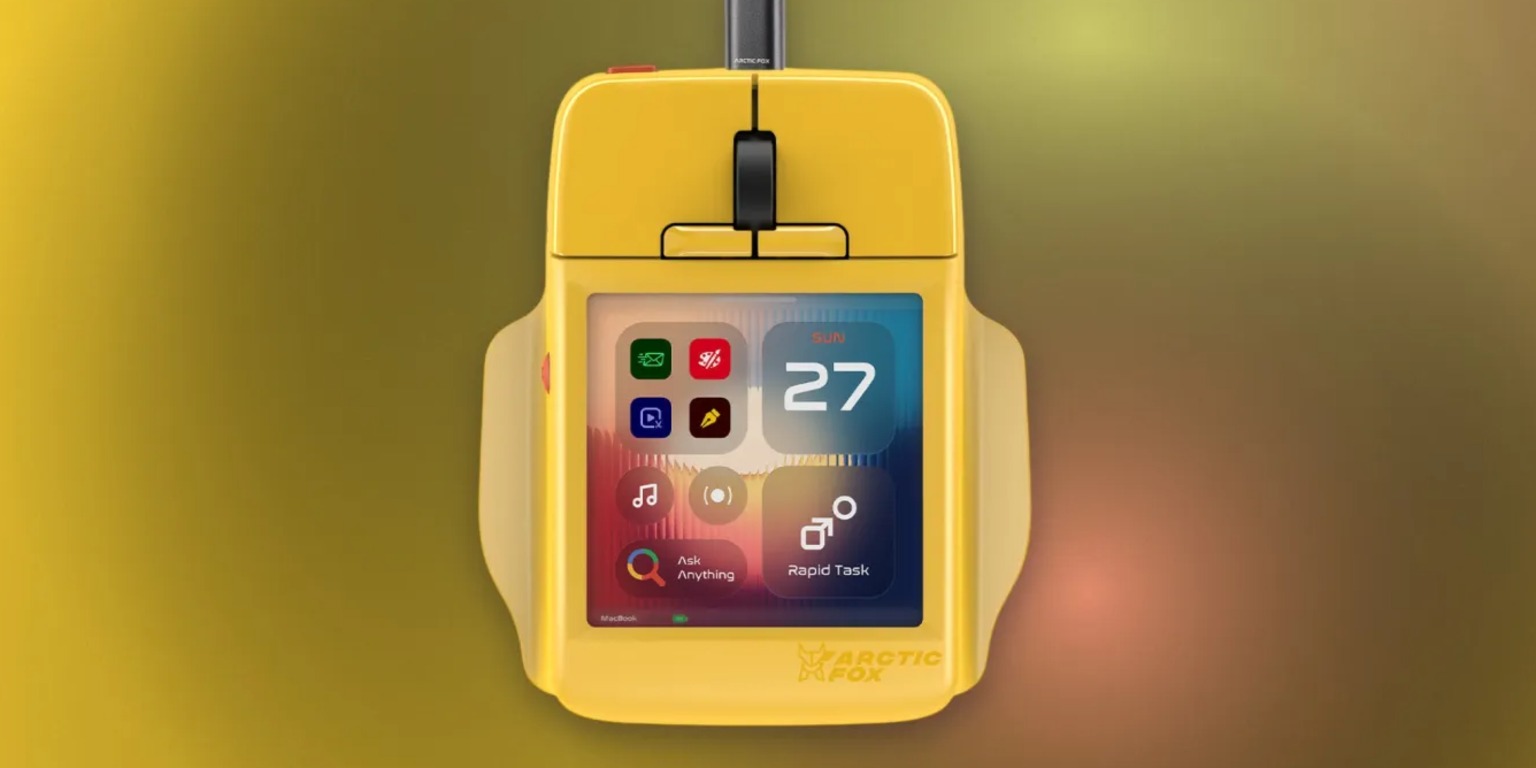
Смартфон для ПК: Arctic Fox выпустила супермышку с сенсорным экраном и гироскопом
0
13:38
Новости
Устройства
Лучшие смартфоны октября
0
13:00
Устройства
Устройства
Apple выпустила MacBook Pro с чипом M6 и автономностью 24 часа
0
Вчера
Новости
Устройства
Билл Гейтс спрогнозировал, сколько лет нам придётся терпеть ИИ до наступления «истинного изобилия»
0
Вчера
Новости
Технологии
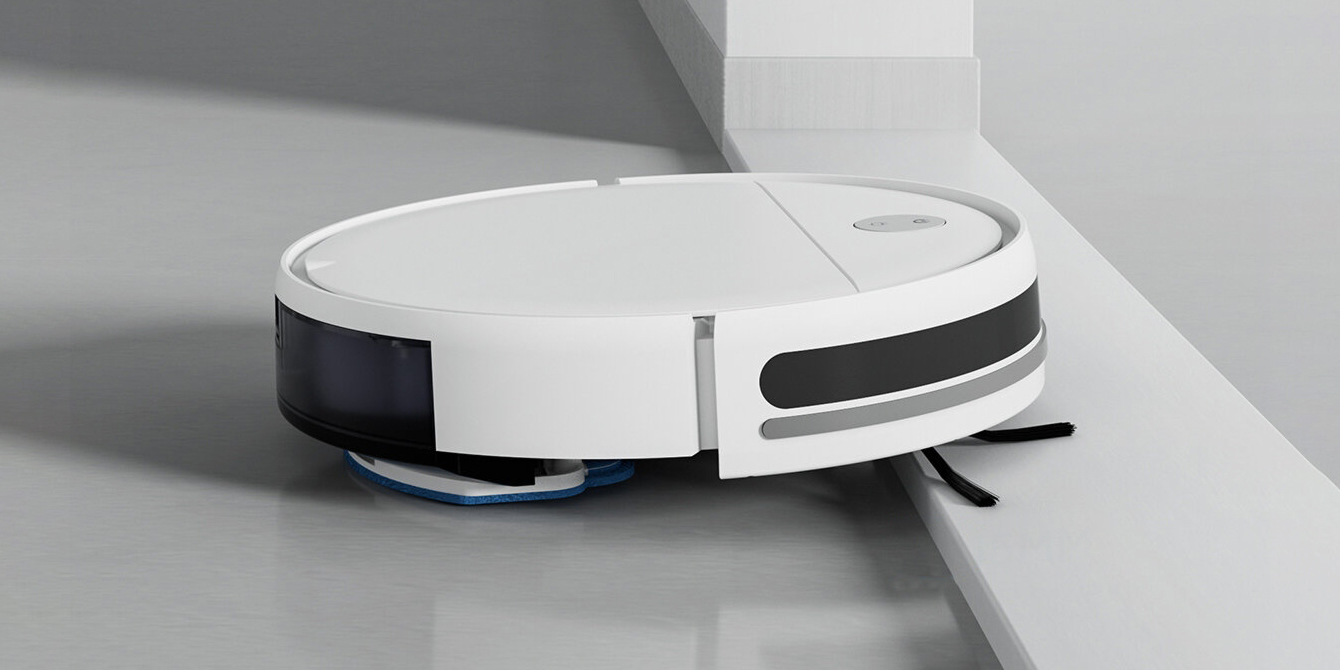
Успевайте: робот-пылесос от Midea с влажной уборкой отдают дешевле 5 000 рублей
0
Вчера
Покупки
Устройства
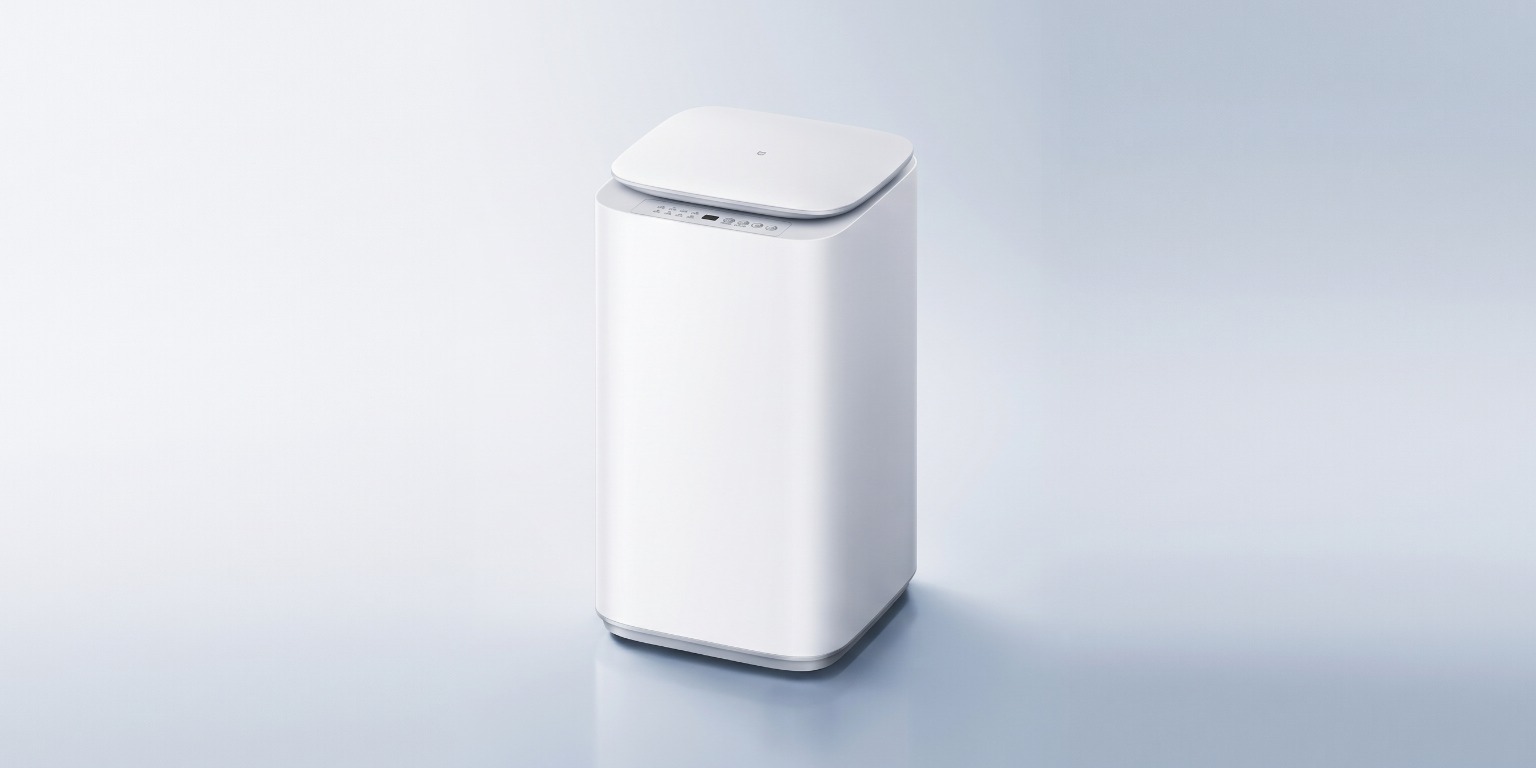
Xiaomi выпустила стиральную машину Mijia для обуви — с дезинфекцией и отжимом
0
Вчера
Новости
Устройства
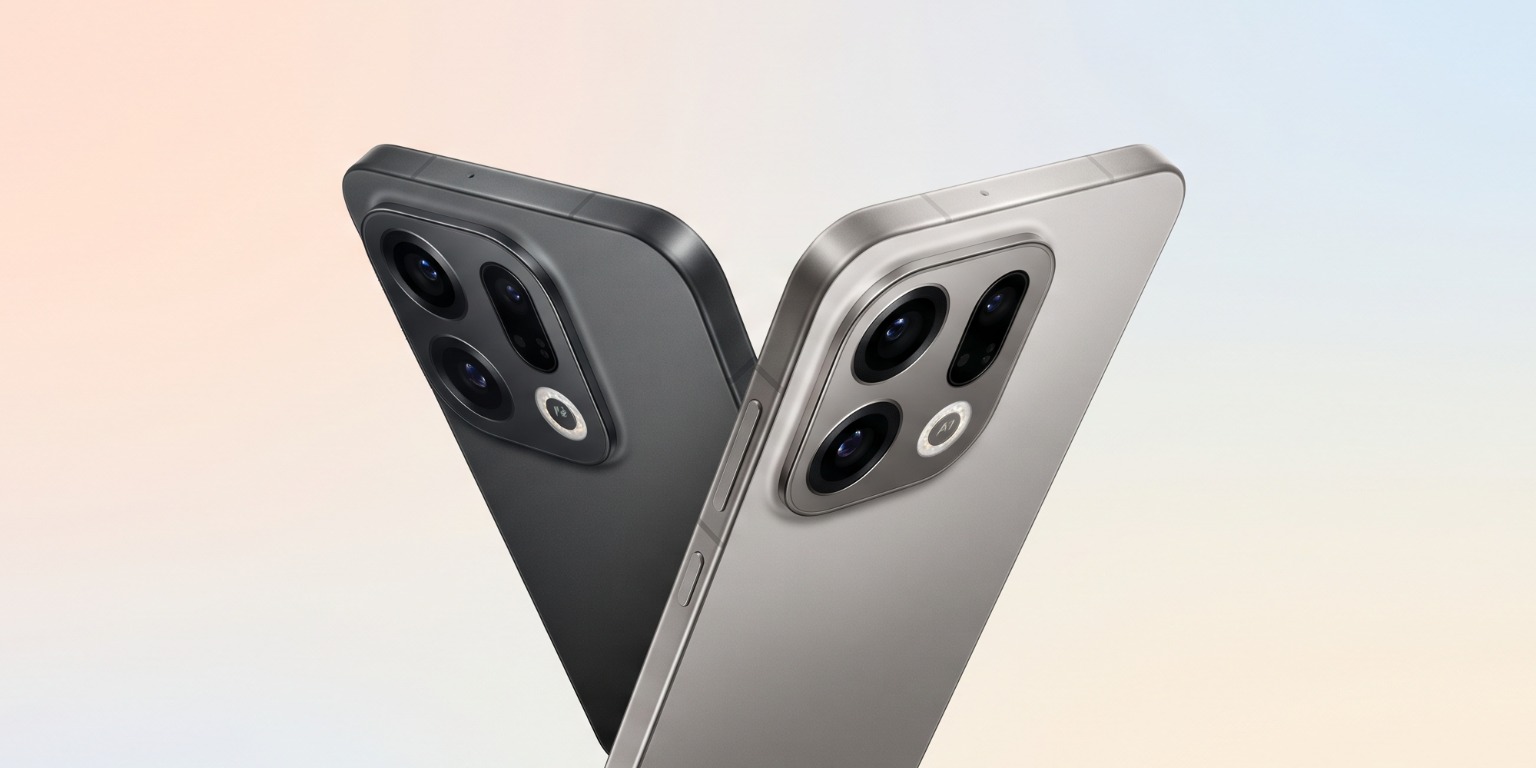
Бестселлер с крутой камерой Honor 600 Pro отдают с большой скидкой — доставка из России
0
26 октября
Покупки
Устройства
Как устанавливалась цена на первый Macintosh
0
26 октября
Макрадар
Технологии
Долой лимиты: как оплачивать ChatGPT, Claude и другие нейронки из России
0
26 октября
Ликбез
Технологии
Некоторые смартфоны OnePlus и Oppo начали получать ColorOS 17 раньше срока — список
0
24 октября
Новости
Устройства
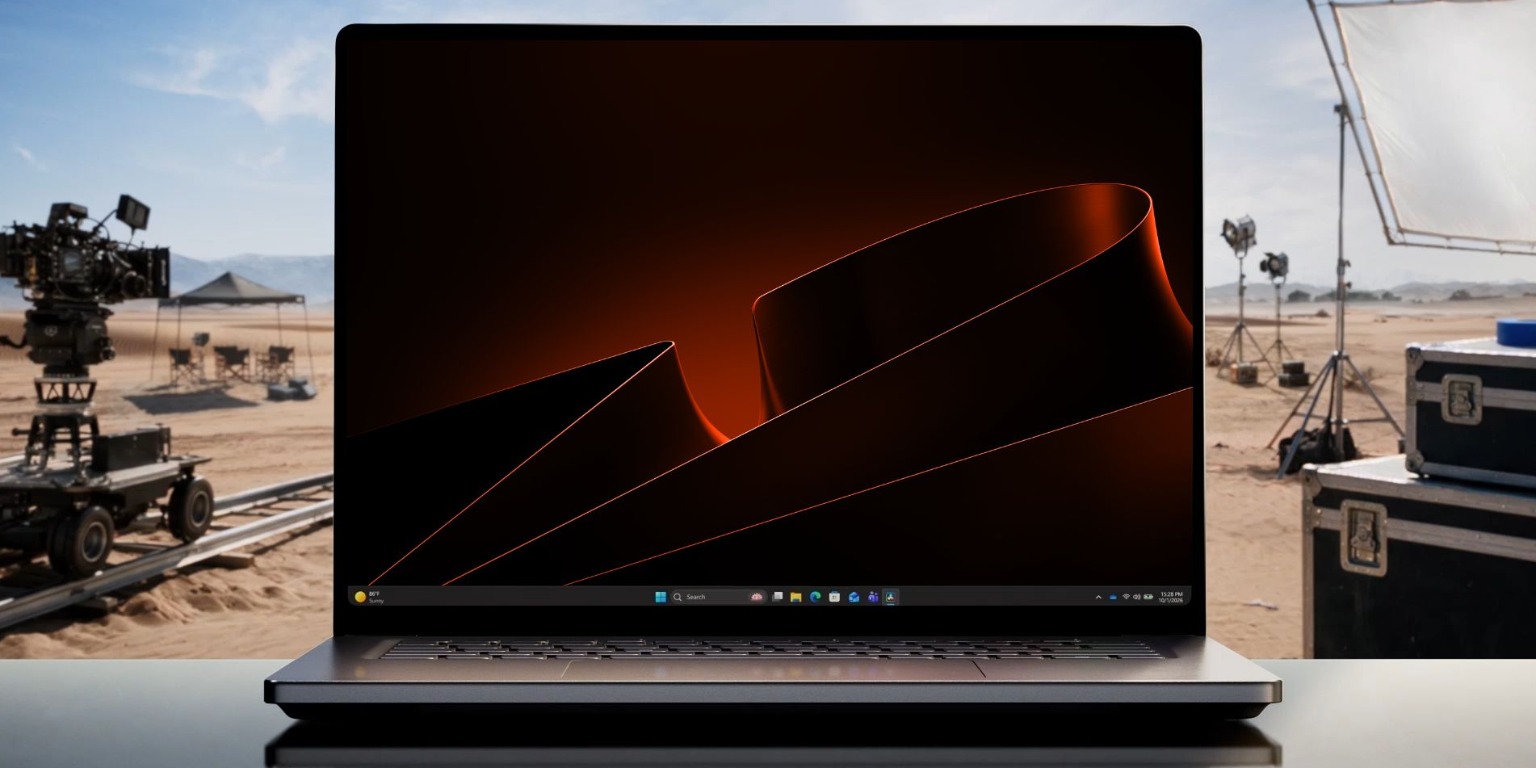
Microsoft выпустила новые обои для Windows, сделанные на Mac — и уже стёрла следы macOS
0
24 октября
Windows
Новости
10 персональных компьютеров, сделанных в СССР
0
23 октября
Макрадар
Технологии
Надо брать: 43-дюймовый телевизор от «Яндекса» с «Алисой» дешевле 29 000 рублей
0
23 октября
Покупки
Устройства
Названы смартфоны и планшеты Samsung Galaxy, которые получат Android 17 — официальный список
0
23 октября
Новости
Устройства
«Нам конец»: нобелевский лауреат по физике Джеффри Хинтон заявил, что ИИ уже обрёл сознание
0
23 октября
Новости
Технологии

Новые комментарии

Аватар автора комментария
Ольга Сапиенс15 минут назад

0 / 0

А прикольный)
Ко Дню нечистых составов «ВкусВилл» выпустил Чеснулю — защитницу холодильника от нечистых запахов
Аватар автора комментария
Виктор Подволоцкий50 минут назад

0 / 0

скорее просто работа без авторства
Этот сайт позволит найти картину по фотографии
Аватар автора комментария
S G1 час назад

0 / 0

проводная мышь адекватного качества стоит 10$ и дисплей бОльшего размера или больше стоит 40$, а они хотят за это 200$
Смартфон для ПК: Arctic Fox выпустила супермышку с сенсорным экраном и гироскопом
Аватар автора комментария
kraseeva@yandex.ru5 часов назад

0 / 0

Неужели кто-то смотрит сериал глазами, особенно касательно поступков Саида. Любящий проверки не устраивает, не манипулирует и не использует невинного человека Ранью, которую предовал неоднократно. Что касается Лукаса, то автору стоит ещё раз внимательно посмотреть сериал. Он то как раз поступки делал, неоднократно приходил за Жади, это она отказывала и отшивала его. Всё-таки нужно быть объективной до конца тк неприязнь чувствуется)
Почему Саид из сериала «Клон» не краш, а хороших вариантов у Жади вообще не было
Давайте посчитаем. Как эффективно вести семейный бюджет

Давайте посчитаем. Как эффективно вести семейный бюджет

Лайфхакер
Информация
О проектеРубрикиРекламаРедакцияВакансииО компании
Подписка
TelegramВКонтактеTwitter (X)PinterestYouTubeИнициалRSS
Правила
Пользовательское соглашениеПолитика обработки персональных данныхПравила применения рекомендательных технологийПравила сообществаСогласие на обработку персональных данныхСогласие для рекламных рассылокСогласие для информационной программы
18+Копирование материалов запрещено.
Издание может получать комиссию от покупки товаров, представленных в публикациях