Лайфхакер
Лайфхакер
Лучшее
Новости
Жизнь
Рецепты
Здоровье
Кино
Технологии
Покупки
Лучшее
Новости
Жизнь
Рецепты
Здоровье
Кино
Технологии
Покупки
Куда поехать на выходные
Опрос для читателей
Добрые новости
Стыдные вопросы
Есть мнение
Норм или стрём
Личный опыт
Объясняем за минуту
AndroidmacOS
23 ноября 2019

Как перенести файлы с Android на Mac и обратно

Кабель, Wi-Fi и даже Bluetooth — выбирайте, что больше нравится, и делитесь информацией всего в пару кликов.
Фото автора Артём Козориз
Артём Козориз

Автор Лайфхакера

Как перенести файлы с Android на Mac и обратно

Как перенести файлы с Android на Mac с помощью USB‑кабеля

В век беспроводных технологий к USB относятся с пренебрежением, а зря. Традиционный кабель обеспечивает самую высокую скорость передачи данных. Сложность может возникнуть лишь с USB‑портами, которых не найти на современных Mac. Но в этом случае помогут переходники с USB‑C или другие способы из нашей статьи.

🥰 Опрос для дорогих читателей! Помогите нам стать лучше и поделитесь, что вы хотели бы изменить. В конце — бонус от наших иллюстраторов.

Загрузите утилиту Android File Transfer с официального сайта разработчиков ОС и установите на Mac, перетащив иконку приложения в папку «Программы».
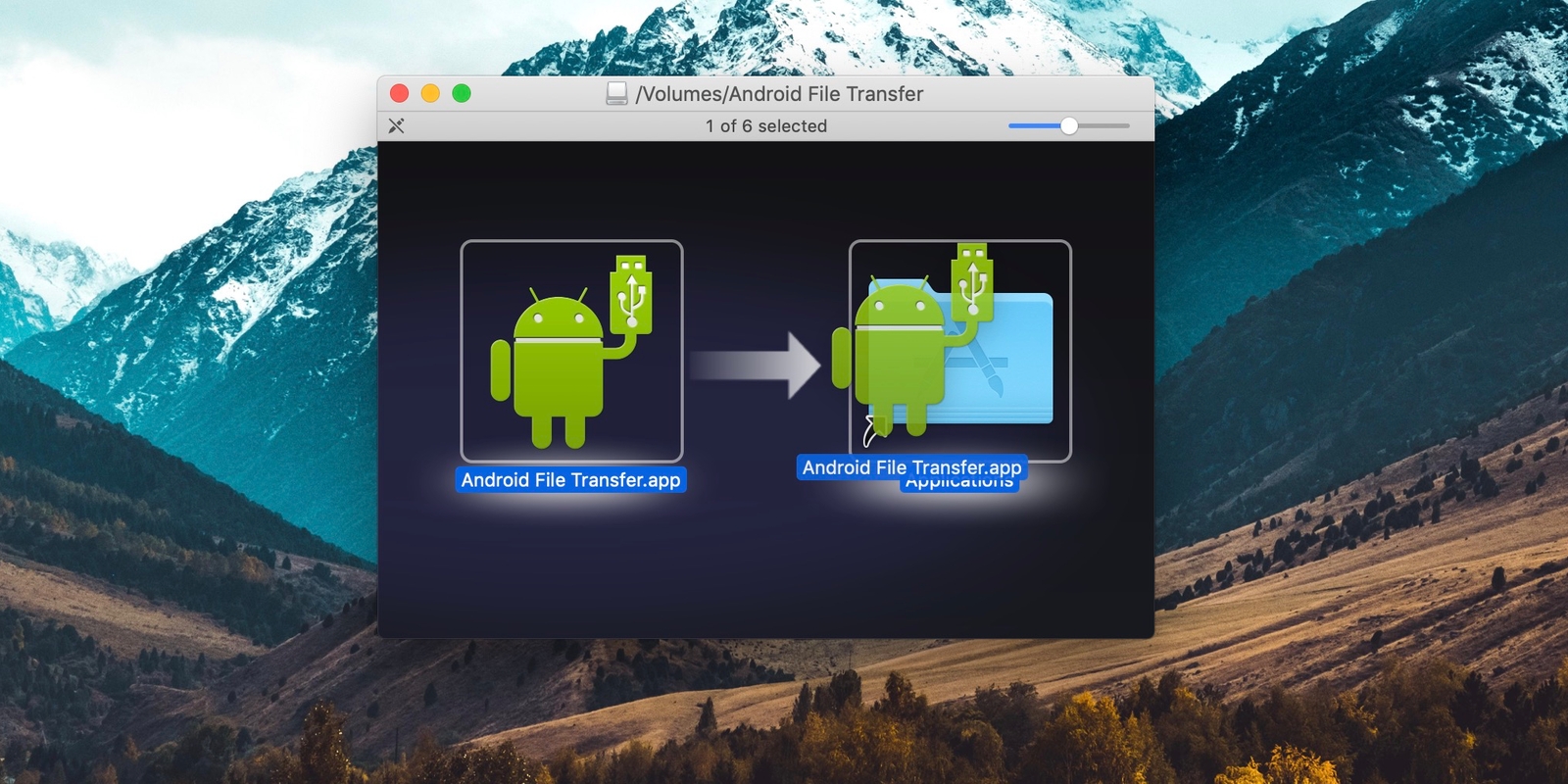
Установите Android File Transfer

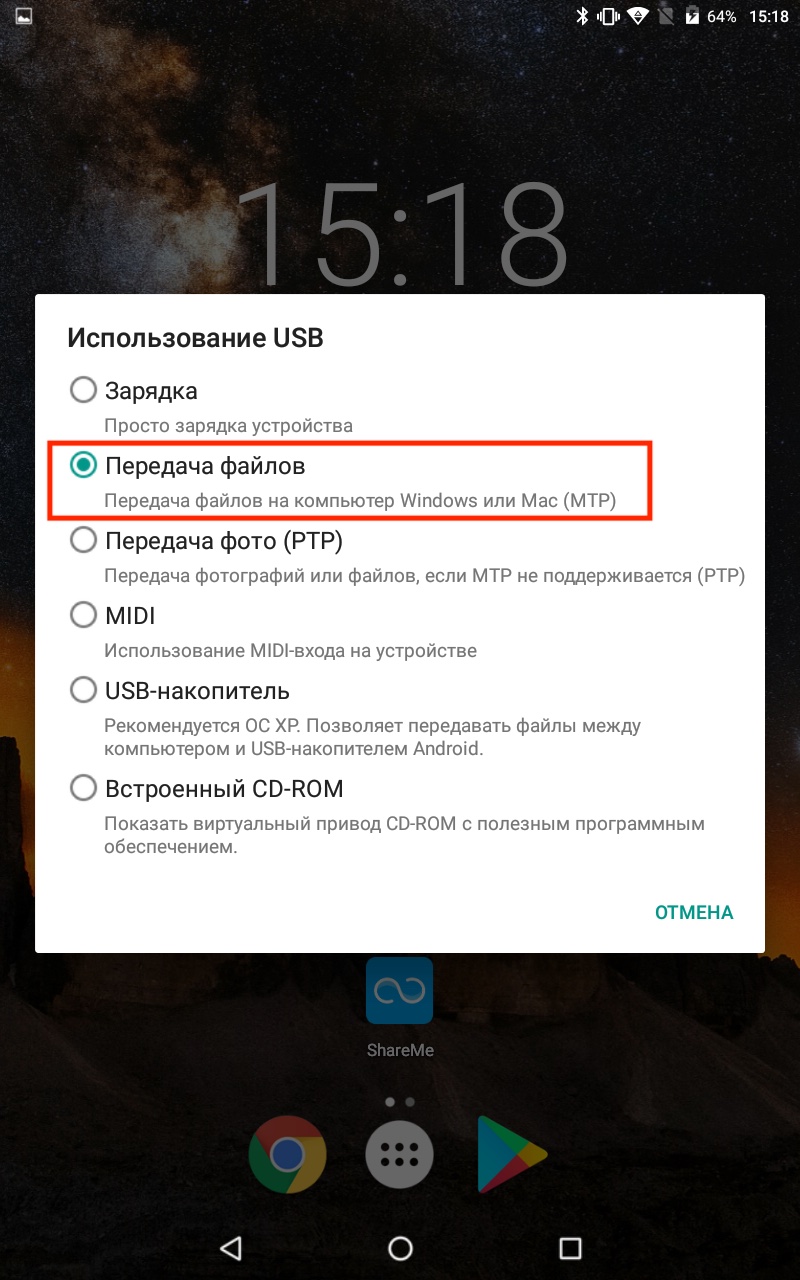
Подключите Android‑устройство к Mac с помощью USB‑кабеля и, сделав свайп вниз, выберите «Зарядка через USB» → «Передача файлов».
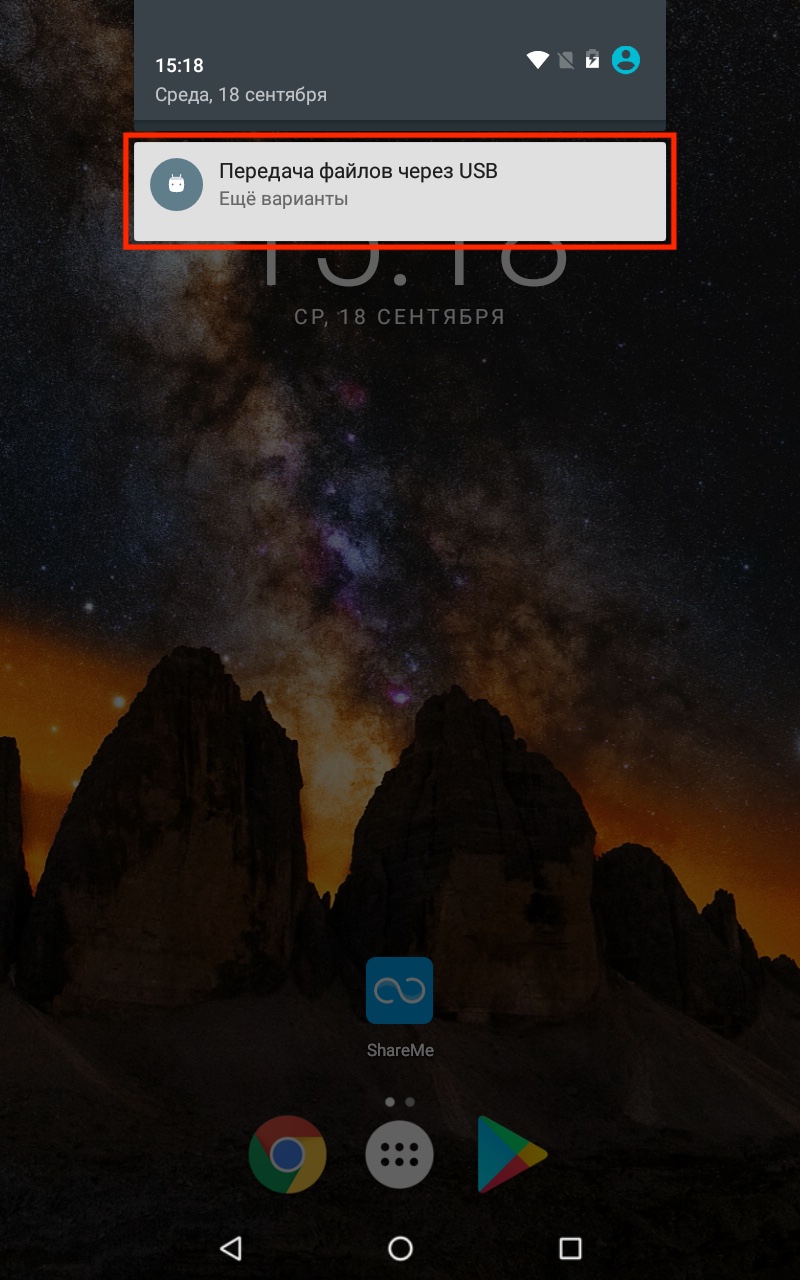
Android File Transfer: подключите Android-устройство к Mac
Android File Transfer: выберите «Передача файлов»

Запустите Android File Transfer и перейдите в менеджере файлов в нужный раздел памяти: внутренний накопитель или SD‑карту.

Запустите Android File Transfer

Выберите файлы, которые необходимо перенести на Mac, и перетащите их на рабочий стол или в любую другую папку.
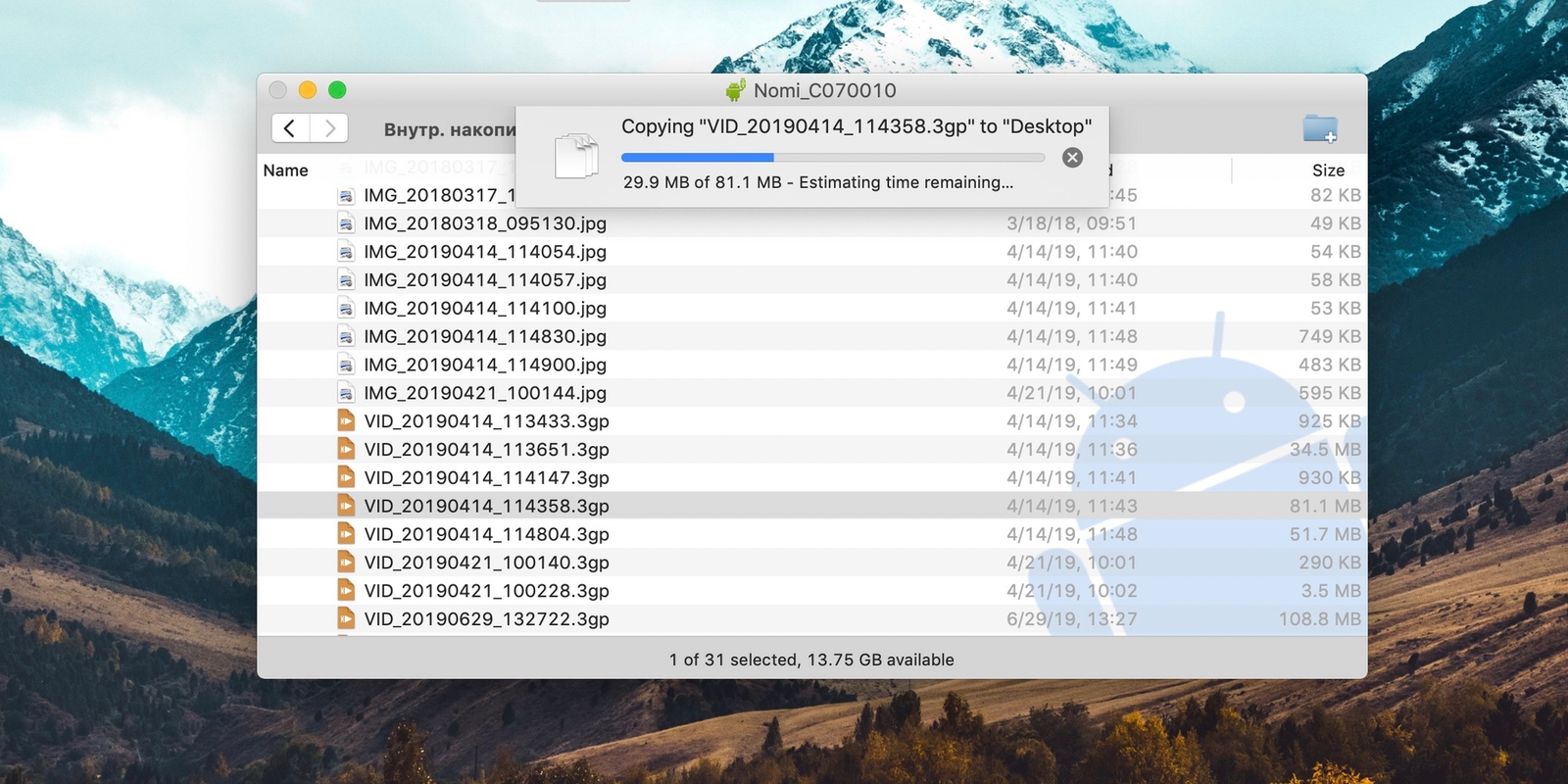
Android File Transfer: выберите файлы и перетащите их

Таким же образом данные можно скопировать с компьютера на мобильный гаджет.

Как перенести файлы с Android на Mac с помощью Wi‑Fi

Беспроводная передача уступает по скорости кабельному подключению, но тем не менее позволяет отправлять файлы с Android‑устройств на Mac достаточно быстро. Работает это так: на смартфоне запускается FTP‑сервер, а компьютер подключается к нему через любой браузер.

Установите на мобильное устройство приложение ShareMe и запустите его.
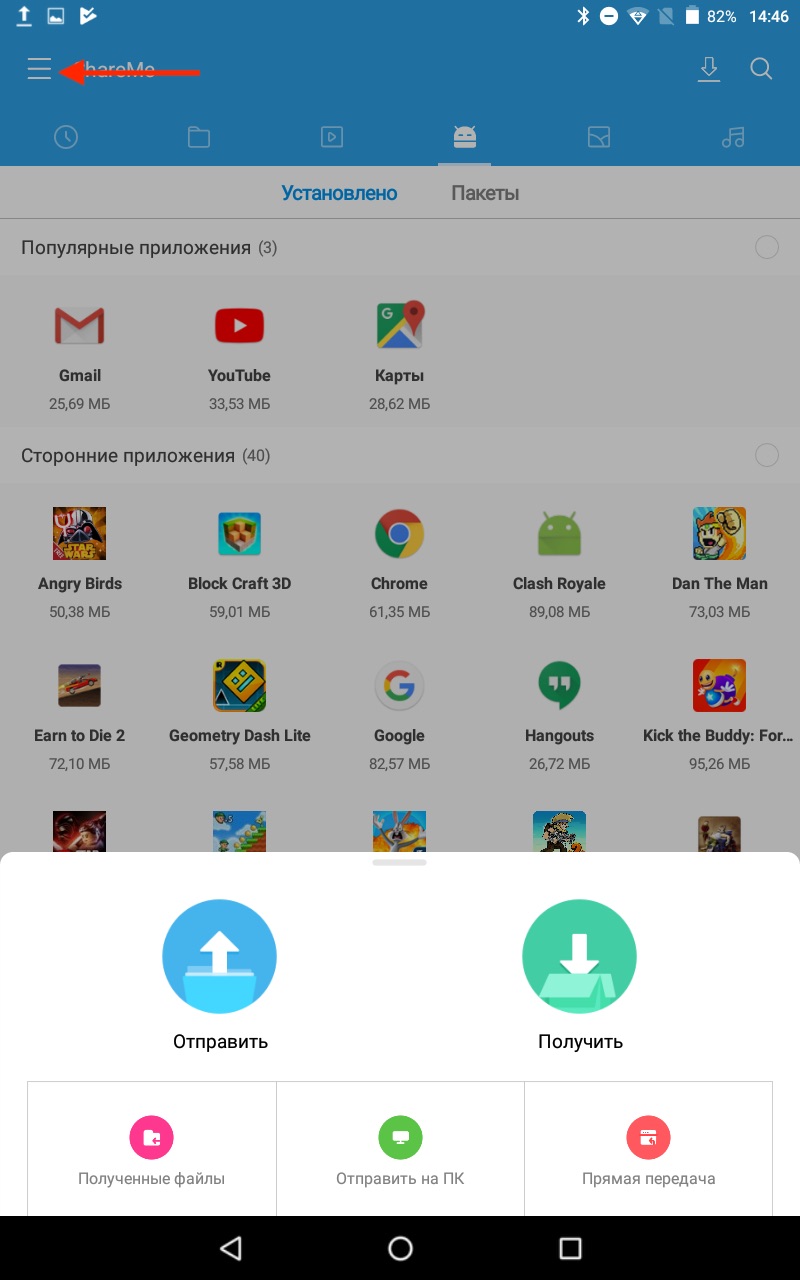
Установите приложение ShareMe
Запустите приложение ShareMe

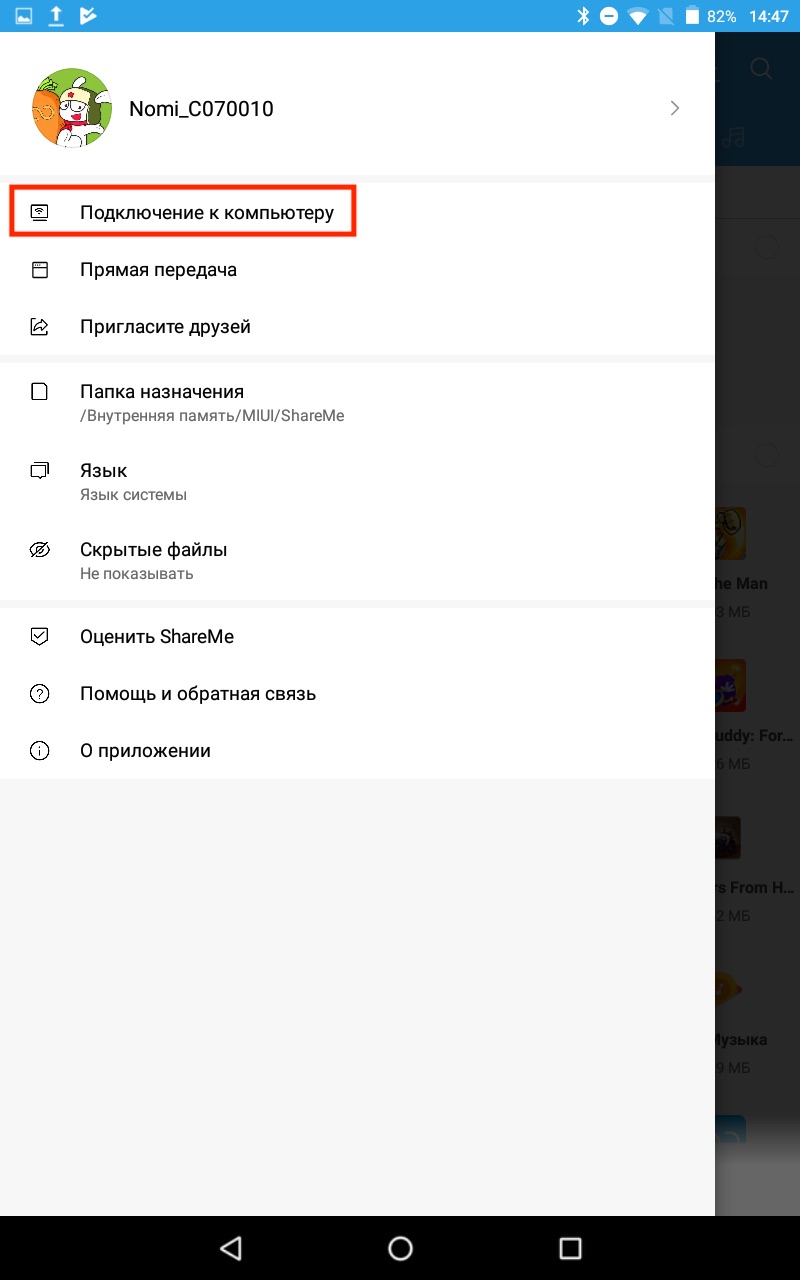
Перейдите в меню и нажмите «Подключение к компьютеру». Выберите защищённый режим, придумайте логин и пароль для подключения.
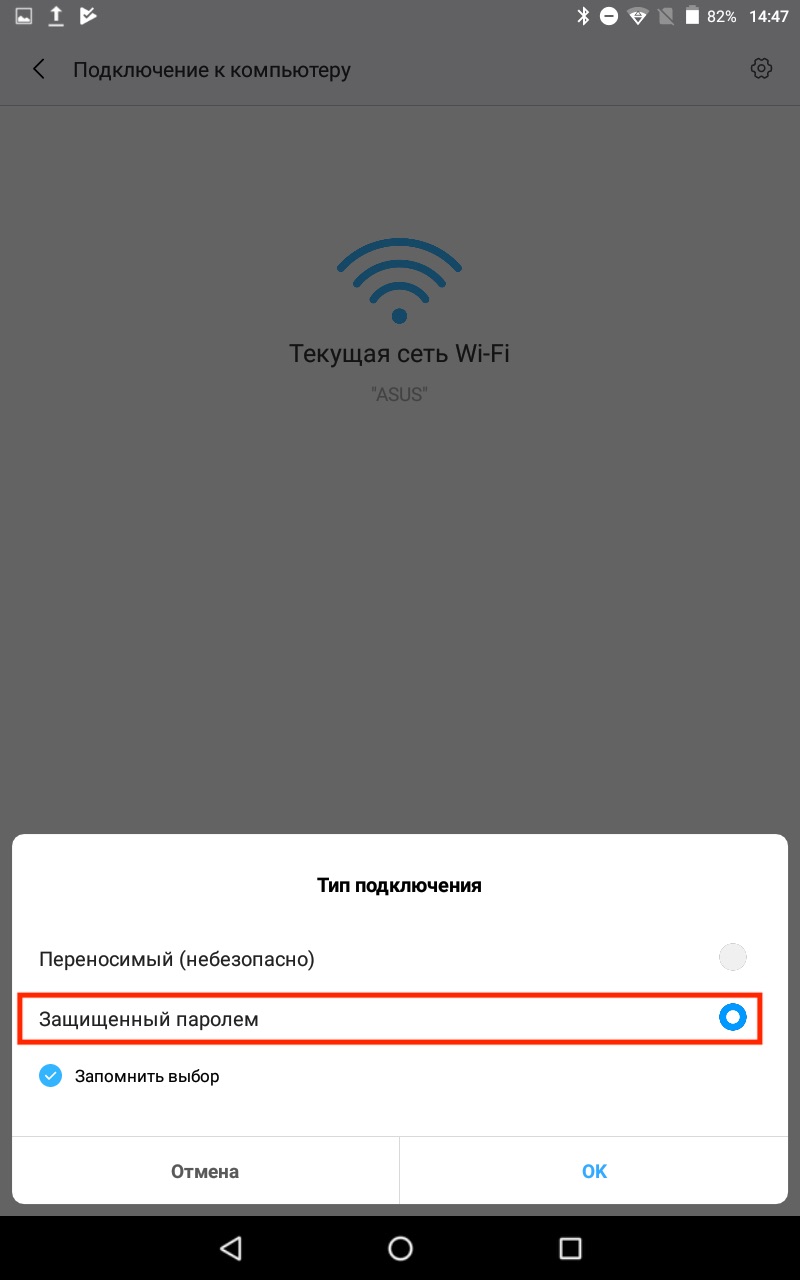
Нажмите «Подключение к компьютеру»
Придумайте логин и пароль для подключения

Укажите расположение файлов для переноса и запомните адрес сервера.

Укажите расположение файлов для переноса
Запомните адрес сервера

Убедитесь, что Mac подключён к той же сети, что и Android‑устройство, и введите в браузере FTP‑адрес.
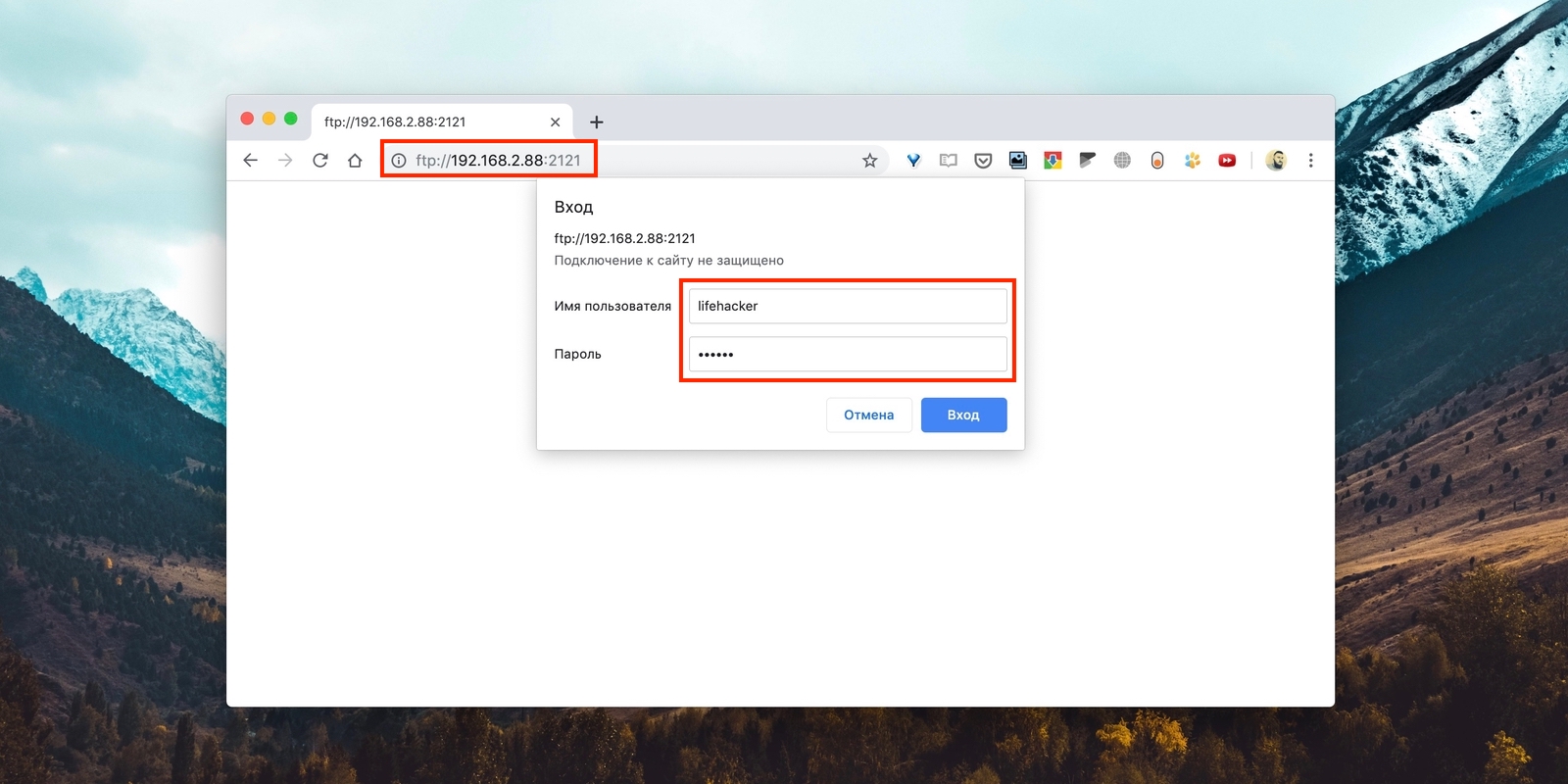
Введите в браузере FTP-адрес

Войдите на сервер с помощью заданных ранее логина и пароля.
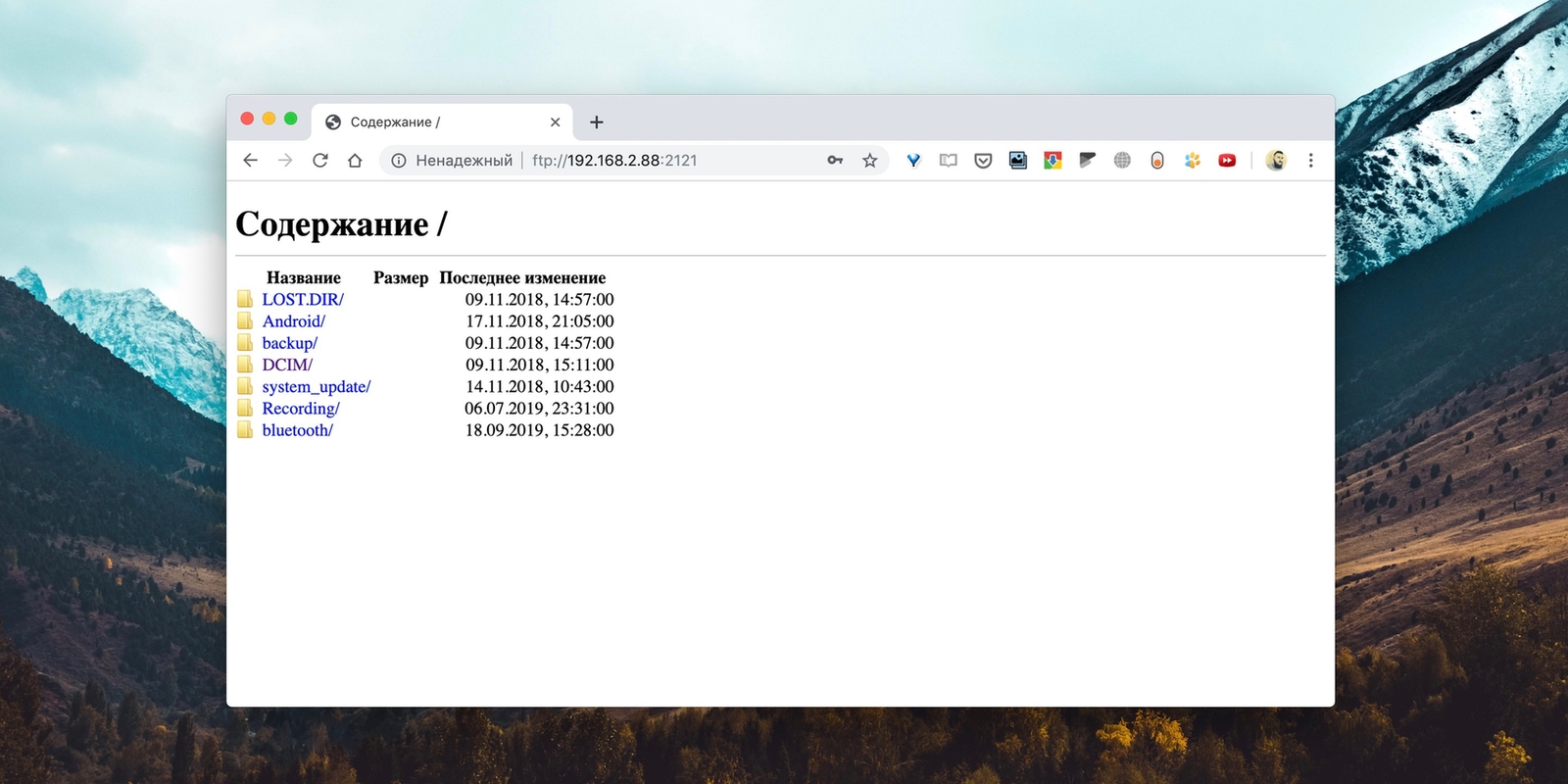
Войдите на сервер

Найдите нужные файлы на диске гаджета и просто перетащите на рабочий стол или в другую папку, чтобы скопировать.

Как перенести файлы с Android на Mac с помощью Bluetooth

Подключение по Bluetooth — самое медленное из всех, но и оно может быть полезно в некоторых случаях. Для передачи данных по этому протоколу не нужно устанавливать дополнительные приложения на смартфон — достаточно изменить параметры общего доступа на компьютере.

Откройте системные настройки и перейдите в раздел «Общий доступ».
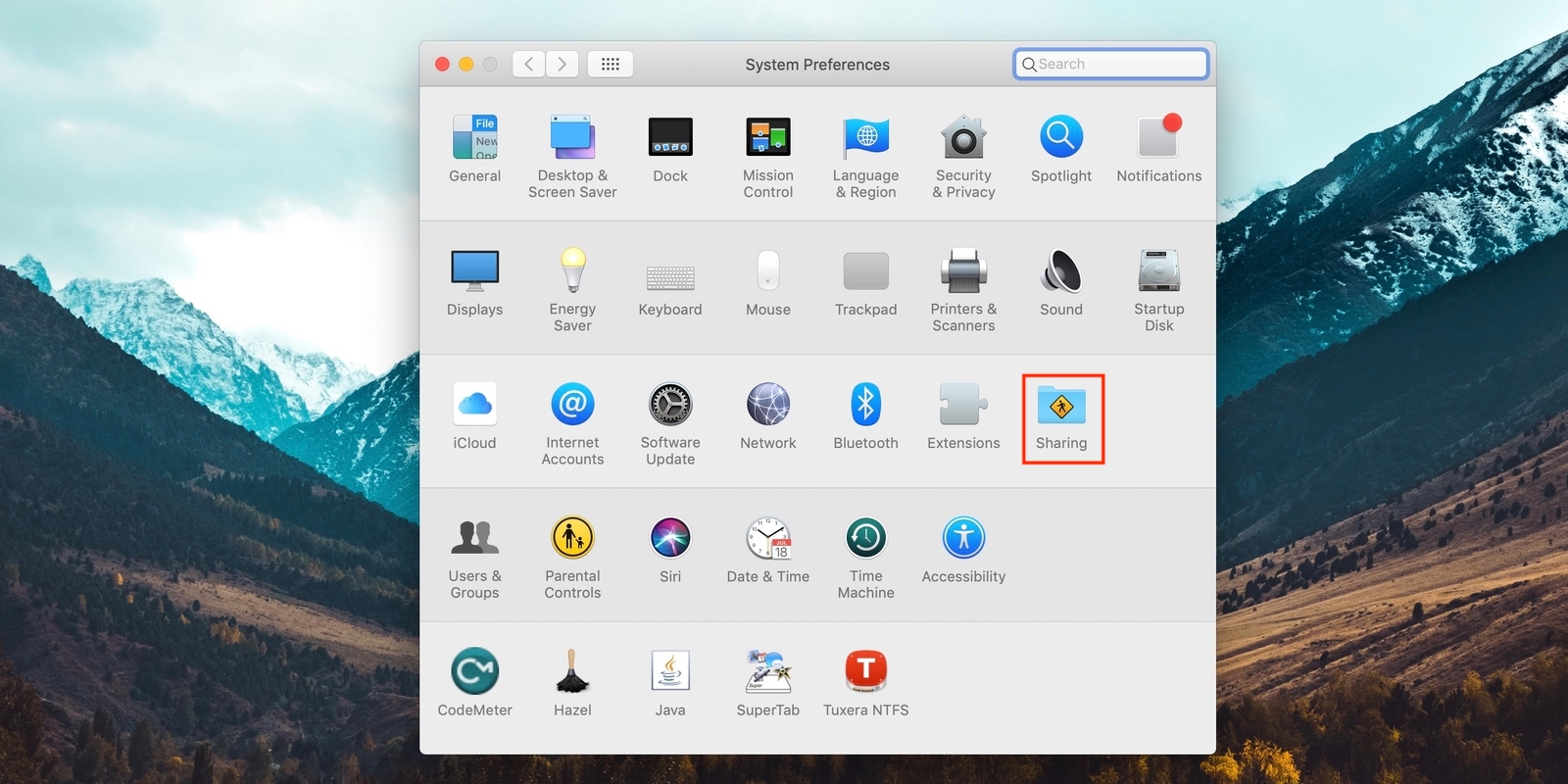
Перейдите в раздел «Общий доступ»

Найдите в боковом меню пункт «Общий доступ по Bluetooth» и поставьте галочку напротив него. Также для безопасности выберите вариант «Спрашивать, что делать» для приёма и просмотра файлов.
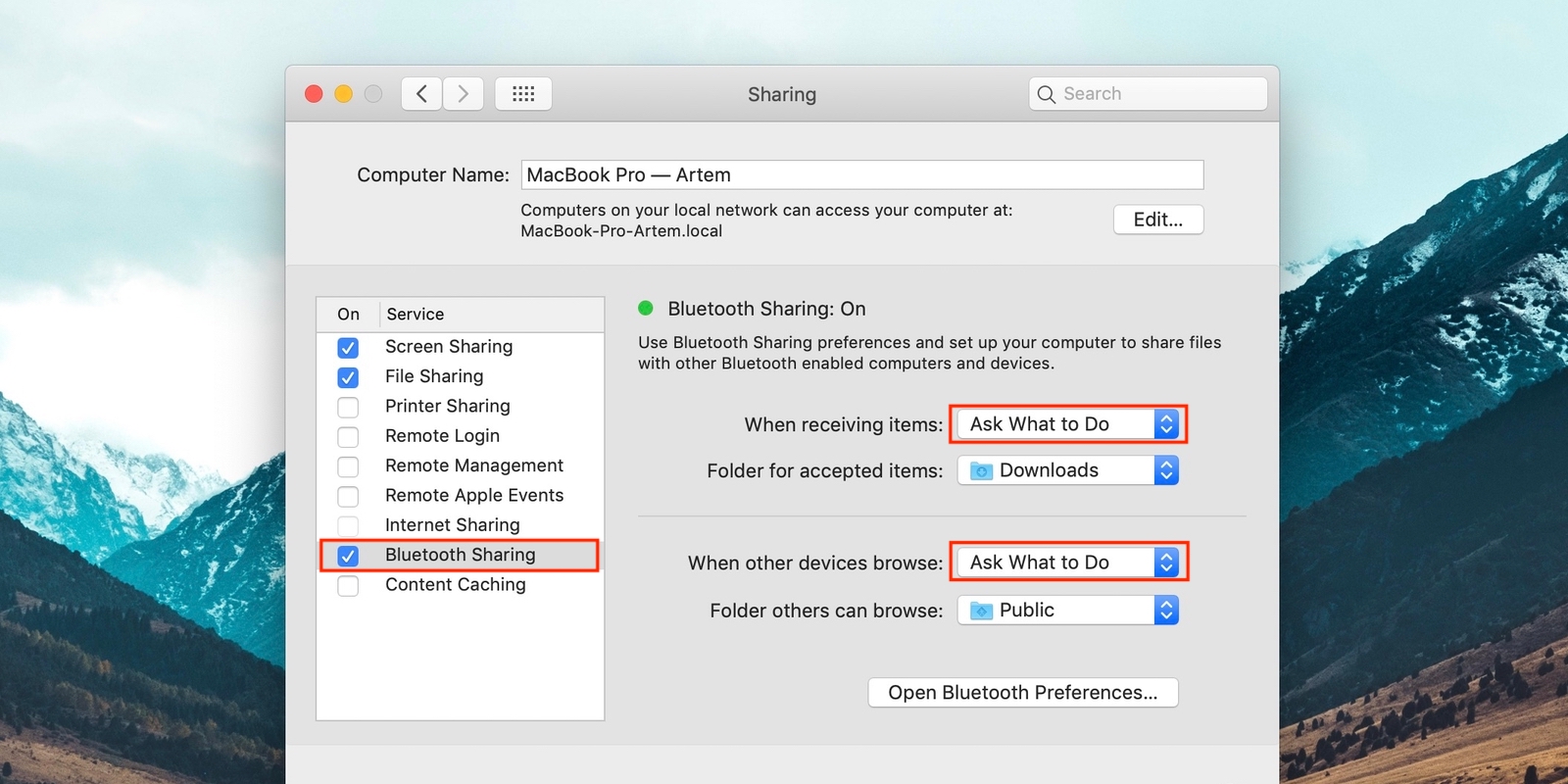
Поставьте галочку у пункта «Общий доступ по Bluetooth»

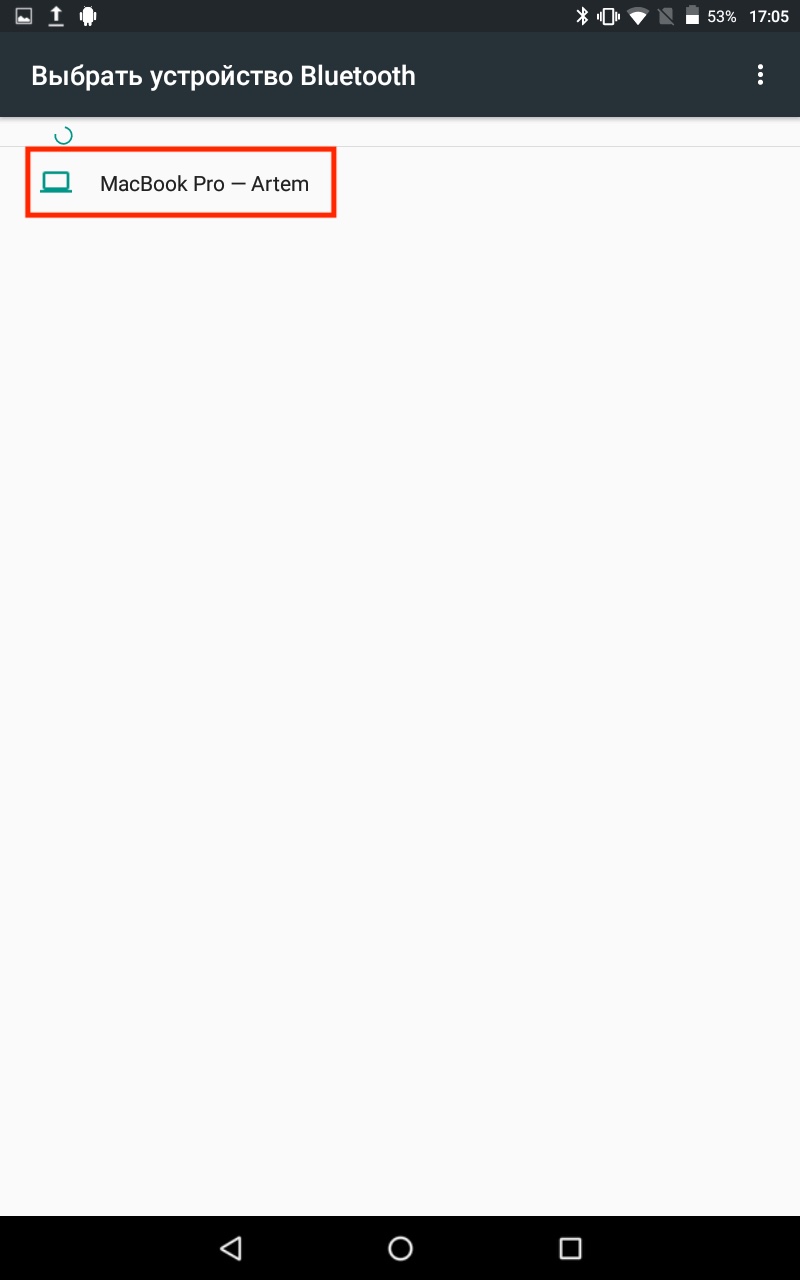
Откройте нужный документ или фото на смартфоне и перейдите в стандартное меню «Поделиться» → Bluetooth, а затем выберите Mac из списка доступных устройств.
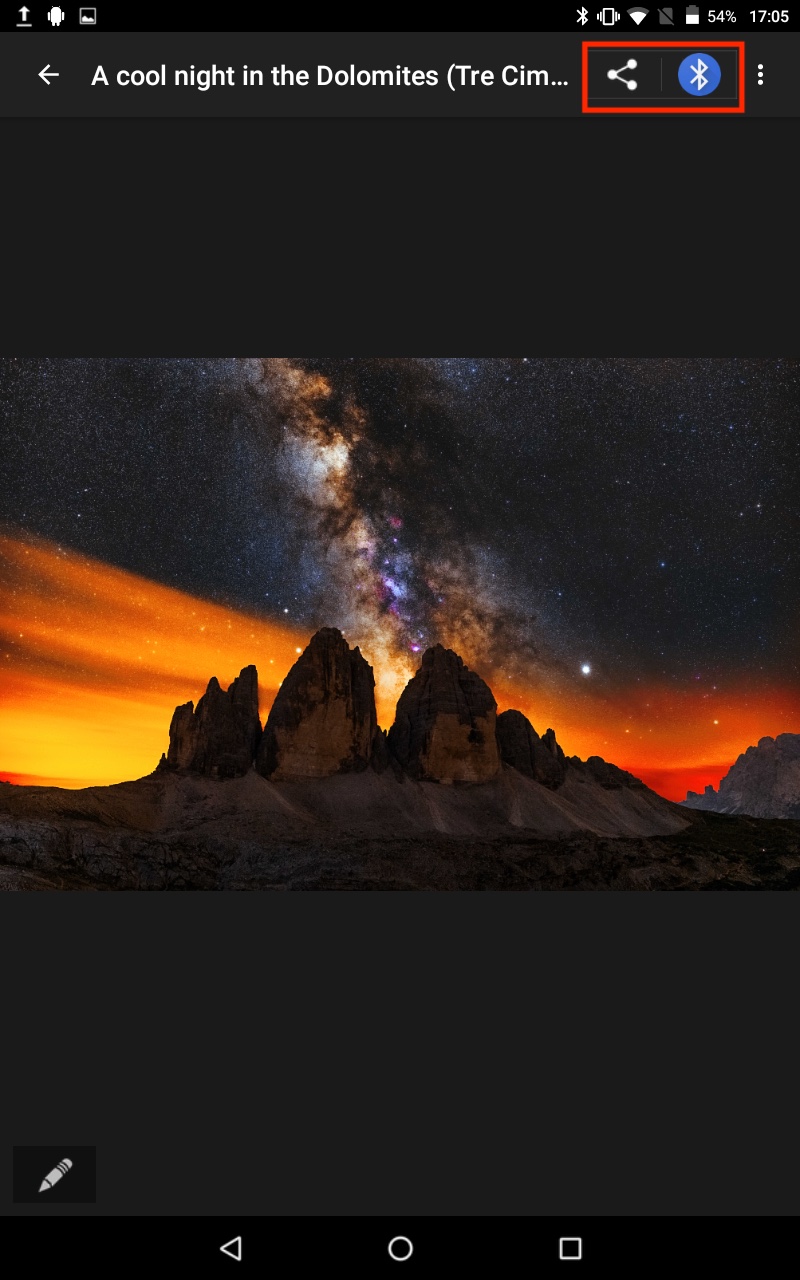
Откройте нужный документ или фото на смартфоне
Выберите Mac из списка доступных устройств

Подтвердите приём файла на компьютере и дождитесь окончания передачи.
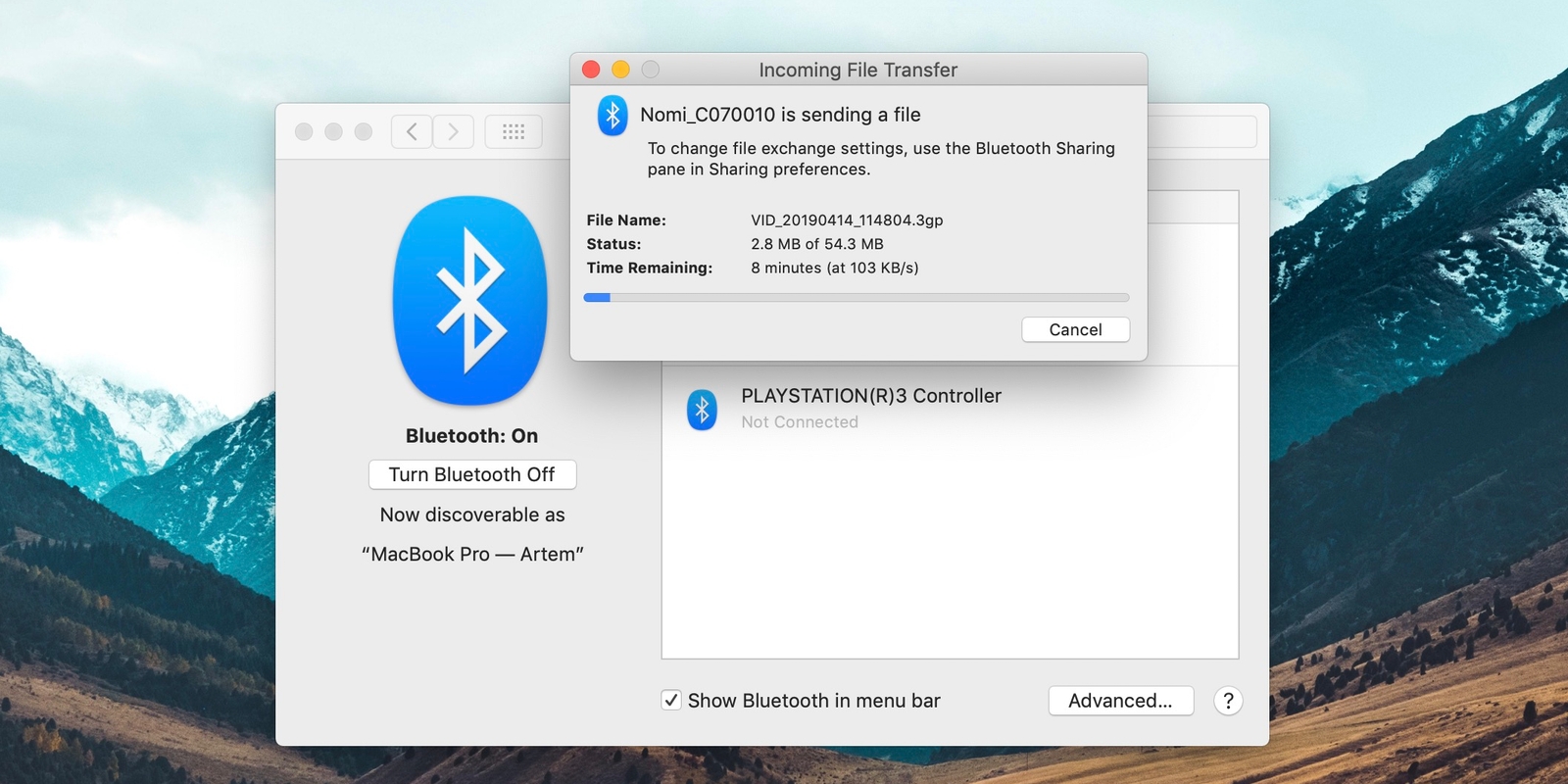
Подтвердите приём файла на компьютере

Для отправки данных с Mac на Android — откройте «Настройки» → Bluetooth и нажмите на имя гаджета в списке. Сделайте правый клик, выберите «Отправить файл на устройство» и найдите его в Finder.

Выберите «Отправить файл на устройство» и найдите его в Finder
Читайте также
🧐
Как запускать Android-приложения на Mac и Windows
Как обмениваться файлами по воздуху между Windows, macOS, Linux, iOS и Android
Как перенести данные с Android на Android
Если нашли ошибку, выделите текст и нажмите Ctrl + Enter
Это интересно
Пара доставок до мечты

Пара доставок до мечты

Учебный год под контролем!

Учебный год под контролем!

Путешествие начинается до взлёта! Как провести время до посадки с комфортом

Путешествие начинается до взлёта! Как провести время до посадки с комфортом

3 места в доме, которые часто захламляются 

3 места в доме, которые часто захламляются 

Комментарии
Авторизуйтесь, чтобы оставить комментарий
Юри Толкунов
17.07.12 21:08
Большинство планшетов работает через протокол MTP, и эта софтина устройство не видит. Кто б рассказал как сделать планшет видимым как обчную флэшку...
Dmitry Cheremushkin
18.07.12 11:18
Что касается работы именно через MTP, то есть MTPfs. Вот пара ссылок: - http://www.adebenham.com/mtpfs/ - http://forum.xda-developers.com/showthread.php?t=1355913&page=4#post24704445
Dmitry Cheremushkin
18.07.12 11:21
Однако и Android File Transfer, и MTPfs используют libmtp, работа которого в ряде случаев оставляет желать лучшего. Но он развивается - может, будет лучше... :)
Dmitry Cheremushkin
18.07.12 11:34
В качестве еще одного решения по Wi-Fi обязательно посмотрите в сторону AirDroid. http://airdroid.com/
Ilya Erlikhman
26.11.19 18:21
Тогда уж https://web.airdroid.com , будет работать на любой платформе
Kirill Olinov
18.07.12 15:05
а для Linux есть что-то подобное? А то по воздуху медленно очень...
Dmitry Cheremushkin
18.07.12 17:45
Так MTPfs - он изначально для Unix-подобных систем. Вот несколько советов по работе с Android-устройствами через MTP в Linux: - http://www.linux-magazine.com/content/view/full/45191/(offset)/3 - https://wiki.archlinux.org/index.php/Mtp GUI-решений для Linux сейчас не назову.
admin
11.09.12 15:38
Отлично
Александра Пушкарёва
08.10.12 17:51
После установки трансферной программы все равно не определяется Гэлэкси ноут на МакБукПро...(((
Yan Khomenko
13.10.14 17:30
Спасибо!
Сергей Василовский
23.02.16 14:34
Ресурс поддерживает марку! Действительно все просто! Подключил samsung s6 - переподключитесь или перезагрузитесь, проделал, потом с другими usb гнездами , потом с другими топовыми смартами друзей и родственников и выбросил прогу. Очень просто. Одно д-мо на ресурсе стало, зато его много. А чтобы реальность глаза не колола, скорее блокируйте!
Алексей Пономарь
23.02.16 15:53
Здравствуйте, Сергей. Вы действовали по инструкции, опубликованной в июле 2012 года. По всей видимости, с тех пор методика решения данной проблемы изменилась. Спасибо, что обратили наше внимание на это, мы актуализируем материал. Будем благодарны, если и впредь вы будете сообщать нам о подобных проблемах.
Sergey Suyagin
26.02.16 12:04
Сергей, мы всё перепроверили, способ работает. Вот возможные причины вашей проблемы: Нет гарантии того, что Android File Transfer поддерживает конкретно вашу модель смартфона или планшета. Для корректной работы необходима версия Android 4.4 и выше. Если после запуска приложения и подключения через USB мобильное устройство не определяется, необходимо убедиться, что вы всё сделали по инструкции, то есть разблокировали экран и выбрали способ передачи файлов MTP. Кроме того, Android File Transfer может конфликтовать с фирменными драйверами для мобильного устройства, которые вы могли когда-то установить на Mac. Эти драйверы необходимо удалить.
Валєра Кузло
10.10.16 21:15
ВЕЛИКЕ СПАСИБІ!!!!!!!!!!
Anastasia Fedulova
03.12.16 13:38
Спасибо огромное!
Настя Пилявец
05.12.16 19:56
не могу понять где эта папка Applications, у меня скачивается архивированная папка, куда заходить, что нажимать?
Andrey Zheglov
06.12.16 16:52
Если много букв, то можете посмотреть короткий видеоурок https://youtu.be/WgQ8rILS_xE ?
Stas Yurchenko
17.02.17 19:45
Сработало на macOS Sierra (10.12.3) и Androide 6.0 (Blackview A8 MAX)
Саша Богданов
31.03.17 13:00
Как закинуть файл Больше 4 Гб?
Сергей Нерд
24.06.17 12:34
нашли решение проблемы?
Vasya DuBow
27.05.17 22:16
Macbook Pro ➔ Xiaomi Mi5S полет нормальный! Спасибо!
Artem Shevtsov
26.09.19 00:29
Здравствуйте, проблема в следующем:Установил соединение между смартфоном Ксиоми Покофон и макбуком через ShareMe. Вижу все файлы на телефоне, но при попытке переноса файлов на компьютер получаю лишь файл с разрешением ftploc. Который весит какие-то килобайты. У меня стоит горный лев операционка, сам макбук 2008 года.
Серик Айт
23.11.19 21:37
Долгое время пользовался AFT. Ни с одним телефон ни с одним маком проблем никогда не испытывал. Что тут некоторые взъелись?! AFT хоть и работает нормально, но захотелось немного красоты/удобства. Что бы были превьюшки у файлов, что бы были всякие "галлерея", "музыка" и т.д. Так вот, советую посмотреть HandShaker.
S T
19.04.20 18:47
Благодарю!Оказалось все относительно посильно.😊
Илья Галётов
02.12.20 15:12
Сработало, благодарю!
スカルスカヤマリア
18.02.21 06:59
Огромное Спасибо. Ваша информация очень помогла. 👍Всё чётко понятно по пунктам. Я перенесла часовые видео за 5 минут с андроида на Мас👌
Дима Боднарь
28.01.24 19:46
Спасибо за совет, очень выручили
Что вы могли пропустить
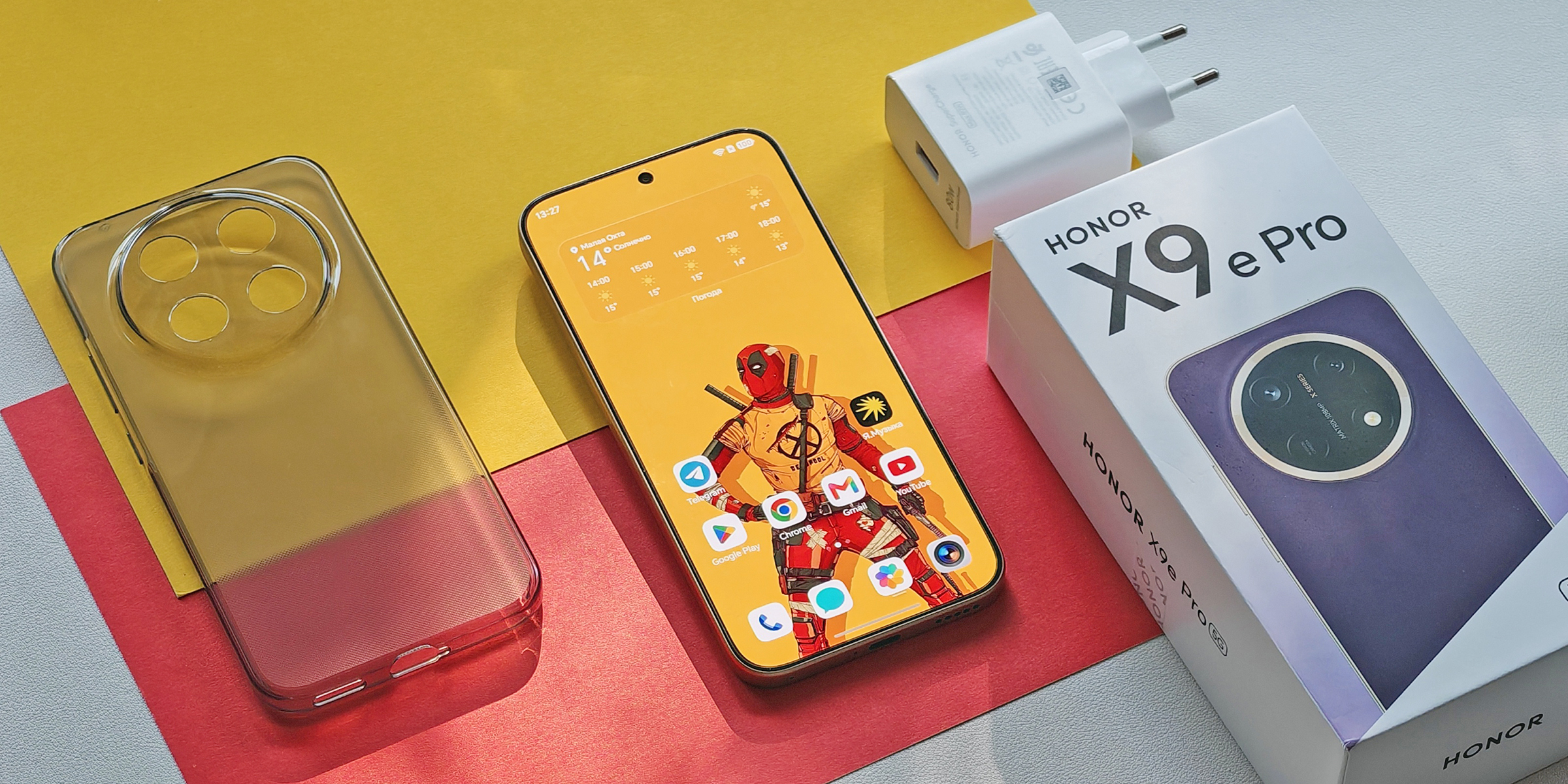
Honor показала сверхпрочный смартфон X9e Pro с батареей на 11 000 мА·ч
0
14:16
Новости
Устройства
Приключения Лазейки: как я с помощью вайбкодинга сделал свою первую браузерную игру
0
13:00
Технологии
Технологии
Представлены флагманы Xiaomi 18 Pro и Pro Max с антишпионскими экранами
0
Вчера
Новости
Устройства
Как выбрать моющий робот-пылесос под свой ритм жизни: разбираемся на примере моделей бренда TROUVER 
Вчера
Устройства
Устройства
Как проверить, поддерживает ли ваш телефон 5G, — и что эта технология даёт
0
Вчера
Технологии
Технологии
Amazfit показала часы T-Rex Dual Solar с двойной солнечной батареей и автономностью 180 дней
0
22 сентября
Новости
Устройства
Beats представила кастомизируемые накладные наушники Beats 360
0
22 сентября
Новости
Устройства
iPhone 18 Pro Max и Galaxy S26 Ultra сравнили на прочность — один разбился вдребезги
0
22 сентября
Новости
Устройства
Samsung раскрыла сроки выпуска One UI 9 для старых смартфонов Galaxy
0
22 сентября
Новости
Технологии
Для работы и чила: ещё 9 дофаминовых гаджетов и аксессуаров
0
22 сентября
Устройства
Устройства
Зачем платить больше: 11 гаджетов и устройств, на которых не стоит экономить
0
21 сентября
Технологии
Технологии
Для Microsoft Word вышел плагин ChatGPT — работает даже на бесплатном тарифе
0
21 сентября
Новости
Технологии
OnePlus 16 показали на фото и видео — у него корпус с тайными посланиями
0
21 сентября
Новости
Устройства
Объясняем за минуту: как узнать модель своего телефона
0
19 сентября
Технологии
Технологии
Всё, что нужно знать о GTA 6: отвечаем на 15 главных вопросов
0
18 сентября
Технологии
Технологии

Новые комментарии

Аватар автора комментария
Елена Грицун21 минуту назад

+1 / 0

Весь перерыв веселилась - простенькая, но залипательная игра )) Ну и опыт крутой.
Приключения Лазейки: как я с помощью вайбкодинга сделал свою первую браузерную игру
Аватар автора комментария
Анастасия1 час назад

+1 / 0

Обычно скептически отношусь к пп-шным рецептам, но тут пару салатов прям заинтересовали, буду пробовать, спасибо за подборку!
Суперподборка белковых салатов: 15 рецептов на все случаи ПП-жизни
Аватар автора комментария
Таня Чудак1 час назад

+3 / 0

Какой крутой опыт и классный результат. Очень интересно было читать. Конечно, я вряд ли увлекусь вайбкодингом, но в игру с удовольствием залипла:) Сколько времени потрачено на арканоид вместо учёбы, стыдно признаться, а тут ещё и Лазейка — кайф!
Приключения Лазейки: как я с помощью вайбкодинга сделал свою первую браузерную игру
Аватар автора комментария
Сергей Викторович Курочкин23.09.26 14:25

+1 / 0

В мультиках "Ральф" и "Ральф против Интернета" главная героиня куда ближе современным девочкам будет. Из японских Тоторо и Рыбка Поньо, как тут уже писали. Ещё "Дом".
20 очаровательных мультиков для девочек, которые надолго увлекут
Поваренная книга донора. 15 простых и полезных рецептов, которые поддержат организм до и после сдачи крови

Поваренная книга донора. 15 простых и полезных рецептов, которые поддержат организм до и после сдачи крови

Лайфхакер
Информация
О проектеРубрикиРекламаРедакцияВакансииО компании
Подписка
TelegramВКонтактеTwitter (X)PinterestYouTubeИнициалRSS
Правила
Пользовательское соглашениеПолитика обработки персональных данныхПравила применения рекомендательных технологийПравила сообществаСогласие на обработку персональных данныхСогласие для рекламных рассылокСогласие для информационной программы
18+Копирование материалов запрещено.
Издание может получать комиссию от покупки товаров, представленных в публикациях