Лайфхакер
Лайфхакер
Лучшее
Рубрики
Рецепты
Подкасты
Сервисы
Колонки
Лучшее
Рубрики
Рецепты
Подкасты
Сервисы
Колонки
Сколько дней до лета
Новости
Здоровье
Спорт и фитнес
Покупки
Технологии
Отношения
Кино
Реклама
ЛикбезAndroid
13 ноября 2020

Как перенести данные с Android на Android

Контакты, сообщения, закладки, фото, музыка, файлы — скопировать можно что угодно.
Фото автора Дмитрий Сажко
Дмитрий Сажко

Автор Лайфхакера

Как перенести данные с Android на Android

Названия настроек приведены для чистого Android. В сторонних прошивках, таких как MIUI, Flyme, OxygenOS, ищите что-то похожее.

Шаг 1. Подготовьтесь к переносу данных
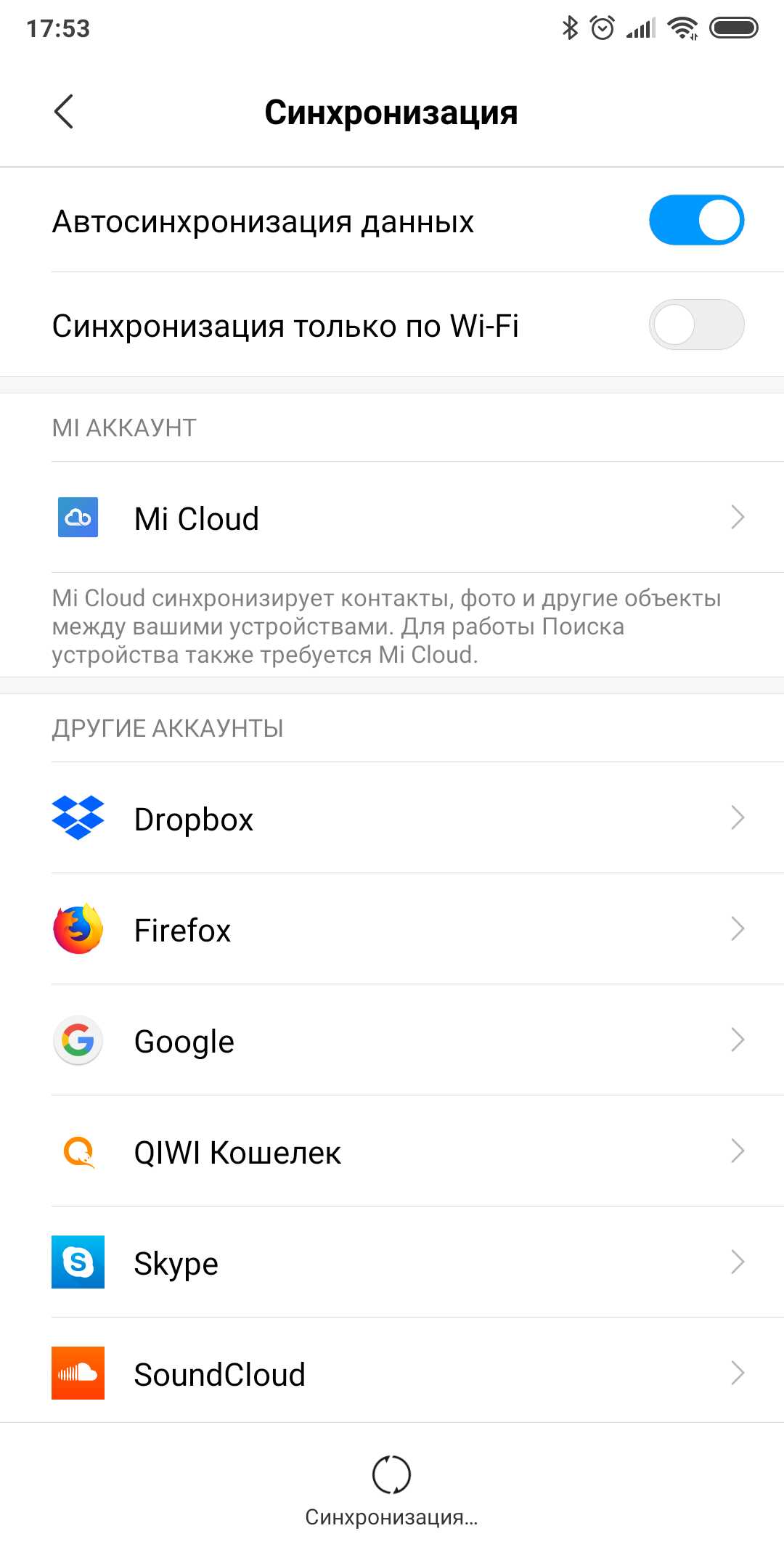
Как перенести данные с Андроида на Андроид: Подготовьтесь к переносу данных

Убедитесь, что оба смартфона заряжены. Подключите старый к Wi-Fi. Иначе рискуете потратить много мобильного трафика.

Наверняка ваш старый смартфон уже привязан к аккаунту Google. Если не уверены, откройте «Настройки» → «Аккаунты» и найдите там ваш.

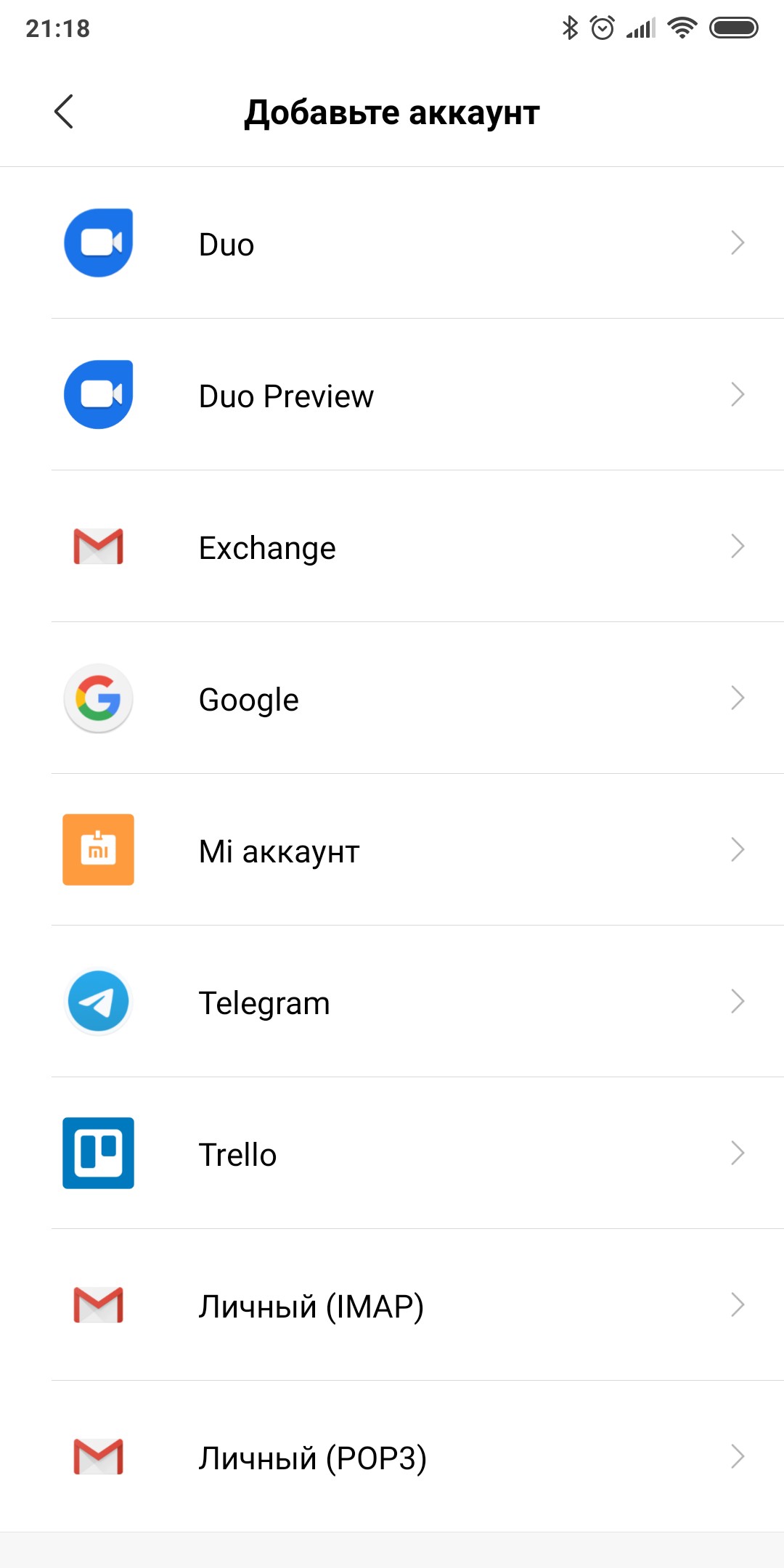
Если аккаунта нет, вы можете добавить его. Нажмите кнопку «Добавить аккаунт» в нижней части экрана и выберите Google. Введите пароль к смартфону, если потребуется, и следуйте инструкциям на экране.

Шаг 2. Синхронизируйте данные старого смартфона с аккаунтом
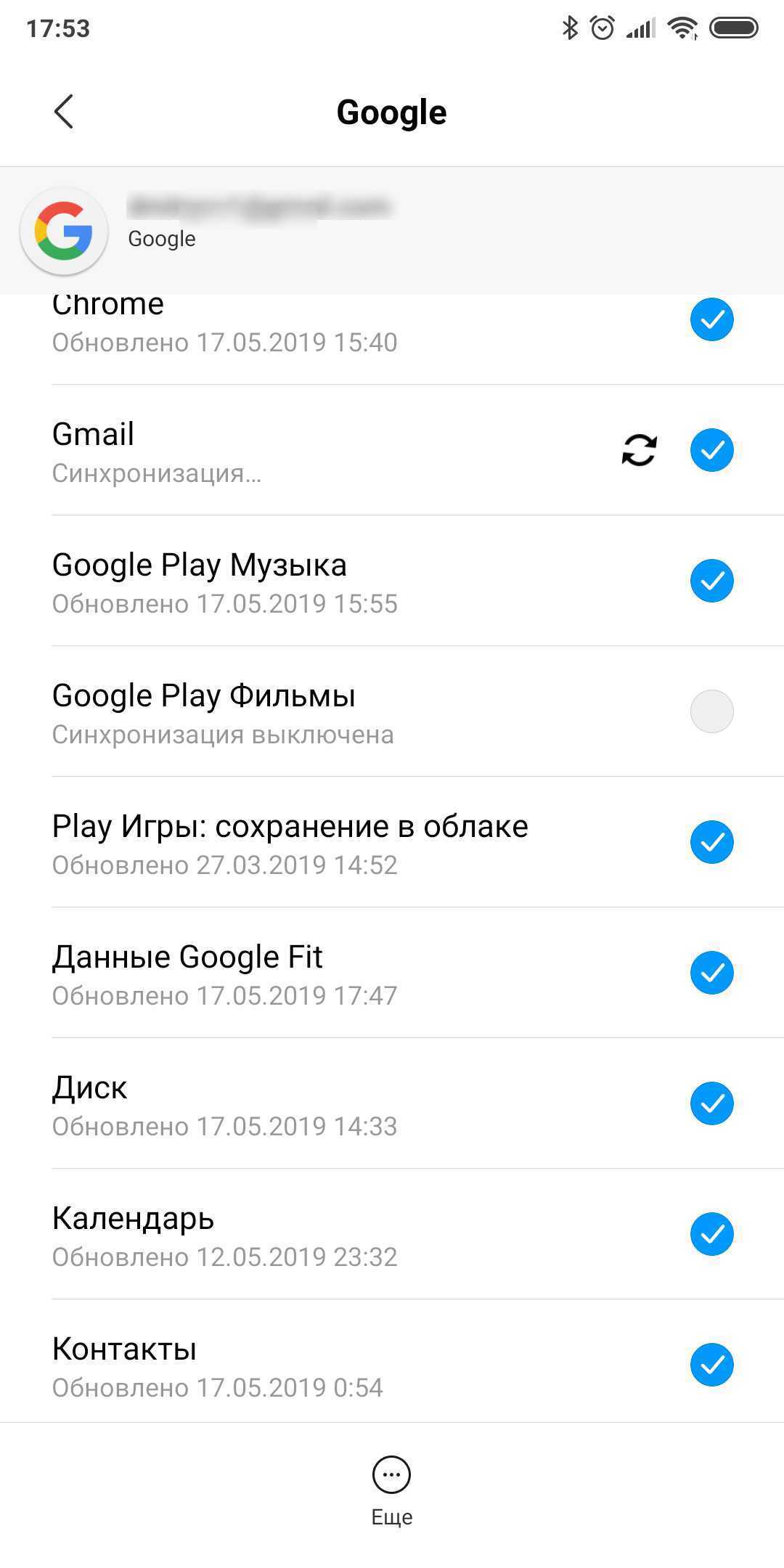
Как перенести данные с Андроида на Андроид: Синхронизируйте данные старого смартфона с аккаунтом
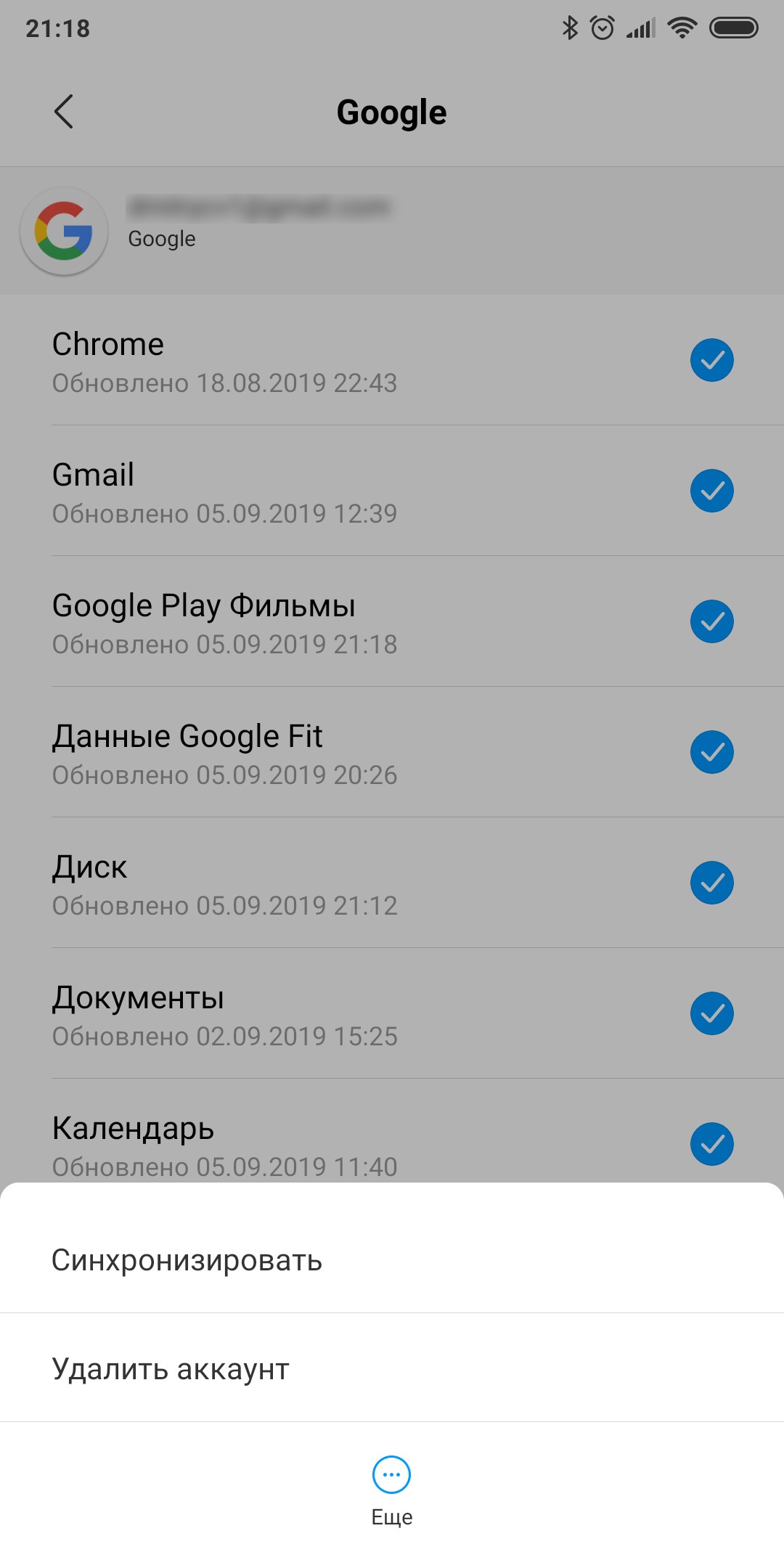

На старом смартфоне откройте «Настройки» → «Аккаунты» и выберите там ваш аккаунт Google. Нажмите на него.

Убедитесь, что напротив всех нужных типов данных стоят галочки. Если их где-то нет, проставьте.

Нажмите «Ещё» → «Синхронизировать». Подождите, пока процесс не завершится.

Шаг 3. Создайте резервную копию данных старого смартфона в аккаунте Google
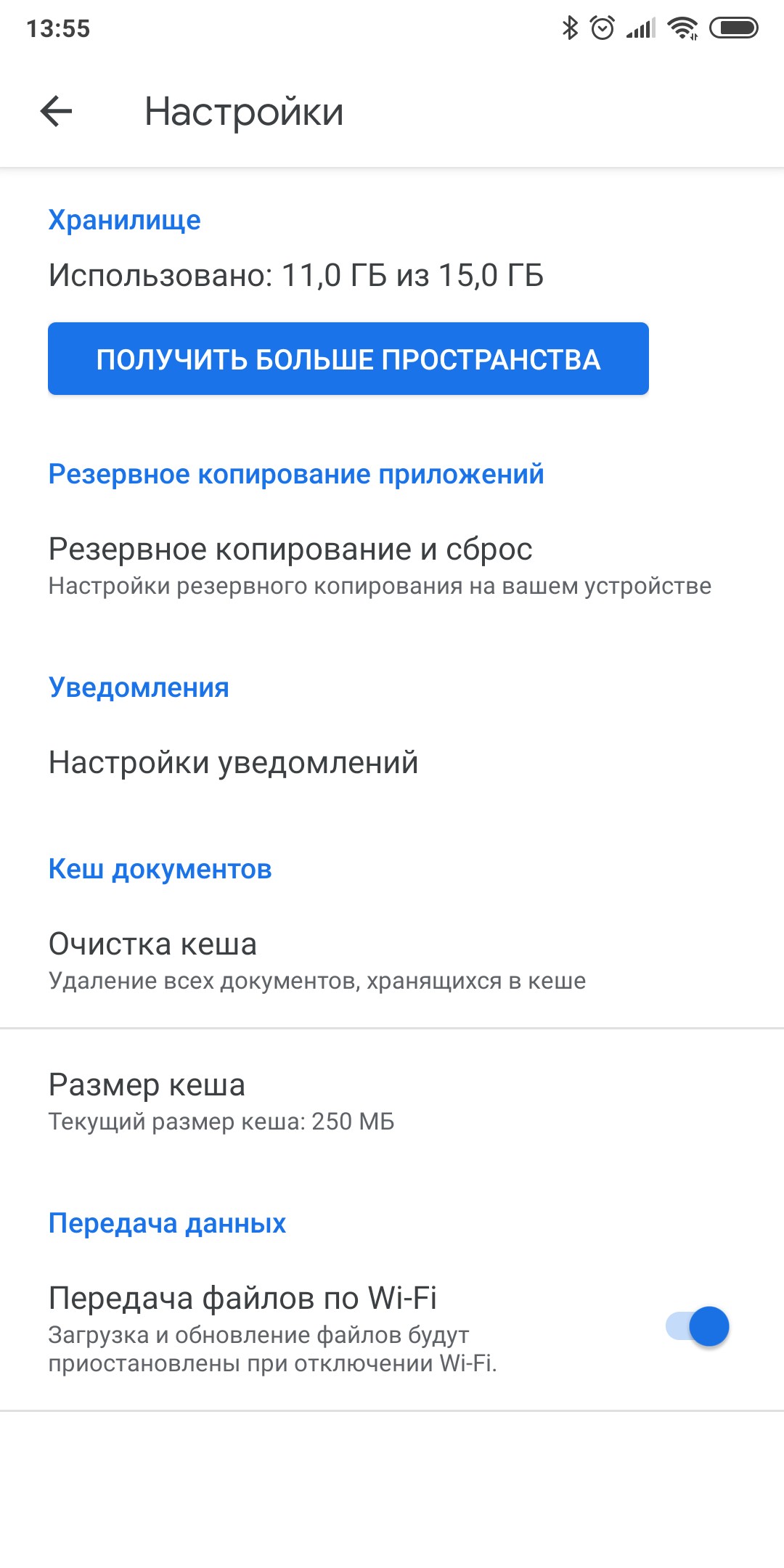
Как перенести данные с Андроида на Андроид: Создайте резервную копию данных старого смартфона в аккаунте Google
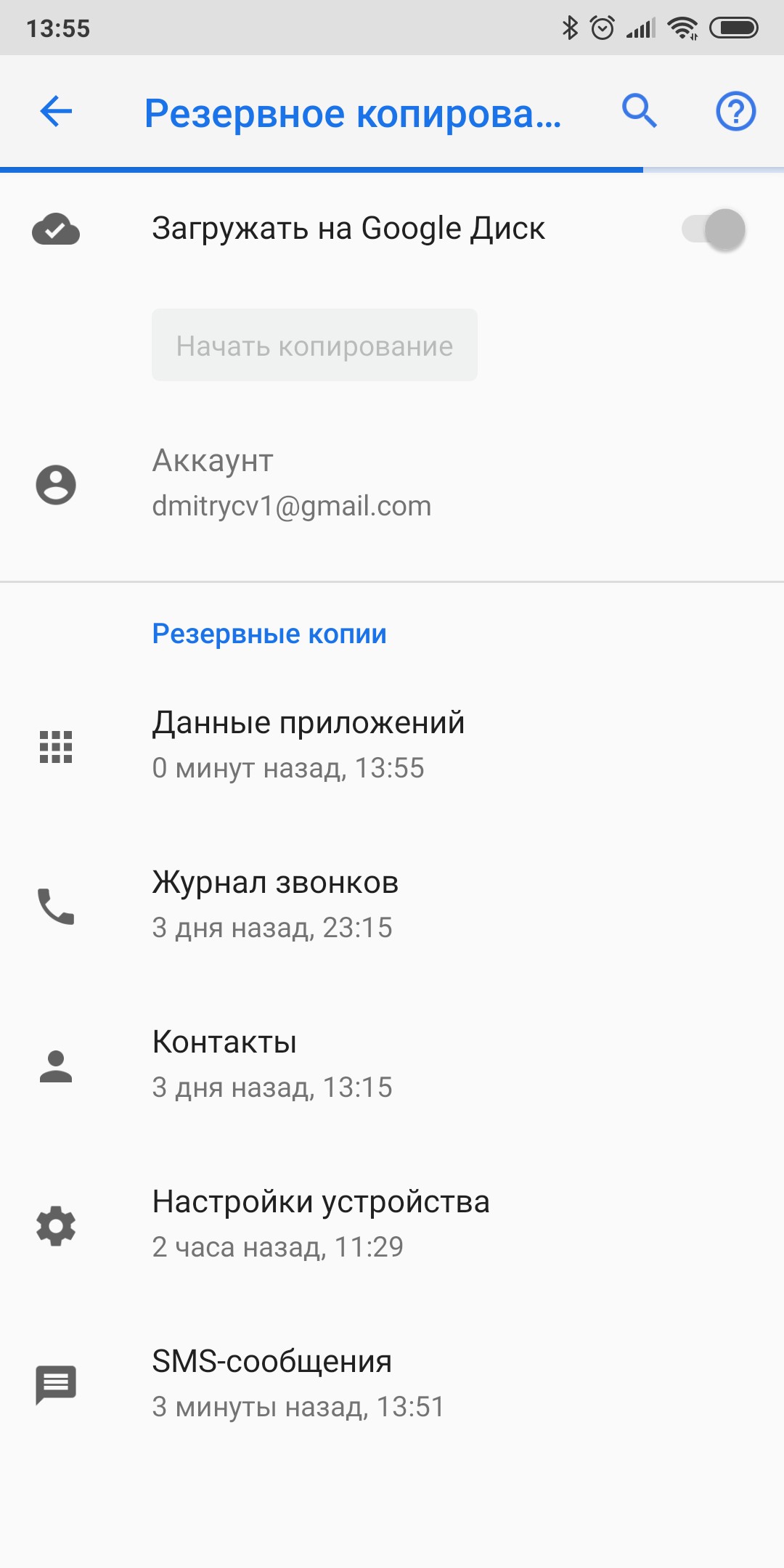

Обычно резервное копирование включено в Android по умолчанию, но не всегда. Так что убедимся, что вся информация — контакты, календарь, почта, настройки, данные приложений — надёжно сохранена в аккаунте Google.

Откройте на старом смартфоне «Настройки» → «Система» → «Дополнительные настройки» → «Резервное копирование». Убедитесь, что переключатель «Загружать на Google Диск» активирован, а в разделе «Аккаунт» указан нужный адрес. Затем нажмите «Начать копирование» → «Продолжить».

Начнётся процесс резервного копирования. Оно сохранит данные на ваш «Google Диск». Эта операция может затянуться, особенно если вы пользовались смартфоном долго и там накопилось много данных.

Когда процесс завершится, можете отложить старый смартфон.

Кстати, попасть в панель резервного копирования можно не только из настроек телефона, но и из «Google Диска». Для этого откройте приложение и нажмите на значок с тремя горизонтальными линиями слева сверху. Затем войдите в «Настройки» → «Резервное копирование и сброс». Дальше всё идентично.
Google Диск
Google LLCЦена: Бесплатно
Загрузить

Шаг 4. Восстановите данные на новом смартфоне

Если новый смартфон не активирован
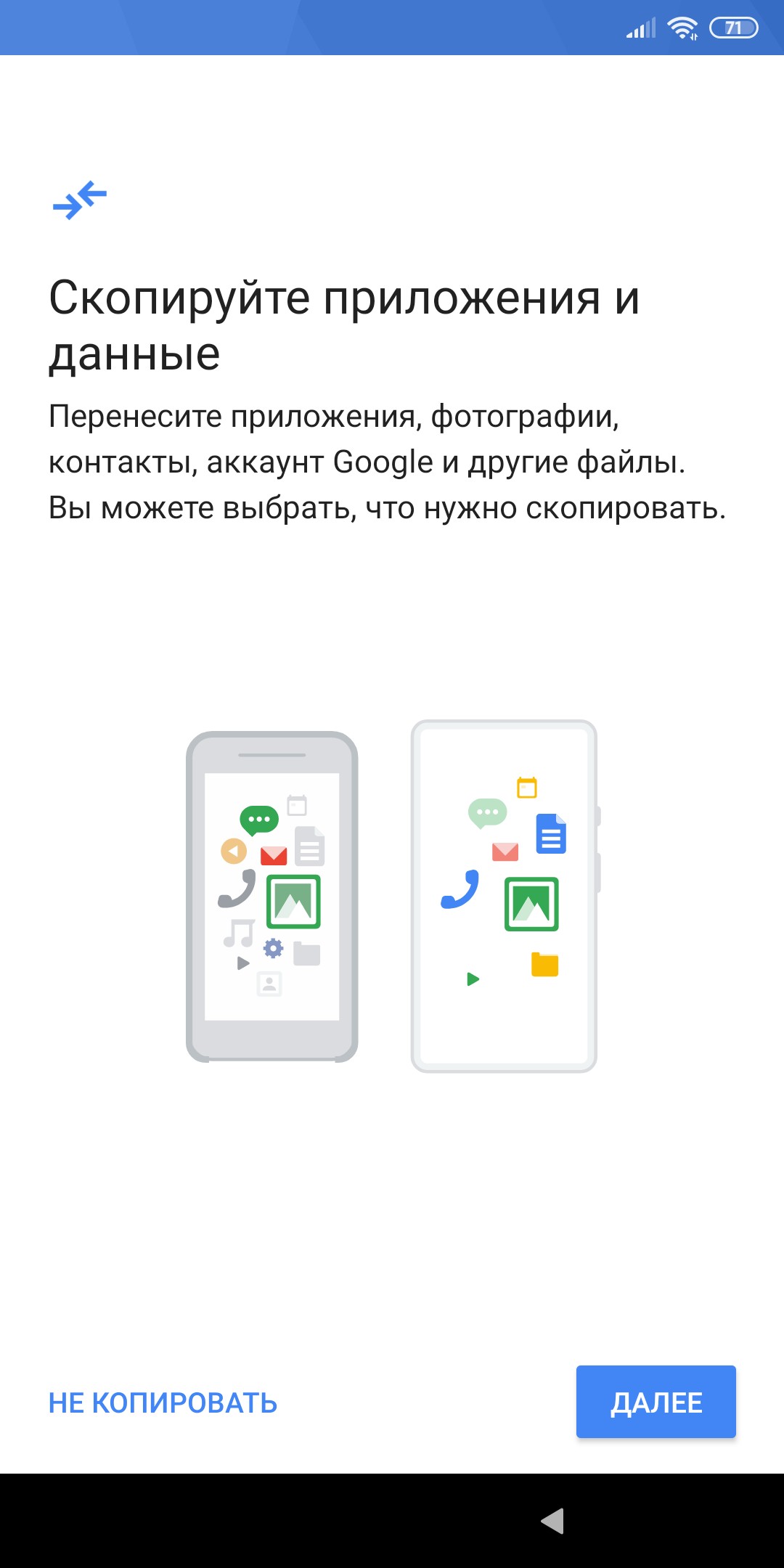
Как перенести данные с Android на Android: Восстановите данные на неактивированном смартфоне

Включите ваш новый смартфон и следуйте указаниям мастера настройки. Выберите язык и регион и подключитесь к Сети.

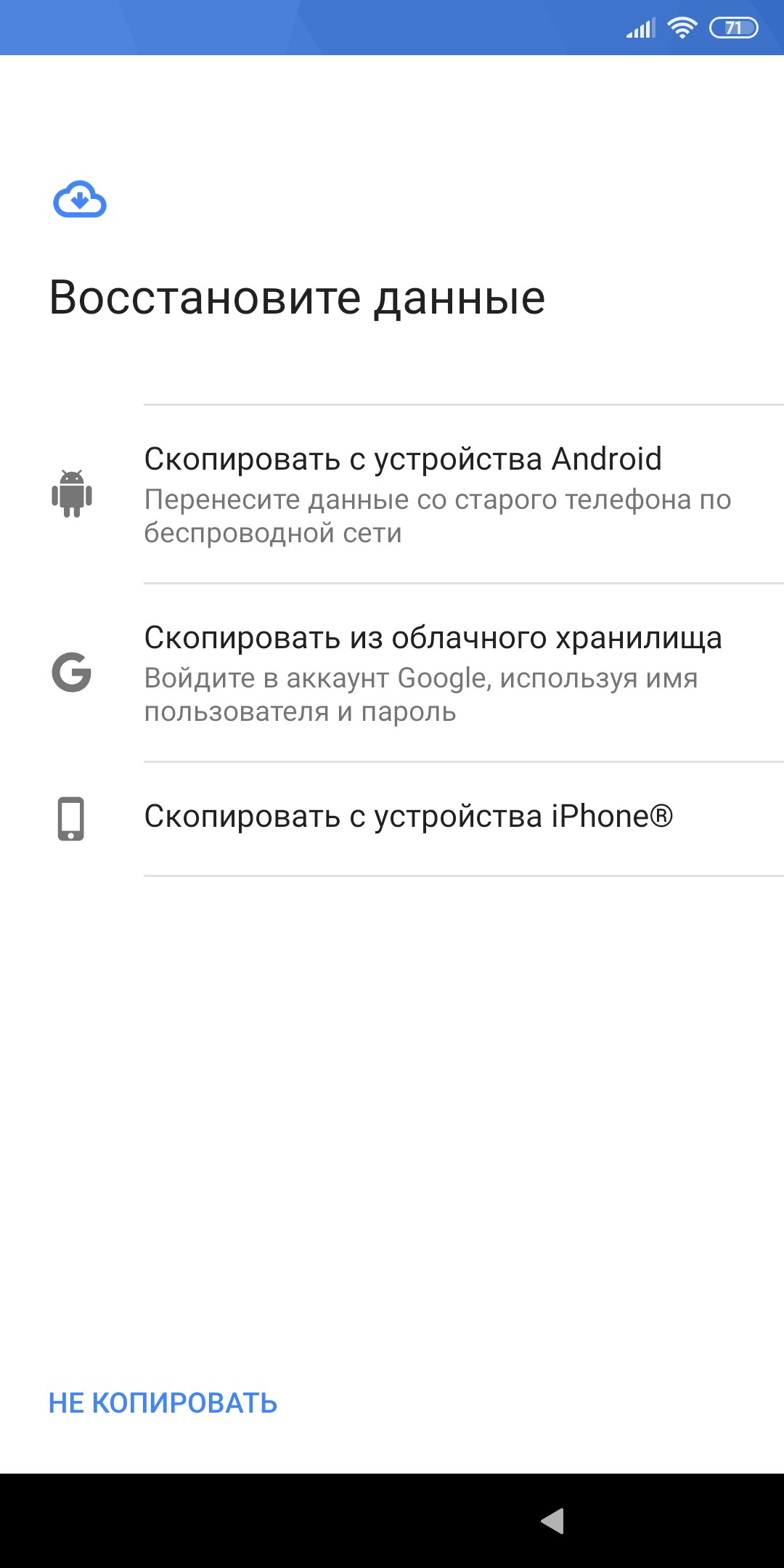
Мастер предложит перенести на новый смартфон ваши данные. Нажмите «Далее» и выберите вариант «Скопировать из облачного хранилища».

Введите логин и пароль от аккаунта Google и примите условия лицензионного соглашения.

Выберите нужную резервную копию из списка и, если потребуется, введите пароль от старого смартфона. Укажите, что именно нужно переносить, и нажмите «Восстановить».

Продолжайте следовать указаниям мастера. Восстановление будет выполняться в фоновом режиме.

Когда настройка нового смартфона завершится, подождите минут 10: Android установит все приложения со старого аппарата.

Если ваш новый смартфон активирован

Допустим, ваш смартфон уже включали. Например, консультант в магазине показывал вам его работу. В таком случае есть два варианта.

Вариант 1

Откройте «Настройки» → «Система» → «Дополнительные настройки» → «Сброс настроек». Если пункта «Дополнительные настройки» нет, выберите «Сброс настроек» прямо в меню «Система».
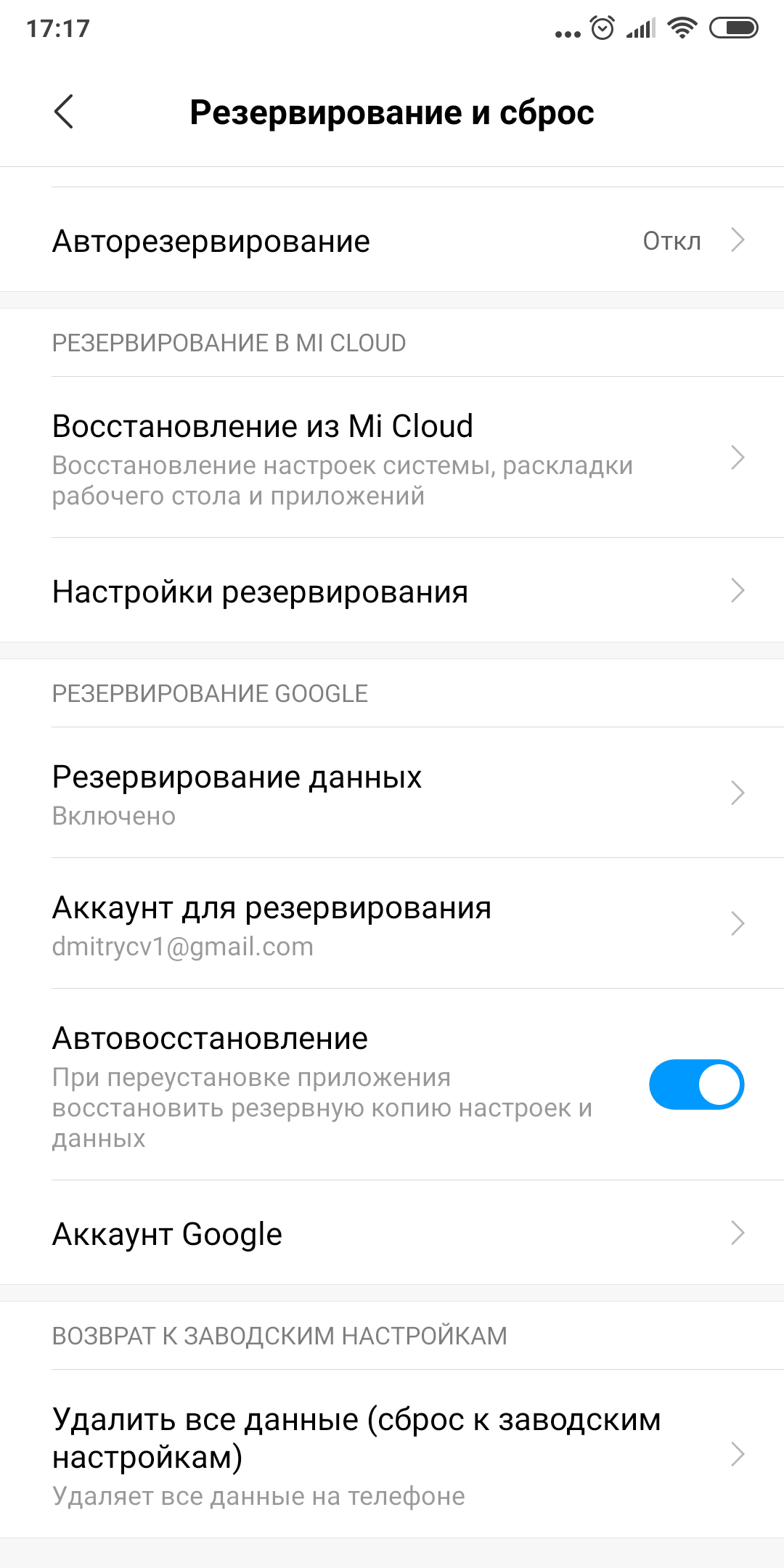
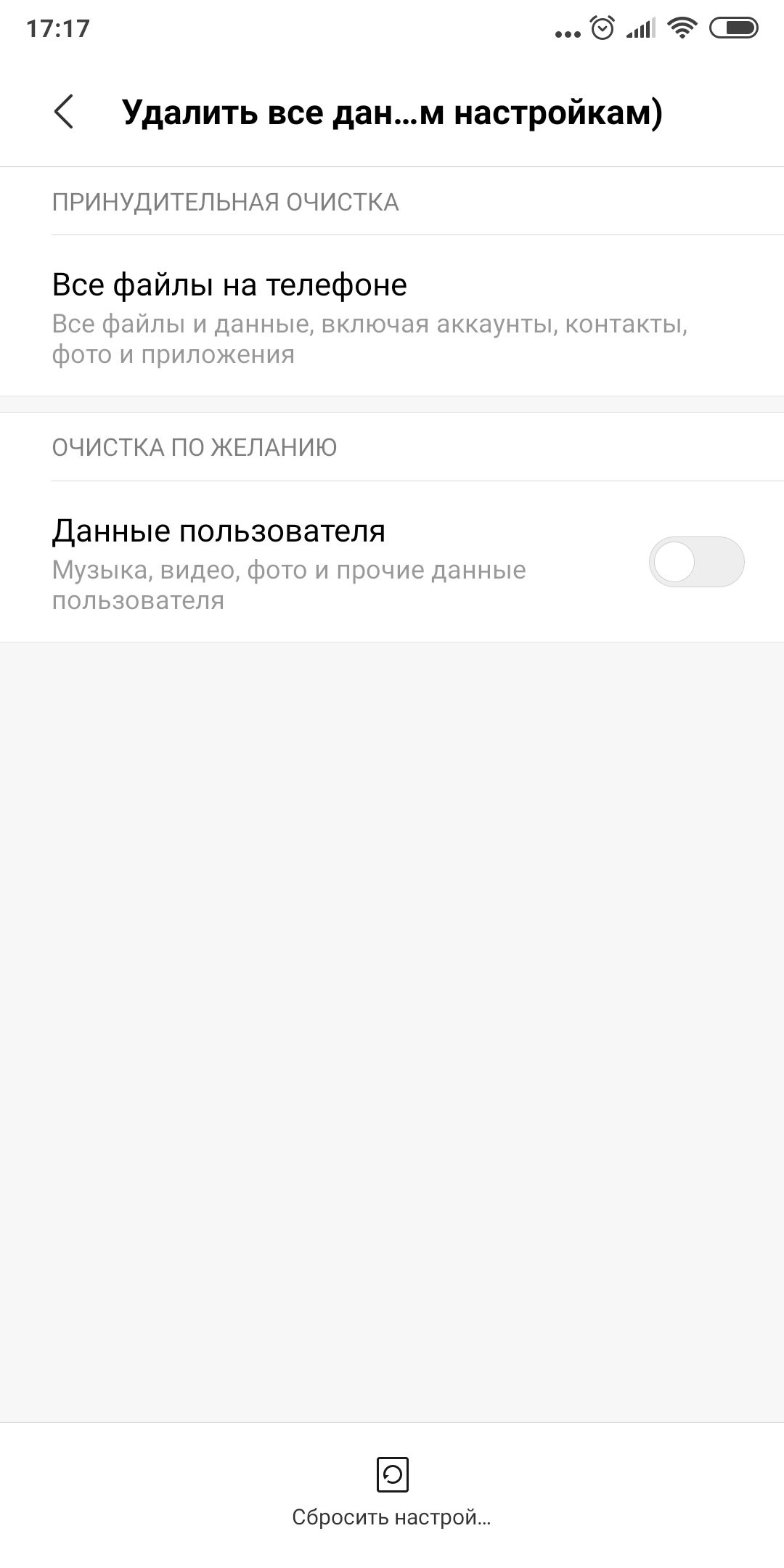
Как перенести данные с Android на Android: Восстановите данные на активированном смартфоне

Выберите «Удалить все данные» → «Сбросить настройки телефона». Подождите, пока устройство перезагрузится.

Теперь выполняйте все пункты из предыдущей инструкции с мастером настроек.

Вариант 2

Если не хотите ничего сбрасывать, откройте «Настройки» → «Аккаунты» (или «Пользователи и аккаунты», или «Синхронизация»). Нажмите кнопку «Добавить аккаунт» в нижней части экрана. Выберите тип аккаунта Google.

Введите пароль к смартфону, если потребуется, и следуйте инструкциям на экране. Вы должны будете ввести ваш электронный адрес и пароль от аккаунта Google.
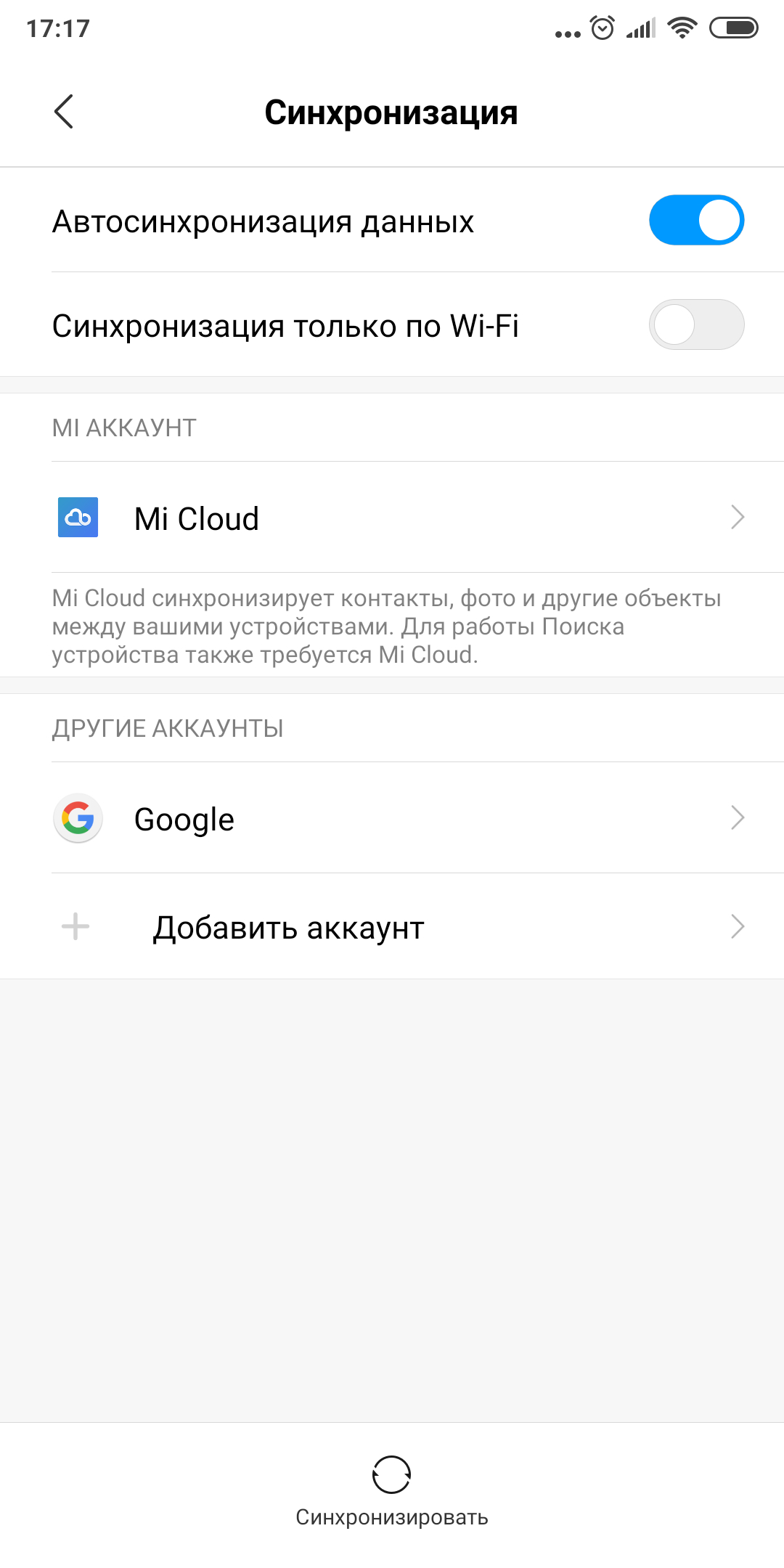
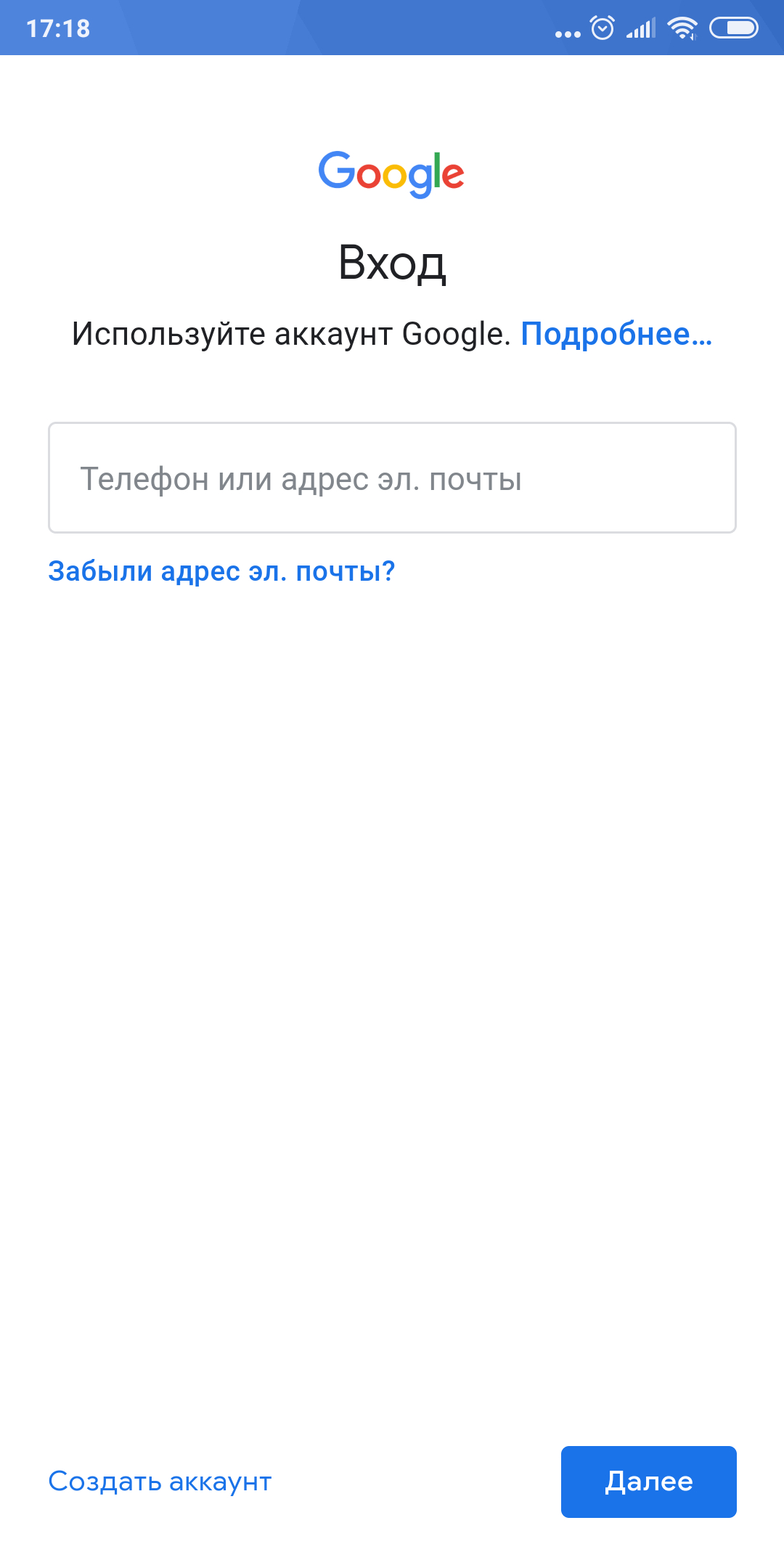
Как перенести данные с Android на Android: Восстановите данные на активированном смартфоне

В меню «Настройки» → «Аккаунты» выберите добавленный аккаунт Google. Нажмите на него.

Убедитесь, что напротив всех нужных типов данных стоят галочки. Если их где-то нет, проставьте.

Нажмите «Ещё» → «Синхронизировать». Дождитесь окончания синхронизации. Так вы перенесёте на новый смартфон контакты, почту, календарь, но не приложения.

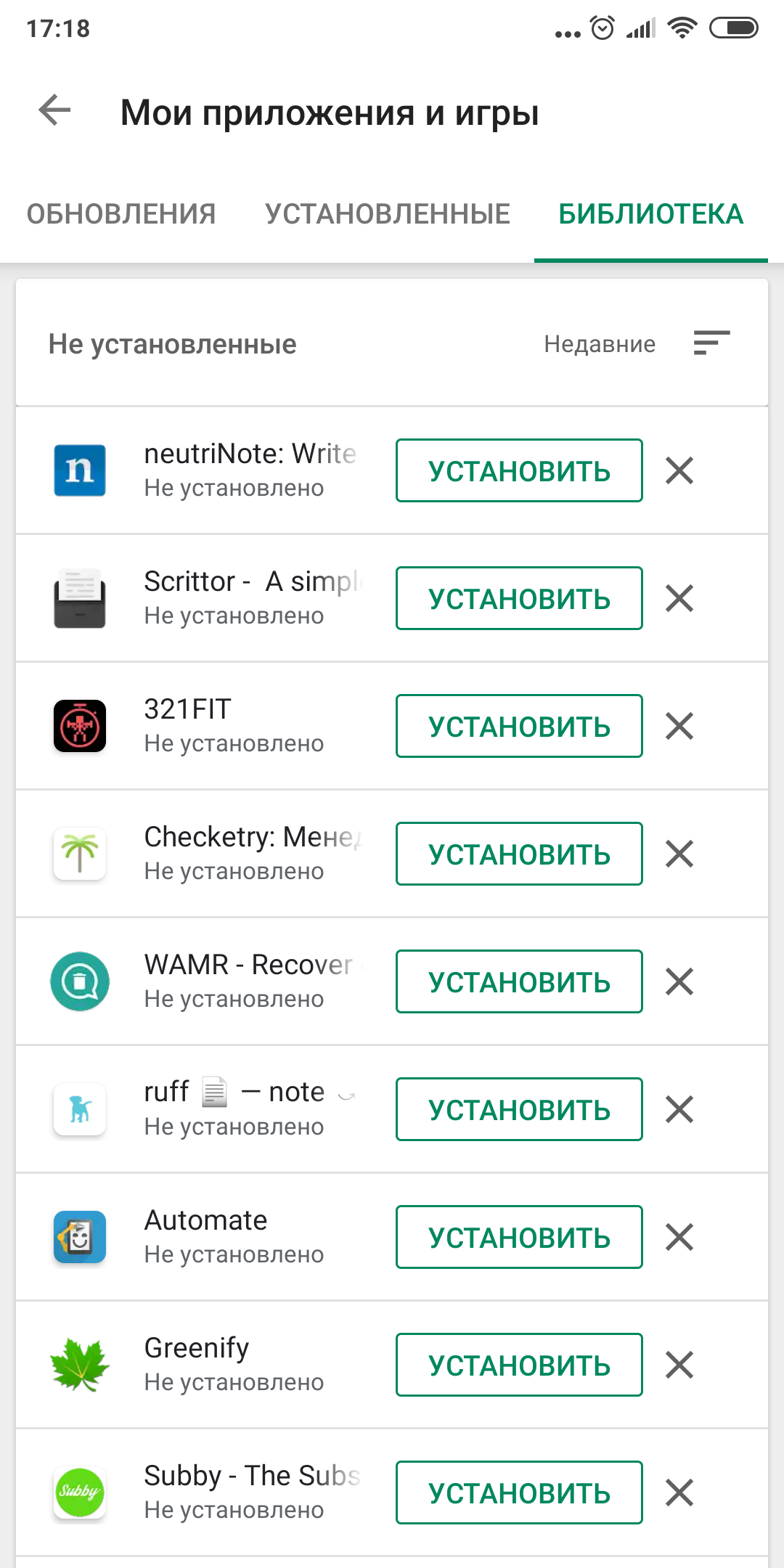
Чтобы скопировать их, откройте Google Play и нажмите на значок с тремя горизонтальными линиями слева сверху. Откройте «Мои приложения и игры».

Как перенести данные с Android на Android: Восстановите данные на активированном смартфоне

Перейдите на вкладку «Библиотека» и установите ваши приложения вручную.

Шаг 5. Перенесите на новый смартфон фото и видео
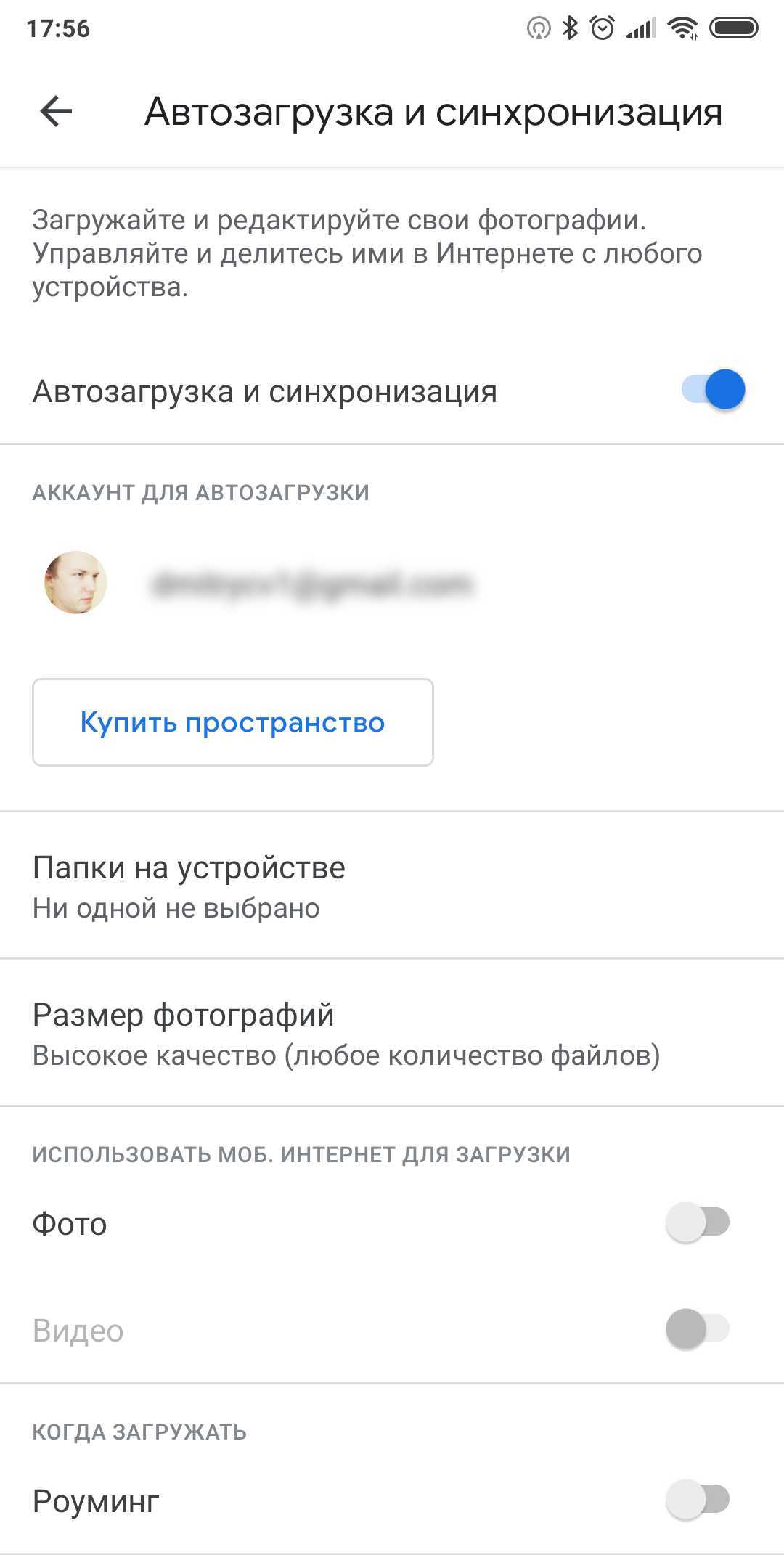
Как перенести данные с Android на Android: Перенесите на новый смартфон фото и видео
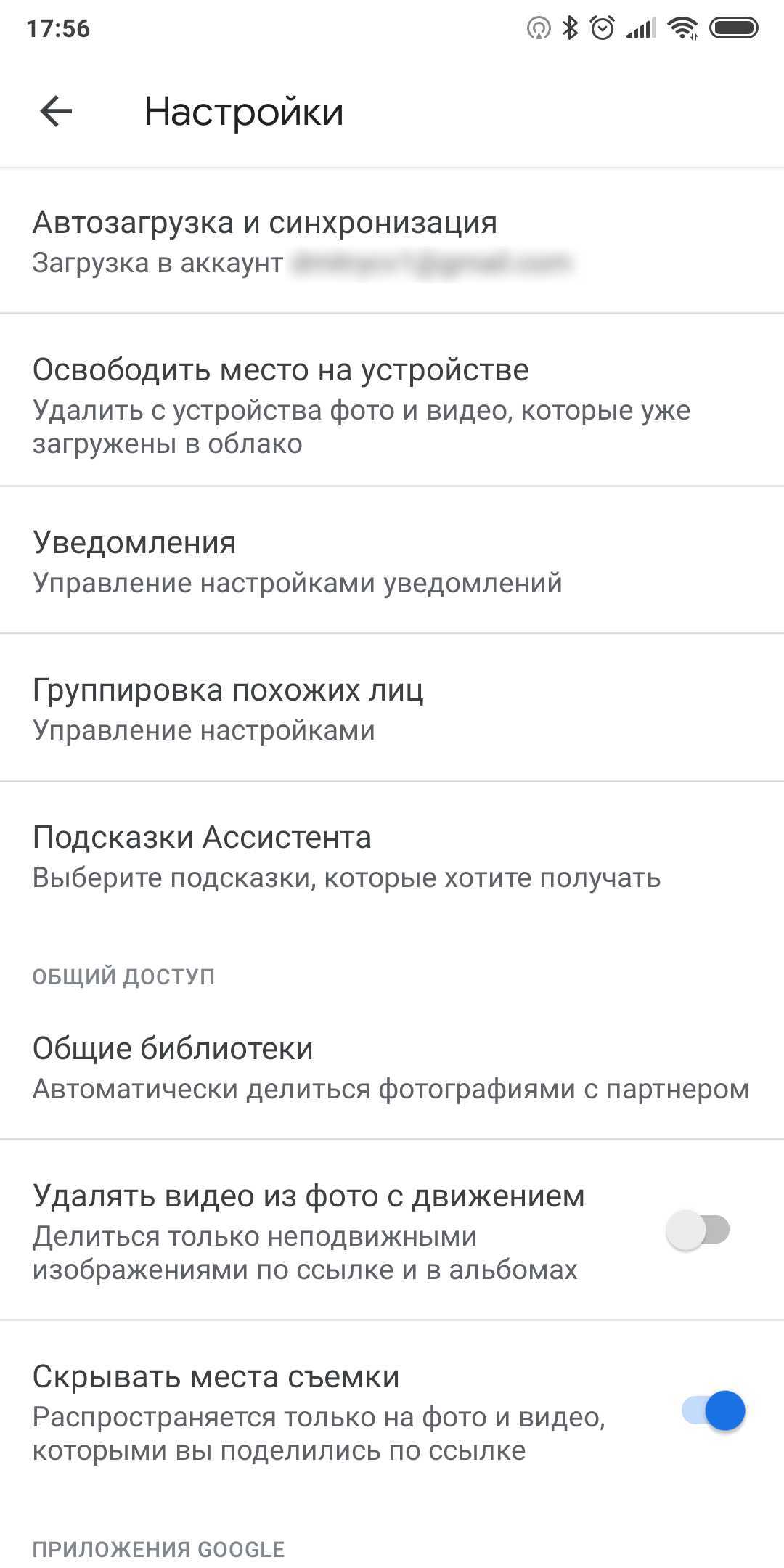

Проще всего это сделать с приложением «Google Фото». Запустите его на старом смартфоне. Зайдите в «Настройки» → «Автозагрузка и синхронизация» и убедитесь, что опция включена. Затем немного подождите, пока загрузка закончится.

Теперь все ваши снимки и снятые видео будут загружены в облако, и вы сможете просматривать их на новом смартфоне через «Google Фото».

Если вы не против, что снимки будут храниться в сжатом (но всё ещё достаточно качественном) виде, то за их хранение даже не понадобится платить: вам будет предоставлен неограниченный объём в облаке. В противном же случае придётся приобрести подписку на сервис.

Google Фото
Google LLCЦена: Бесплатно
Загрузить

Шаг 6. Скопируйте музыку и другие файлы
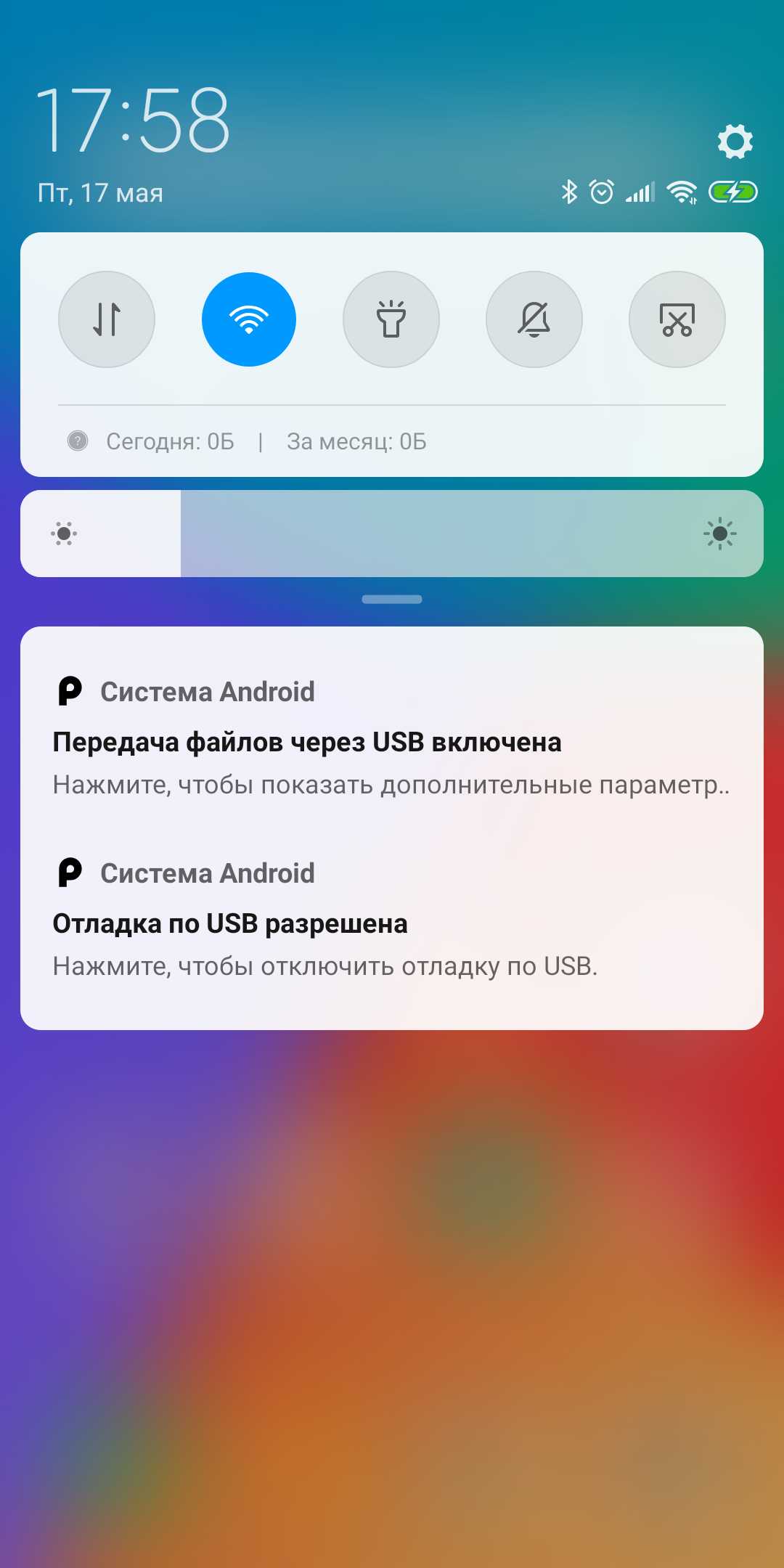
Как перенести данные с Android на Android: Скопируйте музыку и другие файлы

Если у вас много чего хранится в памяти старого смартфона (например, коллекция музыки в MP3 или какие-то документы), всё это можно перенести и вручную, через USB-кабель.

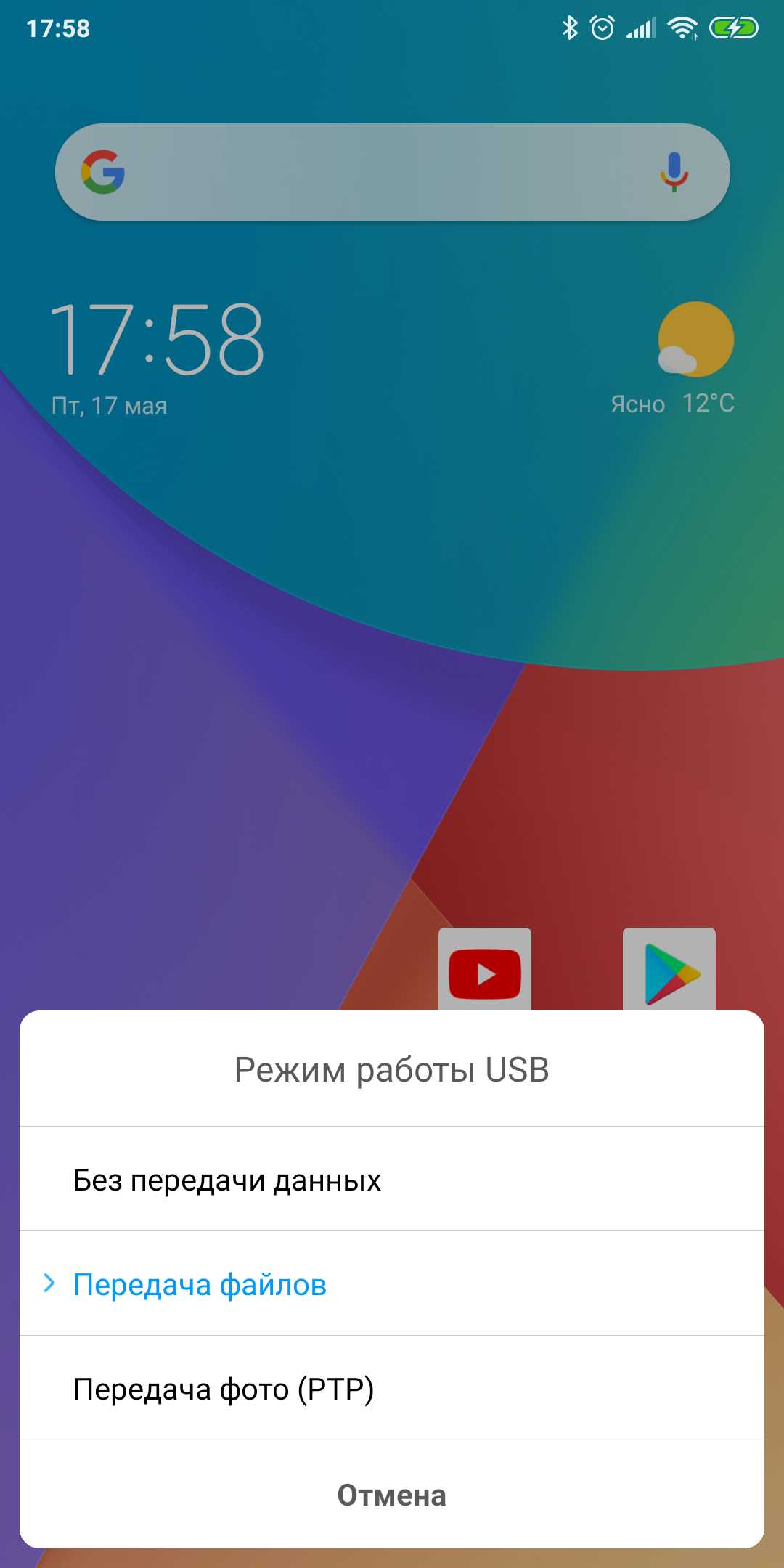
Подключите старый смартфон USB-кабелем к компьютеру. Выберите режим «Передача файлов» и скопируйте всё, что вам нужно. Затем отключите старый смартфон.

Подсоедините новый телефон и перенесите на него все ваши данные через «Проводник» или Finder.

В некоторых случаях компьютер не может сразу распознать подключённый смартфон. Особенно этим грешат Mac, к которым подсоединяют старые Android. Чтобы справиться с подобной проблемой, прочитайте наше руководство.


Читайте также
👩‍💻💻📱
9 лучших антивирусов для Android
8 способов использовать сканер отпечатков пальцев на вашем Android
7 удобных приложений-таймеров для Android
Какой браузер для Android самый быстрый
Как увеличить размер текста в iOS, Android и браузерах
Если нашли ошибку, выделите текст и нажмите Ctrl + Enter

Лучшие предложения

10 товаров с маркетплейсов, которые подарят радость на этой неделе

10 товаров с маркетплейсов, которые подарят радость на этой неделе

Nahodki AliExpress: samye interesnye i poleznye tovary nedeli

Находки AliExpress: самые интересные и полезные товары недели

10 пар хороших кроссовок с AliExpress дешевле 5 000 рублей

10 пар хороших кроссовок с AliExpress дешевле 5 000 рублей

Надо брать: разборный мангал с усиленной конструкцией со скидкой 59%

Надо брать: разборный мангал с усиленной конструкцией со скидкой 59%

Велосипед Stern Energy 29"

Велосипед Stern Energy 29" отдают со скидкой 24% в «Спортмастере»

10 отличных MP3-плееров, чтобы слушать музыку где угодно

10 отличных MP3-плееров, чтобы слушать музыку где угодно

Надо брать: надёжный робот — мойщик окон от Polaris со скидкой 71%

Надо брать: надёжный робот — мойщик окон от Polaris со скидкой 71%

Всё в горошек: 11 вещей с трендовым принтом, который захватил соцсети

Всё в горошек: 11 вещей с трендовым принтом, который захватил соцсети

Это интересно
От доставки продуктов до тушения пожаров: как дроны помогают решать повседневные задачи

От доставки продуктов до тушения пожаров: как дроны помогают решать повседневные задачи

Полное руководство по прикорму ребёнка до одного года: от первой ложки до полноценного обеда

Полное руководство по прикорму ребёнка до одного года: от первой ложки до полноценного обеда

Как обновить квартиру: 6 простых шагов к свободному пространству и уютному дому

Как обновить квартиру: 6 простых шагов к свободному пространству и уютному дому

3 факта о работе собак-поводырей, которые вы наверняка не знали

3 факта о работе собак-проводников, которые вы наверняка не знали

Комментарии
Вадим Красновский
05.12.20 21:08|изменено
А можно установить на оба смарта приложение smart switch и забыть про кабели, юсб и прочий раритет - перенесено будет все, даже установленные приложения (в них только нужно будет авторизоваться в каждом заново). Таким образом перенес данные с самсунг s9+ на ифон 11 и потом с мейзу м6 на s9+. Процесс не быстрый, минут по 40 ждал, пока все перельется, но зато никаких лишних телодвижений, копирований руками и т.д.
takkonen
21.08.21 13:48
smart switch какой из 100 приложений вы имели ввиду?!
Арктур Менгск
13.01.21 11:30
Дно какое то, это то всё и ежу понятно, сам гоголь об этом подсказки даёт. Эта статья как доклад в школе по учебнику, 3 только за то, что делал что то. Надо статью реально ту, которая бы помогла и расширила горизонты. Вот например, как сделать точную копию всех данных на новое устройство, при этом не входя вновь во все аккаунты, а приложения котрых нет в плэй маркете, тоже ставились. А за эту статью реально тройбан с минусом.
Александр Simpson
23.10.21 05:32
Ты сам хоть понял, что написал?? получай root права и дерзай епть!
Иван Селезнёв
15.07.23 09:29
c root - любой может, а вы без него сделайте
Olga K
25.05.21 23:22
Отличная статья, мне Очень помогла!!! Огромное спасибо автору!
Nataliia Burnyshova
27.03.23 13:38
Спасибо большое,доклад в скринах,поэтому повышаем его ценность на 4+🤪🤣
Что вы могли пропустить
«Ты не пройдёшь!»: 20 лучших стратегий в жанре Tower Defense на Android
0
Вчера
Android
Android
10 бесплатных аналогов «Google Фото»
0
9 мая
Веб-сервисы
Веб-сервисы
Apple работает над «пространственным iPhone» с голографическим дисплеем
0
8 мая
Новости
Устройства
Риелторам и не снилось: энтузиаст создал реалистичную 3D-копию своего дома — по ней можно гулять в браузере
0
8 мая
Новости
Технологии
10 самых автономных смартфонов в 2026 году: рейтинг экспертов
0
8 мая
Устройства
Устройства
Google показала Fitbit Air — аналог фитнес-браслета Whoop без обязательной подписки
0
7 мая
Новости
Устройства
MacBook Neo может получить новые расцветки — и подорожать
0
7 мая
Новости
Устройства
Соображать на троих: Apple Intelligence на iPhone позволит выбирать между ChatGPT, Gemini и Claude
0
7 мая
iOS
Новости
Как я превратил ноутбук в стационарный ПК, чтобы работать с комфортом
0
7 мая
Технологии
Технологии
«Вы все сумасшедшие»: руководитель Google прокомментировал слухи о переводе Android на Liquid Glass
0
7 мая
Android
Новости
Samsung официально выпустила One UI 8.5 — вот какие устройства уже можно обновить
0
7 мая
Android
Новости
HBO, LG, «Яндекс» — 15 названий брендов, о значении которых вы вряд ли знали
0
6 мая
Технологии
Технологии
Монохромный, но быстрый: Remarkable представила блокнот с электронными чернилами Paper Pure
0
6 мая
Новости
Устройства
Chrome стал самовольно «откусывать» 4 ГБ памяти для работы ИИ — вот как его остановить
0
6 мая
Браузеры
Новости
Раньше iPhone: в Android скоро появится подэкранная система распознавания лиц
0
6 мая
Новости
Технологии

Новые комментарии

Аватар автора комментария
Дарья2 часа назад

0 / 0

Опробовала рецепт. Раньше всегда заказывала, но любимые конфеты почему-то перестали продавать 😞. Поэтому решила сделать сама. Что я скажу, их всех рецептов джезерье (а они очень разные, как оказалось) - этот самый простой. В целом получилось вкусно, НО! Я бы добавила пункт: после добавления кукурузного крахмала, но до снятия с огня, лучше еще замешать в смесь цедру одного лимона (натереть на мелкой терке) - вкус будет лучше. Потом - 450 гр. это всего 2 больших морковки, общий объем получившейся смеси будет весьма и весьма небольшим, и 300 гр сахара на этот объем помоему многовато, вкус получился на грани приторного, лучше кол-во сахара уменьшить (тем более, что в моркови он содержится сам по себе). По орехам - если брать например фундук или кешью (грецкие не особо люблю, фисташки - вобще не понимаю), то 180 гр тоже слишком много, на получившуюся смесь хватило вовсем непольшой жменьки, иначе были бы одни орехи. Еще, 240 мл воды никак не выпарятся всего за 30-40 минут. Готовтесь к 1,5-2 часам (в других рецептах примерно так и говорят). По финальной стадии: нужно проработать как-то механизм формирования массы - по сути это размазня, она не застывает в какую-то плотную массу даже в холодильнике, не то что просто на столе оставить под пленкой. Наверное, надо как-то плотно утрамбовывать 🤔 иначе резать там нечего - масса просто расползается в руках при попытке взять кусочек.
Джезерье — турецкий десерт из моркови
Аватар автора комментария
Yaroslav Kalashnikov4 часа назад

0 / 0

Ну, получается, что никак. Монитор >27' не может быть пригодным ни для работы, ни для просмотра фильмов. Я сделал то же самое, ток подставку на два устройства взял для монитора 27', а ноутбук 14' чтобы было удобно в универ таскать.
Как я превратил ноутбук в стационарный ПК, чтобы работать с комфортом
Аватар автора комментария
Артём Козориз6 часов назад

0 / 0

По поводну одной машины поддерживаю! А закрывать крышку нужно для перехода в режим «системника» — так макбук воспринимает внешний монитор как основной и единственный, плюс не рендерит вывод на встроенный дисплей. Ну и мне лично удобнее когда один большой экран, а не несколько поменьше, поэтому не рассматриваю использование встроенного дисплея вместе с подключенным внешним — отсюда и закрывание крышки. Насчёт забывает, это не так. Я успешно пользовался именно в таком режиме как вы описываете связкой из 13-дюймовой прошки и внешнего монитора. При подключении он распознавался и работал как в предыдущий раз. Макбук без монитора тоже естественно понимал, что теперь его дисплей основной. Про сброс разрешения и других настроек тоже речь не шла, всё это запоминалось и адекватно работало.
Как я превратил ноутбук в стационарный ПК, чтобы работать с комфортом
Аватар автора комментария
Артём Козориз6 часов назад

0 / 0

Про стол я комментатору отвечал в контексте того, что можно иметь и десктоп и ноут. :) Но даже если заменить ноут на десктоп, по проводам всё тоже плюс-минус, но появляется же ещё системник, который места всё же съест прилично.
Как я превратил ноутбук в стационарный ПК, чтобы работать с комфортом
5 причин купить моющий пылесос для мягкой мебели и ковров Tefal Clean It IZ5020F0

5 причин купить моющий пылесос для мягкой мебели и ковров Tefal Clean It IZ5020F0

Реклама
Лайфхакер
Информация
О проектеРубрикиРекламаРедакцияВакансииО компании
Подписка
TelegramВКонтактеTwitterViberYouTubeИнициалRSS
Правила
Пользовательское соглашениеПолитика обработки персональных данныхПравила применения рекомендательных технологийПравила сообществаСогласие на обработку персональных данныхСогласие для рекламных рассылокСогласие для информационной программы
18+Копирование материалов запрещено.
Издание может получать комиссию от покупки товаров, представленных в публикациях