Лайфхакер
Лайфхакер
Лучшее
Новости
Жизнь
Рецепты
Здоровье
Кино
Технологии
Покупки
Лучшее
Новости
Жизнь
Рецепты
Здоровье
Кино
Технологии
Покупки
Реши за меня
Добрые новости
Стыдные вопросы
Есть мнение
Норм или стрём
Личный опыт
Объясняем за минуту
Сервисы
Android
19 августа 2019

8 способов использовать сканер отпечатков пальцев на вашем Android

Одно касание, которое сэкономит время и обезопасит ваши данные.
Фото автора Дмитрий Сажко
Дмитрий Сажко

Автор Лайфхакера

8 способов использовать сканер отпечатков пальцев на вашем Android

1. Защитите приложения от посторонних
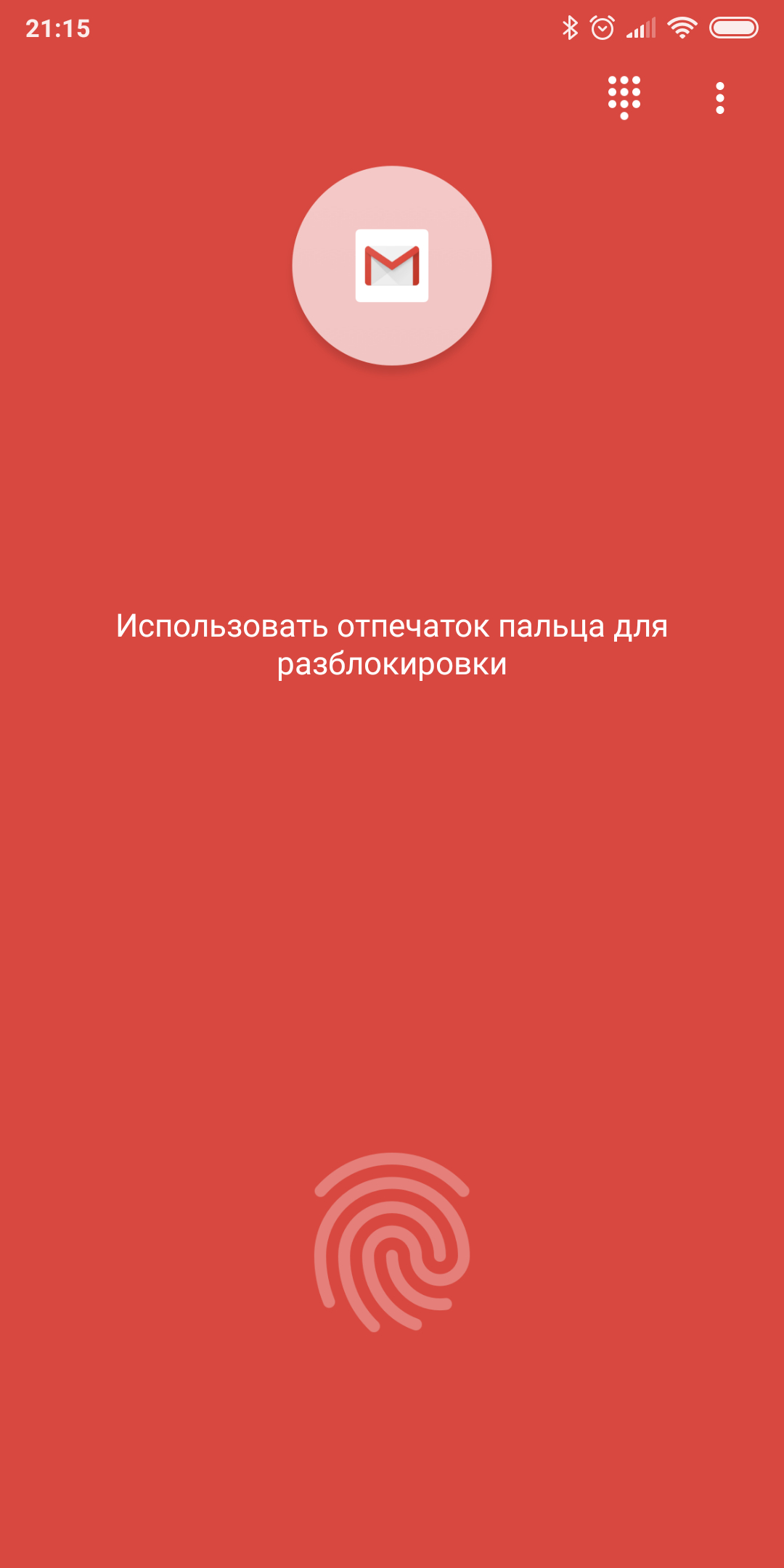
Как использовать сканер отпечатков пальцев на Android: защитите приложения от посторонних

Сканер отпечатков пальцев можно использовать не только для разблокировки всего телефона, но и для защиты отдельных приложений. Это может спасти ваши конфиденциальные данные, например, если смартфон окажется в руках злоумышленника (или просто у не в меру любопытных друзей) уже разблокированным. Лишний уровень безопасности не повредит, особенно в случае с мессенджерами или платёжными сервисами.

⭐ Отметьте Лайфхакер галочкой в избранных источниках Google: так вы чаще будете видеть проверенные статьи и поддержите нас.

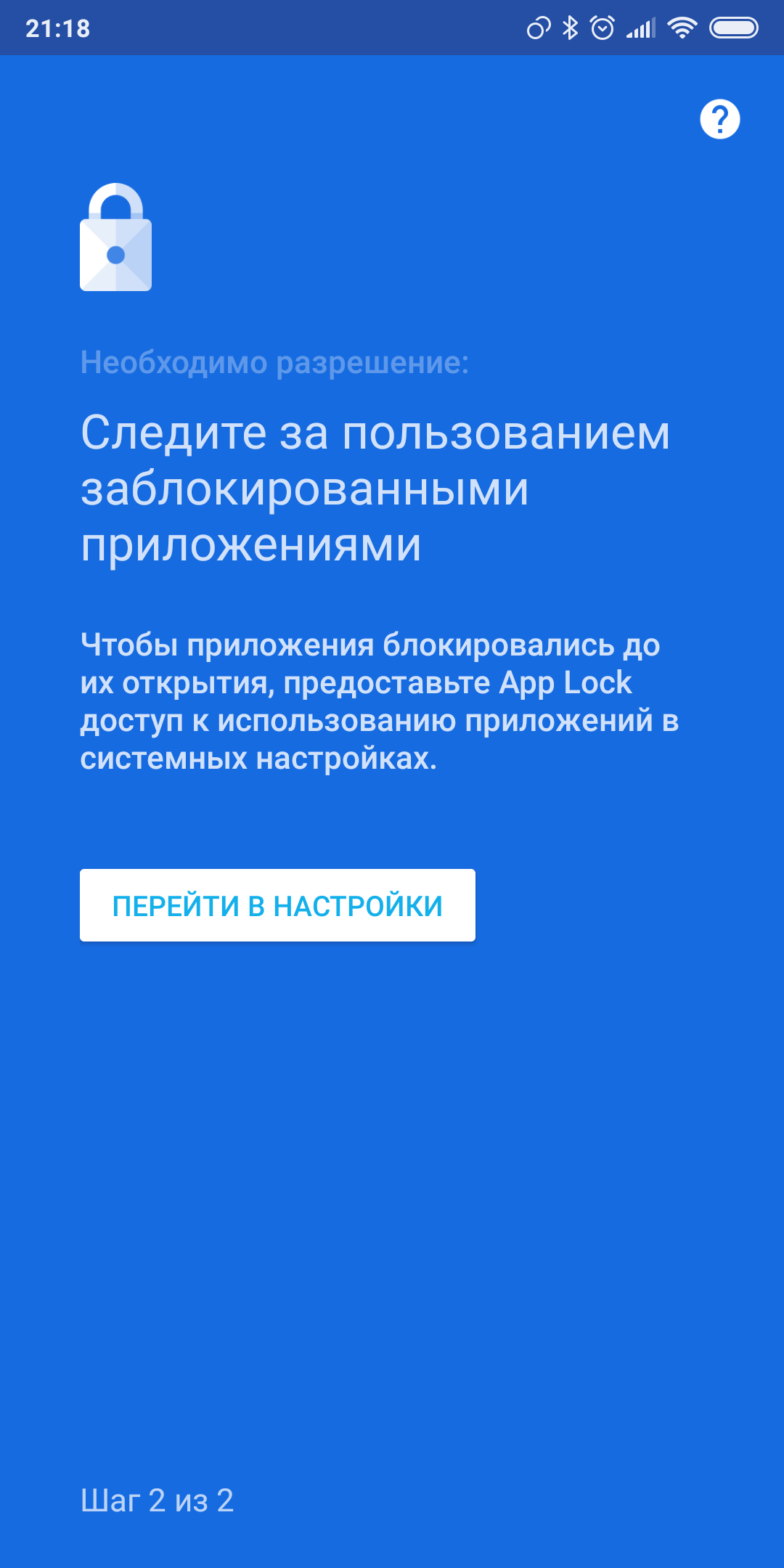
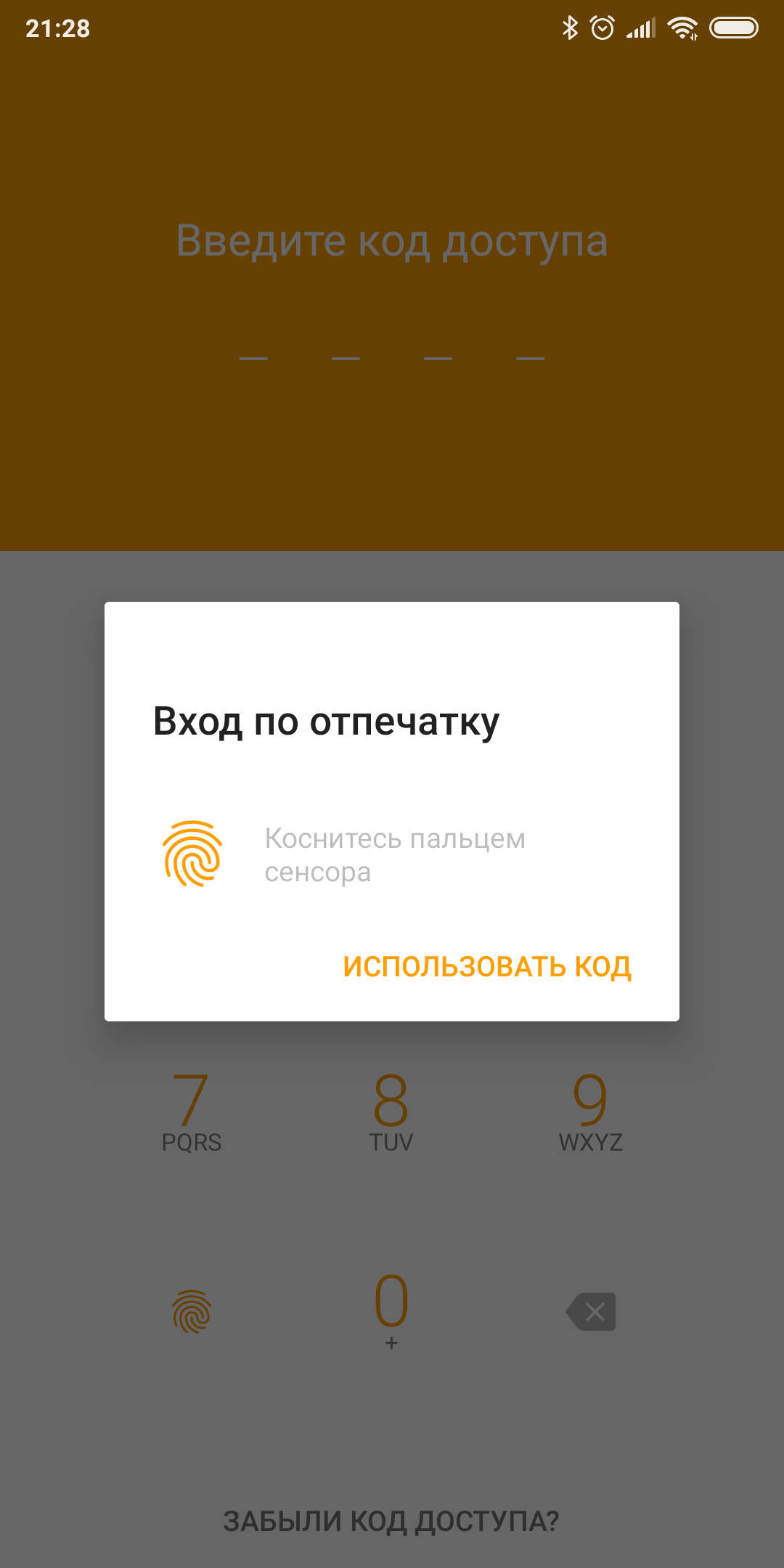
Утилита App Lock от Keepsafe умеет блокировать запуск выбранных вами приложений до тех пор, пока вы не коснётесь сканера отпечатков пальцев или не введёте пароль. После установки программы предоставьте ей доступ к данным, затем зайдите в настройки и активируйте опцию «Использовать отпечаток пальца для разблокировки». Выберите, какие приложения требуется защитить.

Теперь, когда вы откроете нужную программу, вам будет предложено сначала разблокировать её с помощью отпечатка. У App Lock также есть несколько альтернатив, мало уступающих этому варианту.

Приложение не найдено

2. Используйте сканер как кнопку затвора камеры
Используйте сканер как кнопку затвора камеры
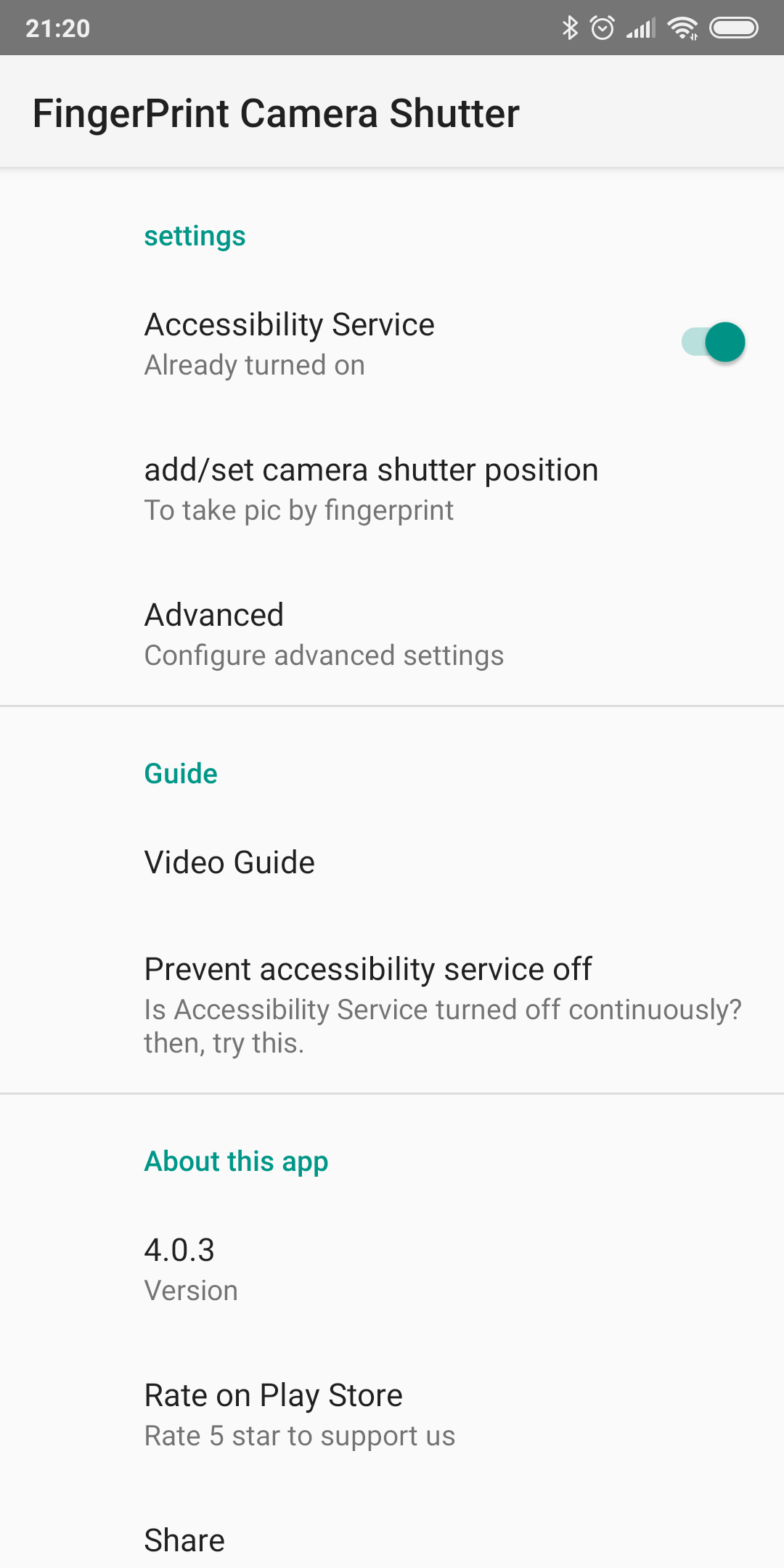

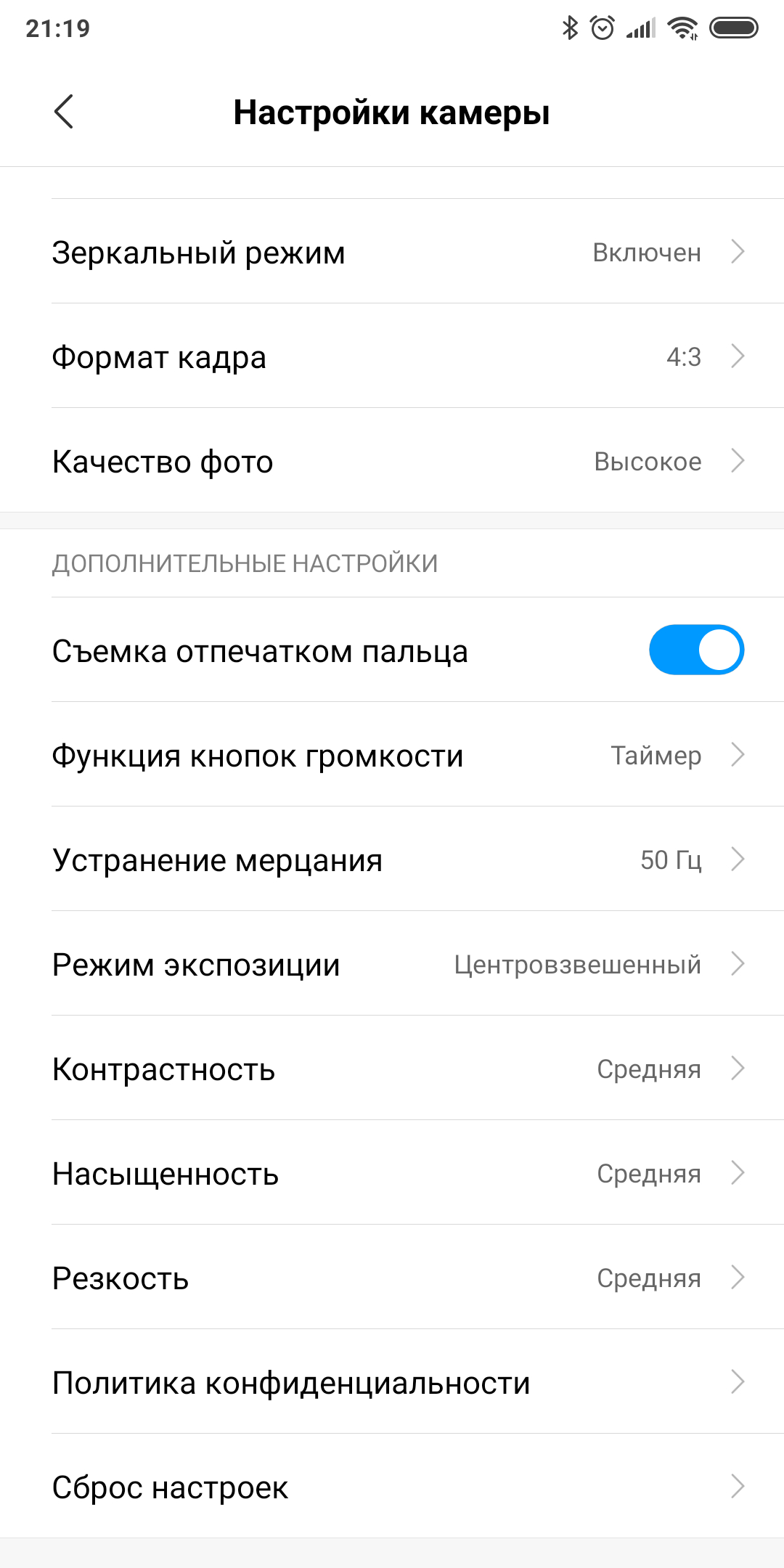
Обладателям крупных пальцев наверняка бывает неудобно нажимать на кнопку в приложении камеры: всё время задеваешь правый значок с настройками. Однако есть возможность сделать съёмку более комфортной, приспособив для этого сканер отпечатков пальцев. Вы просто касаетесь его — и смартфон делает фото. Всё просто.

У некоторых устройств приложение камеры умеет это без каких‑либо дополнительных инструментов. Например, «Камера» в MIUI на гаджетах от Xiaomi обладает опцией «Съёмка отпечатком пальца» в настройках — надо только включить её. Если же ваше устройство так не может, пригодятся приложения Fingerprint Camera Shutter и Dactyl, которые добавят эту возможность.

Fingerprint Camera shutter
Jeonghyeon KimЦена: Бесплатно
Загрузить
Приложение не найдено

3. Выполняйте быстрые действия касанием пальца
Как использовать сканер отпечатков пальцев на Android: выполняйте быстрые действия касанием пальца
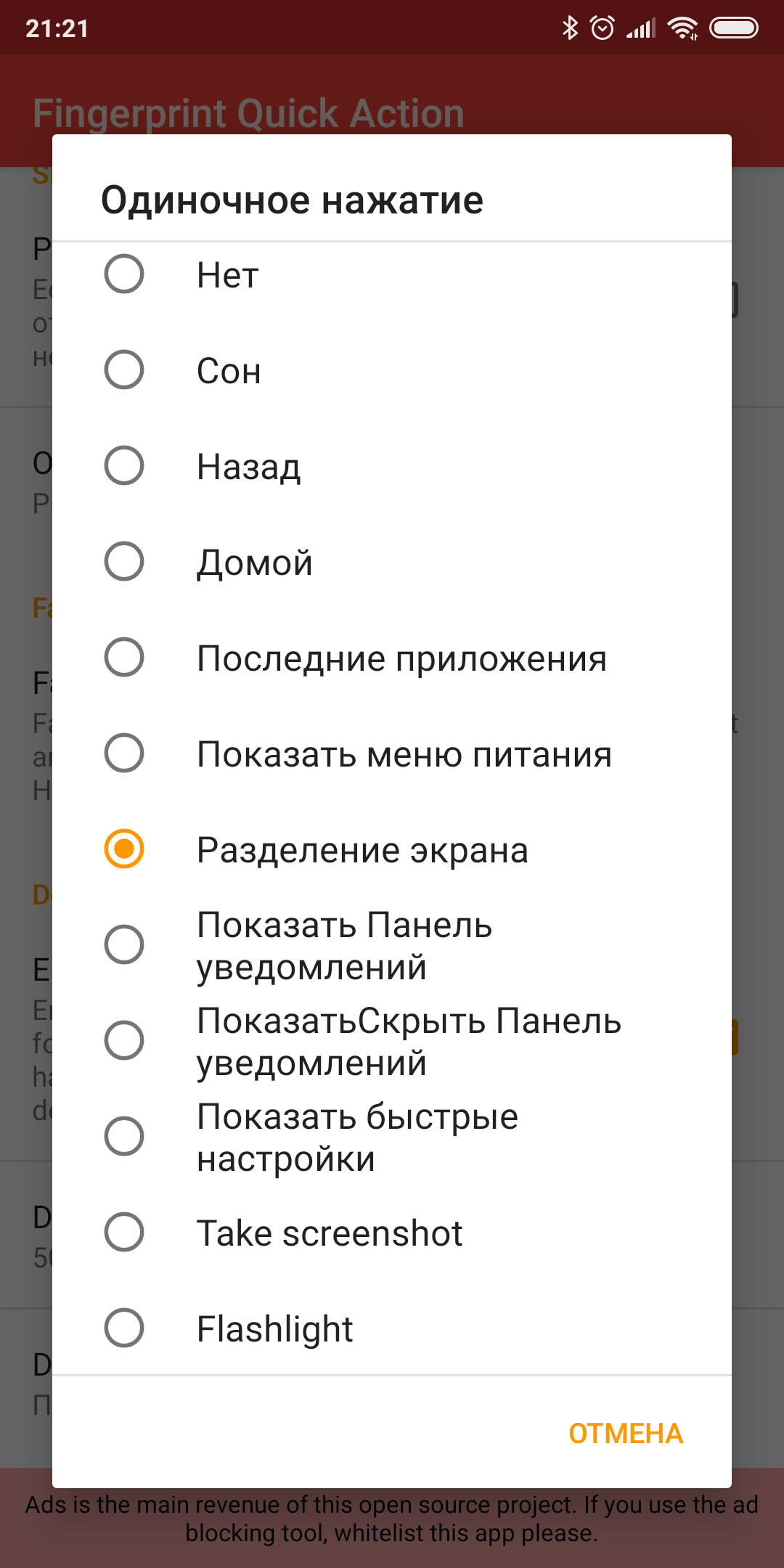

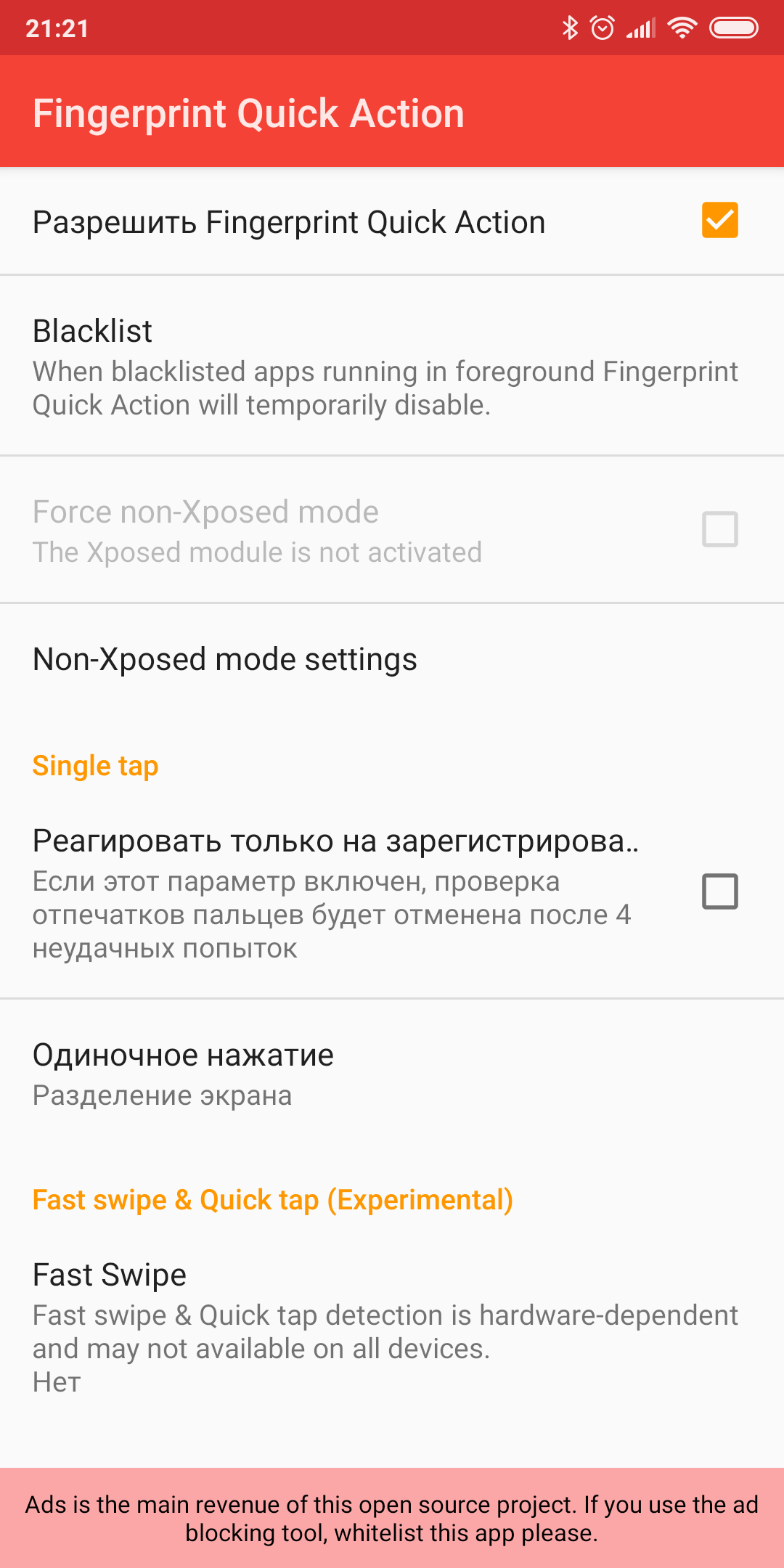
У смартфонов Google Pixel есть удобная функция, которая позволяет открывать панель уведомлений, проведя пальцем вниз по сканеру отпечатков. Приложение Fingerprint Quick Action делает что‑то подобное, но его можно устанавливать на любые девайсы, и даже root‑доступ не понадобится. При этом вы можете назначать собственные быстрые действия.

Установите Fingerprint Quick Action, дайте ему доступ к параметрам смартфона, а затем зайдите в настройки приложения. Вы можете назначать три быстрых действия. Одно выполняется при одиночном прикосновении к сканеру отпечатков, второе — при двойном тапе, а третье — при свайпе (это, правда, работает не на всех девайсах). Вариантов действий довольно много: можно открыть список приложений, погрузить устройство в сон, активировать режим разделённого экрана, сделать скриншот, включить фонарик, запустить какую‑нибудь программу и так далее.

У этого приложения есть альтернатива под названием Fingerprint Gestures. Здесь чуть больше функций — например, программа умеет управлять воспроизведением музыки в проигрывателе. Это довольно удобно, если вы хотите переключать или ставить на паузу треки не доставая телефон из кармана. Однако для реализации некоторых возможностей приложению понадобятся root‑права, и оно доступно не для всех смартфонов. Попробуйте обе программы и решите, какая работает на вашем устройстве лучше.
Fingerprint Quick Action
Code boy studioЦена: Бесплатно
Загрузить
Приложение не найдено

4. Спрячьте ваши фотографии

Спрячьте ваши фотографии

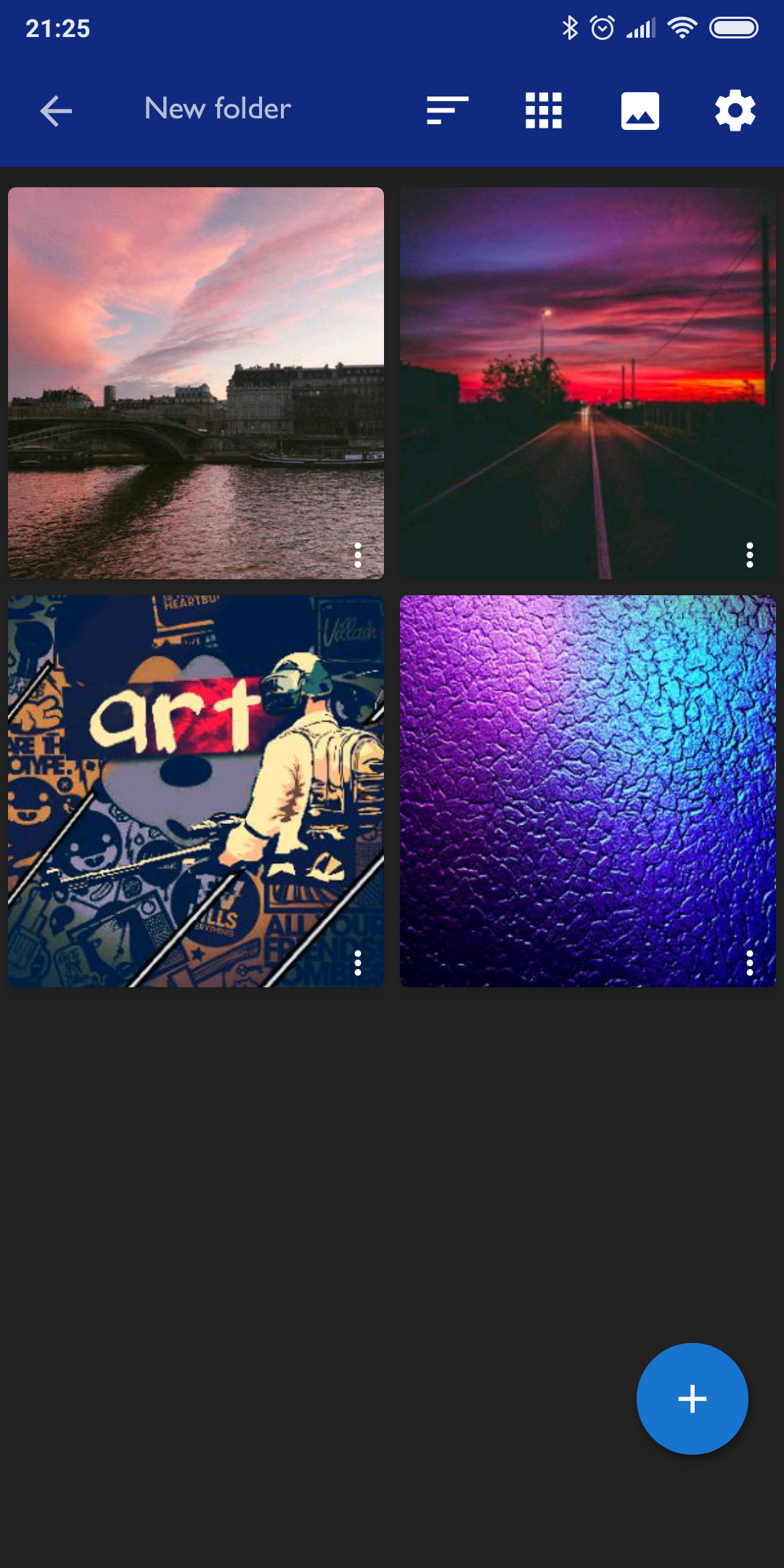
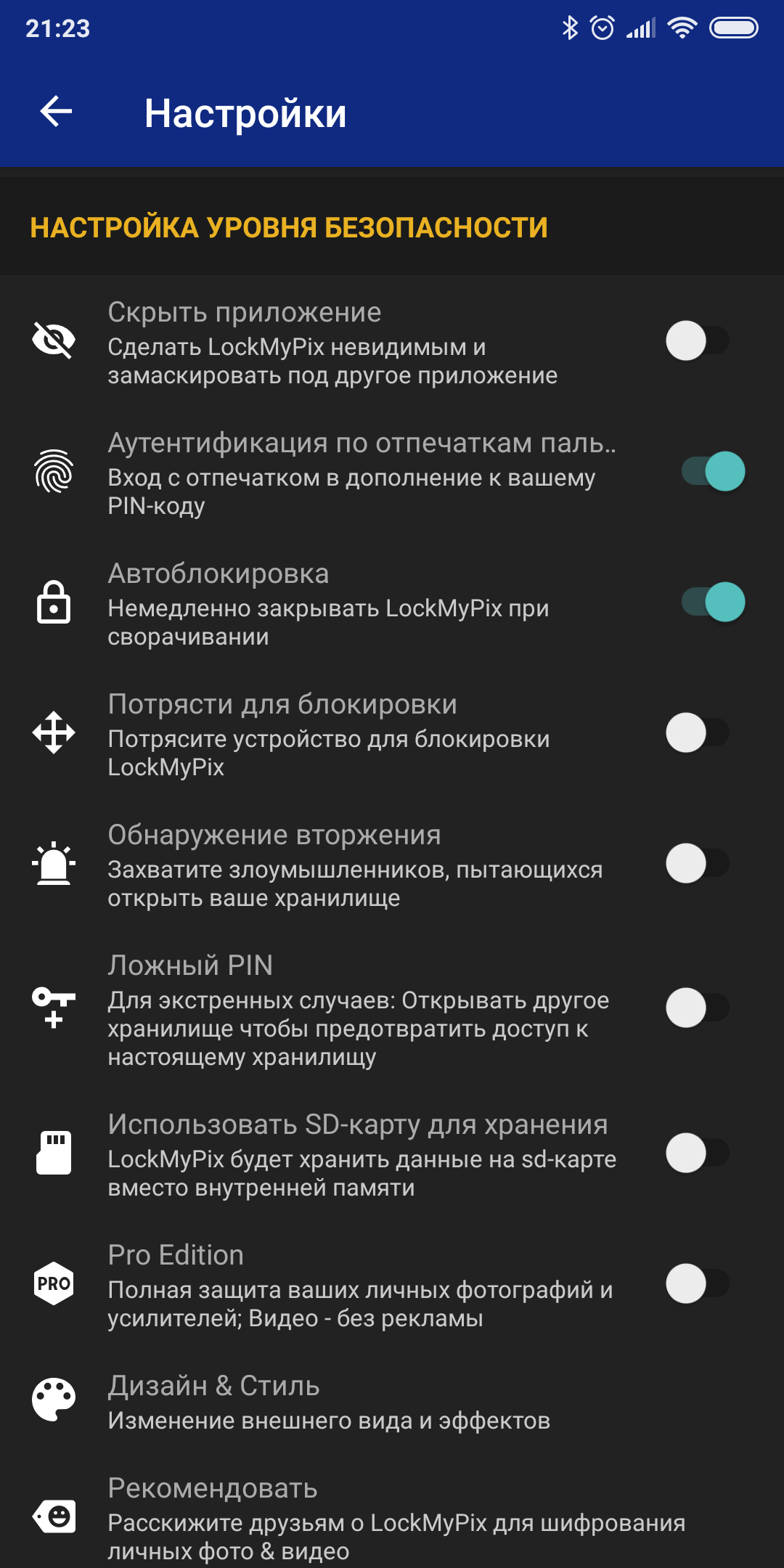
Если вы хотите скрыть свои фото от лишний глаз, пригодятся специальные приложения для блокировки доступа к выбранным изображениям. Например, LockMyPix или Focus. Добавьте в галерею самые ценные снимки и настройте доступ к ним только по отпечатку пальца. Фото будут помещены в зашифрованную базу, недоступную для открытия сторонними приложениями. И никто из любопытствующих не увидит того, что ему не положено.

В LockMyPix эта функция доступна бесплатно, а вот для её разблокировки в Focus придётся купить премиум‑версию.

Скрыть Фото Видео: LockMyPix
fourcharsЦена: Бесплатно
Загрузить
Приложение не найдено

5. Получите доступ к своим паролям

Как использовать сканер отпечатков пальцев на Android: получите доступ к своим паролям

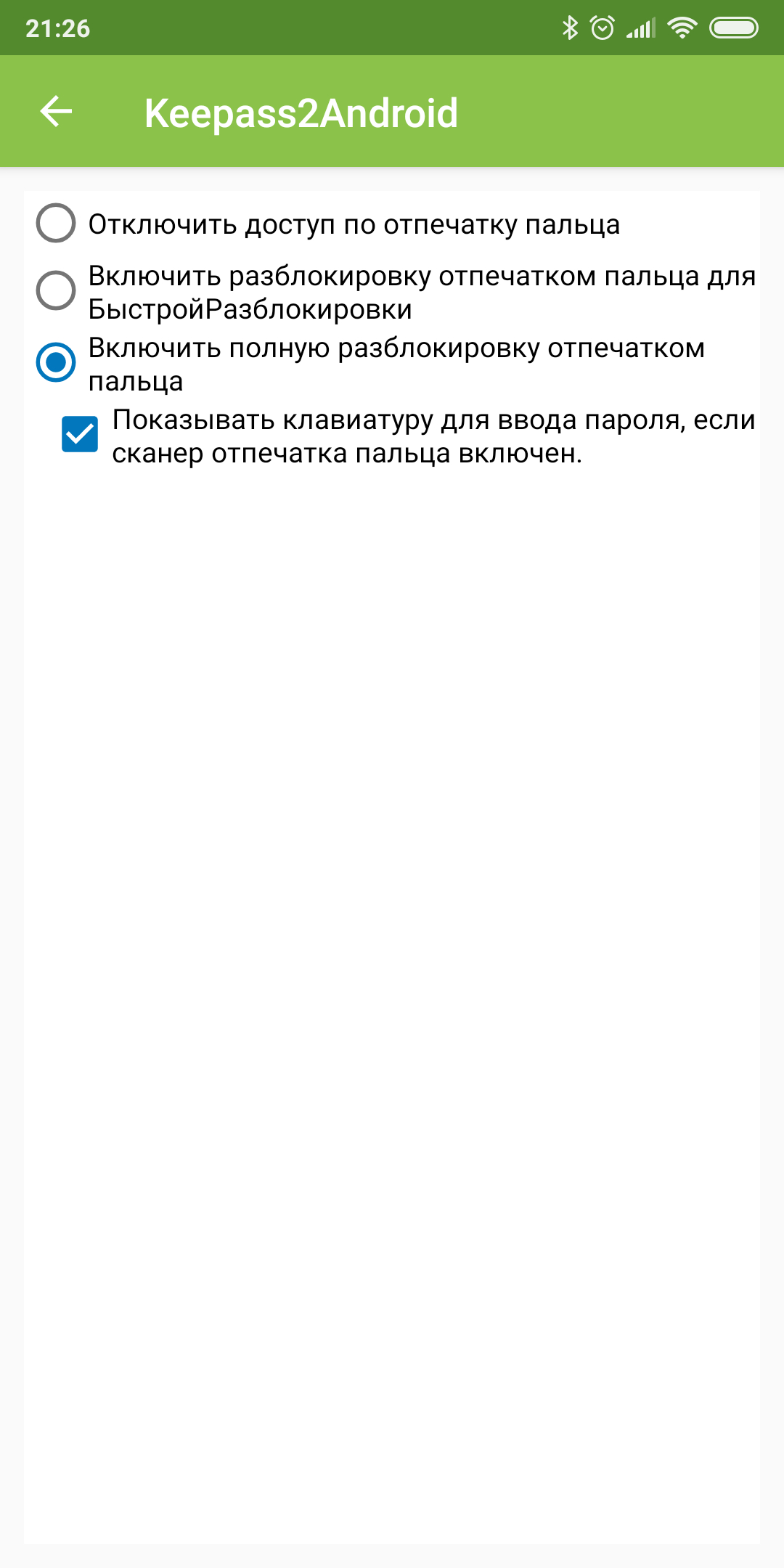
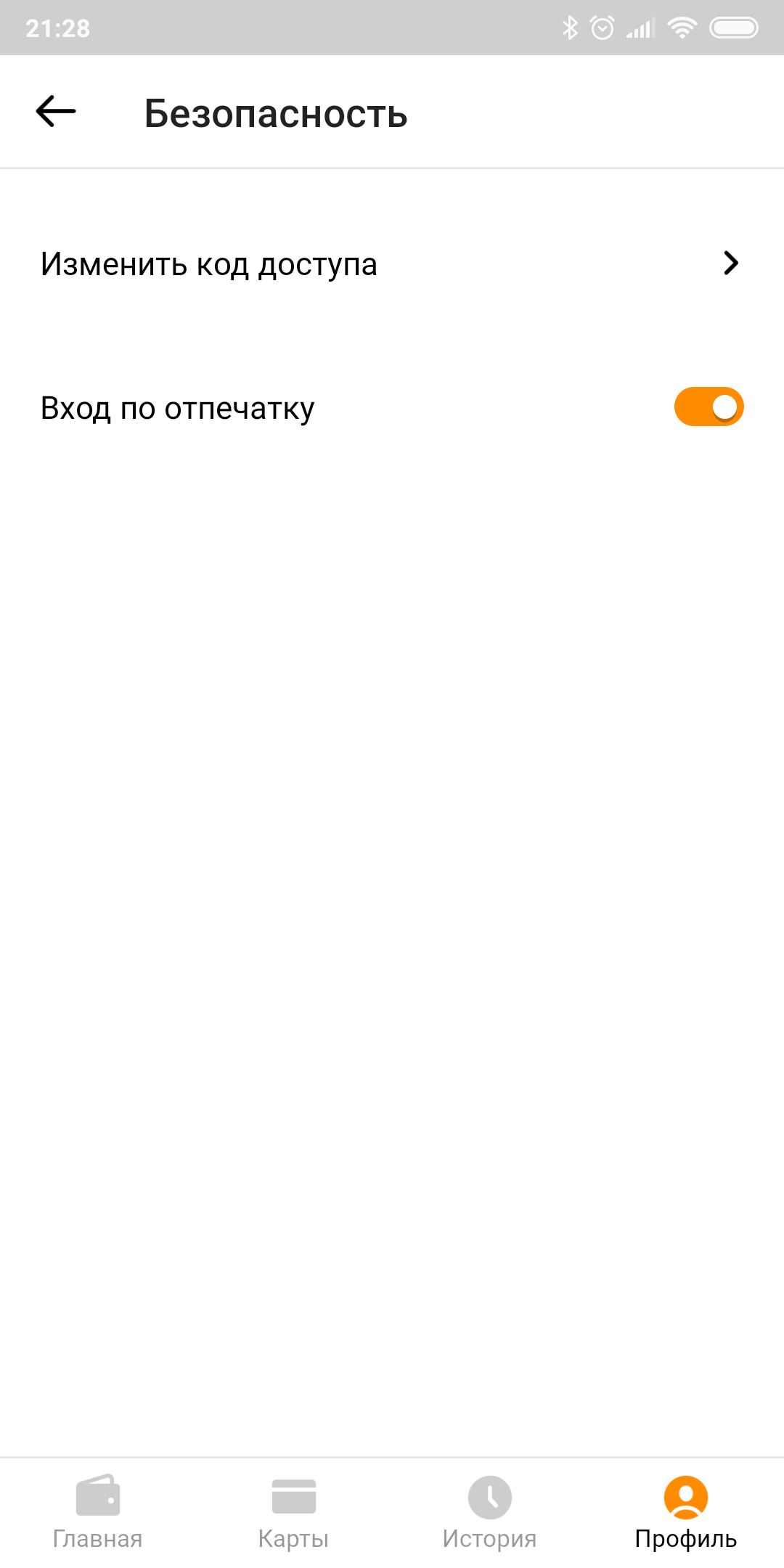
Менеджер паролей очень удобная штука. Он избавляет вас от необходимости запоминать кучу сложных комбинаций. Правда, перед этим всё равно приходится вводить мастер‑пароль. К счастью, вы можете сэкономить время, включив открытие базы сохранённых данных по отпечатку пальца.

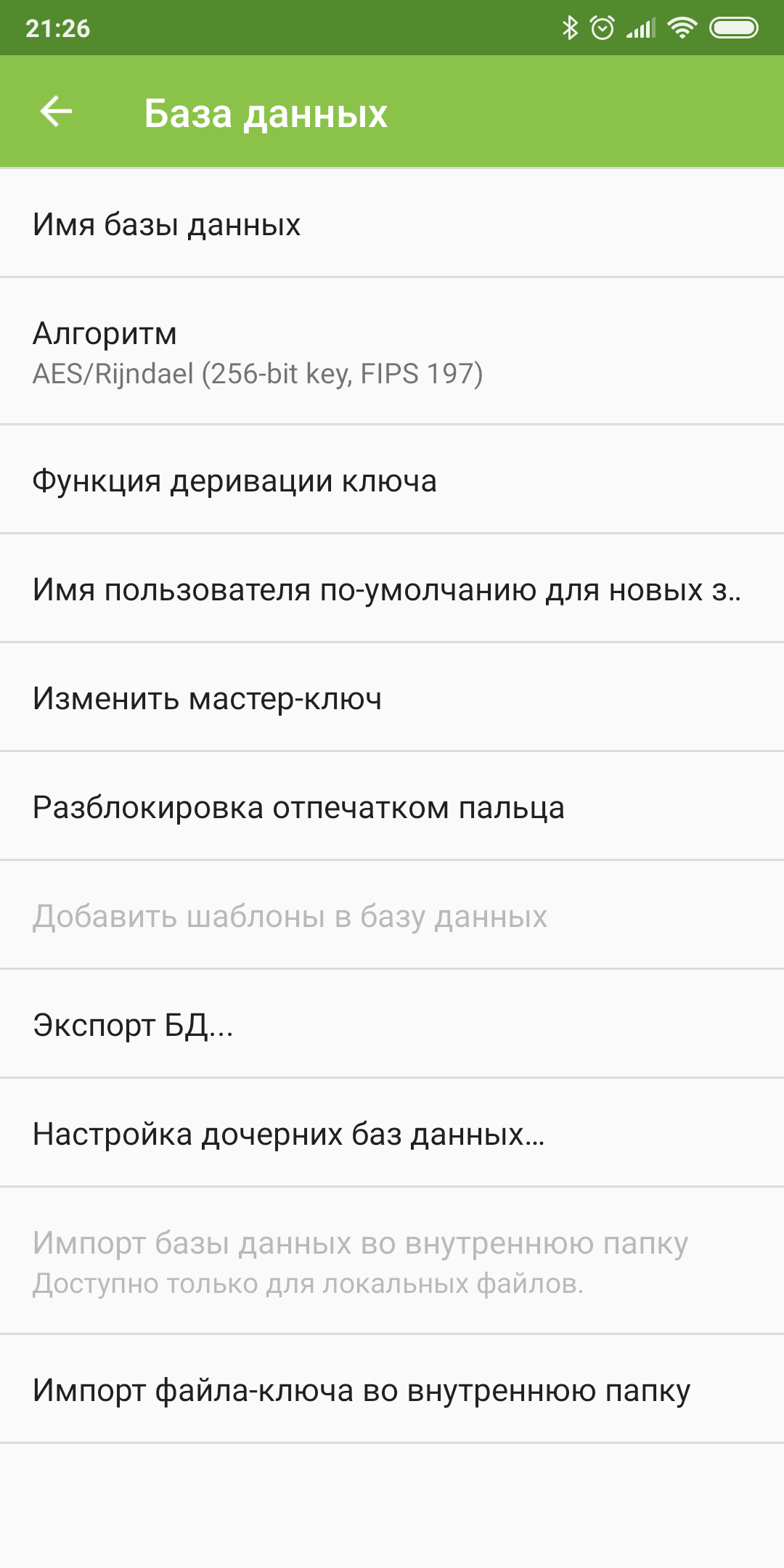
Эту функцию поддерживает большинство популярных менеджеров: Keepass2Android, 1Password, Enpass и другие. Загляните в настройки вашего хранителя паролей и найдите там разблокировку отпечатком пальца — это куда быстрее, чем вводить символы вручную.

Keepass2Android
Philipp Crocoll (Croco Apps)Цена: Бесплатно
Загрузить
Приложение не найдено
Enpass password manager
Enpass Technologies IncЦена: Бесплатно
Загрузить

6. Защитите личный дневник

Защитите личный дневник

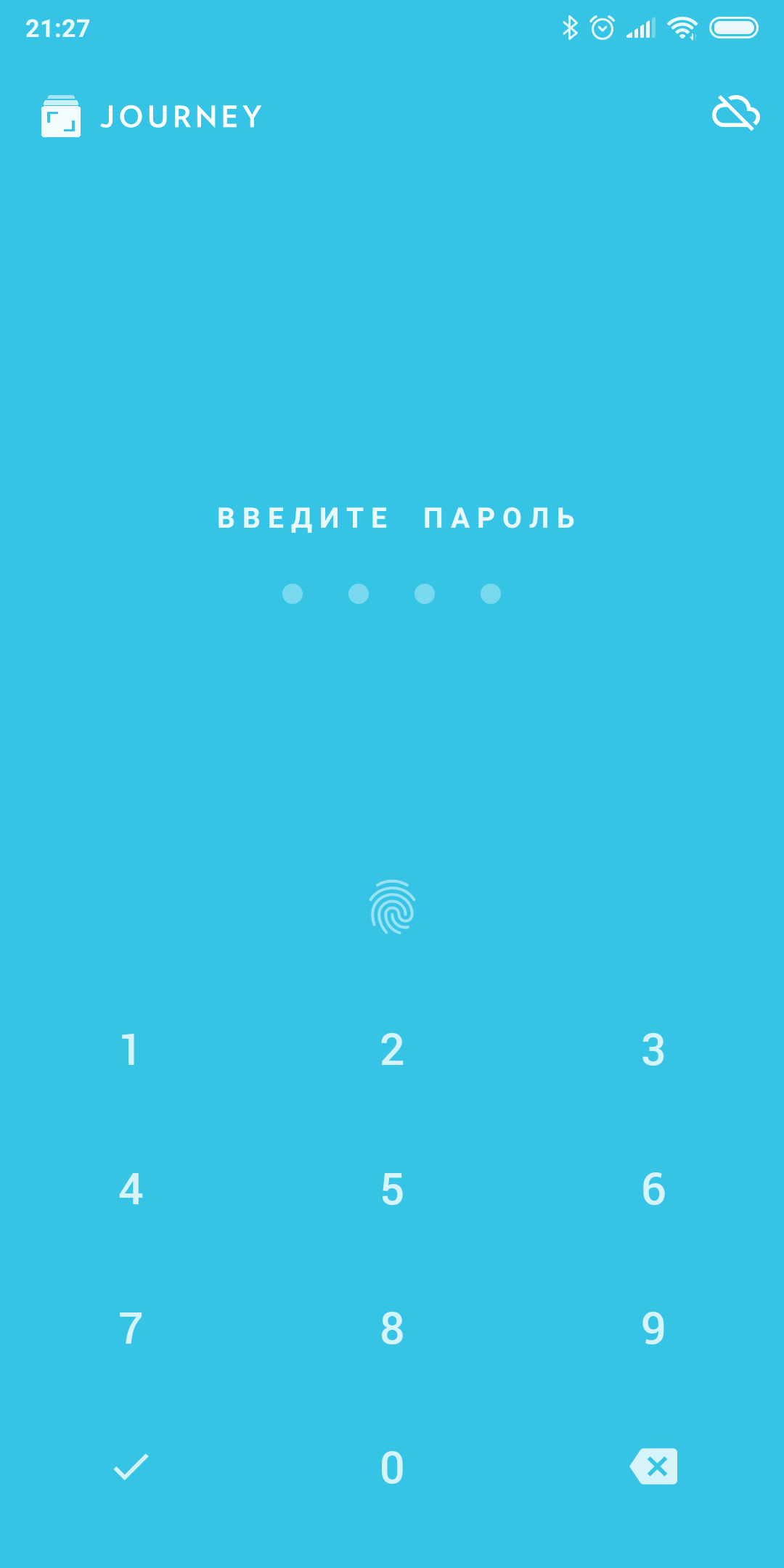
Дневник очень личная вещь. И вряд ли вы будете в восторге, если до ваших записей доберётся кто‑то посторонний. Чтобы не переживать о безопасности, попробуйте приложение Journey. Оно позволяет вести дневник, доступ к которому будет защищён сканером отпечатков пальцев.

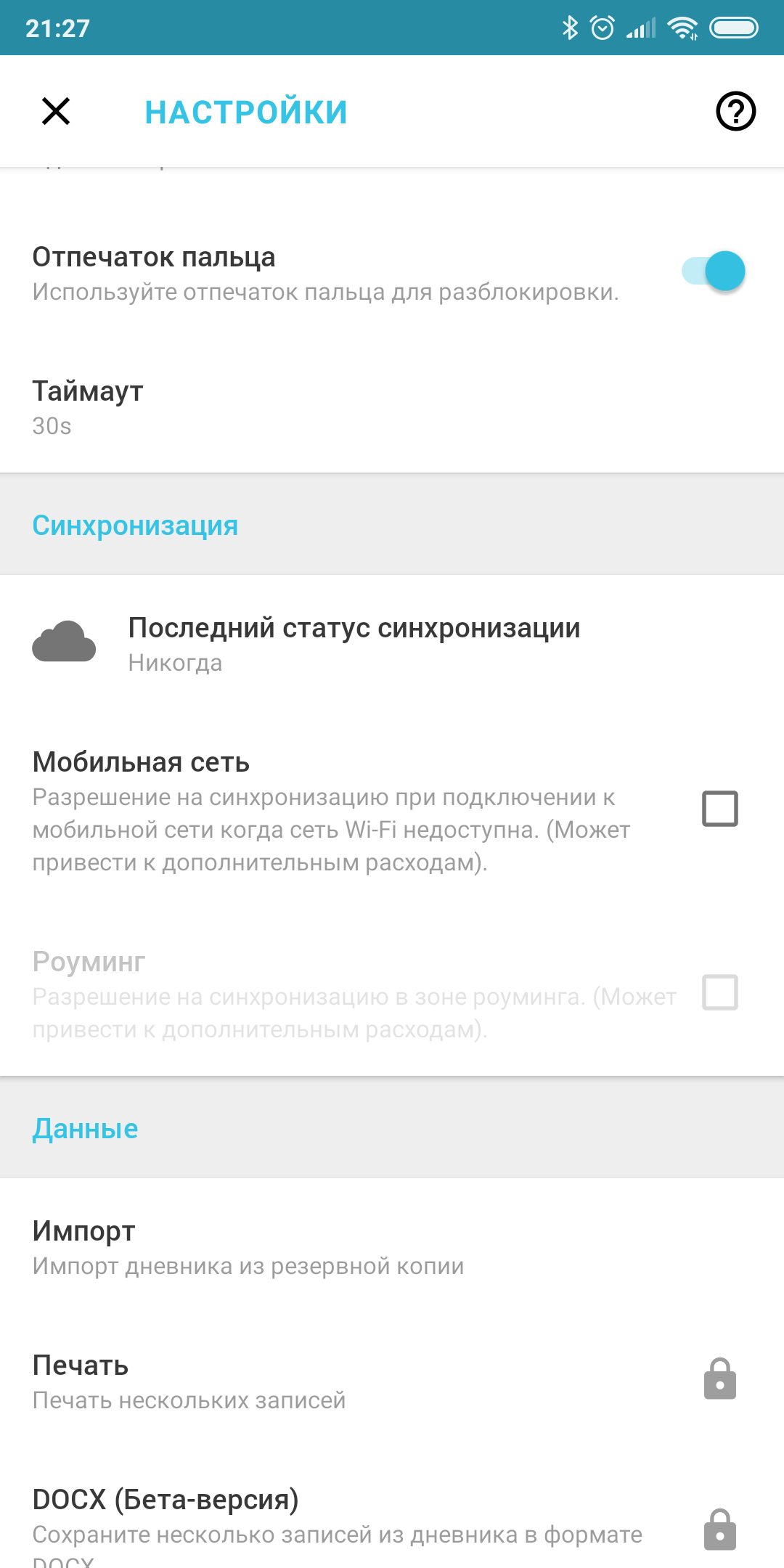
После установки Journey вам будет предложено установить пароль — сделайте это. Затем зайдите в настройки и включите опцию «Отпечаток пальца». Теперь ваши сокровенные мысли будут в безопасности.

Journey - дневник, журнал
Two App Studio Pte. Ltd.Цена: Бесплатно
Загрузить

7. Входите в платёжные приложения

Как использовать сканер отпечатков пальцев на Android: входите в платёжные приложения

Многие платёжные приложения поддерживают аутентификацию по отпечатку пальца. В их числе, например, Android Pay, Samsung Pay, QIWI, «Яндекс.Деньги», а также разнообразные банковские программы. Обычно эта функция отключена по умолчанию, но её можно найти в настройках. Да, и покупки в Google Play тоже можно подтверждать отпечатком. Быстро и удобно.

Google Pay – ограничение оплат
Google LLCЦена: Бесплатно
Загрузить
Samsung Pay
Samsung Electronics Co., Ltd.Цена: Бесплатно
Загрузить
QIWI Кошелек
QIWI Bank JSCЦена: Бесплатно
Загрузить
Приложение не найдено

8. Разблокируйте ваш компьютер

Как использовать сканер отпечатков пальцев на Android: разблокируйте ваш компьютер

Когда на вашем компьютере есть сканер отпечатков пальцев, это очень удобно. Не приходится вводить пароль после каждого пробуждения. Правда, в основном встроенными сканерами отпечатков комплектуются ноутбуки, да и то не все. Для других компьютеров придётся докупать отдельный считыватель, подключаемый по USB. Но более удобный вариант — использовать сканер на вашем смартфоне.

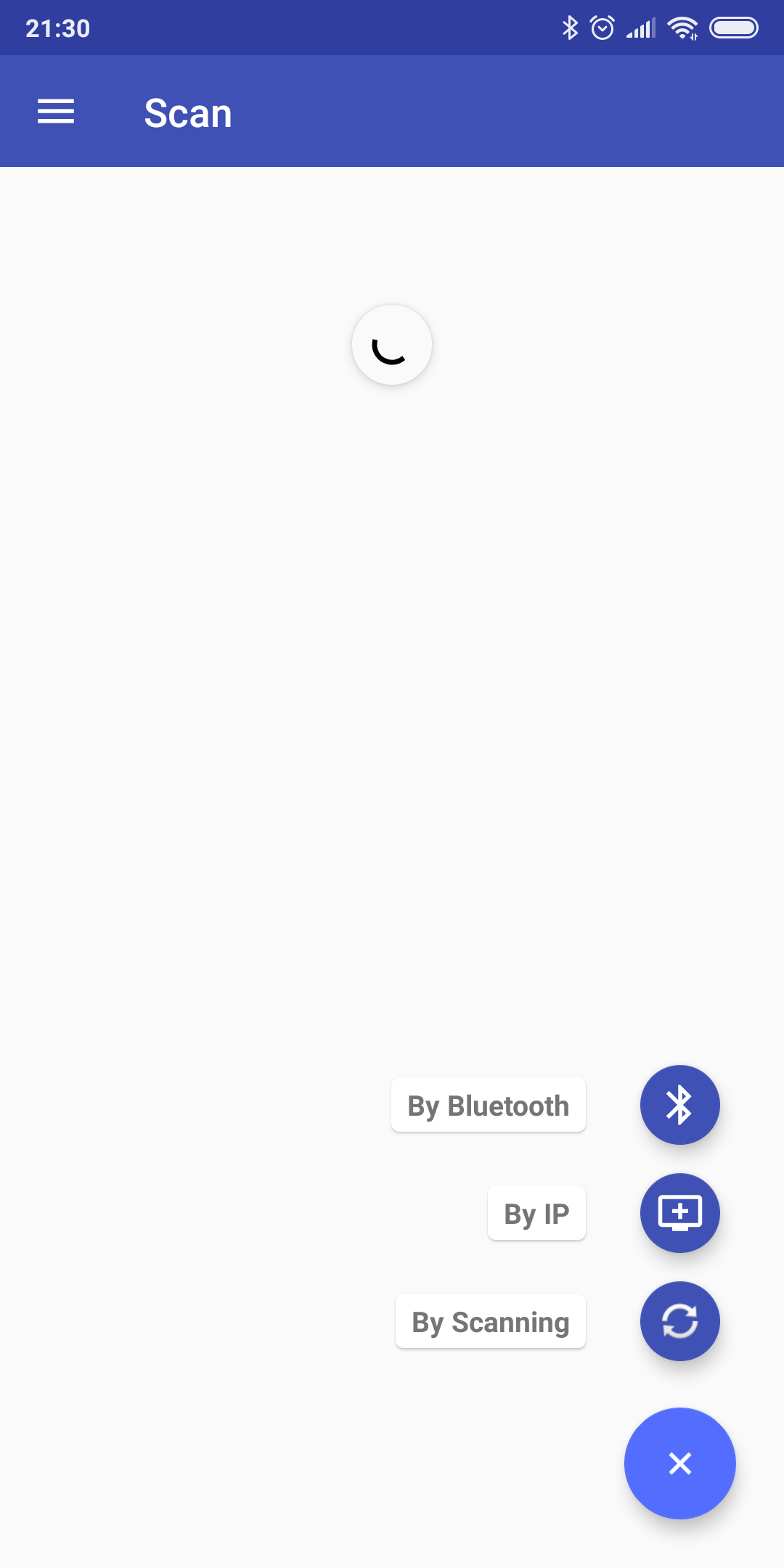
Для этого вам понадобится приложение Remote Fingerprint Unlock. Оно умеет удалённо разблокировать ваш компьютер с Windows, как только вы коснётесь сканера отпечатков на смартфоне. Всё, что нужно, — установить десктопное приложение, а затем связать его с клиентом на Android. Довольно удобная штука.

Похожая возможность есть у смартфонов Samsung — для этого нужно скачать приложение Samsung Flow.

Remote Fingerprint Unlock
Rusu AndreiЦена: Бесплатно
Загрузить
Samsung Flow
Samsung Electronics Co., Ltd.Цена: Бесплатно
Загрузить
Читайте также
🧐
Как прокачать датчик отпечатка пальца без дополнительных программ
5 приложений, которые позволят выжать максимум из кнопок Android
Что делать, если не включается телефон
Источник: 8 Unique Ways to Use the Fingerprint Scanner on Your Android Device
Если нашли ошибку, выделите текст и нажмите Ctrl + Enter
Это интересно
7 навыков вожатого, которые пригодятся в любой профессии

7 навыков вожатого, которые пригодятся в любой профессии

Как поддержать близкого, который бросает курить, и не испортить отношения

Как поддержать близкого, который бросает курить, и не испортить отношения

3 лучших аэрогриля среди моделей FELFRI 2026 года

3 лучших аэрогриля среди моделей FELFRI 2026 года

Безопасные покупки: как Ozon бережёт вас от мошенников

Безопасные покупки: как Ozon бережёт вас от мошенников

Реклама
Комментарии
Илья Печников
20.08.19 08:04
У меня на леново была хорошая функция отпечатка - как кнопка назад, на галакси 8 такого не нашел, а жаль, было очень удобно
Олег Ников
27.10.19 17:27
Отпечаток? Пальца? Для входа в телефон? Ага. Щас. Для начала запретить полицаям трогать мой телефон и требовать чтобы я им открыл допуск. А через отпечаток и два-три рыла впридачу, можно даже не спрашивать. Так что идите, ребята, со своим советами в страну Перу, в известное тамошнее местечко
Анатолий А
15.11.19 13:52
и палец в сейфе хранить
Что вы могли пропустить
Samsung назвала дату презентации Galaxy Unpacked, где покажет свою первую «широкую» раскладушку
0
09:21
Новости
Устройства
Google объявила дату презентации серии Pixel 11 — цены уже утекли в Сеть
0
07:49
Новости
Устройства
Под любой сценарий: 10 лучших смартфонов Xiaomi в 2026 году
0
Вчера
Устройства
Устройства
Минцифры пока не будет вводить плату за иностранный интернет-трафик
0
Вчера
Новости
Технологии
В Windows 11 появится облачное восстановление системы без флешки
0
Вчера
Windows
Новости
Представлен Nothing Phone (4b) — среднебюджетный смартфон с новым светодиодным индикатором
0
Вчера
Новости
Устройства
Bigme выпустила первый цветной E‑Ink-монитор с частотой 60 Гц
0
Вчера
Новости
Устройства
Раскрыты главные изменения в операционной системе HyperOS 4
0
Вчера
Новости
Технологии
20 000 заправок по всей России: «Т-Банк» запустил карту с данными о наличии бензина на АЗС
0
Вчера
Новости
Технологии
Halfbike представила складной велосипед без седла — на нём нужно ездить стоя
0
6 июля
Новости
Технологии
Не Duolingo единым: 30 сервисов и приложений для изучения китайского языка
0
6 июля
Технологии
Технологии
Складной iPhone Ultra может повторить судьбу iPhone X
0
6 июля
Новости
Устройства
Что такое ясный язык и зачем технологии обучают адаптировать тексты
0
6 июля
Колонка
Технологии
3 бесплатных веб-сервиса, которые точно стоит попробовать: Quenq, Mesoris и Aeroconvert
0
5 июля
Технологии
Технологии
Инсайдер показал iPhone Air 2 с двумя камерами и в новом лавандовом цвете
0
4 июля
Новости
Устройства

Новые комментарии

Аватар автора комментария
Федор Данилов1 час назад

0 / 0

Отличный вариант
Студентка создала носимый очиститель воздуха Aerate для поездок в метро
Аватар автора комментария
Артём Козориз1 час назад

0 / 0

Да, как всегда, правда где-то посередине. Да и зачем выбирать что-то одно, если можно взять лучшее из двух миров, так сказать. Ну и всё, конечно, индивидуально — кому-то ретро заходит даже если они его не застали в силу возраста, а кто-то плюётся при одном воспоминании прошлых технологий. Но если мы обсуждаем это, значит всё не зря.
Жизнь без сюрпризов: что мы потеряли в эпоху алгоритмов и рекомендаций контента
Аватар автора комментария
Николай4 часа назад

0 / 0

Шёл 2026 год 😁😁😁😁
20 000 заправок по всей России: «Т-Банк» запустил карту с данными о наличии бензина на АЗС
Аватар автора комментария
Рафаэль Галиев6 часов назад

0 / 0

Стричься налысо самому и не ходить в парикмахерскую. Стрижка - 5500йен, машинка - 4800йен!
10 моих бедных привычек, которых я не стесняюсь
План побега: 3 сценария для спонтанных выходных, которые заменят полноценный отпуск

План побега: 3 сценария для спонтанных выходных, которые заменят полноценный отпуск

Лайфхакер
Информация
О проектеРубрикиРекламаРедакцияВакансииО компании
Подписка
TelegramВКонтактеTwitter (X)PinterestYouTubeИнициалRSS
Правила
Пользовательское соглашениеПолитика обработки персональных данныхПравила применения рекомендательных технологийПравила сообществаСогласие на обработку персональных данныхСогласие для рекламных рассылокСогласие для информационной программы
18+Копирование материалов запрещено.
Издание может получать комиссию от покупки товаров, представленных в публикациях