
Лайфхакер
Лайфхакер
Лучшее
Новости
Жизнь
Рецепты
Здоровье
Кино
Технологии
Покупки
Лучшее
Новости
Жизнь
Рецепты
Здоровье
Кино
Технологии
Покупки
Куда поехать на выходные
Опрос для читателей
Добрые новости
Стыдные вопросы
Есть мнение
Норм или стрём
Личный опыт
Объясняем за минуту
Технологии
3 февраля 2021

Как пользоваться поиском в Google: 30 хитростей

Рассказываем, как искать нужную информацию быстро и легко.
Фото автора Артём Козориз
Артём Козориз

Автор Лайфхакера

Как пользоваться поиском в Google: 30 хитростей

1. Поиск точной фразы

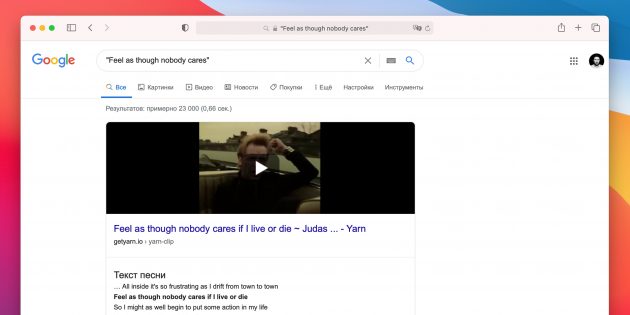
Иногда бывает необходимо найти фразу именно в том виде, в котором мы её вводим. Допустим, когда мы ищем текст песни, но знаем только одно предложение. В таком случае вам нужно заключить его в кавычки. Например так: "Feel as though nobody cares".
🥰 Опрос для дорогих читателей! Помогите нам стать лучше и поделитесь, что вы хотели бы изменить. В конце — бонус от наших иллюстраторов.

Поиск в Google: поиск точной фразы

2. Поиск по конкретному сайту

Google — отличный поисковик. Как правило, он содержит гораздо больше настроек, чем встроенный поиск на сайтах. Именно поэтому рациональнее использовать Google для поиска информации на каком-нибудь ресурсе. Для этого нужно ввести site:, указать доменное имя сайта и прописать нужный запрос. Вот как, к примеру, будет выглядеть поиск по «Википедии»: site:wikipedia.org масонская ложа.
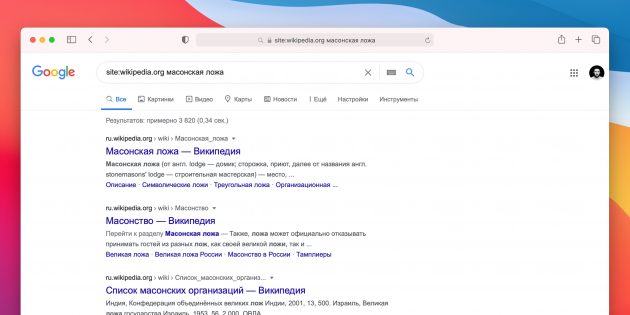
Искать в Google: поиск по конкретному сайту

3. Поиск слов в тексте

Если нужно, чтобы в тексте найденных результатов были все слова запроса, введите перед ним allintext:. Вот так, к примеру: allintext: как быстро протрезветь.
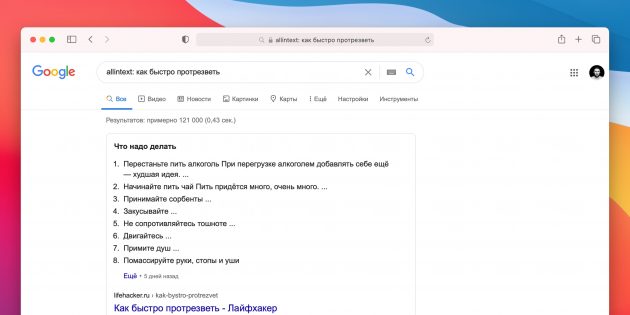
Искать в Google: поиск слов в тексте

Если одно слово запроса должно быть в тексте, а остальные — в любом другом месте страницы, включая заголовок или URL, поставьте перед словом intext:, а остальное напишите до этого. Например: intext:коронавирус у животных.
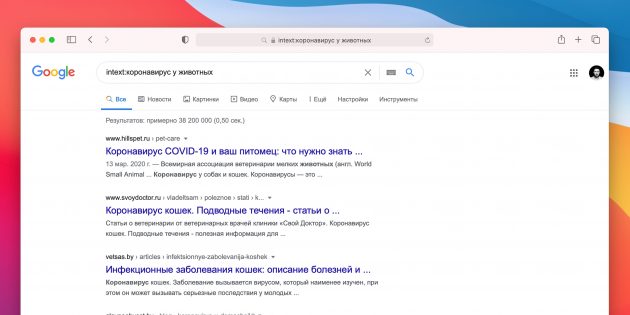
Поиск в Google: поиск слов в тексте

4. Поиск слов в заголовке

Если вы хотите, чтобы все слова запроса были в заголовке, используйте фразу allintitle:. Скажем, вот так: allintitle:тренировка дня.
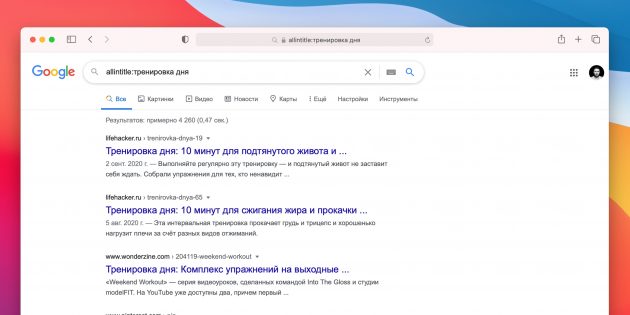
Поиск в Google: поиск слов в заголовке

Если только часть запроса должна быть в заголовке, а остальное — в другом месте документа или страницы, ставьте просто intitle:.

5. Поиск слов в URL

Чтобы найти страницы, у которых ваш запрос прописан в URL, введите allinurl: и нужный текст.
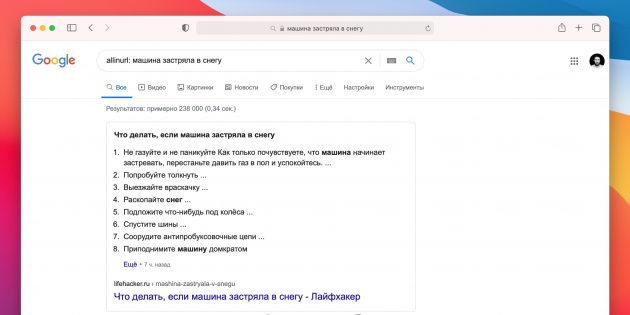
Поиск слов в URL

6. Поиск новостей для конкретной локации

Если нужны новости по определённой тематике из конкретной локации, используйте операторlocation: в запросе. Например, вот так: распродажи location:москва.
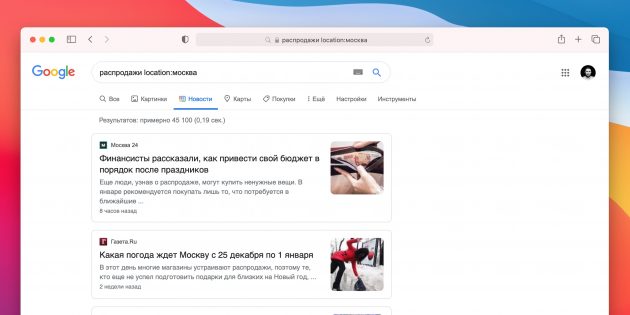
Поиск новостей в конкретной локализации

7. Поиск с несколькими пропущенными словами

Вам нужно найти предложение в документе или статье, но вы помните только слова в начале и в конце. Введите свой запрос и укажите с помощью оператора AROUND(число), сколько приблизительно слов было между теми словами, которые вы помните. Выглядит это так: У лукоморья AROUND(5) дубе том.
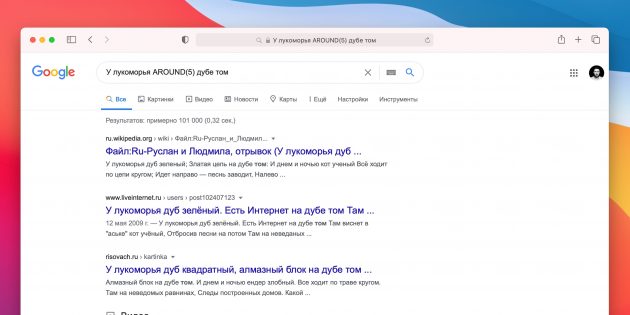
Поиск в Google: поиск с несколькими пропущенными словами

8. Поиск с неизвестным словом или цифрой

Забыли какое-то слово из поговорки, песни, цитаты? Не беда. Google всё равно поможет его найти — просто поставьте символ * (звёздочку) на месте забытого слова.
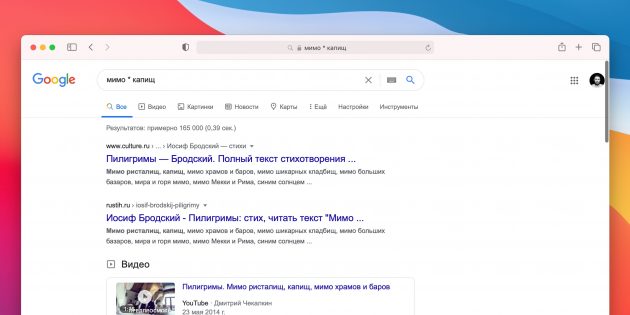
Поиск с неизвестным словом или цифрой

9. Поиск сайтов, которые ссылаются на интересующий вас ресурс

Этот пункт полезен владельцам блогов или сайтов. Если вам интересно, кто же ссылается на ваш ресурс или даже на определённую страницу, то достаточно ввести в поисковой строке адрес и поставить перед ним оператор link:. Например, вот так: link:lifehacker.ru.

10. Исключение результатов с ненужным словом

Представим ситуацию. Вы решили поехать отдыхать на острова. И вы совсем не хотите на Мальдивы. Чтобы Google не показывал их в результатах поиска, нужно просто ввести Отдых на островах -Мальдивы. То есть перед названием поставить символ - (дефис).
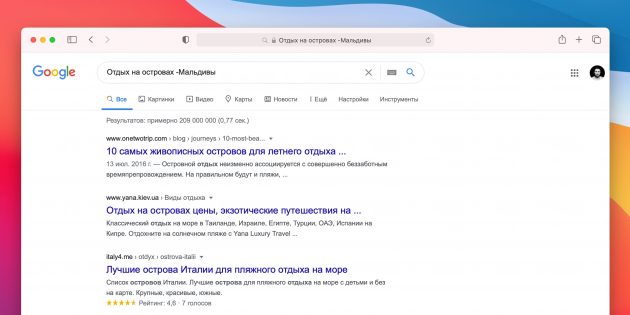
Исключение результатов с ненужным словом

11. Поиск похожих сайтов

Вы желаете найти всех своих конкурентов. Или вам очень нравится сайт, но не хватает материала на нём, а вам хочется ещё и ещё. Вводим оператор related: и любуемся результатом. Выглядит это следующим образом: related:wikipedia.org.
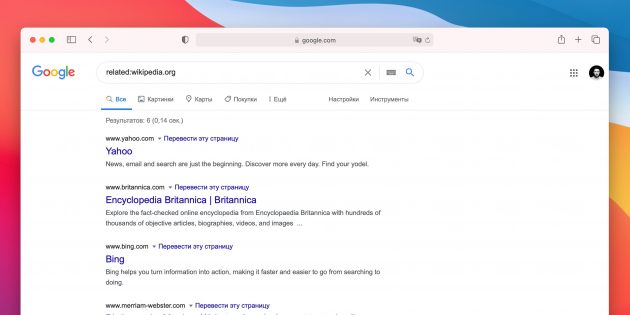
Искать в Google: поиск похожих сайтов

12. Поиск «или-или»

Если хотите сэкономить время, можно получить выдачу сразу по двум запросам. В результатах будет информация, связанная с одним из указанных слов или с обоими. Это делается с помощью оператора OR, который можно заменить символом |. Например, безос OR маск или безос|маск.
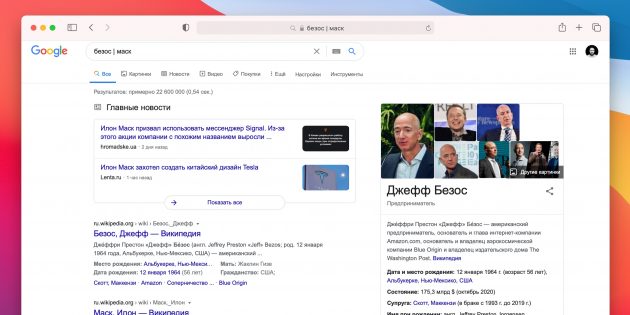
Поиск в Google: поиск «или-или»

13. Поиск разных слов в одном предложении

Для нахождения связей между объектами или просто для поиска упоминания двух личностей вместе можно использовать символ &. Пример: Фрейд & Юнг.
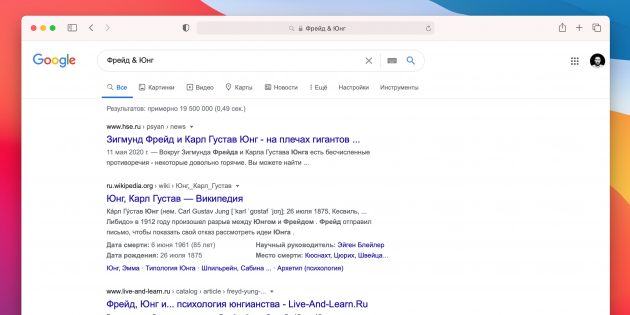
Поиск разных слов в одном предложении

14. Поиск по синонимам

Для охвата большего количества результатов можно добавить к запросу символ ~ и получить выдачу не только по заданному слову, но и по его синонимам. Например, если написать ~дешёвые умные часы, то поисковик также отобразит информацию, которая содержит слова «дешёвые», «недорогие», «доступные» и так далее.
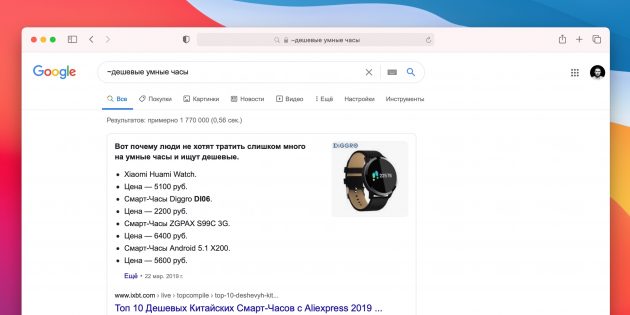
Поиск по синонимам

15. Поиск в заданном диапазоне чисел

Очень полезный секрет поисковика. Он пригодится, если вам нужно найти, например, события, произошедшие в определённые года, или цены в определённом диапазоне. Просто поставьте две точки между числами. Google будет искать именно в этом диапазоне.
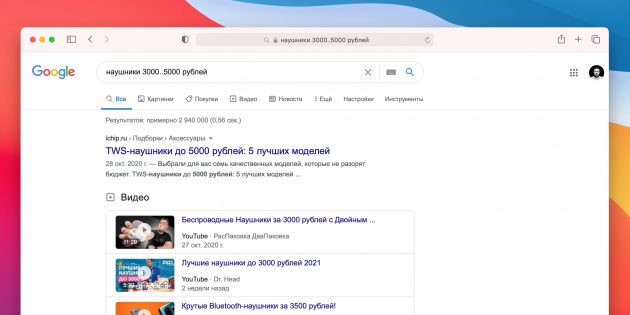
Поиск в Google: поиск в заданном диапазоне чисел

16. Поиск файлов определённого формата

Если вам нужно найти какой-нибудь документ или просто файл определённого формата, то и здесь может помочь Google. Достаточно добавить в конце вашего запроса filetype:doc. Вместо doc можно подставить нужный формат.
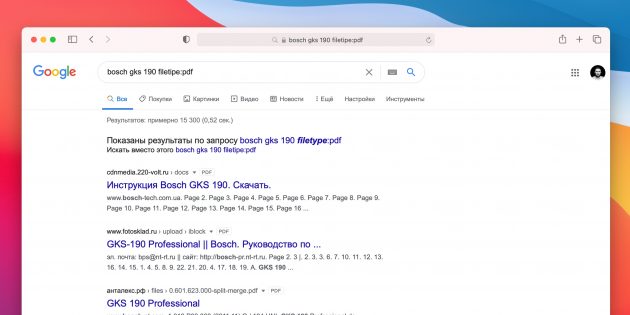
Искать в Google: поиск файлов определённого формата

17. Поиск кешированных страниц

Полезная функция, которая здорово выручает в ситуациях, когда нужно прочитать удалённую новость или открыть страницу временно не работающего сайта. Чтобы воспользоваться ей, необходимо добавить оператор cache: перед названием ресурса или адресом страницы в поисковой строке.
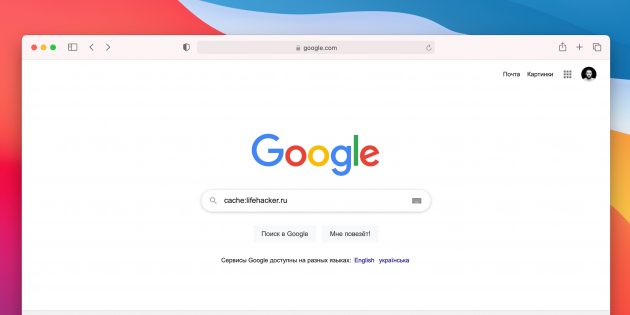
Поиск в Google: поиск кешированных страниц

18. Поиск по картинке

Google умеет искать не только картинки, но и по картинкам. То есть использовать в качестве запроса не текст, а изображение. Это пригодится в случаях, когда нужно найти товар по фото или более качественную версию картинки в высоком разрешении. Переключитесь на вкладку «Картинки», нажмите на иконку камеры в строке поиска и перетащите в специальную область файл изображения. Можно также просто вставить прямую ссылку на картинку.

Поиск по картинке

19. Поиск в социальных сетях

Чтобы сузить область поиска, когда нужно найти информацию из социальных медиа, используйте оператор @ и название соцсети. Например, для поиска в Twitter поставьте после запроса @twitter.

20. Поиск по хештегам

Если нужно найти какие-нибудь посты в соцсетях, объединённые одним хештегом, то пригодится такой трюк. Просто поставьте перед запросом символ #. Выглядит это следующим образом — #ps5, #новыйгод.
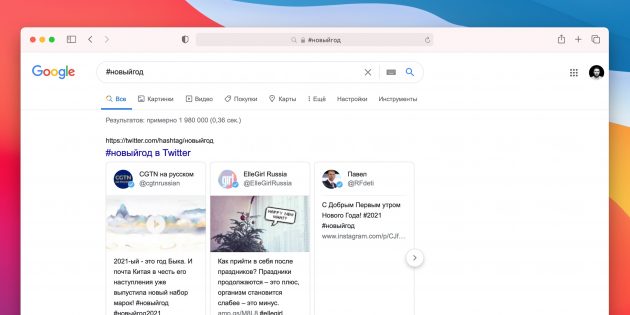
Поиск в Google: поиск по хештегам

Бонус: ещё 10 полезных функций Google

1. Google может поработать неплохим калькулятором. Для этого просто введите нужную операцию в поисковую строку. Поддерживаются арифметические операции, функции, площади фигур, а также формулы расчётов, теоремы и построение графиков.
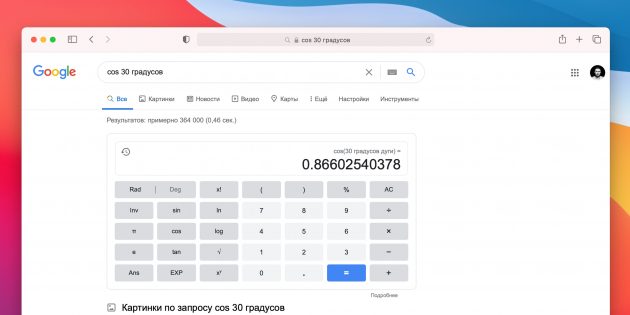
Функция калькулятора

2. Google может заменить толковый словарь. Если хотите узнать значение слова, а не просто посмотреть страницы по теме, добавляйте к слову define или значение.

3. Можно использовать поисковик в качестве конвертера величин и валют. Чтобы вызвать конвертер, наберите запрос с переводом, например 60 миль в км.
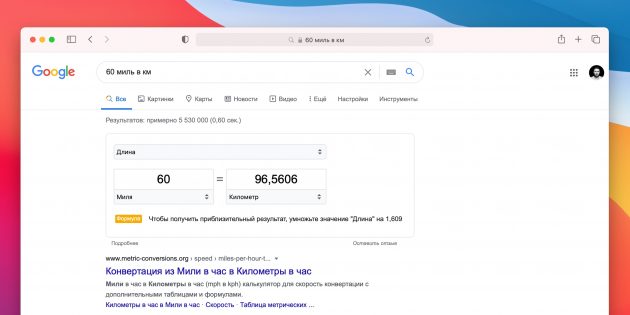
Функция конвертера

4. С помощью Google вы можете узнать погоду и время без необходимости заходить на сайты. Наберите запросы погода город, время город. Если не указывать город — поисковик покажет местную погоду и время.

5. Чтобы посмотреть результаты и расписание матчей спортивной команды, просто наберите в поисковике её название.
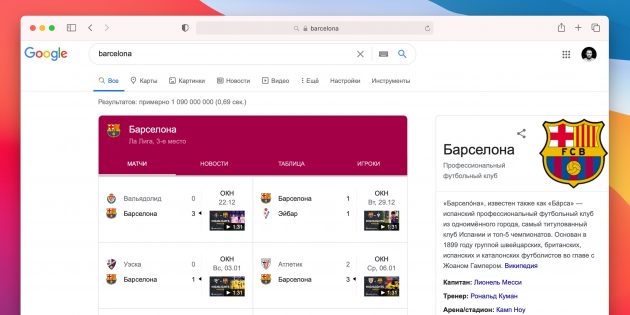
Расписание матчей

6. Чтобы перевести слово на любой язык, напишите в поисковой строке перевод слово и выберите нужный язык .

7. По запросу восход город Google показывает время восхода и заката (для последнего — соответствующий запрос).
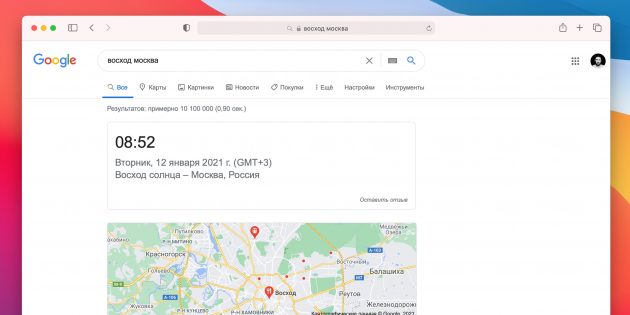
Время восхода и заката

8. Google содержит самую разнообразную справочную информацию — от физических величин до астрономических данных. У поисковика можно напрямую спросить плотность свинца, температуру Солнца, расстояние до Луны и многое другое.

9. Если вы вводите в поисковую строку номер авиарейса, Google выдаёт полную информацию о нём.
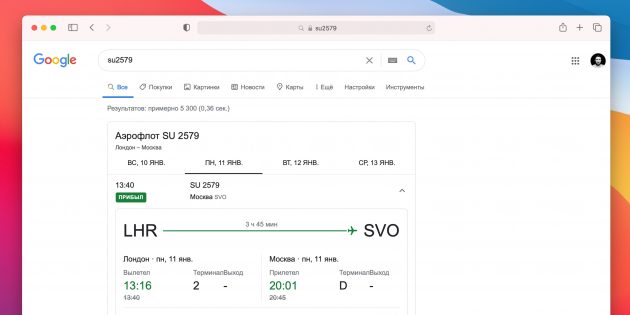
Поиск в Google: информация об авиарейсе

10. Чтобы увидеть таблицу с котировками конкретной компании, просто введите запрос акции компания, например акции apple.
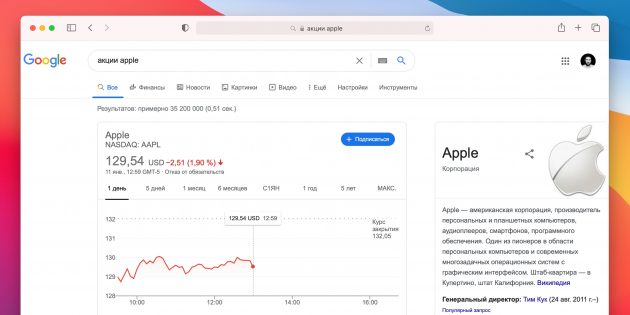
Котировки конкретной компании

Если у вас есть свои способы эффективнее использовать Google и быстрее находить нужную информацию, делитесь советами в комментариях к этой статье. 

Текст обновлён 2 февраля 2021 года.

Читайте также
🧐
10 полезных сервисов Google, о которых вы могли не знать
8 поисковиков, которые лучше, чем Google
10 инструментов, которые помогут найти удалённую страницу или сайт
Обложка: BongkarnGraphic / Shutterstock
Если нашли ошибку, выделите текст и нажмите Ctrl + Enter
Это интересно
BitrixGPT Agent

Команда Лайфхакера попробовала нового ИИ-агента в «Битрикс24». 5 возможностей, которые нас удивили 

Реклама
Диспансеризация для женщин: всё, что нужно знать

Диспансеризация для женщин: всё, что нужно знать

Экстренная контрацепция: что о ней важно знать, а во что стоит перестать верить

Экстренная контрацепция: что о ней важно знать, а во что стоит перестать верить

Тайная жизнь аэропортов

Тайная жизнь аэропортов

Комментарии
леонид тимаков
03.07.14 14:23
Довольно старые секреты и многим уже давно известные) Кроме того в гугле давно появился расширенный поиск (Настройки - Расширенный поиск), где часть этих функций имеется, если чего-то не хватает, то можно перейти по ссылке "Применить поисковые операторы" (под расширенным поиском) где все эти "секреты" расписаны. Ну и еще небольшой "секрет" - после того как перешли по ссылке справа можно найти еще одну ссылку, которая ведет на страницу с информацией обо всех знаках препинания, которые можно использовать в поиске.
аня матвеева
16.08.16 01:58
спасибо, хорошая статья но мне нужно вот это: ввожу в поиск фразу и вижу много неподходящих мне сайтов которые НЕ хотелось бы видеть в результатах когда я в следующий раз введу в поиск эту же фразу. можно как то скрыть ненужные сайты. и еще один вопрос. когда ввожу фразу выбираю в настройках, за неделю, результаты поиска есть, а когда в настройках ставлю по дате, чтоб свежее было сверху, то пишут что ничего не найдено или всего 5 результатов. как это исправить, чтоб было все что за неделю но самое свежее сверху поиска ? заранее спасибо за ответ.
RAMIZ MAGDIEV
16.01.17 00:06
Polezniy sayt
Сергей Сергеевич
11.03.22 05:58
Как находить новости по дате добавления, раньше была такая функция. Чтоб новые сначала находились
Что вы могли пропустить
Зачем платить больше: 11 гаджетов и устройств, на которых не стоит экономить
0
Вчера
Технологии
Технологии
Для Microsoft Word вышел плагин ChatGPT — работает даже на бесплатном тарифе
0
Вчера
Новости
Технологии
OnePlus 16 показали на фото и видео — у него корпус с тайными посланиями
0
Вчера
Новости
Устройства
Объясняем за минуту: как узнать модель своего телефона
0
19 сентября
Технологии
Технологии
Всё, что нужно знать о GTA 6: отвечаем на 15 главных вопросов
0
18 сентября
Технологии
Технологии
Face ID в iPhone 18 Pro и Pro Max частично спрятали под экран — и это вызвало проблемы
0
18 сентября
Новости
Устройства
Китайские учёные научились подслушивать звук в наушниках других людей — даже через стены
0
18 сентября
Новости
Технологии
У «Яндекс Документов» появилась ПК-версия, которая работает без интернета
0
18 сентября
Новости
Технологии
Почему смартфон не подключается к Wi-Fi и как это исправить
0
18 сентября
Ликбез
Технологии
iPhone 18 Pro и Pro Max впервые протестировали на автономность — до OnePlus 15 ещё далеко
0
17 сентября
Новости
Устройства
Энтузиаст создал аналог Photoshop с помощью нейросетей — его можно скачать бесплатно
0
17 сентября
Новости
Технологии
4G с новой иконкой: тесты скорости 5G в Москве показали неутешительные результаты
0
17 сентября
Новости
Технологии
Чего лишены iPhone в России: 8 проблем, с которыми приходится мириться в 2026 году
0
17 сентября
Устройства
Устройства
В iOS 27 нашли баг, из-за которого интерфейс iPhone «ломается» — вот как всё исправить
0
17 сентября
iOS
Новости
В Claude появились собственные аналоги «Google Документов» и «Google Презентаций»
0
17 сентября
Веб-сервисы
Новости

Новые комментарии

Аватар автора комментария
Сократ38 минут назад

0 / 0

Ну что сказать, могу лишь утверждать, что большинство евреев, вот вот, ключевое слово "большинство", но не всех конечно, нужно истребить! Всё плохое что движется в наш мир, это как раз таки из-за них... Благодаря своим финансам они захватывают другие страны.. не было бы власти, их уже давно разгромили... У большинства из них, как раз таки нет человечности!
Стэнфордский тюремный эксперимент: могут ли обстоятельства сделать из человека монстра
Аватар автора комментария
Сократ1 час назад

0 / 0

" Вы станете более понимающим, рассудительным человеком, с которым легче строить отношения" - со мной то понятно, а как быть с противоположной стороной??? Ты - человек понимающий и рассудительный, Она - человек который думает, что хочу причинить боль, обидеть.. В то время как и в мыслях не было... Так как мне быть то? Как сделать так, чтобы это исправить? Может есть какие-то другие методы чтобы исправить?
Бритва Хэнлона: как перестать во всём видеть злой умысел
Аватар автора комментария
EvGeniy2 часа назад

0 / 0

Пользуюсь Firefox очень давно, пожалуй, с момента их запуска. Да, лучший из всех. Меньше всех грузит систему, много полезных и удобных инструментов. Кстати, PDF открываю и редактирую только этим браузером, по умолчанию.
Вдохнуть полной грудью: 10 программ для слабых ноутбуков, чтобы сделать работу приятнее
Аватар автора комментария
Sergey Sey3 часа назад

0 / 0

Простейшая проверка на Озоне показывает, что скидка липовая.
Переходим на тихую кофемашину от Philips — сейчас она дешевле обычного
Давайте посчитаем. Как эффективно вести семейный бюджет

Давайте посчитаем. Как эффективно вести семейный бюджет

Лайфхакер
Информация
О проектеРубрикиРекламаРедакцияВакансииО компании
Подписка
TelegramВКонтактеTwitter (X)PinterestYouTubeИнициалRSS
Правила
Пользовательское соглашениеПолитика обработки персональных данныхПравила применения рекомендательных технологийПравила сообществаСогласие на обработку персональных данныхСогласие для рекламных рассылокСогласие для информационной программы
18+Копирование материалов запрещено.
Издание может получать комиссию от покупки товаров, представленных в публикациях