





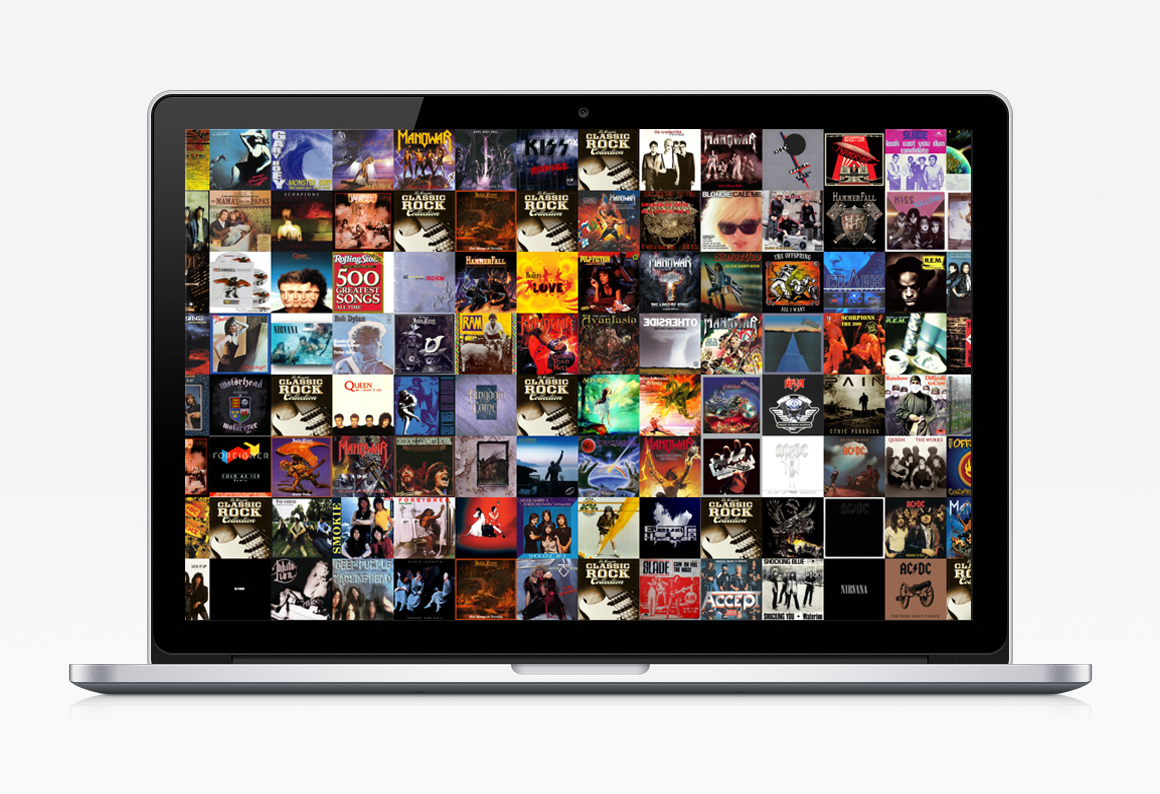
Горячие клавиши очень удобная штука и с их помощью можно делать множество полезных вещей на вашем маке. В их число входит также и активация скринсейвера, которая правда недоступна по умолчанию, однако очень легко реализуется с помощью Automator. В сочетании с установкой пароля на разблокировку, шорткат для включения заставки, даст вам возможность покинуть ваше рабочее место, надежно скрыв от любопытных глаз проекты, над которыми вы работаете.
Для тех, кто зашел под кат, чтобы оставить гневный комментарий, сразу хочу сказать, что я знаю о существовании активных углов и что их можно настроить для включения скринсейвера. Кто-то не использует их из-за случайных активаций, кто-то просто предпочитает работать исключительно с клавиатурой, так или иначе, мы рассматриваем ситуацию, когда использование активных углов неприемлемо.
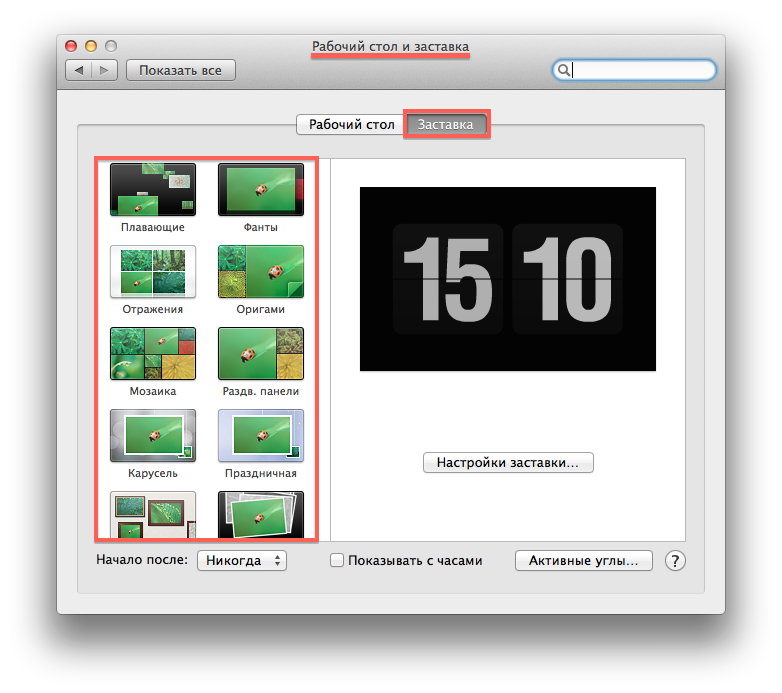
Наше сочетание клавиш будет включать заставку по умолчанию, которую можно выбрать в системных настройках, в разделе Рабочий стол и заставка.

Рекомендую включить запрос пароля сразу, чтобы защитить таким образом ваш Mac от посторонних глаз.
Процесс добавления горячей клавиши будет состоять из двух частей: создания службы для активации заставки и, собственно, назначения шортката для этой службы.
Часть 1: Создание службы
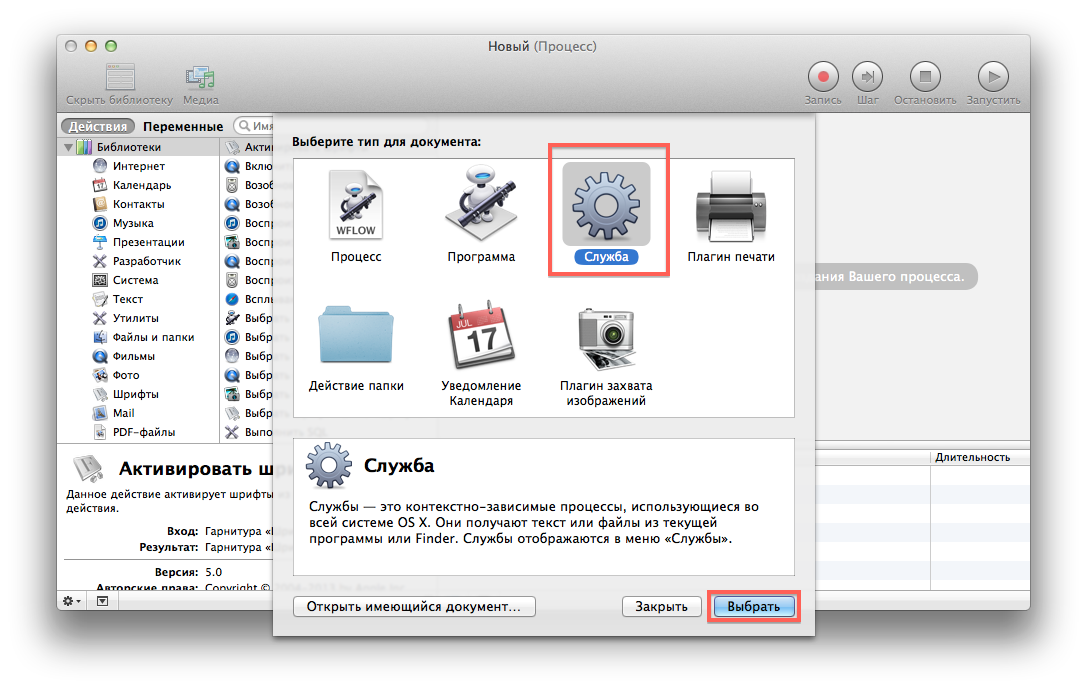
- Запускаем Automator (он находится в папке Программы) и выбираем в качестве типа документа — Служба.
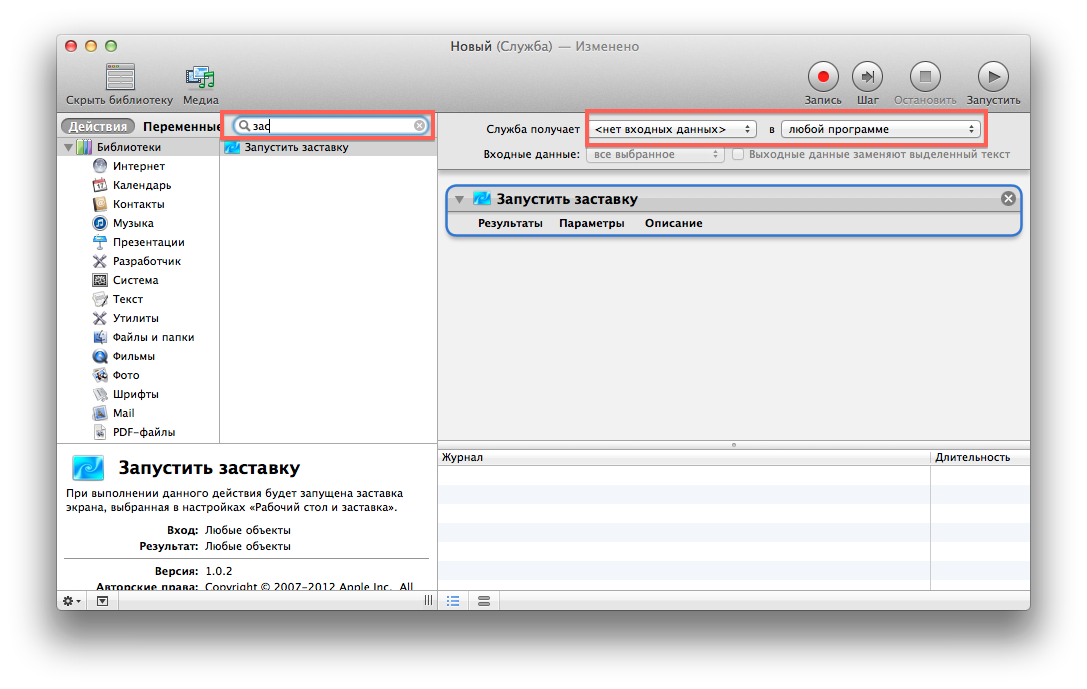
- Находим в панели поиска элемент Запустить заставку и перетаскиваем его на панель действий.
- Для Служба получает указываем нет входных данных и в любой программе.
- Сохраняем службу под любым именем и переходим ко второй части.
Часть 2: Назначение горячей клавиши
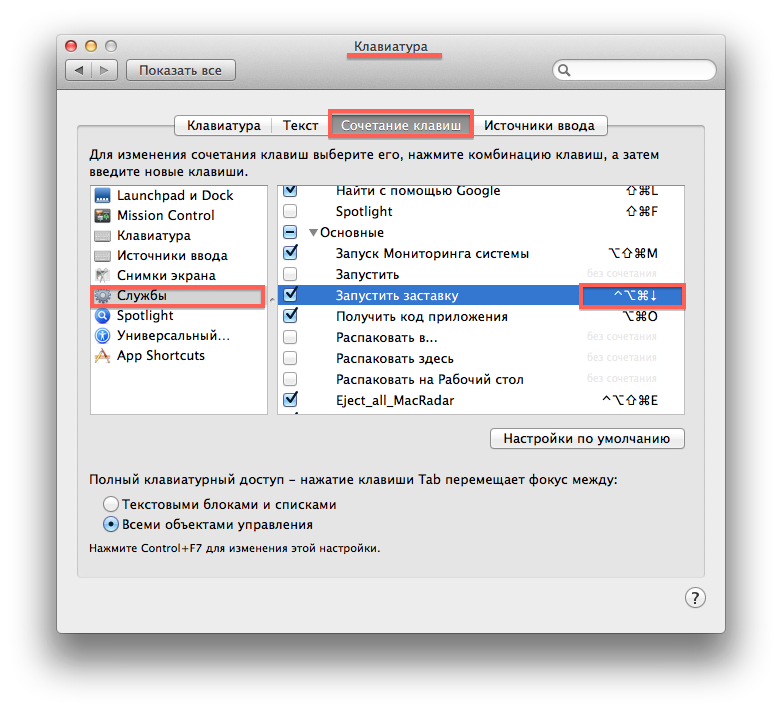
- Открываем системные настройки и переходим в раздел Клавиатура.
- На вкладке Сочетания клавиш выбираем слева — Службы.
- Находим нашу службу (под тем именем, которое вы ей присвоили), проверяем галочку слева от нее и добавляем желаемое сочетание клавиш в поле справа.
- Закрываем системные настройки и проверяем действие горячей клавиши.
Получилось? Поздравляю! Теперь вы можете легко защитить свой Mac красивой заставкой, не беспокоясь о сохраннсти данных в ваше отсутствие. Преимущество это способа заключается в том, что в отличии от блокировки экрана, компьютер продолжает работать и выполнять свои задачи (закачки, проигрывание музыки, рендер видео и т.д.).
Пользуясь случаем, хочу порекомендовать вам пару хороших скринсейверов: в виде анимации Time Machine и в стиле локскрина iOS 7
Остались вопросы, замечания или предложения? Добро пожаловать в комментарии — я всегда рад пообщаться и помочь. Оставайтесь с нами, впереди еще много интересного!













Гид по здоровому весу. Что нужно знать об ожирении
3 места в доме, которые часто захламляются
«Неловко спросить». Вопросы о благотворительности, которые вы стеснялись задать
РекламаЗачем проходить диспансеризацию и оплатит ли её работодатель