Лайфхакер
Лайфхакер
Лучшее
Новости
Жизнь
Рецепты
Здоровье
Кино
Технологии
Покупки
Лучшее
Новости
Жизнь
Рецепты
Здоровье
Кино
Технологии
Покупки
Куда поехать на выходные
Великая китайская распродажа
Добрые новости
Стыдные вопросы
Есть мнение
Норм или стрём
Личный опыт
Объясняем за минуту
Windows
30 января 2021

10 жестов, которые пригодятся пользователям Windows 10

Выполняйте рутинные действия ещё быстрее.
Фото автора Max Volotsky
Max Volotsky

10 жестов, которые пригодятся пользователям Windows 10

Жесты для тачпада упрощают управление окнами и другими элементами системы. Используйте их, чтобы оптимизировать свою работу на ПК.

🥰 Опрос для дорогих читателей! Помогите нам стать лучше и поделитесь, что вы хотели бы изменить. В конце — бонус от наших иллюстраторов.

Некоторые жесты предназначены для высокоточных сенсорных панелей и могут не работать на вашем устройстве.

Кроме того, отдельные функции могут быть отключены производителем в настройках тачпада. Проверить это и включить необходимые жесты можно в меню «Пуск» → «Параметры» → «Устройства» → «Сенсорная панель».

1. Прокручивайте содержимое окна вверх или вниз
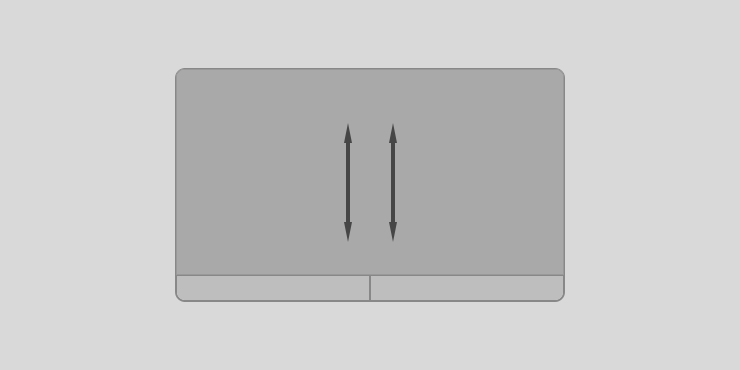
Жесты тачпада Windows 10: прокручивайте содержимое окна вверх или вниз
Иллюстрация: Лайфхакер

Прикоснитесь двумя пальцами к сенсорной панели и проведите в нужную сторону по вертикали.

2. Прокручивайте содержимое окна вправо или влево

Жесты тачпада Windows 10: прокручивайте содержимое окна вправо или влево
Иллюстрация: Лайфхакер

Прикоснитесь двумя пальцами к сенсорной панели и проведите ими в нужную сторону по горизонтали.

3. Вызывайте контекстное меню

Жесты тачпада Windows 10: вызывайте контекстное меню
Иллюстрация: Лайфхакер

Тап двумя пальцами откроет меню, которое появляется обычно после правого клика мышкой. В некоторых моделях сенсорных панелей этого же можно добиться тапом одним пальцем в правом нижнем углу тачпада.

4. Просматривайте все открытые окна
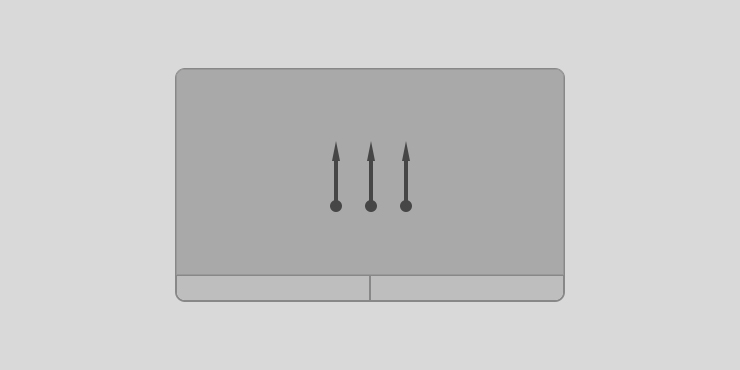
Жесты тачпада Windows 10: просматривайте все открытые окна
Иллюстрация: Лайфхакер

Проведите тремя пальцами снизу вверх, чтобы перед вами появились уменьшенные окна запущенных программ и открытых веб-страниц.

Сейчас читают
🔥
Как скачать видео с YouTube на любое устройство

5. Сворачивайте все окна

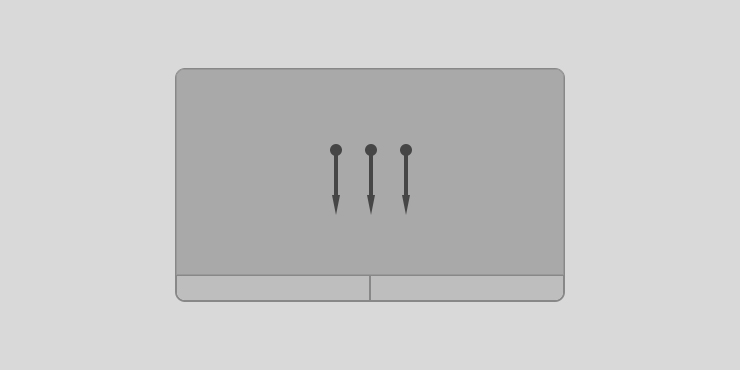
Жесты тачпада Windows 10: сворачивайте все окна
Иллюстрация: Лайфхакер

Если вы развернули одно или несколько окон, то свайп вниз тремя пальцами по тачпаду свернёт все и покажет рабочий стол.

6. Переключайтесь между открытыми окнами

Жесты тачпада Windows 10: переключайтесь между открытыми окнами
Иллюстрация: Лайфхакер

Свайп влево или вправо тремя пальцами позволит вам последовательно переключаться между несколькими открытыми окнами.

7. Вызывайте поиск
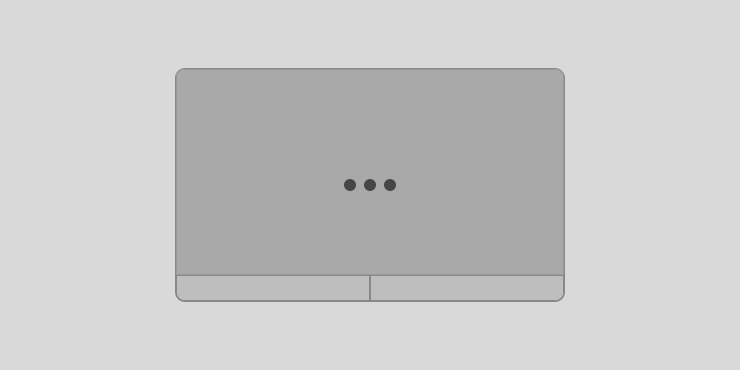
Жесты тачпада Windows 10: вызывайте поиск
Иллюстрация: Лайфхакер

Прикоснитесь к тачпаду тремя пальцами, чтобы перед вами появилась панель поиска Windows 10 или виртуальный голосовой помощник Cortana (в тех странах, где доступна эта функция).

8. Регулируйте масштаб

Жесты тачпада Windows 10: регулируйте масштаб
Иллюстрация: Лайфхакер

Прикоснитесь двумя пальцами к сенсорной панели, а затем начните разводить их или сводить. Этот жест позволяет не только изменять масштаб изображений в просмотрщиках и графических редакторах, но и работает во многих браузерах, позволяя быстро увеличивать или уменьшать размер текста на странице.

9. Открывайте центр уведомлений

Открывайте центр уведомлений
Иллюстрация: Лайфхакер

Коснитесь сенсорной панели четырьмя пальцами.

10. Переключайтесь между виртуальными рабочими столами
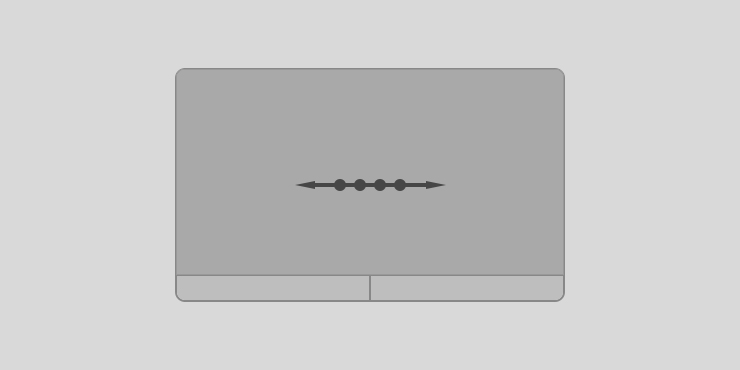
Переключайтесь между виртуальными рабочими столами
Иллюстрация: Лайфхакер

Положите четыре пальца на сенсорную панель и проведите вправо или влево.

Этот материал впервые был опубликован в августе 2015 года. В мае 2020-го мы обновили текст.

Читайте также
💻👆💻
Как включить виртуальную клавиатуру в Windows и macOS
Как использовать ноутбук или смартфон, если в них что-то не работает
12 горячих клавиш для быстрого переключения между окнами в Windows
Обложка: krichie / Shutterstock
Если нашли ошибку, выделите текст и нажмите Ctrl + Enter
Это интересно
Зачем проходить диспансеризацию и оплатит ли её работодатель

Зачем проходить диспансеризацию и оплатит ли её работодатель

Путешествие начинается до взлёта! Как провести время до посадки с комфортом

Путешествие начинается до взлёта! Как провести время до посадки с комфортом

3 места в доме, которые часто захламляются 

3 места в доме, которые часто захламляются 

5 ИИ-навыков, которые работодатели ждут от кандидатов

5 ИИ-навыков, которые работодатели ждут от кандидатов

Комментарии
Миша Коновалов
14.08.15 17:05
Класс, спасибо! Самое полезное - это прокрутка 2 пальцами, всегда бесит, когда без мышки!
Иван Говоров
09.01.16 01:32
кек, а у меня на 8.1 все работает
Vladymir Mayorov
20.06.16 10:21
супер статья
Евгений Борисов
03.08.16 14:19
Ни один из них не использую. Экран статичный, а тачпад всегда вырубаю - мешает работе с текстом. Всё это легко реализуется на клавиатуре и мыши. При чём абсолютно без проблем. скролл, контрол-скролл, шифт-скролл, альт-таб, win+D, ctrl+shift+esc и многое другое.
Никита Бортников
04.08.16 13:48|изменено
ну не обязательно, что это макбук. ноутбуков, которые воруют дизайн у apple полным полно
Alexandr Vorobiev
17.10.16 09:04
Это хорошо, конечно, я сам пользуюсь ноутбуком от компании Асус с хорошим трекпадом, но побывав вчера в демо зале и поюзав мак, я с уверенностью скажу что на маке это реализовано и с програмной и с техничекской части намного лучше. Работать за маковским трекпадом одно удовольствие. А вообще, iMac с 5K экраном - невероятно приятно!
Влад Киришима
31.12.16 08:08
На новых тачпедах от асус великолепно все работает. У кого новые ноутбуки,возможно они заметили информацию об этом на наклейке ноутбука. SmartGesture,если что :3
Софья Белых
03.04.17 08:52
ура! спасибо большое за статью. Спустя полгода я узнала возможности совего тачпада (:?
Талайбек Джангушкаров
09.08.19 22:23
Круто! Полезная информация! Я давно пользуюсь жестами двумя пальцами, но пункты с 4-го по 9-ый для меня оказались новыми. Собственно из-за 9-го пункта я и пришёл на эту страницу. Уж сильно и часто раздражало это появление передо мной панели поиска Windows 10. Думал это ошибка какая-то, а нет, тачпад всё считывал правильно. Спасибо!!!
Алексей Дубоделов
28.05.20 17:49
Вау!!!
Last
19.01.21 16:21
Нет, я конечно давно перестал пользоваться мышью несмотря на плохую чувствительность точпада, но о таком мог только мечтать. Спасибо
Никита Сыромятников
19.07.22 01:37
СПАСИБО ЭТО ОЧЕНЬ КРУТО Я ОЧУМЕЛ ЖИ ЕСТЬ ТАДУ СЮДА
Что вы могли пропустить
Новое шпионское ПО пробирается на Android-телефоны под видом обновления Chrome
0
14:17
Новости
Технологии
Кто вы без своего ИИ: как нейрофото убили нашу индивидуальность и сделали всех пластиковыми
0
13:00
Технологии
Технологии
8 дофаминовых гаджетов с «Великой китайской распродажи» на AliExpress
0
Вчера
Покупки
Устройства
Как делиться личной информацией в Сети, чтобы её не перехватили мошенники
0
Вчера
Технологии
Технологии
Как не потерять деньги, используя банковские приложения на телефоне
0
16 августа
Технологии
Технологии
13 смартфонов с отличными скидками на «Великой китайской распродаже» от AliExpress
0
15 августа
Покупки
Технологии
В Gemini теперь можно создавать картинки без водяных знаков — как их отключить
0
15 августа
Новости
Технологии
Diisea показала ручную автомойку C7, которая отмывает машину одной бутылкой воды
0
15 августа
Новости
Устройства
Зачем я купила трекпад и вертикальную мышь вместо обычной и что из этого вышло
0
15 августа
Технологии
Технологии
Из Google Play удалили приложения Ozon, включая маркетплейс
0
15 августа
Новости
Технологии
Добавьте в корзину эти 14 аксессуаров от Baseus и Ugreen — они подешевеют на большой распродаже AliExpress
0
14 августа
Покупки
Устройства
Инженеры создали носимый патч, измеряющий холестерин по поту вместо крови
0
14 августа
Новости
Технологии
В DxOMark протестировали камеру iPhone 17 — она оказалась не хуже, чем у Samsung Galaxy S26 Ultra
0
14 августа
Новости
Устройства
Xiaomi выпустила массажёр Mijia Gun 3 с несколькими насадками для всего тела
0
14 августа
Новости
Устройства
Надо брать: беспроводной пылесос TROUVER G70 Detect с роботизированной щёткой
0
14 августа
Устройства
Устройства

Новые комментарии

Аватар автора комментария
ДисаПиса5 минут назад

0 / 0

Как говорит производитель, нельзя заряжать посторонними зарядка и, так что не надо тут
Надо брать: компактная и мощная зарядка UGREEN Nexode Air 65W
Аватар автора комментария
victoria pankova32 минуты назад

0 / 0

Шел 2026 год, рекомендации по безопасности все так же актуальны и даже больше( мне тоже не хватило browsec в списке
14 расширений для безопасного и приватного сёрфинга в Chrome
Аватар автора комментария
Артём Козориз1 час назад

0 / 0

У «них» или у вас?
8 лучших приложений для родительского контроля на Android и iOS в 2025 году
Аватар автора комментария
BukaGO1 час назад

0 / 0

Сейчас еще осенью выйдет хорошее приложение Букаго, там с умными паузами у них
8 лучших приложений для родительского контроля на Android и iOS в 2025 году
Путешествие начинается до взлёта! Как провести время до посадки с комфортом

Путешествие начинается до взлёта! Как провести время до посадки с комфортом

Лайфхакер
Информация
О проектеРубрикиРекламаРедакцияВакансииО компании
Подписка
TelegramВКонтактеTwitter (X)PinterestYouTubeИнициалRSS
Правила
Пользовательское соглашениеПолитика обработки персональных данныхПравила применения рекомендательных технологийПравила сообществаСогласие на обработку персональных данныхСогласие для рекламных рассылокСогласие для информационной программы
18+Копирование материалов запрещено.
Издание может получать комиссию от покупки товаров, представленных в публикациях