Лайфхакер
Лайфхакер
Лучшее
Новости
Жизнь
Рецепты
Здоровье
Кино
Технологии
Покупки
Лучшее
Новости
Жизнь
Рецепты
Здоровье
Кино
Технологии
Покупки
Реши за меня
Добрые новости
Стыдные вопросы
Есть мнение
Норм или стрём
Личный опыт
Объясняем за минуту
Сервисы
Работа и учёба
21 ноября 2016

7 трюков для работы в Word, о которых знает далеко не каждый

Лайфхакер собрал несколько хитростей Microsoft Word, о которых вы не догадывались на протяжении долгих лет. Некоторые из них не несут пользы, зато от других вы останетесь под впечатлением.
Фото автора Пётр Глухов
Пётр Глухов

7 трюков для работы в Word, о которых знает далеко не каждый

1. Как найти положение курсора

Каждый раз, когда вы закрываете документ, Word запоминает страницу, на которой остановилась работа. При следующем открытии файла вам предложат начать с того же места. Удобно? Нет слов!

⭐ Отметьте Лайфхакер галочкой в избранных источниках Google: так вы чаще будете видеть проверенные статьи и поддержите нас.

А теперь представьте: у вас есть многостраничный документ, например годовой отчёт или дипломная работа. Вы находитесь на энной странице и видите факты, которые нужно перепроверить далее по тексту. Погружаться предстоит глубоко, поэтому номер текущего листа нужно где-то записать. Как возвратиться обратно без напоминалки?

Оставьте курсор и постепенно перемещайтесь вниз. Чтобы вернуться к «якорю», нажмите комбинацию клавиш Shift + F5.

Эта команда мгновенно переместит вас к той строчке, куда вы загодя поместили курсор.

Трюки Microsoft Word, о которых вы вряд ли знаете

2. Как заполнить документ случайным текстом

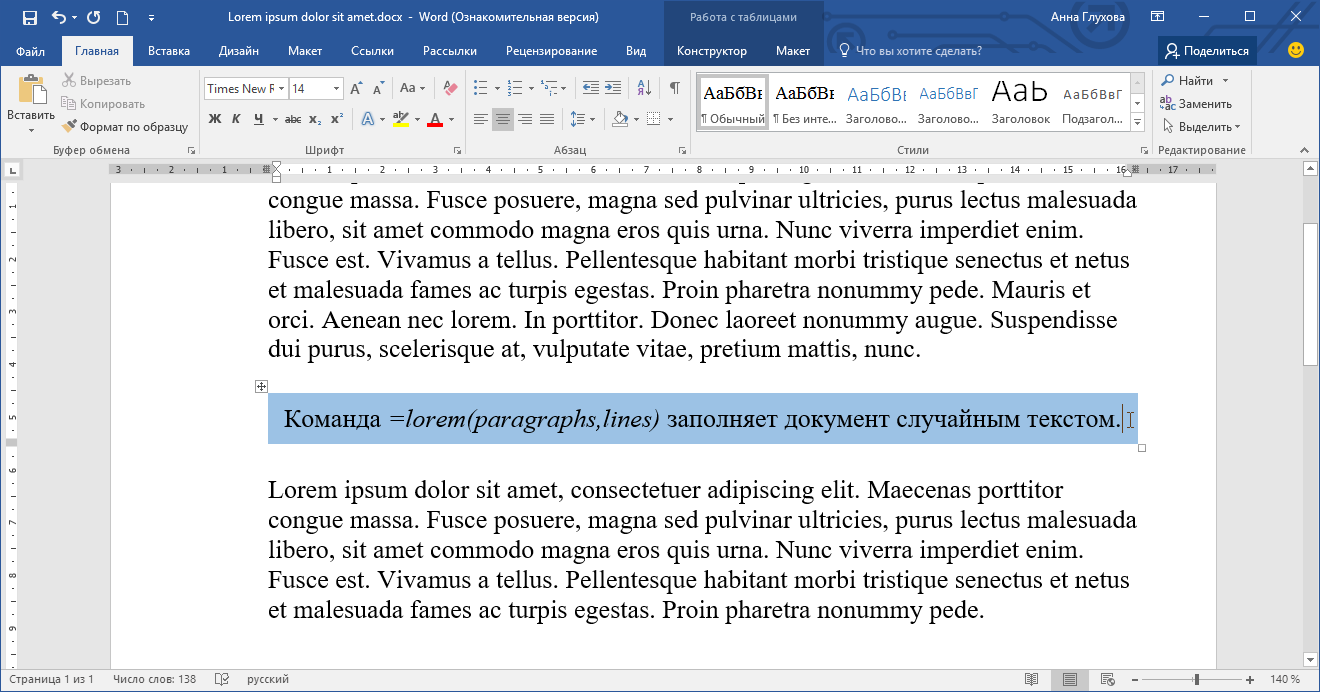
Порой в Word нужен случайный массив из строк и абзацев. Например, чтобы опробовать новую функцию и показать её коллегам. Набрать его можно тремя способами: активно тарабанить по клавишам пару минут, скачать надстройку для Word или задать короткую команду.

Введите =lorem(2,3) и нажмите на клавишу «Ввод», чтобы Word создал два абзаца по три предложения. Цифры в скобках могут быть абсолютно любыми.

Наполнитель пригодится и в том случае, если вы презентуете макет и не хотите, чтобы текст отвлекал от него внимание.
Трюки Microsoft Word, о которых вы вряд ли знаете

3. Как использовать автотекст

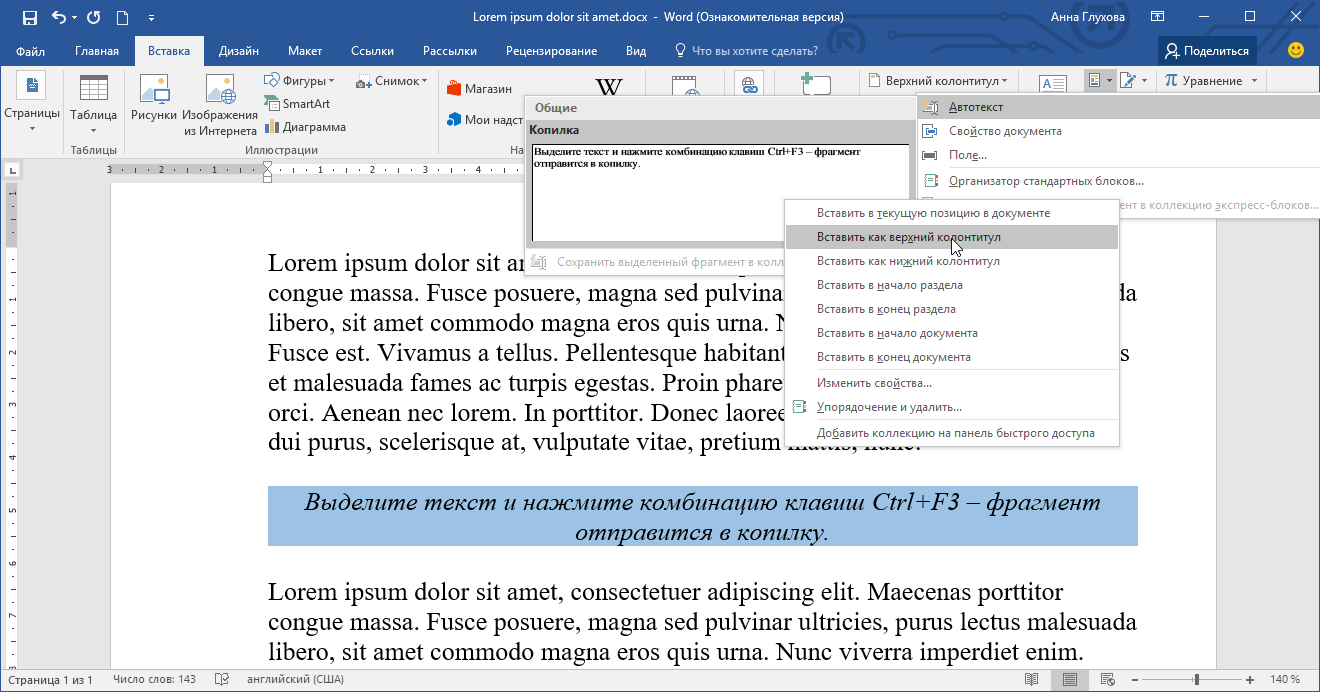
Отдельный файлик с реквизитами компании или паспортными данными больше не нужен. В Word есть копилка текстовых отрывков, которыми можно пользоваться при первой необходимости. Это полезно в офисной работе, полной стандартных выражений и шаблонных писем.

Выделите текст и нажмите комбинацию клавиш Ctrl + F3 — фрагмент сохранится как автотекст. Вставьте его в документ с помощью Ctrl + Shift + F3.

Автотекст находится на вкладке «Вставка» в группе «Текст» в подразделе «Экспресс-блоки». Обратите внимание: автотекст можно отправить в разные части документа или поместить в колонтитулы.
Трюки Microsoft Word, о которых вы вряд ли знаете

4. Как быстро удалять слова, предложения, абзацы

Поговаривают, что средняя длина предложения в русском языке составляет приблизительно 10 слов. При этом средняя длина слова слегка превышает 5 букв. Получается, для того чтобы стереть одно предложение клавишей BackSpace, необходимо нажать её где-то 60 раз. Если не жалко кнопки, подумайте о своём времени.

Удерживайте Ctrl и нажмите на BackSpace, чтобы удалить слово целиком. Удерживайте Alt и нажмите на BackSpace, чтобы вернуть обратно случайно стёртое слово.

Для удаления фрагментов побольше не обойтись без быстрого выделения. Для целого предложения это один клик мышью с зажатой Ctrl, а для абзаца — тройной щелчок по любому слову.

5. Как успокоить глаза при долгом чтении

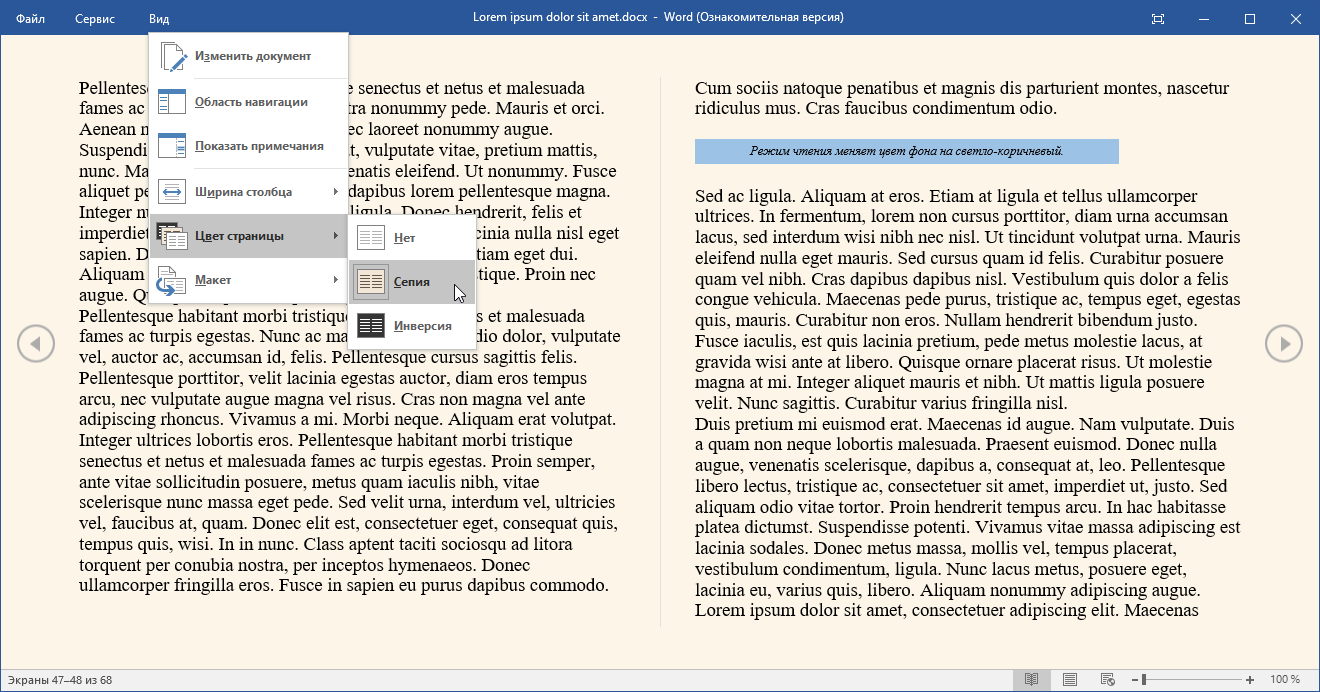
В общих параметрах Word есть тёмно-серая тема оформления. Некоторые пользователи находят её более щадящей для зрения: белый фон не так сильно бьёт по глазам, если вокруг него расположена контрастная рамка. Кроме этого, текстовый редактор предлагает упростить чтение длинных документов за счёт изменения цвета страниц.

Переключитесь на вкладку «Вид» и перейдите в режим чтения. Раскройте дополнительные параметры, чтобы сделать фон чёрным либо светло-коричневым.

Здесь же можно задать ширину столбца либо отобразить панель с примечаниями.
Трюки Microsoft Word, о которых вы вряд ли знаете

6. Как заменить все картинки в документе одним махом

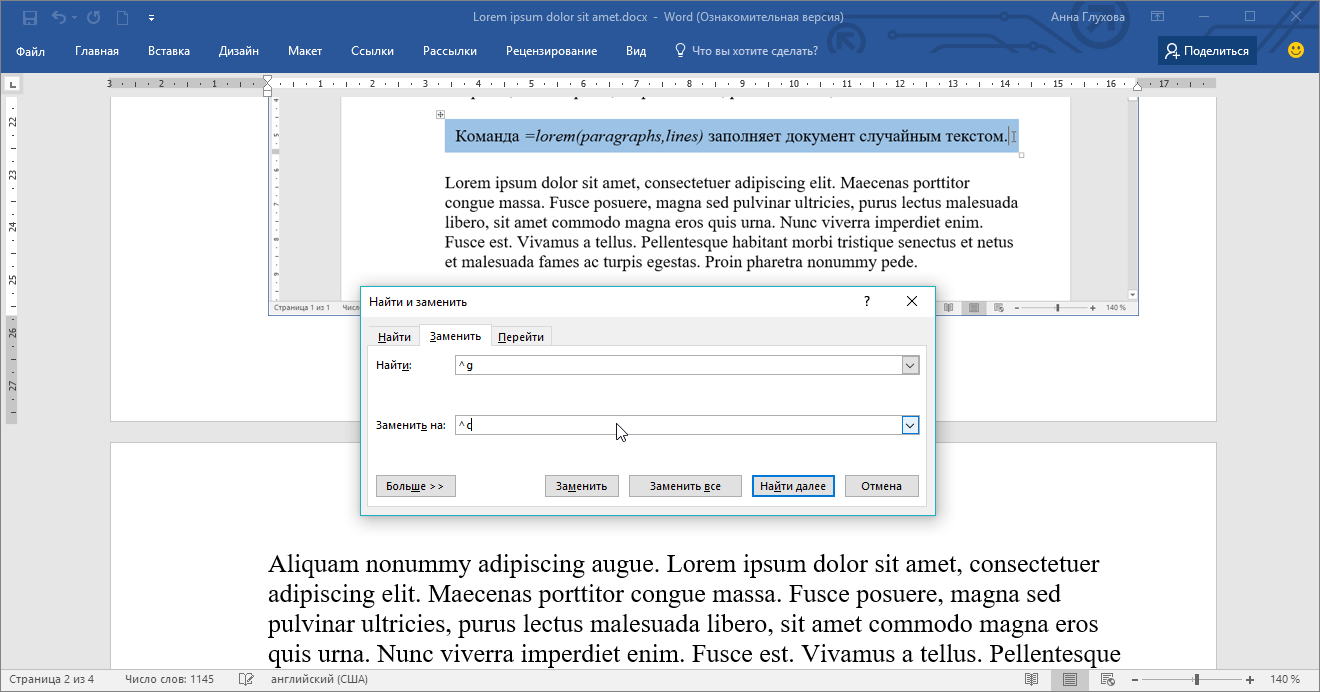
Не ошибёмся, если предположим, что 9 из 10 пользователей Word не представляют своей жизни без функции «Найти и заменить». При этом почти никто из них не знает о её дополнительных возможностях.

Скопируйте изображение в буфер обмена, откройте текстовый редактор и вызовите диалоговое окно «Найти и заменить» (Ctrl + H). Введите в поле «Найти» значение ^g, а в поле «Заменить на» — ^c. Нажмите на «Заменить всё», чтобы удалить из документа все картинки и поместить на их место содержимое буфера обмена.

Теряемся в предположениях, зачем это нужно. К слову, такое же ощущение возникает у человека, если он обращается к Творцу за смыслом жизни. :)
Трюки Microsoft Word, о которых вы вряд ли знаете

7. Как использовать калькулятор

Word хорошо владеет школьной программой по арифметике. Убедиться в этом очень просто: достаточно вывести иконку калькулятора на панель быстрого доступа.

Перейдите к «Другим командам» в меню быстрого доступа. Переключитесь на «Все команды» и отыщите пункт «Вычислить». Добавьте его на панель быстрого доступа. Значок в форме круга будет неактивным до той поры, пока вы не выделите математическое выражение. Результат вычисления смотрите в левом нижнем углу.

Как видите, текстовый редактор знает порядок математических действий и понимает, что 2 + 2 × 2 не равняется 8.

команды Word, калькулятор

Надеемся, что смогли вас удивить. Если же нет, попробуйте удивить нас сами в комментариях.

Если нашли ошибку, выделите текст и нажмите Ctrl + Enter
Это интересно
От доставки продуктов до тушения пожаров: как дроны помогают решать повседневные задачи

От доставки продуктов до тушения пожаров: как дроны помогают решать повседневные задачи

Передовые инженерные школы России

3 места в России, где учатся инженеры, о которых мечтают крупные корпорации

Не ругайте себя за срывы: что мешает бросить курить и как с этим справиться

Не ругайте себя за срывы: что мешает бросить курить и как с этим справиться

7 навыков вожатого, которые пригодятся в любой профессии

7 навыков вожатого, которые пригодятся в любой профессии

Комментарии
I F
22.11.16 07:12
СПАСИБО!
Виктор Кучуков
22.11.16 16:26
Спасибо
Александр Панченко
22.11.16 23:44
Если распечатать горячие клавиши к нему, то мало того что можно удивить и удивиться, так еще сэкономить время для жизни, лет так несколько!
Snoob Sn
26.11.16 14:56
lorem.. интересно..есть ещё точно такая же команда rand. Параметры те же..генерирует рускоязычный текст
Valentina Semenova
02.12.16 09:54
..."Оставьте курсор и постепенно перемещайтесь вниз. Чтобы вернуться к «якорю», нажмите комбинацию клавиш Shift + F5." Не поняла. Если я оставлю курсор, как мне переместиться без него вниз?
Алексей Пономарь
02.12.16 12:49
Проскроллить мышкой? Под курсором здесь подразумевается курсор ввода, а не курсор мыши.
Что вы могли пропустить
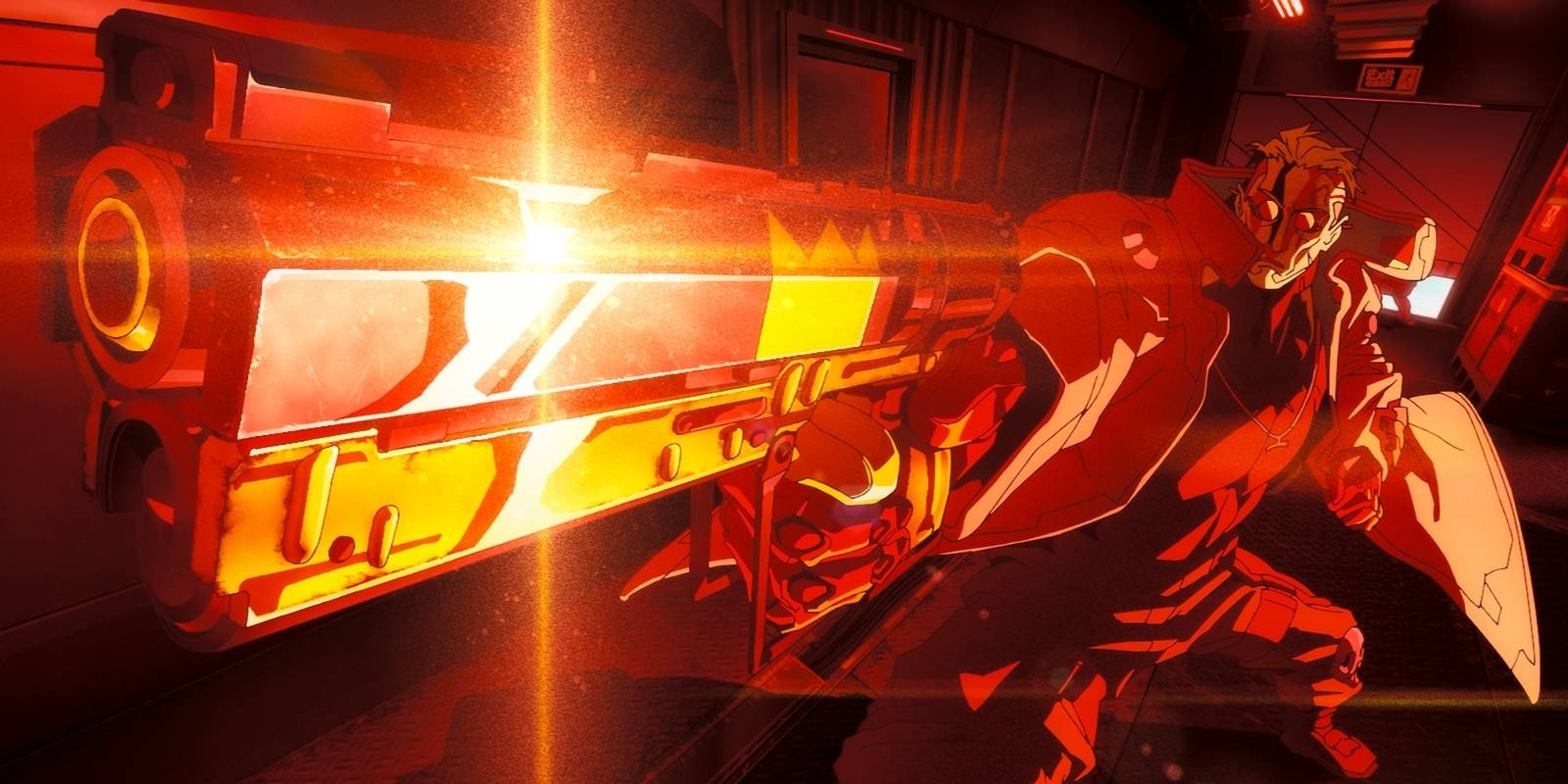
Ещё больше безумия: второй сезон аниме по Cyberpunk 2077 получил первый трейлер
0
09:31
Кино
Новости
15 сериалов июля, которые не стоит пропускать
0
Вчера
Кино
Кино
10 товаров с маркетплейсов, которые порадовали нас в этом месяце
Вчера
«Горящая изба»
Покупки
13 вещей, которые удивили меня в Южной Корее
0
Вчера
Путешествия
Путешествия
Как это сделать: начать есть больше белка
0
Вчера
Еда
Еда
Быть заметным: 8 причин выбрать обновлённый фастбэк-кроссовер OMODA C5 
Вчера
Авто
Авто
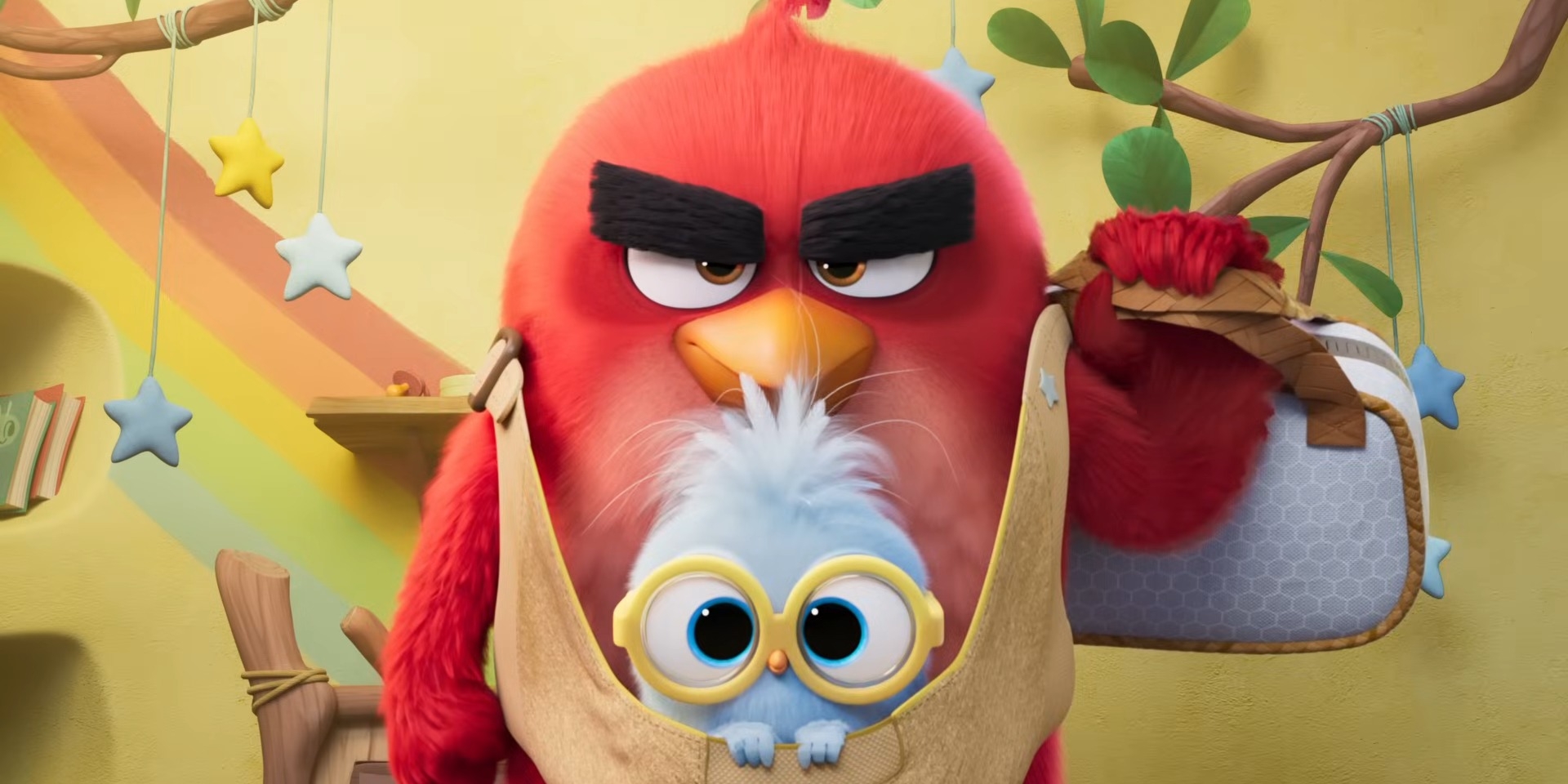
«Angry Birds — 3 в кино» получил первый трейлер — Рэду предстоит стать многодетным отцом
0
Вчера
Кино
Новости
Мягкие кроссовки с цепкой подошвой от Li-Ning отдают по выгодной цене на AliExpress
0
Вчера
Покупки
Покупки
Вышел первый трейлер «Оборотня» — готического хоррора от режиссёра «Носферату»
0
Вчера
Кино
Новости
Как отличить любовь от одержимости
0
Вчера
Ликбез
Отношения
Apple может поднять цены на iPhone — вслед за MacBook и iPad
0
Вчера
Новости
Технологии
5 несложных рецептов блюд из бананов
Вчера
«Горящая изба»
Еда
Где искать модели для 3D-принтера: 10 лучших сайтов, чтобы напечатать всё
0
Вчера
Ликбез
Технологии
Collider назвал 10 лучших хорроров последних 20 лет, о которых мало кто слышал
0
Вчера
Кино
Новости
Надо брать: 4K-телевизор с Android TV от Haier со скидкой 43%
0
Вчера
Покупки
Покупки

Новые комментарии

Аватар автора комментария
S G4 минуты назад

0 / 0

что-то вы как-то перескочили от катушечных магнитофонов к портативным аудиоплеерам. А как же стационарные магнитофоны, которые проигрывали уже кассеты вместо катушек?
17 забытых гаджетов из прошлого, которые мы вспоминаем с теплотой
Аватар автора комментария
Наталья Мурахтанова19 минут назад

0 / 0

Лена, спасибо, столько интересных моментов! Мечтаю тоже туда съездить. ❤️
13 вещей, которые удивили меня в Южной Корее
Аватар автора комментария
Алег30 минут назад

0 / 0

Очень мило да, а насчёт супа новость была две недели назад, запомнилось - https://ria.ru/20260614/koreja-2098826853.html
13 вещей, которые удивили меня в Южной Корее
Аватар автора комментария
But 19 bad 2234 минуты назад

0 / 0

Спасибо, что вы есть! Где мне купить хороший саженец Пионов Дюшес де Немур
Как посадить пионы и как ухаживать за ними после
3 способа сделать путешествие комфортнее

3 способа сделать путешествие комфортнее

Лайфхакер
Информация
О проектеРубрикиРекламаРедакцияВакансииО компании
Подписка
TelegramВКонтактеTwitter (X)PinterestYouTubeИнициалRSS
Правила
Пользовательское соглашениеПолитика обработки персональных данныхПравила применения рекомендательных технологийПравила сообществаСогласие на обработку персональных данныхСогласие для рекламных рассылокСогласие для информационной программы
18+Копирование материалов запрещено.
Издание может получать комиссию от покупки товаров, представленных в публикациях