

Лайфхакер
Лайфхакер
Лучшее
Новости
Жизнь
Рецепты
Здоровье
Кино
Технологии
Покупки
Лучшее
Новости
Жизнь
Рецепты
Здоровье
Кино
Технологии
Покупки
Куда поехать на выходные
Великая китайская распродажа
Добрые новости
Стыдные вопросы
Есть мнение
Норм или стрём
Личный опыт
Объясняем за минуту
macOS
21 декабря 2016

11 замечательных вещей, которые можно делать с помощью Touch Bar на MacBook Pro

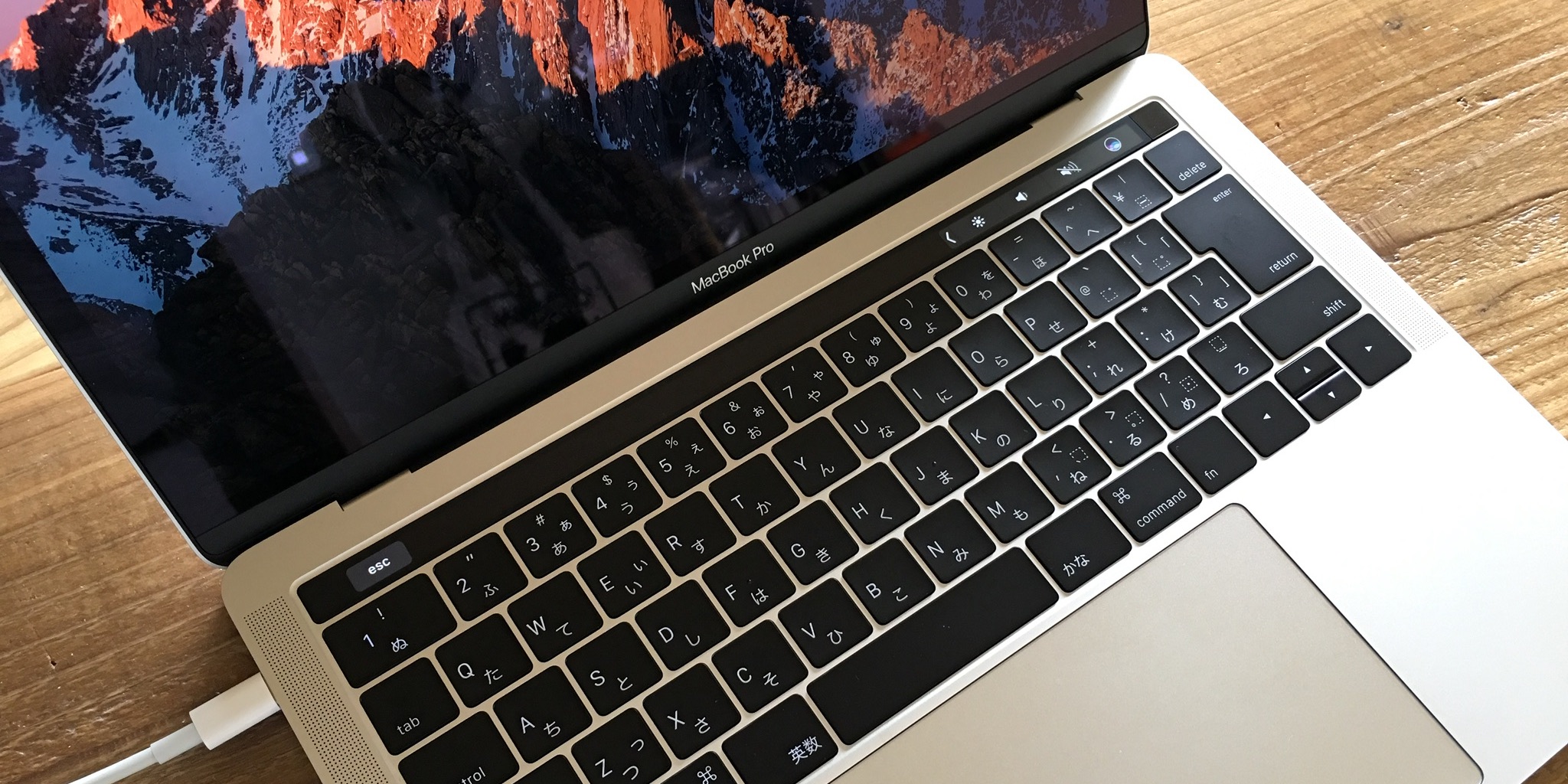
В новом MacBook Pro функциональные клавиши заменены сенсорным дисплеем Touch Bar. Узнайте, как им пользоваться, чтобы сэкономить время при выполнении привычных операций.
Фото автора Глеб Клепцов
Глеб Клепцов

11 замечательных вещей, которые можно делать с помощью Touch Bar на MacBook Pro

1. Разговаривать с помощью эмодзи
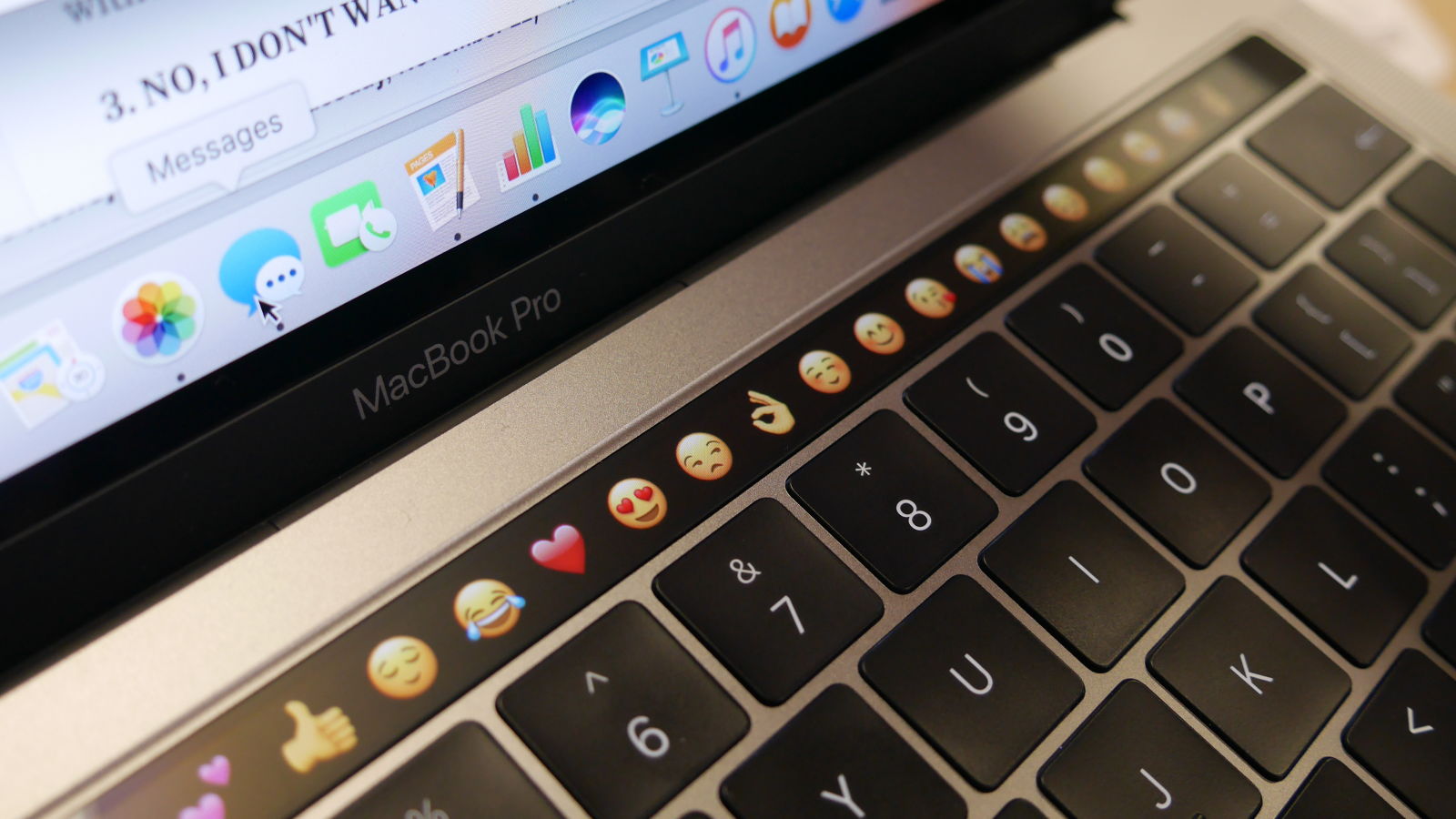
Touch Bar: эмодзи

Эмодзи можно по праву назвать универсальным языком общения. С новым MacBook Pro вы не будете ограничены в использовании его словаря. Нажмите на смайлик, находящийся на Touch Bar, и перед вами откроется весь перечень эмоционально насыщенных символов, которые доступны на вашем телефоне. И да, разработчики не забыли о вашем любимом смайлике Poo.

🥰 Опрос для дорогих читателей! Помогите нам стать лучше и поделитесь, что вы хотели бы изменить. В конце — бонус от наших иллюстраторов.

2. С лёгкостью ориентироваться в загруженных изображениях
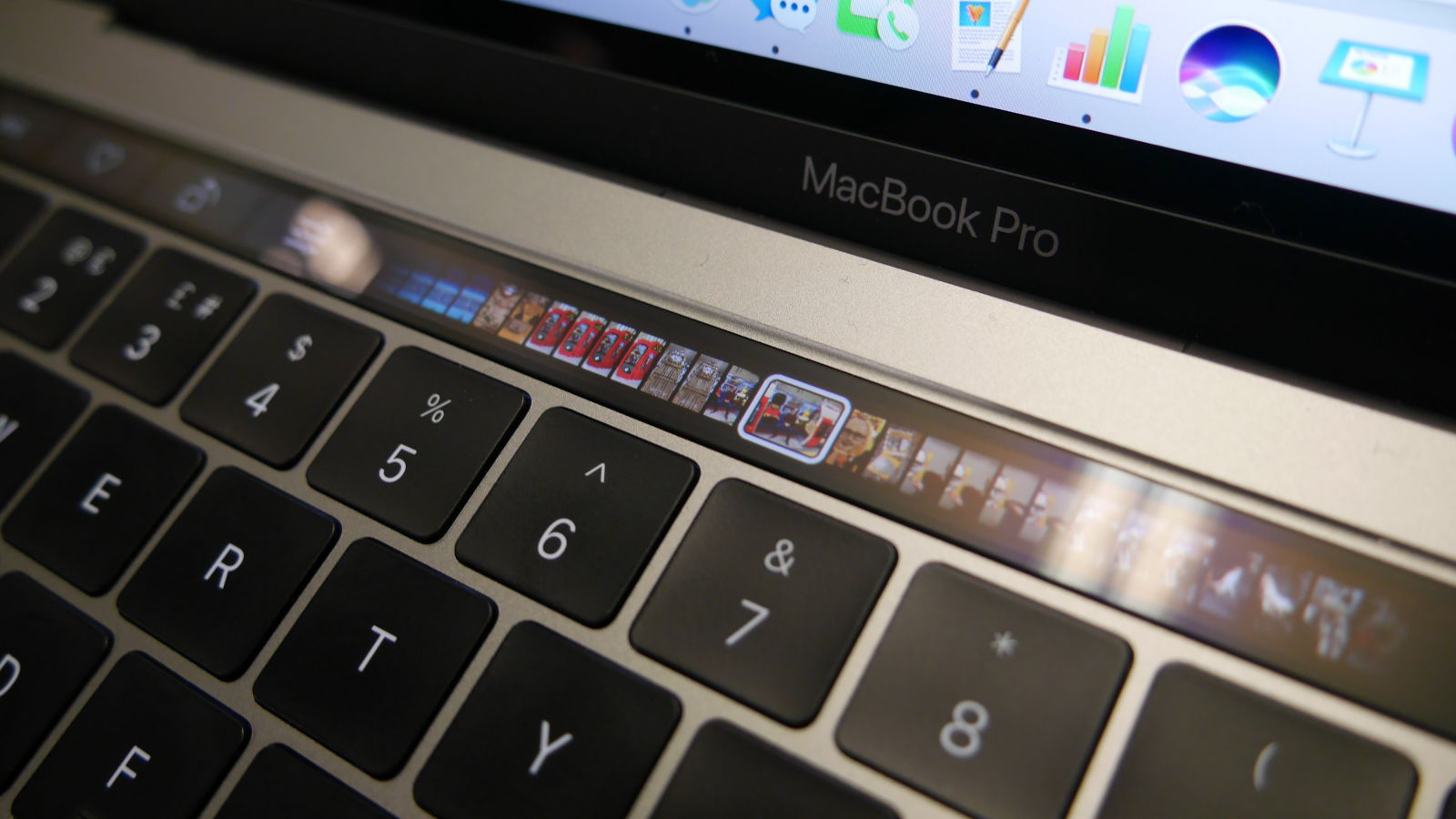
Touch Bar: просмотр изображений

Если вам надоело постоянно выискивать нужную фотографию, открывая и закрывая картинки на компьютере, Touch Bar решит вашу проблему. Как только вы откроете фото из папки «Изображения», на дисплее высветятся все последние сделанные вами снимки. Осталось выбрать нужную фотографию — она тут же появится на большом экране.

3. Контролировать видео
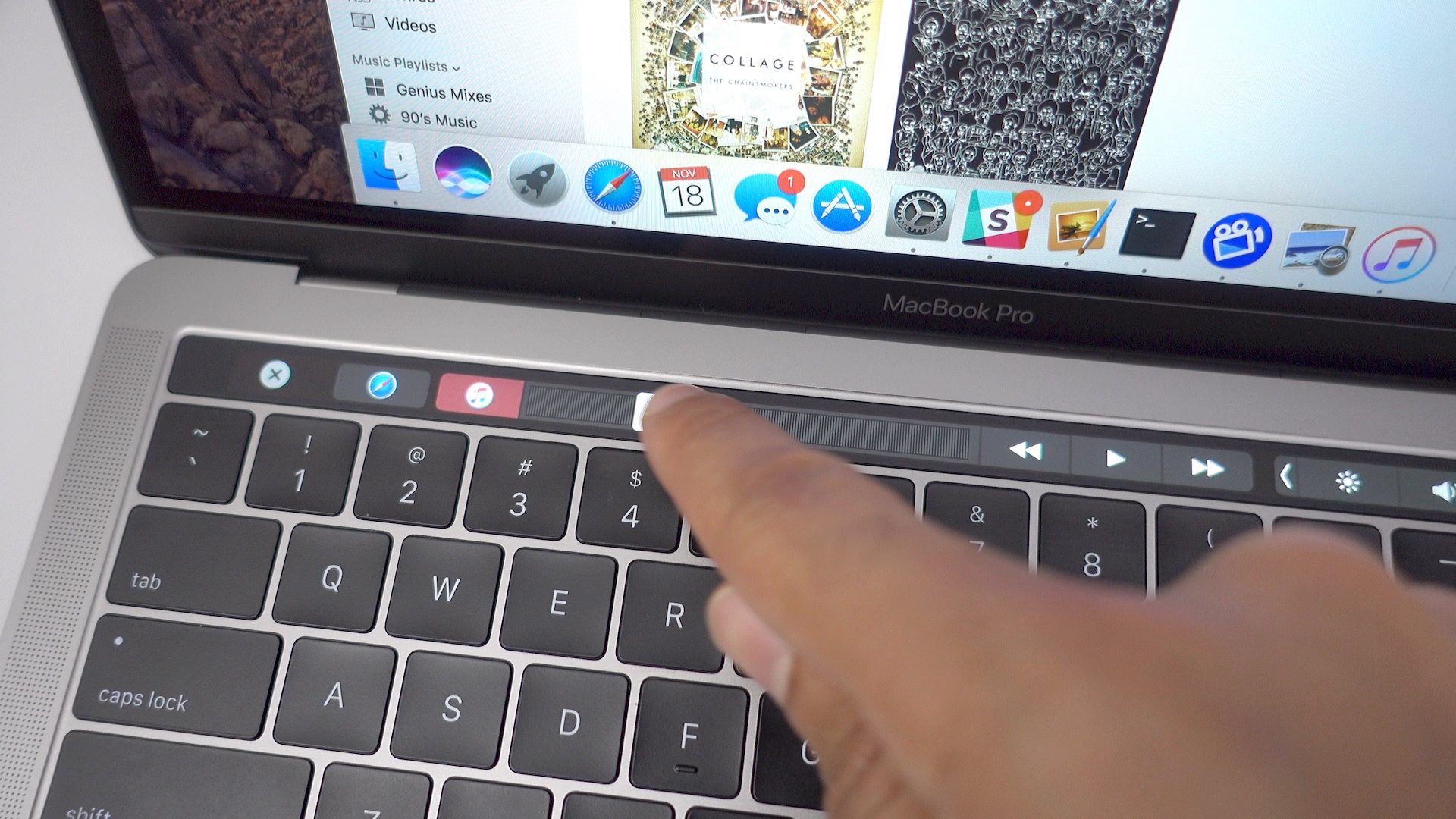
Touch Bar: перемотка видео
9to5mac.com

Touch Bar позволяет с удобством управлять не только фото, но и видео. Благодаря ему вы можете быстро перемотать фильм или ролик и поставить его на паузу. Фишка пока не работает с такими проигрывателями, как BBC iPlayer и Netflix, но эта проблема лишь вопрос времени.

4. Думать дважды перед покупкой
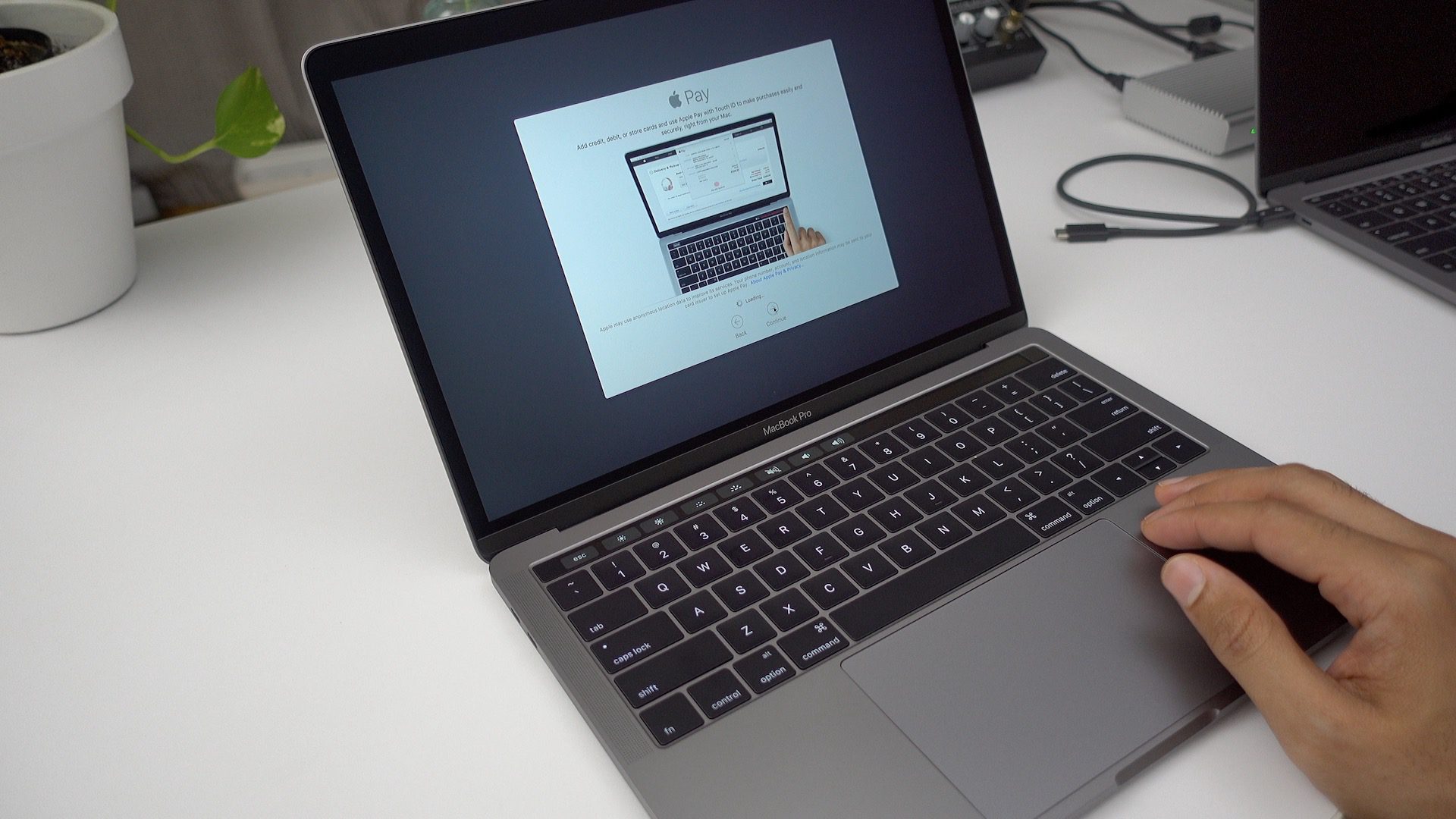
Touch Bar: оплата покупок
9to5mac.com

Touch ID делает процесс любой покупки намного проще и быстрее, и Apple заботится о том, чтобы вы не выбросили деньги на ветер. Каждый раз, когда ваш палец будет касаться идентификатора на панели, Touch Bar напомнит вам о сумме, с которой вы вот-вот расстанетесь. Скоро у вас появится привычка думать дважды, прежде чем купить что-либо!

5. Быстро перебирать вкладки
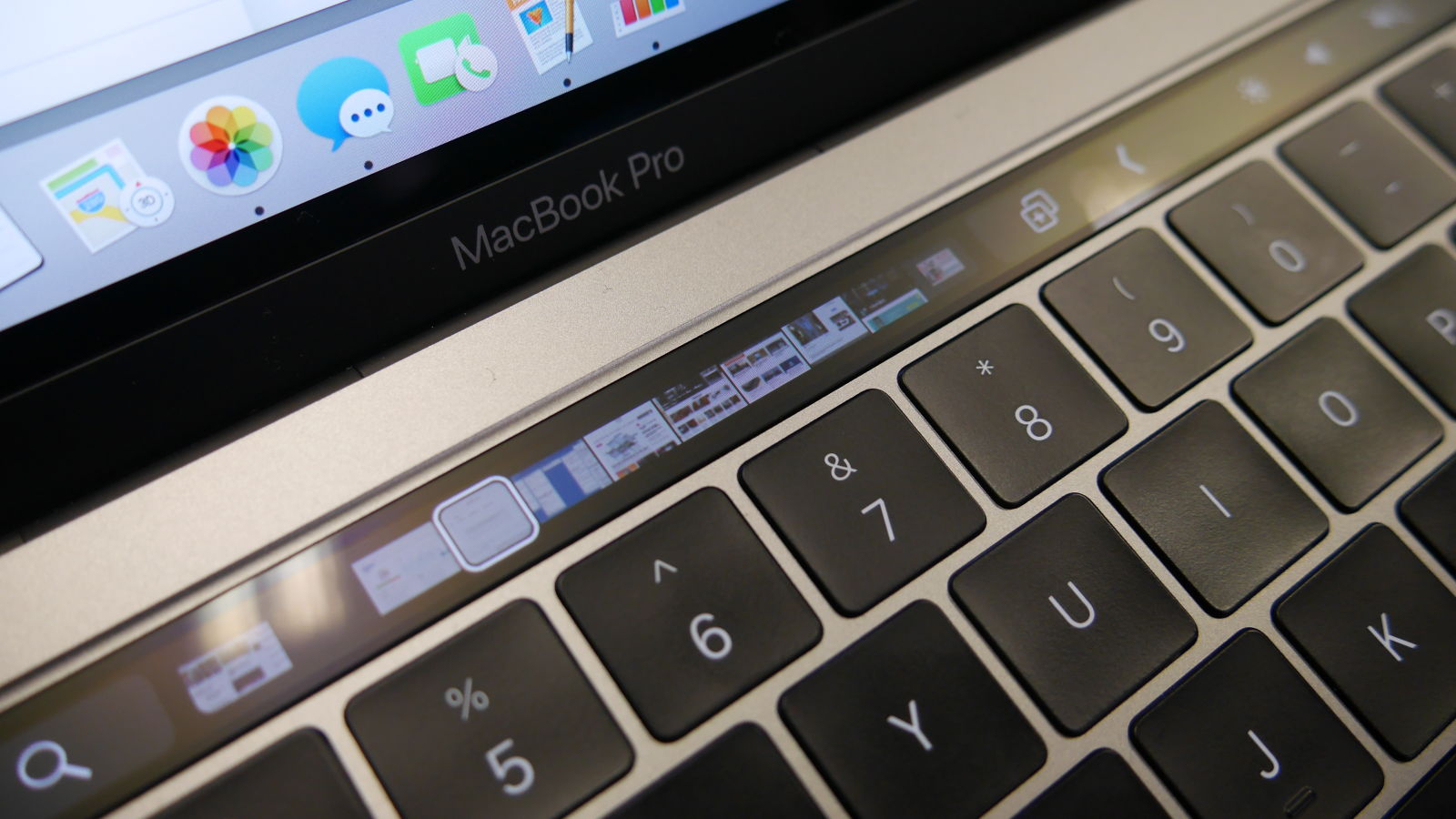
Touch Bar: работа с вкладками

У большинства людей при интернет-сёрфинге есть одна проблема: бесконечное количество открытых вкладок. Чтобы вернуться к нужной, зачастую приходится перебрать их все, что отнимает время. Браузер Safari в тандеме с Touch Bar легко устраняет это неудобство: изображения страниц открытых вкладок отныне будут прямо перед вами.

6. Складывать, делить, умножать
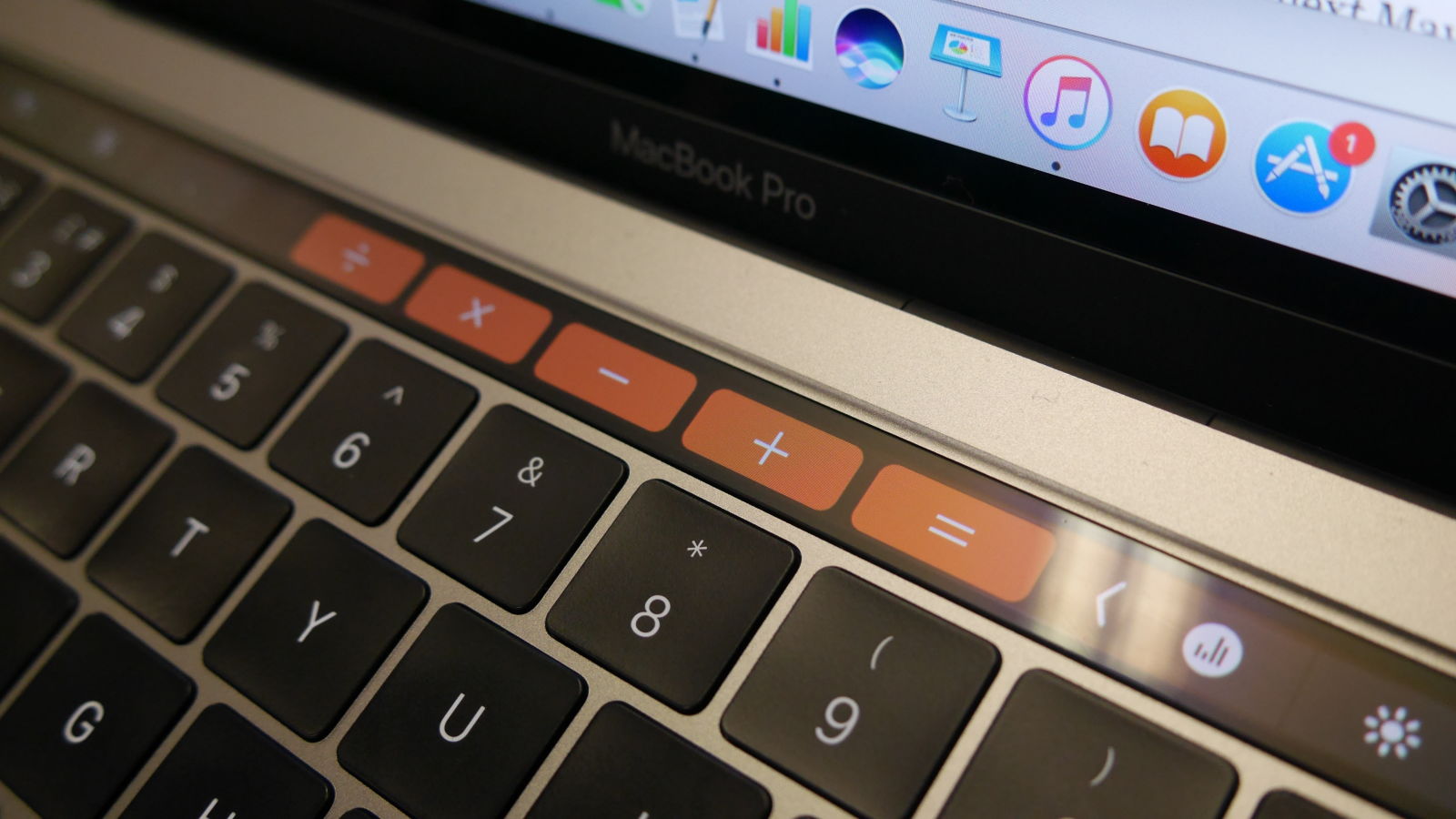
Touch Bar: калькулятор

Калькулятор — изобретение ушедшего века. Однако вряд ли оно когда-нибудь станет неактуальным. Touch Bar несколько упростит использование калькулятора: все математические операции вы сможете выполнять быстро и без клавиш Shift и Command.

7. Путешествовать во времени
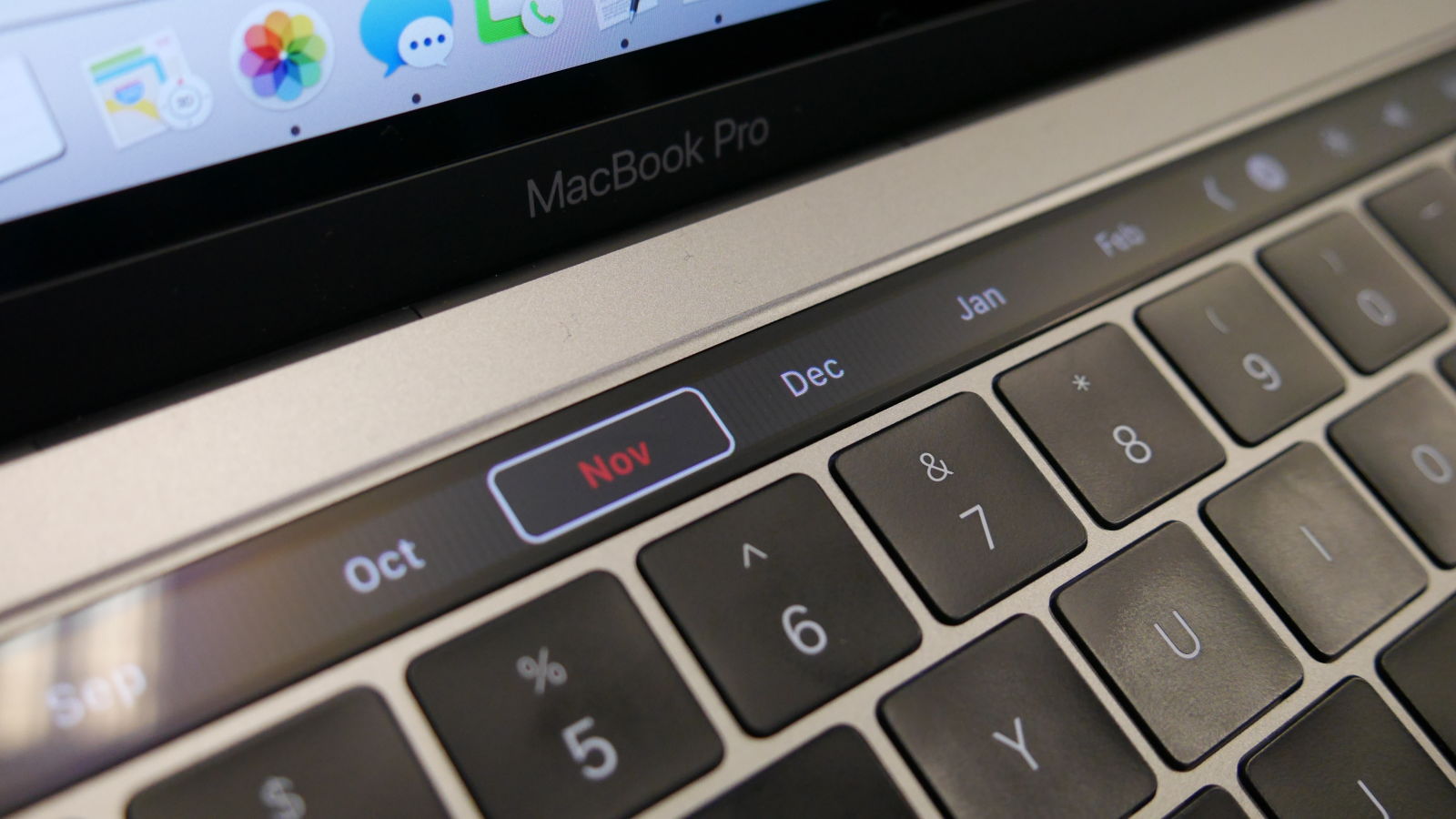
Touch Bar: календарь

Наверняка вы долго листали «Календарь», чтобы выяснить, не запланированы ли у вас какие-нибудь мероприятия, например, на 10 января. Зайдя в «Календарь» на новом MacBook Pro, вы увидите ярлычки месяцев, недель и чисел на Touch Bar. Узнать своё расписание на любой день теперь можно буквально за доли секунды.

8. Форматировать таблицы без нервотрёпки

Touch Bar: работа с таблицами

Бывает непросто соединить несколько таблиц, в которых используются разные способы ввода. Теперь, когда вы находитесь в приложении Number, интерактивная панель будет предлагать вам команды для мгновенного форматирования, что значительно упростит вашу работу.

9. Стать диджеем
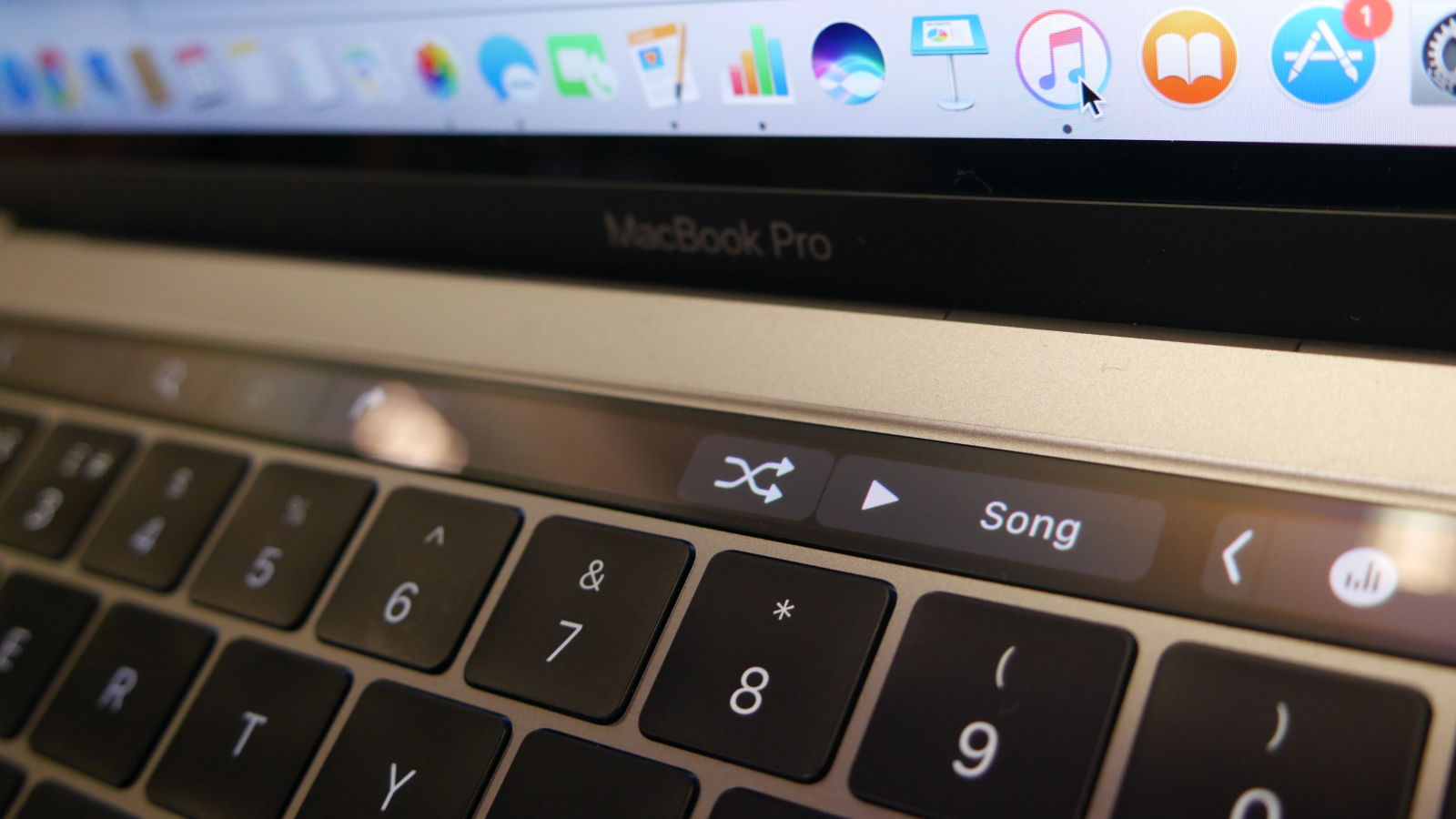
Touch Bar: воспроизведение музыки

Пожалуй, это одна из функций, ради которых и создавался Touch Bar. Все мы любим слушать музыку на ноутбуке, но необходимость постоянно включать-выключать iTunes ради смены трека надоедает. Проблема решена. Новая фишка MacBook Pro позволит вам совершать абсолютно все операции с музыкой, не отходя от кассы: регулировать громкость, выбирать трек, добавлять песни в плейлист.

10. Использовать цветовой спектр

Touch Bar: цветовой спектр

Touch Bar позволяет легко и быстро поменять цвет текста. Просто выделите необходимые буквы и нажмите на цветную кнопку с символом «А» на панели. Она тут же превратится в цветовой спектр, на котором вы быстро сможете выбрать нужный оттенок.

11. Вернуть старую функциональность

Touch Bar: старая функциональность

Думаете, Touch Bar оставил в прошлом функциональные клавиши? Вовсе нет. Вы всегда можете настроить панель по собственному вкусу. И если для вас столь важна возможность быстро изменить яркость экрана, подсветку и громкость, то знайте: Apple не забыла о вас.

Обложка: Flickr
Источник: 11 Cool Things the MacBook Pro Touch Bar Can Do
Если нашли ошибку, выделите текст и нажмите Ctrl + Enter
Это интересно
Как начать заниматься спортом, если вы живёте в небольшом городе: 5 простых и доступных способов

Как начать заниматься спортом, если вы живёте в небольшом городе: 5 простых и доступных способов

3 причины заменить мешок стирального порошка концентратом

3 причины заменить мешок стирального порошка концентратом

Гид по здоровому весу. Что нужно знать об ожирении

Гид по здоровому весу. Что нужно знать об ожирении

Фестивальный чек-лист на лето: где слушать любимые группы и смотреть на искусство под открытым небом

Фестивальный чек-лист на лето: где слушать любимые группы и смотреть на искусство под открытым небом

Комментарии
Alib Ezbar
22.12.16 09:12
При ночном просмотре фильма в постели нельзя выключить этот второй монитор, который светит и отвлекает.
Michael Bogatyrev
19.03.17 12:48
он сам выключается при просмотре видео после примерно минуты
Что вы могли пропустить
Скарификатор для газона: что это и какую модель купить, чтобы закрыть сезон
0
10:00
Устройства
Устройства
Такси за границей: 11 проверенных приложений для поездок в 2026 году
0
Вчера
Ликбез
Технологии
Как защищаться от мошенников в мессенджерах и соцсетях
0
22 августа
Технологии
Технологии
Дешевле, чем на Ozon: 10 пылесосов с большими скидками на распродаже AliExpress
0
21 августа
Покупки
Устройства
Китайцы обскакали Kawasaki и показали своего робоконя
0
21 августа
Новости
Технологии
Ugreen выпустила беспроводную зарядку 2 в 1 с поддержкой Qi2 и дисплеем
0
21 августа
Новости
Устройства
Xiaomi выпустила бюджетные часы Redmi Watch 6 Active с автономностью 18 дней — уже на AliExpress
0
21 августа
Новости
Устройства
13 лучших аэрогрилей для дома в 2026 году
0
20 августа
Ликбез
Технологии
ChatGPT начал ругаться матом — пользователи нашли возможное объяснение
0
20 августа
Новости
Технологии
Установка APK-файлов на Android будет проходить через 24-часовое ожидание
0
20 августа
Android
Новости
Фаблеты возвращаются: Huawei показала смартфон Pura X View с широким экраном
0
20 августа
Новости
Устройства
8 способов подключить телефон к телевизору
0
20 августа
Ликбез
Устройства
Китайский YouTube-аналог Bilibili вышел на глобальный рынок
0
20 августа
Новости
Технологии
Всё от OnePlus на распродаже AliExpress: 12 смартфонов, аксессуаров и планшетов без пошлины
0
19 августа
Покупки
Устройства
Названы устройства Xiaomi, которые получат эффект «жидкого стекла» в HyperOS 4
0
19 августа
Новости
Технологии

Новые комментарии

Аватар автора комментария
Катюха Ро4 минуты назад

0 / 0

У Ремарка все грустные книги.
10 грустных книг, которые вызовут слёзы даже у самых стойких
Аватар автора комментария
Катюха Ро9 минут назад

0 / 0

Я пробовала "Братья Карамазовы", мой маленький мозг просто растекся. 😁 Я так понимаю этот список на несколько голов выше.
7 сложных книг, которые под силу не каждому
Аватар автора комментария
Alex Ponomar34 минуты назад

0 / 0

Ладно, ладно, за все эти годы понятно давно, что ничего кроме личной убежденности для вашего брата доказательством не является.
10 распространённых заблуждений о полётах на Луну
Аватар автора комментария
Ev N3 часа назад

0 / 0

Пересматриваем В осаде с Сигалом и делаем выводы)
«„Крепкий орешек“ на корабле»: критики оценили боевик «Мятеж» с Джейсоном Стэйтемом
Путешествие начинается до взлёта! Как провести время до посадки с комфортом

Путешествие начинается до взлёта! Как провести время до посадки с комфортом

Лайфхакер
Информация
О проектеРубрикиРекламаРедакцияВакансииО компании
Подписка
TelegramВКонтактеTwitter (X)PinterestYouTubeИнициалRSS
Правила
Пользовательское соглашениеПолитика обработки персональных данныхПравила применения рекомендательных технологийПравила сообществаСогласие на обработку персональных данныхСогласие для рекламных рассылокСогласие для информационной программы
18+Копирование материалов запрещено.
Издание может получать комиссию от покупки товаров, представленных в публикациях














