Лайфхакер
Лайфхакер
Лучшее
Рубрики
Рецепты
Подкасты
Сервисы
Колонки
Лучшее
Рубрики
Рецепты
Подкасты
Сервисы
Колонки
Сколько дней до лета
Новости
Здоровье
Спорт и фитнес
Покупки
Технологии
Отношения
Кино
Реклама
ЛикбезWindows
14 апреля 2017

9 настроек Windows 10, которые облегчат вашу жизнь

Windows 10 умеет много полезного. Это руководство поможет вам использовать её потенциал.
Фото автора Max Volotsky
Max Volotsky

9 настроек Windows 10, которые облегчат вашу жизнь

1. Тёмная тема интерфейса
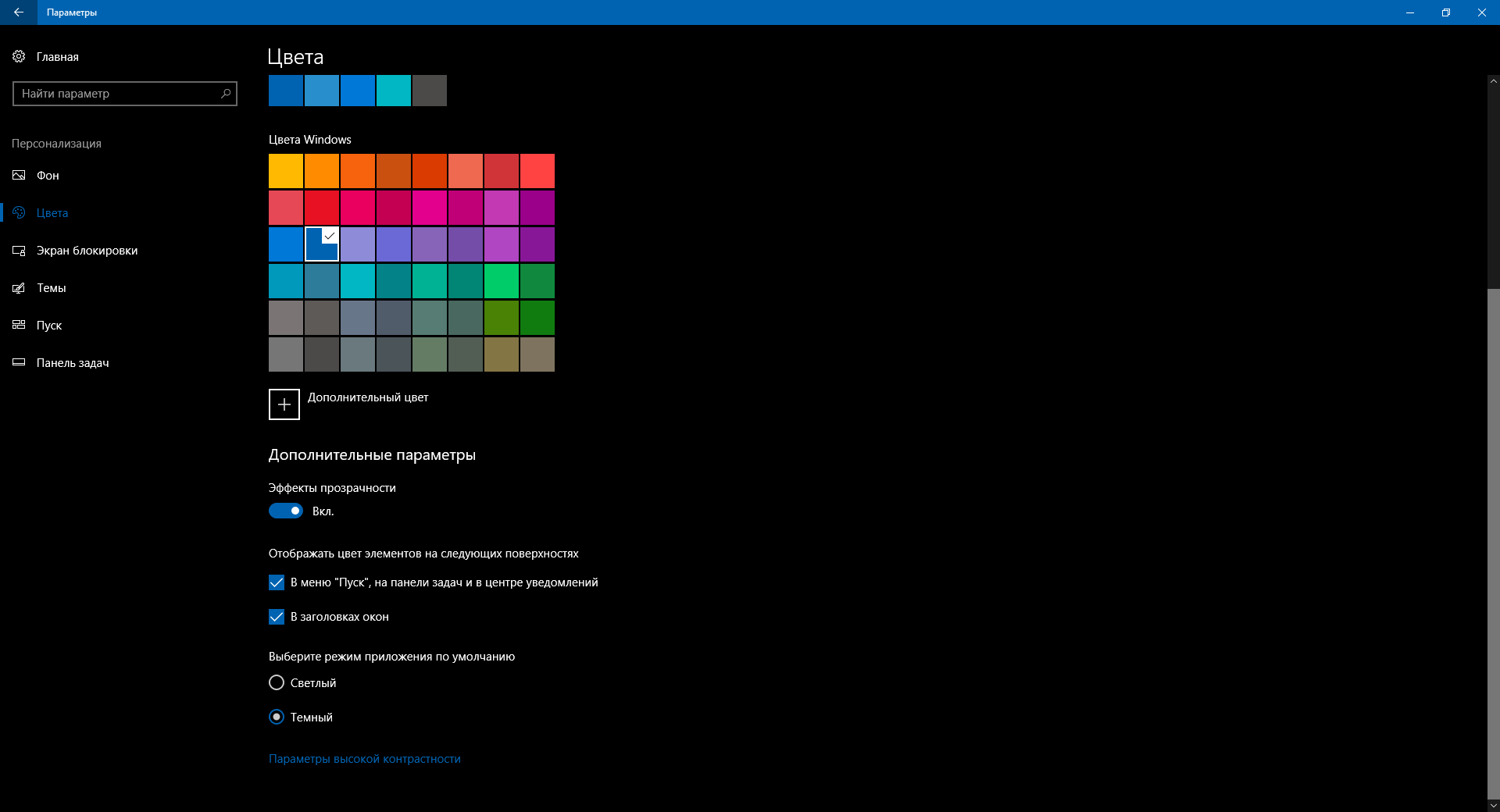
Настройки Windows 10: Тёмная тема интерфейса

Возможность переключаться на тёмную тему была одной из самых ожидаемых функций Windows. Ведь при недостатке света такая цветовая схема меньше утомляет глаза. Ранее установить чёрный фон интерфейса можно было с помощью правки реестра десятой версии ОС. Но разработчики прислушались к пользователям и в обновлении Windows 10 Anniversary Update наконец добавили простой официальный способ.

Открыв раздел «Параметры» → «Персонализация» → «Цвета», вы увидите внизу пункт «Выберите режим приложения по умолчанию». Если активировать здесь тёмный режим, то фон интерфейса Windows частично переключится на чёрный цвет. Это же касается некоторых стандартных и сторонних программ из магазина Windows.

Отдельно можно включить тёмную тему в браузере Edge. Для этого нажмите на три точки в правом верхнем углу окна программы, затем кликните «Параметры» и под пунктом «Выбор темы» выберите «Тёмная».

Кстати, если предпочитаете Google Chrome, можете скачать тёмную тему из магазина Google и даже установить расширение для ночного режима.

2. Ночной режим дисплея
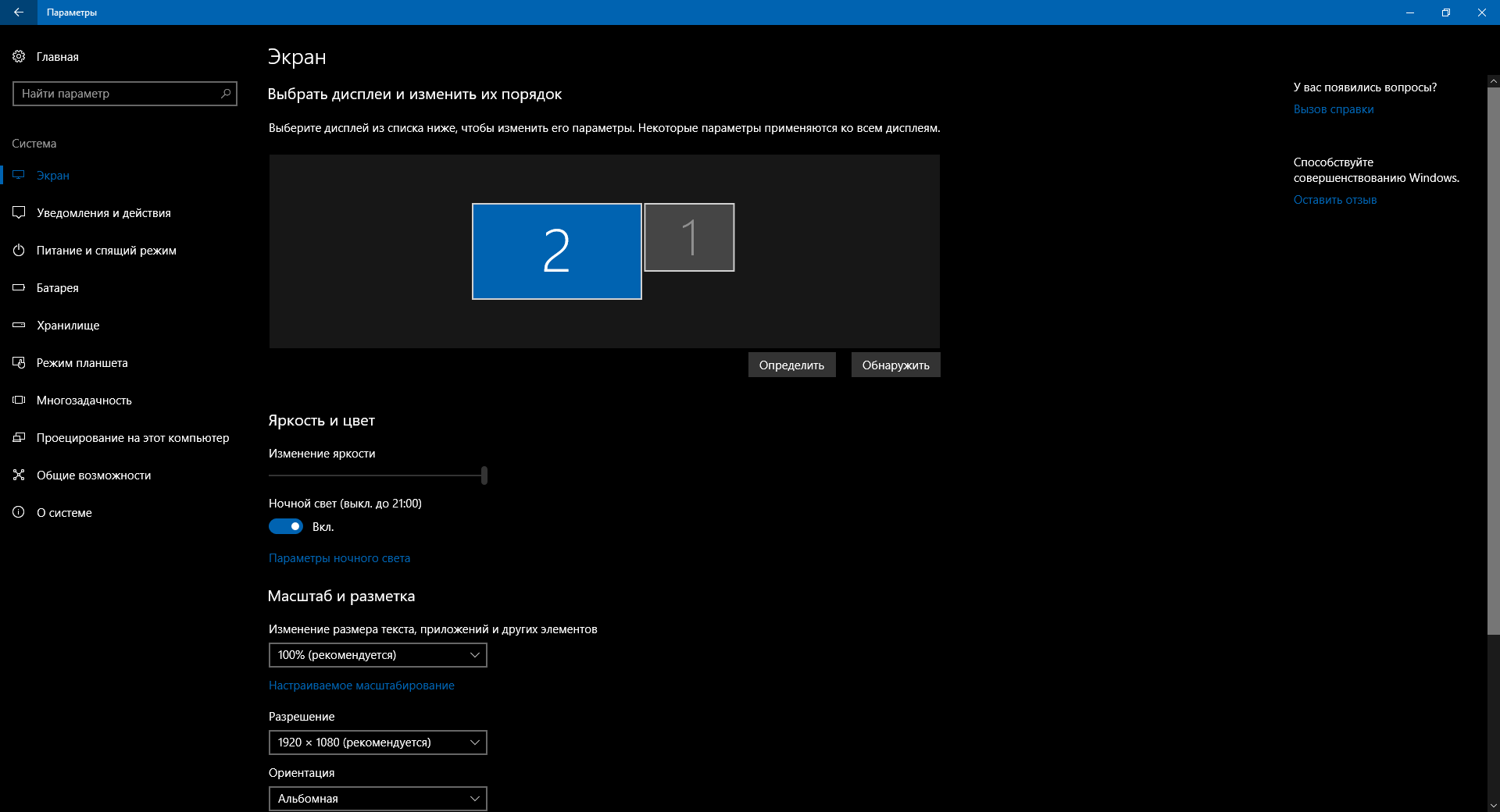
Настройки Windows 10: Ночной режим дисплея

Сидя за компьютером в тёмное время суток, вы могли замечать, как быстро устают глаза. Всё потому, что ночью дисплей становится слишком ярким для комнаты без солнечного света.

Microsoft позаботилась об этой проблеме и в обновлении Windows 10 Creators Update добавила специальный цветовой режим монитора «Ночной свет». Его можно настроить в разделе «Параметры» → «Система» → «Экран».

Когда этот режим активен, система меняет температуру цветов таким образом, чтобы они не утомляли глаза в тёмном помещении.

3. Автоочистка диска
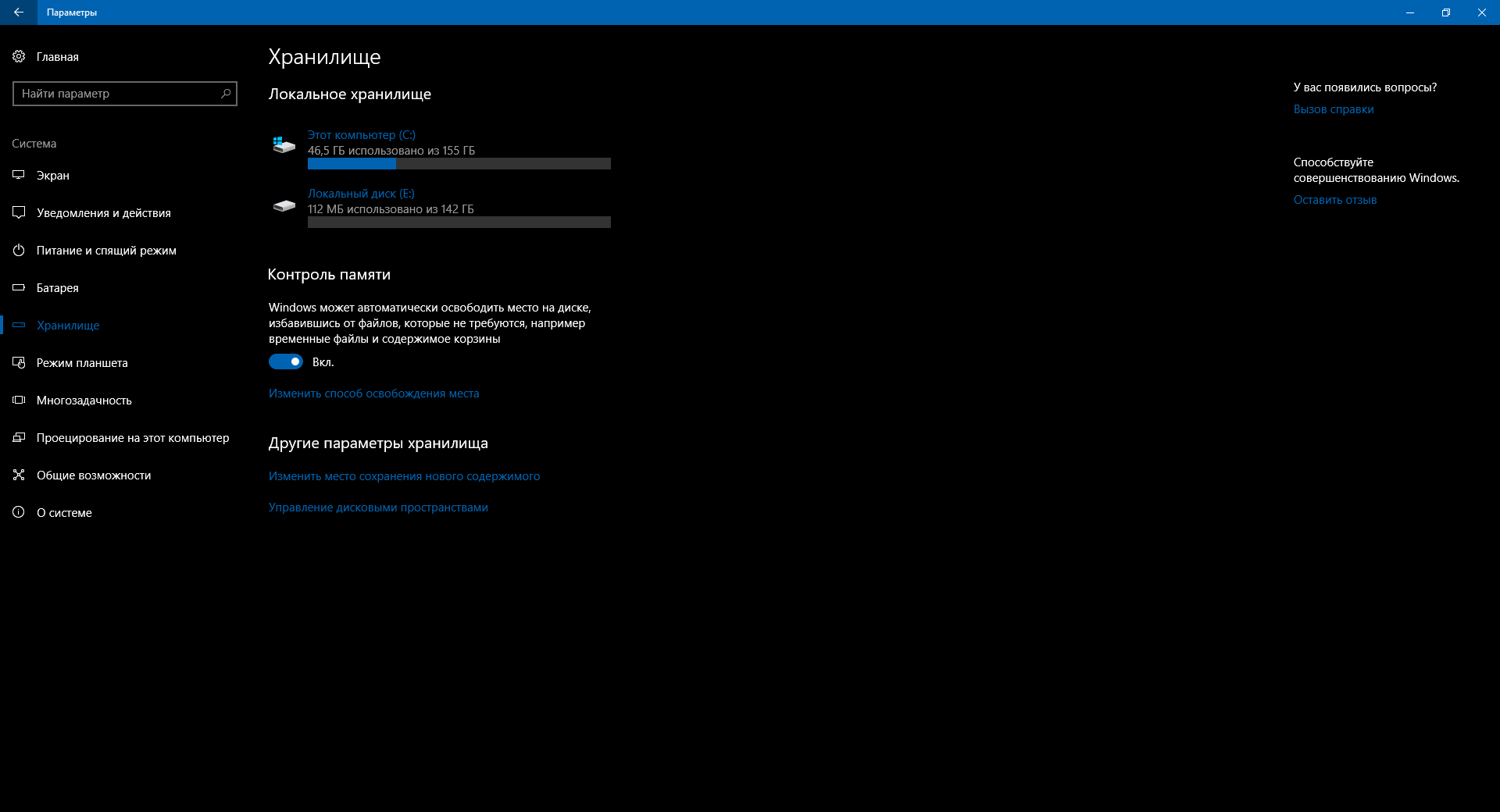
Настройки Windows 10: Автоочистка диска

По мере использования Windows в ней накапливаются остаточные файлы и прочий мусор, что забивает жёсткий диск и замедляет работу ОС. Есть множество сторонних утилит, которые решают эти проблемы. Но стандартного решения до недавнего времени не существовало.

После обновления до Windows 10 Creators Update в системе появляется инструмент, который очищает память устройства. Активировать и настроить его можно в разделе «Параметры» → «Система» → «Хранилище» под пунктом «Контроль памяти».

4. Приложения по умолчанию
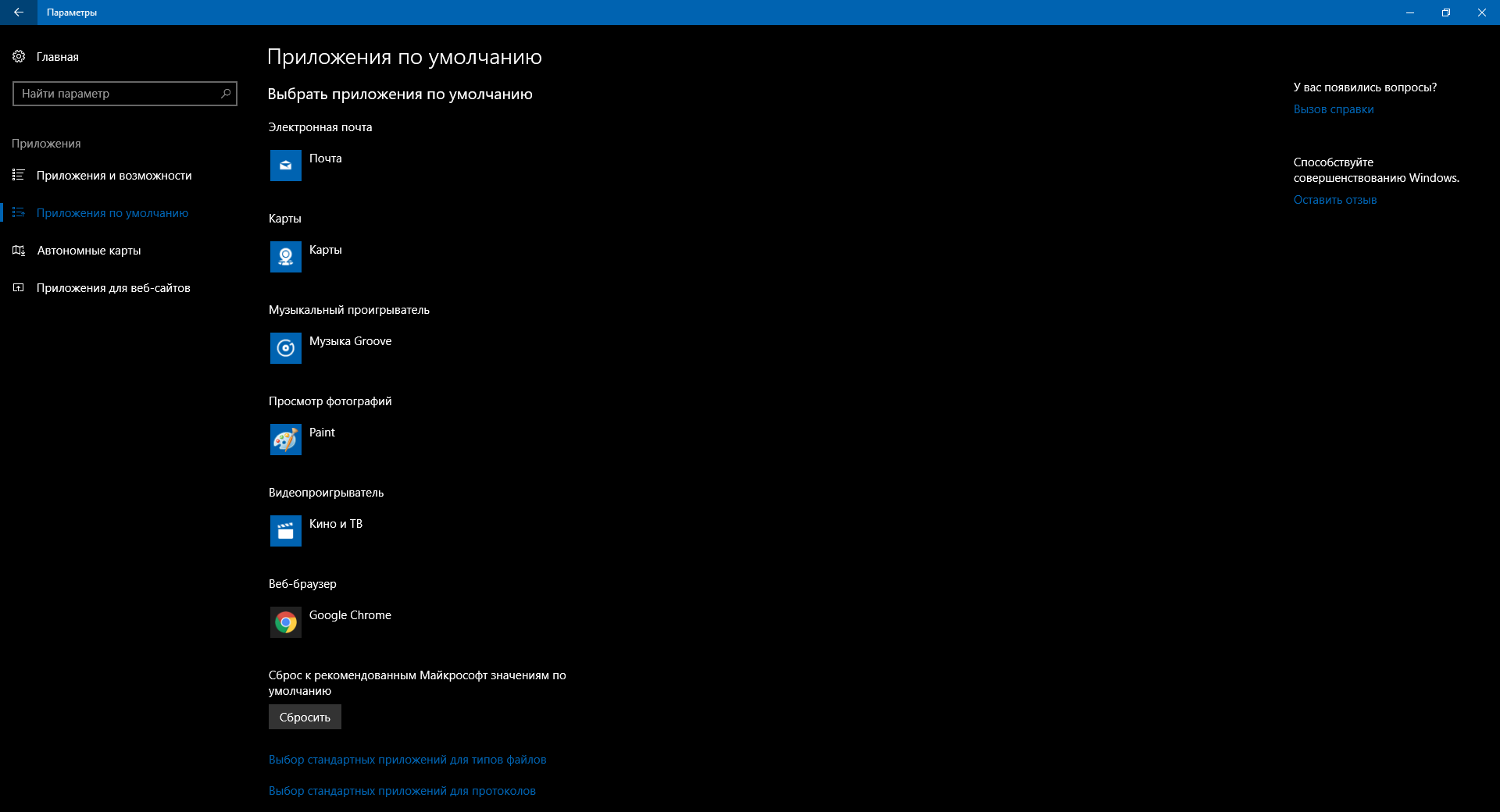
Настройки Windows 10: Приложения по умолчанию

В Windows 10 есть набор стандартных приложений, с помощью которых можно работать с музыкой, видео, веб-страницами и прочими файлами без стороннего ПО. Для каждого типа файлов система по умолчанию использует одну из этих предустановленных программ (или предупреждает, что он не поддерживается). Вот почему, когда вы, к примеру, нажимаете на скачанный музыкальный трек, Windows сразу воспроизводит его в плеере Groove.

Но если вы хотите заменить стандартные плеер, браузер и прочие программы сторонними, это удобнее всего сделать в специальном разделе настроек. Откройте «Параметры» → «Приложения» → «Приложения по умолчанию» и выберите здесь установленные вами программы, которые Windows должна использовать по умолчанию для различных задач.

5. Пароль учётной записи Windows
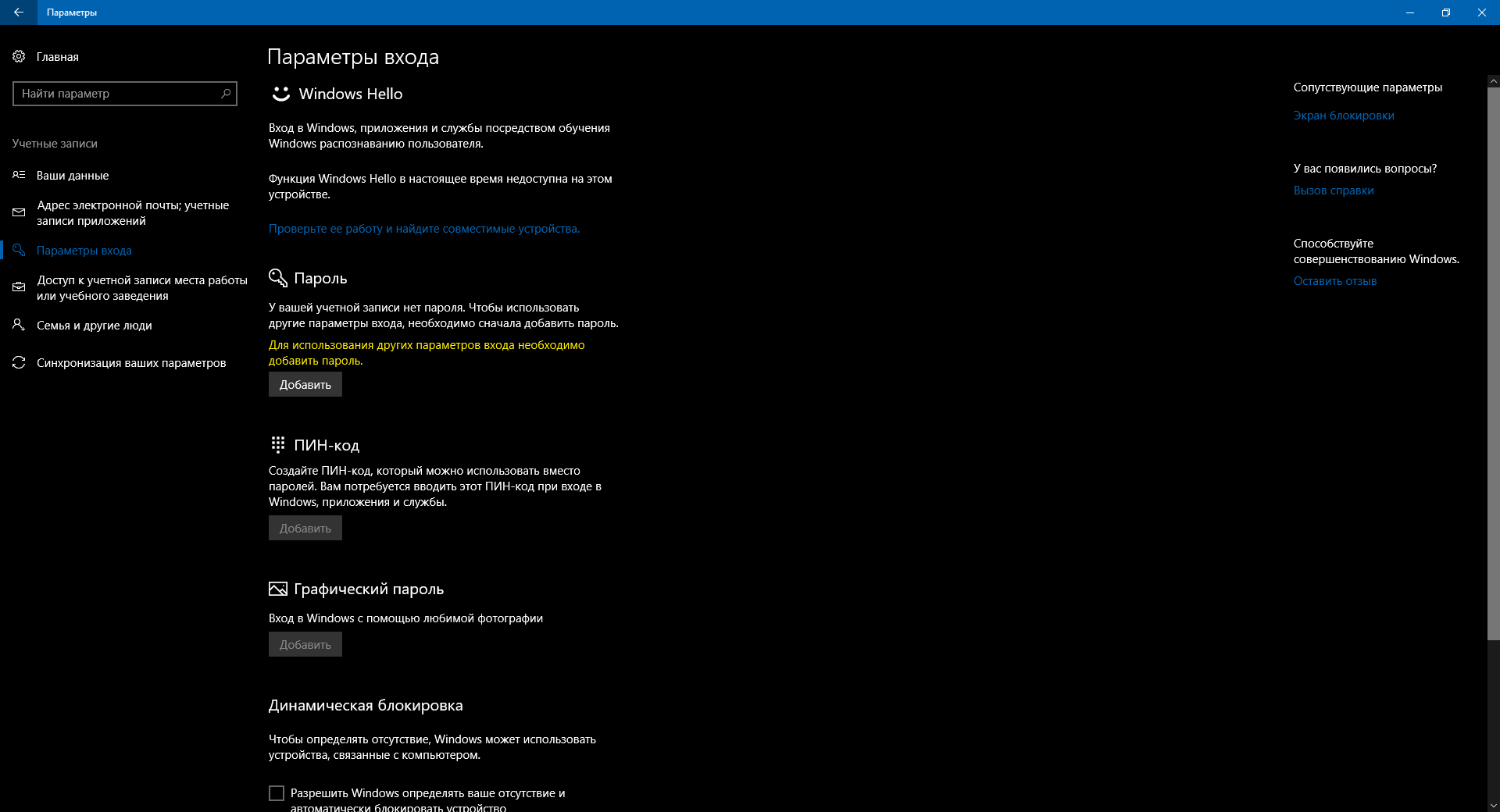
Настройки Windows 10: Пароль учётной записи Windows

Пароль, поставленный на учётную запись Windows, защищает личные данные и настройки пользователя. Эта функция будет актуальной для вас, если к компьютеру имеют физический доступ посторонние лица. Конечно, если хорошо постараться, такую защиту можно обойти. Но в большинстве жизненных ситуаций её будет вполне достаточно.

Поставить пароль на Windows 10, убрать его или сбросить, если вдруг забудете, можно в разделе «Параметры» → «Учётные записи» → «Параметры входа».

6. Стартовое окно «Проводника»
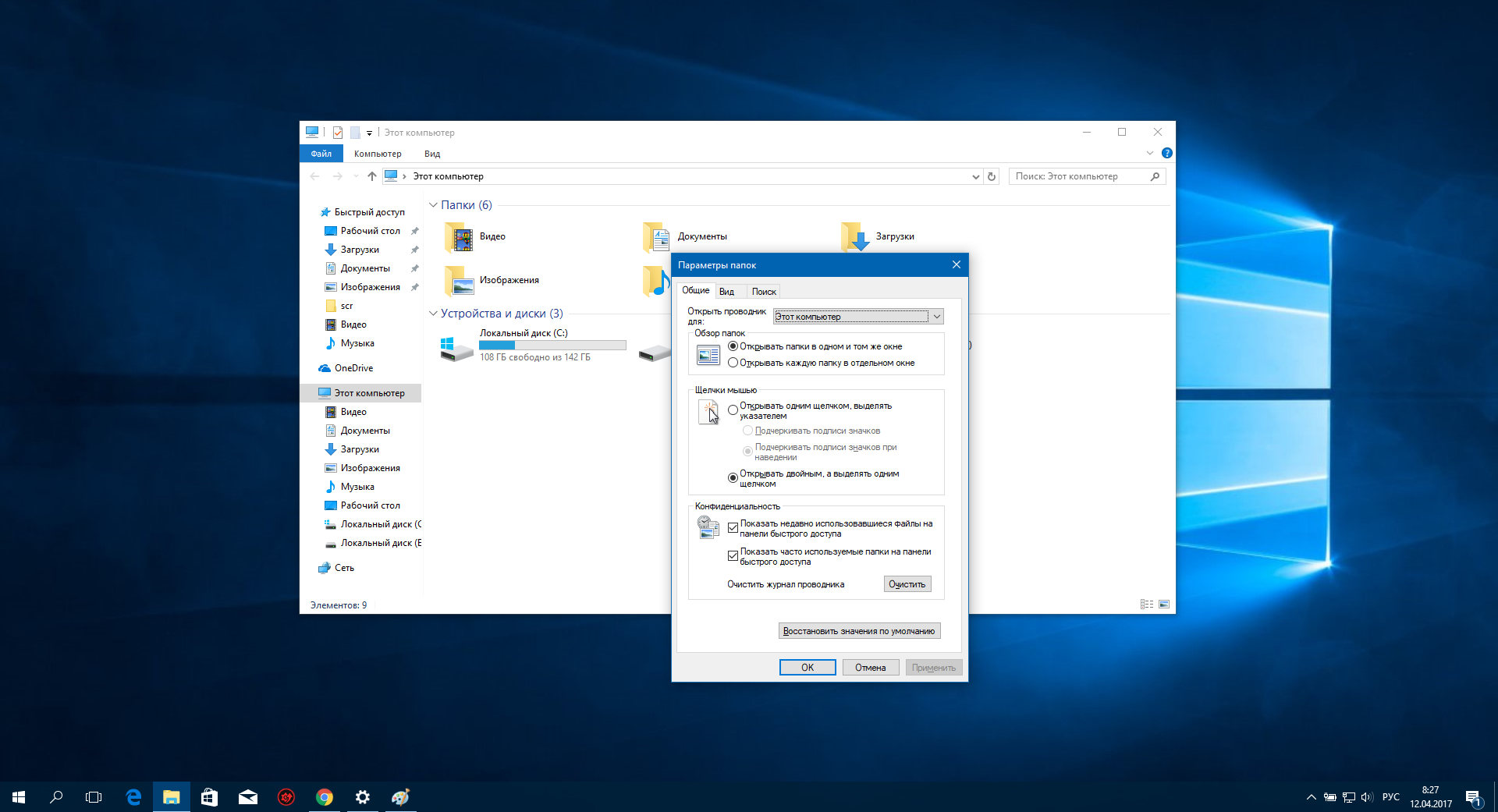
Настройки Windows 10: Стартовое окно «Проводника»

По умолчанию при запуске «Проводника» в Windows 10 открывается окно быстрого доступа к часто посещаемым папкам и последним просмотренным файлам. Возможно, этот вариант вас целиком устраивает. Но в предыдущих версиях ОС «Проводник» сразу открывал раздел «Этот компьютер», и есть пользователи, которые к этому привыкли.

Если вы один из них или вам просто удобнее сразу видеть в «Проводнике» локальные диски, вы можете вернуть старый вид. Для этого откройте «Проводник», нажмите «Вид» → «Параметры» и в пункте «Открыть проводник для» выберите «Этот компьютер».

7. Скрытые элементы и расширения файлов
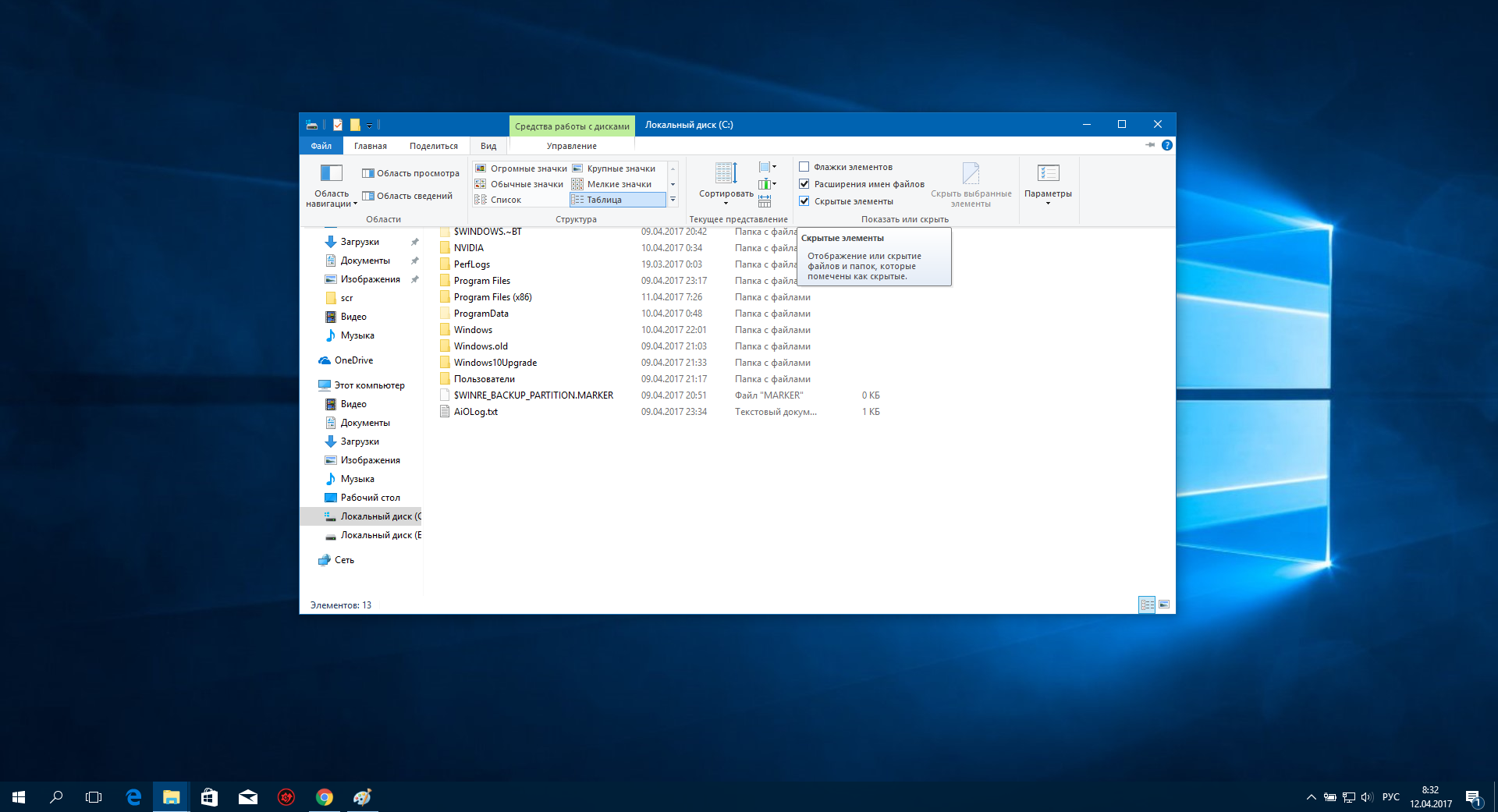
Настройки Windows 10: Скрытые элементы и расширения файлов

Windows давно позволяет скрывать файлы и папки, делая их невидимыми. Таким образом удобно прятать директории с важным содержимым, чтобы случайно не удалить ничего нужного. Сделать объект видимым или скрытым можно через контекстное меню: достаточно кликнуть правой кнопкой по папке или файлу, нажать «Свойства» и поставить или убрать галку возле пункта «Скрытый».

Кроме того, для удобства в конце названия каждого файла система может отображать его расширение: .exe, .png, .docx или буквенное обозначение любого другого формата.

По умолчанию Windows 10 не показывает элементы, которые были скрыты разработчиками или пользователем, так же, как и расширения файлов. Но вам может понадобиться их отображение. Например, чтобы попасть в скрытую папку или посмотреть формат фотоснимка.

Чтобы включить показ скрытых объектов или расширений файлов, откройте «Проводник», нажмите «Вид» и отметьте нужные пункты: «Скрытые элементы» или «Расширения имён файлов».

8. Уведомления и быстрые действия
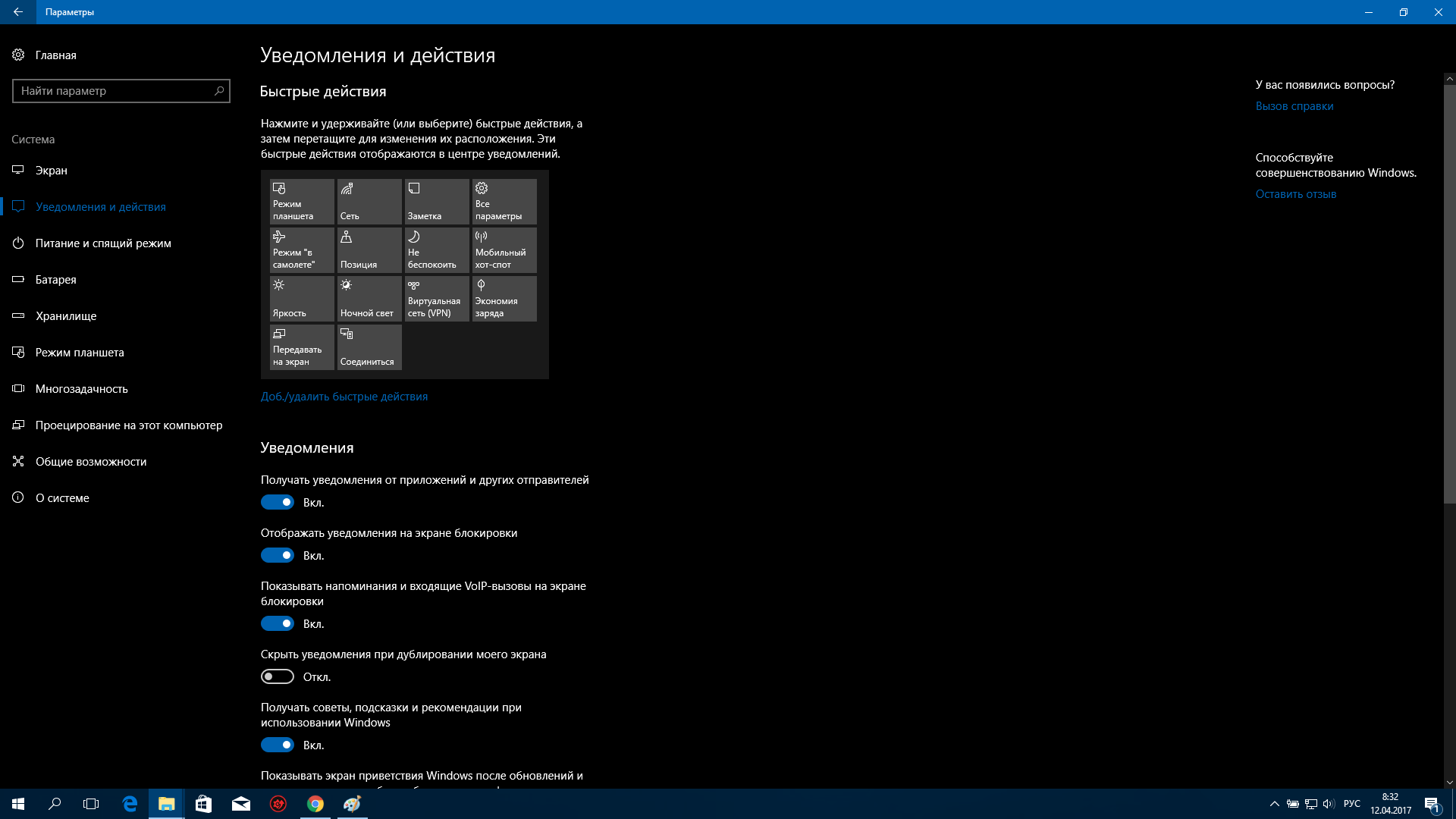
Настройки Windows 10: Уведомления и быстрые действия

Windows 10 выводит на экран уведомления, как типичная мобильная ОС. Чтобы вас не отвлекало ничего лишнего, вы можете настроить их в разделе «Параметры» → «Система» → «Уведомления и действия». Здесь можно выбрать, сообщения какого типа будут попадать на экран, и задать параметры уведомлений отдельно для каждого приложения.

В этом разделе вы также можете выбрать кнопки для быстрых действий, которые будут отображаться на панели уведомлений. Они позволяют, к примеру, мгновенно активировать ночной режим дисплея, регулировать его яркость или добавлять заметки в OneNote.

9. Служба восстановления системы

Настройки Windows 10: Служба восстановления системы

Ошибки в системе или стороннем ПО, а также некорректные действия пользователя могут повлечь за собой сбой в работе Windows.

К счастью, есть механизм, который возвращает ОС к её нормальному состоянию. Речь идёт о службе восстановления. Она создаёт копию важных системных компонентов каждый раз, когда вы обновляете Windows, драйвер или устанавливаете новую программу, и сохраняет её на жёсткий диск. В большинстве случаев вы сможете восстановить нормальную работу системы из таких резервных копий (точек восстановления).

Чтобы перейти к настройкам службы, введите в поиске Windows «Восстановление», нажмите на результат и кликните в открывшемся окне «Настройка восстановления системы».

Попав на вкладку «Защита системы», выделите свой системный диск (обычно это диск C), затем нажмите на кнопку «Настроить» и включите защиту системы. После этого укажите количество места на диске, которое будет отведено для хранения резервных копий. Чем больше места, тем больше точек восстановления будет в вашем распоряжении. Когда оно закончится, новые точки будут заменять собой старые. После всего нажмите ОК.

Теперь, если возникнет необходимость, вы сможете восстановить старое состояние Windows, вернувшись на вкладку «Защита системы». Для этого здесь присутствует кнопка «Восстановить».

Но имейте в виду, что резервные копии содержат не полноценный образ Windows, а только важные системные файлы.

10. Калибровка экрана
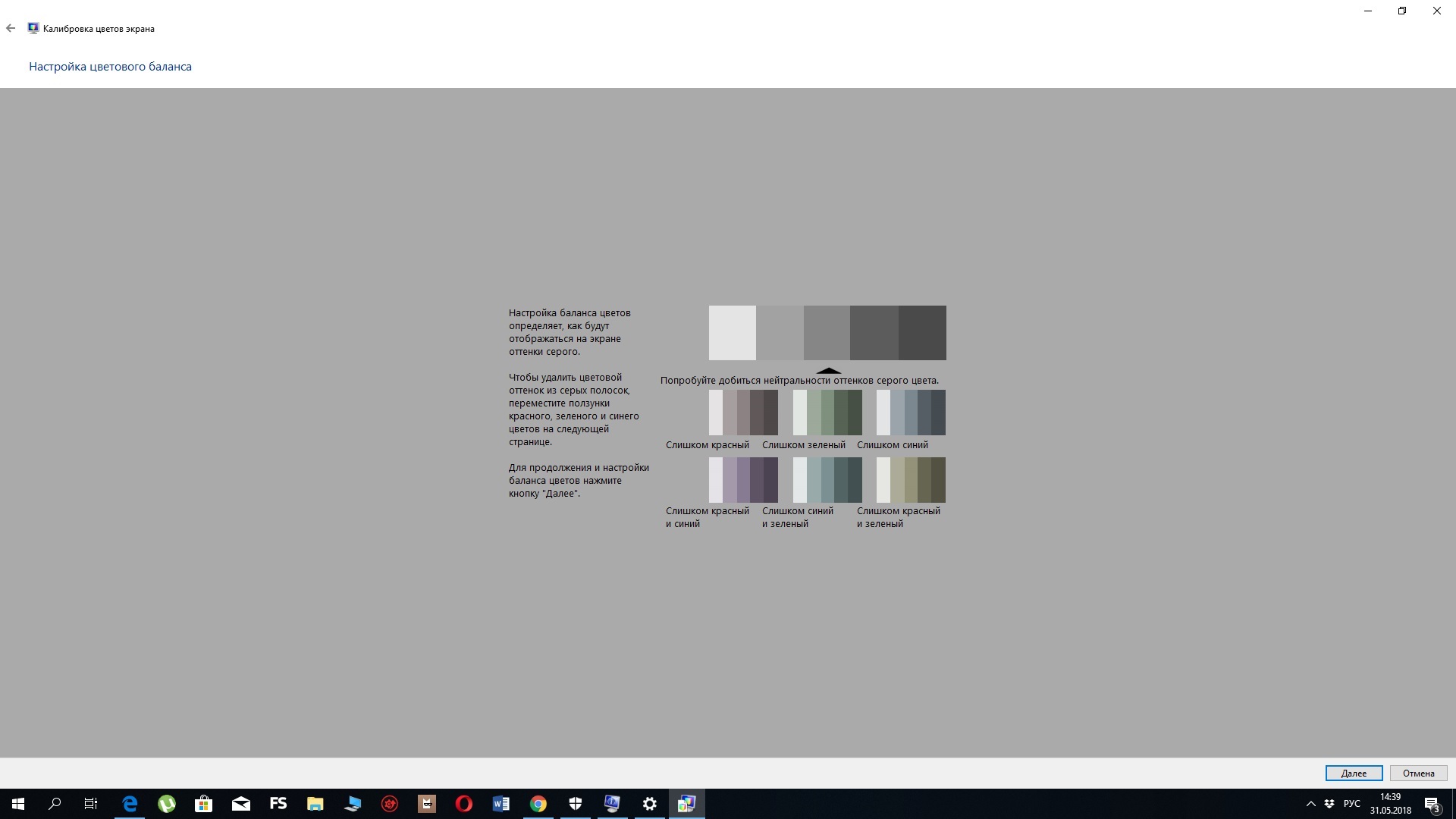
В Windows есть встроенный калибровщик дисплея, с помощью которого вы можете улучшить качество передачи цветов. Программа будет отображать простые пошаговые инструкции. Сделав всё, как она подскажет, вы настроите монитор оптимальным образом. Никакие специальные знания для этого не потребуются.

Чтобы запустить калибровщик, наберите в поиске по системе слово «калибровка» и кликните по найденному элементу. После этого следуйте подсказкам системы.

11. Настройки журнала действий

Обновление Windows 10 April 2018 Update добавило в систему функцию «Журнал действий». С её помощью вы можете в любой момент посмотреть, с какими документами и веб-страницам вы взаимодействовали в последние дни, и вернуться к работе над ними. Причем в журнале могут отображаться действия не только с текущего компьютера, но и со всех других устройств, подключенных к вашей учетной записи Microsoft.
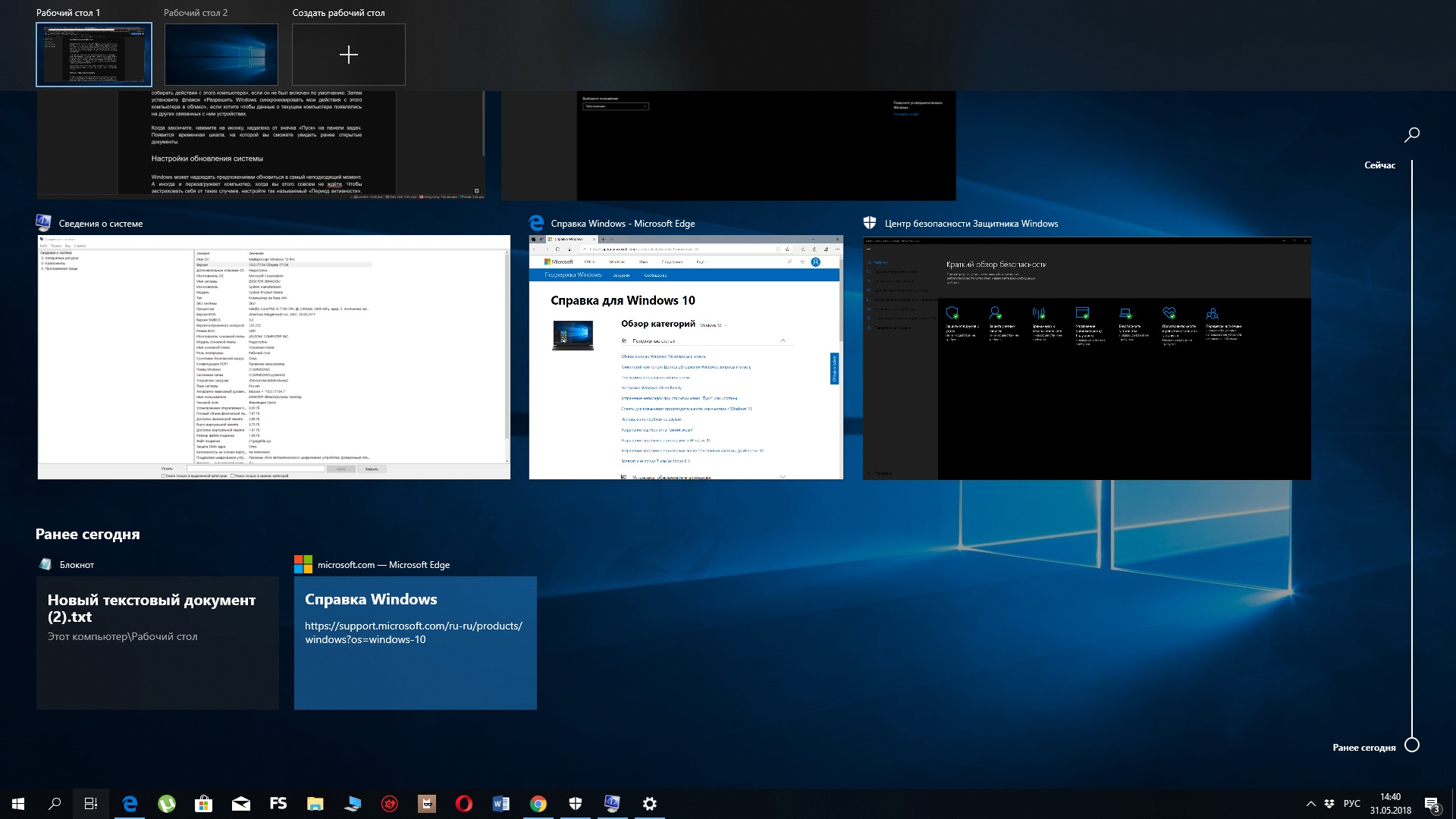
Чтобы настроить историю действий, перейдите в раздел «Пуск» → «Параметры» → «Конфиденциальность» → «Журнал действий». Отметьте пункт «Разрешить Windows собирать действия с этого компьютера», если он не был включен по умолчанию. Затем установите флажок «Разрешить Windows синхронизировать мои действия с этого компьютера в облако», если хотите чтобы данные о текущем компьютере появлялись на других связанных с ним устройствах.
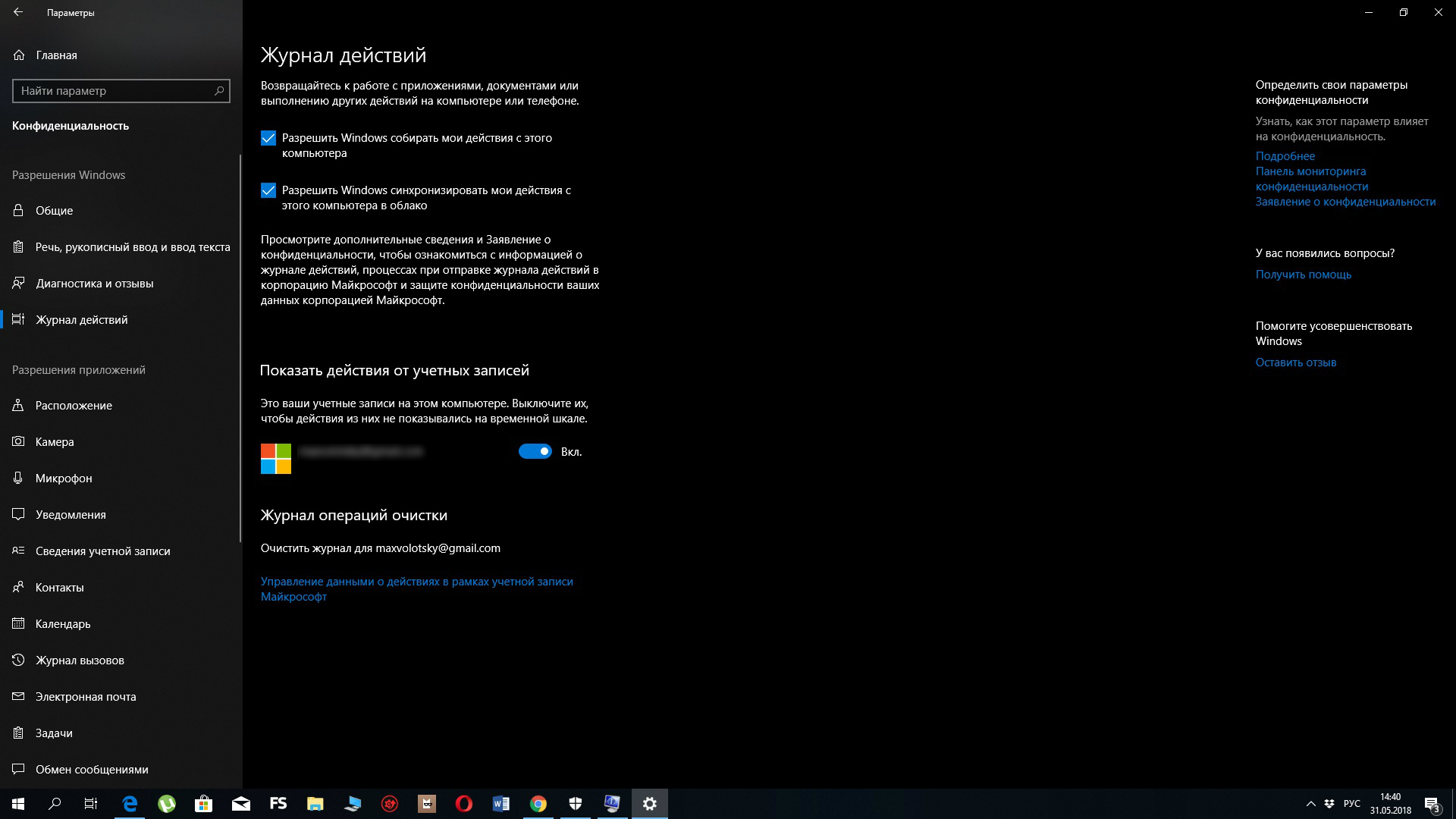
Когда закончите, нажмите на иконку, недалеко от значка «Пуск» на панели задач. Появится временная шкала, на которой вы сможете увидеть ранее открытые документы.

12. Параметры обновления системы

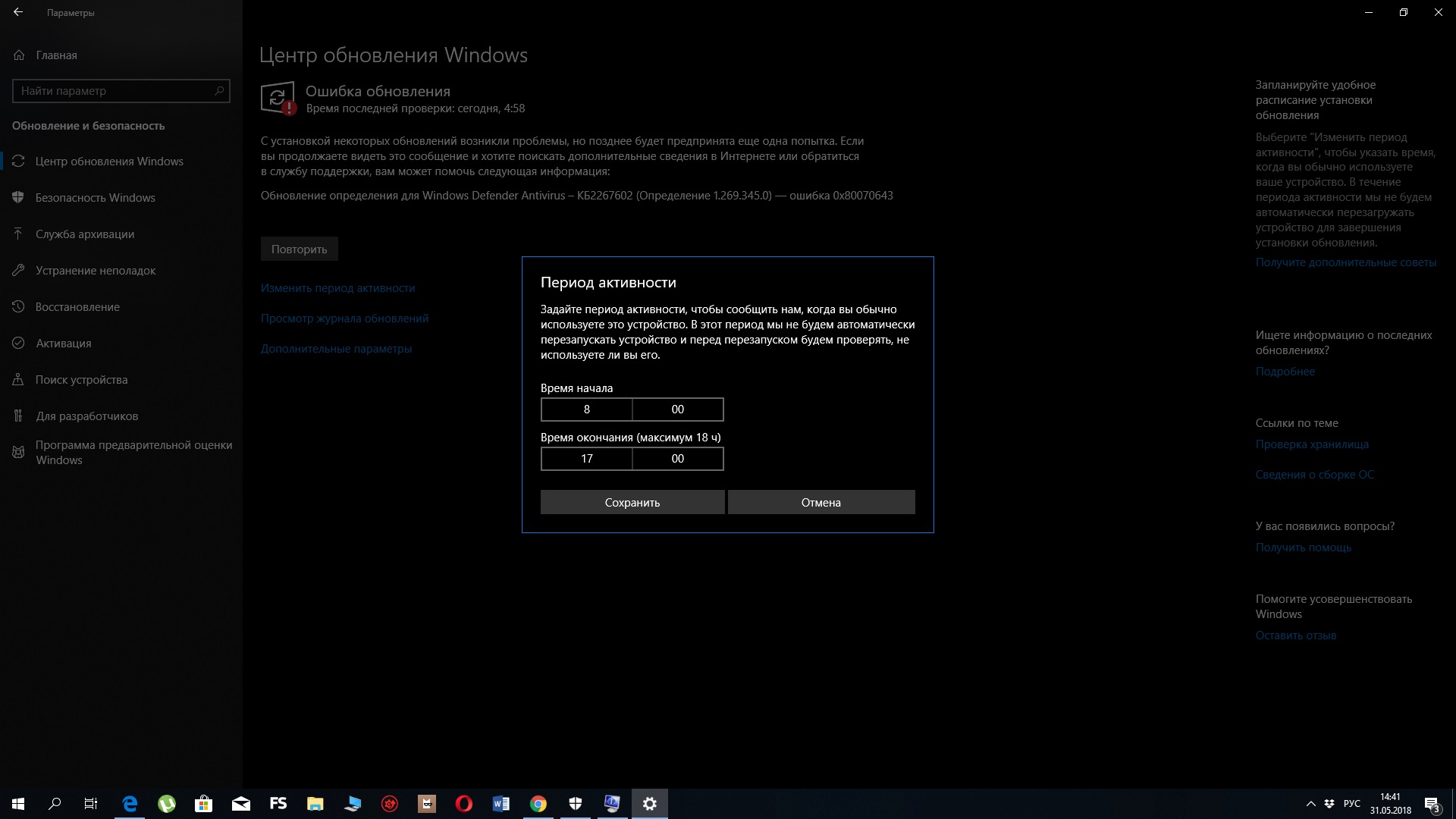
Windows может надоедать предложениями обновиться в самый неподходящий момент. А иногда и перезагружает компьютер, когда вы этого совсем не ждёте. Чтобы застраховать себя от таких случаев, настройте так называемый «Период активности». Это время суток, в течение которого вы обычно работаете за компьютером. Windows не будет обновляться в указанные часы.

Чтобы настроить «Период активности», откройте раздел «Пуск» → «Параметры» → «Центр обновления Windows» и кликните «Изменить период активности». Укажите график работы за компьютером и сохраните изменения.
Если нашли ошибку, выделите текст и нажмите Ctrl + Enter

Лучшие предложения

10 товаров, ради которых стоит заглянуть на AliExpress сейчас

10 товаров, ради которых стоит заглянуть на AliExpress сейчас

Надо брать: компактный компрессор от Baseus со скидкой 25%

Надо брать: компактный компрессор от Baseus со скидкой 25%

Платим за техно: 10 крутых гаджетов на AliExpress с хорошими скидками

Платим за техно: 10 крутых гаджетов на AliExpress с хорошими скидками

12 мелочей, о которых думаешь, когда они нужны, но забываешь купить

12 мелочей, о которых думаешь, когда они нужны, но забываешь купить

Кроссовки от RAX

Неубиваемые кроссовки от RAX отдают со скидкой 61% на AliExpress

10 отличных белых кроссовок с AliExpress

10 отличных белых кроссовок с AliExpress

Надо брать: быстрая зарядка от Ugreen со скидкой 43%

Надо брать: быстрая зарядка от Ugreen со скидкой 43%

Складной гриль от O‑GRILL

Забираем складной мангал со скидкой 68%

Это интересно
Как поддержать подростка с избыточным весом? Чек-лист для родителей

Как поддержать подростка с избыточным весом? Чек-лист для родителей

Почему после похудения килограммы возвращаются и как этого избежать

Почему после похудения килограммы возвращаются и как этого избежать

Обзор Honor Pad X8b

Обзор Honor Pad X8b — бюджетного планшета с отличной автономностью

Не только бюджет: 3 вопроса, которые стоит задать себе при выборе квартиры для жизни с партнёром

Не только бюджет: 3 вопроса, которые стоит задать себе при выборе квартиры для жизни с партнёром

Комментарии
Giorgi Kutsia
14.04.17 14:05
this is shit
Mila Kirevicheva
14.04.17 14:13
Спасибо за информацию. На новом компьютере виндовс 10. Пока ничего не понятно
DemoSik X
26.12.19 18:01
Может помочь? Я могу!
А А Арипов
14.04.17 14:30
Когда выйдет обновления ?))
Максим Волоцкий
14.04.17 14:38
Релиз состоялся 11 апреля. Если ваша система еще не получила Creators Update автоматически, можете установить обновление вручную. Простая инструкция по установке https://lifehacker.ru/windows-10-creators-update-here/
Azercay Ibragimich
14.04.17 14:58
Стартовое окно «Проводника» за это спасибо, а то постоянно отображаются, последние открытые файлы, а там парнуха будет, палево)))
Алексей Синицын
14.04.17 20:57
90% информации трэш так как все это было и вин7 и вин10 2-х летней если не 3-х давности. Один из примеров МУСОР лечится - свойства диска, сервис, очистка (ждем в зависимости от ссд или хдд), ниже очистить системные файлы (ждем так же из-за ссд или хдд), выбираем все галочки и смело жмем очистить. Я конечно не говорю, что это панацея. Эта фича БЫЛА!!!
Максим Волоцкий
15.04.17 08:25
В статье идет речь об автоочистке. А вы пишите про ручной способ.
Konstantin Lobanov
15.04.17 11:08
Кроме автоочистки ничего нового, об этом автор предыдущей записи и пишет. Статья полный мусор!
Максим Волоцкий
15.04.17 11:14
А разве заголовок говорит о новых функциях? Статья о другом, если вы вдруг не заметили.
Konstantin Lobanov
15.04.17 11:20
О том, что статья ни о чем я сразу заметил.
Максим Волоцкий
15.04.17 11:24
Спасибо, что поделились, это очень важно ;)
Konstantin Lobanov
15.04.17 17:55
Спасибо, что ответили, никуда без вас ?
Джек Вчерашний
14.04.17 22:09
Стоит ли вернутся к Защитнику Виндос и снести 360 Тотал, при слабом железе?
Антон Бирюков
14.04.17 22:20
С выхода десятки на защитнике сижу, тоже с 360 ушел, претензий не имею. Другое дело что и по злачным местам не шарюсь, неоткуда заразе браться особо...
Евгений Овод
15.04.17 09:07
Не всё так радужно, увы. Например, темная схема - плохо действует на зрение. Некогда я консультировался с окулистами, они не советовали. Рекомендовали не белый, а зеленый шрифт на черном фоне. Далее. Не надейтесь в 10-ке на Восстановление системы. Существует известная трабла с невозможностью восстановления из-за прав на файлы метро-приложений. Возможно обновление это пофиксило, но было именно так. Ещё. О паролях. То, что описано, относится к локальной учетной записи. Если при установке использовался аккаунт Майкрософт, то удалить пароль не получится. Зато можно использовать простой пин-код.
Эжен Сандрэ
15.04.17 13:39
Несколько функций, перечисленных в статье, после обновления не появились. Например, п.п. 2,3...
Алексей Парфенюк
18.04.17 17:28
может вы не там смотрели, у меня все есть, и такой вопрос, вы обновились до последней сборки?!
Михаил Юрьевич
15.04.17 19:34
бесполезная информация.
Alexey Zubkov
18.04.17 08:50
Для настройки освещенности дисплея лучше flux использовать.
One Two
18.05.17 21:05
Чем лучше?
Alexey Zubkov
19.05.17 03:26
ну настройки интуитивнее
viktor kohkin
13.09.23 04:31
период активности непонятно как работает ,активность задана а всеравно отключает на перезагрузку
людмила бухонова
06.11.23 18:57
у меня бегают кадры что делать
Что вы могли пропустить
Эксперты назвали 10 приложений для работы, которые собирают больше всего личных данных
0
Вчера
Новости
Технологии
Платим за техно: 10 крутых гаджетов на AliExpress с хорошими скидками
0
Вчера
Покупки
Устройства
Украшения тоже стали умными: выпущены серьги Lumia 2 с функциями фитнес-трекера
0
Вчера
Новости
Устройства
Claude теперь подключается к Adobe, Blender и другим творческим приложениям
0
Вчера
Новости
Технологии
OpenAI запретила ИИ упоминать голубей, енотов и гоблинов
0
Вчера
Новости
Технологии
В iOS 27 появятся 3 новые ИИ-функции для обработки фото
0
Вчера
iOS
Новости
11 новых приложений для Android: лучшее за апрель
0
Вчера
Android
Android
За «международный трафик» на телефоне придётся доплачивать: Минцифры готовит новую инициативу
0
28 апреля
Новости
Технологии
Почему ваш следующий пылесос должен быть от Dreame: разбираем новые флагманы бренда
28 апреля
Устройства
Устройства
Лучшие смартфоны апреля
0
28 апреля
Устройства
Устройства
И смартфон, и портативная консоль: OnePlus представила Ace 6 Ultra с батареей 8 600 мА·ч
0
28 апреля
Новости
Устройства
5 Android-приложений для удобной переписки по СМС ¯\_(ツ)_/¯
0
28 апреля
Технологии
Технологии
Представлен Vivo Y600 Pro — бюджетный смартфон с батареей 10 200 мА·ч
0
28 апреля
Новости
Устройства
Что такое DPI на мышке, на что влияет этот показатель и какой лучше
0
27 апреля
Ликбез
Технологии
В «Т-Банке» для iPhone появилась бесконтактная оплата без интернета
0
27 апреля
iOS
Новости

Новые комментарии

Аватар автора комментария
Mac Beard35 минут назад

0 / 0

Разумный океан, жизнь на основе отличной от углерода, дополнительные измерения, например, согласно теории струн - это все вполне себе достойные научно-фантастические концепции и, даже, существующие научные теории. А Гравитация, даже, не фантастика, по нынешним временам. Так, космическая бытовуха, фильм катастрофа. Там нет никаких "фантастических" идей. Орбитальные станции, люди работающие на них - это современная реальность. И, даже, старые спутники в космосе уничтожают, репетируя будущие "звездные войны". И никакого каскадного разрушения на околоземной орбите не происходит, что вполне объяснимо, ибо не так уж там и тесно пока. ) Но, то что в ряде сцен этой кинишки сама гравитация ведет себя как то совсем не так, как должно быть, это факт. И это раздражает...
20 фильмов для тех, кто в восторге от «Проекта „Конец света“»
Аватар автора комментария
Павел Александрович39 минут назад

0 / 0

Купил PS5 и диск с игрой Call of duty black ops cold war, купил турецкий аккаунт, всë установил. Прошло несколько дней и без объяснения причин меня в бан. Третий раз покупаю турецкий аккаунт и та же ситуация! Выдаëт ошибку: Bravo 433 Invisible Wolf. Что делать?Уважаемая Дарья, как специалист в данной сфере,пролейте свет на сложившуюся ситуацию пожалуйста! Заранее ВАМ благодарен.
Как использовать PlayStation 5 в России в 2026 году и какие есть ограничения
Аватар автора комментария
Nina Prikhodko41 минуту назад

0 / 0

Амон Гёт из "Списка Шиндлера" и Рамси Болтон из "Игры престолов"
В Сети составили рейтинг самых ненавистных персонажей сериалов
Аватар автора комментария
Мила Цимбал1 час назад

0 / 0

Здесь используется технология динамической калибровки потока: принтер определяет , насколько пластик мягкий или жёсткий, и подстраивает силу подачи материала во время печати. Например, гибкий TPU и твёрдый PLA ведут себя по-разному — один легко сжимается, другой почти нет. Обычному принтеру часто требуется ручная настройка под каждый тип пластика, иначе могут появляться лишние капли, неровные слои или пустые участки. В Anycubic Kobra X эта настройка происходит автоматически. Принтер сам меняет усилие подачи, чтобы пластик выходил равномерно. За счёт этого слои ложатся аккуратнее, а при смене цветов или материалов остаётся меньше подтёков и дефектов.
Надо брать: 3D-принтер Anycubic Kobra X
Как покупать всё, что хочется, не выходя за рамки бюджета: 7 правил разумного шопинга 

Как покупать всё, что хочется, не выходя за рамки бюджета: 7 правил разумного шопинга 

Лайфхакер
Информация
О проектеРубрикиРекламаРедакцияВакансииО компании
Подписка
TelegramВКонтактеTwitterViberYouTubeИнициалRSS
Правила
Пользовательское соглашениеПолитика обработки персональных данныхПравила применения рекомендательных технологийПравила сообществаСогласие на обработку персональных данныхСогласие для рекламных рассылокСогласие для информационной программы
18+Копирование материалов запрещено.
Издание может получать комиссию от покупки товаров, представленных в публикациях