Лайфхакер
Лайфхакер
Лучшее
Новости
Жизнь
Рецепты
Здоровье
Кино
Технологии
Покупки
Лучшее
Новости
Жизнь
Рецепты
Здоровье
Кино
Технологии
Покупки
Куда поехать на выходные
Опрос для читателей
Добрые новости
Стыдные вопросы
Есть мнение
Норм или стрём
Личный опыт
Объясняем за минуту
iOS
16 сентября 2019

30 функций iPhone, которые знакомы не всем

Напоминания о пропущенных звонках, быстрое подключение к Wi-Fi, таймер для музыки и другие неочевидные фишки, которые сделают смартфон ещё удобнее.
Фото автора Паша Прокофьев
Паша Прокофьев

30 funkcij iPhone, kotorye znakomy ne vsem

Вызовы

1. Установка напоминаний о пропущенных звонках

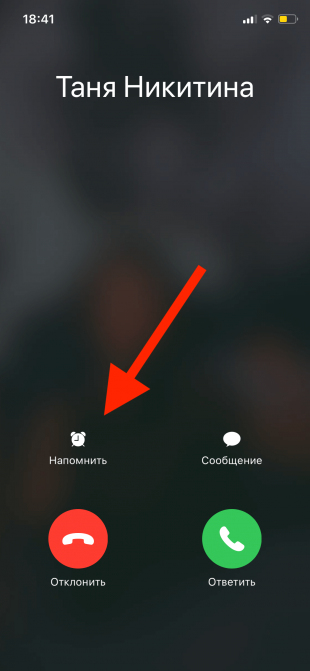
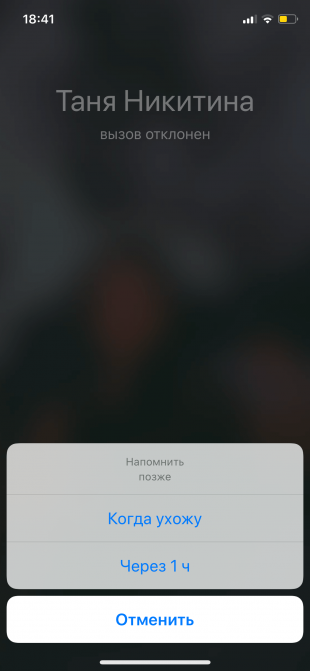
Если вы не можете ответить на звонок, оставьте себе напоминание. Так вы не забудете перезвонить тому, кто не дождался ответа. Для этого нажмите «Напомнить» над кнопкой сброса.
🥰 Опрос для дорогих читателей! Помогите нам стать лучше и поделитесь, что вы хотели бы изменить. В конце — бонус от наших иллюстраторов.

Скрытые функции iPhone: напоминание о пропущенных звонках

Также вы можете выбрать время уведомления: через час или когда покинете актуальную геопозицию.

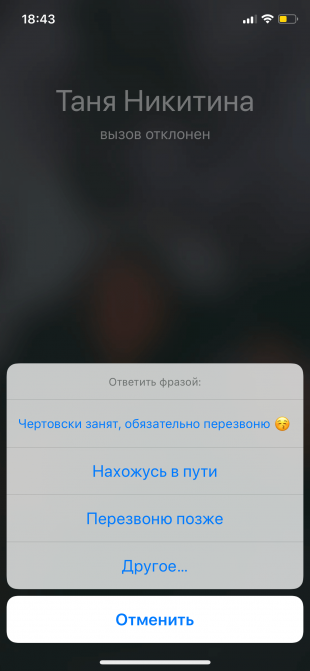
2. Отправка пользовательских текстовых ответов на звонок

На скриншоте выше вы можете увидеть кнопку «Сообщение» над «Ответить». Нажав на неё, вы отправите абоненту предустановленное текстовое сообщение о том, что заняты и перезвоните позже. Поменять текст СМС можно в настройках.

Для этого зайдите в «Настройки» → «Телефон» → «Ответ сообщением» и замените один из вариантов на свой.
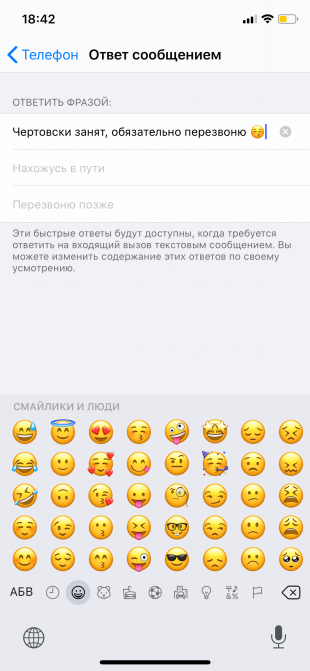
Скрытые функции iPhone: текстовые ответы на звонок

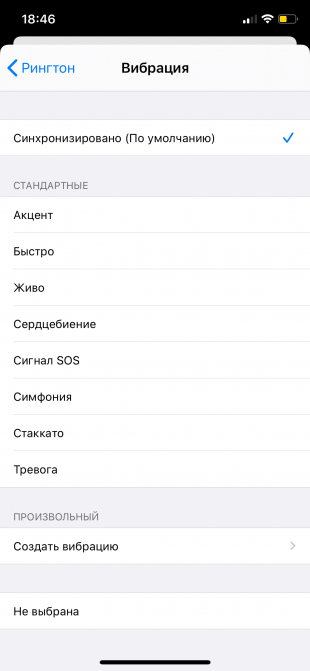
3. Установка индивидуальных вибраций для контактов

Для каждого контакта можно установить не только рингтон, но и последовательность вибраций. С этой функцией вы сможете узнать, кто звонит, не вынимая iPhone в беззвучном режиме из кармана.
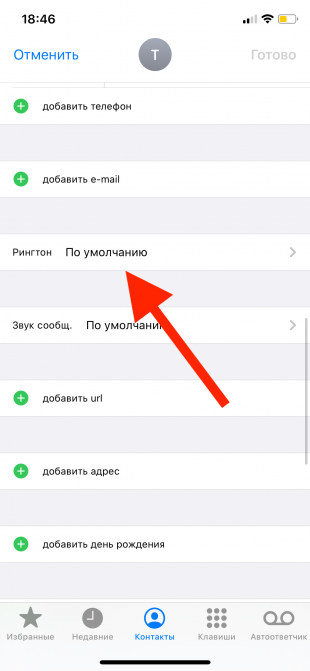
Скрытые функции iPhone: установка индивидуальных вибраций

Чтобы установить индивидуальную вибрацию, выберите контакт и нажмите «Править», после чего пролистайте ленту вниз до пункта «Рингтон». Там вы можете выбрать один из предустановленных скриптов вибрации или создать свой.

4. Отключение звонков с неизвестных номеров

Чтобы избавиться от предложений о кредитах и прочего телефонного спама, ограничьте доступ входящих только для контактов и тех, кому сами недавно звонили. Для этого нужно зайти в «Настройки» → «Телефон» и переключить тумблер «Заглушение неизвестных».

Камера

5. Создание фото во время съёмки видео

Чтобы извлечь фото из видеоролика, необязательно копаться в видеоредакторах или делать скриншоты, поставив видео на паузу. Просто начните съёмку и нажимайте на белый кружок в штатном приложении камеры.

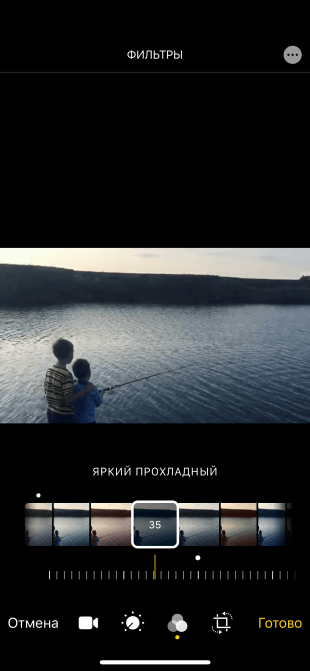
6. Редактирование видео

В iOS 13 появился более-менее полноценный видеоредактор. Теперь без установки стороннего ПО можно повернуть или обрезать ролик, а также наложить на него фильтр.
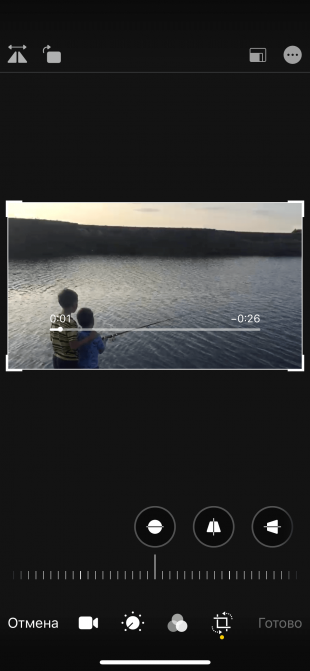
Как отредактировать видео в iPhone

7. Создание фото с помощью EarPods

Многие знают, что делать фото гораздо удобнее, нажимая на кнопку громкости. Но не все в курсе, что это так же работает на проводной гарнитуре.

8. Добавление сетки в видоискатель

Чтобы добавить сетку, зайдите в «Настройки» → «Камера» и передвиньте одноимённый ползунок. Теперь при съёмке вы увидите сетку 3 × 3: считается, что в удачном кадре основные объекты должны находиться в точках пересечения линий.

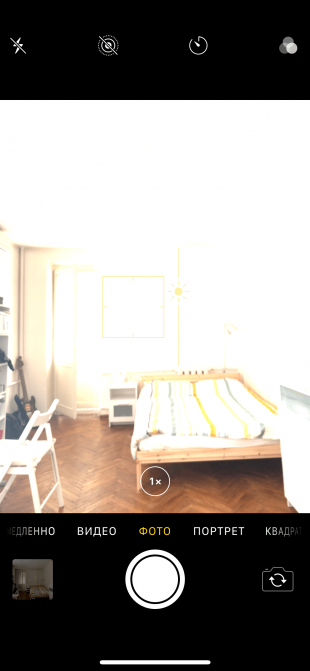
9. Съёмка с ручной экспозицией

В штатном приложении камеры iPhone нет полноценного ручного режима с настройкой ISO и выдержки, но вы всё же можете делать фотографии светлее или темнее. Для этого нажмите на участок кадра, как при фокусировке, и тапните на появившуюся иконку солнца. Теперь вы можете двигать пальцем вверх или вниз: чем выше, тем светлее будет фото.
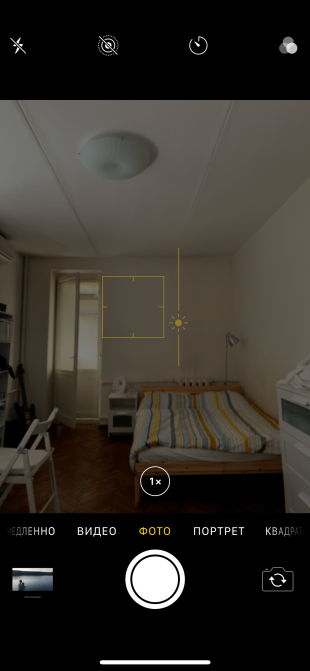
Скрытые функции iPhone: съёмка с ручной экспозицией

10. Добавление масок и ярких фильтров

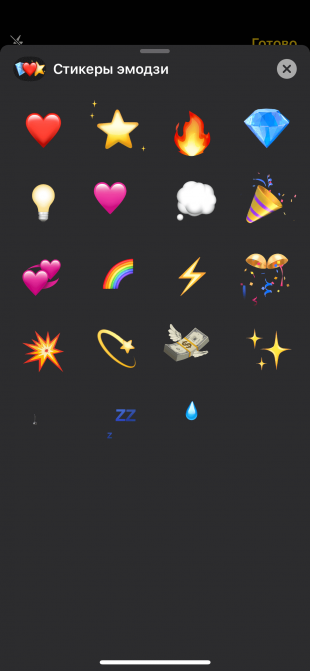
Чтобы наложить на фото маску или эмодзи, необязательно скачивать стороннее ПО. В штатном приложении камеры ничего подобного нет, но если вы перейдёте в режим съёмки в iMessage и нажмёте на иконку в левом нижнем углу, то увидите забавные стикеры и фильтры.
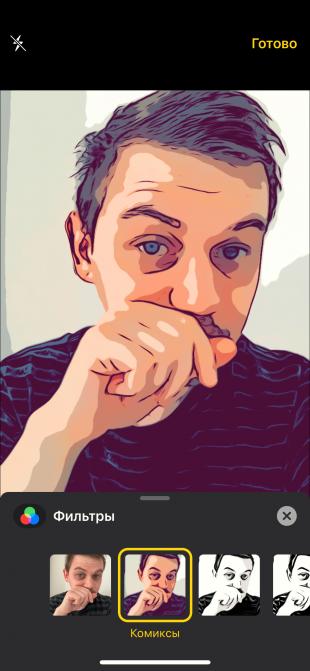
Маски и фильтры в iPhone

11. Поиск фотографий в медиатеке

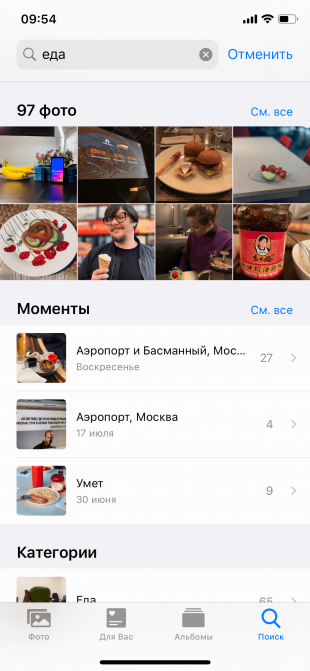
Искать нужное фото среди тысяч кадров может стать непосильной задачей. Если поиск по людям или дате не помогает, попытайтесь вспомнить, что ещё было на снимке. Так, например, вы можете ввести в поисковой строке «солнечные очки», «пляж» или «десерт», а программа найдёт соответствующие фото. Работает не идеально, но иногда может пригодиться.
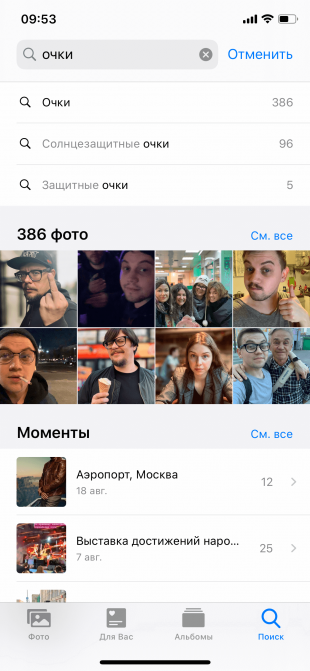
Как найти фотографию в медиатеке iPhone

Набор текста

12. Быстрое переключение между символьной и буквенной клавиатурами

Если вы набираете длинный пароль, в котором буквы чередуются с цифрами, вам не нужно каждый раз менять раскладку клавиатуры. Нажмите на «123» и задержите палец. Теперь дотяните его до нужной цифры и отпустите. Цифра наберётся, а вы автоматически вернётесь к буквенной клавиатуре.

13. Быстрая отмена последнего действия

Просто тряхните смартфоном — и iOS предложит стереть или вернуть текст сообщения.

14. Форматирование текста

Выделите текст с помощью пары тапов по экрану и выберите в предложенном меню символ «BIU». Дальнейшие функции зависят от приложения, в котором вы работаете с текстом. Например, «Заметки» предлагают сделать текст жирным, курсивным, подчёркнутым или зачёркнутым, а в Telegram можно вставить ссылку или неразрывный пробел.

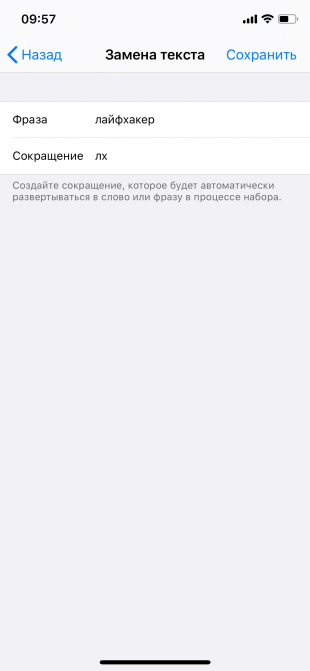
15. Автоматическая замена текста

Зайдите в «Настройки» → «Основные» → «Клавиатура». В появившемся списке выберите «Замена текста» и увидите таблицу с сокращениями и расшифровками. Нажав на «+», можно добавить свои сочетания.
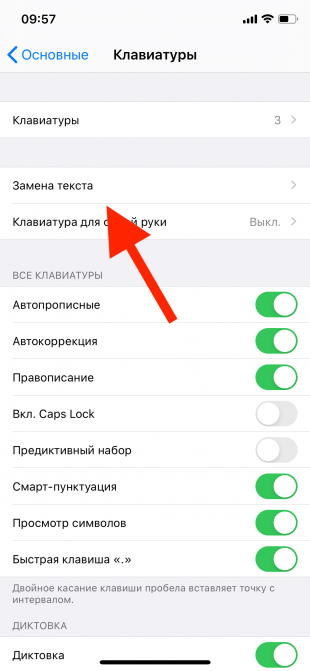
Скрытые функции iPhone: как сделать автозамену текста

16. Включение клавиатуры для одной руки

Если у вас iPhone модификации Plus и небольшие ладони, эта функция может быть полезной. Как и в предыдущем пункте, зайдите в «Настройки» → «Основные» → «Клавиатура», а затем отыщите строчку «Клавиатура для одной руки». Теперь буквы «прилипнут» к боковому краю так, что вы достанете до каждой.

Другие неочевидные функции iOS

17. Быстрое возвращение к началу списка

Чтобы вернуться к началу веб-страницы или длинного списка заметок, не нужно скроллить их, пока не отвалится палец. Просто тапните в самом верху экрана.

18. Настройка пункта управления

Вы можете сами выбрать то, что будет отображено в пункте управления, и даже назначить порядок иконок. Для этого зайдите в «Настройки» → «Пункт управления» → «Настроить элементы управления».
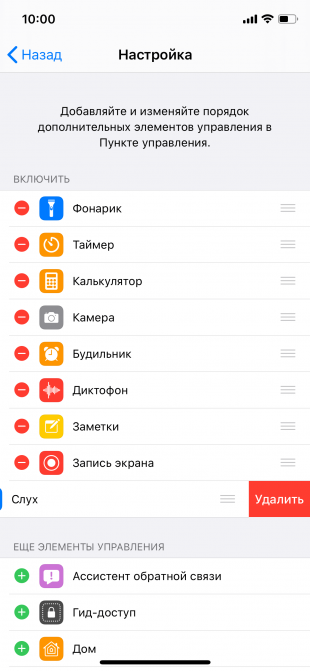
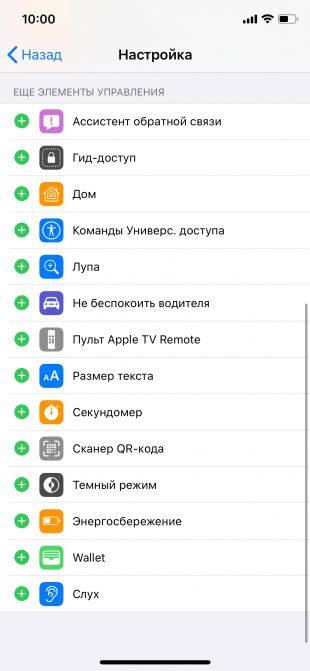
Настройка пункта управления

19. Быстрая настройка Wi-Fi

Чтобы подключиться к точке, не нужно проделывать долгий путь через настройки. Можно воспользоваться пунктом управления и применить сильное нажатие 3D Touch на иконке Wi-Fi.

20. Умная настройка «Не беспокоить»

Также в пункте управления можно нажать на иконку с полумесяцем. При сильном нажатии iOS предложит выбрать время работы режима «Не беспокоить»: час, ночь или до того момента, как вы покинете геопозицию.
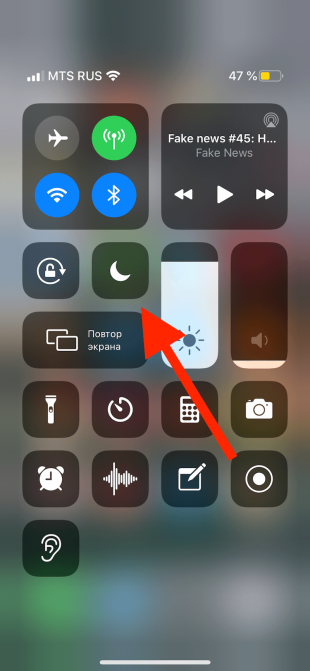
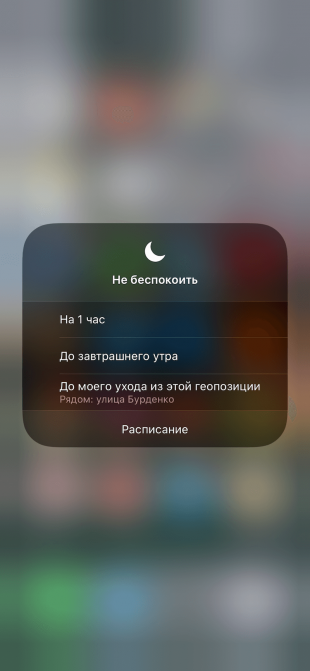
Умная настройка «Не беспокоить» в iPhone

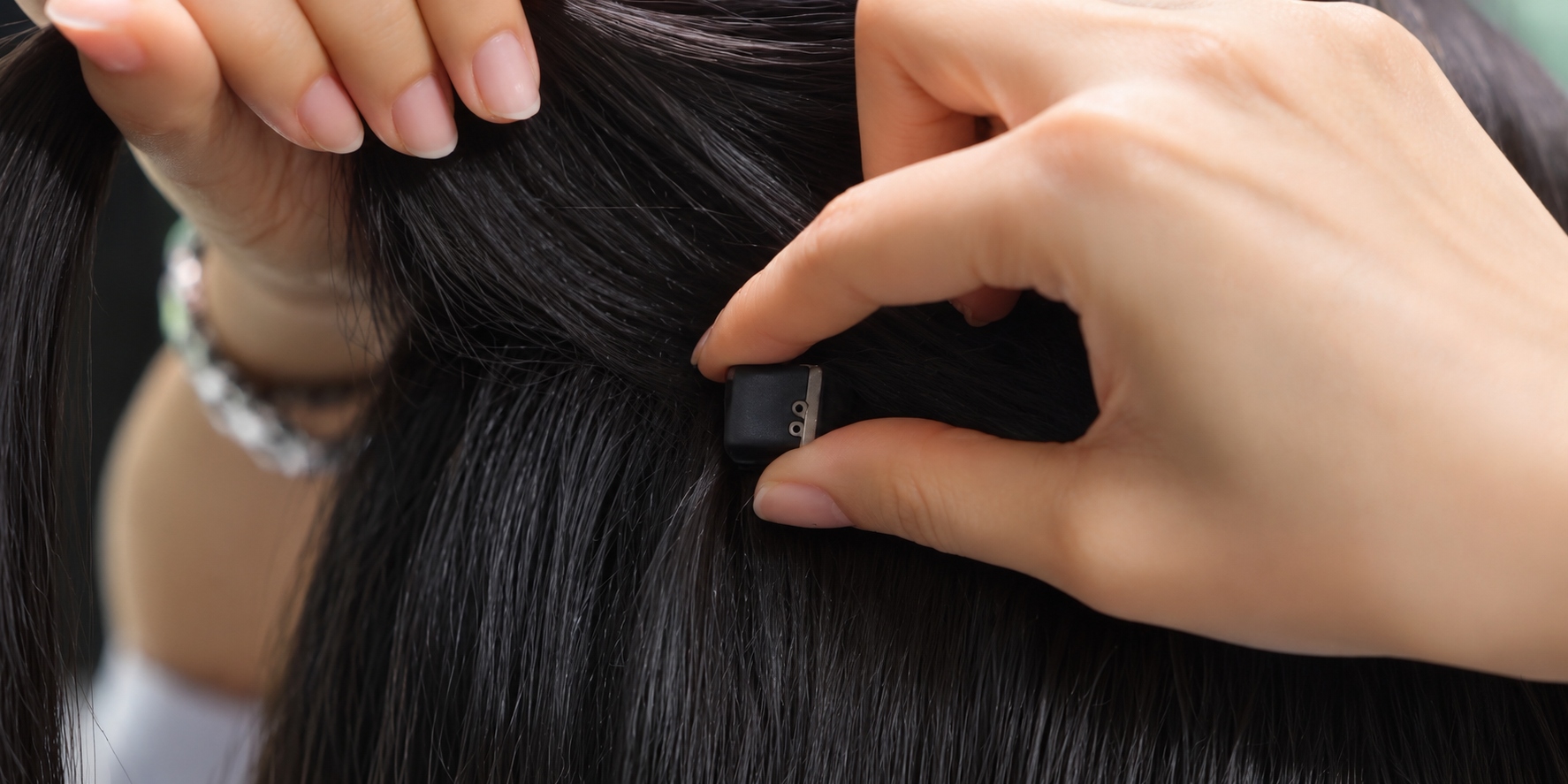
21. Использование гарнитуры в качестве слухового аппарата

Добавьте в пункт управления иконку «Слух». Теперь при нажатии на неё гарнитура будет работать как слуховой аппарат: снимать микрофонами окружающие звуки и транслировать их в наушники.

22. Установка яркости ниже минимальной

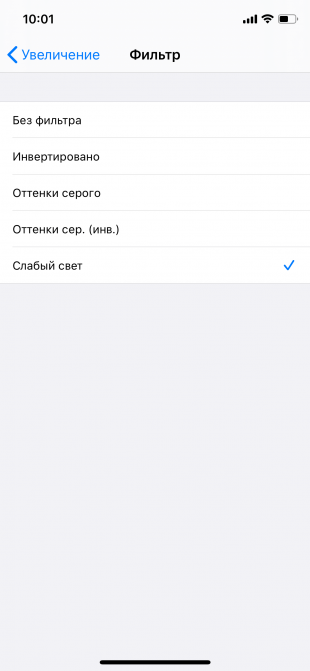
Для радикальной экономии заряда вы можете установить яркость экрана, которая будет близка к нулю. Для этого нужно зайти в «Настройки» → «Универсальный доступ» → «Увеличение». В появившемся меню выбрать «Фильтр» → «Слабый свет», после чего включить режим увеличения. По двойному тапу тремя пальцами масштаб картинки вернётся к классическому, а порог яркости опустится.
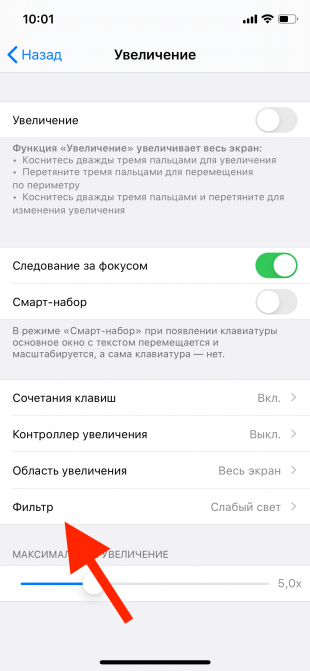
Скрытые функции iPhone: как установить яркость ниже минимальной

23. Установка лимитов на использование приложений

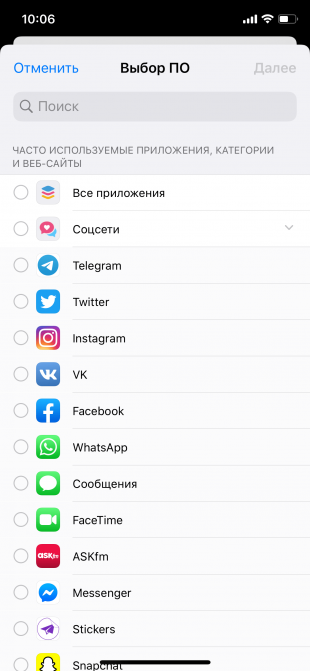
Зайдите в «Настройки» → «Экранное время» → «Лимиты приложений». Там вы можете добавить лимит на использование как конкретных программ, так и целых категорий.
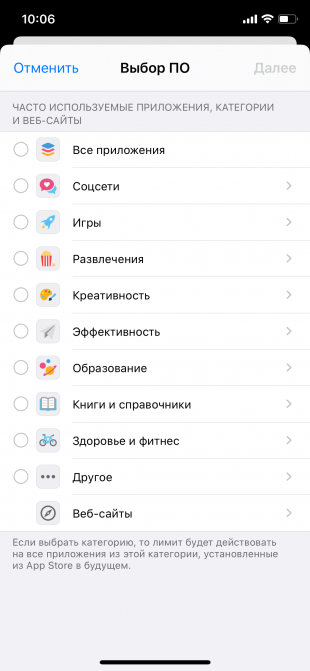
Лимиты приложений в iPhone

24. Установка таймера для музыки

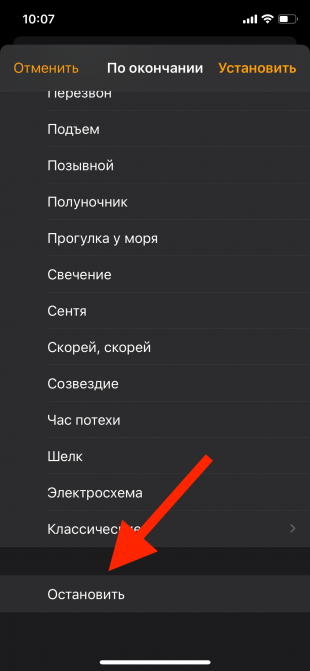
Чтобы за ночь смартфон не сел из-за проигрываемой музыки, можно поставить таймер. Для этого в его настройках нужно вместо звукового сигнала выбрать действие «Остановить».
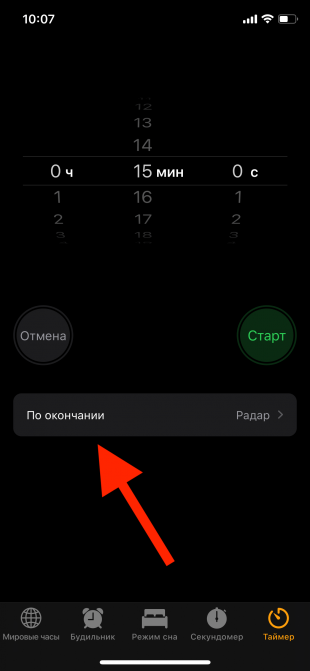
Скрытые функции iPhone: как установить таймер для музыки

25. Использование Spotlight в качестве калькулятора

Чтобы совершить простое вычисление, перейдите к строке Spotlight (или «Поиск») и начните набирать числа. Для сложения и вычитания используйте символы «+» и «–», для умножения и деления — «*» и «/».

26. Удаление последнего символа из строчки калькулятора

В интерфейсе калькулятора нет Backspace, есть только C, стирающая всё. Чтобы убрать последний набранный символ, проведите пальцем влево или вправо в тёмной области экрана над числом.

27. Перемещение нескольких иконок на рабочем столе

Начните двигать иконку как обычно и в момент, когда возле неё пропадёт крестик, тапните по другому приложению.

28. Быстрый поиск слова на веб-странице в Safari

К поиску по странице можно перейти через кнопку «Поделиться», но есть способ проще. Просто наберите нужное слово вместо URL-адреса. Если оно есть на веб-странице, Safari предложит перейти к нему.

29. Создание скриншота всей веб-страницы в формате PDF

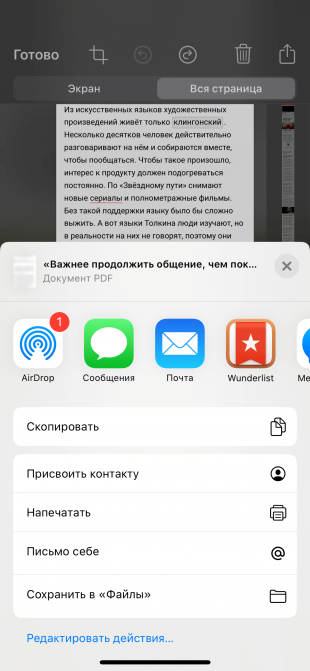
Экспорт веб-страниц в PDF — функция iOS 13, поэтому, чтобы ей воспользоваться, надо обновиться. Если хотите сделать изображение всей веб-страницы, создайте обычный скриншот и переключитесь на редактирование картинки во всплывшем окне. Там выберите вкладку «Вся страница». Результат можно экспортировать в «Файлы» или отправить в мессенджере.
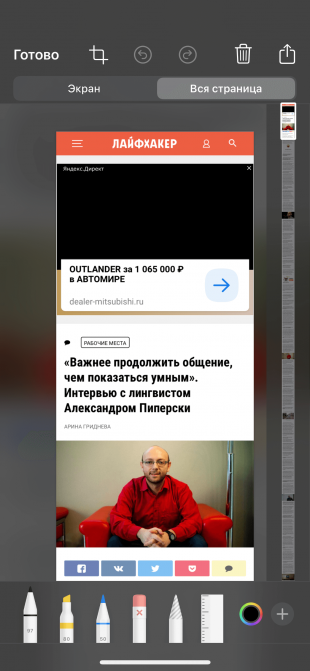
Скрытые функции iPhone: как создать скриншот

30. Отключение уведомлений об оценках приложений

Чтобы приложения не надоедали вам с просьбами оценить их в App Store, зайдите в «Настройки» → «iTunes Store и App Store», а потом отключите ползунок у пункта «Оценки и отзывы».

Читайте также
📱
Как откалибровать аккумулятор iPhone
Как перенести данные с iPhone на iPhone
12 полезных советов, как быстро набирать большие тексты на iPhone
Если нашли ошибку, выделите текст и нажмите Ctrl + Enter
Это интересно
Зачем проходить диспансеризацию и оплатит ли её работодатель

Зачем проходить диспансеризацию и оплатит ли её работодатель

«Неловко спросить». Вопросы о благотворительности, которые вы стеснялись задать

«Неловко спросить». Вопросы о благотворительности, которые вы стеснялись задать

Реклама
Давайте посчитаем. Как эффективно вести семейный бюджет

Давайте посчитаем. Как эффективно вести семейный бюджет

Тайная жизнь аэропортов

Тайная жизнь аэропортов

Комментарии
Сергей Чигодайкин
16.09.19 10:31
сперли все у китайцев!
WebinterfaceMorda BerillievayaEmblema
16.09.19 10:32
У Huawei если точнее)
Сергей Чигодайкин
16.09.19 10:33
абсолютно верно, коллега)
WebinterfaceMorda BerillievayaEmblema
16.09.19 10:35
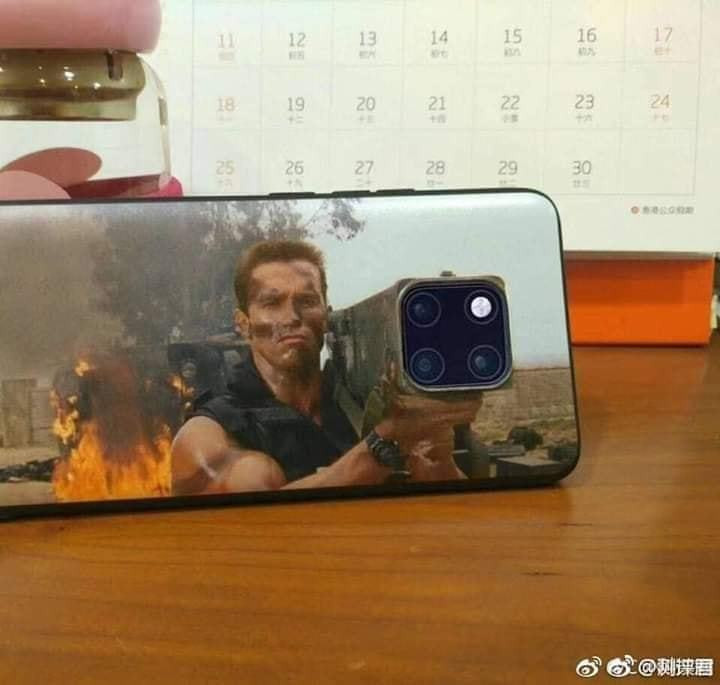
У Mate 20 Pro был первый квадратный модуль , да и все равно они выглядят стремновато ?
Сергей Чигодайкин
16.09.19 10:46
Ради такого чехла можно все простить)
WebinterfaceMorda BerillievayaEmblema
16.09.19 10:51
а есть ещё такие )))
Сергей Чигодайкин
16.09.19 10:56
выкусите)
WebinterfaceMorda BerillievayaEmblema
16.09.19 11:13
Тут опаснее ?
Сергей Чигодайкин
16.09.19 11:14
что вы знаете об опасности)
WebinterfaceMorda BerillievayaEmblema
16.09.19 11:16
16.09.19 11:20
Комментарий удален
WebinterfaceMorda BerillievayaEmblema
16.09.19 11:21
Да да - мы слышали
Сергей Чигодайкин
16.09.19 12:21
он нам не друг
Вячеслав Аржанников
16.09.19 11:53
Статья бред. Это может не знать только тот кто ни одним смартфоном в принципе не пользовался !
Alex Ponomar
16.09.19 12:06
То-то я смотрю в твиттере не реже раза в полгода вылезает совет типа «вы можете поставить двойной пробел вместо точки» и следом волна восторга от вроде бы постоянных пользователей смартфонов.
Леонид Баер
16.09.19 19:00
Почему в каждой такой статье найдётся вундергений, который все, что написано знал ещё с самых пелёнок?
Вячеслав Аржанников
20.09.19 15:24
наверное потому, что статья не содержит реально каких то интересных функций. С таким же успехом, я могу написать статью о 50 функций автомобился, которые не все знают. Поехали:1.У автомобился есть рычаг указателя поворота. Включив его, окружающие будут видеть, в какую сторону вы собираетесь поворачивать. 2. Находясь в движении, вы можете узнать, с какой скоростью передвигаетесь. Обычна эта информация показана на панели приборов перед водителем. 3. Если налить мыльную жидкость (купленную заранее , либо сделав самому), то можно омывать переднее стекло от грязи, которая попадает например в слякоть на ваше лобовое стекло....наверное вот почему статья о обычных функциях телефона, вызывает у пользователя интернета возмущение?
Tatyana Knysh
06.09.23 08:34
а мне пригодился совет с калькулятором. Частенько приходится пользоваться. А вот как убрать ошибочное число не знала:(
Bohdan Semenuk
16.09.19 12:08
Не нашёл 4 пункт, кто поможет? Нет такого у меня в «Телефон»
Андрей Клевцов
16.09.19 16:38
Заглушение неизвестных? Можно подробнее, на какой это оси имеется?
Паша Прокофьев
29.09.19 14:30
Эта функция появилась в iOS 13. Обновитесь, всё получится)
Павел Федоров
16.09.19 16:59
Пошёл обновляться на iOS 13.
Павел Федоров
16.09.19 16:59
Ах да, я же уже это сделал.
Что вы могли пропустить
Apple готовит складной iPhone Duo с более крупным дисплеем и кое-что для геймеров
0
Вчера
Новости
Устройства
Почему искрит розетка и опасно ли это
0
Вчера
Технологии
Технологии
Мама, я программист: 10 проектов для знакомства с вайбкодингом
0
13 сентября
Технологии
Технологии
Объясняем за минуту: как узнать, поддерживает ли ваш телефон eSIM
0
12 сентября
Технологии
Технологии
Какая раскладушка лучше — iPhone Duo или Samsung Galaxy Z Fold 8
0
11 сентября
Устройства
Устройства
5G официально запустили в России — но с iPhone подключиться не выйдет
0
11 сентября
Новости
Технологии
Американский стартап вызвал около 70 миллионов литров дождя с помощью дронов — на это ушло 3 часа
0
11 сентября
Новости
Технологии
Чем новые iPhone 18 Pro и Pro Max отличаются от прошлогодних iPhone 17 Pro и Pro Max
0
10 сентября
Ликбез
Устройства
ИИ может уничтожить человечество в ближайшее десятилетие — так считает эксперт по безопасности из Anthropic
0
10 сентября
Новости
Технологии
9 лучших бесплатных программ для форматирования флешки в 2026 году
0
10 сентября
Ликбез
Технологии
В Сети неоднозначно приняли iPhone Duo — многие вступились за Samsung
0
10 сентября
Новости
Технологии
МТС открыла предзаказ на iPhone 18 Pro и складной iPhone Duo — цены внушительные
0
10 сентября
Новости
Устройства
Apple назвала дату выхода iOS 27 — обновление получит даже iPhone 11
0
10 сентября
iOS
Новости
Apple представила свой первый складной смартфон iPhone Duo — он похож на Galaxy Z Fold 8
0
9 сентября
Новости
Устройства
Apple представила iPhone 18 Pro и iPhone 18 Pro Max — с минимумом изменений
0
9 сентября
Новости
Устройства

Новые комментарии

Аватар автора комментария
Connoreika44 минуты назад

0 / 0

Гпт никогда не врет? Вы че не в себе?
Личный опыт: манипуляции, газлайтинг и унижение от ChatGPT
Аватар автора комментария
Tatyana Katunina2 часа назад

0 / 0

Не соглашусь с несколькими важными нюансами в этой статье (сразу оговорюсь, что я не психолог, а клиент, и сужу по своему опыту): "если психолог официально числился в клиниках или социальных центрах, шансы получить качественную помощь выше" - в случае с клиниками, особенно государственными, скорее выше шанс нарваться на вусмерть выгоревшего психолога, который не будет включаться в ваше состояние, а будет как робот чеканить по методичке "Расстраивается или выглядит потрясённым, когда вы рассказываете ему о своей жизни. Если на приёме вам приходится утешать психолога, это уже терапия для него, а не для вас" - максимально спорный момент. Со вторым согласна, но оно не следует из первого. Когда психолог расстраивается или выглядит потрясённым, это прекрасно, значит, ему не всё равно, гораздо хуже (по собственному опыту), когда делишься чем-то тяжёлым, а на тебя смотрит покерфейс. Если клиент начнёт утешать психолога, я думаю, профессионально было бы обозначить, что этого не нужно делать, что психолог терапированный и умеет справляться и принимать свои эмоции самостоятельно, а если будут проблемы, то он отнесёт их своему психологу, а клиент здесь за другим, вот и всё. Подобный опыт может быть очень целительным, потому что показывает, что любые эмоции нормальны и могут не разрушать человека "Если психологические проблемы не дают нормально работать и учиться, портят отношения с близкими, влияют на физическое здоровье или создают угрозу жизни, то, скорее всего, речь идёт о ментальном расстройстве" - вообще нет. В большинстве случаев к психологу обращаются именно тогда, когда психологические проблемы значительно снижают качество жизни, и люди с ментальными расстройствами, и без них. Мало кто обращается с запросом "у меня всё хорошо и хочу, чтобы было ещё лучше", это же не значит, что всем остальным нужно к психиатру Ещё довольно сомнительной мне кажется та часть, которая про то, что если клиент пришёл с депрессией и проблемами в отношениях, психолог занимается только проблемами в отношениях. Я в таких тонкостях не разбираюсь, но просто не могу представить себе это на практике, ведь в психике всё взаимосвязано и проблемы в одной сфере неизбежно влияют на все остальные, особенно в таком глобальном случае, как депрессия. Это типа "а, так ваши проблемы в отношениях из-за того, что вы считаете себя слишком никчёмным для того, чтобы с вами общались, значит, по поводу этой причины я не буду вам помогать, это же связано с вашей депрессией"? Если что, я максимально за, когда психолог настаивает на том, чтобы клиент с подозреваемым диагнозом обратился к психиатру, но то, что написано в статье, выглядит на мой взгляд крайне надуманно. Если психолог не берёт в работу клиентов с депрессией, логичнее так и сказать на берегу, либо перенаправить на другого специалиста, если это выяснилось в процессе работы, а не разделять сеанс на "с этим я работать буду, с этим не буду"
«Сходи к психологу!» — когда этот совет не поможет
Аватар автора комментария
Tatyana Nikolaevna4 часа назад

0 / 0

Не портите продукты. Столько уксуса, нереально много. Сделала салат, разлила по банкам, остались остатки. Попробовала, но это есть невозможно
Салат «Донской» на зиму без стерилизации
Аватар автора комментария
Сергей Чиков5 часов назад

0 / 0

чудовищно корейский фильм, в худшем смысле слова, два с половиной часа жизни потрачены впустую. пришельцы нарисованы плохо, герои постоянно истерят в азиатском стиле и стреляют непонятно куда, пришельцы произвольно меняют свою живучесть и степень разумности, при погонях и атаках расстояния так же произвольно меняются. возможно, из-за перевода я не оценил юмора, если он там был, финал выглядит так, словно была первая часть, в которой рассказали что случилось у пришельцев. правда, полицейская весьма симпатичная. смотреть исключительно поклонникам корейского кино.
Я посмотрел «Надежду» и заявляю, что это самый драйвовый и весёлый боевик года
Поваренная книга донора. 15 простых и полезных рецептов, которые поддержат организм до и после сдачи крови

Поваренная книга донора. 15 простых и полезных рецептов, которые поддержат организм до и после сдачи крови

Лайфхакер
Информация
О проектеРубрикиРекламаРедакцияВакансииО компании
Подписка
TelegramВКонтактеTwitter (X)PinterestYouTubeИнициалRSS
Правила
Пользовательское соглашениеПолитика обработки персональных данныхПравила применения рекомендательных технологийПравила сообществаСогласие на обработку персональных данныхСогласие для рекламных рассылокСогласие для информационной программы
18+Копирование материалов запрещено.
Издание может получать комиссию от покупки товаров, представленных в публикациях