Лайфхакер
Лайфхакер
Лучшее
Новости
Жизнь
Рецепты
Здоровье
Кино
Технологии
Покупки
Лучшее
Новости
Жизнь
Рецепты
Здоровье
Кино
Технологии
Покупки
Реши за меня
Добрые новости
Стыдные вопросы
Есть мнение
Норм или стрём
Личный опыт
Объясняем за минуту
Сервисы
ЛикбезУстройства
13 января 2021

Что делать, если компьютер не видит внутренний жёсткий диск

Советы для тех, у кого не грузится устройство или в системе не отображается дополнительный диск.
Фото автора Артём Козориз
Артём Козориз

Автор Лайфхакера

Что делать, если компьютер не видит внутренний жёсткий диск

Выполняйте следующие действия по порядку. Если не поможет первое, переходите ко второму и так далее.

⭐ Отметьте Лайфхакер галочкой в избранных источниках Google: так вы чаще будете видеть проверенные статьи и поддержите нас.

Что делать, если Windows-компьютер не видит жёсткий диск

Диск не отображается в BIOS

1. Если вы только что подключили винчестер, проверьте, правильно ли вы это сделали. Найдите официальные инструкции к вашей материнской плате и жёсткому диску на сайтах производителей и выполните все рекомендации.

2. Если вы пытаетесь установить Windows XP или более старую версию и система сообщает об отсутствии жёсткого диска, убедитесь, что в BIOS включён совместимый с этой ОС режим винчестера — IDE. Для этого найдите в BIOS настройку работы SATA (SATA Mode, SATA Configuration или с подобным названием). В качестве значения установите IDE, сохраните изменения и перезагрузите компьютер.

3. При возможности проверьте работоспособность жёсткого диска, подключив его к другому ПК. Заработает — ищите неисправности в материнской плате или других комплектующих своего компьютера. Если нет, можете отнести винчестер в сервисный центр.

Диск не отображается в Windows

1. Убедитесь, что жёсткий диск включён в настройках BIOS. Для этого перезагрузите компьютер и, как только машина начнёт включаться, нажимайте клавишу F2 или Del (нужная клавиша обычно высвечивается на экране), пока не попадёте в BIOS.

Затем найдите раздел управления дисками (Storage Configuration, Drive или с подобным названием) и убедитесь, что нужный винчестер активирован. Напротив него должна быть надпись Active, On или нечто похожее. Сохраните изменения и перезагрузите ПК.

2. Проверьте, правильно ли Windows подготовила диск к работе. Сначала откройте окно командной строки (клавиши Windows + R), далее введите в нём diskmgmt.msc и нажмите Enter. Внимательно читайте все предупреждения системы, чтобы случайно не отформатировать накопитель или не изменить записанные на него данные.
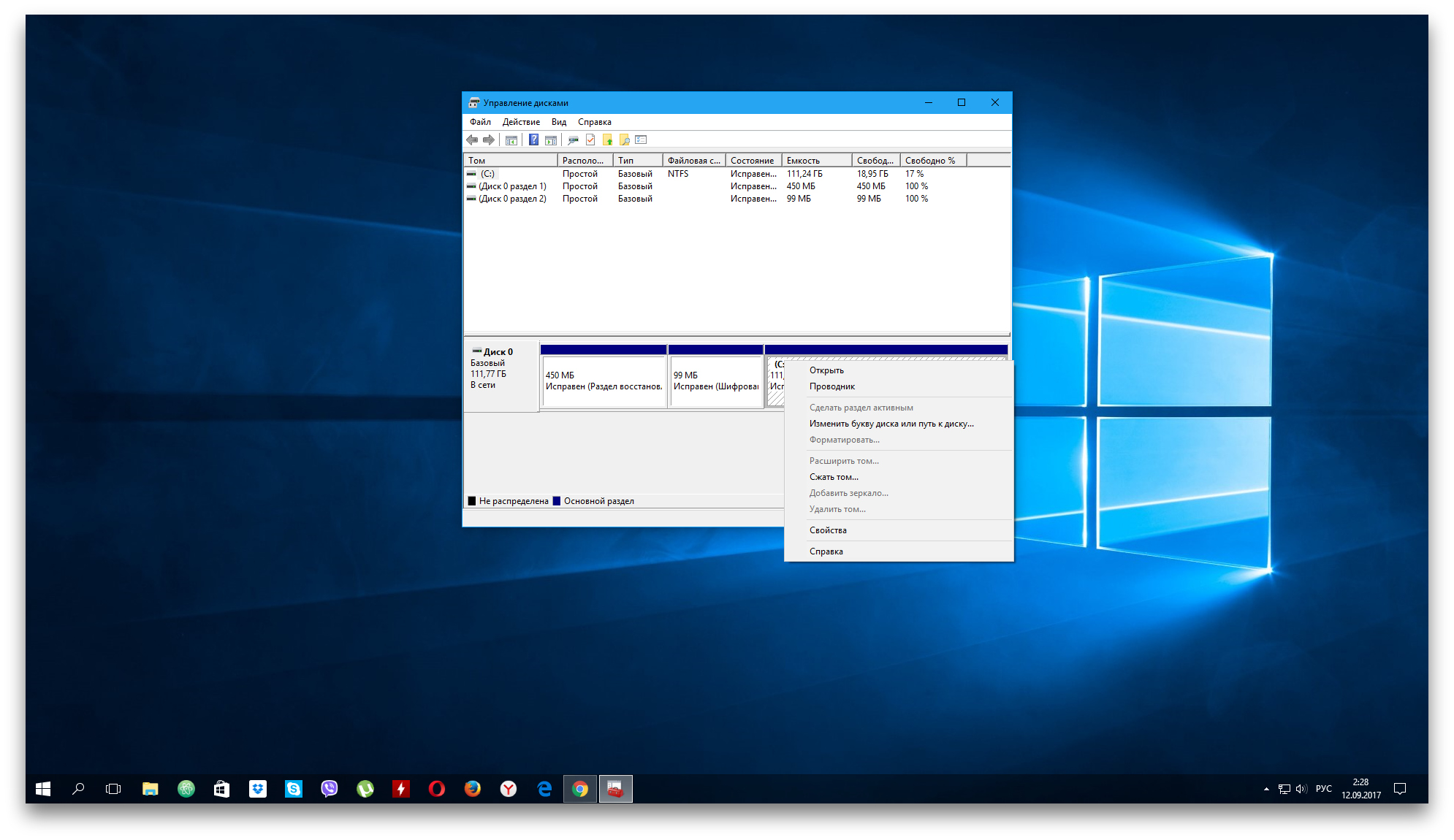
Компьютер не видит жёсткий диск: меню «Управление дисками»

Если в меню «Управление дисками» вы увидите диск без метки тома, это и может быть причиной конфликта. Тогда кликните по диску правой кнопкой и назначьте для него букву с помощью соответствующей опции в контекстном меню. Затем перезагрузите компьютер.

Если в этом же меню увидите новый диск с подписью «Не инициализирован», щёлкните по нему правой кнопкой мыши, выберите «Инициализировать диск» и следуйте подсказкам Windows. После инициализации снова кликните по диску для вызова контекстного меню, выберите «Создать простой том» и действуйте согласно указаниям системы. По завершении перезапустите ПК.

3. Скачайте последние драйверы для SATA-накопителей с сайта производителя материнской платы или ноутбука и установите их.

4. Проверьте компьютер на наличие вредоносного ПО с помощью антивируса.

5. Попробуйте переустановить Windows, предварительно сохранив все важные данные.

Если ничего из перечисленного не поможет, обратитесь за помощью в сервисный центр.

Что делать, если Mac не видит жёсткий диск

Mac не загружается
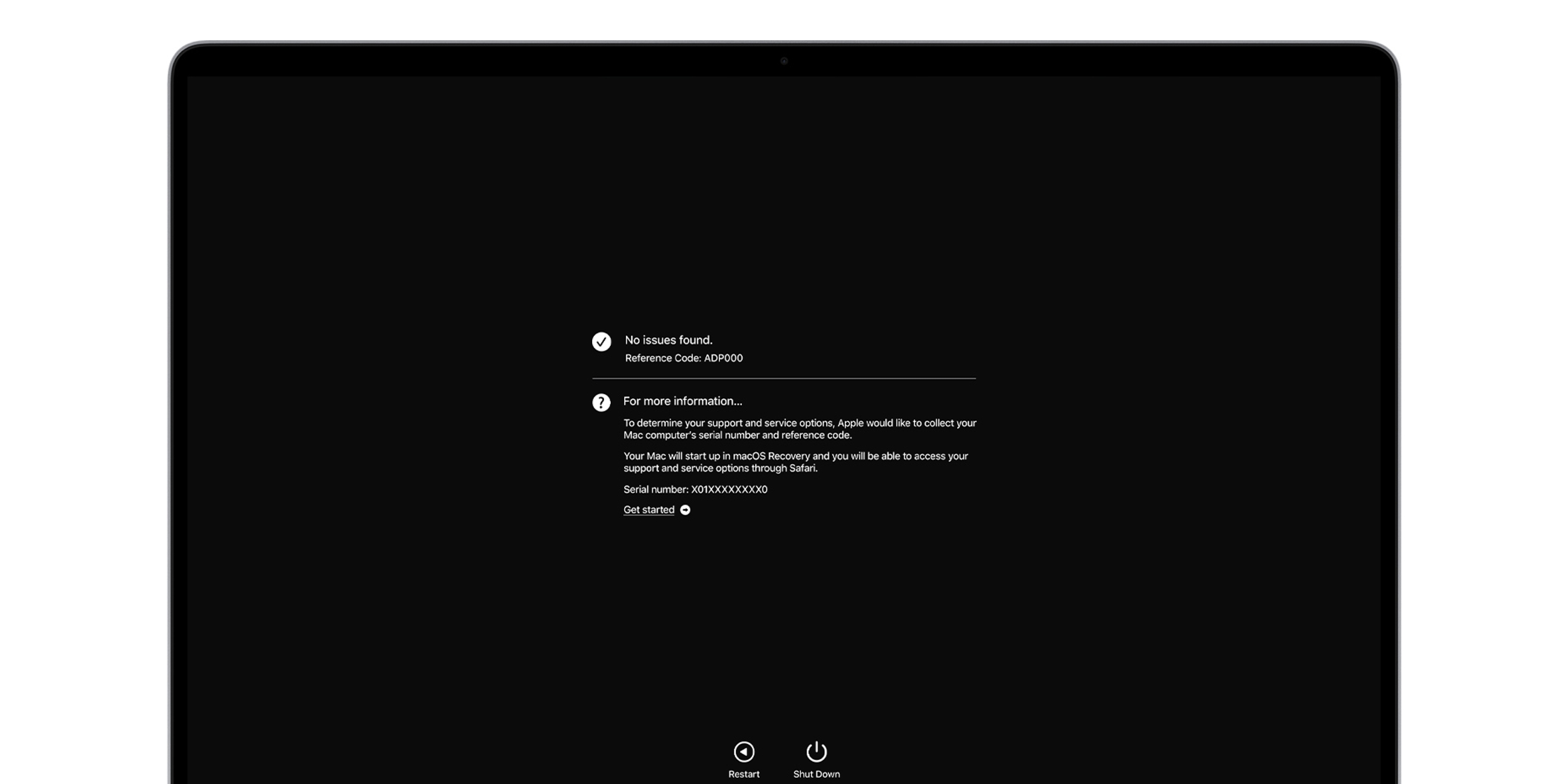
Компьютер не видит жёсткий диск: Mac не загружается
Изображение: Apple

Если у вас более или менее современный Mac, то в нём, скорее всего, будет один диск. И очевидно, что при проблемах с ним компьютер просто не загрузится. В таком случае нужно провести диагностику с помощью приложения «Диагностика Apple».

Выключите Mac и отсоедините все внешние устройства кроме монитора, клавиатуры, мыши или трекпада, кабеля Ethernet (если возможно) и провода или адаптера питания от сети переменного тока. Убедитесь, что компьютер стоит на ровной, устойчивой и жёсткой поверхности, чтобы обеспечить хорошую вентиляцию.

Уточните, используется ли в вашем Mac процессор Apple — поищите свою модель в этом списке. Далее действуйте в зависимости от установленного чипа:

  • Если у вас процессор Apple: включите Mac и продолжайте удерживать кнопку питания, пока не появится окно со значком шестерёнки и надписью «Параметры». Потом нажмите клавиши Command + D на клавиатуре.
  • Если у вас процессор Intel: включите Mac и сразу же нажмите и удерживайте клавишу D на клавиатуре, пока не появится индикатор прогресса или запрос на выбор языка.

После этого запустится процесс диагностики компонентов. Он занимает несколько минут. По окончании на экране появятся результаты тестирования, включая справочные коды ошибок при их наличии.

Если в процессе тестирования будут выявлены неполадки диска, придётся обращаться в сервис. Выполнить ремонт самостоятельно возможно лишь на старых моделях c HDD, да и то путём замены диска на новый.

Диск не отображается в Finder

1. Если у вашего Mac несколько дисков и проблема возникла не с загрузочным, а со вспомогательным, то компьютер загрузится, но диск будет недоступен. В этом случае нужно проверить, отображается ли он в «Дисковой утилите».
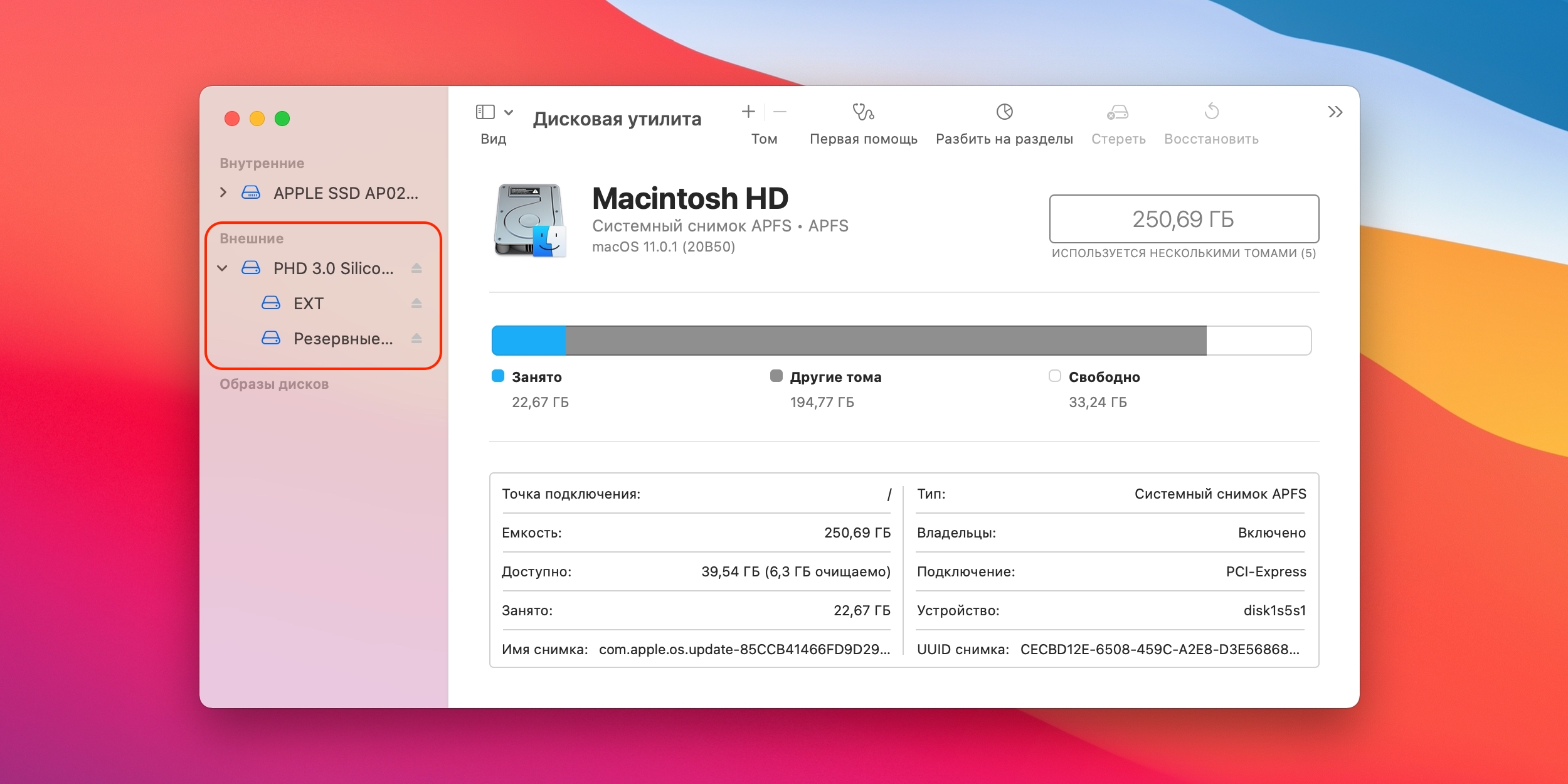
Компьютер не видит жёсткий диск: проверьте, виден ли диск в «Дисковой утилите»

Для этого откройте приложение из папки «Программы» → «Утилиты» или через Spotlight и проверьте, виден ли диск. Если да, то можно попытаться отформатировать его (имейте в виду, что при этом удалятся все данные).

2. Если накопитель в «Дисковой утилите» отсутствует, следует проверить, распознаётся ли его Mac. Для этого необходимо убедиться, что он отображается в «Информации о системе».
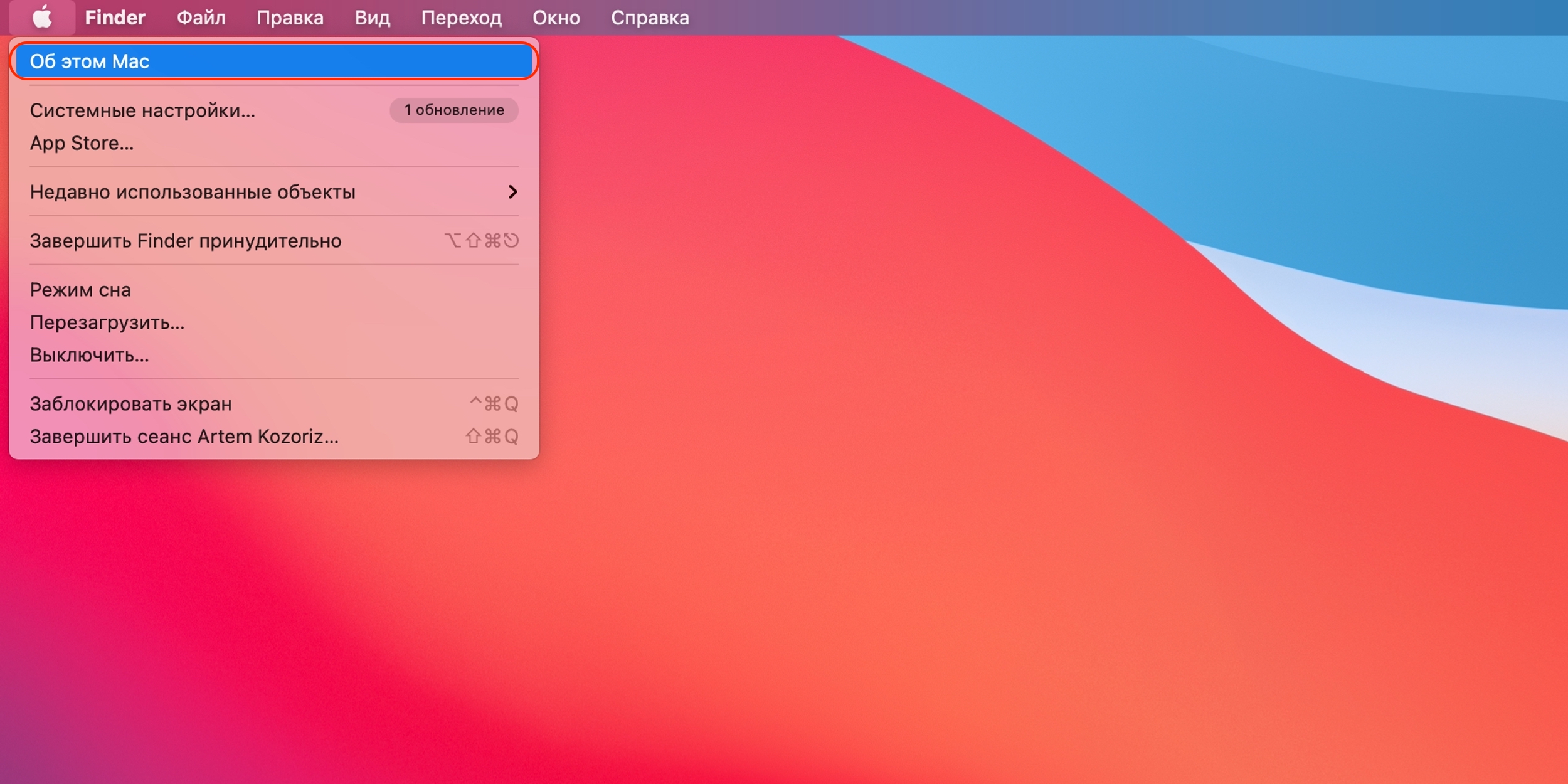
Компьютер не видит жёсткий диск: выберите пункт «Об этом Mac»

Кликните по логотипу Apple в левом верхнем углу экрана, выберите пункт «Об этом Mac».
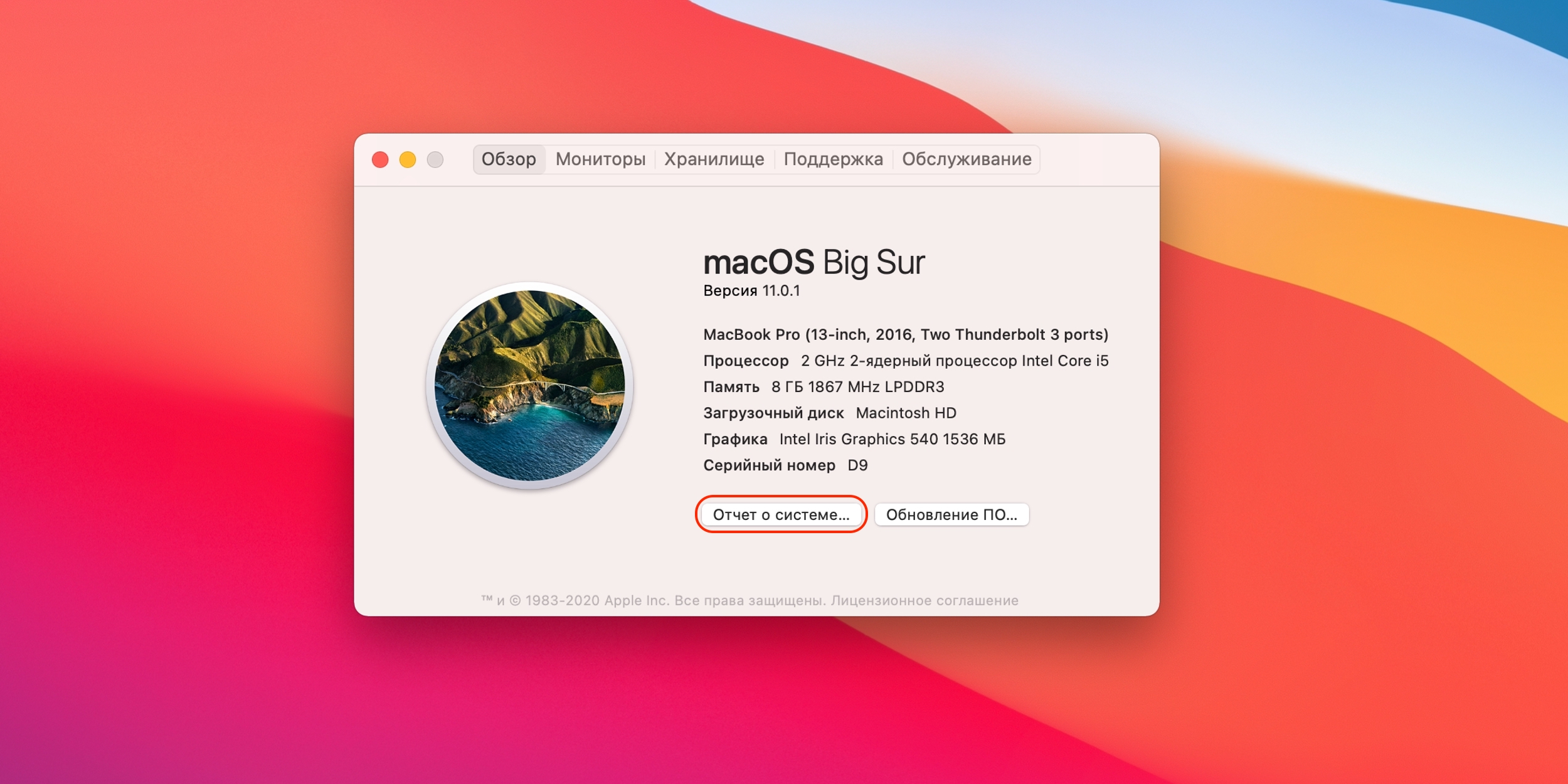
Компьютер не видит жёсткий диск: нажмите кнопку «Отчёт о системе»

Затем нажмите кнопку «Отчёт о системе».
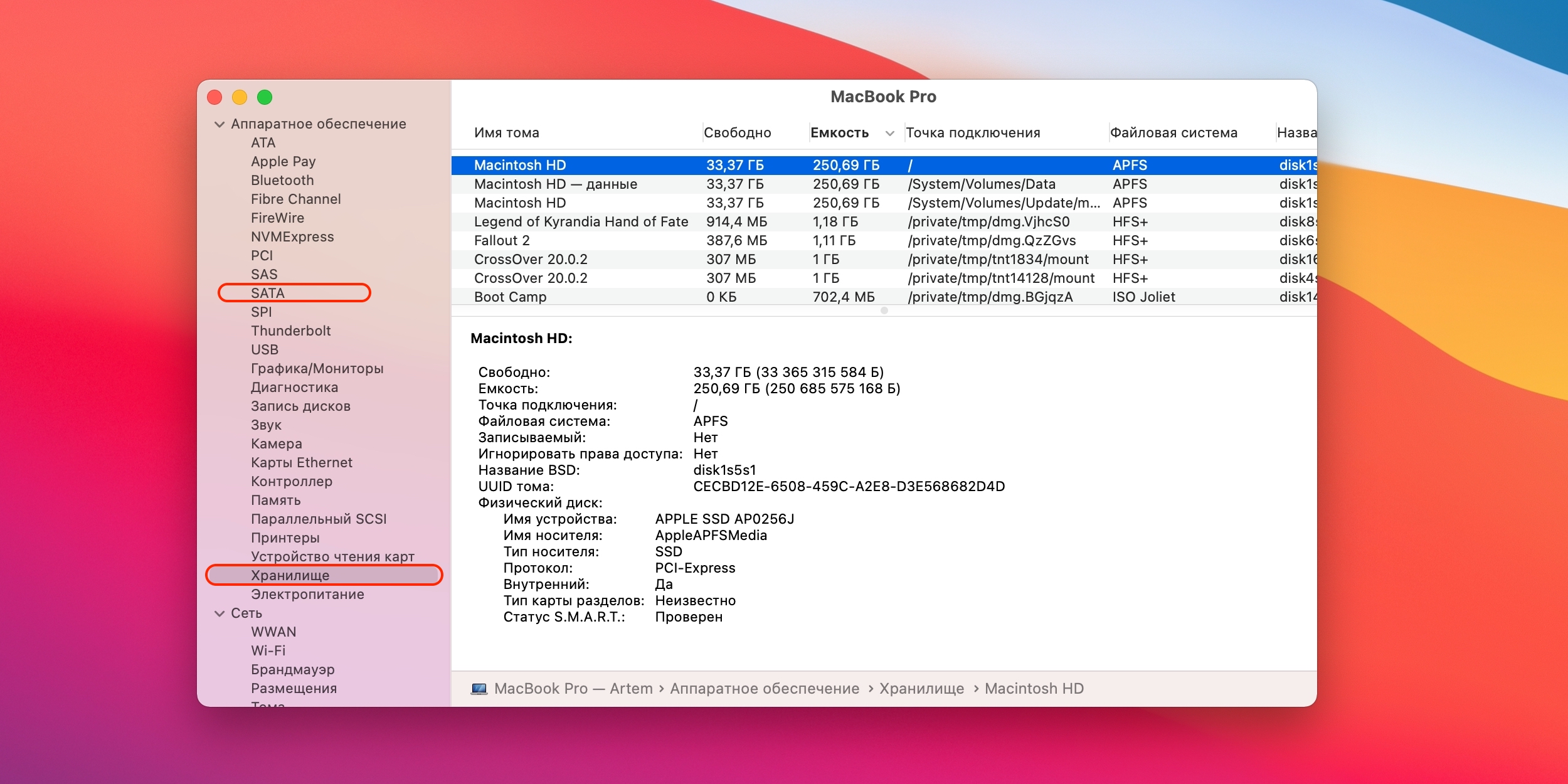
Компьютер не видит жёсткий диск: проверьте, есть ли диск в «Хранилище»

Перейдите в раздел «Хранилище» или SATA / SATA Express. Проверьте, доступен ли нужный диск там.

Если диск не отображается, можно выполнить тестирование с помощью утилиты «Диагностика Apple» так, как описано выше, и при обнаружении ошибок с диском обратиться в сервис для ремонта.

Материал был обновлён 12 января 2021 года.

Читайте также
🖥
Что делать, если компьютер включается и сразу выключается
Как выбрать жёсткий диск
Что делать, если компьютер зависает?
Обложка: Лайфхакер
Если нашли ошибку, выделите текст и нажмите Ctrl + Enter
Это интересно
4 вещества в организме, дисбаланс которых может помешать сбросить вес

4 вещества в организме, дисбаланс которых может помешать сбросить вес

Как совмещать родительство с учёбой в вузе: 6 важных советов для студенческих семей

Как совмещать родительство с учёбой в вузе: 6 важных советов для студенческих семей

Передовые инженерные школы России

3 места в России, где учатся инженеры, о которых мечтают крупные корпорации

7 мифов об уколах для похудения

7 мифов об уколах для похудения

Комментарии
Ivan Borzenkov
18.09.17 12:41
мак, винда. пользователи линукса не настолько тупы что ответ на такой вопрос искать на лайвхакере :)
Edward Bass
18.09.17 12:41
С маками плотно не общался, но для Windows есть отличная встроенная!!! утилита chkdsk Правда, работает она только если винды уже видят диск и назначили ему букву.
Владислав Фролов
01.01.21 23:42
Винда 10 максимальная на SSD Samsung 860 PRO 512 Гбна SATA, также подключены 2 HDD диска. Оба рабочие, но когда один отключил, не мог найти ни через биос, ни через администрирование... Отключил второй и то же самое
Aleksander Ranzhurov
14.01.21 12:30
Переживать, накручивать всякие негативные мысли и тд
Что вы могли пропустить
Bigme представила двухсторонний смартфон HiBreak Dual 2 — у него два больших дисплея
0
Вчера
Новости
Устройства
12 игр, похожих на The Elder Scrolls V: Skyrim
0
Вчера
Ликбез
Технологии
Большой скандал: Apple обвинила OpenAI в краже технологий будущих продуктов
0
Вчера
Новости
Технологии
В «2ГИС» появилась карта бензина, охватывающая почти все заправки в стране
0
Вчера
Новости
Технологии
Представлен Moodi — пульт для перелистывания страниц на смартфонах, планшетах и читалках
0
10 июля
Новости
Устройства
Выбираем бюджетный игровой смартфон: 10 лучших моделей
0
10 июля
Ликбез
Устройства
OpenAI закрывает браузер Atlas — вместо него будет ИИ-агент для всех ChatGPT Work
0
10 июля
Новости
Технологии
6 гаджетов с моего рабочего стола — и на что я бы их заменила
0
9 июля
Технологии
Технологии
Как вернуть уведомления от VK, MAX и «Авито», если у вас iPhone
0
9 июля
iOS
Ликбез
Голубиная почта: вышел мессенджер Roost, в котором сообщения доставляют виртуальные птицы с реальной скоростью
0
9 июля
Новости
Технологии
В «Яндекс Go» и «Яндекс Заправках» теперь можно проверять наличие бензина на АЗС
0
8 июля
Новости
Технологии
Как выбрать пароочиститель для дома и не разочароваться
0
8 июля
Ликбез
Устройства
Браузер DuckDuckGo научился блокировать видеорекламу на YouTube и других сайтах
0
8 июля
Браузеры
Новости
Microsoft признала ошибку в Windows 11, которая потребляет до 500 ГБ памяти
0
8 июля
Windows
Новости
Позитивных прогнозов нет: кризис памяти уже меняет рынок недорогих смартфонов
0
8 июля
Новости
Устройства

Новые комментарии

Аватар автора комментария
Мая Музыка14 минут назад

0 / 0

смарт просто угольно черный а как все сделать темную тему в сафари навсегда до выключение по нашему желанию? версии после 26
Как включить тёмный режим в Safari на iPhone
Аватар автора комментария
Andrey A4 часа назад

0 / 0

Лучше пороть розгами по голой попе.
10 правил хорошего спанкинга
Аватар автора комментария
Мила Цимбал6 часов назад

0 / 0

Ссылку поправили, спасибо за внимательность. И цены проверили. Ни один из рюкзаков не подорожал в несколько раз, а некоторые даже немного подешевели. Седьмой, например, сейчас стоит 1 490 вместо 1 524 рублей.
10 рюкзаков с вентилируемой спинкой, чтобы одежда оставалась сухой
Аватар автора комментария
Ирина Иванченко8 часов назад

0 / 0

Фильтр очистителя воздуха Neatsvor очень легко снимается. После некоторого времени использования я достала его посмотреть и убедилась, что он собрал много пыли и шерсти, воздух действительно стал намного чище!
Студентка создала носимый очиститель воздуха Aerate для поездок в метро
ИГРА: Каким покупателем вас видят магазины

ИГРА: Каким покупателем вас видят магазины

Лайфхакер
Информация
О проектеРубрикиРекламаРедакцияВакансииО компании
Подписка
TelegramВКонтактеTwitter (X)PinterestYouTubeИнициалRSS
Правила
Пользовательское соглашениеПолитика обработки персональных данныхПравила применения рекомендательных технологийПравила сообществаСогласие на обработку персональных данныхСогласие для рекламных рассылокСогласие для информационной программы
18+Копирование материалов запрещено.
Издание может получать комиссию от покупки товаров, представленных в публикациях