Лайфхакер
Лайфхакер
Лучшее
Новости
Жизнь
Рецепты
Здоровье
Кино
Технологии
Покупки
Лучшее
Новости
Жизнь
Рецепты
Здоровье
Кино
Технологии
Покупки
Реши за меня
Добрые новости
Стыдные вопросы
Есть мнение
Норм или стрём
Личный опыт
Объясняем за минуту
Сервисы
ЛикбезmacOS
31 января 2019

Как сделать загрузочную флешку с macOS

Вам понадобится Mac, USB-диск и несколько минут свободного времени.
Фото автора Артём Козориз
Артём Козориз

Автор Лайфхакера

Как сделать загрузочную флешку с macOS

Проще всего обновить macOS до новой версии через Mac App Store. Но если в старой системе были неполадки, может потребоваться чистая установка, при которой не обойтись без загрузочной флешки.

Сделать её можно двумя способами: через «Терминал» и с помощью специальной утилиты. Первый подойдёт для опытных пользователей, второй — для новичков и тех, кто по каким-то причинам не любит возиться с командной строкой.

Шаг 1. Загрузка macOS
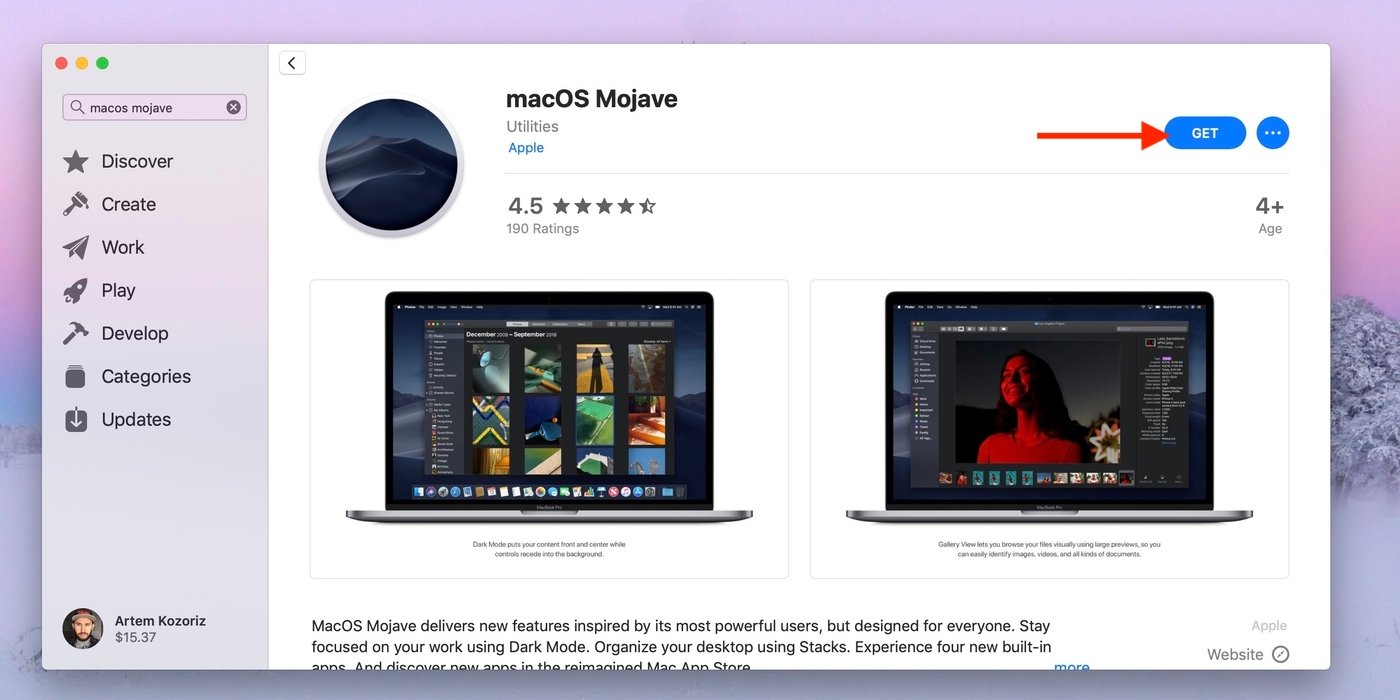
Как сделать загрузочную флешку с macOS: загрузка нужной версии ОС

Перейдите по одной из ссылок и скачайте установщик нужной версии macOS из Mac App Store:
  • macOS Big Sur;
  • macOS Catalina;
  • macOS Mojave;
  • macOS High Sierra;
  • macOS Sierra;
  • OS X El Capitan.
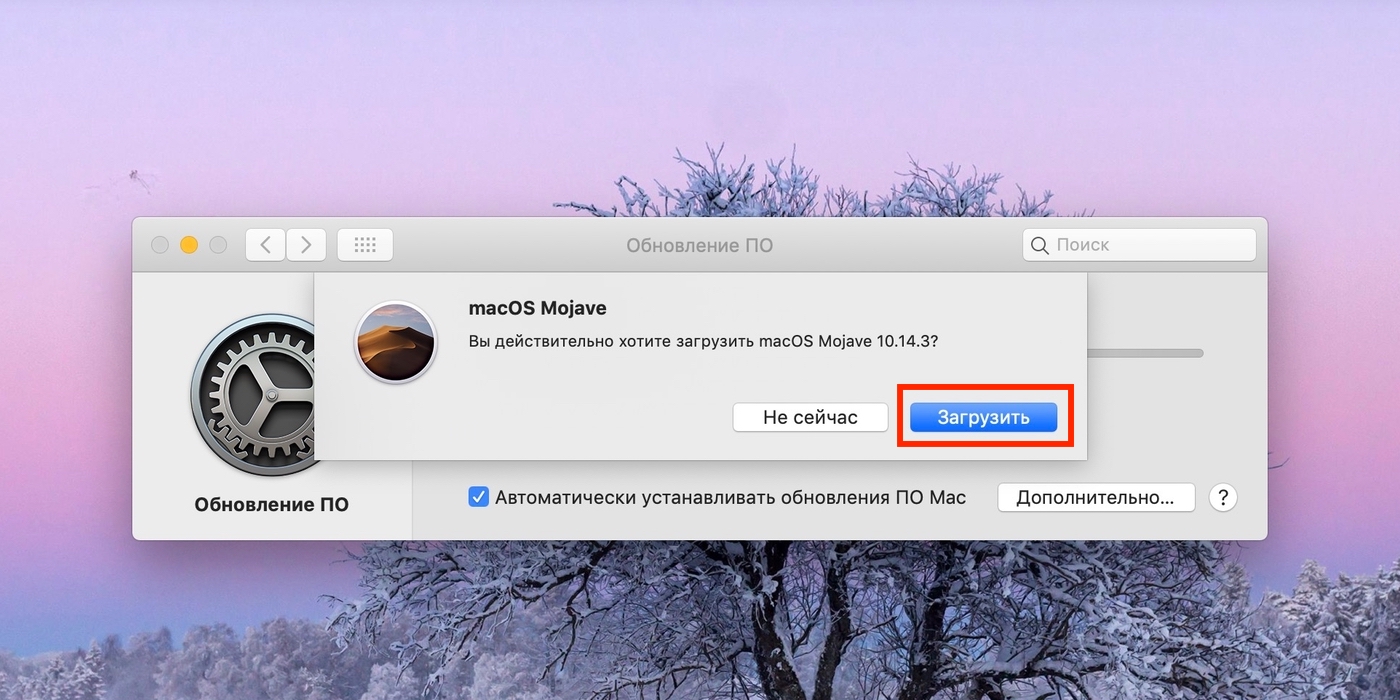
Как сделать загрузочную флешку с macOS: подтверждение загрузки

Подтвердите загрузку, нажав «Загрузить».
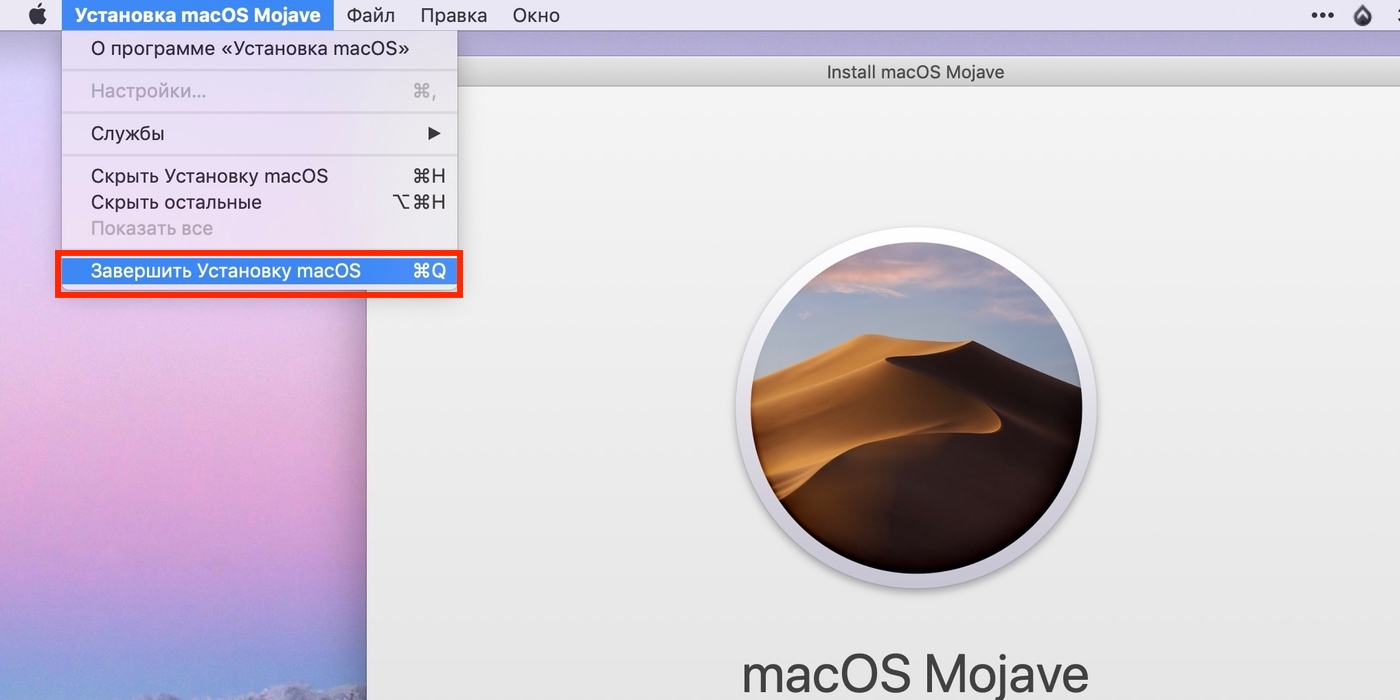
Как сделать загрузочную флешку с macOS: завершение установки ОС

По окончании процесса выберите в строке меню «Завершить установку macOS», чтобы закрыть установщик.

Шаг 2. Создание загрузочного диска

Как создать загрузочную флешку в «Терминале»
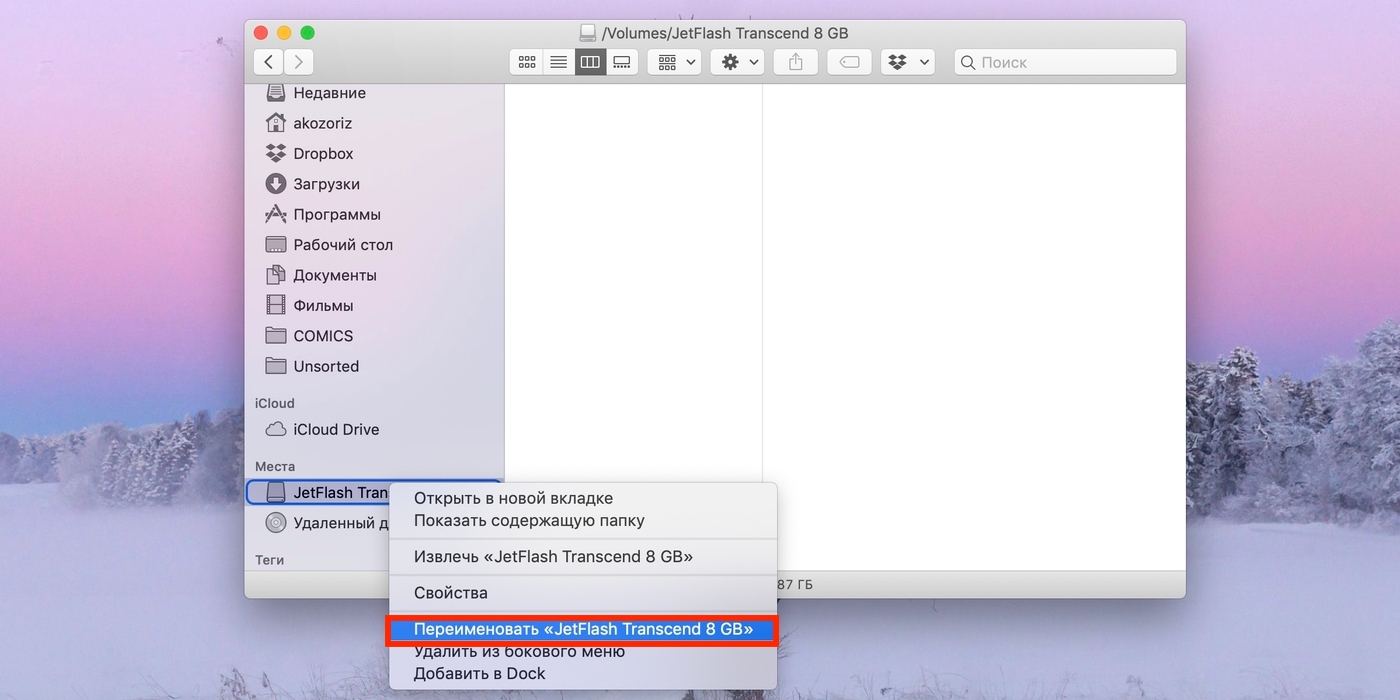
Как сделать загрузочную флешку с macOS: использование «Терминала»

Подключите USB-флешку к Mac и найдите её в Finder.
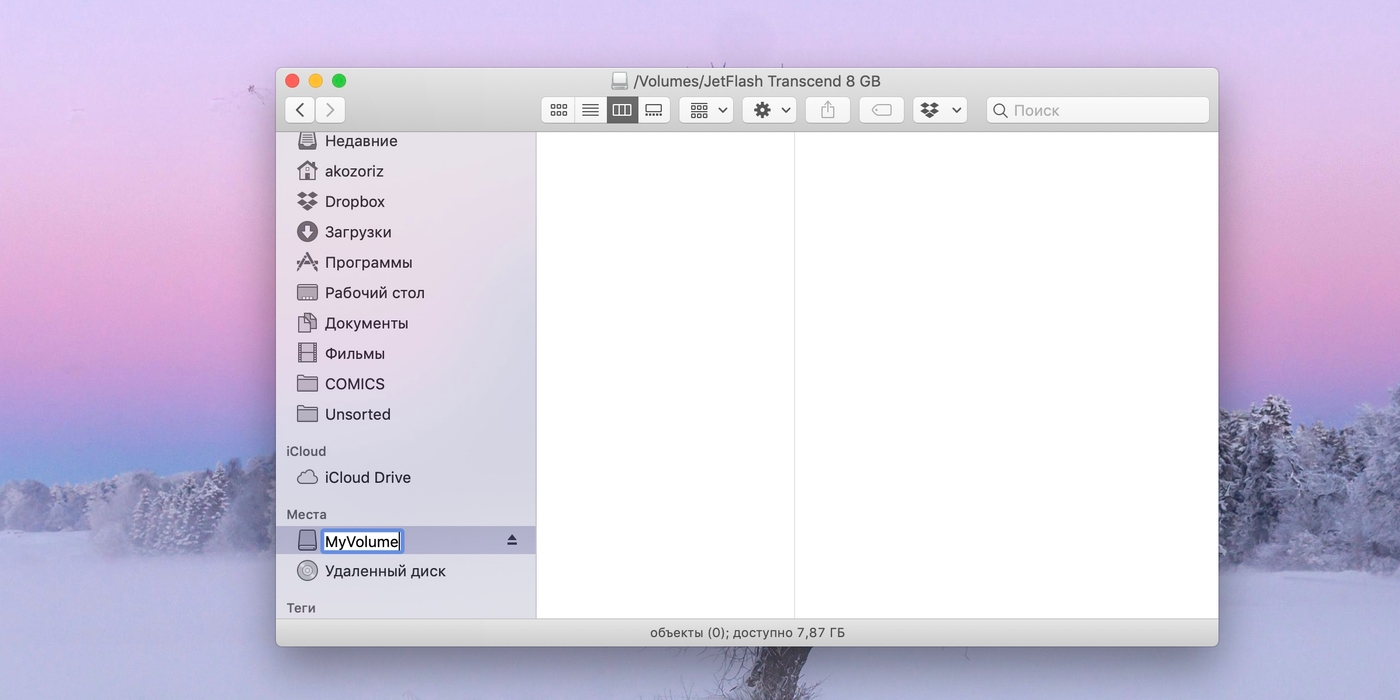
Как сделать загрузочную флешку с macOS: новое имя MyVolume

Выберите в контекстном меню «Переименовать» и задайте новое имя MyVolume.

Откройте «Терминал» через Spotlight или в папке «Программы» → «Утилиты».
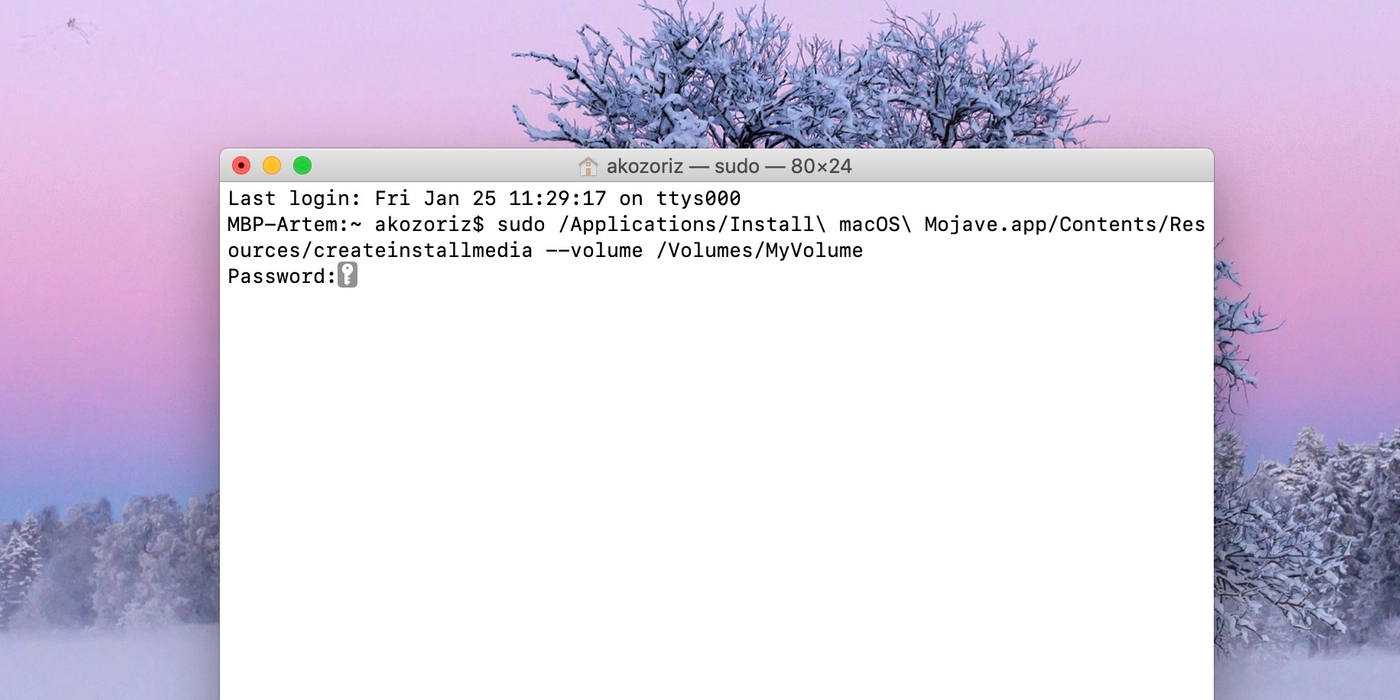
Как сделать загрузочную флешку с macOS: команда в окне «Терминала» зависит от устанавливаемой версии ОС

Скопируйте и вставьте в окно «Терминала» команду в зависимости от устанавливаемой версии ОС.

Big Sur:

sudo /Applications/Install\ macOS\ Big\ Sur.app/Contents/Resources/createinstallmedia --volume /Volumes/MyVolume

Catalina:

sudo /Applications/Install\ macOS\ Catalina.app/Contents/Resources/createinstallmedia --volume /Volumes/MyVolume

Mojave:

sudo /Applications/Install\ macOS\ Mojave.app/Contents/Resources/createinstallmedia --volume /Volumes/MyVolume

High Sierra:

sudo /Applications/Install\ macOS\ High\ Sierra.app/Contents/Resources/createinstallmedia --volume /Volumes/MyVolume

Sierra:

sudo /Applications/Install\ macOS\ Sierra.app/Contents/Resources/createinstallmedia --volume /Volumes/MyVolume --applicationpath /Applications/Install\ macOS\ Sierra.app

El Capitan:

sudo /Applications/Install\ OS\ X\ El\ Capitan.app/Contents/Resources/createinstallmedia --volume /Volumes/MyVolume --applicationpath /Applications/Install\ OS\ X\ El\ Capitan.app

Введите пароль администратора.
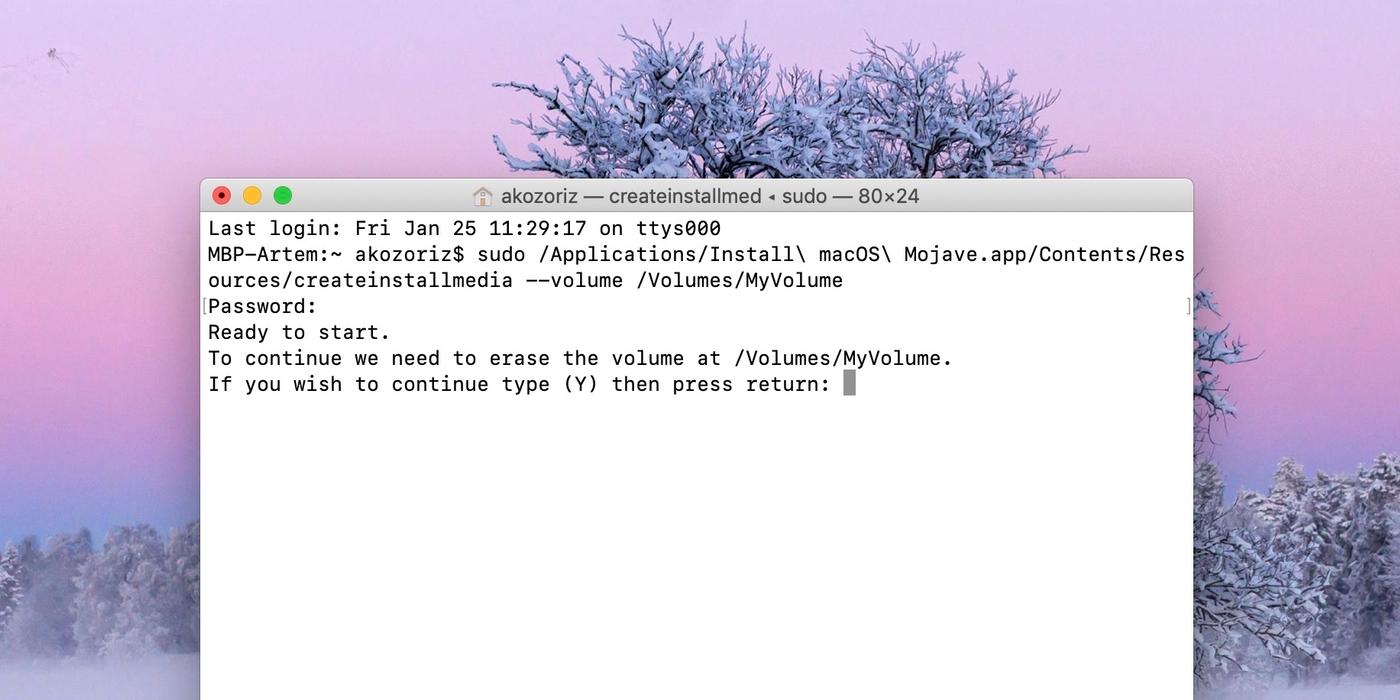
Как сделать загрузочную флешку с macOS: gодтвердите форматирование флешки

Подтвердите форматирование флешки, вбив Y и нажав ввод. Будьте осторожны, все данные с неё удалятся.
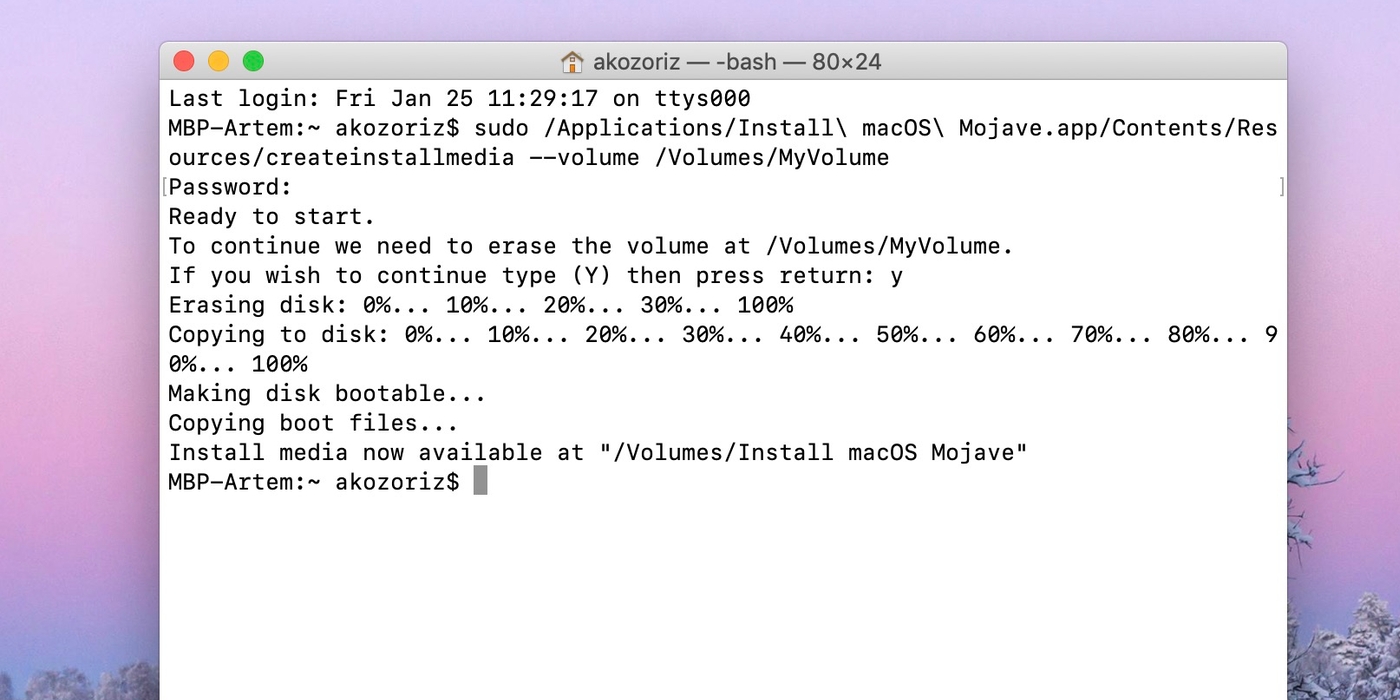
Как сделать загрузочную флешку с macOS: дождитесь окончания копирования и извлеките флешку

Дождитесь окончания копирования и извлеките флешку.

Как создать загрузочную флешку в DiskMaker X

Скачайте утилиту DiskMaker X с сайта разработчика.
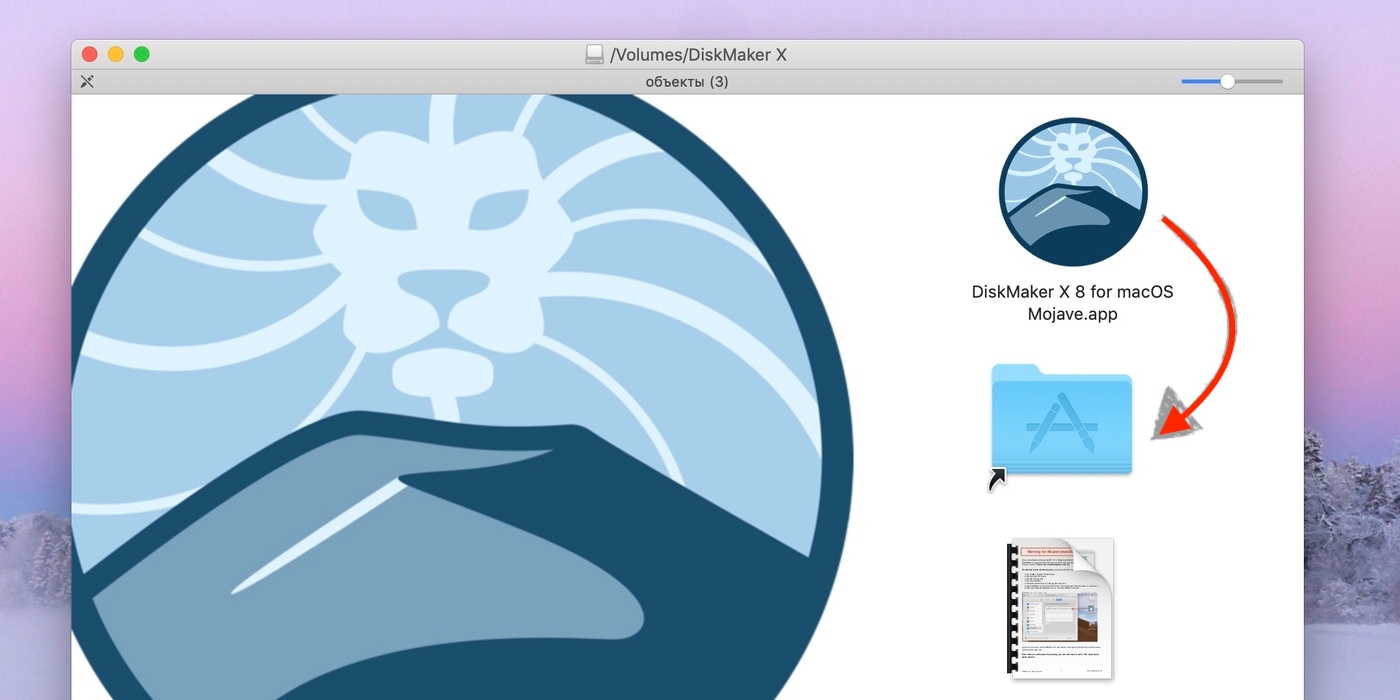
Как сделать загрузочную флешку с macOS: DMG-образ с утилитой

Откройте DMG-образ с утилитой и перетащите её на значок папки «Программы» ниже.

Запустите DiskMaker X через Lauchpad или Spotlight.
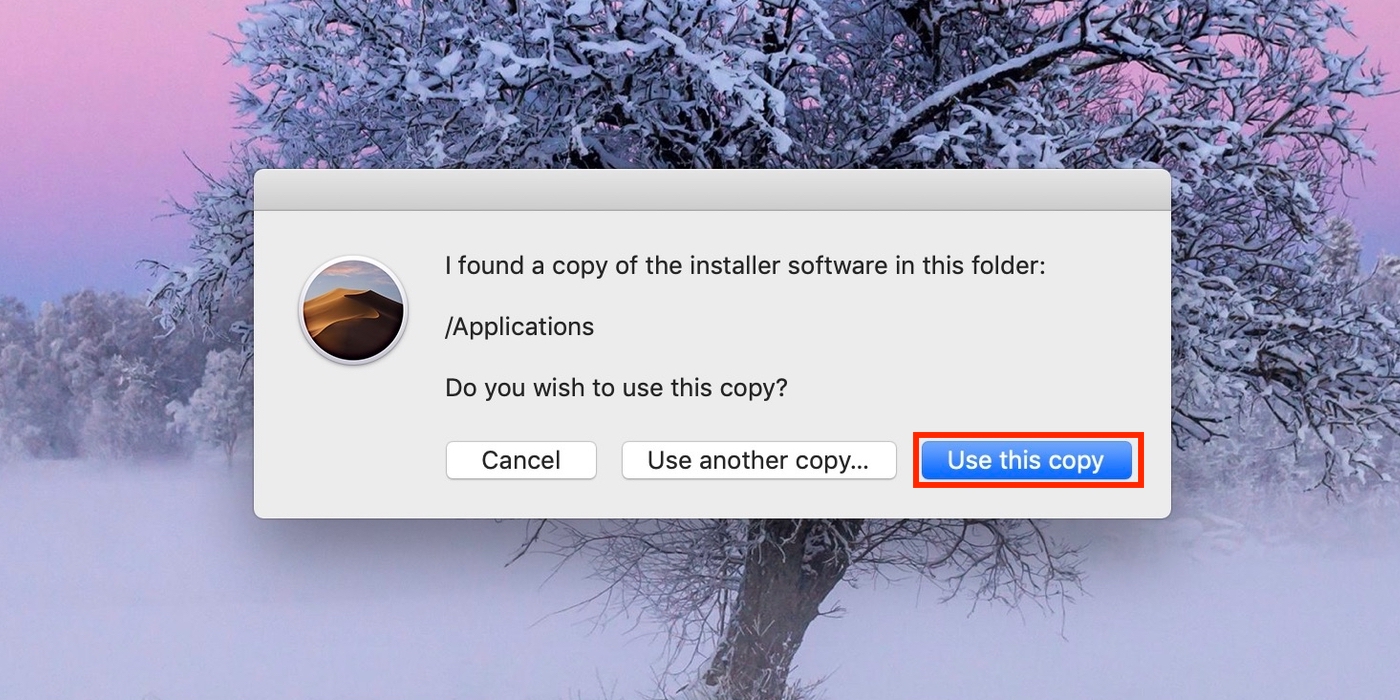
Как сделать загрузочную флешку с macOS: yажмите кнопку Use this copy

Нажмите кнопку Use this copy, чтобы подтвердить использование загруженного установщика.
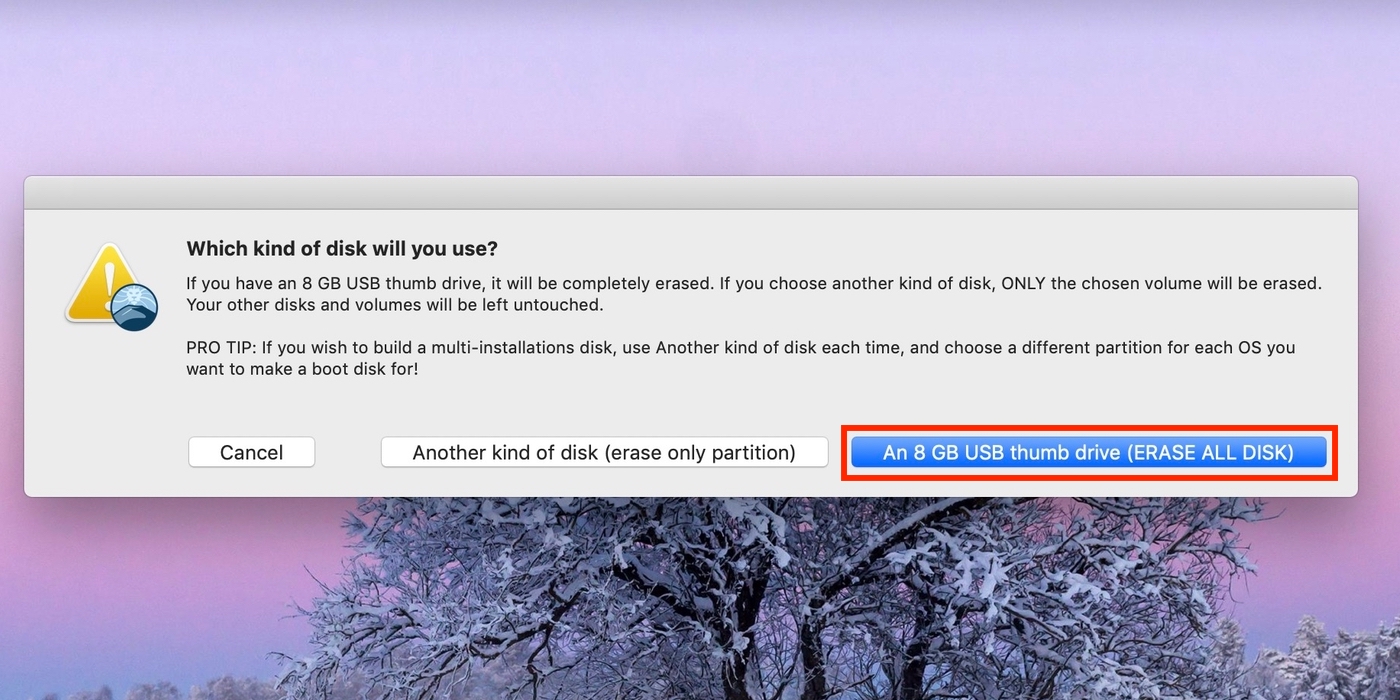
Как сделать загрузочную флешку с macOS
1 / 0
Как сделать загрузочную флешку с macOS
2 / 0

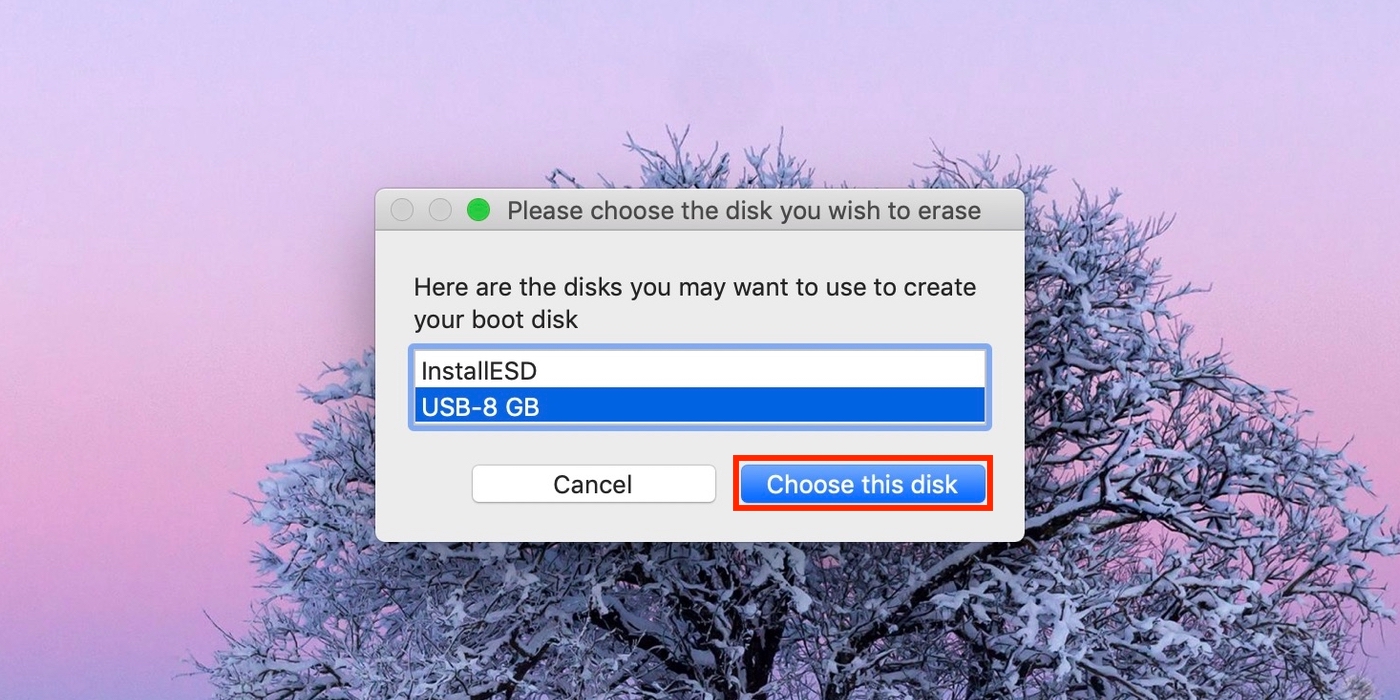
Подтвердите выбор USB-диска, выберите вашу флешку из списка и нажмите кнопку Choose this disk.
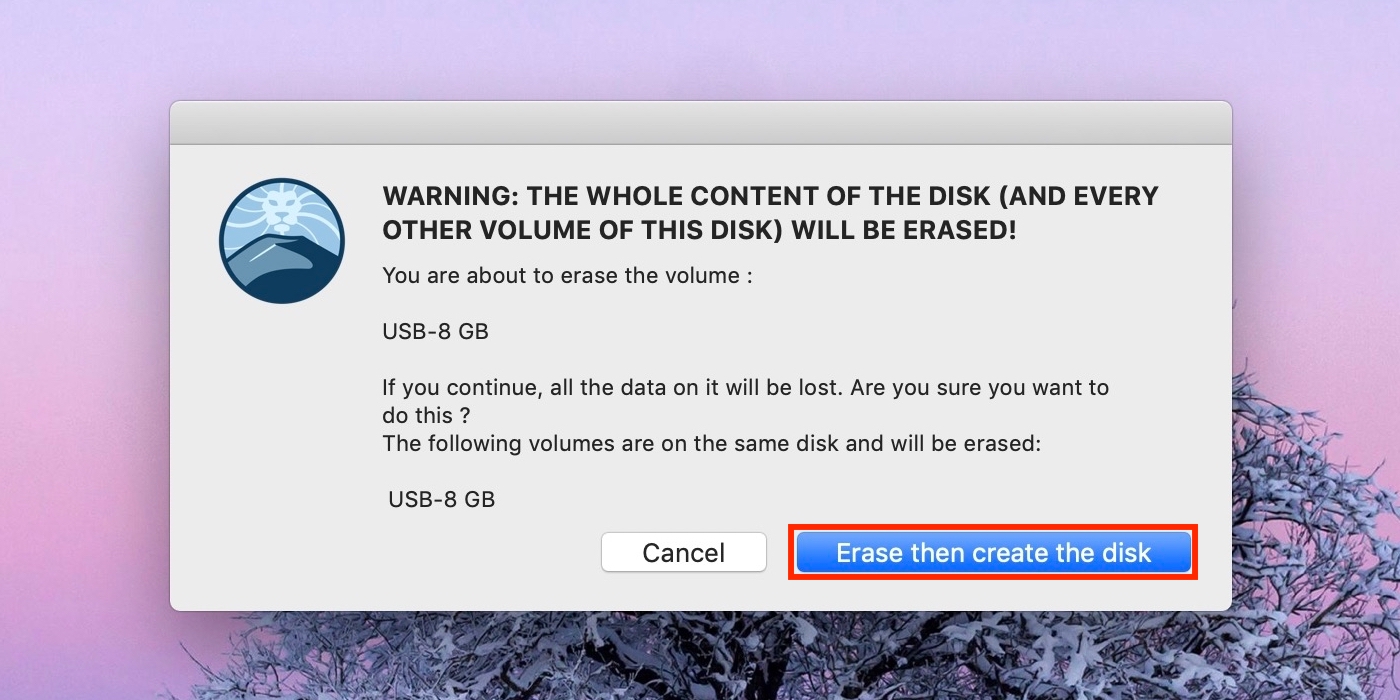
Как сделать загрузочную флешку с macOS: нажмите кнопку Erase the create the disk

Согласитесь с форматированием и удалением всех данных на флешке, нажав кнопку Erase then create the disk.
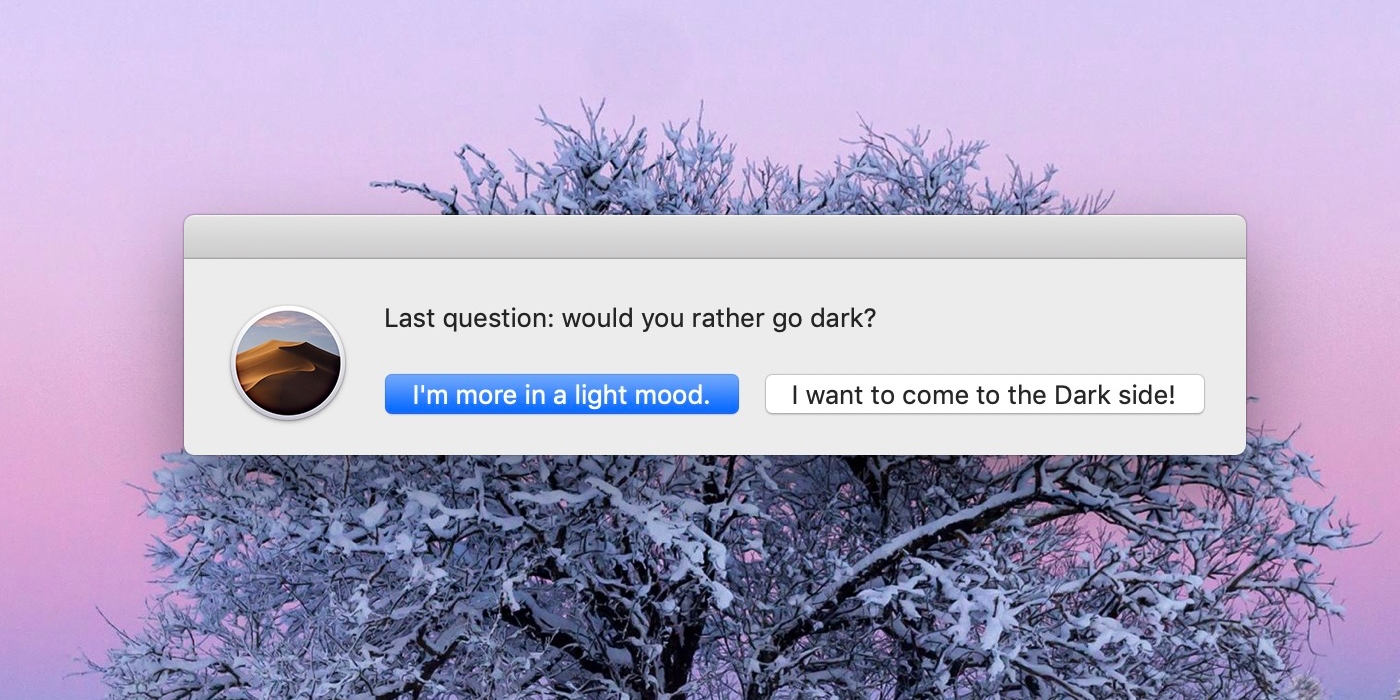
Как сделать загрузочную флешку с macOS: тема оформления

Выберите светлую или тёмную тему оформления.
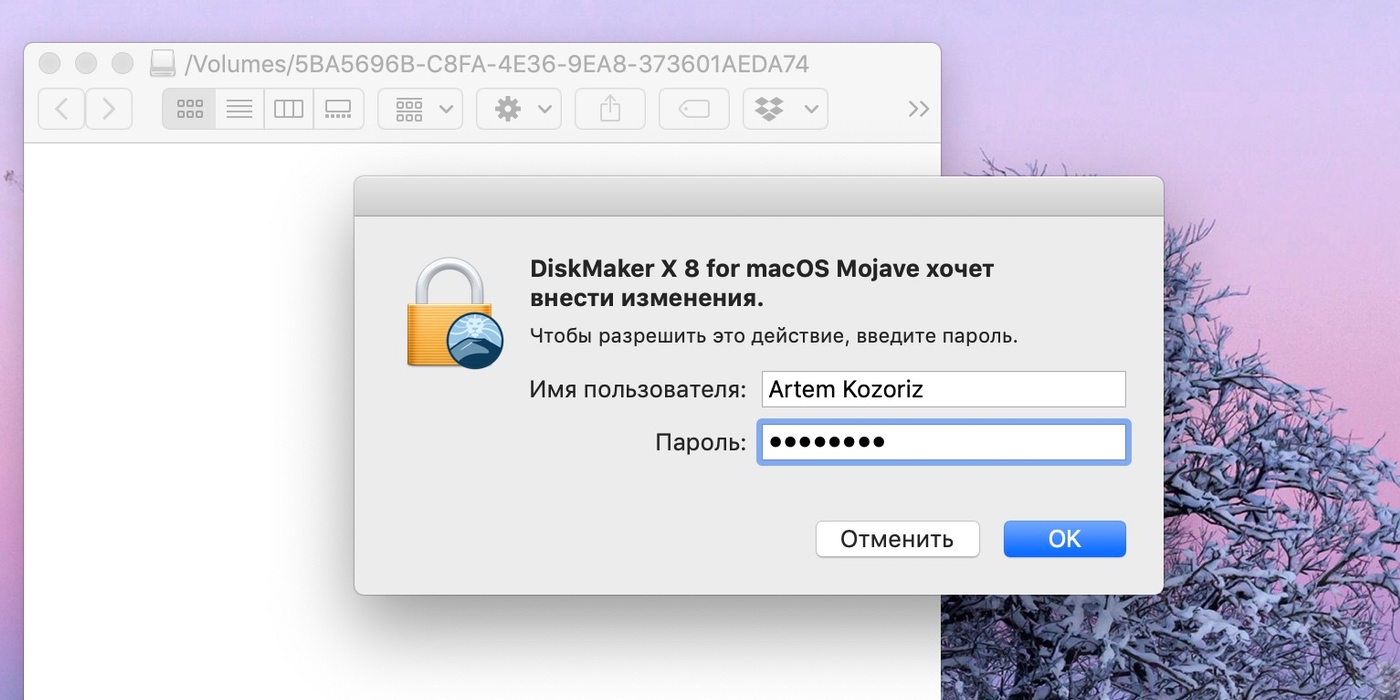
Как сделать загрузочную флешку с macOS: введите пароль администратора

Нажмите кнопку Continue и введите пароль администратора.
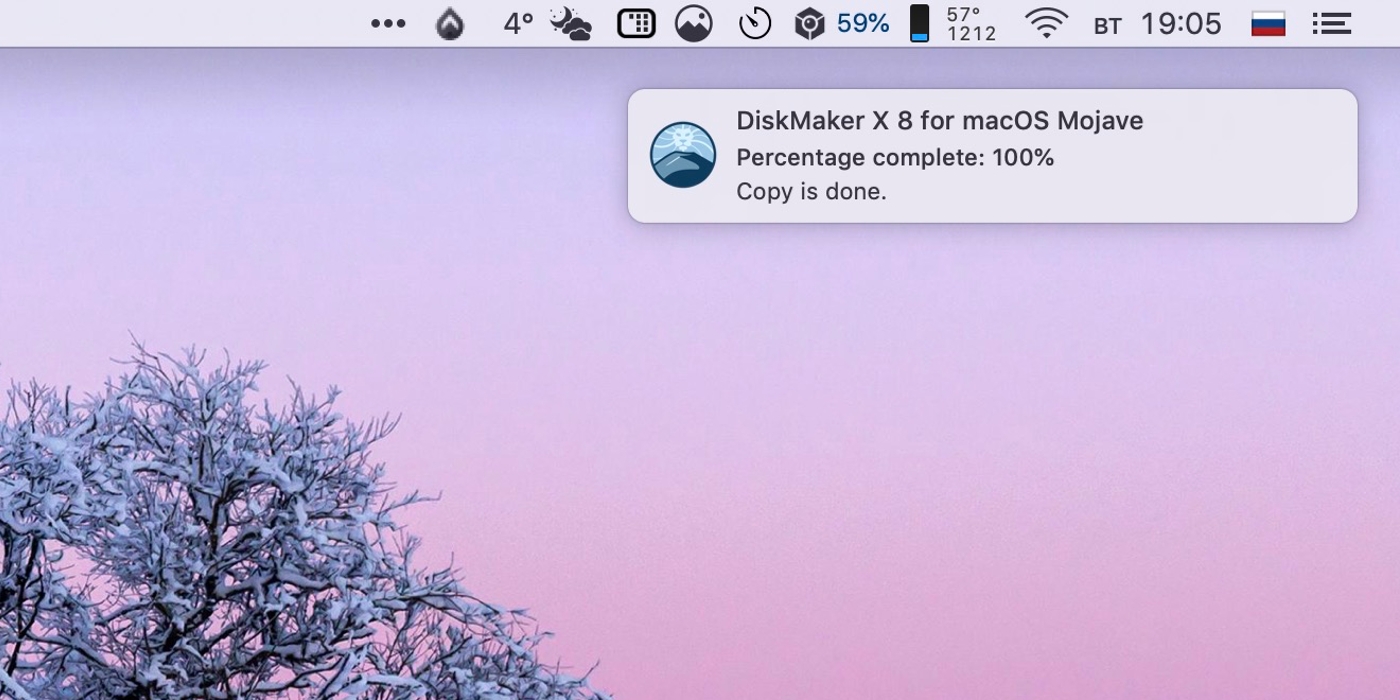
Как сделать загрузочную флешку с macOS: окно утилиты не отображается, но вы будете получать уведомления о ходе создания загрузочного диска

Подождите несколько минут. Окно утилиты не отображается, но вы будете получать уведомления о ходе создания загрузочного диска.

Что делать дальше

Теперь, когда у вас есть загрузочная флешка, можно установить с неё macOS на любой совместимый Mac. Нужно подключить диск к компьютеру, перезагрузить его с зажатой клавишей Option, затем выбрать элемент в списке доступных загрузочных дисков и следовать подсказкам мастера установки.

Читайте также
🧐
6 способов сделать загрузочную флешку с Windows
Как сделать загрузочную флешку с OS X El Capitan
Как использовать флешку: 10 необычных способов
Если нашли ошибку, выделите текст и нажмите Ctrl + Enter
Это интересно
7 мифов об уколах для похудения

7 мифов об уколах для похудения

Построить карьеру просто: 5 классных возможностей для тех, кто начинает свой путь на рынке труда

Построить карьеру просто: 5 классных возможностей для тех, кто начинает свой путь на рынке труда

Местные необычаи: какие блюда региональной кухни можно попробовать во «ВкусВилле»

Местные необычаи: какие блюда региональной кухни можно попробовать во «ВкусВилле»

От доставки продуктов до тушения пожаров: как дроны помогают решать повседневные задачи

От доставки продуктов до тушения пожаров: как дроны помогают решать повседневные задачи

Что вы могли пропустить
Всё мы делим пополам: Nimble выпустила пауэрбанк, который делится на две части
0
17:47
Новости
Устройства
Commodore показала раскладушку Callback 8020 в стиле 2000-х, блокирующую соцсети и браузеры
0
15:46
Новости
Устройства
Lenovo представила «музыкальный» планшет Tab Plus Gen 2 — с 9 динамиками и откидной подставкой
0
15:21
Новости
Устройства
Скины, читы и Alcohol: вспоминаем 10 программ, выручавших нас всё детство
0
13:00
Технологии
Технологии
«Яндекс Фабрика» представила Commo Etude — полноразмерные наушники с автономностью до 120 часов
0
10:54
Новости
Устройства
Хоть в чемодан, хоть на ошейник: 8 Bluetooth-меток, чтобы ничего не терять
0
Вчера
Устройства
Устройства
Представлен Honor X70 Pro Max — недорогой смартфон с батареей 8 560 мА·ч и водозащитой IP69K
0
Вчера
Новости
Устройства
В Google Earth теперь можно совершить кругосветное путешествие на самолёте — вот как это сделать
0
Вчера
Новости
Технологии
6 приложений для отслеживания автобусов и другого общественного транспорта в 2026 году
0
14 июня
Ликбез
Технологии
Карты, деньги, два шнура: как подготовить свой смартфон к отпуску
0
13 июня
Технологии
Технологии
Это вам не брызгалка: 10 лучших аккумуляторных опрыскивателей для обработки сада и огорода
0
12 июня
Технологии
Технологии
Huawei выпустила HarmonyOS 7 с пространственным дизайном и защитой от фишинга
0
12 июня
Новости
Технологии
Telegram вышел на часах: представлено крупное обновление мессенджера
0
12 июня
Новости
Технологии
Экс-глава Fitbit представила подвеску The Gem для контроля ультрафиолета и состояния кожи
0
11 июня
Новости
Устройства
Xiaomi выпустила портативную кофеварку — до 400 чашек на одном заряде, но с оговоркой
0
11 июня
Новости
Устройства

Новые комментарии

Аватар автора комментария
Ivan F12 минут назад

0 / 0

Надеюсь не окажется потом фейком, как пухососы
Commodore показала раскладушку Callback 8020 в стиле 2000-х, блокирующую соцсети и браузеры
Аватар автора комментария
Юрий Еремин2 часа назад

0 / 0

Половиной программ из этого хит-парада пользуюсь до сих пор! 👨‍🦳
Скины, читы и Alcohol: вспоминаем 10 программ, выручавших нас всё детство
Аватар автора комментария
Margo3 часа назад

0 / 0

Подскажите, как менять тряпочки? Надо ли каждый раз менять пластмассовый диск или можно не снимая диска натянуть чистую тряпочку?
Как пользоваться роботом — мойщиком окон правильно
Аватар автора комментария
Мила Цимбал3 часа назад

0 / 0

Это после "Великой китайской распродажи" кажется) На ней скидки были больше, но многие товары и сейчас можно дешевле обычного купить
«Дни выгоды» на AliExpress: 10 отличных предложений со скидками до 69%
Новая глава вашей жизни: 7 причин, по которым выбирают квартиры в кварталах «Серии плюс» от ПИК

Новая глава вашей жизни: 7 причин, по которым выбирают квартиры в кварталах «Серии плюс» от ПИК

Лайфхакер
Информация
О проектеРубрикиРекламаРедакцияВакансииО компании
Подписка
TelegramВКонтактеTwitterViberYouTubeИнициалRSS
Правила
Пользовательское соглашениеПолитика обработки персональных данныхПравила применения рекомендательных технологийПравила сообществаСогласие на обработку персональных данныхСогласие для рекламных рассылокСогласие для информационной программы
18+Копирование материалов запрещено.
Издание может получать комиссию от покупки товаров, представленных в публикациях