Лайфхакер
Лайфхакер
Лучшее
Рубрики
Рецепты
Подкасты
Сервисы
Колонки
Лучшее
Рубрики
Рецепты
Подкасты
Сервисы
Колонки
Бежим с Лайфхакером
Новости
Здоровье
Спорт и фитнес
Покупки
Технологии
Отношения
Кино
Реклама
ЛикбезУстройства
25 января 2018

Как заменить термопасту: простая инструкция, которая продлит жизнь ПК

Когда высыхает термопаста, компьютер сильно греется, а процессор и видеокарта могут выйти из строя.
Фото автора Max Volotsky
Max Volotsky

Как заменить термопасту

Термопаста представляет собой густое вещество чаще белого или светло-серого цвета. Её самое важное свойство — высокая теплопроводность. Поэтому термопасту наносят на центральный процессор и чип видеокарты, чтобы эти подверженные нагреву элементы лучше отдавали тепло.

С годами термопаста высыхает, что нередко приводит к перегреву компьютера. Если температура процессора и видеокарты в вашем ПК поднимается выше допустимой и теплопроводящий состав не обновлялся уже несколько лет, значит, надо действовать. В сервисном центре замену термопасты с радостью выполнят за деньги. Но вы также можете сделать всё своими руками и сэкономить.

Термопасту нужно менять как в стационарных компьютерах, так и в ноутбуках. Это руководство поможет в любом случае.

1. Подготовьте всё необходимое

Прежде всего вам нужна сама термопаста. Её можно купить в любом магазине компьютерной техники.

Какую пасту выбрать — вопрос дискуссионный. В Сети нет каких-то масштабных исследований эффективности термопаст. Но сервисные центры часто рекомендуют бренды Zalman, Noctua и Arctic. Шприц с четырьмя граммами можно приобрести за 300–400 рублей. Этого должно хватить на несколько замен.

Есть также популярный бюджетный вариант — термопаста КПТ‑8, но отзывы о её качестве противоречивы.

Помимо термопасты, вам понадобятся:

  • отвёртка для разборки компьютера;
  • сухая бумажная салфетка, ватные палочки и спирт для удаления остатков старого вещества и излишков нового;
  • пылесос для чистки от пыли (желательно);
  • пластиковая карта или кисточка для нанесения новой термопасты.

2. Разберите компьютер
bios72.ru

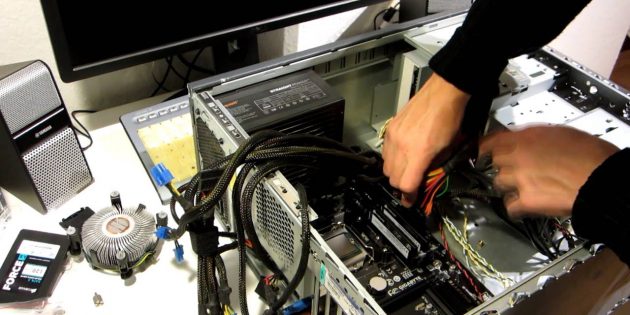
Выключите компьютер и отключите кабель питания от электросети. Затем снимите крышку корпуса с помощью отвёртки.

Неправильная разборка и чистка могут повредить компьютер. Если не уверены в своих силах, не рискуйте. И помните: вскрытие корпуса приведёт к потере гарантии.

На этом этапе не помешает аккуратно пропылесосить внутренности компьютера. Избавившись от пыли, вы снизите общую температуру системы. Но не переусердствуйте: пылесос не должен прикасаться к деталям.

Открутив болтики на системе охлаждения, отсоедините её от материнской платы — вы увидите под ней металлическую пластину с остатками старой термопасты. Это и есть процессор. Рядом с ним может оказаться ещё одна пластина — чип встроенной видеокарты.

Бывает, что корпус ноутбука мешает отделить систему охлаждения от материнской платы. В таком случае придётся сначала вытащить материнскую плату наружу и только потом отсоединить от неё радиатор, как в видеопримере выше.

Если в вашем компьютере присутствует отдельная видеокарта со своим охлаждением, извлеките её, а затем снимите с неё радиатор. Под ним на видеокарте также должна быть пластина с остатками старого вещества — видеочип.

Если у вас возникнут трудности при разборке компьютера или отдельных комплектующих, поищите на YouTube видео с обслуживанием такой же модели устройства, как у вас.

3. Удалите остатки старого вещества
infoconnector.ru

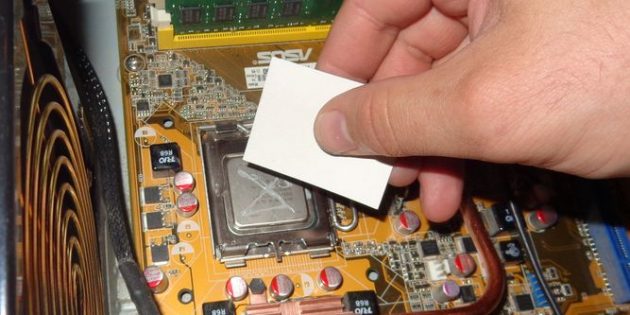
Возьмите сухую салфетку и осторожно удалите старую термопасту с процессора, видеокарты и элементов охлаждения. Если вещество не будет поддаваться, намочите ватные палочки небольшим количеством спирта и попробуйте убрать остатки с их помощью.

4. Нанесите новую термопасту
safe-comp.ru

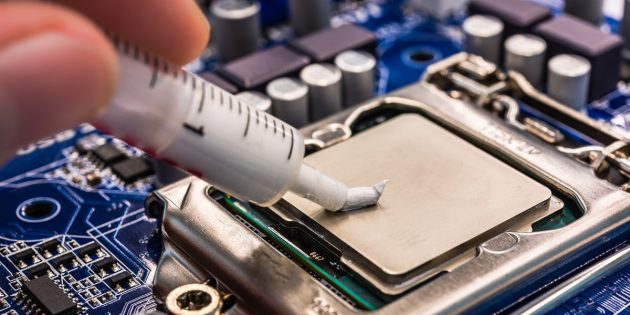
Выдавите каплю термопасты из шприца на процессор и распределите вещество тонким равномерным слоем по всей площади пластины. Для этого используйте кисточку, если она продавалась в комплекте, или пластиковую карту, или любой подходящий предмет. Главное, чтобы он был сухим и не мог поцарапать процессор. Если вещество попадёт за границы пластины, вытрите его бумажной салфеткой.

Чтобы заменить термопасту на встроенной или внешней видеокарте, нанесите вещество на её чип так же, как на процессор.

Вы можете нанести термопасту как на сам чип, так и на радиатор (см. видео). А можете обойтись только чипом: этого будет вполне достаточно.

5. Соберите компьютер
legitreviews.com

После замены термопасты, установите все комплектующие на место. Убедитесь, что они хорошо зафиксированы и вы не пропустили ни одного болта. Затем закройте крышку корпуса.

Включите компьютер и понаблюдайте за температурой процессора и видеокарты. Если её среднее значение упадёт, то замена термопасты пошла устройствам на пользу. В случае неудачи рассмотрите другие причины нагрева.

Читайте также
🧐
Что делать, если не включается компьютер
Что делать, если сильно шумит компьютер
Как и чем смазать кулер ноутбука или стационарного компьютера
Если нашли ошибку, выделите текст и нажмите Ctrl + Enter

Лучшие предложения

Nahodki AliExpress: samye interesnye i poleznye tovary nedeli

Находки AliExpress: самые интересные и полезные товары недели

Эти товары с маркетплейсов сделали нас счастливыми на этой неделе

Эти товары с маркетплейсов сделали нас счастливыми на этой неделе

10 хороших наушников для спорта

10 хороших наушников для спорта

Забираем умный и тихий чайник от Polaris со скидкой 53%

Забираем умный и тихий чайник от Polaris со скидкой 53%

Зарядка для ноутбуков от AOHi

Надо брать: мощная зарядка для ноутбуков от AOHi со скидкой 86%

10 пар кроссовок со скидками, которые привлекли наше внимание в мае

10 пар кроссовок со скидками, которые привлекли наше внимание в мае

Надо брать: пылесос для сухой и влажной уборки со скидкой 25% от Kitfort

Надо брать: пылесос для сухой и влажной уборки со скидкой 25% от Kitfort

кондиционер от Goldstar

Покупаем кондиционер с отличными отзывами, чтобы нормально жить у себя дома

Это интересно
От доставки продуктов до тушения пожаров: как дроны помогают решать повседневные задачи

От доставки продуктов до тушения пожаров: как дроны помогают решать повседневные задачи

Мас-рестлинг, хуреш и ещё 5 необычных национальных видов спорта России

Мас-рестлинг, хуреш и ещё 5 необычных национальных видов спорта России

Семейный туризм без перегруза: как организовать отдых и куда поехать с детьми в России

Семейный туризм без перегруза: как организовать отдых и куда поехать с детьми в России

Сердечные качели: как экстремальные диеты могут навредить сосудам

Сердечные качели: как экстремальные диеты могут навредить сосудам

Комментарии
Julia Bruskova
01.03.18 22:26
Обязательно нужно отсоединять блок питания! ? В статье об этом не написано, а меж тем манипуляции с железом «на горячую» могут привести к выходу из строя комплектующих. То есть вам может повезти, а может и нет. Мне вот не повезло, так что будьте внимательны! ? (и постарайтесь не замыкать Контакты пальцами)
S G
26.05.23 19:25
по-моему это само собой разумеется, что включенный в сеть пк может "дать по пальцам", а замыкание контактов аккумулятора ноута может обернуться еще более неприятными последствиями
Константин Коротеев
11.08.19 18:54
Собирать ноут потом сразу после нанесения или ждать какое-то время?
Иван Айзатулин
12.08.19 05:54
Сразу собирать.
Константин Коротеев
19.08.19 15:58
Благодарю
Константин Коротеев
21.08.19 17:31
Какую пасту порекомендуете?
S G
26.05.23 19:19
>Когда высыхает термопаста, компьютер сильно греется, а процессор и видеокарта могут выйти из строя.я когда смотрел видео про ремонт ноутбуков, то там говорили про какие-то темопрокладки и что их нельзя просто взять и заменить термопастой. Можете рассказать, что за они?
Что вы могли пропустить
Кондиционер или сплит-система: в чём разница и что лучше купить
0
10:00
Технологии
Технологии
Как выбрать электробритву в 2026 году — всё, что нужно знать до покупки
0
Вчера
Ликбез
Устройства
В Китае запустили киоски с роботами-парикмахерами на базе ИИ — в Сети уже шутят
0
23 мая
Новости
Устройства
В Сеть утекли рендеры и характеристики безрамочного iPhone 20
0
23 мая
Новости
Устройства
Что лучше — iPhone 17 или iPhone 16 Pro
0
23 мая
Ликбез
Устройства
Apple радикально изменит дизайн моделей iPhone Pro нового поколения
0
22 мая
Новости
Устройства
Как выбрать хороший холодильник без навязчивых советов консультанта
22 мая
Как выбрать
Ликбез
Для важных переговоров: Philips показала монитор, который выводит одну и ту же картинку с двух сторон
0
22 мая
Новости
Устройства
Anker выпустила TWS-наушники серии Liberty 5 Pro — с записью разговоров через футляр
0
22 мая
Новости
Устройства
Samsung начала глобальное развёртывание One UI 8.5 — патч получат 19 устройств
0
21 мая
Android
Новости
Технологическое чудовище: Vollebak показала куртку Sonic Jacket со 180 динамиками и MP3-плеером
0
21 мая
Новости
Технологии
Xiaomi выпустила фитнес-браслет Band 10 Pro с яркостью экрана 2 000 нит
0
21 мая
Новости
Устройства
Гид по технике Tuvio от «Яндекса»: 20 бестселлеров бренда, проверенных временем
0
21 мая
Устройства
Устройства
Представлен Xiaomi 17 Max — промежуточный флагман с батареей на 8 000 мА·ч
0
21 мая
Новости
Устройства
Ugreen выпустила маячок в форме футбольного мяча с 7-летней автономностью
0
21 мая
Новости
Устройства

Новые комментарии

Аватар автора комментария
Рашид1 час назад

0 / 0

Жизнь Айга, жизнь
Как делать глубокий минет
Аватар автора комментария
Рашид1 час назад

0 / 0

Лишать своего мужчину удовольствия, минимум не умно
Как делать глубокий минет
Аватар автора комментария
Рашид1 час назад

0 / 0

Дело личное конечно...
Как делать глубокий минет
Аватар автора комментария
Рафаэль Галиев5 часов назад

0 / 0

Некоторые вообще не являются научной фантастикой
«Светлячок» проиграл аниме: 10 лучших научно-фантастических сериалов 2000-х от Collider
Как начать карьеру в телекоме: 3 реальные истории от сотрудников Т2

Как начать карьеру в телекоме: 3 реальные истории от сотрудников Т2

Реклама
Лайфхакер
Информация
О проектеРубрикиРекламаРедакцияВакансииО компании
Подписка
TelegramВКонтактеTwitterViberYouTubeИнициалRSS
Правила
Пользовательское соглашениеПолитика обработки персональных данныхПравила применения рекомендательных технологийПравила сообществаСогласие на обработку персональных данныхСогласие для рекламных рассылокСогласие для информационной программы
18+Копирование материалов запрещено.
Издание может получать комиссию от покупки товаров, представленных в публикациях