
Лайфхакер
Лайфхакер
Лучшее
Новости
Жизнь
Рецепты
Здоровье
Кино
Технологии
Покупки
Лучшее
Новости
Жизнь
Рецепты
Здоровье
Кино
Технологии
Покупки
Куда поехать на выходные
Добрые новости
Стыдные вопросы
Есть мнение
Норм или стрём
Личный опыт
Объясняем за минуту
Сервисы
ЛикбезmacOS
23 февраля 2018

Как увеличить шрифт в Windows и macOS

При высоком разрешении экрана размер текста может быть слишком мелким для слабого зрения. Увеличьте шрифт, чтобы не переутомлять глаза.
Фото автора Max Volotsky
Max Volotsky

Как увеличить шрифт в Windows и macOS

Как увеличить шрифт в Windows

С помощью утилиты (для любой версии Windows, кроме XP)

С помощью стандартных средств Windows для настройки шрифтов не всегда можно добиться желаемого результата. В то время как в большинстве версий ОС можно изменять только масштаб интерфейса в целом, стороннее ПО позволяет настраивать шрифт разных элементов системы по отдельности.

👌 В телеграм-канале «Лайфхакер» лучшие статьи о том, как сделать жизнь проще.

⚡ Новости из мира гаджетов, обзоры, гайды и не только — в телеграм-канале «Технологии | Лайфхакер».

С помощью утилиты System Font Size Changer вы можете увеличивать текст в заголовках окон (title bar), главном меню программ (menu), окнах сообщений (message box), заголовках панелей (palette title), подписях под ярлыками (icon) и в подсказках (tooltip). Для настройки каждого из этих элементов в программе есть соответствующие ползунки.
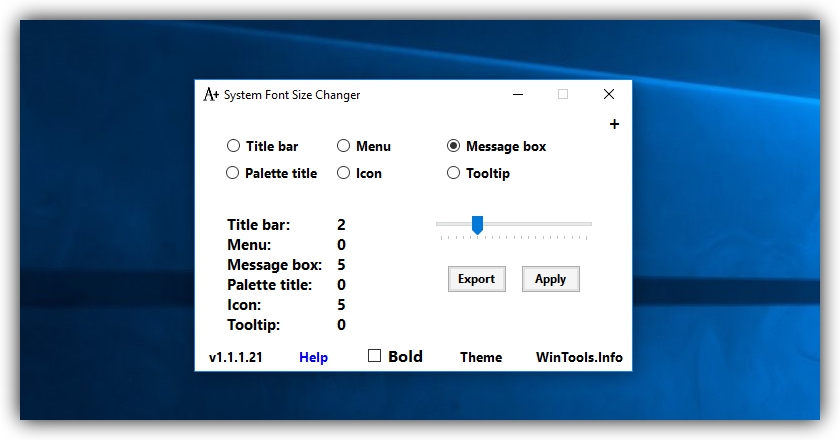
Как увеличить шрифт на компьютере с Windows

Кнопка Export служит для сохранения настроек System Font Size Changer в отдельном файле. Если после сбоя или переустановки системы текст вернётся к стандартному состоянию, вы сможете восстановить заданные размеры благодаря этому файлу. Для этого достаточно открыть его в «Проводнике» и согласиться с изменением реестра Windows.

System Font Size Changer →

С помощью стандартных настроек

Если не хотите устанавливать сторонние программы, вы всегда можете обойтись стандартными настройками масштабирования.

В Windows 10

Щёлкните правой кнопкой мыши на рабочем столе и выберите «Параметры экрана». В появившемся окне раскройте список «Изменение размера текста, приложений и других элементов» и выберите любой из доступных вариантов масштаба. Если ни один из них не подойдёт, нажмите «Настраиваемое масштабирование», введите в поле новый размер (от 100 до 500%) и примените изменения.
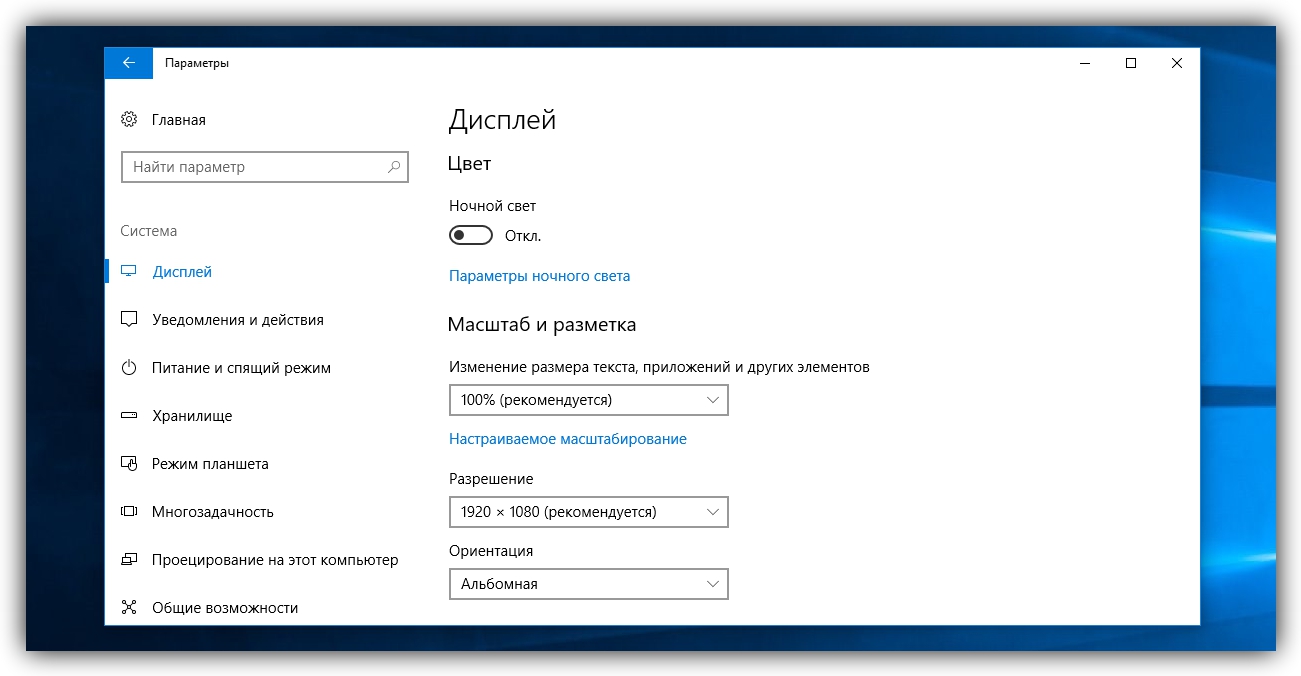
Как увеличить шрифт в Windows
1 / 0
Как увеличить шрифт в Windows
2 / 0

Масштаб некоторых элементов оформления изменится только после перезагрузки системы.

В Windows 8

Кликните правой кнопкой мыши на рабочем столе и выберите «Разрешение экрана». В следующем окне нажмите «Изменение размера текста и других элементов». Затем отрегулируйте общий масштаб всех элементов с помощью ползунка (или пунктов выбора, если его нет) или настройте только размер текста выбранных элементов с помощью выпадающего списка. Когда закончите, нажмите «Применить».

В Windows 7

Перейдите в раздел «Пуск» → «Панель управления» → «Оформление и персонализация» → «Экран» и выберите любой из предложенных вариантов масштабирования. Если ни один из них не подойдёт, на панели слева кликните «Другой размер шрифта», укажите нужный коэффициент увеличения и нажмите ОК.

В Windows Vista

Кликните правой кнопкой мыши на рабочем столе и выберите пункт «Персонализация». На левой панели открывшегося окна нажмите «Изменить размер шрифта». Затем выберите вариант увеличения и нажмите ОК. Если предложенные варианты вам не подходят, нажмите «Особый масштаб» и задайте подходящее значение.

В Windows XP

Кликните правой кнопкой мыши на рабочем столе и выберите «Свойства» → «Оформление». В списке «Размер шрифта» укажите нужный вариант увеличения и кликните ОК.

Как увеличить шрифт в macOS

Вы можете увеличить все элементы на экране macOS, изменив его разрешение. Для этого откройте меню Apple, перейдите в раздел «Системные настройки» → «Мониторы» и поставьте флажок рядом с пунктом «Масштабированное». Затем выберите более низкое разрешение и подтвердите изменения.

Как увеличить шрифт на компьютере с macOS

Если у вас Retina-дисплей, то вместо разрешения в меню «Мониторы» вы увидите варианты масштабирования текста. В таком случае выберите подходящий из них.

Вы также можете изменять размер текста только для отдельных элементов интерфейса. Чтобы настроить шрифт для иконок на рабочем столе, сверните все приложения, кликните «Вид» → «Показать параметры вида» и выберите размер в списке «Текст».
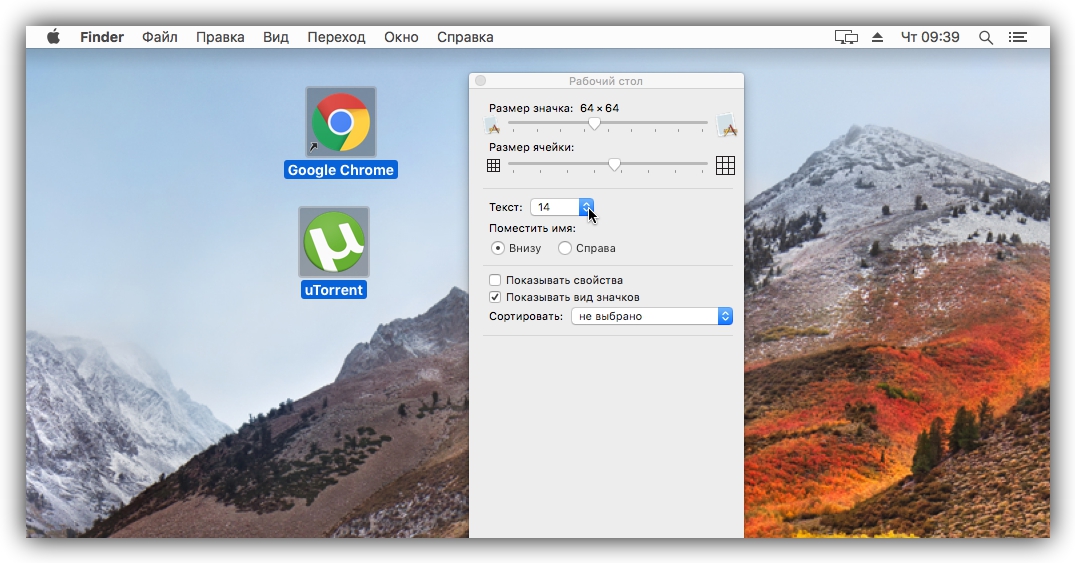
Как увеличить шрифт на компьютере с macOS

Чтобы изменить размер шрифта для значков в Finder, проделайте те же самые действия с открытым окном Finder на экране.

Чтобы изменить размер текста и других элементов на боковых панелях, откройте меню Apple и перейдите в раздел «Системные настройки» → «Основные». Выберите «Большой» в списке «Размер значков в боковом меню».
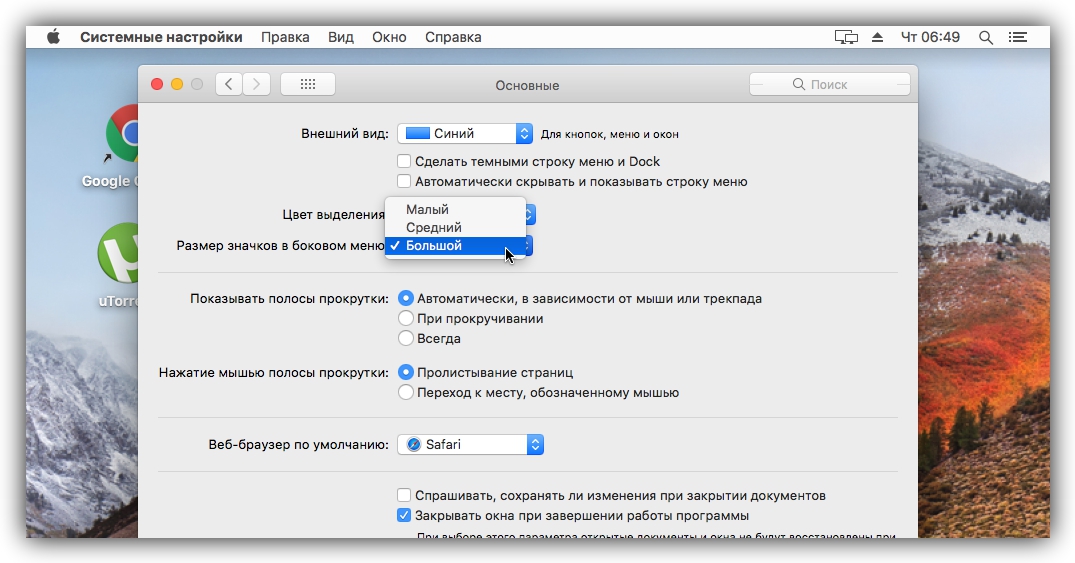
Как увеличить шрифт на компьютере с macOS
Читайте также
🧐
Как поставить пароль на папку в Windows или macOS
7 утилит для macOS и Windows, которые позаботятся о вашем зрении
Горячие клавиши Windows и macOS, которые упростят вашу жизнь
Если нашли ошибку, выделите текст и нажмите Ctrl + Enter
Это интересно
Гид по здоровому весу. Что нужно знать об ожирении

Гид по здоровому весу. Что нужно знать об ожирении

Не только стройматериалы: как экосистема «Петровича» закрывает все задачи по ремонту

Не только стройматериалы: как экосистема «Петровича» закрывает все задачи по ремонту

Реклама
Большая батарея, мощное железо и яркий экран: делимся впечатлениями о новом iQOO Z11

Большая батарея, мощное железо и яркий экран: делимся впечатлениями о новом iQOO Z11

Реклама
Как начать заниматься спортом, если вы живёте в небольшом городе: 5 простых и доступных способов

Как начать заниматься спортом, если вы живёте в небольшом городе: 5 простых и доступных способов

Комментарии
Василий Завойко
24.02.18 17:00
А в Linux? )))
Максим Волоцкий
24.02.18 20:48
К счастью или сожалению, никогда не пользовался ¯_(ツ)_/¯
Василий Завойко
25.02.18 06:41
Расширить свой кругозор никогда не поздно и не вредно.
Алексей Кузнецов
26.02.18 18:06
было бы ради чего )
Что вы могли пропустить
9 атмосферных игр, в которые хочется вернуться
0
Вчера
Технологии
Технологии
Microsoft пообещала оптимизировать Windows 11 для компьютеров с 8 ГБ оперативной памяти
0
Вчера
Windows
Новости
Как прокачать избранное в Telegram: 10 советов и техник
0
Вчера
Технологии
Технологии
10 новых приложений для iOS: лучшее за июль
0
2 августа
iOS
iOS
Litejam представила гитару с RGB-подсветкой, которая сама учит играть
0
1 августа
Новости
Устройства
В России утвердили обязательные для предустановки приложения на 2027 год
0
1 августа
Новости
Технологии
Seeed Studio показала электронный блокнот‑стикер с ePaper и магнитным креплением на стену
0
1 августа
Новости
Устройства
40 лучших онлайн-игр для Android и iOS в 2026 году — только бесплатные хиты
0
1 августа
Технологии
Технологии
OnePlus подтвердила выпуск смартфона OnePlus 16 с тремя важными улучшениями для геймеров
0
31 июля
Новости
Устройства
В Chrome для Android появилась персонализация главного экрана
0
31 июля
Браузеры
Новости
Tecno показала концепт смартфона с «нулевыми рамками» и сравнила его с iPhone 17 Pro
0
31 июля
Новости
Устройства
Блогер построил для своего кота стадион с 30 тысячами кресел и голосовым управлением
0
31 июля
Новости
Технологии
В Великобритании создали «первую в мире систему безболезненных татуировок»
0
31 июля
Новости
Технологии
Друг, который висит на шее: ИИ-кулон Friend обновился и научился разговаривать
0
31 июля
Новости
Устройства
Доступен в России без костылей: как пользоваться бесплатным чат-ботом DeepSeek
0
31 июля
Ликбез
Технологии

Новые комментарии

Аватар автора комментария
Reif1 час назад

0 / 0

Создаешь пустой чат в телеге только с самим с собой в чате создаешь темы и всё, ничего выдумывать не надо просто разные заметки в разные тематики.
Как прокачать избранное в Telegram: 10 советов и техник
Аватар автора комментария
Дмитрий Панов3 часа назад

0 / 0

С каких пор дохлая 4050 стала производительной ? Да и весь остальной текст, женщина, ты явно нейронкой сгенерировала.
Нашли мощный игровой ноутбук от Lenovo, который стоит дешевле флагманов
Аватар автора комментария
Xenona4 часа назад

+1 / 0

Третьи герои. Возвращаюсь в них каждую новогоднюю ночь. Одна только музыка чего стоит! Еще порой тянет вернуться на земли Скайрима, в Тристрам или в Азерот. Правда, боюсь, тогда в реальную жизнь обратно будет вернуться весьма проблематично 😭
9 атмосферных игр, в которые хочется вернуться
Аватар автора комментария
Anastasia Dolgikh6 часов назад

0 / 0

Как раз собираю рецепты на свой юбилей. Свежую рыбу возьму от Инарктика, а из рецептов мне приглянулся: Стейки форели в духовке с горчицей и мёдом
Как приготовить форель в духовке, чтобы рыба получилась сочной и вкусной
Быть заметным: 8 причин выбрать обновлённый фастбэк-кроссовер OMODA C5 

Быть заметным: 8 причин выбрать обновлённый фастбэк-кроссовер OMODA C5 

Реклама
Лайфхакер
Информация
О проектеРубрикиРекламаРедакцияВакансииО компании
Подписка
TelegramВКонтактеTwitter (X)PinterestYouTubeИнициалRSS
Правила
Пользовательское соглашениеПолитика обработки персональных данныхПравила применения рекомендательных технологийПравила сообществаСогласие на обработку персональных данныхСогласие для рекламных рассылокСогласие для информационной программы
18+Копирование материалов запрещено.
Издание может получать комиссию от покупки товаров, представленных в публикациях